


Financeiro
Relatórios
Entenda como gerar relatórios detalhados para análise de dados.
Previsão Orçamentária
O relatório Previsão Orçamentária auxilia no acompanhamento do desempenho financeiro da empresa em comparação com o que foi orçado (planejado) para departamentos ou categorias. Com ele, é possível ver se as despesas e receitas realizadas estão dentro do orçamento previsto, ou acima/abaixo, tanto no momento atual quanto projetando até o final do período. A seguir, detalharemos como acessar essa funcionalidade, configurar as metas orçamentárias e interpretar os resultados apresentados.
Acessando o relatório Previsão Orçamentária: No menu principal, acesse Financeiro > Relatórios > Previsão Orçamentária. Certifique-se de que seu usuário possui permissão para visualizar e editar previsões orçamentárias, pois este relatório permite ajustes de metas financeiras.
Visão geral da tela: A tela de Previsão Orçamentária se divide em duas grandes áreas:
Painel Resumo à esquerda: ocupa o lado esquerdo da tela, mostrando totais orçados, realizados e projetados, além de uma lista de itens (departamentos ou categorias) com seus respectivos valores. Nesse painel há também filtros no topo e botões de ação para ajustar a exibição.
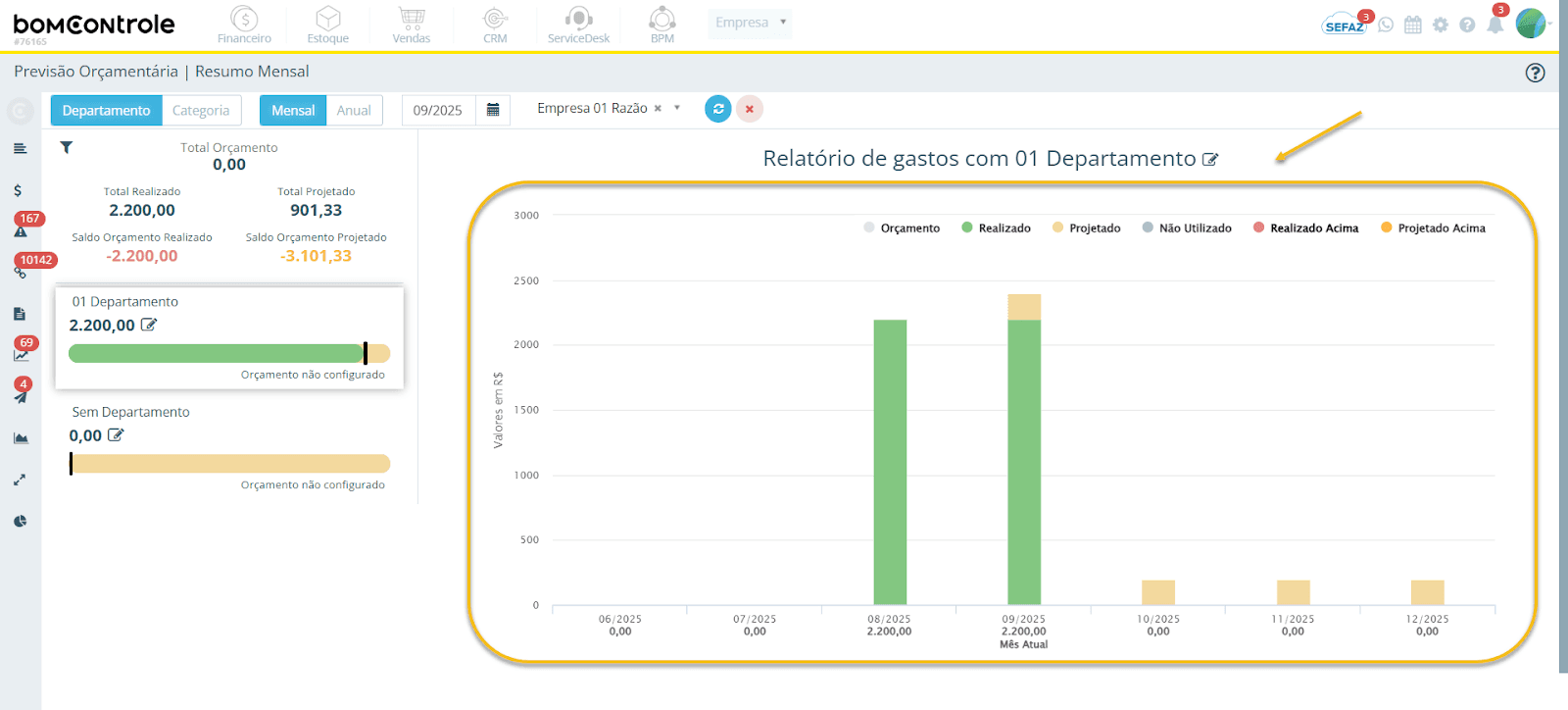
Gráfico à direita: ocupa a maior parte da tela, exibindo uma representação gráfica (colunas) do desempenho financeiro em relação ao orçamento para o item selecionado. Inicialmente, se nenhum item específico estiver selecionado ou se não houver dados, pode mostrar uma mensagem “Relatório sem dados” ou ficar vazio até uma seleção ser feita.
Imagem da tela de Previsão Orçamentária,
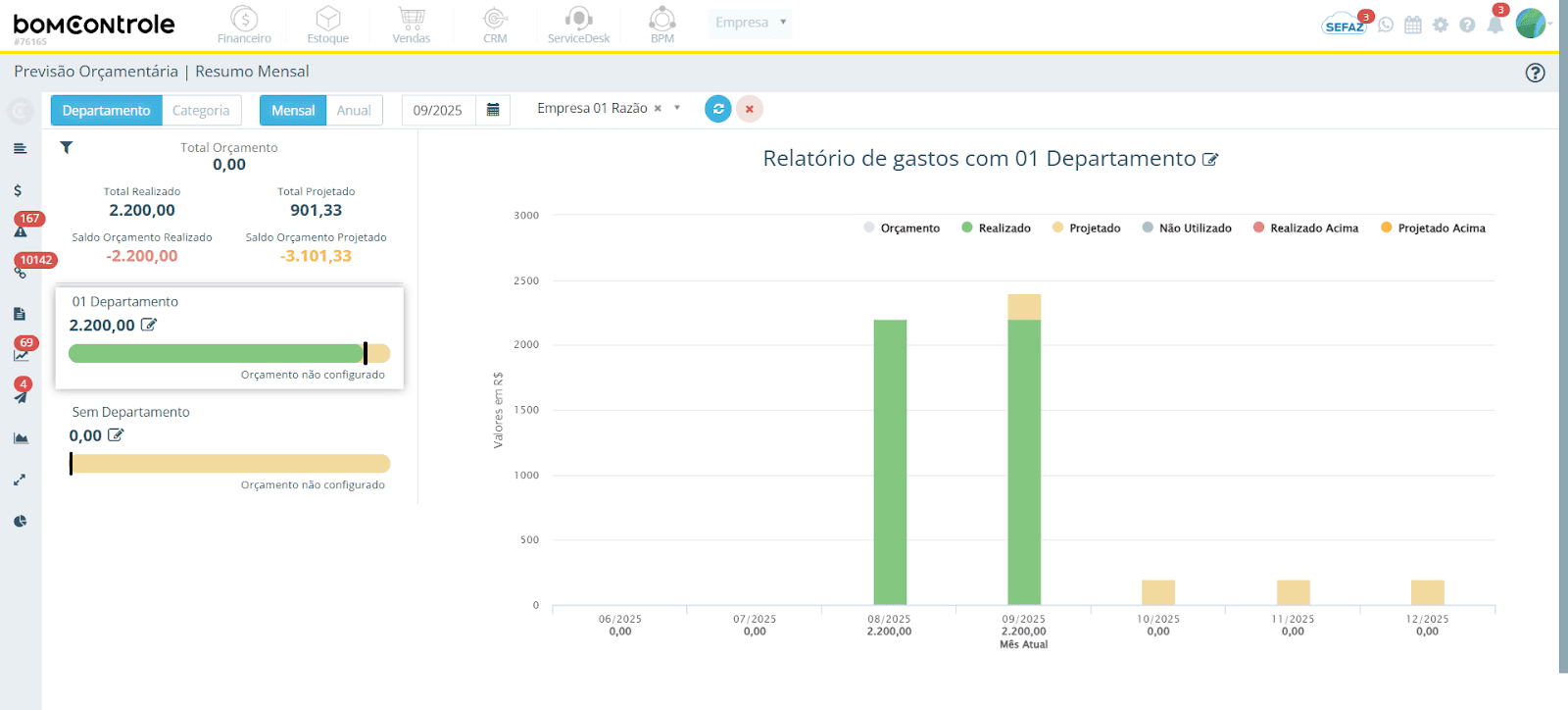
Resumo dos campos e componentes
Imagem dos filtros da tela

Alternador de Visão – Departamento/Categoria: no topo do painel esquerdo há dois botões (“Departamento” e “Categoria”). Eles definem o subtipo da análise orçamentária.
Departamento: lista e compara os valores por departamentos da empresa (por exemplo: Comercial, Operações, Marketing, etc., conforme cadastrados no sistema). Use esta visão se a sua empresa faz orçamento por centro de custo ou departamento.
Categoria: lista os valores por categorias financeiras (as mesmas do plano de contas, como Vendas, Despesas Administrativas, etc.). Use esta opção para analisar o orçamento por natureza de gastos/receitas.
Ao clicar em um desses botões, o relatório recarrega os dados focando naquela dimensão. Por exemplo, escolhendo Departamento, o resumo mostrará cada departamento com o que foi orçado vs. realizado/projetado; escolhendo Categoria, fará o mesmo para cada categoria do seu plano de contas orçamentário. (Nota: se sua empresa não utiliza departamentos no BomControle, a visão por Departamento pode não trazer dados úteis, então a por Categoria seria a principal.)
Alternador de Período – Mensal/Anual: logo ao lado do anterior, há botões “Mensal” e “Anual”. Eles controlam o tipo de período avaliado:
Mensal: a previsão orçamentária é analisada em base mensal. Você deverá selecionar um mês específico no campo de data e o sistema comparará o orçamento daquele mês com os valores realizados e projetados do mesmo mês.
Anual: a análise passa a ser anual. Seleciona-se apenas o ano e o sistema considerará o orçamento total do ano versus a soma dos valores realizados até o momento e o projetado até o final do ano.
Em resumo, Mensal mostra o status de um determinado mês isoladamente (útil para controlar mês a mês), enquanto Anual mostra o consolidado do ano como um todo (bom para ver o panorama geral e o acumulado). Você pode alternar entre Mensal e Anual conforme a necessidade – os números de orçamento e realizados serão recalculados de acordo.
Seletor de Data (Mês ou Ano): um campo de data permite escolher o período exato a analisar. O formato do seletor muda conforme a opção Mensal/Anual:
Se Mensal estiver selecionado, o campo exibirá um seletor de mês e ano (por exemplo, “Set/2025”). Você pode clicar no ícone de calendário e escolher o mês desejado.
Se Anual estiver selecionado, o campo muda para selecionar apenas o ano (ex: “2025”).
Após selecionar, o relatório atualiza automaticamente (ao mudar o valor, os dados são carregados). Regras: é obrigatório escolher um período válido – não é possível deixar em branco. Por padrão, o sistema abre no período atual (mês atual se Mensal, ou ano atual se Anual). Impacto: toda a comparação orçamentária baseia-se nesse período. Por exemplo, se você selecionar Jan/2024 em Mensal, verá quanto foi orçado para janeiro de 2024 e quanto foi gasto/recebido nesse mês, enquanto se selecionar 2024 em Anual, verá o orçamento total de 2024 vs. resultado real+projetado de 2024 inteiro.
Empresa: filtro de empresa (similar ao do Fluxo de Caixa). Neste relatório, é um seletor simples (não múltiplo) com a empresa ativa por padrão. Regras: se você tem acesso a múltiplas empresas, poderá escolher qual empresa analisar o orçamento. Caso contrário, sua única empresa já estará selecionada.
Impacto: os valores de orçamento são específicos por empresa, então é necessário ver um empresa de cada vez (não soma empresas, pois cada uma tem seu planejamento separado). Ao trocar a empresa, os dados carregados serão os correspondentes ao orçamento daquela empresa. Dica: se sua conta está configurada para lembrar a última empresa usada, o relatório pode já abrir na empresa correta automaticamente.
Botões Recarregar/Limpar: à direita dos filtros de empresa e data, há:
Botão Recarregar (ícone de refresh): Reconsulta os dados do relatório para o mesmo filtro atual. Útil caso haja alguma atualização de orçamento ou lançamento financeiro enquanto você está com a tela aberta. Geralmente fica desabilitado se não há mudança pendente nos filtros.
Botão Limpar filtros (ícone de “x”): Restaura os filtros aos valores padrão (subtipo = Departamento, tipo = Mensal, período = mês atual, empresa = padrão). Permite resetar a visão rapidamente. Fica desabilitado caso já esteja tudo no padrão.
Painel de Totais (lado esquerdo)
Imagem painel de totais
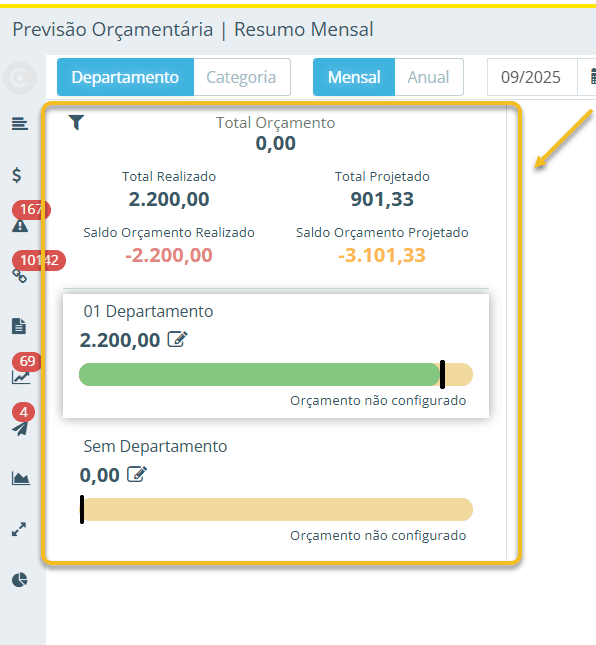
Total Orçamento: no painel resumo (lado esquerdo), logo abaixo do título, há uma seção central exibindo “Total Orçamento”. Este valor representa o montante total orçado para o período selecionado e contexto escolhido (categoria ou departamento, e mês ou ano). Por exemplo, se você estiver em visão Mensal/Categoria para Nov/2025, o Total Orçamento será a soma de todos os valores orçados para todas as categorias naquele mês de novembro de 2025. Se estiver em Anual/Departamento para 2025, será a soma do orçamento anual de todos os departamentos em 2025.
Se houver um valor configurado, ele aparece em negrito (por exemplo, R$ 100.000,00).
Caso não haja orçamento configurado para aquele período e contexto, o sistema exibirá a mensagem “Orçamento não configurado” em destaque vermelho. Isso alerta que os comparativos não poderão ser feitos porque não existem metas definidas. Dica: Você pode configurar o orçamento clicando no ícone de lápis ao lado de cada item da lista ou via o botão cinza do gráfico, conforme descrito adiante.
Observação: O Total Orçamento serve como referência do teto de gastos (ou expectativa de receitas) global. Mantenha-o atualizado para obter máximo proveito do relatório.
Total Realizado: também no painel esquerdo, há uma caixa “Total Realizado”. Representa tudo o que já foi efetivamente realizado (recebido ou gasto) no período selecionado até o momento atual. Por exemplo, se o período é anual e estamos em setembro, o Total Realizado será a soma do que aconteceu de janeiro até agora; se o período é um mês específico, será o que ocorreu dentro daquele mês até a data atual (ou todo o mês, se já passou). Esse valor aparece em negrito e normalmente em cor padrão (preto). Ele permite verificar, em relação ao Total Orçamento, quanto já foi consumido ou atingido.
Detalhe: O total realizado considera tanto receitas quanto despesas dependendo do contexto.
Em geral, orçamentos são feitos para despesas (limite de gastos) e/ou receitas (meta a atingir). O relatório soma todos os valores realizados – sendo ideal analisar separadamente por item na lista abaixo. Para interpretação rápida: se o Total Realizado for menor que o Orçamento, significa que, globalmente, ainda está dentro do previsto; se for maior, já se ultrapassou o total orçado.
Total Projetado: ao lado de Total Realizado, há “Total Projetado”. Esse é o somatório de valores previstos/projetados até o fim do período, ainda não realizados. Ou seja, considerando as contas a pagar e a receber futuras (até o final do mês ou ano selecionado), quanto estima-se que será gasto/recebido além do que já foi realizado.
Em termos práticos, Total Projetado = (Realizado até agora) + (a vencer até fim do período) – na verdade, ele exibe só a parte futura. Junto com o realizado, ele fornece o panorama completo: somando os dois, você obtém o Total Estimado de gastos/receitas para o período inteiro.
Exemplo: Se o orçamento do ano é R$ 120.000 e até hoje (setembro) foram gastos R$ 90.000 (Realizado) e existem mais R$ 40.000 em despesas programadas até dezembro (Projetado), o relatório mostrará: Total Orçamento = 120.000; Total Realizado = 90.000; Total Projetado = 40.000. Note que Realizado + Projetado (130.000) excede o orçamento em 10.000 – isso será evidenciado nos saldos .
Dica: Acompanhe o Total Projetado para antecipar se, mantendo as tendências atuais, você terminará o período acima ou abaixo do orçamento. Ele é atualizado automaticamente conforme as contas futuras são pagas (virando realizado) ou novas contas entram.
Saldo Orçamento Realizado: logo abaixo dos totais realizado e projetado, o relatório exibe “Saldo Orçamento Realizado”. Este indicador mostra a diferença entre o que foi orçado e o que já foi realizado até o momento. Basicamente: Saldo Realizado = Total Orçamento – Total Realizado. Pode ser positivo (sobrou orçamento não gasto) ou negativo (o realizado já ultrapassou o orçamento). O valor aparece em negrito e colorido para chamar atenção: geralmente em verde quando positivo (indicando que ainda há folga no orçamento considerando o que foi gasto) e em vermelho quando negativo (indicando excesso de gasto além do orçamento até agora).
Além disso, cada saldo tem um tooltip (dica ao passar o mouse) com explicações: ao passar o cursor sobre o Saldo Orçamento Realizado, o sistema detalha possivelmente a porcentagem do orçamento já consumida ou outras informações úteis.
Exemplo: Orçamento mensal de R$ 10.000, Realizado R$ 7.500 até hoje -> Saldo Orçamento Realizado = R$ 2.500 (positivo, ainda dentro do orçamento). Se o realizado fosse R$ 11.000 -> Saldo Orçamento Realizado = –R$ 1.000 (negativo, R$ 1.000 acima do previsto).Saldo Orçamento Projetado: próximo ao anterior, “Saldo Orçamento Projetado” reflete a diferença entre o orçamento total e a soma do realizado + projetado (ou seja, o cenário esperado até o fim do período). Em termos de cálculo: Saldo Projetado = Total Orçamento – (Realizado + Projetado). Esse é o indicador mais importante para prever se até o final do mês/ano ficará dentro do orçamento ou estourará. Se for positivo, significa que mesmo contando tudo o que já aconteceu e o que ainda está previsto acontecer, espera-se terminar abaixo do limite orçado (bom!). Se for negativo, projeta-se um estouro de orçamento caso nada seja alterado.
Este campo também é exibido em verde ou vermelho conforme a situação. Por exemplo, se Saldo Orçamento Projetado = –R$ 5.000, significa que faltando o restante do período, deverá exceder em cinco mil o planejado – convém cortar gastos ou aumentar receitas. Se for positivo, por exemplo +R$ 8.000, é o valor do orçamento que sobraria sem uso (ou a margem de segurança).
Tooltip: Assim como o Saldo Realizado, ao passar o mouse o sistema pode mostrar detalhes como “X% acima/abaixo do orçamento” ou explicar que este número considera os lançamentos futuros. Mantenha atenção especial nesse saldo projetado para evitar surpresas no fechamento do período.Filtro por status do item (No Orçamento / Realizado Acima / Projetado Acima):
Imagem Filtro por status
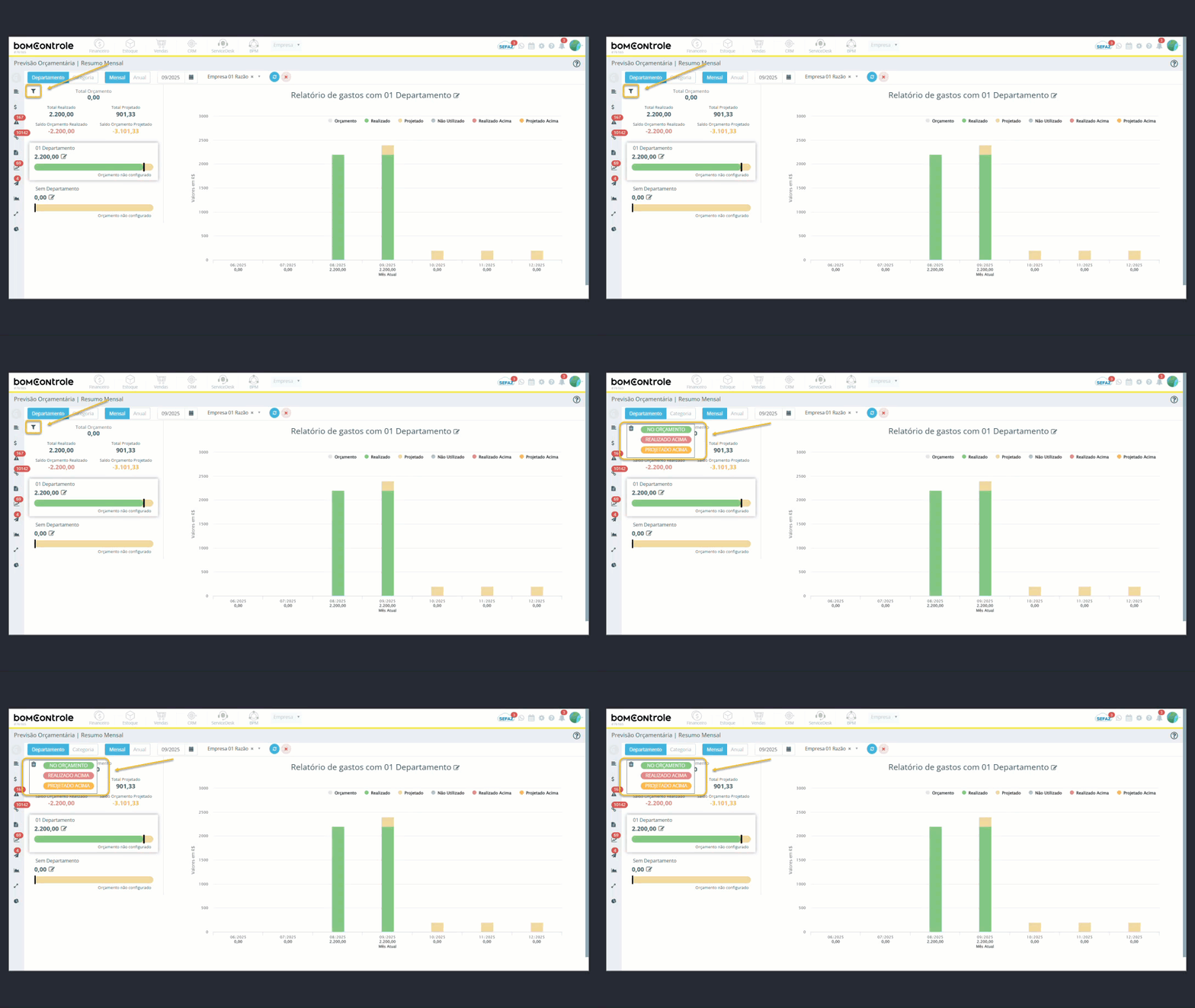
logo abaixo dos indicadores de saldo, há uma pequena seção de filtro com ícones: um símbolo de funil (filtro) e três botões retangulares coloridos – No Orçamento (verde), Realizado Acima (vermelho), Projetado Acima (laranja) – além de um ícone de lixeira para limpar esse filtro. Esses botões permitem filtrar a lista de itens de acordo com a situação de cada um em relação ao orçamento:
No Orçamento (verde): mostra apenas os itens cujo desempenho está dentro do orçamento. Ou seja, itens que não ultrapassaram o valor orçado, nem em realizado nem em projetado. Inclui também casos em que houve sobra (não uso completo do orçamento).
Realizado Acima (vermelho): filtra os itens nos quais o Realizado já excedeu o orçamento definido. Esses departamentos/categorias já passaram do limite antes mesmo de considerar futuras despesas.
Projetado Acima (laranja): exibe itens cujo realizado ainda pode estar dentro do orçamento, porém ao considerar o projetado até o fim do período, irão ultrapassar o orçamento. Em outras palavras, ainda não estouraram, mas estão a caminho de estourar caso as projeções se concretizem.
Para aplicar, basta clicar em um dos três; a lista de itens abaixo será atualizada para mostrar somente aqueles casos. O botão selecionado fica destacado. É possível então, por exemplo, clicar em Realizado Acima para ver rapidamente quais departamentos já gastaram além do previsto. Ou em Projetado Acima para saber onde estão os riscos de estouro futuros.
Para limpar o filtro, clique no ícone de lixeira (ele aparece ativo depois que um filtro é selecionado). Assim a lista volta a mostrar todos os itens.
Observação: Esse filtro não afeta os totais e saldos globais – eles sempre refletem o conjunto completo. É apenas uma forma de focar a lista.Quando um filtro está ativo, o título “Resumo” do relatório complementa indicando, por exemplo, “(Filtrando: Realizado Acima)” para lembrar que você está vendo uma lista parcial.
Cada linha representa um item orçamentário – seja um departamento ou uma categoria, conforme a visão escolhida. Essa lista é o coração do relatório de previsão orçamentária, pois detalha o desempenho de cada item individual. Para cada item são mostradas informações principais:
- Nome do Item: à esquerda de cada linha, exibe o nome do departamento (ex: “Comercial”) ou da categoria (ex: “Despesas Pessoal”) conforme o caso. Há também um ícone ilustrativo ao lado do nome (por exemplo, um ícone de prédio para departamentos, ou um símbolo monetário/categoria para categorias) para facilitar identificação visual.
- Valor Realizado e Orçado: na mesma linha, logo abaixo do nome ou ao lado, aparecem dois valores: o primeiro é o Realizado até o momento para aquele item; o segundo, precedido de “de”, é o Orçado para o período (se houver). Exemplo: “R$ 8.000 de R$ 10.000” indicaria que o item já realizou 8 mil de um orçamento de 10 mil. Se o orçamento não estiver configurado para aquele item, em vez do segundo valor pode aparecer algo como “(sem orçamento)”.
- Indicador de status: visualmente, pela cor desses textos ou por uma barra, dá para perceber se está dentro ou fora. Se o realizado for menor que o orçado, geralmente aparece em cor normal; se ultrapassou, pode estar em vermelho o valor realizado.
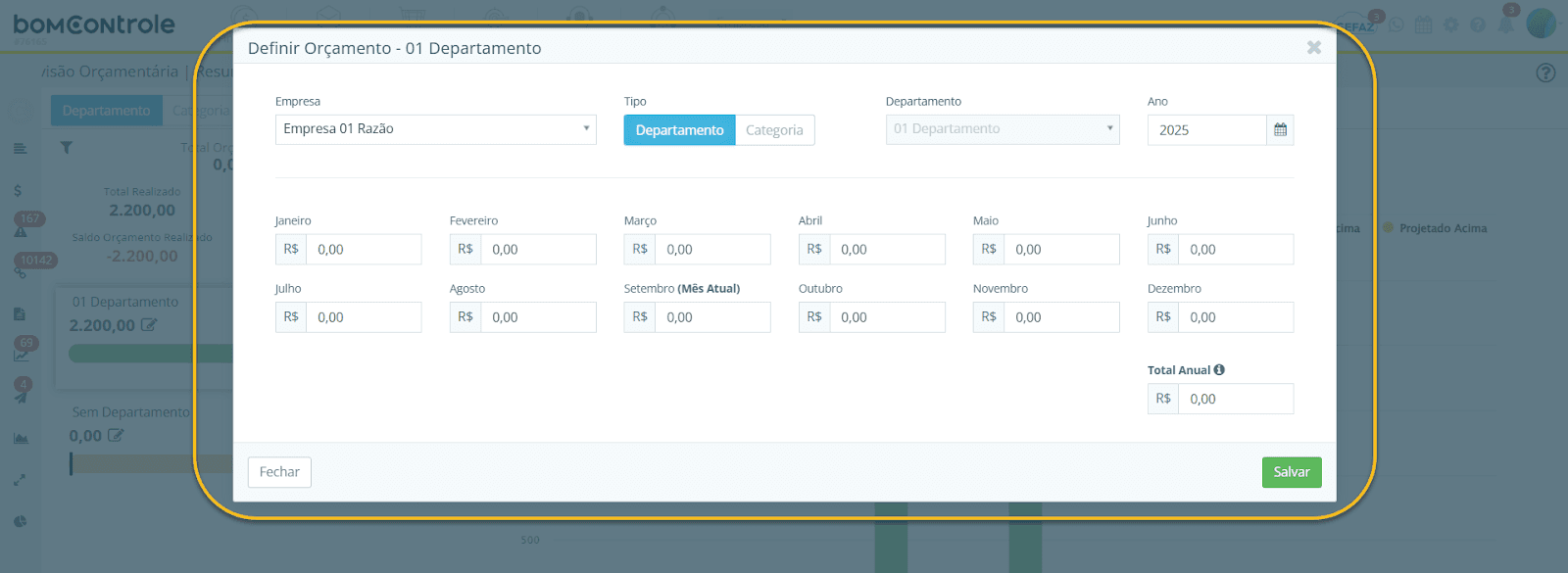
- Ícone de edição (lápis): à direita do valor orçado de cada item há um ícone de lápis ✎. Este é o atalho para Editar metas e orçamentos do item. Clicando nele, abre-se uma janela/modal permitindo ajustar o valor orçado (meta) daquele departamento ou categoria para vários períodos. Por exemplo, você pode corrigir o orçamento mensal do departamento Marketing diretamente por ali.
Imagem da Edição de Metas e Orçamentos
- Destacar item no gráfico: toda a linha do item é clicável (seta do mouse se torna uma mão ao passar). Ao clicar em qualquer parte da linha (exceto no lápis), duas coisas acontecem: este item torna-se o “item ativo” para análise detalhada – fica realçado na lista; o gráfico à direita carrega o relatório visual específico desse item. Ou seja, você seleciona qual departamento/categoria quer ver detalhadamente no gráfico de desempenho.
- Visibilidade da lista: se você filtrou pelos botões de status, alguns itens podem estar ocultos. Também, se houver muitos itens, talvez haja rolagem. Por padrão, após carregar os dados, o sistema pode já focar no primeiro item da lista e selecioná-lo automaticamente, exibindo seu gráfico (se nenhum item estava ativo antes). Isso garante que sempre haja algo para ver no gráfico.
Imagem do gráfico
Essa lista permite acompanhar item por item onde há desvios. Por exemplo, você consegue ver que o Departamento Vendas tem R$ 20k orçados e já gastou R$ 18k (90% consumido), enquanto o Departamento TI tem R$ 15k orçados e gastou R$ 5k (bem abaixo). Com isso, pode inferir realocações ou verificar por que um setor gastou tão pouco (talvez investimentos não realizados) ou tanto.
Barra de progresso orçamentária por item: Abaixo de cada linha de item (ou incorporado na linha, dependendo da resolução) existe um componente visual: a Barra de Previsão Orçamentária. Trata-se de uma barra horizontal colorida que ilustra, em relação ao orçamento (largura total da barra), as porções realizadas e projetadas. Essa barra é dividida em segmentos coloridos:
Segmento verde: representa a parte Realizada dentro do orçamento. A extensão do segmento verde, como percentual da barra, corresponde à porcentagem do orçamento que já foi utilizada em valores realizados.
Segmento amarelo: representa a parte Projetada (a vencer) dentro do orçamento disponível. Ou seja, quanto do orçamento restante será preenchido pelos gastos previstos. Verde + amarelo juntos indicam a parte do orçamento que será utilizada se tudo ocorrer como previsto.
Segmento cinza escuro (“Não Utilizado”): se, mesmo após incluir o projetado, ainda sobrar orçamento não consumido, essa folga aparece como um segmento cinza ao final da barra (indicando orçamento não utilizado ou economia). Por exemplo, se o orçamento do item é R$ 10.000, já foram gastos 7.000 (verde) e prevê gastar mais 2.000 (amarelo), sobrará 1.000 que aparece em cinza – a barra terá 70% verde, 20% amarela e 10% cinza.
Segmentos vermelhos e laranja (excedentes): se o item ultrapassar o orçamento, a barra visualizará isso com segmentos extras ultrapassando o limite da barra:
Vermelho: a parte do Realizado que excedeu o orçamento. Por exemplo, se o orçamento era 10.000 e já gastou 12.000, a barra terá 100% verde até o limite e mais 2.000 em vermelho além do fim, evidenciando o estouro já ocorrido.
Laranja: a parte Projetada que excederá o orçamento. Ex: orçamento 10.000, realizado 9.000 (verde), projetado mais 3.000; aqui dentro do orçamento cabem 1.000 de projetado (amarelo), mas 2.000 não cabem e são mostrados em laranja, indicando que se nada mudar, haverá esse excesso futuro.
Cinza claro: a barra do orçamento em si, representando 100% do valor orçado (serve de fundo).
Em resumo, a barra funciona como um gráfico de cada item: visualiza se está verde (ok), ou se já entrou no vermelho/laranja (excedeu ou excederá). Essa representação torna muito rápida a identificação de problemas: barras totalmente verdes ou com cinza restante significam orçamento comportado; barras que “passam do limite” em vermelho e laranja apontam problemas.
Interatividade: essas barras também são clicáveis, equivalente a clicar no item. Ou seja, clicar diretamente na barra do item X seleciona o item X (carrega o gráfico à direita). Além disso, ao passar o mouse sobre segmentos da barra, normalmente aparece uma legenda com valores absolutos daquele segmento (ex: “Realizado: R$ 8.000; 80% do orçamento”).
Editar Metas/Orçamentos: Conforme citado, cada item possui um lápis para edição. Essa funcionalidade é crucial: permite ajustar os valores orçados (metas) para aquele item. Ao clicar no lápis:
- O sistema abrirá uma janela modal “Metas e Orçamentos” referente ao item (será indicado qual item está sendo editado, ex: “Meta do Departamento Comercial” ou “Meta da Categoria X”).
- Nessa modal, você poderá definir ou alterar os valores orçamentários. Geralmente, há campos para cada mês do ano se estiver tratando de metas mensais, e/ou um campo para o total anual. Por exemplo, pode listar Jan, Fev, ..., Dez com os valores atualmente cadastrados, permitindo editar um por um, e possivelmente um total anual calculado.
- Permitir edição do tipo: Em alguns casos, o sistema deixa você marcar se aquela meta é mensal ou anual. Mas pelo contexto do relatório, as metas mensais compõem a anual. (Se estiver no modo Anual e editar via lápis, você estará provavelmente ajustando o total anual ou distribuindo pelos meses.) - Após ajustar os valores, salvar as alterações fechará a modal e o relatório será recarregado já com os novos valores de orçamento.
Por exemplo, se você aumentar a meta de vendas de R$ 50.000 para R$ 60.000 no mês, o Total Orçamento e as barras se ajustarão em tempo real.
- Regras e impactos: alterar metas orçamentárias aqui afeta somente o planejamento (não cria lançamentos financeiros, apenas muda a referência para comparação). Essas metas ficam armazenadas e também podem impactar outros relatórios de análise ou dashboards. Mantenha-as coerentes com seu plano de negócio. Só usuários com permissão de edição de orçamento podem salvar essas mudanças.
- Dica: use essa funcionalidade para manter o relatório aderente à realidade. Se perceber que um orçamento estava subestimado e foi estourado por motivos justificados, você pode readequá-lo (embora em termos de controle ideal, deve-se planejar antes – mas o sistema dá flexibilidade). Inversamente, se há economia e deseja realocar orçamento para outro item, pode reduzir aqui e aumentar lá, de acordo com as políticas internas.
Gráfico de Gastos vs Orçamento (à direita): Este gráfico complementa a lista, dando uma visão temporal do desempenho do item selecionado (ativo). Quando nenhum item está selecionado (por exemplo, logo que abre a tela sem dados ou após limpar filtros), o gráfico exibe um espaço em branco ou uma mensagem de “Relatório de gastos – selecione um item” ou “Sem dados”. Assim que um item é selecionado da lista, o gráfico é desenhado:
- Eixo X: pode mostrar o tempo dividido em meses ou meses/anos. Se você está em visão Mensal, possivelmente o gráfico traz os dias do mês selecionado ou os meses daquele ano para mostrar a evolução daquele item. Se está em visão Anual, provavelmente traz os meses do ano (ou anos, caso fosse multi-ano; mas, como se escolhe um ano de cada vez, tende a ser meses do ano mesmo).
- Eixo Y: valores monetários (R$). - Barras Empilhadas: o gráfico é do tipo colunas empilhadas. Cada coluna representa um período (por exemplo, cada mês) relativo ao item, e dentro da coluna estão segmentados os mesmos tipos de componentes do orçamento que vimos na barra horizontal:
- A parte cinza claro da coluna representa o Orçamento daquele período (ex: orçamento do item no mês).
- Em cima dessa base, as colunas coloridas: verde (realizado dentro do orçamento), amarelo (projetado dentro do orçamento), cinza escuro (orçamento não utilizado) – essas três somadas atingem o topo da parte cinza claro se o item ficou dentro do orçamento. Se o topo cinza claro não é totalmente preenchido, significa que sobrou orçamento (o que sobrou fica visível como cinza escuro segmentado).
- Laranja (projetado acima do orçamento) e vermelho (realizado acima do orçamento) aparecem excedendo a altura da base cinza claro quando há estouro.
Em outras palavras, cada coluna empilhada visualiza para aquele item, em cada período, o quanto do orçamento foi consumido e ultrapassado.
Legenda: identifica cada cor: Orçamento (cinza claro), Não utilizado (cinza escuro), Projetado (amarelo), Realizado (verde), Projetado Acima (laranja), Realizado Acima (vermelho). A ordem na legenda facilita entender que verde+amarelo são dentro do orçamento, vermelho+laranja são além.
Linha do tempo e interação: se no painel esquerdo você está em visão Mensal (um mês específico), o gráfico provavelmente mostra os dias desse mês, ou as semanas. Contudo, pelo comportamento do sistema, é mais provável que mesmo em visão Mensal o gráfico mostre os meses do ano corrente até aquele mês, para contextualizar o desempenho ao longo do ano. Já em visão Anual, o gráfico mostra os 12 meses do ano (jan a dez).
Por exemplo, se você está vendo Departamento “Comercial” em Mensal/Outubro 2025, o gráfico pode mostrar barras de jan a out/2025 (pois após out talvez não haja projeção, ou pode mostrar até dez com projeção completa). Em Anual, se item é “Comercial” para 2025, barras de jan a dez/2025 certamente.
Ao clicar em uma coluna específica do gráfico, o sistema traz detalhes das movimentações daquele item naquele período:
Conforme mencionado na seção de Fluxo de Caixa, um clique em segmento verde/vermelho de uma coluna abre a listagem de lançamentos quitados daquele item no período (por exemplo, todas despesas do departamento X no mês tal que já foram pagas).
Um clique em segmento amarelo/laranja (projetado) abre a listagem de lançamentos previstos (a vencer) daquele item naquele período. Isso é extremamente útil: permite sair da visão macro e ver precisamente quais despesas ou receitas estão contribuindo para um eventual estouro. Por exemplo, se o departamento Marketing está projetado a exceder o orçamento em dezembro, clicando na parte laranja de “Dezembro” você verá quais pedidos de compra ou serviços estão previstos causar isso.
Um clique no segmento cinza (orçamento disponível) aciona diretamente a edição do orçamento daquele item/período. Isso é um atalho prático: se você identificar que um determinado mês não tem orçamento configurado (coluna toda cinza claro sem segmentos verdes/amarelos), ou que vai faltar orçamento, pode clicar ali para já abrir a tela de Metas e ajustar.
Atualização do gráfico: muda dinamicamente conforme você seleciona outro item ou altera filtros. Sempre refletirá o item escolhido e o período global (mensal/anual).
Em resumo, o gráfico da Previsão Orçamentária fornece a linha do tempo do orçamento vs. gastos para o item.
Por exemplo, você pode ver que em alguns meses do ano as barras verdes ficam abaixo da meta cinza (economia), e em outros excedem (vermelho acima). Essa visualização temporal ajuda a compreender se o estouro foi pontual (um mês específico) ou tendência (vários meses extrapolando), e se economias de um mês compensam excessos em outro. “Relatório sem dados”: se nenhum item tiver dados (por exemplo, orçamento não configurado e nenhum realizado), o lado direito mostrará uma mensagem central do tipo “Não há dados para exibir”. Isso serve para indicar que, talvez, seja preciso configurar orçamentos ou que naquele recorte de filtros não houve movimentações. Ao selecionar um item diferente ou ajustar filtros, essa mensagem desaparece quando houver dados a plotar.
Conclusão
O relatório de Previsão Orçamentária é uma poderosa ferramenta de controle gerencial no BomControle. Ele centraliza, de forma visual e analítica, o comparativo entre o plano financeiro e a execução real. Para o usuário final, ele responde perguntas como “Estamos dentro do orçamento?” ou “Em que estamos gastando mais do que devíamos?”. Com a possibilidade de filtrar, detalhar e ajustar metas, este relatório não é apenas passivo – ele permite uma gestão ativa do orçamento. Lembre-se de manter os orçamentos atualizados e de acompanhar periodicamente os indicadores verde/vermelho/laranja para evitar surpresas. Assim, o BomControle auxiliará sua empresa a atingir suas metas financeiras com disciplina e transparência.
Fim do Manual
Solicite uma demonstração
Gerenciar sua empresa com o nosso ERP Completo pode ser simples

Entraremos em contato em até 1 hora
durante o horário comercial.