


Financeiro
Relatórios
Entenda como gerar relatórios detalhados para análise de dados.
Fluxo de Caixa
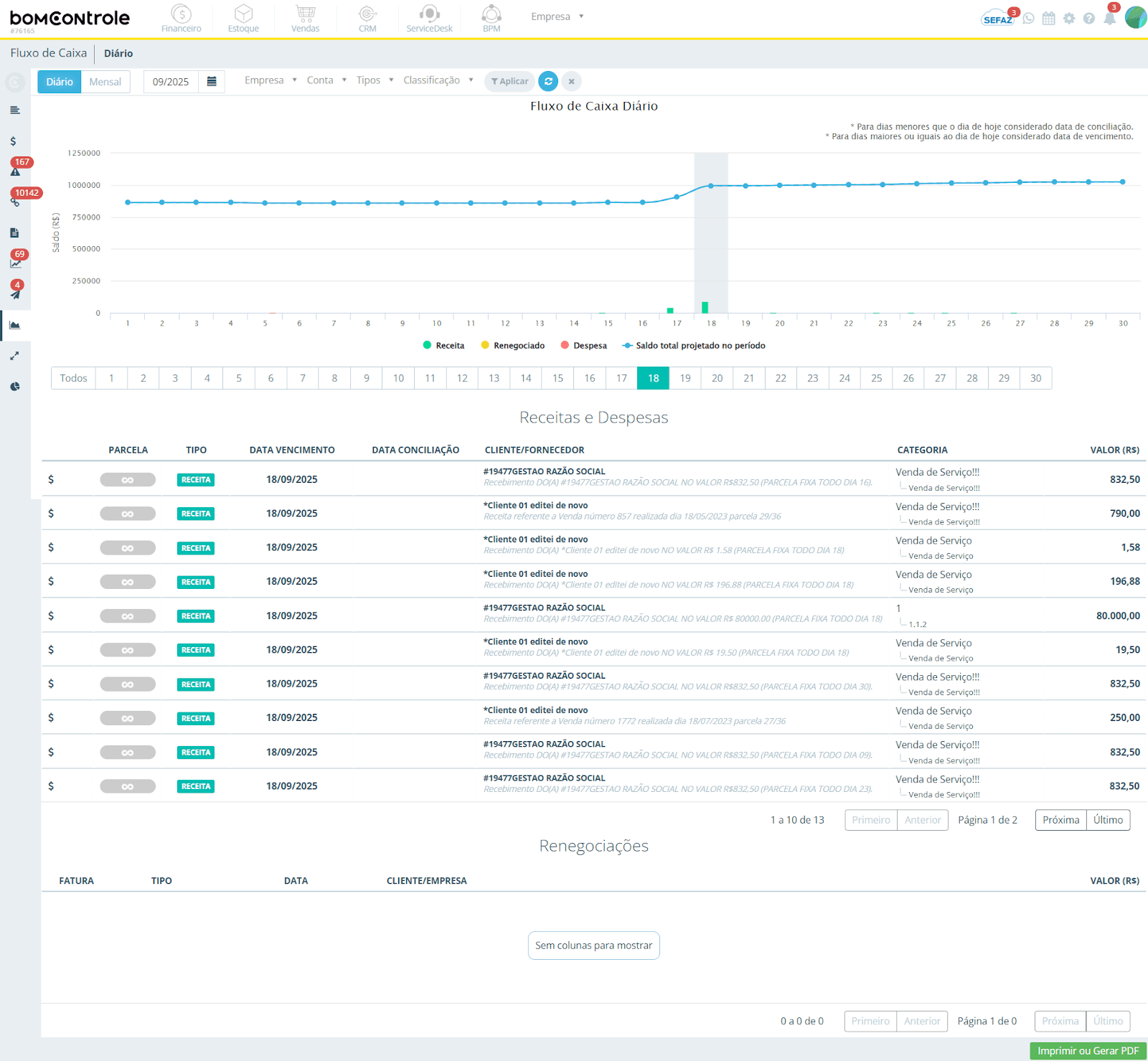
Este relatório permite visualizar entradas (receitas) e saídas (despesas) de caixa em um período, ajudando a acompanhar o saldo diário e projetado. A tela está dividida em filtros de consulta, um gráfico ilustrando o fluxo de caixa e grids com listagens detalhadas.
A seguir, explicamos como acessar e utilizar a tela de Fluxo de Caixa, com destaque para cada campo, botão e funcionalidade.
Acessando o relatório Fluxo de Caixa: No menu superior do BomControle, navegue até Financeiro > Relatórios > Fluxo de Caixa. Por padrão, o sistema abrirá a visão Diária do fluxo de caixa mensal (fluxo de caixa diário dentro do mês atual). Caso deseje visualizar o fluxo em perspectiva Mensal (saldos mês a mês no ano), utilize o alternador de visão na própria tela do relatório (item 6 abaixo).
Visão geral da tela: A figura a seguir apresenta a tela de Fluxo de Caixa (filtros, gráfico e grids):
Imagem da tela de Fluxo de Caixa
Descrição detalhada dos campos e funcionalidades (Fluxo de Caixa)
Imagem dos filtros para o grafico e grid
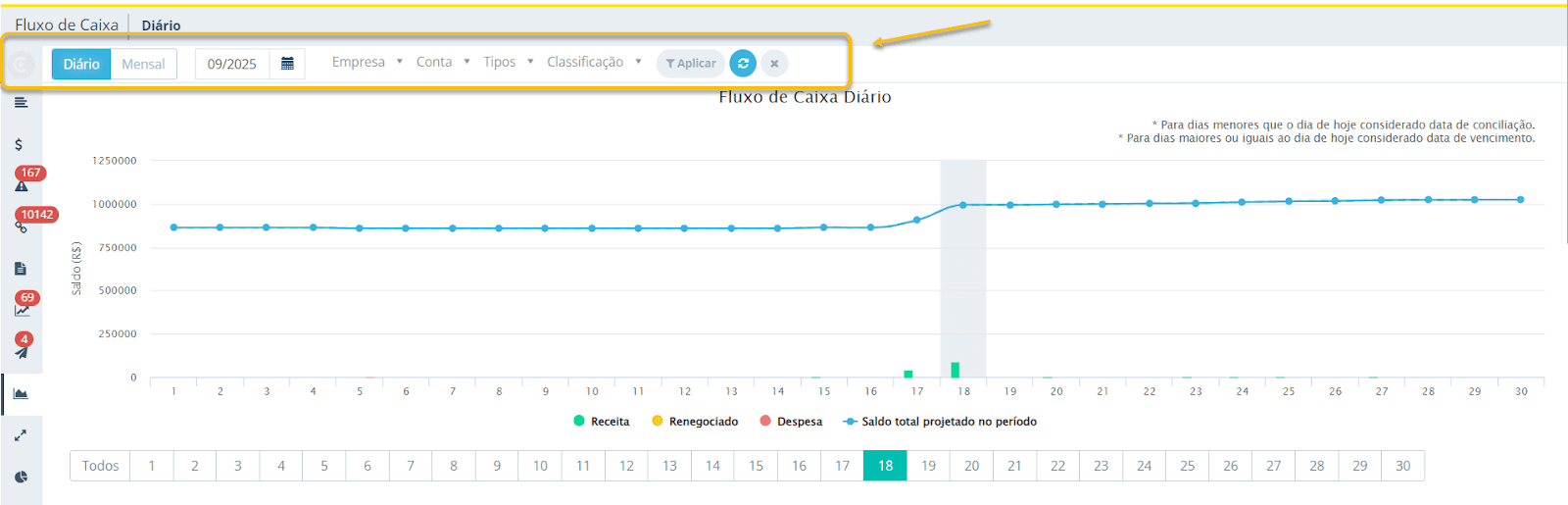
Período (Mês/Ano): permite selecionar o mês e ano a analisar. Por exemplo, escolher 03/2025 exibirá o fluxo de caixa de março de 2025. Na visão Anual, selecione apenas o ano (o sistema desconsidera o mês e avalia o ano inteiro).
Regras de preenchimento: obrigatório – é necessário informar um mês/ano válido (ou ano, no modo Anual). Comportamento: ao alterar o período e aplicar, o gráfico e as tabelas são recarregados para aquele intervalo. Observação: se você selecionar um mês/ano futuro, o relatório exibirá apenas previsões (não há valores conciliados ainda); se selecionar um mês passado, mostrará apenas valores realizados. Isso afeta a exibição do saldo e legenda do gráfico (valores projetados vs. realizados).
Empresa: filtra os dados pelo grupo empresarial. Regras: você pode selecionar uma ou mais empresas (entre as cadastradas e às quais tem acesso). Se nenhuma empresa for selecionada manualmente, o sistema considera todas as empresas vinculadas ao seu usuário (por padrão, a empresa logada já aparece selecionada).
Impacto: todas as movimentações exibidas (no gráfico e grids) serão apenas da(s) empresa(s) filtrada(s). Em ambientes multiempresa, isso permite analisar o fluxo de caixa consolidado ou de uma empresa específica. Observação: ao adicionar ou remover empresas, o filtro de Contas (item seguinte) é automaticamente ajustado para mostrar apenas contas daquelas empresas.
Conta Bancária: permite focar o relatório em uma ou mais contas financeiras específicas (contas bancárias, caixas, contas de cartão, etc.). Regras: múltipla seleção – escolha livre das contas desejadas; se nenhuma conta for marcada, o sistema inclui todas as contas do tipo bancário/dinheiro.
Impacto: afeta diretamente o gráfico e a listagem – por exemplo, se filtrar apenas a conta “Banco XYZ”, o fluxo mostrará somente entradas e saídas ocorridas nessa conta. Observação: quando nenhuma conta é selecionada, o relatório considera o fluxo consolidado de todas as contas. Nessa situação, transferências internas entre contas são ocultadas do gráfico para evitar duplicidade (uma transferência representa saída de uma conta e entrada em outra, o que, no consolidado, se anula). Ao selecionar uma conta específica, as Entradas de Transferência e Saídas de Transferência envolvendo essa conta passam a ser exibidas no gráfico (colunas azuis para entrada e rosa para saída), pois agora são relevantes para o saldo daquela conta isoladamente.
Tipos de Movimentação: filtro para delimitar quais tipos de lançamentos financeiros serão considerados. Regras: é uma seleção múltipla das categorias de movimentação padrão do BomControle, como Receitas de Vendas, Despesas, Transferências, Contratos (recorrentes), Folha/Funcionários, Impostos, Aportes, Divisão de Lucros, etc. Por exemplo, ao selecionar apenas “Receitas” e “Despesas”, o fluxo excluirá movimentações de tipos como transferências, focando apenas no que efetivamente entra ou sai da empresa. Se nenhum tipo for marcado, o relatório considera todos os tipos.
Impacto: usar este filtro ajuda a isolar certos fluxos (por exemplo, ver apenas o fluxo operacional, excluindo aportes de sócios ou vendas de ativo). Observação: há tipos correlatos (como Venda de Produto e Venda de Serviço dentro de Receitas) – todos são incluídos ou excluídos conforme seleção do grupo principal. Transferências, como mencionado, são tratadas de forma especial: se todas as contas estão incluídas (nenhuma conta filtrada), a opção "Transferência" aqui é automaticamente ignorada para não distorcer o total do fluxo.
Classificação (Clientes/Fornecedores): este campo permite filtrar as movimentações por um conjunto de clientes e/ou fornecedores específicos, ou por classificações de cliente definidas no sistema. Regras: ao clicar, você pode selecionar nomes de clientes ou fornecedores; também é possível que o sistema ofereça grupos (classificações) pré-definidos.
Impacto: ao selecionar, por exemplo, um cliente “Empresa ABC”, o relatório exibirá apenas recebimentos e pagamentos associados a esse cliente (seja em receitas ou despesas). Observação: se sua empresa categoriza clientes por segmentos (ex: VIP, Atacado, etc.), esse filtro pode ser utilizado para avaliar o fluxo de caixa relacionado apenas a um segmento específico, desde que as classificações estejam configuradas. Caso nenhum cliente/fornecedor seja selecionado, o fluxo considera todos os parceiros normalmente.
Alternador de Visão Diário/Mensal: localizado no topo da tela do relatório, esse controle alterna entre duas perspectivas do fluxo de caixa:
Visão Diária (Mensal): Mostra o fluxo de caixa dentro do mês escolhido, detalhado por dia. O gráfico é intitulado “Fluxo de Caixa Diário” e exibe colunas para cada dia do mês (1, 2, 3, ..., 31), destacando receitas, despesas e saldo diário acumulado. Essa visão ajuda a entender em quais dias houve mais entradas ou saídas e como o saldo evolui ao longo do mês.
Visão Mensal (Anual): Mostra o fluxo de caixa ao longo dos 12 meses do ano selecionado. Ao clicar em Mensal, o sistema carrega o “Fluxo de Caixa Mensal” do ano. O gráfico passa a exibir colunas para cada mês (Jan, Fev, ..., Dez) com as somas de receitas e despesas de cada mês, além de uma linha de saldo total acumulado no ano. Nessa visão, também aparece um botão de alternância “Normal/Categoria” (veja item 7) e o filtro de data muda para ano. Regras: a alternância pode ser feita a qualquer momento; ao trocar a visão, os filtros já aplicados (empresa, conta, etc.) permanecem, apenas os dados e campos de período se adaptam. Observação: use a visão Anual para ter um panorama mês a mês do ano – útil para identificar sazonalidades, meses de pico de despesas ou receitas, etc. Use a visão Diária para inspecionar um mês específico em detalhe.
Visão “Normal” vs. “Por Categoria” (disponível na visão Anual): Na visão de Fluxo Anual, a tela disponibiliza dois botões intitulados Categoria e Normal. Por padrão, o relatório abre em modo Normal, consolidando todas as receitas em uma série e todas as despesas em outra. Ao clicar em Categoria, o gráfico do fluxo anual se transforma para detalhar as receitas e despesas por categoria financeira.
Funcionamento: no modo Categoria, em vez de apenas “Receita” e “Despesa” globais, o gráfico exibirá várias colunas por mês, uma para cada grande categoria de receita ou despesa (por exemplo: Receita de Vendas, Receita de Outros, Despesa com Fornecedores, Despesa de Impostos, Folha de Pagamento etc.), permitindo analisar a composição do fluxo mês a mês. Impacto na tela: a legenda do gráfico muda para listar as categorias coloridas individualmente, e o usuário pode identificar em que meses determinadas despesas pesaram mais ou quais receitas tiveram queda/alta.
Observação: esse modo é puramente visual/analítico – os valores totais mensais permanecem iguais; é um detalhamento adicional. Você pode voltar ao modo Normal a qualquer momento para simplificar a visualização.
Botões Aplicar, Recarregar e Limpar Filtros: situados à direita dos filtros, esses botões controlam a atualização dos dados:
Aplicar filtros: ativa a busca com os critérios selecionados. Fica habilitado (clicável) assim que você modifica algum filtro. Deve ser clicado para gerar o relatório conforme os novos parâmetros.
Recarregar: atualiza o relatório, refazendo a consulta com os mesmos filtros atuais. Útil para obter dados atualizados (por exemplo, após lançar novas contas a pagar/receber em outra tela) sem precisar reconfigurar os filtros.
Limpar filtros: retorna todos os filtros ao estado inicial/padrão (mês atual, empresa atual, sem contas específicas, todos os tipos, etc.). Também redefine a visão para Diário/Mensal padrão e visões Normal/Categoria para Normal. Use para começar uma nova consulta do zero. Regras: fica desabilitado caso nenhum filtro tenha sido alterado manualmente.
Gráfico de Fluxo de Caixa
Ocupa a parte central/superior da tela.
Imagem do grafico de fluxo de caixa
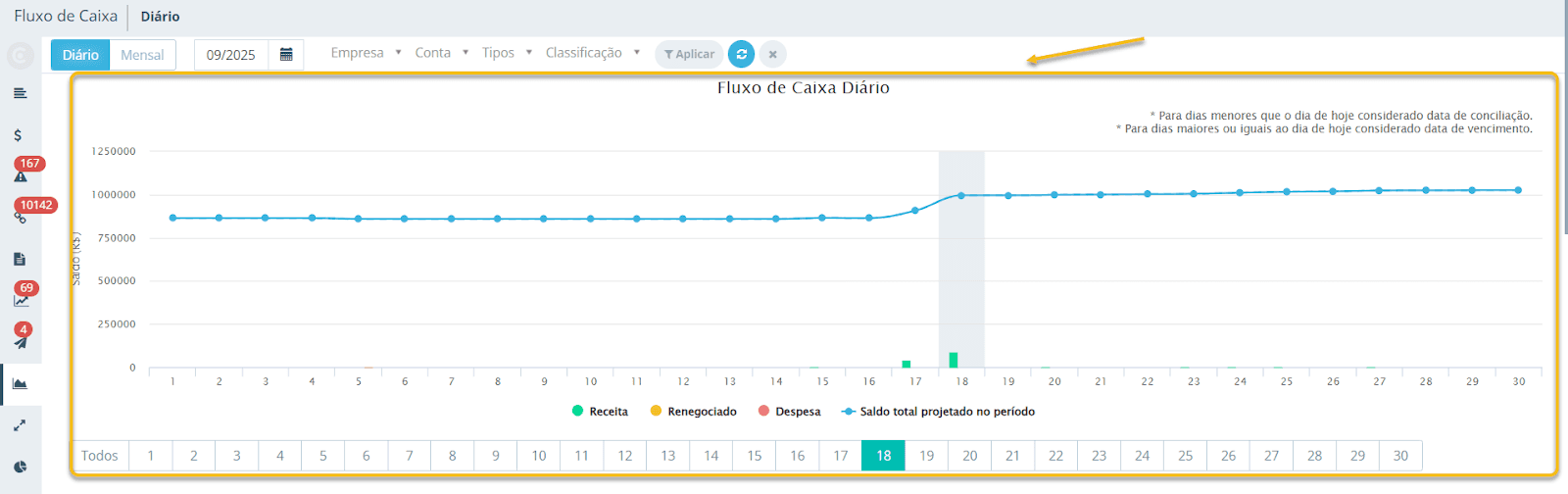
É um gráfico de colunas (barras verticais) combinado com linha, apresentando:
Eixo X (horizontal): dias do mês (1–31) na visão Diária, ou meses do ano (Jan–Dez) na visão Anual.
Eixo Y (vertical): valores em Reais (R$).
Colunas de Receitas e Despesas: Cada dia ou mês possui até duas colunas principais – verde para Receitas (entradas) e vermelha para Despesas (saídas). A altura de cada coluna corresponde ao total recebido ou gasto naquele dia/mês.
Colunas de Transferências: Se o filtro Conta estiver específico (uma ou mais contas selecionadas), colunas adicionais aparecem: azul claro para Entrada de Transferência (valores que entraram na conta vindos de outra conta da empresa) e rosa para Saída de Transferência (valores que saíram para outra conta da empresa). Essas colunas não aparecem quando nenhuma conta específica está filtrada (pois, conforme explicado, transferências não afetam o saldo consolidado geral).
Colunas de Renegociado: Coluna amarela pode ser exibida representando valores renegociados naquele dia ou mês. Por exemplo, se havia uma entrada prevista que foi renegociada para outra data fora do período, esse valor aparece como “Renegociado” no dia/mês original, indicando que saiu da previsão daquele período. Isso ajuda a entender por que determinada receita/despesa não se realizou conforme previsto.
Linha de Saldo Acumulado/Projetado: Uma linha (geralmente cinza ou outra cor distinta) atravessa o gráfico mostrando o Saldo Acumulado do caixa ao longo dos dias ou meses. Na legenda, pode aparecer como “Saldo Total” ou “Saldo Projetado”. Essa linha é calculada somando receitas e deduzindo despesas sequencialmente. Ela oferece visão do caixa disponível ao final de cada dia/mês. Por exemplo, se no início do mês o saldo era 0, a linha mostra o saldo final de cada dia considerando todas entradas/saídas até aquele dia. Na visão Anual, ela mostra o saldo acumulado ao final de cada mês, considerando meses anteriores também. Diferenciação de realizado vs. projetado: O sistema diferencia no gráfico as partes realizadas das projetadas ao usar estilos diferentes. Até o dia anterior ao atual (ou até o mês anterior, no caso de anos correntes), o saldo é baseado em fatos ocorridos (valores conciliados); a partir de hoje em diante, o saldo considera projeções (vencimentos futuros). Tipicamente, a linha de saldo pode tornar-se tracejada ou mudar de cor nos pontos futuros, indicando projeção. Além disso, uma nota de rodapé do gráfico indica: “Dias anteriores a hoje consideram data de conciliação (realizado); dias de hoje em diante consideram data de vencimento (previsto).”.
Legenda do Gráfico: identifica as cores e séries: Receita, Despesa, (eventualmente Renegociado, Entrada Transferência, Saída Transferência) e Saldo. Ao filtrar contas, as colunas de transferência aparecem na legenda. Se não houver valores de um tipo no período, a série correspondente pode ser omitida.
Interações: o gráfico é interativo. Ao passar o mouse sobre colunas, uma janela de tooltip detalha os valores numéricos de cada série naquele ponto (dia ou mês). Você pode clicar em uma coluna ou em um dia/mês específico (no gráfico ou usando os botões “Selecionar Dia/Mês”) para fixar a visualização daquele período nos grids de detalhe. Por exemplo, clicando na coluna do dia 15, o grid “Receitas e Despesas” filtrará apenas as movimentações do dia 15. Para retornar a ver tudo, clique no botão “Todos” (dia) ou selecione novamente a opção de ver Todos os dias. Na visão Anual, clicando na coluna de Março/2025, por exemplo, a lista detalhada mostrará apenas movimentações de março de 2025.
Ações avançadas no Gráfico: O relatório permite ações rápidas a partir de cliques nas partes das colunas:
Clicando em uma parte verde ou vermelha (segmento de Realizado) dentro de uma coluna de um mês, o sistema abrirá um relatório analítico detalhado dos lançamentos quitados naquele período e categoria selecionada. Em outras palavras, você verá em uma modal ou nova janela todos os pagamentos/recebimentos realizados correspondentes àquele ponto.
Clicando em uma parte amarela ou laranja (segmento de Projetado) de uma coluna, o sistema exibirá os lançamentos agendados (a vencer) daquele período, permitindo identificar quais contas a pagar/receber estão previstas que compõem aquele valor.
Clicando em uma parte cinza clara ou escura (segmento de Orçamento não utilizado ou a própria barra de orçamento) – funcionalidade ligada ao Previsão Orçamentária, descrita mais adiante – o sistema atalho abrirá a tela de edição de metas/orçamento para aquele item, caso aplicável. (Observação: as ações de clique no gráfico são mais utilizadas no contexto de Previsão Orçamentária, onde o gráfico de orçamento é empilhado por cores; mencionamos aqui por completude. No Fluxo de Caixa, o clique padrão nas colunas já filtra o grid pelo dia/mês como citado.)
Em suma, o gráfico de Fluxo de Caixa é tanto um painel de análise visual quanto um filtro rápido para investigar detalhes do caixa em determinados intervalos. Ele busca suas informações diretamente dos módulos de Contas a Pagar e Contas a Receber: cada lançamento com data de vencimento ou pagamento no período contribui para as colunas. Ao fechar o período, o usuário consegue ver se houve mais receitas que despesas (colunas verdes maiores que vermelhas, saldo positivo) ou o contrário, e planejar tomadas de decisão (como antecipar receitas ou postergar gastos) de acordo.
Botão Imprimir ou Gerar PDF: localiza-se na barra de ações fixa, abaixo do gráfico à direita. Ao clicá-lo, o BomControle gera um relatório estático do Fluxo de Caixa no formato de impressão/PDF.
Funcionamento: o sistema compila os dados atuais – incluindo o gráfico e as tabelas de Receitas/Despesas (e Renegociações) – em uma página formatada. No topo da página impressa, são exibidos os Filtros utilizados (empresas selecionadas, contas filtradas, tipos, e o mês/ano escolhido) e a data atual com um mini-resumo do dia (Receita do dia, Despesa do dia, Saldo Total do dia corrente), para referência contextual. Em seguida, o gráfico do fluxo é renderizado na imagem (igual à tela, respeitando as cores e legendas).
Abaixo, vem uma tabela listando todas as movimentações (similar à grid de Receitas e Despesas da tela) com colunas: Parcela, Tipo, Data, Cliente/Fornecedor, Categoria, Valor (R$). Essa tabela no relatório impresso inclui todas as linhas paginadas (ou seja, mesmo que o grid na tela use rolagem infinita, o relatório consolida todas as movimentações do período). Assim, o PDF permite salvar ou compartilhar uma cópia do fluxo de caixa daquele período, ou mesmo imprimir em papel para análise offline.
Observação: a formatação de impressão condensa os dados e pode quebrar em várias páginas se houver muitas movimentações; entretanto, os títulos e legendas são mantidos para cada seção para clareza. Qualquer renegociação listada na tela também será incluída no relatório impresso em seção própria ou destacada na listagem.
Seletor de Dia/Mês (Filtros rápidos abaixo do gráfico): Logo abaixo do gráfico, na visão Diária, há uma barra com botões numerados de 1 até 31 (de acordo com os dias do mês selecionado) e um botão “Todos”. Esses botões servem para filtrar rapidamente o grid de detalhes por um dia específico.
Uso: clique no número de um dia para visualizar, na tabela, somente as receitas/despesas daquele dia. O botão do dia escolhido ficará realçado, e o cabeçalho “Receitas e Despesas” continuará mostrando apenas itens daquela data. Para voltar a ver o mês inteiro, clique em Todos – então o grid volta a listar todas as movimentações do mês. Isso é útil para investigar, por exemplo, por que no gráfico um determinado dia teve saldo negativo: basta clicar nele e ver quais contas foram pagas ou não recebidas naquele dia.
Na visão Mensal (fluxo anual), essa mesma barra de seleção aparece com os nomes dos meses (ou abreviações, ex: “Jan/2025”, “Fev/2025”, etc.) correspondentes ao ano em questão. O funcionamento é análogo: clique em “Mar/2025” para que o grid detalhe apenas as movimentações ocorridas em março de 2025. Assim, mesmo estando na visão anual, você pode inspecionar um mês específico sem sair do contexto.
Grid de Receitas e Despesas
É a tabela principal de detalhamento, situada abaixo do gráfico (na visão Diária, logo após os botões de dias; na visão Anual, logo após os botões de meses).
Imagem do grid de despesas
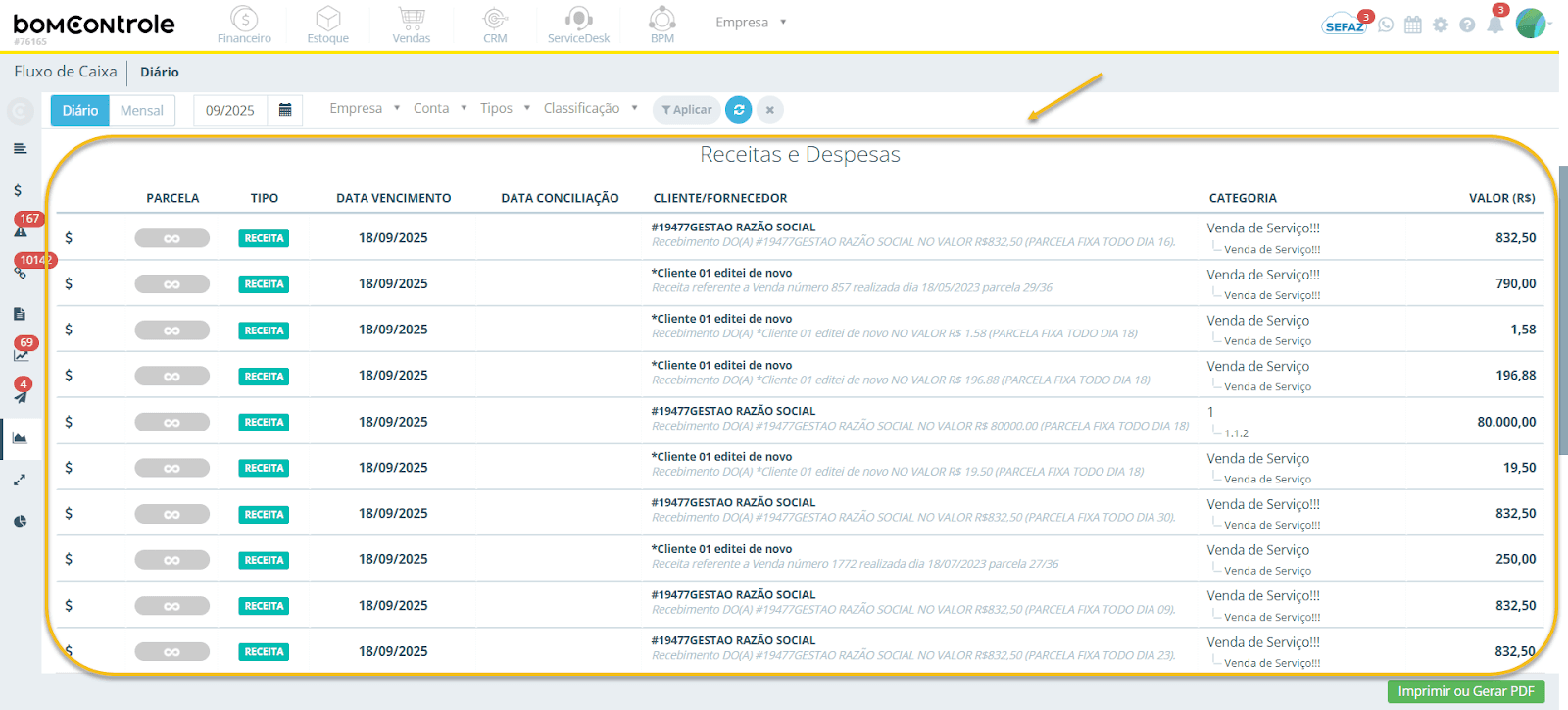
Cada linha representa uma movimentação financeira (uma parcela a pagar, a receber, recebida ou paga). Vamos detalhar suas colunas:
Parcela: indica a identificação da parcela ou repetição do título. Se o item for parte de um parcelamento, aqui aparecerá o número da parcela e o total (ex: “3/6” para terceira parcela de seis). Para títulos não parcelados, o sistema exibe “Única”. Caso seja um título sem prazo definido (por exemplo, sem data de vencimento fixa), pode constar “Sem prazo”. Esse campo ajuda a entender se determinado valor faz parte de um pagamento recorrente ou contrato.
Tipo: indica se a movimentação é uma Receita (entrada) ou Despesa (saída). Visualmente, é exibido como um selo/etiqueta – geralmente verde para Receita e vermelho para Despesa na interface. No relatório impresso, aparece literalmente como texto. Isso permite separar visualmente no grid quais linhas são dinheiro entrando ou saindo.
Data: mostra a data relevante da movimentação. Para valores já pagos/recebidos, é usualmente a data de pagamento (data de conciliação). Para valores futuros (a vencer), é a data de vencimento prevista. Na prática, durante o mês atual, dias anteriores à hoje exibem a data em que cada parcela foi conciliada; dias futuros exibem a data em que cada parcela deverá ocorrer. Assim, dentro de um mesmo grid mensal, você pode ter datas passadas (que confirmam quando ocorreu) e futuras (previstas). Na visão anual, todas as datas aparecem – você verá datas variadas dentro do mês selecionado.
Cliente/Fornecedor: identifica a contraparte da movimentação. No caso de uma receita, normalmente exibe o nome do Cliente que efetuou o pagamento; no caso de uma despesa, o nome do Fornecedor ou beneficiário do pagamento. Se a movimentação não tem contraparte (ex: transferência interna entre contas da empresa), o campo mostrará “Não possui” ou o próprio nome da empresa conforme contexto.
Observação: em movimentações de transferência interna (quando filtradas individualmente), o sistema pode exibir detalhes da origem/destino. Mas na visão consolidada, transfers não são listados aqui pois são excluídos se nenhuma conta for filtrada (ver item 3 sobre Contas).
Categoria: mostra a categoria financeira associada à movimentação. As categorias são definidas no Plano de Contas financeiro do BomControle (por exemplo: Vendas, Serviços, Despesas Administrativas > Telefonia, etc.). O campo exibe normalmente duas hierarquias: a Categoria Pai (ou grupo principal) e a Categoria Filha (subcategoria), separadas por “/”. Por exemplo: “Despesas com Fornecedor / Matéria-Prima”. Se a movimentação não possuir categorização detalhada, o sistema repete o nome da categoria básica ou indica “Não possui”. Observação: Caso um lançamento tenha sido distribuído em mais de uma categoria (rateio de categoria), a interface do grid costuma indicar “Várias” ou listar a primeira categoria seguida de reticências. Movimentações rateadas são marcadas com um ícone especial (por exemplo, um símbolo de divisão) no início da linha. Nesse caso, o detalhe completo de categorias pode ser visto abrindo o lançamento específico.
Valor (R$): apresenta o valor monetário da receita ou despesa. Por padrão, receitas aparecem como valores positivos e despesas como valores negativos ou destacados em outra cor (vermelho) – dependendo da configuração visual. No grid, todas as cifras são formatadas em moeda (R$ X.XXX,XX). Regras/Observações: valores exibidos aqui já consideram se foram realizados ou não. Para receitas parceladas, é o valor da parcela; para despesas renegociadas, pode refletir o valor atualizado. Este campo totaliza no rodapé (se houver) o somatório de todas as receitas e despesas filtradas.
O Grid de Receitas e Despesas permite ordenar e filtrar as informações de forma interativa (por exemplo, você pode digitar texto para procurar um cliente específico entre as linhas ou ordenar por data). Entretanto, quando usando os filtros de cima ou os botões de dias, esses controles são suficientes para encontrar o que precisa. Cada atualização dos filtros recarrega essa tabela com as novas condições.
Impacto em outros módulos: este grid reflete todos os lançamentos criados nos módulos de Movimentações Financeiras (Contas a Pagar/Receber, Faturamento, etc.). Por exemplo, se você lança uma conta a pagar com vencimento no mês corrente, ela aparecerá aqui imediatamente (como despesa prevista no dia do vencimento). Se quitar essa conta (registrar o pagamento), o sistema automaticamente passa a considerá-la concilada e ela continuará listada, mas agora constará na parte realizada do fluxo (dias passados). Ou seja, o Fluxo de Caixa está diretamente ligado ao status das parcelas nos outros módulos. Movimentações excluídas ou alteradas (data, valor) também refletirão no relatório na próxima vez que carregar ou ao clicar em Recarregar. Portanto, mantenha os lançamentos financeiros atualizados para que o fluxo de caixa represente fielmente sua realidade financeira.
Grid de Renegociações: este grid aparece logo abaixo da grid principal de Receitas e Despesas, com o título “Renegociações”. Ele lista separadamente os eventos de renegociação de títulos financeiros ocorridos no período filtrado. Uma renegociação ocorre quando um título (uma conta a pagar ou a receber) tem seu vencimento alterado, é parcelado ou tem seu valor modificado por acordo entre as partes. O BomControle registra essas alterações e as destaca no fluxo de caixa para fins de auditoria.
Colunas do Grid Renegociações
Imagem grid de Renegociações
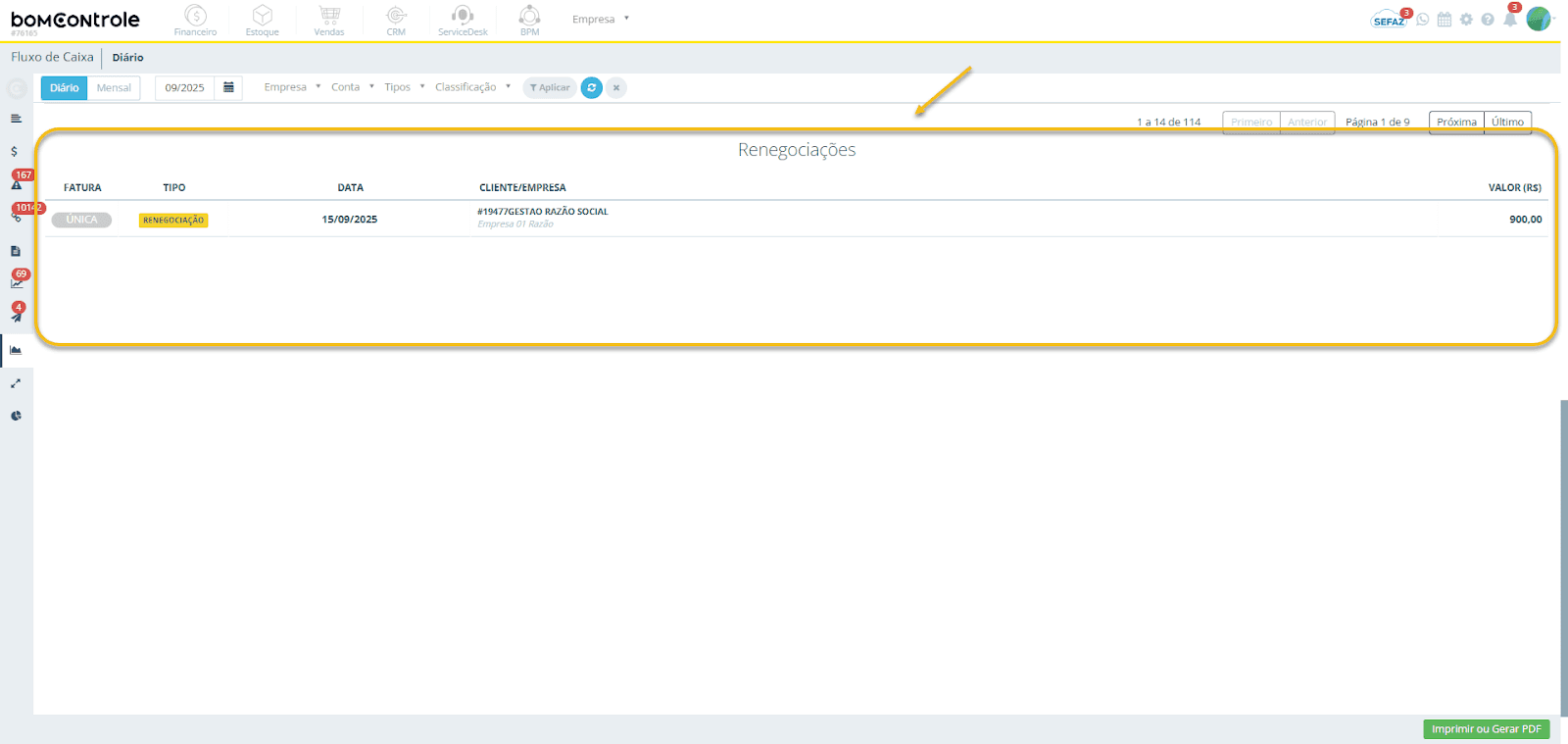
Fatura: identifica a renegociação ou parcela resultante. Geralmente, se uma conta foi renegociada em novas parcelas, aparecerá como “Única” ou informando a parcela renegociada. O sistema utiliza esse campo para indicar que não se trata de um título regular, mas de um ajuste.
Tipo: indica que é uma “Renegociação” (o sistema mostra um rótulo fixo “Renegociação” para todos os itens aqui, diferenciando das receitas/despesas normais). Isso deixa claro que o valor listado refere-se a uma mudança e não a um lançamento original de venda ou compra. Internamente, renegociações são tratadas como eventos que impactam o caixa (por exemplo, multas, juros ou postergações).
Data: data da renegociação ou da nova fatura gerada. Representa quando aquela renegociação passou a valer. Por exemplo, se um boleto com vencimento em 10/09 foi renegociado em 05/09 para vencer em 10/10, a renegociação pode constar com data 05/09 (data do acordo) ou 10/09 dependendo de como o sistema registra (geralmente, a data original da fatura renegociada). Neste relatório, considera-se a data que impacta o fluxo original – tipicamente a data em que o valor esperado saiu do fluxo atual.
Cliente/Empresa: mostra quem está relacionado à renegociação e qual empresa sua. O formato é semelhante ao da grid principal, exibindo o nome do Cliente/Fornecedor e abaixo o nome da Empresa (no caso de multi-empresa) a que pertence o título. Isso é útil, por exemplo, se você está visualizando o fluxo consolidado de 2 empresas e houve renegociações em ambas – cada linha vai indicar a qual empresa se refere a renegociação. Se for no contexto de uma empresa única, esse campo exibe o cliente (ou fornecedor) e possivelmente a empresa novamente ou pode deixar em branco a segunda linha.
Valor (R$): o valor associado à renegociação. Pode representar juros acrescidos, desconto dado ou o valor total adiado. Por exemplo, se uma conta de R$ 5.000,00 foi renegociada para pagamento futuro com acréscimo de R$ 200,00 de juros, o grid de renegociação pode mostrar R$ 5.200,00 na renegociação (ou apenas os R$ 200,00 de diferença, dependendo de como o sistema trata – normalmente, exibe o valor total do novo acordo).
Em muitos casos, renegociações de contas a receber aparecem como valores positivos (pois aumentam a receita futura, ainda que retirem do caixa presente), enquanto renegociações de contas a pagar aparecem também como valores positivos aqui (representando talvez o principal renegociado). De qualquer forma, eles não entram no cálculo direto do saldo do fluxo atual, mas explicam por que certos valores saíram das colunas de receita/despesa normais.
Por que separar renegociações? Suponha que no início do mês você esperava receber R$ 10.000 em um determinado dia, mas o cliente renegociou para pagar apenas no mês seguinte. Sem a renegociação destacada, o relatório mostraria simplesmente que aquela receita não ocorreu, o que poderia ser confundido com inadimplência. Com o grid de Renegociações, o sistema lhe mostra claramente que houve uma alteração e qual valor foi postergado, permitindo um entendimento completo do fluxo. De modo semelhante, renegociações de dívidas (contas a pagar) explicam porque um desembolso previsto não aconteceu no período – ele foi reagendado.
Observação: a grid de renegociações não exige nenhuma ação direta do usuário na tela de Fluxo de Caixa; é informativa. As renegociações são registradas nas telas de Contas a Receber/Pagar (por exemplo, usando funções de renegociar contrato, renegociar títulos vencidos, etc.). Uma vez registradas, elas aparecem aqui automaticamente. Se não houver renegociações no período, essa tabela ficará vazia ou oculta.
Conclusão
Com isso, encerramos o manual do relatório Fluxo de Caixa. Essa funcionalidade abrange de forma ampla o acompanhamento diário e mensal das finanças, integrando-se a todos os módulos de movimentação financeira do BomControle. O usuário final deve agora conseguir configurar os filtros adequadamente e interpretar o gráfico e tabelas para tomar decisões informadas sobre o caixa da empresa.
Solicite uma demonstração
Gerenciar sua empresa com o nosso ERP Completo pode ser simples

Entraremos em contato em até 1 hora
durante o horário comercial.