


Financeiro
Relatórios
Entenda como gerar relatórios detalhados para análise de dados.
Contas por Período
Este relatório permite visualizar o total de contas a receber (Receitas) ou a pagar (Despesas) agrupadas por data dentro de um intervalo selecionado. É útil para analisar o fluxo financeiro diário em um período específico.
Acesso: No menu do sistema, acesse Financeiro > Relatórios e selecione a opção Contas por Período.
Imagem da tela Contas por Período
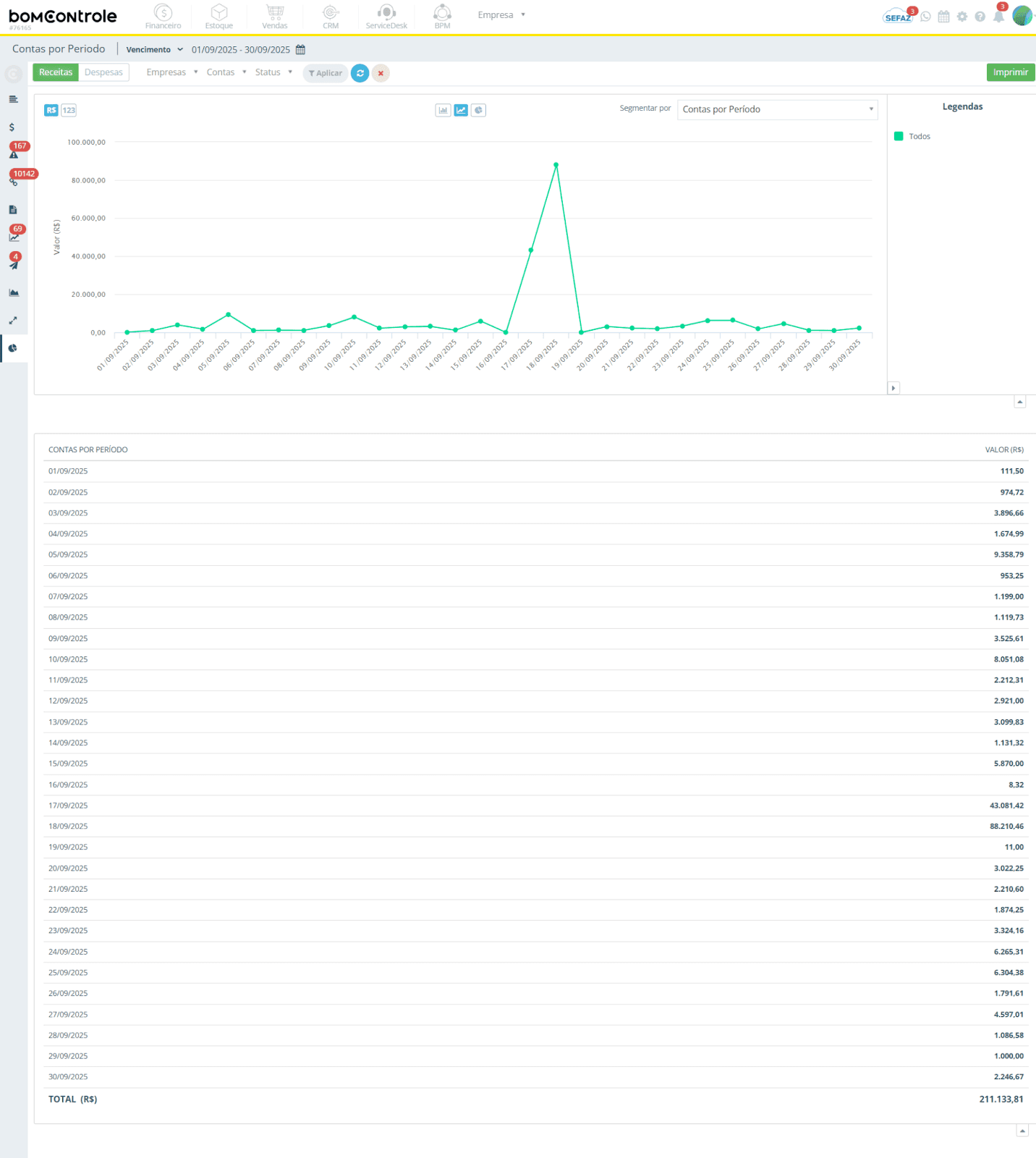
Filtros e Parâmetros do Relatório
Antes de gerar o relatório, utilize os filtros na parte superior da tela para configurar quais dados serão exibidos:
Imagem dos filtros do relatório

Tipo de Data: Define qual data das movimentações financeiras será considerada no filtro de período. As opções mais comuns são Vencimento (data prevista de pagamento/recebimento), Quitação (data em que o pagamento foi realizado), Competência (mês/ano de competência contábil) e Conciliação (data de conciliação bancária). Exemplo: Selecionar Vencimento faz com que o relatório considere as datas de vencimento das contas dentro do intervalo definido.
Período (Data Inicial e Final): Selecione a data de início e data de fim do intervalo que deseja analisar. O sistema traz por padrão o mês atual (do primeiro ao último dia do mês), mas você pode ajustar para qualquer intervalo. Apenas as movimentações cuja Tipo de Data (definido acima) caia dentro desse intervalo serão consideradas. Use o ícone de calendário para facilitar a seleção.
Receitas/Despesas: Botões de alternância que permitem escolher se o relatório mostrará Receitas (entradas, contas a receber) ou Despesas (saídas, contas a pagar). Por padrão o relatório abre mostrando Receitas. Ao clicar em Despesas, o relatório muda automaticamente para exibir os valores de contas a pagar. Observação: Quando em modo Despesas, o título do relatório muda para Contas por Período – Despesas (e o gráfico/valores passam a considerar apenas despesas). Você pode alternar a qualquer momento; o sistema recalculará os dados conforme a seleção.
Empresas: Filtro para selecionar uma ou múltiplas empresas cujas movimentações serão incluídas no relatório. Se sua conta possui mais de uma empresa ou unidade, você pode marcar aqui de quais deseja ver os dados. Caso deixe este campo em branco (nenhuma empresa selecionada), o sistema incluirá todas as empresas às quais você tem acesso. Dica: Ao selecionar mais de uma empresa, o sistema filtra automaticamente o próximo campo Contas para mostrar apenas as contas bancárias pertencentes às empresas escolhidas.
Contas: Permite filtrar por uma ou mais contas bancárias ou caixas específicos. Por exemplo, você pode querer ver apenas as movimentações da conta “Banco XYZ”. Selecione uma ou várias contas para limitar o relatório a elas. Assim como o filtro de empresas, caso não selecione nenhuma conta, o relatório considerará todas as contas cadastradas (das empresas filtradas). (Este campo atualiza a lista de contas disponível de acordo com as empresas selecionadas acima.)
Status: Filtra as movimentações conforme o status das contas no extrato financeiro. As opções incluem, por exemplo: Atrasado (vencidos e não pagos), A Vencer (ainda dentro do prazo), Quitado (já pago/recebido), Conciliado (pago e conciliado), Renegociadas, Cliente não vai pagar (inadimplências) e Quitado e não Conciliado, entre outros. Você pode marcar um ou mais status para visualizar apenas essas situações. Por exemplo, selecionar Atrasado e A Vencer mostrará somente contas em aberto (não quitadas). Deixar o filtro em branco significa incluir todos os status de contas (exceto alguns internos não relevantes ao usuário, que o sistema oculta automaticamente).
Após ajustar os filtros desejados, clique no botão Aplicar (ícone de filtro) para gerar/atualizar o relatório. Note que este botão fica habilitado apenas quando você altera algum filtro. Caso queira reconsultar os dados sem modificações de filtro, use o botão Recarregar (ícone de refrescar ). Para limpar todos os filtros e retornar aos valores padrão (tipo de data, datas atuais, etc.), use o botão Limpar filtros (ícone ).
Gráfico – Visão Geral por Período
Uma vez aplicados os filtros, o sistema exibirá um gráfico representando os totais por dia no período selecionado, bem como uma tabela de detalhes logo abaixo. Por padrão, o gráfico de Colunas ou Linhas será mostrado, onde o eixo horizontal (X) representa as datas e o eixo vertical (Y) representa o valor em Reais (R$) ou a quantidade de lançamentos.
Imagem do gráfico
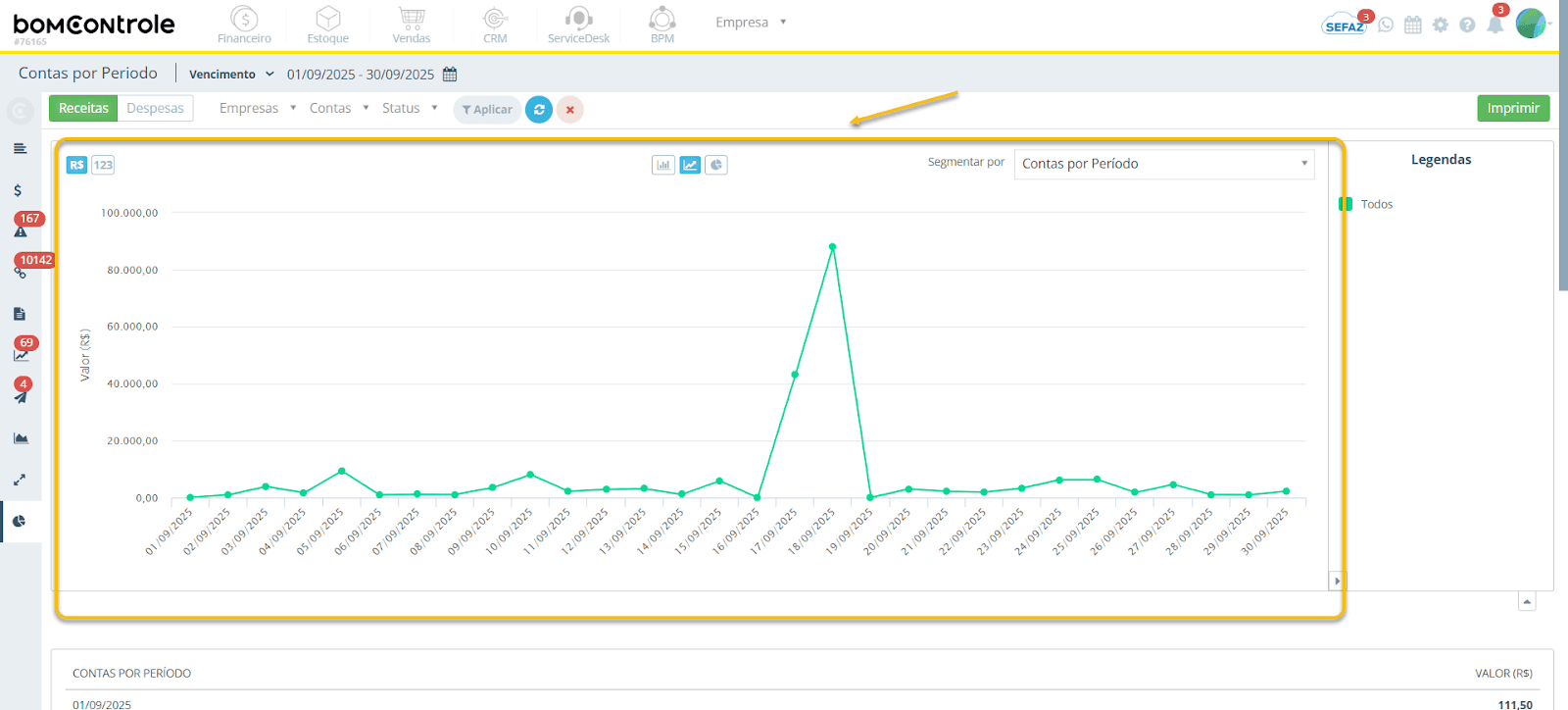
Alternar Valor/Quantidade: Acima do gráfico há dois botões rotulados “R$” e “123”. Esses botões permitem alternar a métrica visualizada:
R$ (Valores): exibe o total monetário das contas por dia. Esta é a visualização padrão, mostrando quanto em dinheiro há em cada data.
123 (Quantidade): exibe a quantidade de lançamentos (número de contas) por dia, ignorando o valor. Útil para analisar volume de documentos independentemente do valor financeiro.
Ao clicar em um desses botões, tanto o gráfico quanto a tabela serão atualizados para refletir a métrica escolhida. Por exemplo, se escolher Quantidade, o gráfico mostrará barras com o número de contas em cada dia, e a tabela listará quantas contas existem em cada data (com o total de quantidade no final).
Tipo de Gráfico (Coluna, Linha ou Rosca): Também é possível alternar o formato visual do gráfico usando os botões ao lado dos de valor/quantidade:
Imagem do tipo de gráfico

Gráfico de Colunas (barra vertical): Icone Coluna
Apresenta barras empilhadas por dia. No modo Contas por Período, como todas as contas estão agregadas, as colunas não serão empilhadas por categoria, mas sim apresentadas como uma única barra por data. É útil para comparar facilmente o total diário.Gráfico de Linhas: Icone Linha
Apresenta um ponto por dia conectado por linhas, mostrando a tendência ao longo do período. Com apenas uma série (“Todos”), funciona similar às colunas, destacando a evolução temporal.Gráfico de Rosca/Pizza: Icone Pizza
Apresenta a distribuição total do período em forma de fatias (como uma pizza). No contexto “Por Período”, este gráfico dividirá o total de receitas/despesas de acordo com cada dia do intervalo. Ou seja, cada fatia representará a participação de um dia no total do período. (Observação: Este formato é menos usual para o relatório por período, mas pode ser usado para visualizar qual dia concentrou a maior fatia do montante total.) Se houver muitos dias no intervalo, o gráfico pode agrupar os dias menos representativos em uma fatia “Outros” para simplificar a visualização. Clicando na fatia Outros (quando presente), o gráfico se expande detalhando essas partes anteriormente agrupadas.
Você pode escolher qualquer um desses três formatos conforme sua preferência de análise – o conteúdo da informação será o mesmo, mudando apenas a forma de representação. Dica: Use o formato de linha para perceber tendências, colunas para comparações diretas e rosca para proporções relativas.
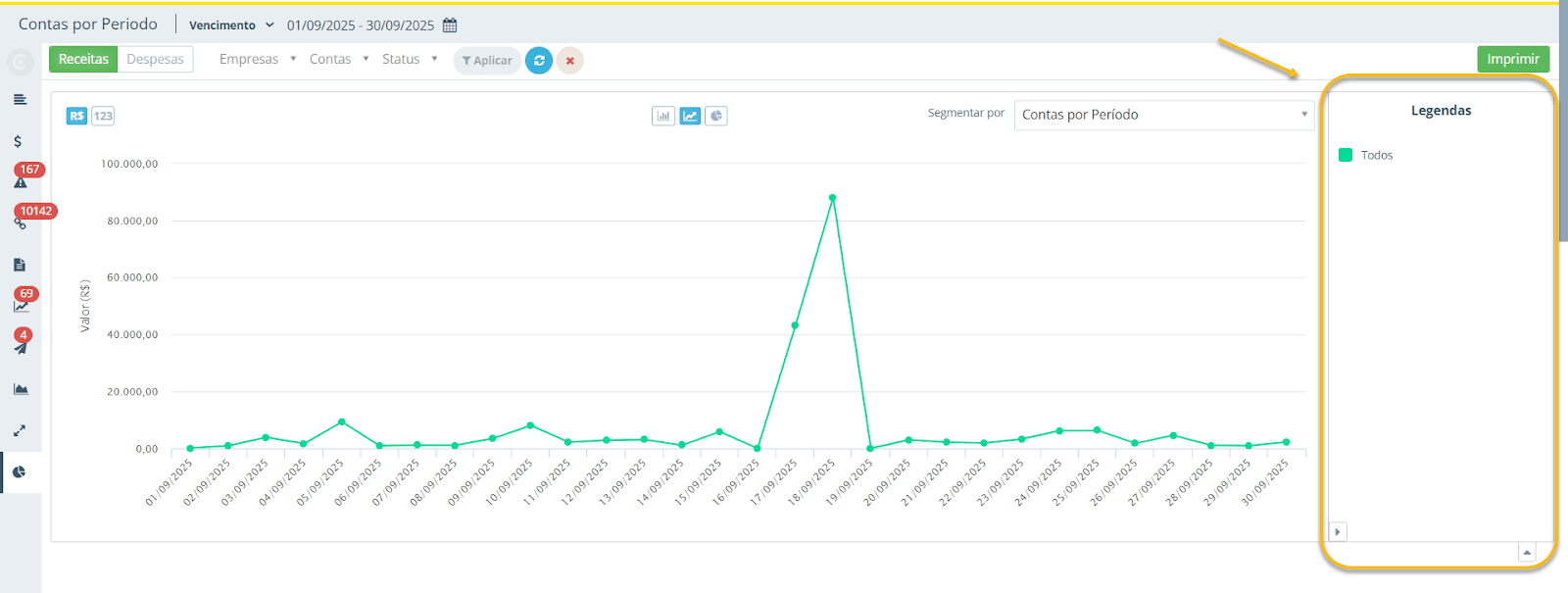
Legenda e Detalhes: À direita do gráfico encontra-se a legenda identificando as séries exibidas. No relatório Contas por Período, há apenas uma série consolidada (“Todos”), já que todas as contas estão somadas por dia (não segmentadas por categoria). A legenda mostra um quadrado colorido e o nome “Todos”. Você pode ocultar/exibir esta série clicando sobre a legenda – embora, nesse caso de haver uma única série, essa funcionalidade não seja tão utilizada. A legenda pode ser expandida ou recolhida usando o botão de seta (<< / >>) próximo a ela: ao recolher a legenda, o gráfico se expande ocupando toda a largura para melhor visualização.
Imagem da Legenda do Gráfico
Interatividade – Drill-down: O gráfico permite interações úteis. Clique em uma barra ou ponto de um dia específico para visualizar os detalhes das movimentações daquele dia. Ao clicar, o sistema abrirá um modal de pesquisa de Movimentações Financeiras filtrado exatamente para aquele dia, tipo (receita ou despesa) e contexto. Por exemplo, clicar na barra do dia 10/09/2025 em Receitas abrirá uma janela listando todas as contas a receber com vencimento (ou pagamento, conforme filtro escolhido) em 10/09/2025, seus valores e demais detalhes. Essa funcionalidade de drill-down ajuda o usuário a investigar quais lançamentos compõem o total do dia diretamente, sem precisar sair da tela do relatório. (Após analisar, feche o modal para retornar ao relatório.)
Tabela de Resultados por Dia
Abaixo do gráfico, há uma tabela detalhando os valores consolidados por data, de acordo com os filtros aplicados:
Imagem da Tabela de resultados por dia
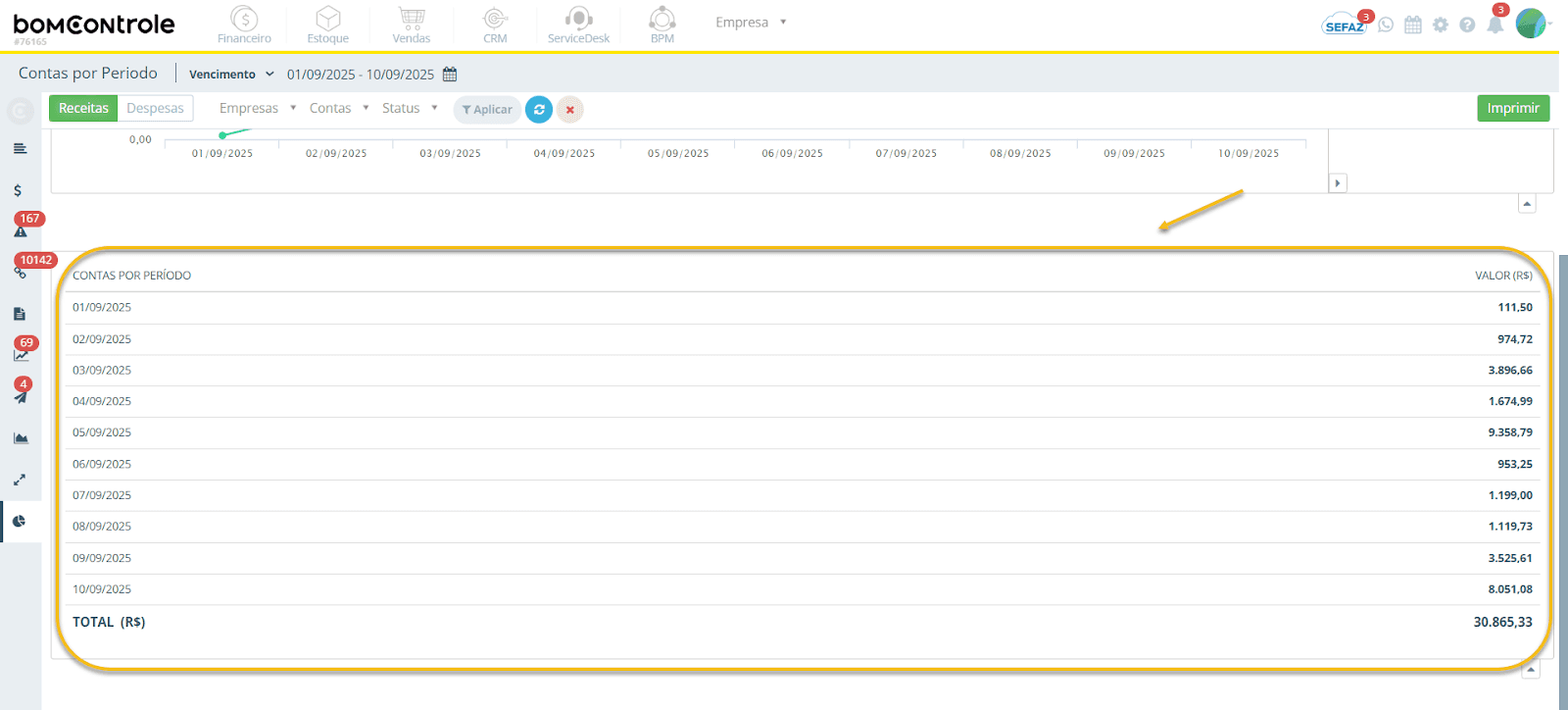
A primeira coluna lista cada dia dentro do intervalo filtrado que possua movimentações. Os dias são exibidos no formato DD/MM/AAAA ou DD/MM. Se um dia do intervalo não apresentar nenhuma receita/despesa, ele pode não aparecer na lista (o relatório foca nas datas em que houve movimentações, para maior relevância).
A segunda coluna mostra o Valor Total ou Quantidade nesse dia, conforme a métrica selecionada nos botões R$/123. Valores monetários são exibidos com duas casas decimais (formato moeda) e quantidades são mostradas como um número inteiro.
A última linha da tabela é o TOTAL do período: soma de todos os valores ou quantidades listados acima. Esse total representa o agregado de Receitas ou Despesas em todo o intervalo. Ele deve coincidir com a soma de todas as barras do gráfico (no caso de valores, será o mesmo valor indicado se somar todas as colunas ou 100% da pizza).
Exemplo de leitura: na tabela, “15/09/2025 – R$ 5.000,00” indica que no dia 15/09/2025 o total de contas (receitas ou despesas, conforme selecionado) foi de cinco mil Reais. Já “TOTAL (R$) – R$ 50.000,00” na linha final indica que, no período completo filtrado, o somatório foi cinquenta mil Reais.
Ações Complementares
Imprimir Relatório: Ao clicar no botão Imprimir (no canto superior direito da tela, ícone de impressora), o sistema prepara uma versão de impressão do relatório. Ele abrirá a caixa de diálogo de impressão do navegador já formatada com o título do relatório, período selecionado e o gráfico+tabela. Você pode usar essa função para gerar um PDF ou papel impresso do relatório. Dica: Antes de imprimir, recolha a legenda se quiser que o gráfico apareça maior na página impressa.
Imagem botão Imprimir

Salvar/Exportar: Não há um botão de exportação direta nesta tela específica. Porém, você pode usar a impressão em PDF para salvar uma cópia, ou então copiar os dados da tabela (selecionando e colando em planilhas, por exemplo). O BomControle também oferece outros relatórios financeiros exportáveis na plataforma, mas no Contas por Período a principal saída é via impressão.
Navegação entre Relatórios: Note que existe um campo Segmentar por com um menu suspenso acima do gráfico (no canto esquerdo, indicado por “Segmentar por: ...”). Embora no contexto deste manual foquemos em Contas por Período, você pode utilizar esse menu para mudar rapidamente para outras visões de relatório financeiro (como Contas por Categoria, Contas por Cliente, etc.) sem precisar navegar por outros menus. Para trocar, clique no menu, escolha outra segmentação, e o sistema atualizará a tela para o relatório correspondente, mantendo os filtros (período, empresa, etc.) que você já definiu. Exemplo: Selecionar “Contas por Categoria” mudará o relatório para exibir os dados agrupados por categoria de conta, usando o mesmo período/empresa selecionados anteriormente.
Conclusão
Os relatórios Contas por Período do BomControle fornecem visões complementares do financeiro da empresa. Ele enfatiza quando os valores ocorrem (distribuição temporal). Usando ele, o usuário final consegue responder perguntas do tipo “quando houve picos financeiros?” Aproveite os filtros para personalizar a análise conforme sua necessidade, e as funcionalidades interativas (gráficos e drill-down) para detalhar informações importantes. Em caso de dúvidas sobre campos específicos ou resultados, consulte este manual ou a ajuda do sistema para entendimento adicional. Boas análises!
Solicite uma demonstração
Gerenciar sua empresa com o nosso ERP Completo pode ser simples

Entraremos em contato em até 1 hora
durante o horário comercial.