


Financeiro
Avançado
Explore as configurações e recursos avançados para personalização.
Templates
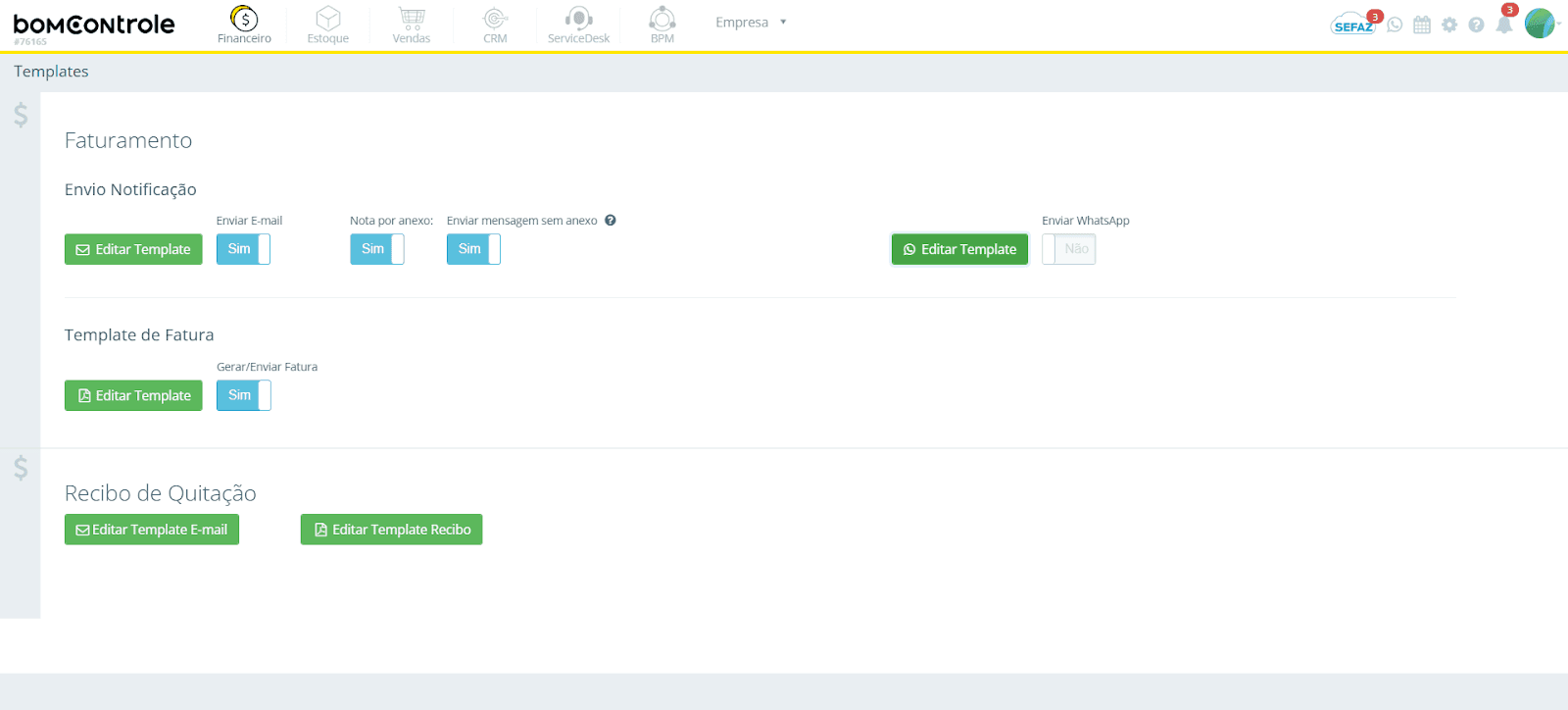
No Cadastro de Template do Financeiro, configuramos os modelos de comunicação (templates) usados para enviar faturas e recibos aos clientes, bem como preferências de notificação. Aqui você pode definir o conteúdo dos e-mails e mensagens, ajustar se os envios serão automáticos, e personalizar os layouts de documentos (faturas e recibos em PDF). Esta tela está dividida em seções correspondentes aos tipos de comunicação: Envio de Notificação de Faturamento, Template de Fatura, e Recibo de Quitação.
A seguir, detalhamos cada seção, seus campos, botões e impactos no sistema:
Imagem da tela “Templates – Financeiro”
Envio de Notificação (Faturamento)
Esta seção controla como o sistema envia as notificações de faturamento aos clientes, ou seja, as mensagens enviadas quando uma fatura é gerada. Inclui opções para e-mail e WhatsApp (caso sua conta possua integração com WhatsApp habilitada).
Imagem da tela “Templates – Envio de Notificação (Faturamento)”
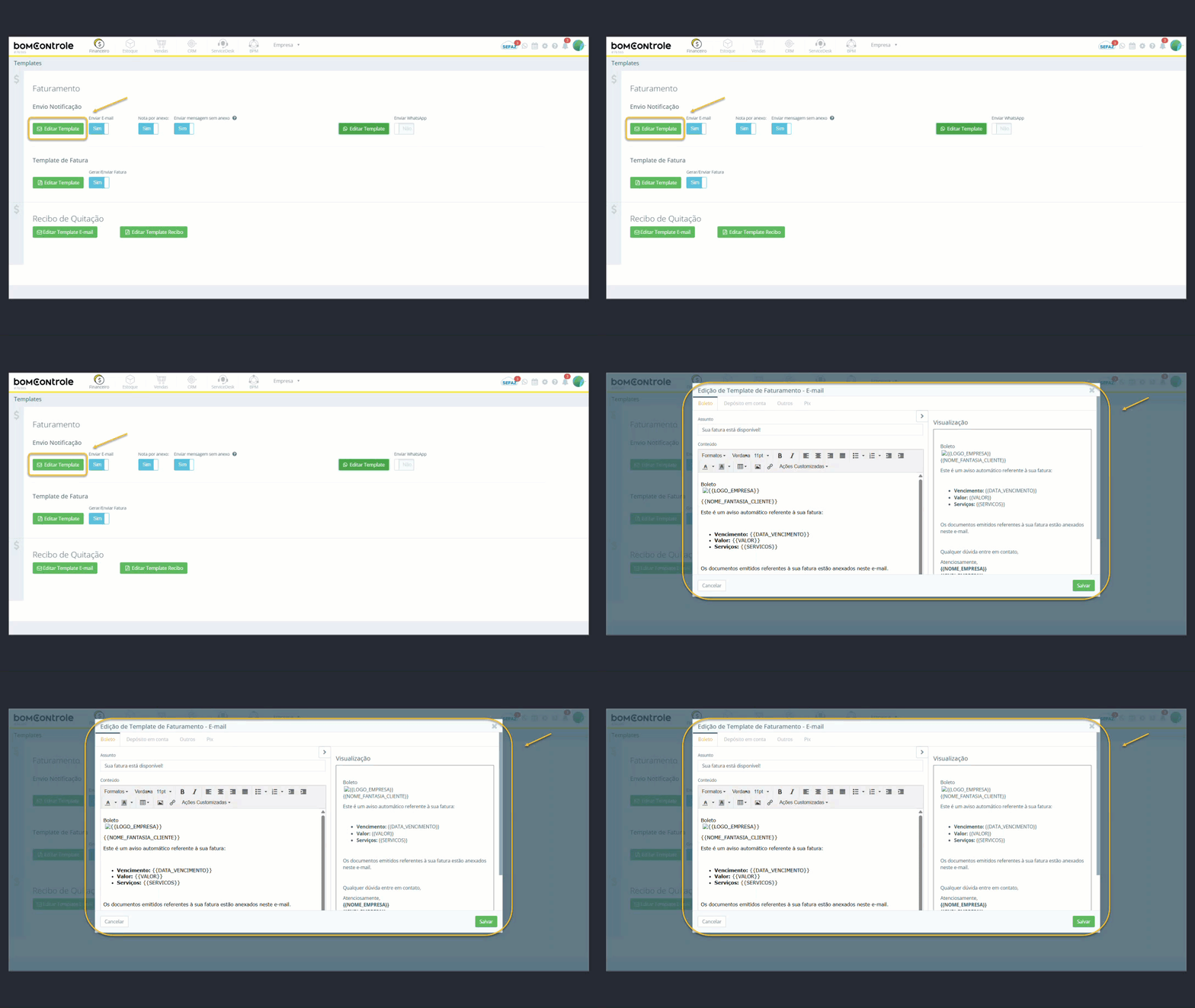
Os elementos presentes são:
Editar Template (E-mail) – Botão verde (ícone de envelope) que abre a configuração do template de e-mail de faturamento. Ao clicar em Editar Template, uma janela/modal será exibida permitindo editar o conteúdo do e-mail que é enviado ao cliente junto com a fatura.
O que pode ser configurado: Geralmente, o template de e-mail inclui campos como Assunto e Corpo da mensagem, onde você pode usar variáveis do sistema (por exemplo, #NOME_CLIENTE#, #VALOR_FATURA#, #DATA_VENCIMENTO# etc.) para personalizar o texto automaticamente para cada cliente. Você pode redigir o texto padrão do e-mail de cobrança, inserir saudações, instruções de pagamento, assinatura da empresa, entre outros.
Regras: Defina um assunto claro (ex.: “Fatura #[NUMERO] - Vencimento [DATA]”) e um corpo de e-mail objetivo e profissional. É possível usar formatação básica e inserir as variáveis disponibilizadas pelo sistema. Após editar, salve o template na modal.
Impacto: Este conteúdo será utilizado em todos os e-mails de faturamento disparados automaticamente pelo sistema, garantindo uma comunicação padronizada. Um template bem configurado evita a necessidade de redigir manualmente mensagens a cada fatura e assegura que todas as informações importantes (como valor, vencimento, link da fatura ou boleto anexo) estejam presentes.Enviar E-mail – Alternativa Sim/Não que determina se o sistema envia automaticamente e-mail de notificação quando uma fatura é gerada.
Regras de preenchimento: Escolha “Sim” para ativar o envio automático de e-mails de faturamento aos clientes assim que a fatura for emitida no sistema. Se estiver “Não”, as faturas não serão enviadas por e-mail automaticamente – o envio teria que ser manual (por exemplo, abrindo a fatura e clicando para enviar). Esta opção é um toggle e sua alteração é gravada na hora.
Impacto: Quando habilitado (Sim), sempre que uma nova fatura for gerada no módulo Financeiro, o BomControle disparará um e-mail ao cliente relacionado, usando o template configurado e os anexos conforme abaixo. Isso automatiza a cobrança, reduzindo a necessidade de intervenção manual para avisar clientes. Por outro lado, se desligado, você tem mais controle manual – nenhuma fatura sai por e-mail sem ação do usuário. Use a opção que melhor se adequa ao seu processo: empresas que preferem avisos automáticos deixam ligado, enquanto outras podem preferir revisar cada fatura antes de enviar, deixando desligado.Nota por anexo – Opção Sim/Não que define se a Nota Fiscal ou fatura será enviada como anexo no e-mail.
Regras: Marque “Sim” para anexar a representação da nota fiscal/fatura em PDF no e-mail de cobrança. Nesse caso, o sistema gerará o documento (por exemplo, a DANFE da NF-e, ou o PDF da fatura no layout escolhido) e o incluirá como arquivo anexo na mensagem. Se selecionar “Não”, o e-mail será enviado sem anexar o PDF da nota/fatura. Essa configuração pode ser salva imediatamente ao alterar o toggle.
Impacto: Com Nota por anexo = Sim, o cliente receberá a fatura como PDF anexo no e-mail, podendo baixá-la diretamente. Isso é conveniente para garantir que o cliente tenha a segunda via da fatura ou nota fiscal em mãos. Com a opção em Não, o e-mail poderá trazer apenas um texto (e possivelmente um link ou informações da nota no corpo, dependendo do template). Geralmente, se a empresa utiliza nota fiscal eletrônica, pode anexar o PDF da NF-e ou representação da fatura para facilitar ao cliente. Entretanto, algumas empresas podem optar por não anexar (por exemplo, para forçar o cliente a acessar um portal ou por políticas de segurança de e-mail). Ajuste conforme sua necessidade de envio.Enviar mensagem sem anexo – Esta opção fica visível para configuração em conjunto com “Nota por anexo”. Trata-se de determinar se, na ausência de um anexo, o sistema deve ainda assim enviar o e-mail com uma mensagem ao cliente.
Regras: Disponível como toggle Sim/Não. Só tem efeito se Nota por anexo estiver desativado ou se, por algum motivo, o anexo não puder ser gerado. Escolha “Sim” para que, mesmo sem anexar a fatura, seja enviado um e-mail de notificação ao cliente contendo ao menos o texto (por exemplo, informando que a fatura está disponível no portal ou com detalhes resumidos). Escolha “Não” para não enviar nenhum e-mail automaticamente caso o anexo não esteja presente.
Impacto: Essa configuração age como um fallback (plano B). Por exemplo, se Nota por anexo = Não (ou se a geração do PDF falhou por algum erro), então:Com Enviar mensagem sem anexo = Sim: o cliente ainda receberá um e-mail de aviso de faturamento, contendo o conteúdo do template de e-mail (que você personalizou) – mesmo que sem nenhum arquivo em anexo. Assim ele ao menos é notificado do valor e vencimento, e você pode orientar no texto como obter o boleto ou nota (ex.: um link, ou dizendo que será enviado separadamente).
Com Enviar mensagem sem anexo = Não: nenhum e-mail será enviado caso não haja anexo disponível. Ou seja, o sistema só envia a notificação se puder anexar a fatura/nota. Se o anexo estiver indisponível, a rotina de envio automático é cancelada para aquela fatura.
Essa opção é útil para empresas que exigem que o documento fiscal siga junto – se não for possível anexar, preferem não mandar nada e tratar o envio depois – versus empresas que preferem avisar o cliente de qualquer forma, ainda que sem o documento, para depois combinar a entrega. Configure de acordo com sua política de cobrança. (Dica: se usar “Não enviar sem anexo”, monitore regularmente se houve falha de geração de algum documento, para não deixar de avisar um cliente inadvertidamente.)Editar Template (WhatsApp) – (Esta funcionalidade aparece somente se habilitado no sistema). Botão verde (ícone do WhatsApp) para editar o template de mensagem via WhatsApp para faturamento. Requer que a integração com WhatsApp esteja ativa em sua conta BomControle. Ao clicar, abre-se uma janela para configurar a mensagem de WhatsApp que será enviada junto com a fatura.
Detalhes: Assim como o template de e-mail, você poderá definir um texto padrão para a mensagem do WhatsApp, incluindo variáveis (ex.: nome do cliente, valor, link da fatura, etc.). Note que, por limitações do WhatsApp, a formatação é simples (texto puro) e geralmente não há anexos grandes – possivelmente apenas um PDF resumido ou link. Configure a mensagem de forma clara e concisa, pois clientes lerão no celular.
Impacto: A mensagem definida aqui será utilizada sempre que o envio por WhatsApp estiver habilitado e ocorrer o disparo automático de notificação de fatura. Um template bem escrito garante que mesmo pelo WhatsApp o cliente receba as informações necessárias para realizar o pagamento.
Imagem da tela “Templates – Envio de Whatsapp”
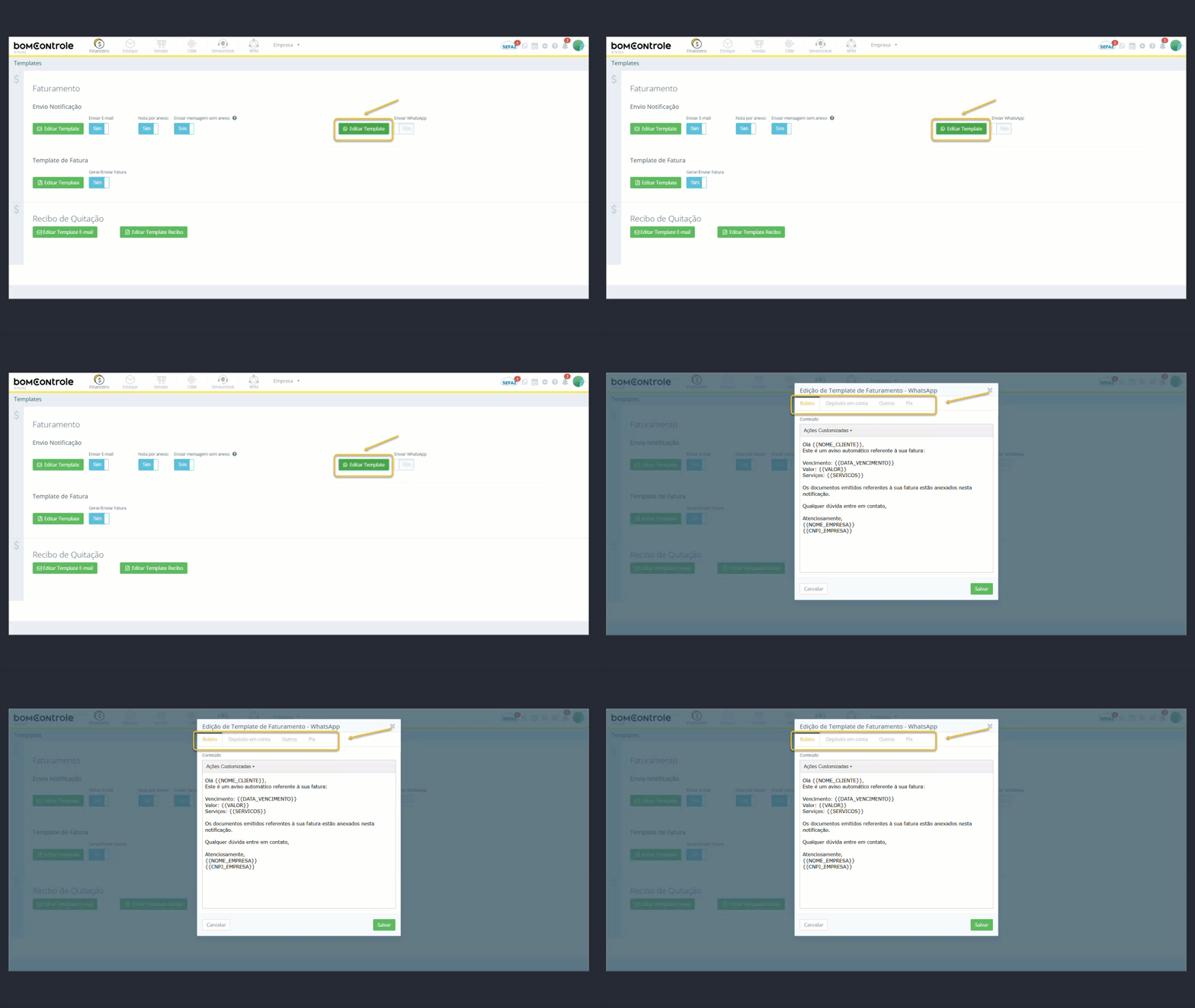
Enviar WhatsApp – Toggle Sim/Não que define se o sistema deve enviar notificações de faturamento via WhatsApp para os clientes, além do e-mail.
Regras: Só estará disponível se a funcionalidade de integração WhatsApp estiver habilitada para sua empresa (e geralmente depende de configuração prévia de um provedor de envio ou da API do WhatsApp Business). Se habilitado, escolha “Sim” para ativar o envio de mensagens pelo WhatsApp automaticamente quando uma fatura for gerada. Se “Não”, nenhuma mensagem de WhatsApp será enviada. Ao marcar “Sim” pela primeira vez, o sistema pode solicitar/configurar a integração (por exemplo, pode abrir uma tela para conectar ao WhatsApp ou informar que é necessário contratar/configurar o serviço de WhatsApp). É necessário ter as permissões de Integração adequadas para ativar.
Impacto: Com esta opção em Sim, no momento da emissão de uma fatura, além do e-mail (se habilitado), o BomControle tentará enviar uma mensagem via WhatsApp para o número do cliente cadastrado (certifique-se de que os clientes tenham números de WhatsApp válidos no cadastro). A mensagem enviada seguirá o template definido no botão anterior. Isso amplia os canais de comunicação da cobrança, aumentando as chances do cliente visualizar a fatura rapidamente. Se o WhatsApp não estiver integrado ou ativo corretamente, o sistema não enviará a mensagem – portanto, verifique a configuração de integração previamente. Em resumo, ative esta opção somente se você dispõe do módulo/integração WhatsApp operante e deseja usar esse meio para avisar clientes de novas cobranças.
Observação: Os envios automáticos (seja por e-mail ou WhatsApp) ocorrem no ato da geração da fatura somente se as respectivas opções estiverem ativadas. Você pode combinar as opções conforme a necessidade: por exemplo, enviar só e-mail, ou só WhatsApp, ou ambos. O template de cada meio é editado separadamente (e-mail e WhatsApp, respectivamente). Lembre-se também de manter configurado o Cadastro de Caixas de E-mail (servidor de e-mail) corretamente – no caso de e-mails, as notificações usarão aquele servidor; no caso de WhatsApp, usarão a integração configurada.
Template de Fatura (Documento PDF)
Nesta seção, define-se o layout do documento de Fatura em si (geralmente um PDF gerado para enviar ao cliente) e a preferência sobre geração/envio automático de faturas.
Imagem da tela “Templates – Template de Fatura”
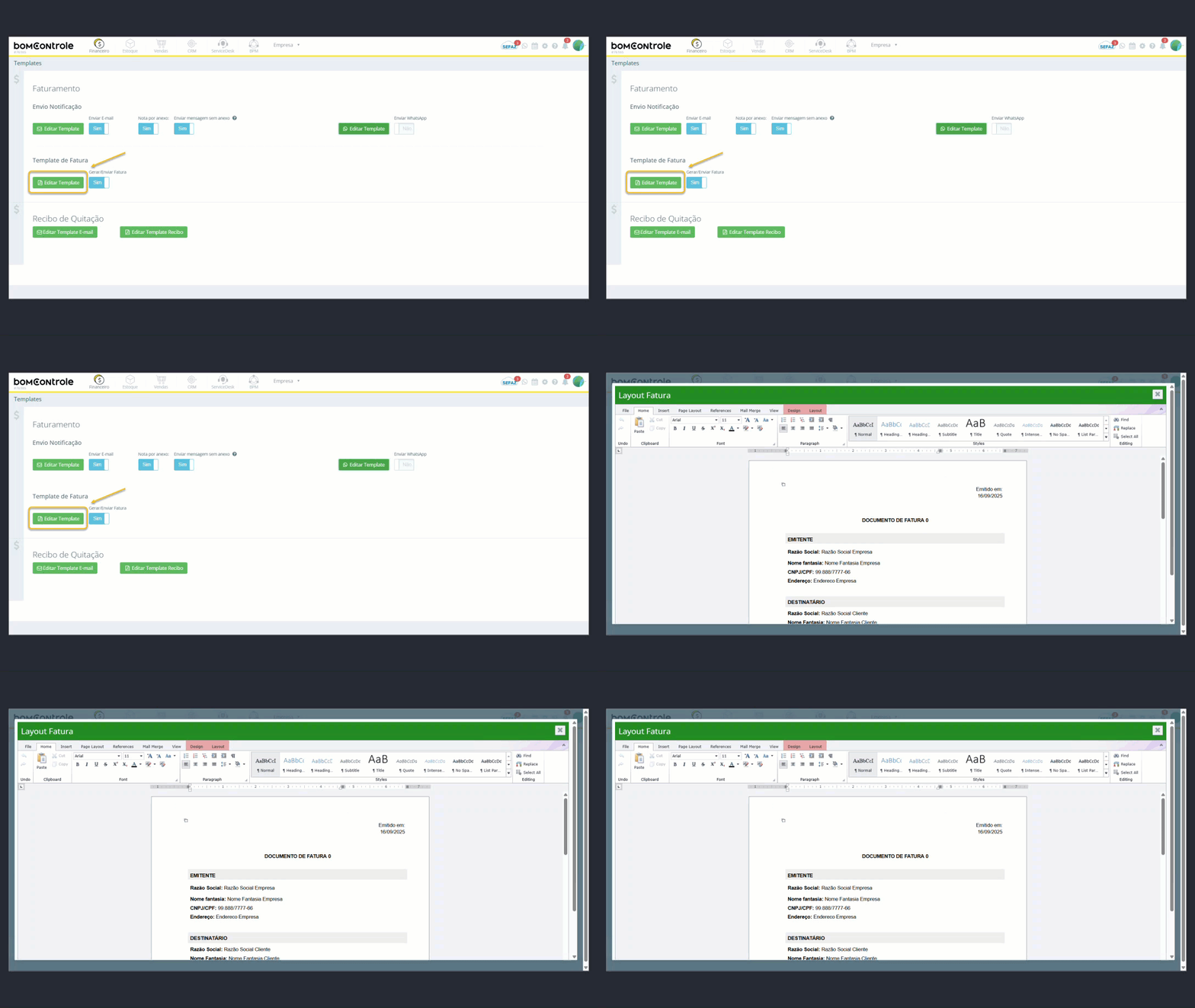
Os elementos são:
Editar Template (Fatura) – Botão verde (ícone de arquivo/pdf) que permite editar o layout da fatura enviada ao cliente. Ao clicar em Editar Template, o sistema abrirá uma tela de edição/visualização do modelo de fatura em formato RTF/PDF.
O que pode ser personalizado: Você poderá ajustar o cabeçalho da fatura (por exemplo, inserir o logotipo da empresa, endereço, campos adicionais), o rodapé (instruções de pagamento, agradecimentos) e o estilo geral do documento. O editor de template de fatura geralmente oferece campos de mesclagem (como detalhes do cliente, descrição dos itens cobrados, vencimento, valor, dados bancários para pagamento, etc.) que podem ser adicionados ou reposicionados. Formatos como fonte, tamanho de texto e disposição de elementos podem ser alterados para adequar-se à identidade visual da sua empresa.
Regras: As modificações feitas no template devem respeitar a estrutura básica de dados – não remova campos essenciais (como valor total ou data) a não ser que queira ocultá-los de propósito. Use a pré-visualização para validar que a fatura ficará como esperado. Após editar, salve o layout.
Impacto: Todas as faturas geradas no módulo Financeiro usarão este layout personalizado. Ou seja, ao enviar uma fatura para um cliente (seja impressa, por PDF anexo em e-mail, ou via link), o documento seguirá o padrão que você definiu. Um template bem configurado garante que suas faturas apresentem profissionalismo e contenham todas as informações necessárias para o cliente efetuar o pagamento. Alterações aqui afetam somente novas faturas geradas após a modificação (faturas antigas já emitidas não são retroativamente alteradas).Gerar/Enviar Fatura – Toggle Sim/Não que indica se o sistema deve gerar automaticamente o documento de fatura e enviá-lo ao cliente em determinados fluxos do financeiro.
Regras: Marque “Sim” para habilitar a geração automática do PDF da fatura e seu envio imediato conforme as configurações de notificação acima. Deixe “Não” se preferir que a geração/envio da fatura não ocorra automaticamente, permitindo talvez uma revisão manual antes do envio ou requerendo ação do usuário para gerar. Essa opção, quando habilitada, trabalha em conjunto com “Enviar E-mail” e “Enviar WhatsApp”: ou seja, ao gerar a fatura automaticamente, o sistema já dispara nos canais ativados. Quando desabilitada, mesmo que “Enviar E-mail” esteja Sim, nada será enviado até que alguém gere a fatura manualmente.
Impacto: Com Gerar/Enviar Fatura = Sim, ao concluir uma venda, pedido ou operação que envolva cobrança (dependendo de como sua empresa utiliza o BomControle – por exemplo, faturamento recorrente de contratos ou ordem de serviço), o sistema automaticamente emitirá a fatura no financeiro e, se “Enviar E-mail” estiver ativo, enviará ao cliente usando o template definido, sem intervenção humana. Isso agiliza o ciclo de faturamento, garantindo que o cliente receba a cobrança logo que disponível. Em contrapartida, se marcado Não, a fatura poderá ser gerada registrada no sistema mas não será enviada até que um usuário decida enviá-la. Algumas empresas optam por desativar essa automação para conferir cada fatura antes do envio ou para agrupar faturas em um único envio periódico. Ajuste conforme o fluxo de trabalho desejado.
Observação: A configuração Gerar/Enviar Fatura é especialmente relevante se você utiliza módulos integrados (ex.: módulo de Vendas ou Contratos recorrentes) onde faturas são criadas a partir de outras operações. Por exemplo, em cobranças mensais, ativar esta opção significa que todo mês a fatura será automaticamente criada e enviada ao cliente. Verifique sempre se os templates (tanto de e-mail quanto o PDF) estão corretos para evitar que informações incorretas sejam enviadas sem revisão.
Recibo de Quitação
A última seção diz respeito aos Recibos de Quitação, ou seja, comprovantes enviados ao cliente quando um pagamento é recebido/quitado. Aqui configuramos o conteúdo do e-mail de recibo e o layout do recibo em si (PDF). Diferente da fatura, o envio de recibo normalmente não é automático sem ação do usuário – costuma ser enviado manualmente no momento da baixa/recebimento, mas seguirá o template definido.
Imagem da tela “Templates – Recibo de Quitação”
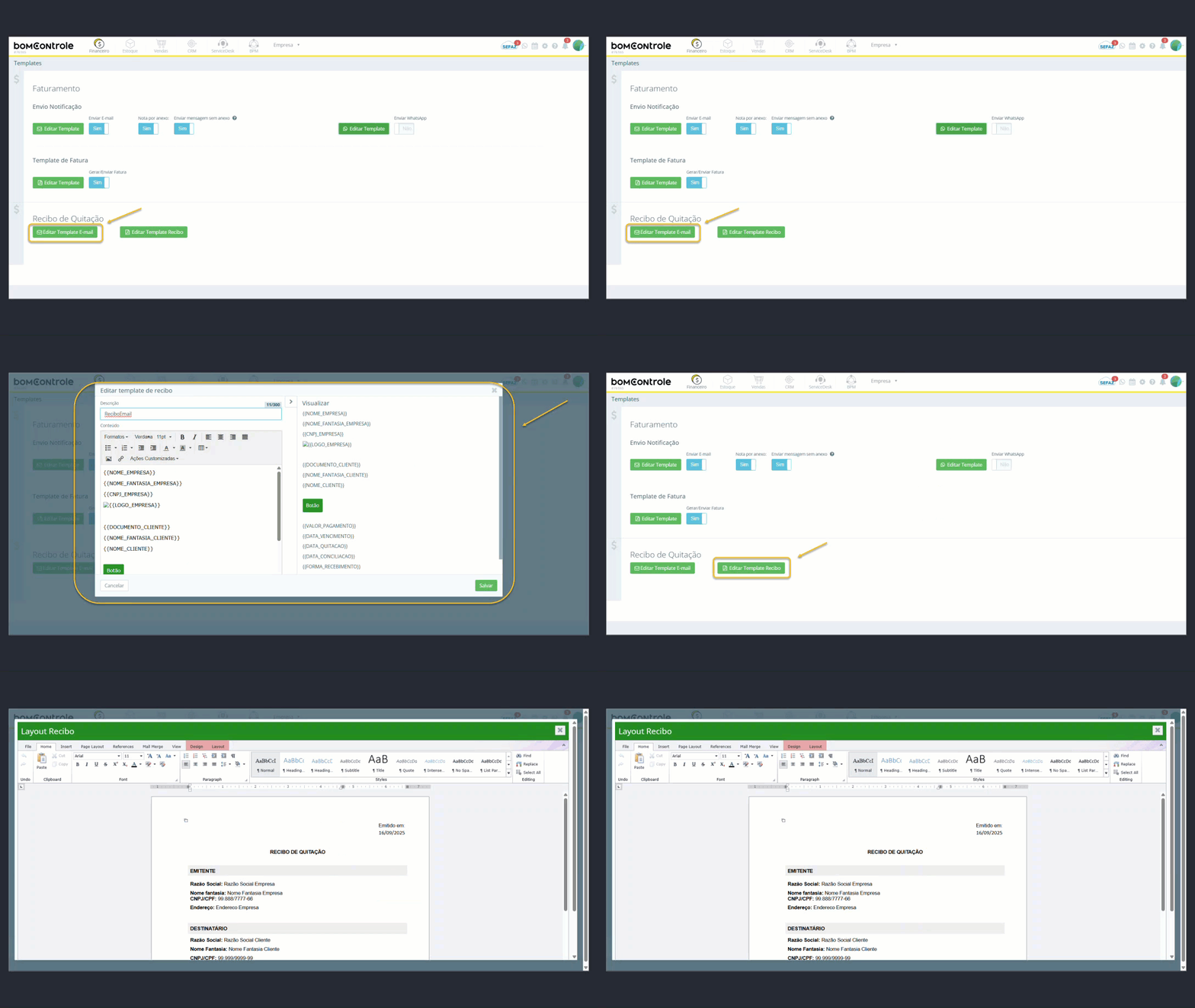
Os elementos desta seção são:
Editar Template E-mail (Recibo) – Botão verde (ícone de envelope) para configurar o modelo do e-mail de recibo de quitação. Ao clicar, abre-se a modal de edição onde você pode definir o assunto e corpo do e-mail que será enviado ao cliente ao confirmar recebimento de um pagamento.
Detalhes: Semelhante ao template de faturamento, você terá campos para escrever uma mensagem padrão de agradecimento/confirmação de pagamento. Poderá incluir variáveis como nome do cliente, valor pago, data do pagamento, número do recibo ou da fatura quitada, etc. Exemplo de assunto:
“Confirmação de Pagamento - Recibo #[NUMERO]”. No corpo, pode-se agradecer pelo pagamento, confirmar que a fatura X foi quitada em tal data, e anexar o recibo em PDF.
Regras: Elabore um texto objetivo e cordial. Informe os dados relevantes (qual fatura ou referência está sendo quitada, valor, data). Você pode também incluir instruções caso haja algum próximo passo após o pagamento. Salve as alterações na modal ao finalizar.
Impacto: Quando um usuário do sistema for registrar uma quitação (baixa) de título e optar por enviar recibo ao cliente, este e-mail será utilizado, garantindo profissionalismo e consistência nas informações. Ter um template preparado evita redigir manualmente um e-mail a cada recebimento – basta acionar o envio que o BomControle preencherá os dados e enviará conforme o padrão definido.
Editar Template Recibo (PDF) – Botão verde (ícone de arquivo/pdf) para editar o layout do Recibo de Quitação em PDF. Ao clicar, abre-se a interface de edição/visualização do recibo, similar à da fatura.
O que pode ser personalizado: Você poderá adicionar o logotipo da empresa, dados da empresa e do cliente, e texto do recibo. Geralmente, o recibo inclui declarações do tipo “Confirmamos o recebimento de R$X referente à ...” com detalhes do pagamento. No editor, insira variáveis como valor recebido, data, método de pagamento, número do documento quitado, etc., conforme disponível. Ajuste formatação para que caiba em uma página de recibo.
Regras: Como no template de fatura, mantenha os campos essenciais. Você pode acrescentar observações importantes (por ex., “Este recibo comprova que não há débitos pendentes referentes à fatura X”). Após configurar, salve o template.
Impacto: O recibo PDF gerado pelo sistema para enviar ao cliente seguirá este layout. Sempre que for emitido um recibo (por exemplo, ao marcar uma fatura como paga e gerar comprovante), o documento estará padronizado segundo sua personalização. Isso reflete a identidade da empresa também no pós-pagamento e garante que o cliente tenha um documento formal adequado. Quando o usuário do BomControle clicar para enviar recibo por e-mail, esse PDF será anexado e o e-mail será o definido no template anterior, formando assim um conjunto consistente.
Observações Finais:
- O envio de recibo normalmente é uma ação manual: após registrar um pagamento, o usuário decide enviar o recibo ao cliente. Nesse momento, o sistema usará automaticamente os templates configurados (e-mail e PDF). Certifique-se, portanto, de deixar prontos os modelos antes de precisar usá-los, evitando editar às pressas.
- Caso sua empresa não utilize recibos de quitação ou prefira não enviar ao cliente, essa seção ainda assim pode ser útil para manter um registro interno padronizado. Você pode gerar o recibo PDF e arquivá-lo, mesmo sem enviar, sabendo que o formato está consistente.
- Mantenha os templates atualizados caso ocorram mudanças, como logotipo novo da empresa, alteração de razão social, ou atualização de texto padrão (por exemplo, novo endereço, novas políticas). Basta retornar a esta tela de Cadastro de Template do Financeiro e editar os templates necessários. As alterações valerão para os próximos envios.
Conclusão
Em resumo, o Cadastro de Template permite automatizar e padronizar a comunicação financeira com os clientes, desde a cobrança até a confirmação de pagamento. Com templates bem definidos e opções de envio ajustadas às suas necessidades, o processo de faturar e receber torna-se mais ágil, profissional e confiável em todo o sistema BomControle.
Solicite uma demonstração
Gerenciar sua empresa com o nosso ERP Completo pode ser simples

Entraremos em contato em até 1 hora
durante o horário comercial.