


Vendas
Dia a Dia
Aprenda a gerenciar rotinas e processos diários.
Ordem de Serviço
Este guia orienta usuários do BomControle na utilização do módulo de Ordem de Serviço, abordando desde a tela de pesquisa (listagem) configurada em cards até o preenchimento de todos os campos na tela de cadastro. A Ordem de Serviço é utilizada para controlar trabalhos de serviço (assistências técnicas, manutenções, chamados, etc.), desde a abertura e agendamento até a execução e faturamento. Ela integra-se com o fluxo de Vendas (permitindo converter serviços prestados em vendas/faturas) e com a Agenda (para agendar atendimentos), garantindo que nenhuma etapa do serviço passe despercebida. A seguir, detalhamos como acessar o cadastro, usar os filtros de busca, e explicamos cada campo do formulário de Ordem de Serviço – incluindo regras de preenchimento, impactos em outras partes do sistema e observações importantes.
Manual de Uso – Cadastro de Ordem de Serviço (BomControle)
Este guia orienta usuários do BomControle na utilização do módulo de Ordem de Serviço, abordando desde a tela de pesquisa (listagem) configurada em cards até o preenchimento de todos os campos na tela de cadastro. A Ordem de Serviço é utilizada para controlar trabalhos de serviço (assistências técnicas, manutenções, chamados, etc.), desde a abertura e agendamento até a execução e faturamento. Ela integra-se com o fluxo de Vendas (permitindo converter serviços prestados em vendas/faturas) e com a Agenda (para agendar atendimentos), garantindo que nenhuma etapa do serviço passe despercebida. A seguir, detalhamos como acessar o cadastro, usar os filtros de busca, e explicamos cada campo do formulário de Ordem de Serviço – incluindo regras de preenchimento, impactos em outras partes do sistema e observações importantes.
1. Acessando o cadastro de Ordem de Serviço
Para acessar a tela de Ordens de Serviço no BomControle:
- Entre no sistema com um usuário que possua permissão no módulo Vendas.
- No menu superior, clique em Vendas e, em seguida, em Dia a dia > Ordem de Serviço.
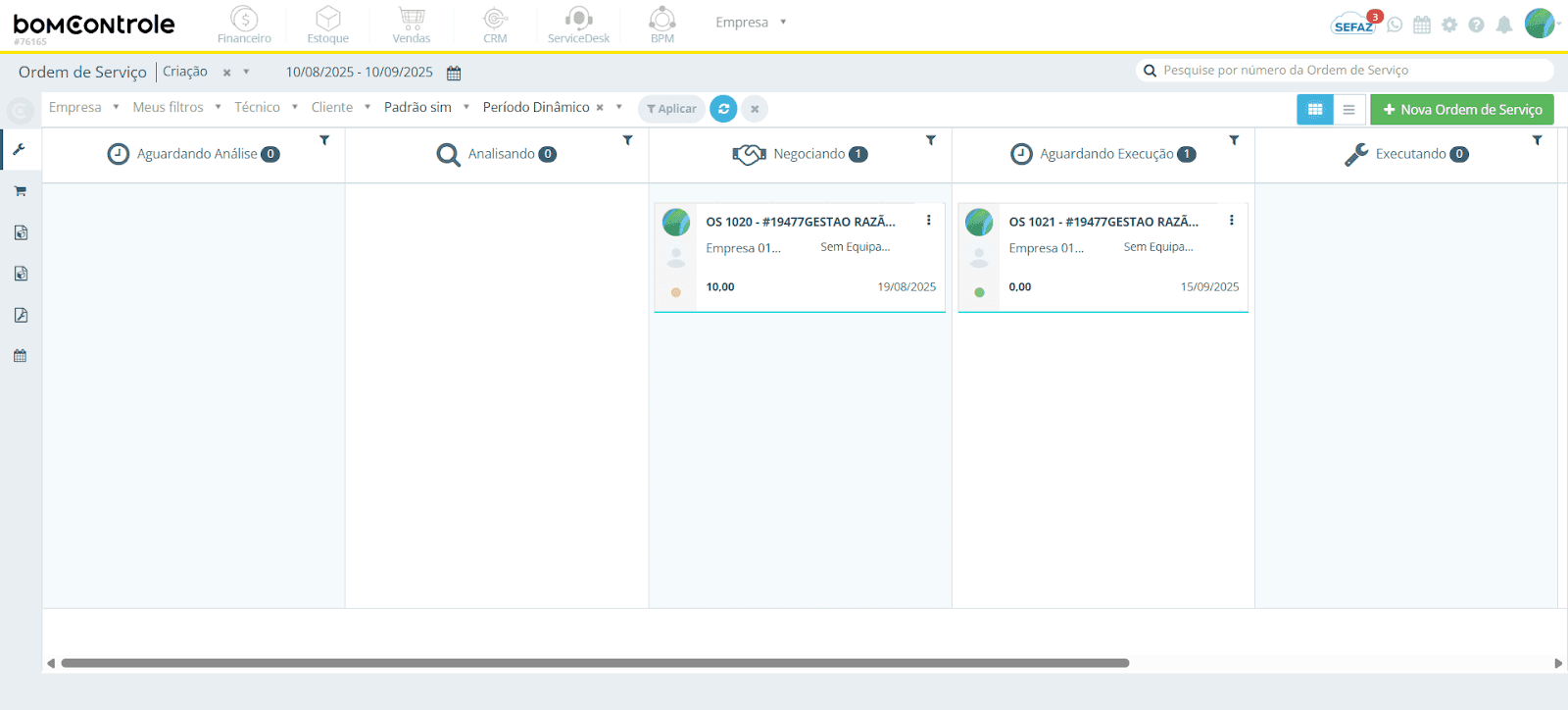
- A tela de listagem de Ordens de Serviço será exibida, onde você pode consultar ordens existentes e criar novas através do botão Nova Ordem de Serviço no canto superior direito.
Figura 1: Tela de listagem de Ordens de Serviço
2. Tela de Pesquisa (Listagem de Ordens de Serviço)
A tela de pesquisa permite filtrar e visualizar as Ordens de Serviço já cadastradas, bem como realizar ações rápidas. Ela é composta por filtros no topo e duas opções de visualização dos resultados: em cards (formato de quadros Kanban) ou em lista (tabela tradicional). A seguir, explicamos os filtros disponíveis e as duas formas de visualização:
Filtros de busca: Utilize os campos de filtro para localizar ordens específicas:
- Pesquisa textual: campo com ícone de lupa, no topo da tela, onde é possível digitar parte do número da Ordem de Serviço que procura. Conforme você digita, o sistema aplicará o filtro automaticamente após alguns instantes.
- Tipo Período: define qual data será considerada no filtro de período. As opções padrão são Criação, Início e Previsão. Por exemplo, selecionando Criação, o filtro de datas atuará sobre a data de criação das OS; escolhendo Início, filtrará pela data de início agendada, e assim por diante.
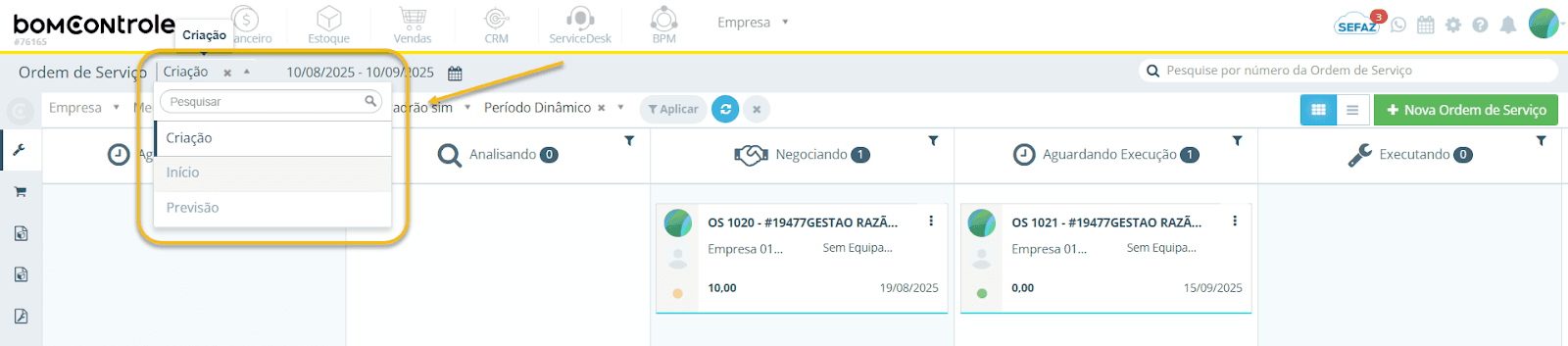
- Período: intervalo de datas a considerar. Você pode selecionar um período personalizado marcando a opção Período Dinâmico no filtro seguinte, ou escolher períodos rápidos predefinidos. As opções predefinidas incluem, por exemplo, Esta Semana, Semana Que Vem, Hoje, Amanhã. Se Período Dinâmico estiver selecionado, um campo de calendário dupla data será exibido para você escolher data inicial e final livremente. Caso contrário, ao escolher uma das opções rápidas (semana atual, hoje, etc.), o sistema define automaticamente o intervalo correspondente e oculta o seletor de datas. (Observação: por padrão, o sistema inicia em “Período Dinâmico” já preenchido com aproximadamente o último mês como referência.)
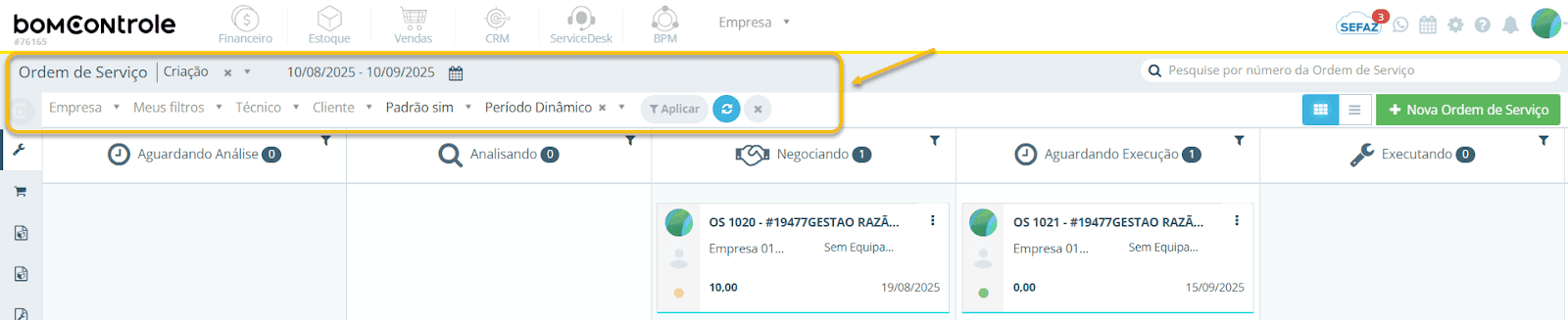
- Empresa: se sua conta possui múltiplas empresas, você pode selecionar uma ou mais aqui para filtrar. Por padrão, a empresa atual do usuário vem marcada. Apenas Ordens de Serviço das empresas selecionadas serão exibidas.
- Técnico: filtra por técnico responsável. Você pode marcar um ou vários técnicos (usuários do tipo técnico ou responsável pelo atendimento) para ver somente OS atribuídas a eles.
- Cliente: filtra por um ou mais clientes específicos. Permite restringir a busca às OS de determinados clientes.
- Fluxo de Trabalho: permite filtrar as OS de acordo com o fluxo de trabalho (pipeline) ao qual pertencem. Se sua empresa configurou mais de um fluxo de trabalho para Ordens de Serviço, escolha qual deseja visualizar.
Por padrão, o fluxo de trabalho padrão (principal) é selecionado. Esse filtro também determina as colunas exibidas no modo em cards (cada etapa do fluxo escolhido será uma coluna).
- Etapa: permite filtrar por uma ou mais etapas específicas do fluxo de trabalho selecionado. Por exemplo, você pode selecionar apenas “Concluído” para ver OS finalizadas, ou “Em Andamento” para ver as em execução. (Nota: esse filtro está disponível apenas no modo de visualização em lista; no modo cards, as etapas já são apresentadas como colunas, então não há necessidade de filtro adicional de etapa.) Se marcar a opção Cancelado (que aparece juntamente com as etapas, caso ativado), serão listadas as ordens canceladas.
- Meus filtros: campo para selecionar filtros personalizados salvos. Você pode criar combinações personalizadas de filtros (incluindo condições adicionais) e salvá-las com um nome, para reutilizar facilmente. Escolha um filtro salvo na lista Meus filtros para aplicá-lo.
Há também a opção de criar um novo filtro clicando no botão de “+” ao lado — isso abre a configuração de filtros personalizados avançados, onde é possível adicionar condições (E/OU) envolvendo diversos campos da OS. Após salvar um filtro personalizado, ele ficará disponível nessa lista.
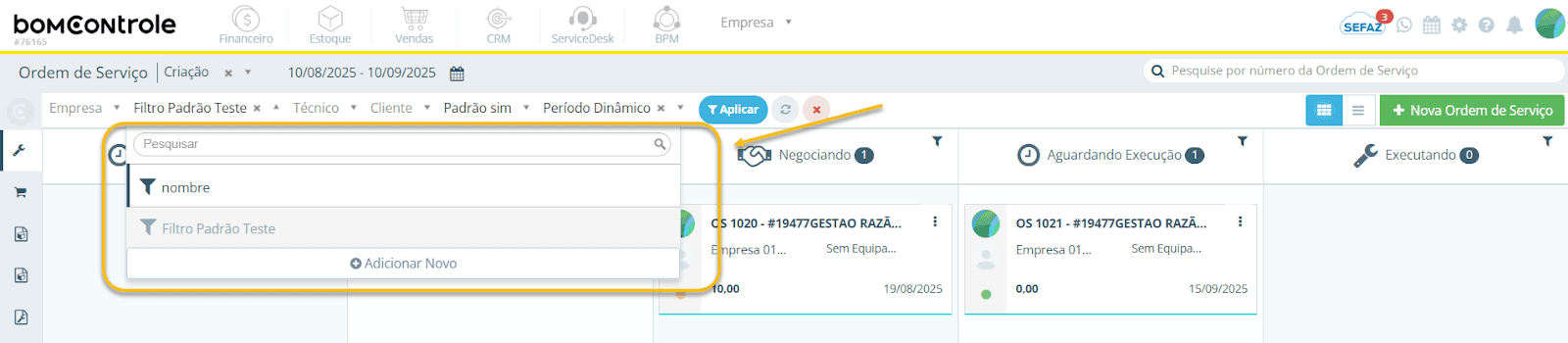
Após definir os critérios desejados, use os botões de ação à direita dos filtros de período:
- Aplicar (

): Aplica os filtros selecionados e atualiza a lista de resultados. Este botão ficará habilitado quando houver alterações de filtro ainda não aplicadas.
- Recarregar (

): Recarrega os resultados mantendo os últimos filtros já aplicados. Útil para atualizar os dados exibidos (por exemplo, após mudanças em outra tela) sem alterar seu filtro atual.
- Limpar filtros (

): Remove todos os filtros preenchidos, retornando a listagem ao estado padrão. Isso geralmente fará com que sejam mostradas as OS mais recentes da empresa atual. (Observação: alguns campos podem voltar a um valor padrão após limpar – por exemplo, a empresa atual permanece selecionada por conveniência, e o Tipo Período volta para Criação).
Visualização em Cards (Kanban): Por padrão, a listagem de OS é exibida em formato de cards, organizados em colunas por etapa do fluxo de trabalho.
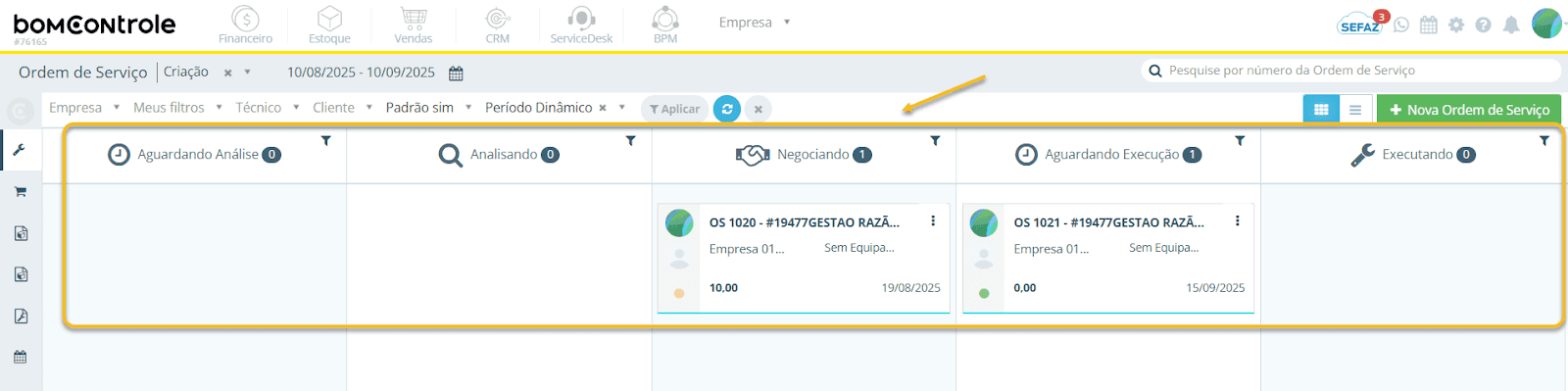
Cada coluna representa uma etapa do fluxo selecionado no filtro (por exemplo: Aguardando, Em Execução, Concluído, etc.), e exibe um ícone representativo da etapa, o título da etapa e um contador de OS naquela etapa.
Os cards dentro de cada coluna correspondem às Ordens de Serviço, mostrando as principais informações de cada uma. Geralmente, em cada card são exibidos: o número da OS, o nome do cliente, o técnico responsável (se atribuído) e datas relevantes (como data de início e previsão de conclusão). O card também pode apresentar indicadores visuais, como cores ou ícones, para destacar certas situações – por exemplo, um símbolo pode indicar que a OS já foi convertida em venda, ou que ela não possui itens associados (veja abaixo sobre filtros rápidos “Sem Item/Sem Venda”).
Arraste e solte: No modo cards, é possível arrastar um card de uma coluna para outra para mudar a etapa da Ordem de Serviço. Por exemplo, ao arrastar uma OS da coluna “Aguardando Execução” para “Executando”, você automaticamente atualiza a etapa dessa OS para “Executando”. O sistema solicitará validações necessárias antes de concluir a mudança (por exemplo, pode verificar se todos os campos obrigatórios para prosseguir estão preenchidos). Ao soltar o card na nova coluna, a etapa é atualizada e a OS sai da coluna anterior. Isso facilita o acompanhamento do andamento dos trabalhos de forma visual.
Ações de arrastar especiais: Além de mover entre etapas, existem áreas especiais de soltar para Cancelar ou Converter em Venda uma OS. No canto da tela (geralmente à direita ou abaixo das colunas), aparecem botões “Cancelar OS” e “Converter em Venda” quando você inicia um arraste – basta soltar o card sobre esses botões para executar a ação correspondente.
Cancelar OS via drag-and-drop: Arrastando um card sobre o botão de cancelar, o sistema abrirá a confirmação de cancelamento da Ordem de Serviço (possibilitando informar um motivo). Uma vez confirmada, a OS será marcada como cancelada, não podendo mais ser editada ou movimentada no fluxo.
Converter em Venda via drag-and-drop: Arrastando um card sobre o botão de conversão, o sistema iniciará o processo de gerar uma Venda a partir daquela OS. Será aberta a tela de cadastro de Orçamento/Venda já preenchida com as informações da OS (cliente, itens, etc.) para que você revise e conclua a venda. Após converter, a OS ficará vinculada à venda gerada (no módulo Vendas). Importante: a OS não é automaticamente finalizada ou cancelada ao converter – ela continua existindo e pode inclusive receber mais de uma conversão se necessário (por exemplo, faturamento parcial em múltiplas vendas), embora o uso comum seja uma OS gerar uma única venda correspondente.
Filtro rápido por tipo de card: Em cada coluna de etapa, há opções de filtro rápido para visualizar subsetes de OS naquela etapa, através de botõezinhos coloridos: “Sem Item”, “Sem Venda” e “Com Venda”.

Sem Item: ao clicar neste filtro dentro de uma etapa, a coluna passará a exibir somente Ordens de Serviço que não possuem itens adicionados (itens de produto/serviço) – útil para identificar OS abertas sem nenhum item associado.
Sem Venda: filtra as OS que ainda não foram convertidas em venda (nenhuma venda vinculada).
Com Venda: filtra as OS já vinculadas a pelo menos uma venda.
É possível ativar um desses filtros por vez em cada coluna. Quando um filtro está ativo, o contador da coluna muda para mostrar a quantidade de cards visíveis filtrados (diferente do total na etapa). Para limpar o filtro e voltar a ver todos os cards da etapa, clique no ícone de lixeira ao lado dos filtros. Esses filtros rápidos ajudam a priorizar, por exemplo, quais OS ainda não foram faturadas (Sem Venda) ou quais estão sem detalhe de itens (Sem Item).
Ações nos cards: Cada card de OS possui botões de ação rápidos, similares aos da visualização em lista. Ao passar o mouse sobre um card (ou em alguns casos sempre visíveis), você encontrará ícones para Editar a OS, Imprimir, Enviar por e-mail e Histórico. Também há o botão de Cancelar diretamente no card, exceto quando a OS já está cancelada.
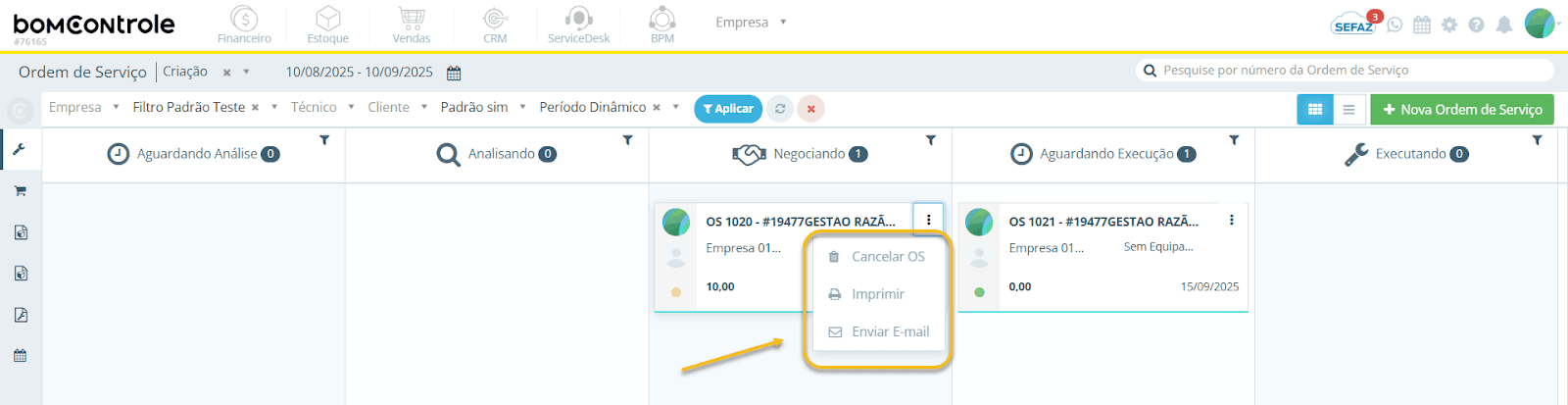
Editar: abre a Ordem de Serviço em modo de edição (mesma função que clicar no card ou na lista). Se a OS estiver cancelada, essa ação fica desabilitada.
Imprimir: gera um PDF/impressão do formulário da OS, incluindo todos os dados preenchidos, itens e observações – útil para ordem de serviço impressa que pode ser assinada pelo cliente ou utilizada pelo técnico. (O botão fica inativo caso a OS esteja cancelada, pois não é comum imprimir ordens canceladas.)
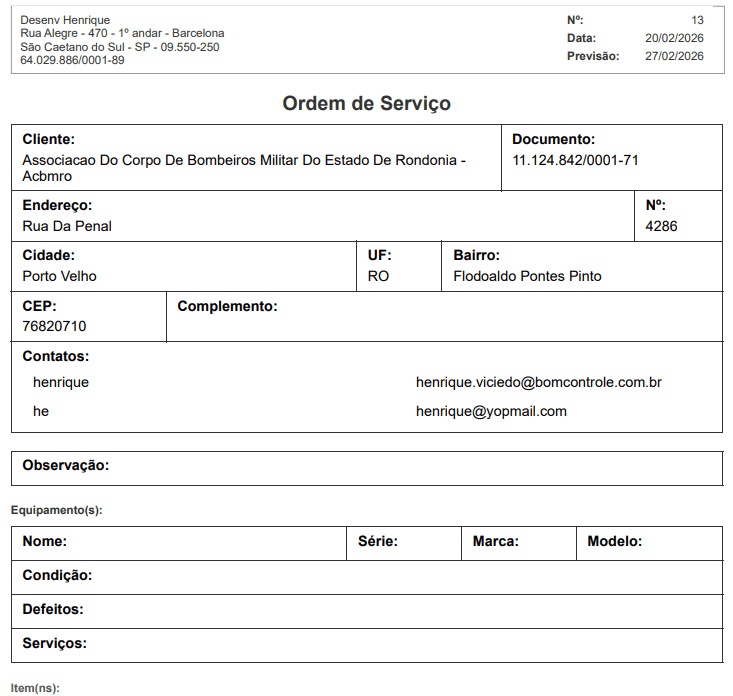
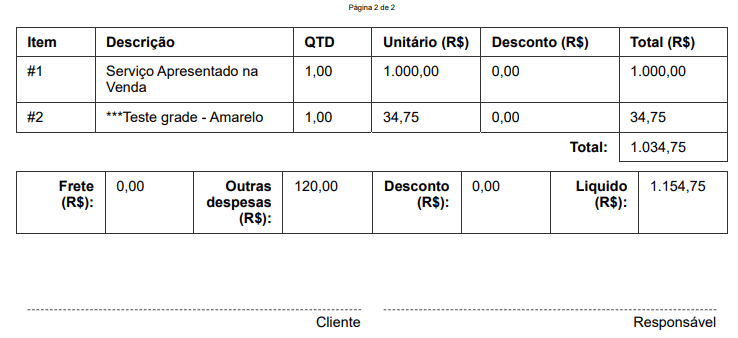
Enviar E-mail: permite enviar a OS por e-mail para o cliente. Ao clicar, o sistema enviará para o endereço de e-mail do cliente um relatório da OS (geralmente o mesmo conteúdo da impressão). Após enviar, o ícone do envelope ficará destacado (verde) indicando que já houve envio, e se o cliente visualizar o e-mail (alguns provedores retornam confirmação de leitura), o ícone pode aparecer “envelope aberto” indicando e-mail lido. Ao passar o mouse, uma dica mostra o status (Enviado, Lido, etc.). (Observação: o envio de e-mail só é possível após salvar a OS, e depende de configurações de e-mail estarem corretas no sistema.)
Histórico: mostra o histórico de eventos da OS. Clicando no ícone de relógio, abre-se uma janela listando todas as alterações e ocorrências relacionadas àquela ordem (criação, mudanças de campo, envios de email, conversões em venda, cancelamento, etc.). É uma maneira rápida de auditar o progresso da OS.
Visualização em Lista: Você pode alternar para o modo de lista clicando no botão de barras (☰) no canto superior direito da listagem. Nesse modo, as Ordens de Serviço são exibidas em formato tabular (linhas e colunas), oferecendo uma visão mais tradicional. As colunas padrão incluem: Nº (número da OS), Empresa, Cliente, Técnico, Data Início, Data Prevista (previsão de conclusão) e Etapa. A última coluna traz os Ações disponíveis.

- Na coluna Nº, cada OS tem seu código identificador único. Se a OS foi originada de outra entidade (por exemplo, convertida de uma Oportunidade do CRM), pode aparecer um indicativo abaixo do número. No caso de Ordens de Serviço, usualmente são criadas diretamente, então este campo mostra apenas o número sequencial gerado pelo sistema.
- Empresa: mostra a empresa à qual a OS pertence. Se você trabalha com multi-empresa, aqui estará indicado, muitas vezes com uma sigla ou nome curto; ao passar o mouse, vê-se o nome completo e CNPJ.
- Cliente: exibe o nome do cliente associado à OS. Caso o nome seja longo, ele pode aparecer truncado com reticências – basta passar o mouse para ver detalhes do cliente (nome completo, nome fantasia, documento).
- Técnico: mostra o nome do técnico responsável (quando atribuído). Se não houver técnico definido, pode ficar em branco.
- Data Início: data de início agendada da OS.
- Data Prevista: data prevista de conclusão/entrega da OS.
- Etapa: indica a etapa atual no fluxo de trabalho. Se a OS estiver ativa, aparecerá o nome da etapa (ex.: “Em Execução”), geralmente destacada com um selo colorido. Se a OS estiver Cancelada, ao invés do nome da etapa aparecerá um rótulo Cancelado em vermelho. Ao passar o mouse sobre “Cancelado”, vê-se a informação de quando e por quem foi cancelada. Isso permite distinguir OS encerradas normalmente (em etapa concluída) daquelas canceladas.
Ações na lista: Na última coluna de cada linha, há ícones para as mesmas ações disponíveis nos cards: Cancelar, Editar/Visualizar, Histórico, Imprimir e Enviar E-mail. O comportamento é análogo: o lápis permite editar a OS (se cancelada, o sistema pode exibir um ícone diferente ou desabilitar – no BomControle, o padrão é manter o lápis porém inativo com tooltip explicativa), o botão de cancelar abre a confirmação de cancelamento, etc. Após cancelar uma OS, os botões de edição, cancelamento e impressão ficam desabilitados (geralmente em tom acinzentado) naquela linha, indicando que não é possível mais alterá-la ou reimprimi-la normalmente. O histórico e os registros de e-mail continuam acessíveis mesmo para OS canceladas, para fins de auditoria.
Dica: Você pode duplo-clique em uma linha (no modo lista) para abrir rapidamente a OS em edição. Se for uma OS cancelada, o duplo-clique não faz nada (pois não é editável).
3. Descrição detalhada dos campos e seus impactos
3.1 Dados Básicos
Figura 2: Tela de Dados Básicos da OS
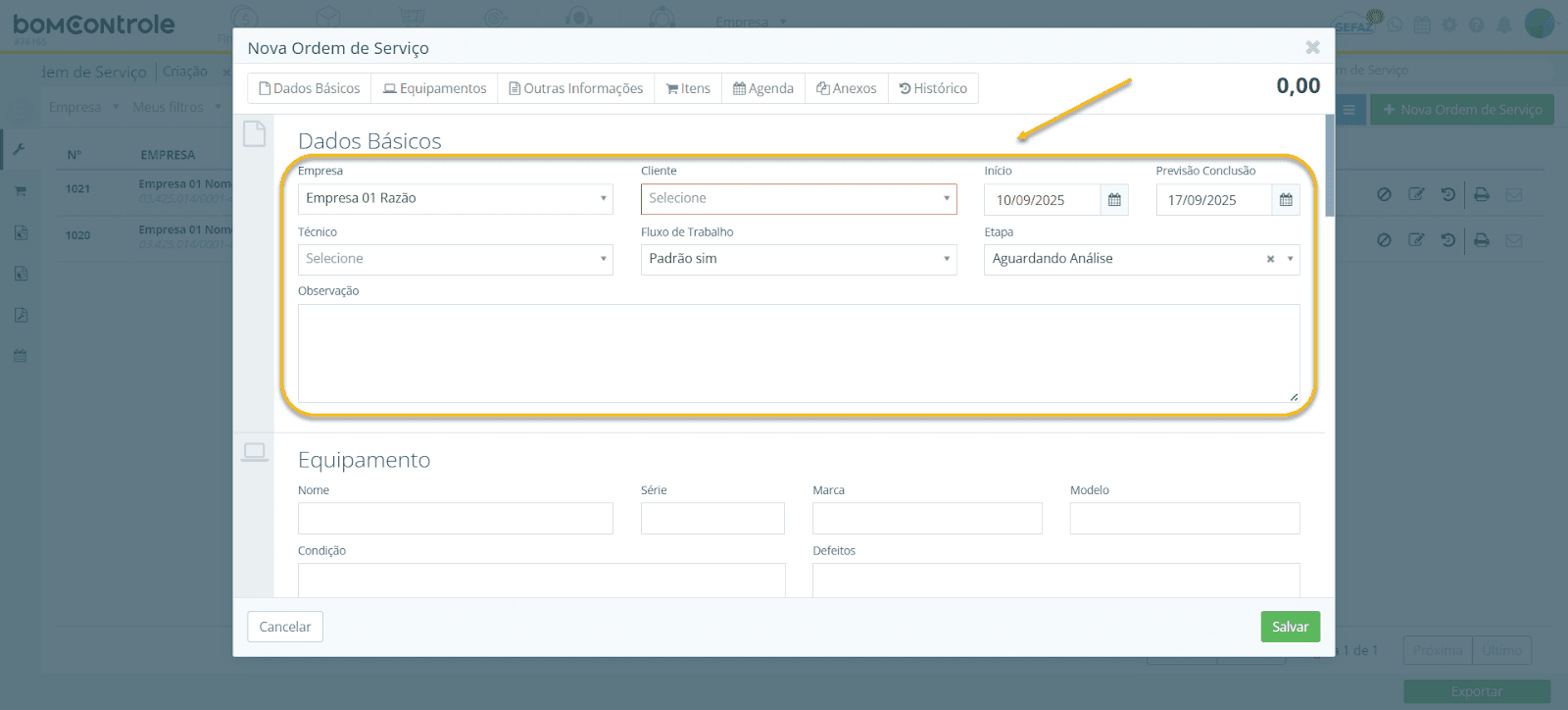
Empresa: indica a qual empresa (unidade de negócio) esta Ordem de Serviço pertence.
Regras de preenchimento: campo obrigatório, preenchido automaticamente com a empresa atualmente selecionada pelo usuário ao logar. Se o usuário tem acesso a mais de uma empresa, ele pode escolher outra empresa no menu de empresas do topo do sistema antes de criar a OS – o campo Empresa não é editável diretamente no formulário da OS, apenas reflete a empresa ativa. Não é permitido prosseguir com o campo em branco (o domínio gera erro se não houver empresa).
Impactos: a empresa define vários comportamentos da OS: somente usuários e configurações daquela empresa serão considerados. Por exemplo, apenas clientes daquela empresa poderão ser selecionados, e apenas técnicos vinculados àquela empresa aparecem na lista. Além disso, ao converter a OS em venda, a venda será realizada nessa mesma empresa.
Não é possível vincular posteriormente a OS a uma venda de outra empresa (o sistema bloqueará por segurança). Em ambientes multi-empresa, cada OS fica segregada em sua empresa; relatórios e agendas também podem filtrar por empresa. (Observação: é possível, se houver permissão, alterar a empresa de uma OS já salva editando este campo – caso isso ocorra, o sistema registrará no histórico a mudança e todos os dados relacionados devem ser consistentes, como cliente e itens que existam na nova empresa). Em geral, recomenda-se atenção para criar a OS na empresa correta, para evitar necessidade de edição posterior.)
Cliente: especifica o cliente (Pessoa Física ou Jurídica) para quem o serviço será realizado.
Regras de preenchimento: campo obrigatório. Deve-se selecionar um cliente já cadastrado no sistema. Ao clicar no campo, abre-se uma lista de clientes; é possível digitar parte do nome/CPF/CNPJ para buscar. Se o cliente desejado não estiver cadastrado, pode-se utilizar a opção de adicionar novo cliente (geralmente um botão “+” ou opção “Cadastrar novo cliente” ao lado do campo) – isso abrirá um cadastro rápido de cliente, e após salvar o novo cliente já fica selecionado na OS. Não é permitido prosseguir sem um cliente válido.
Impactos: o cliente selecionado será associado a toda a Ordem de Serviço e não pode ser removido depois (pode ser alterado antes da conclusão se necessário, mas essa mudança é registrada no histórico).
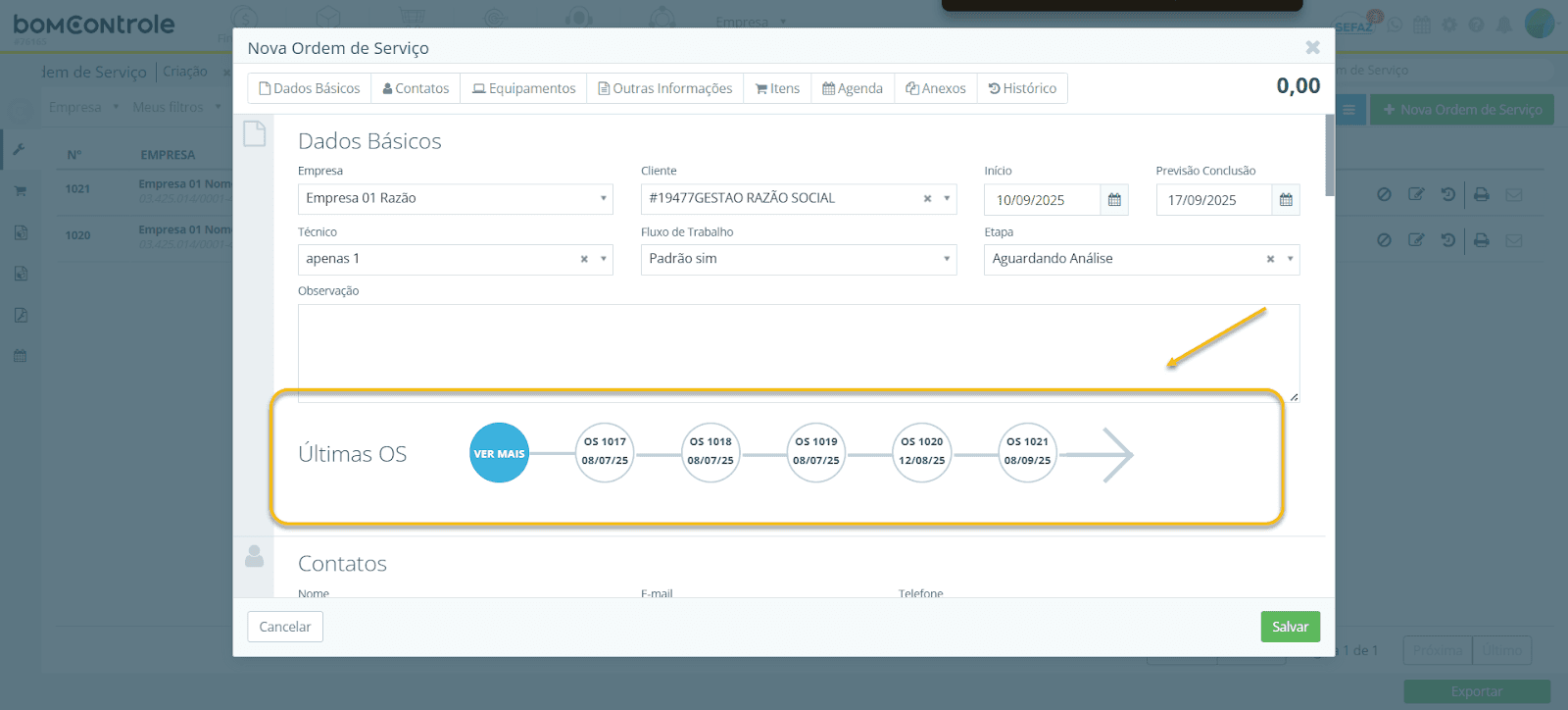
Diversas funcionalidades dependem do cliente: ao selecionar, o sistema carrega automaticamente os Contatos do cliente na aba correspondente, para que você tenha informações de contato (telefones, e-mails) à disposição. Além disso, é exibido um painel “Últimas OS” do cliente (no fim da seção de Dados Básicos), mostrando um histórico resumido de ordens anteriores desse mesmo cliente – isso ajuda a identificar serviços já realizados para ele recentemente.
Quando a OS for convertida em venda, o cliente será levado para a tela de venda. Por fim, há consistências importantes: caso tente vincular uma venda de outro cliente a esta OS, o sistema não permitirá (uma OS só pode vincular vendas do mesmo cliente).
Início: data de início do serviço. Representa quando o trabalho foi ou será começado.
Regras de preenchimento: campo obrigatório. Por padrão, ao criar uma OS, este campo vem preenchido com a data atual (data do dia). Você pode alterar para outra data se necessário – inclusive datas futuras, caso esteja programando um serviço para uma data agendada, ou datas passadas, se estiver registrando uma OS após já ter iniciado o atendimento.
Não é permitido colocar uma data de início posterior à data de previsão de conclusão (o sistema impede isso automaticamente ajustando os limites das datas). Ao escolher uma data no calendário, o sistema atualiza também o campo de Previsão Conclusão para garantir que fique igual ou posterior ao início.
Impactos: a data de início é utilizada para controle de agenda e relatórios.
Por exemplo, na Agenda de Vendas, os compromissos podem ser marcados referentes a essa data. Também serve para filtros (se Tipo Período = Início estiver selecionado nos filtros de pesquisa, é esta data que será considerada). Em conjunto com a previsão, permite ao gestor medir o tempo de execução do serviço. Se a OS for iniciada em data futura, ela pode ser tratada como “agendada” e isso aparece na agenda; se estiver atrasada em relação à previsão, isso pode ser observado na listagem (por exemplo, a data prevista destacada em vermelho caso ultrapassada, dependendo de configurações do sistema).
Previsão Conclusão: data prevista para conclusão ou entrega do serviço.
Regras de preenchimento: campo obrigatório. Ao criar, o padrão é uma semana após a data de início (o sistema sugere automaticamente 7 dias depois). Pode ser ajustado conforme o prazo estimado para finalizar o trabalho. Não pode ser anterior à data de início – se você tentar colocar uma data de conclusão antes do início, o sistema não permitirá (ele define a data mínima igual à de início). Normalmente preenche-se apenas a data (dia/mês/ano); caso o serviço seja de curta duração no próprio dia, a previsão pode ser o mesmo dia do início.
Impactos: a previsão de conclusão serve para acompanhamento de prazos. Nos filtros de pesquisa, se Tipo Período = Previsão for selecionado, as OS podem ser filtradas por essa data. O sistema não bloqueia nenhuma operação automaticamente quando a data prevista expira, mas isso pode ser visualizado para gerir atrasos – por exemplo, você pode filtrar Ordens de Serviço atrasadas selecionando Período Dinâmico até a data de ontem com Tipo = Previsão.
Além disso, algumas empresas usam esse campo para informar clientes ou contratos sobre quando o serviço deverá ser concluído. A diferença entre a previsão e a conclusão real (quando marcada a etapa final) não é calculada automaticamente, mas pode ser extraída em relatórios sob demanda.
Técnico: o profissional técnico ou responsável designado para executar a ordem de serviço.
Regras de preenchimento: campo não obrigatório (dependendo do fluxo de trabalho, você pode abrir uma OS sem ainda definir quem fará). Trata-se de uma lista de usuários do sistema marcados como “técnicos” ou que tenham perfil relevante. Só aparecem técnicos ativos (usuários bloqueados/inativos são filtrados). Você pode selecionar apenas um técnico responsável principal.
Pode deixar em branco se no momento da abertura não souber quem será responsável – posteriormente, edite a OS e atribua quando definido.
Impactos: atribuir um técnico é importante para gestão da equipe. A OS atribuída aparecerá nos filtros por técnico (na listagem, você pode filtrar OS do técnico X).
Na Agenda, ao marcar compromissos, o técnico atribuído pode ser automaticamente envolvido. Não há envio automático de notificação na atribuição a menos que configurado, mas os técnicos podem acessar uma visão das OS deles. O nome do técnico também aparece nos relatórios e na impressão da OS, indicando quem ficou responsável pelo atendimento. Se o técnico for alterado depois, o sistema registra essa mudança no histórico (ex: “Mudança de Responsável: de Fulano para Sicrano”), preservando o rastreamento.
Fluxo de Trabalho: determina o conjunto de etapas e processo ao qual a OS pertence.
Regras de preenchimento: campo obrigatório. Se houver apenas um fluxo de trabalho configurado para Ordens de Serviço, ele já virá selecionado por padrão e o usuário não precisa interagir. Se houver múltiplos fluxos (por exemplo, diferentes tipos de serviços com pipelines distintos), selecione o apropriado para esta OS. Ao escolher um fluxo, o sistema automaticamente carrega a lista de etapas correspondentes no campo Etapa. Não é possível deixar sem fluxo – pelo menos um deve ser selecionado. (Caso a empresa tenha apenas um fluxo, o campo pode até ficar oculto ou travado com aquele fluxo, dependendo da configuração – no BomControle ele aparece mas sem opção de limpar).
Impactos: O fluxo de trabalho define o “caminho” que a OS seguirá. As colunas do quadro Kanban e as opções de etapa dependem dele. Por exemplo, se o fluxo escolhido é “Assistência Técnica”, as etapas podem ser Aguardando Análise, Em Manutenção, Pronto, etc.; se for um fluxo “Instalação”, podem ser outras. Isso permite adequar o controle de ordens para diferentes tipos de serviço. Internamente, ao salvar a OS, ela fica vinculada ao fluxo e à etapa inicial selecionada.
Mudar de fluxo após a criação é possível (editando a OS e selecionando outro fluxo), porém ao fazer isso a etapa deverá ser redefinida – o sistema normalmente já ajusta automaticamente para a primeira etapa do novo fluxo escolhido. Essa troca também fica registrada no histórico (“Mudança de Fluxo de Trabalho…”). É recomendável escolher o fluxo correto já na criação, pois alterá-lo no meio pode causar perda de referências específicas (como campos customizados por etapa, ver seção Outras Informações).
Etapa: a fase atual da Ordem de Serviço no fluxo de trabalho.
Regras de preenchimento: campo obrigatório. Assim que um fluxo de trabalho é selecionado, este campo carrega as etapas desse fluxo. No momento da criação da OS, normalmente se inicia na primeira etapa do fluxo (por exemplo, Aguardando Análise ou Aberta, dependendo da configuração). Você pode selecionar outra etapa manualmente durante o cadastro inicial, caso esteja cadastrando uma OS já em progresso, mas por padrão começa na inicial. Não é possível deixar sem etapa – se não selecionar, o sistema não salva. Se o fluxo não estiver escolhido, o campo Etapa fica desabilitado/inacessível.
Impactos: A etapa indica o status da OS dentro do processo. Como visto, na tela de pesquisa em modo cards, cada OS é organizada pela sua etapa. Mudar a etapa (seja editando por aqui, ou movendo o card no Kanban) é uma das principais atualizações na vida da OS. Certas ações podem ser limitadas por etapa – por exemplo, o sistema pode impedir converter em venda se a OS não atingiu uma etapa específica, dependendo de configuração de negócio (por padrão do BomControle, porém, é possível converter em venda em qualquer etapa, desde que não cancelada).
A etapa final geralmente representa conclusão do serviço. Ao mover para a etapa final, a OS é considerada concluída (mas não cancelada). Não há alteração automática do campo “Situação” da OS – este permanece “ativa” a não ser que seja cancelada explicitamente. O que muda é que estando na etapa final o serviço terminou, então possivelmente a próxima ação é faturar (caso ainda não tenha convertido em venda). O campo etapa também é utilizado em relatórios de desempenho (quantas OS em cada etapa, tempo médio em cada etapa se houver relatório específico, etc.). Cada mudança de etapa gera um registro de histórico, facilitando acompanhar quem mudou e quando. Além disso, campos customizados podem ser exibidos ou exigidos dependendo da etapa (ver Outras Informações) – por exemplo, se na etapa “Concluído” for obrigatório preencher algum campo de checklist, o sistema cobrará isso ao tentar avançar a etapa.
Observação: campo de texto livre para complementos, descrições ou observações gerais sobre a OS.
Regras de preenchimento: campo opcional. Permite até 900 caracteres. Você pode digitar qualquer informação relevante que não se encaixe nos campos estruturados. Exemplos: descrição detalhada do problema relatado, observações combinadas com o cliente, códigos de autorização, etc. O campo conta automaticamente os caracteres para auxiliar caso exista limite.
Impactos: A observação serve principalmente para comunicação interna e registro. Ela é exibida na impressão da Ordem de Serviço (relatório impresso) – portanto, tudo que for escrito aqui poderá ser visto pelo cliente se você entregar ou enviar a OS em PDF.
Use esse campo para informações que devam constar no documento ou para orientar o técnico. Não existe processamento automático sobre o conteúdo (por exemplo, não influencia cálculo nenhum), mas é essencial para histórico do atendimento. No histórico do sistema, alterações nesse campo são registradas (se alguém editar a observação depois de salvar, fica registrado “Mudança de Observação: de X para Y”). Dica: evite colocar informações confidenciais aqui que não deveriam ir para o cliente; use “Observação Interna” dos equipamentos ou um campo customizado privado para isso, pois a observação padrão tende a ser comunicada externamente.
(Além dos campos acima, a seção Dados Básicos da tela exibe um painel “Últimas OS” do cliente. Últimas OS: mostra as últimas ordens de serviço daquele cliente, com número e data, para referência rápida. Esse painel não requer preenchimento – é apenas informativo e atualizado automaticamente ao escolher o cliente. Você pode clicar em uma dessas OS listadas para visualizá-la/imprimi-la se precisar de contexto. Essa informação ajuda o usuário a saber se o cliente já teve atendimento recente e qual foi.)
3.2 Contatos
Figura 3: Seção Contatos do Cliente na OS
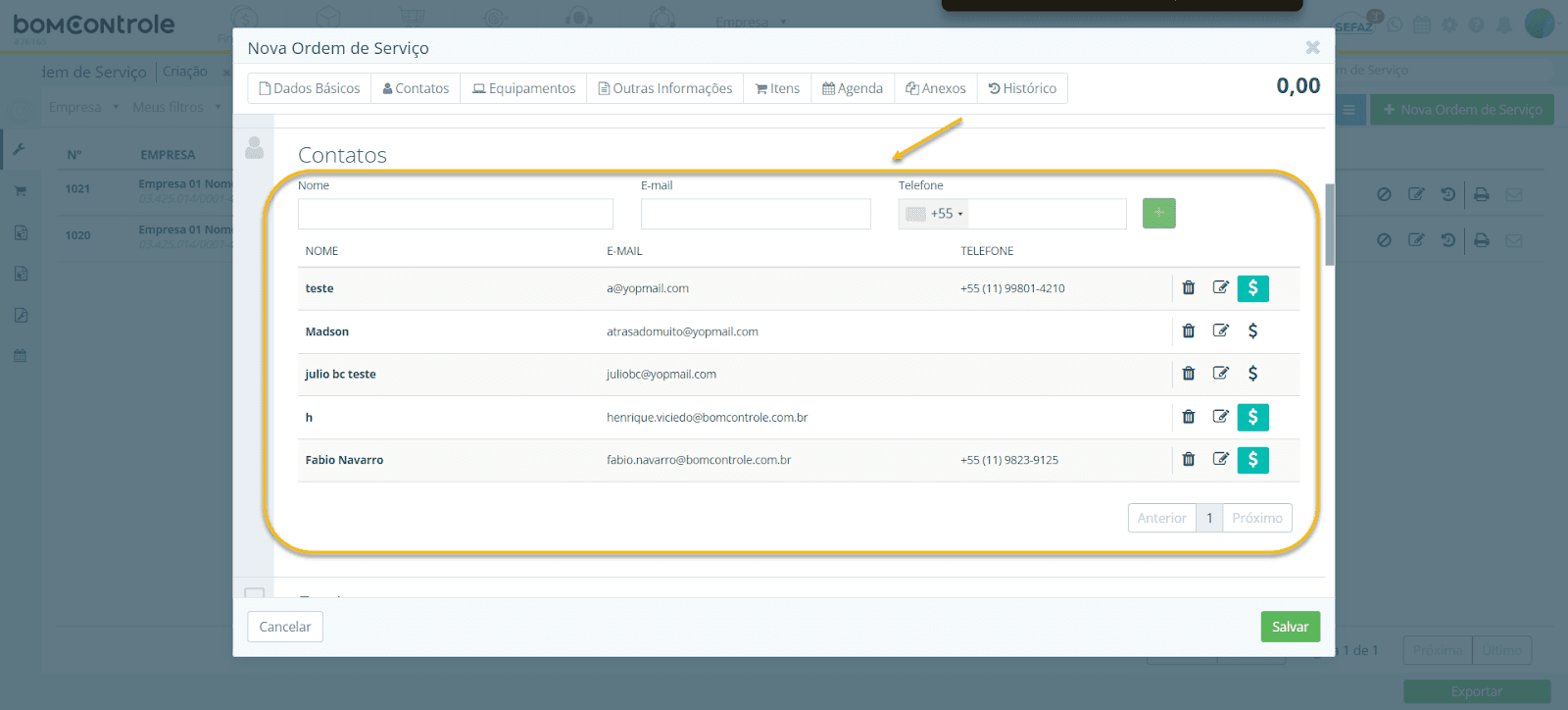
A aba Contatos exibe as informações de contato do cliente relacionado à OS. Assim que um cliente é selecionado nos Dados Básicos, esta aba se torna disponível. Nela:
Lista de Contatos do Cliente: São mostrados os contatos cadastrados para aquele cliente, incluindo nome do contato, cargo (se houver), telefones, e-mails e preferências de contato. Se o cliente for pessoa física, pode mostrar ele próprio; se for jurídica, podem aparecer vários contatos (ex: “João – Gerente, (11) 1234-5678, joao@empresa.com”).
Interações: Dependendo da configuração, é possível adicionar ou editar contatos diretamente nessa tela. Por exemplo, se durante o atendimento descobre-se um novo telefone ou precisa-se incluir outra pessoa em cópia de e-mails, o usuário pode clicar em opções como “Adicionar contato” ou no ícone de edição ao lado de um contato existente. Isso abre formulários correspondentes para atualização que alimentam o cadastro do cliente.
Impactos: Manter os contatos atualizados é importante para comunicações da OS. O envio de e-mail da OS utilizará o e-mail principal do cliente ou contatos marcados para receber notificações. Essa seção ajuda o usuário a verificar rapidamente se possui os dados corretos (telefone para agendar visita, e-mail do responsável, etc.) e a complementá-los se necessário, sem precisar sair da OS. Alterações feitas aqui refletem diretamente no cadastro do cliente no sistema, beneficiando futuras interações (por exemplo, se adicionar um contato agora, ele aparecerá em futuras OS ou vendas para o mesmo cliente).
(Observação: se nenhum cliente estiver selecionado, a aba Contatos não é exibida. Após escolher um cliente, se este não tiver contatos adicionais cadastrados, pode ser exibida apenas a ficha básica dele. Caso haja um setor específico no sistema para gerenciar contatos de clientes, as ações aqui podem ser limitadas a visualização – isso varia conforme permissões.)
3.3 Equipamentos
Figura 4: Seção Equipamentos da OS
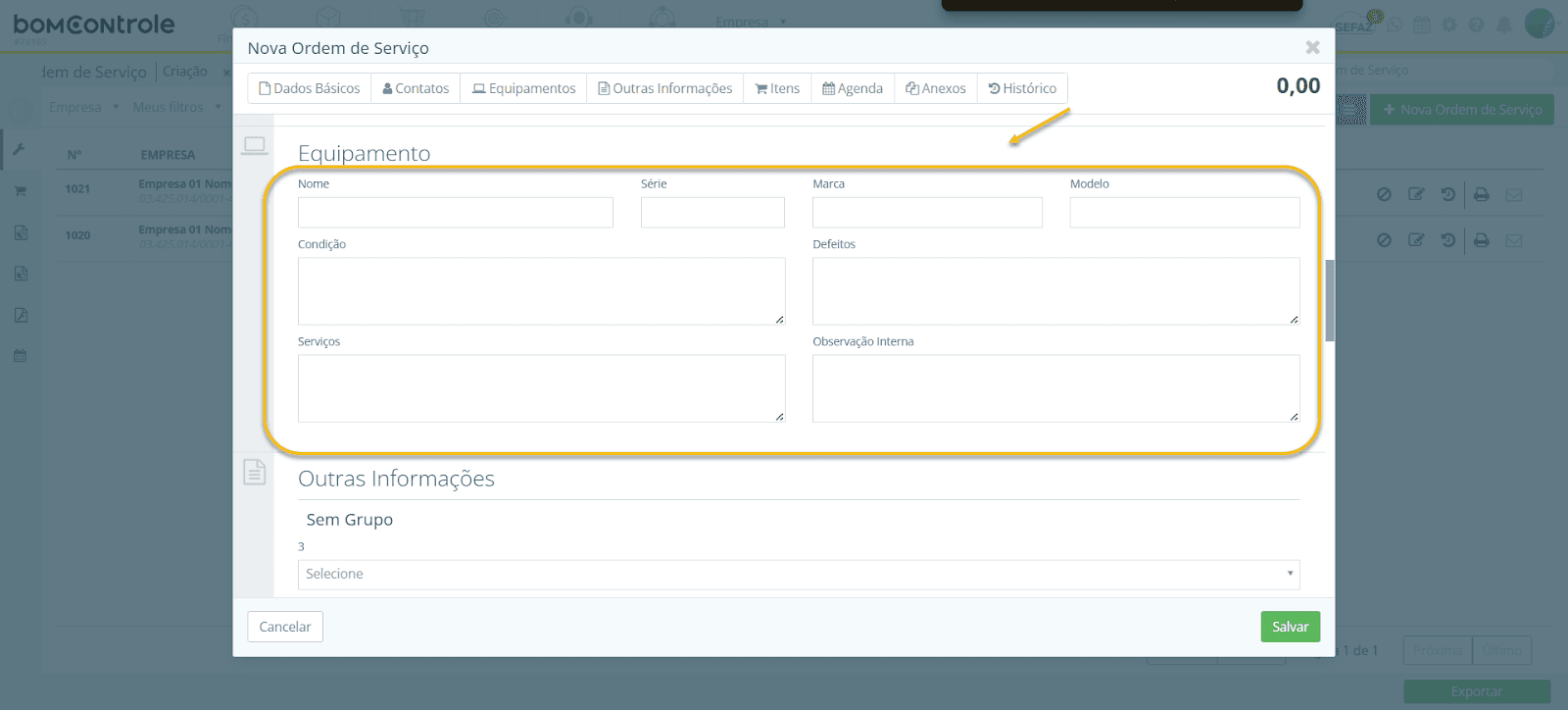
Esta seção é utilizada quando a Ordem de Serviço envolve um equipamento físico ou item que será consertado/instalado. Aqui você pode detalhar as características e condições desse equipamento. Todos os campos de equipamentos são opcionais, mas altamente recomendados para ordens de assistência técnica, por exemplo. São eles:
Nome (Equipamento): Nome ou identificação do equipamento.
Regras: até 250 caracteres. Insira um nome que facilite reconhecer o item – por exemplo, “Notebook Dell XPS 13” ou “Ar Condicionado Split 12000BTU”. Pode ser um tipo de equipamento se não houver um identificador único.
Impactos: Este nome aparecerá na impressão da OS e no relatório, para documentar qual bem foi objeto do serviço. Também é registrado nos dados da OS para consultas futuras – por exemplo, você pode pesquisar no sistema por OS que contenham determinado termo no nome do equipamento (não via filtro direto, mas exportando dados ou via relatórios personalizados). Se a empresa reutiliza cadastros de equipamentos, poderia haver integração com um estoque de equipamentos ou módulo de patrimônio, mas no uso padrão do BomControle é apenas informativo.
Série: Número de série, código patrimonial ou outra identificação única do equipamento.
Regras: até 250 caracteres. Preencha se o equipamento tiver um serial ou código importante. Por exemplo, número de série de fábrica, patrimônio interno da empresa, IMEI (no caso de celulares), placa, etc.
Impactos: Também aparece nos documentos impressos, servindo para identificar de forma única o item atendido. Útil quando o cliente possui vários equipamentos iguais – o número de série distingue qual deles foi atendido. Esse dado pode ser cruzado manualmente para histórico: buscando pelo número de série, você pode localizar se o mesmo aparelho já passou por manutenção anteriormente (por enquanto, não há busca direta por série no sistema, mas registrando consistentemente você pode consultar em relatórios/exportações).
Marca: Marca ou fabricante do equipamento.
Regras: até 250 caracteres. Exemplos: “Dell”, “Lenovo”, “Samsung”.
Impactos: Informativo. Ajuda técnicos e clientes a identificar o produto. Em alguns casos pode ser usado em estatísticas (quantas OS de determinada marca foram atendidas, se for relevante para a empresa). Também sai no documento impresso.
Modelo: Modelo ou versão do equipamento.
Regras: até 250 caracteres. Exemplos: “XPS 13 9370”, “Galaxy S21”, “Mod. ABC-123”.
Impactos: Juntamente com marca, especifica exatamente o item. Importante para assegurar que peças corretas sejam usadas e para o cliente confirmar que o item descrito é o dele. Também pode ser utilizado internamente para mapear incidência de problemas por modelo.
Condição: Descrição da condição do equipamento no momento da entrada/recebimento ou antes do conserto.
Regras: texto livre, até 900 caracteres. Aqui costuma-se anotar o estado em que o bem se encontra: por exemplo, “Carcaça com arranhões, equipamento liga mas não dá vídeo”, ou “Máquina em bom estado estético, lacres intactos”.
Impactos: Esta informação é importante para registro e para evitar responsabilidades indevidas. Na entrega do equipamento, pode-se comparar se ele está nas mesmas condições. Constando no documento, cliente e empresa têm ciência do estado inicial (evitando, por exemplo, discussões sobre um arranhão já existente). Internamente, o histórico da condição pode ajudar técnicos a compreender o contexto do problema.
Defeitos: Descrição dos defeitos reclamados ou problemas detectados.
Regras: texto livre, até 900 caracteres. Aqui registra-se o que o cliente relatou de problema e/ou o que já foi diagnosticado de falha. Exemplo: “Cliente relata que o notebook desliga sozinho após 5 minutos de uso. LED de bateria piscando em vermelho.”
Impactos: Fundamental para orientar o serviço a ser executado. O técnico baseia-se nos defeitos relatados para investigação. Esse campo também fica no relatório para consulta futura – ao pegar uma OS antiga, consegue-se ver quais eram os sintomas. Em caso de garantia ou re-trabalho, saber o defeito original ajuda a verificar se houve reincidência.
Serviços: Descrição dos serviços a realizar ou que foram realizados no equipamento.
Regras: texto livre, até 900 caracteres. Pode ser preenchido já na abertura, se souber exatamente o que será feito (ex: “Troca da placa-mãe e formatação do sistema operacional.”). Ou pode ficar em branco inicialmente e ser preenchido pelo técnico ao concluir (ex: “Efetuada limpeza interna e substituição do módulo de memória.”).
Impactos: Serve como plano de ação e depois como registro do trabalho executado. Aparece no documento final, o que é interessante para o cliente saber o que foi feito no equipamento. Também é utilizado internamente para controle de qualidade e garantia – se um mesmo equipamento retornar, pode-se checar quais serviços já foram feitos anteriormente. Esse campo, combinado com “Defeitos”, conta a história do atendimento técnico.
Observação Interna (Equipamento): Espaço para anotações internas referentes ao equipamento e serviço.
Regras: texto livre, até 900 caracteres. Ao contrário do campo Observação geral (em Dados Básicos), este campo pode ser usado para notas que não serão impressas no relatório entregue ao cliente (dependendo do layout da OS). Por exemplo, o técnico pode anotar “Cliente muito exigente, preferir comunicação por e-mail” ou “Peça X substituída por similar devido indisponibilidade”.
Impactos: Não é exibido ao cliente (conforme o layout padrão de impressão da OS do BomControle; este campo é interno). Serve para passar orientações para outros funcionários ou registrar algo de uso interno. Fica salvo no sistema para consulta posterior.
Observação: A seção de Equipamentos é totalmente opcional – se a OS não envolver nenhum bem físico (por exemplo, consultoria, serviço remoto), você pode deixar todos esses campos em branco. Na impressão, campos vazios de equipamento podem nem aparecer. Por outro lado, se a empresa presta serviços em diversos equipamentos por OS, note que a OS padrão comporta o detalhamento de um equipamento por ordem. Caso precise listar vários equipamentos em uma só OS, seria necessário ou criar itens separados para cada (na seção Itens) ou abrir ordens separadas.
3.4 Outras Informações (Campos customizados)
Figura 5: Seção Outras Informações da OS
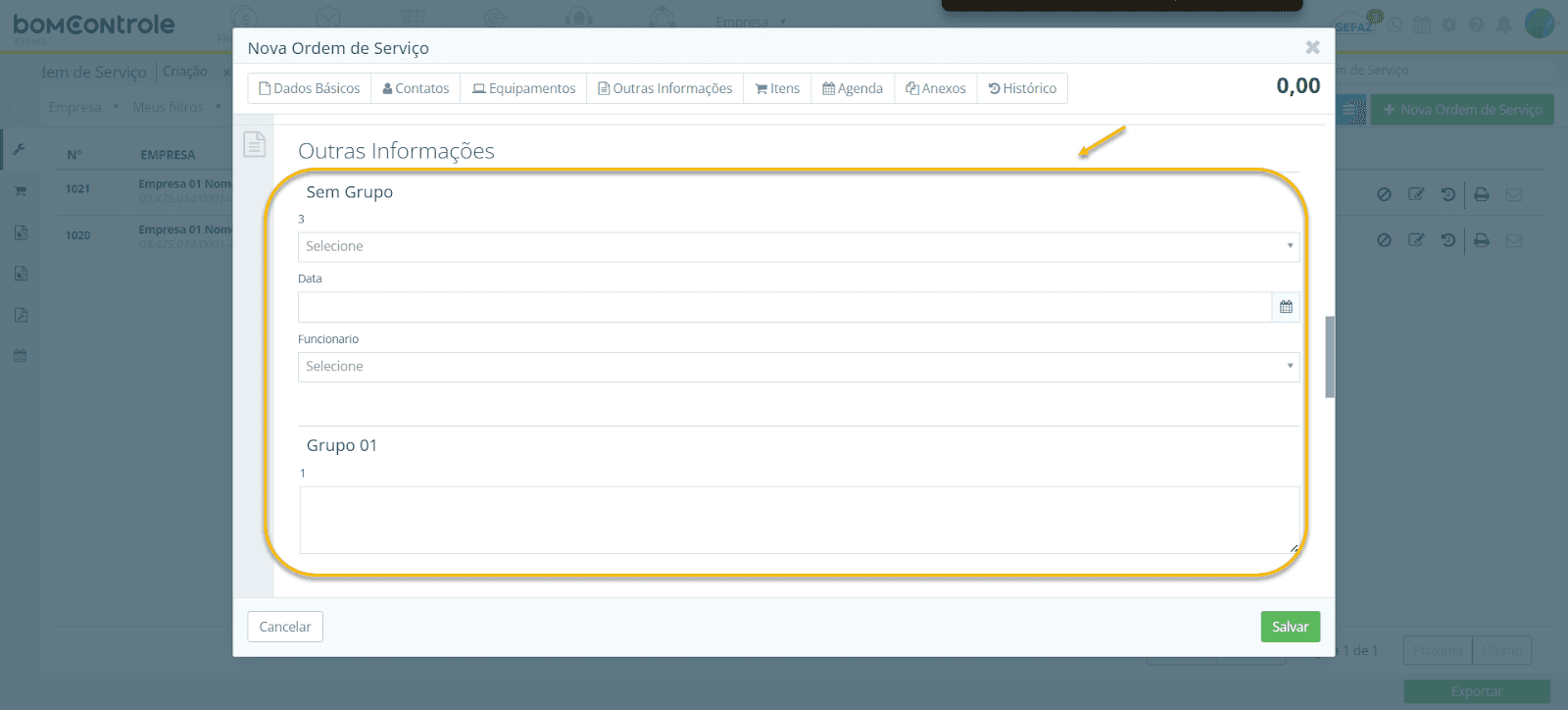
Esta seção exibirá campos adicionais configurados especificamente para as Ordens de Serviço da empresa. As empresas podem criar campos personalizados para capturar dados extras não previstos nos campos padrão. Esses campos são organizados em grupos e podem ser condicionais a etapas do fluxo.
Por exemplo, a empresa pode adicionar um campo “Número do Chamado do Cliente” ou um campo “Avaliação do Serviço” que aparece apenas na etapa final.
Regras de preenchimento: Variam conforme cada campo configurado. Eles podem ser do tipo texto, numérico, lista, data, checkbox etc., e podem ter obrigatoriedade definida. O sistema respeita essas regras: se um campo customizado for marcado como obrigatório em determinada etapa, ao tentar salvar a OS nessa etapa o sistema exigirá seu preenchimento. Ao entrar nesta aba, todos os campos customizados definidos para a etapa atual da OS serão exibidos. Se você mudar a etapa (antes de salvar) e ela tiver campos diferentes, a lista pode se atualizar.
Impactos: Os dados preenchidos nesses campos ficam associados à OS e podem aparecer em relatórios ou integrações. Por exemplo, se houver um campo “Satisfação do Cliente (0 a 10)” preenchido na conclusão, a gestão pode depois extrair um relatório de média de satisfação.
Alguns campos customizados também podem interagir com outros módulos – por exemplo, um campo customizado de “Tipo de Cobrança” poderia influenciar na geração de cobrança, mas isso depende de configurações específicas fora do padrão. Em geral, pense nos campos customizados como extensão do cadastro: eles interferem onde forem usados.
Se nenhum campo customizado foi definido, a seção mostrará apenas “Sem dados para mostrar” e um link “Ver configurações do módulo de vendas” – esse link leva à área administrativa onde esses campos podem ser configurados, reforçando que o usuário final não os vê se não existirem.
Exemplo: Suponha que a empresa criou dois campos extras: “Prioridade (Alta/Média/Baixa)” e “Garantia? (Sim/Não)”. O primeiro talvez seja só informativo, mas o segundo pode impactar se o sistema for configurado para não cobrar serviços em garantia. Nessa seção, o usuário marcaria Prioridade como Alta para casos urgentes, e marcaria se está em período de garantia. Esses valores ficariam registrados e possivelmente destacados no relatório ou influenciariam a conversão em venda (como desconto automático, se assim programado).
3.5 Itens (Produtos/Serviços da OS)
Figura 6: Seção Itens da OS
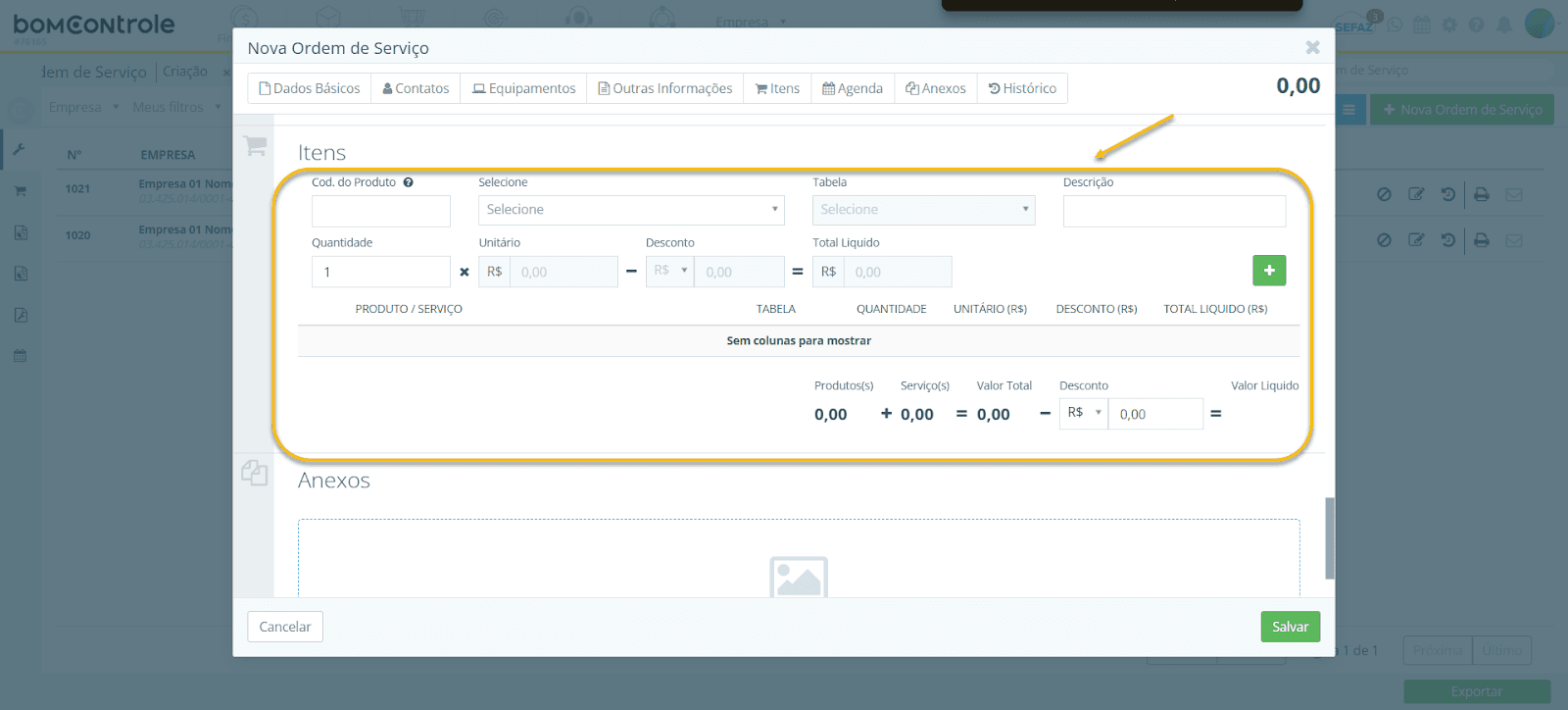
Na seção Itens, você lista todos os produtos e serviços que fazem parte da Ordem de Serviço. Isso inclui materiais utilizados, peças substituídas, mão de obra cobrada, etc. A interface desta seção geralmente apresenta uma tabela onde cada linha é um item, com colunas para os detalhes do item.
Para adicionar um item, clique no botão “Adicionar Item” (pode ser um botão com ícone de “+” ou uma linha em branco editável). Isso habilitará a edição de uma nova linha. Nos campos da linha, você deverá:
Selecionar o Item: Na coluna Produto/Serviço, selecione um item do catálogo. Ao clicar, abre-se uma busca pelos produtos e serviços cadastrados no sistema. Você pode digitar parte do nome/código para filtrar. Importante: O sistema somente permite adicionar itens que já existam no cadastro de Produtos/Serviços. Se o item que você precisa não estiver cadastrado, é necessário cadastrá-lo primeiro (ou usar algum recurso de cadastro rápido, caso disponível, semelhante ao do cliente).
Quantidade: Informe a quantidade utilizada/prestada daquele item. Por padrão é 1, mas altere conforme necessário (por exemplo, 2 unidades de uma peça, 3 horas de mão de obra, etc.). Aceita números decimais se configurado (quantidades fracionárias, e.g. 0,5 hora).
Valor Unitário: O preço unitário do item. Assim que você seleciona um produto/serviço, o sistema normalmente preenche automaticamente com o preço padrão cadastrado para ele (ou preço de tabela, se você estiver usando tabelas de preço). Você pode editar o valor se tiver permissão (por exemplo, conceder um desconto manual ou ajustar conforme orçamento específico). Para serviços em garantia ou ações não cobradas, você pode inclusive zerar o valor unitário.
Desconto: Se aplicável, informe um desconto para o item. Pode ser um valor ou percentual, dependendo da configuração – geralmente há campos ou opções para isso. Exemplo: dar 10% de desconto na mão de obra, ou R$50,00 de desconto em uma peça. O sistema então recalculará o valor líquido. (No BomControle, se houver campo específico, utilize-o; caso contrário, é possível inserir valor final diretamente ajustado).
Valor Total: O próprio sistema calcula o total do item = (Quantidade * Unitário) - Desconto. Esta coluna é atualizada automaticamente conforme você insere quantidade, unitário e desconto.
Regras e validações ao adicionar itens:
Itens duplicados: o sistema não permite adicionar o mesmo serviço duplicado na mesma OS. Se você tentar inserir duas linhas com o mesmo serviço, ele bloqueará para evitar duplicidade – isso porque, para serviços, há implicações fiscais (ver próximo ponto). Para produtos, o sistema até permite itens duplicados (embora recomende somar as quantidades em um só), pois pode haver casos de duplicidade intencional (por exemplo, vender o mesmo produto em lotes separados por algum motivo). Ainda assim, uma verificação avisa sobre duplicata de produto para evitar erro acidental.
Serviços – tipo de serviço único: internamente, cada serviço está associado a um Tipo de Serviço (código fiscal de serviço para NFS-e). O sistema não permite que uma única OS contenha serviços de tipos de serviço diferentes simultaneamente. Ou seja, se você já adicionou um serviço do tipo “Consulta Técnica”, não poderá adicionar outro serviço de tipo “Instalação” na mesma OS – isso é para garantir que, na emissão da nota fiscal de serviço, haja consistência (notas de serviço costumam aceitar apenas um código de serviço por vez). Se tentar misturar, o sistema exibirá uma mensagem de erro e barrará a inclusão. Portanto, todas os serviços numa OS devem compartilhar o mesmo tipo fiscal. (Obs.: produtos físicos não têm essa restrição; podem conviver vários produtos com NCMs diferentes numa OS, porque caso de nota de produto isso será tratado posteriormente, mas a OS em si não emite nota de produto diretamente.)
Estoque: ao adicionar um produto, o sistema verifica o estoque disponível dele na empresa selecionada. Se não houver estoque suficiente para a quantidade informada, o BomControle exibirá um alerta (geralmente em vermelho na linha do item) indicando “Estoque insuficiente” ou mostrando o saldo disponível. Importante: No cadastro de OS (diferente de uma Venda efetiva), o sistema não bloqueia salvar por falta de estoque – já que a OS pode ser um planejamento, e o estoque será deduzido somente quando for faturado/vendido de fato. Contudo, o aviso serve para você providenciar reposição ou ajustar quantidades antes de prosseguir para a venda.
Itens de produtos com variação (grade): se um produto possui variações de grade (por exemplo, tamanho e cor), ao selecioná-lo o sistema solicitará que você especifique qual variação está sendo utilizada. Isso pode abrir um pequeno seletor ou janela para escolher (por exemplo, “Tamanho M / Cor Azul”). Essa seleção é obrigatória antes de concluir a inclusão do item; uma vez escolhida a variação, ela fica registrada junto ao item na OS.
Tabelas de preço: caso você tenha selecionado uma Tabela de Preço no início do formulário (no cadastro de OS padrão do BomControle não há esse campo visível – ele é mais comum no Orçamento/Venda – mas se houver alguma tabela de preço aplicada à OS inteira, os valores unitários dos itens serão trazidos conforme essa tabela). Se nenhuma tabela especial estiver em uso, os preços vêm do cadastro padrão do produto/serviço.
Impactos dos Itens:
Os itens compõem o Valor Total da OS. Na parte superior direita da tela de cadastro, há um campo em destaque mostrando o Valor Líquido total. Conforme você adiciona itens e salva a OS, esse total reflete a soma de todos os itens (já considerando descontos). Embora a OS em si não lance valores financeiros no módulo Financeiro por padrão, esse valor total serve de referência para faturamento e para controle de orçamento. Por exemplo, é comum usar a OS para orçar um serviço: ao preencher itens (peças e mão de obra), você já informa ao cliente que o serviço custará X.
Quando a OS é convertida em Venda, todos os itens são copiados para a tela de venda. Isso significa que a precisão e a corretude dos itens na OS são cruciais – eles definirão o que será cobrado do cliente. Se um serviço requer que a empresa emita Nota Fiscal de Serviço (NFS-e), cada serviço adicionado aqui deve ter um Tipo de Serviço válido cadastrado (configurado no menu Financeiro > Tipo de Serviço). Caso contrário, na hora de emitir a nota, haverá problemas. Portanto, sempre que adicionar um item de serviço, certifique-se que ele está corretamente vinculado a um código de serviço fiscal. O sistema já impede tipos diferentes na mesma OS, mas se um item de serviço não tiver tipo cadastrado, você só descobrirá no momento de faturar – então o ideal é manter o cadastro de serviços em dia.
Se a OS for marcada como Contrato ou recorrência (uma funcionalidade do módulo de vendas para vendas contínuas), então somente serviços podem constar nos itens (produtos não são permitidos em vendas de contrato). No contexto de OS, isso significa: caso a OS vá gerar uma venda do tipo contrato, coloque apenas serviços nos itens. Itens de produto seriam ignorados ou impedidos na conversão. Essa situação é específica, mas vale destacar para quem utiliza contratos de serviço.
Os itens adicionados e salvos em uma OS não movimentam estoque automaticamente, nem geram contas a receber – eles são um planejamento. Somente ao efetivar a venda ou nota esses impactos ocorrerão. Isso dá flexibilidade: você pode incluir itens estimados, ajustar antes de converter em venda sem causar efeito financeiro real até estar tudo certo.
O sistema realiza algumas checagens ao salvar a OS com itens: itens obrigatórios (se a empresa decidir que nenhuma OS pode ficar sem item, por exemplo, poderia configurar um campo customizado para alertar), duplicatas (como citado) e consistência de valores (não aceita valores negativos, etc.). Uma vez salva, a OS armazenará a lista de itens, e essa lista poderá ser impressa e enviada ao cliente como parte do documento da OS, dando transparência no que será cobrado.
Edição e remoção de itens: Após incluir um item, você pode editá-lo clicando no ícone de lápis na linha correspondente (por exemplo, para corrigir uma quantidade ou trocar o produto caso tenha selecionado errado). Para remover um item, clique no ícone de lixeira na linha dele – o sistema pedirá confirmação e então retirará o item da lista, recalculando o total. Essas ações só estão disponíveis enquanto você está editando a OS (antes de salvar ou após reabri-la em modo edição). Se a OS já foi convertida em venda ou faturada, alterar itens pode demandar procedimentos adicionais (por exemplo, se já emitiu nota fiscal, não se deve mudar itens sem cancelar a nota). Contudo, dentro do cadastro da OS em si, até ser finalizada ou cancelada, você tem liberdade para ajustar a lista de itens conforme necessário.
3.6 Agenda (compromissos da OS)
Figura 7: Seção Agenda da OS
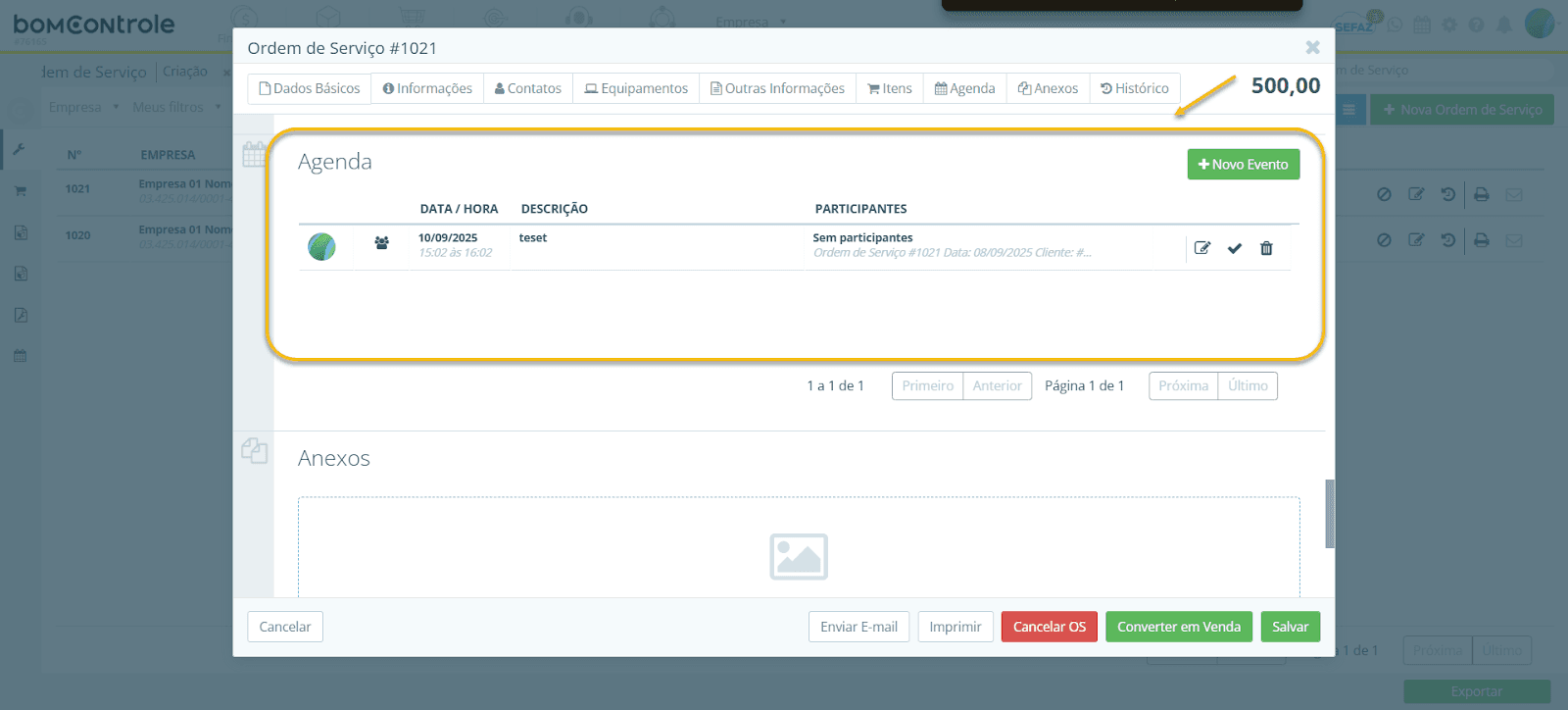
A aba Agenda permite gerenciar agendamentos relacionados à Ordem de Serviço. Esta seção está integrada à funcionalidade de Agenda do BomControle, facilitando o planejamento e acompanhamento de visitas técnicas, prazos e outras atividades vinculadas à OS.
Exibição: Ao acessar a aba Agenda, você verá um mini-calendário ou lista de compromissos filtrada para esta OS. O componente de agenda exibirá os eventos (reuniões, visitas, lembretes) onde a “Ordem de Serviço” atual está vinculada. Se a OS acabou de ser criada e ainda não possui eventos, o calendário aparecerá vazio ou apenas com a data atual em destaque.
Cadastro de compromisso: Para adicionar um compromisso, normalmente você pode clicar em uma data específica no calendário (ou em um botão “Novo compromisso”). Isso abrirá um formulário para inserir os detalhes do evento: data e hora, duração, descrição do compromisso (por exemplo, “Visita técnica ao cliente”), e possivelmente o técnico ou usuário responsável. Por estar usando o link ativo = ordem de serviço, qualquer compromisso criado nessa tela será automaticamente associado a esta OS. Você também pode convidar outros usuários ou marcar o cliente, dependendo das funcionalidades da Agenda.
Regras: Não há campos obrigatórios específicos além de data/hora para o compromisso. A Agenda geralmente previne conflitos básicos (por exemplo, se o mesmo técnico já tiver outro compromisso no mesmo horário, pode avisar, mas não bloqueia a criação). Vários compromissos podem ser criados para uma mesma OS (por exemplo, uma visita de avaliação e depois uma visita de execução).
Impactos: Qualquer evento criado aqui aparecerá também na Agenda Vendas geral (menu Vendas > Agenda Vendas), visível para gestores e envolvidos. Assim, se você agendou “Visita técnica OS #150 – dia 10/10 às 14h com Técnico João”, ao acessar a Agenda Vendas essa entrada estará lá (geralmente categorizada como tipo Ordem de Serviço). Isso ajuda no planejamento de equipe, evitando sobreposições e permitindo visualizar todos os compromissos de um técnico ou de um dia. Na OS em si, os compromissos servem de lembrete e registro: ao abrir a OS, é fácil ver se há algo agendado ou já realizado (após o horário, pode-se marcar como concluído, dependendo do sistema). No histórico da OS, não entram detalhes da agenda (a não ser que mova de etapa com base nisso), mas a aba Agenda serve para centralizar as interações de calendário.
Se um compromisso for alterado ou cancelado na Agenda (fora da OS), ao voltar na aba Agenda da OS as informações estarão atualizadas, pois é o mesmo dado.
A agenda não fecha a OS automaticamente; mesmo que todos os compromissos tenham passado, cabe ao usuário mudar a etapa para concluída quando o trabalho realmente terminar. A agenda é um auxílio, não uma automação de status.
(Nota: A aba Agenda só fica disponível após a OS ser salva pela primeira vez, pois antes disso não existe um identificador para vincular eventos. Assim, ao criar uma OS nova, você deve salvar (clicar Salvar) e reabrir em edição para então acessar Agenda. Em edições subsequentes, a aba estará lá. Essa separação garante que compromissos não fiquem perdidos sem OS associada.)
3.7 Anexos
Figura 8: Seção Anexos da OS
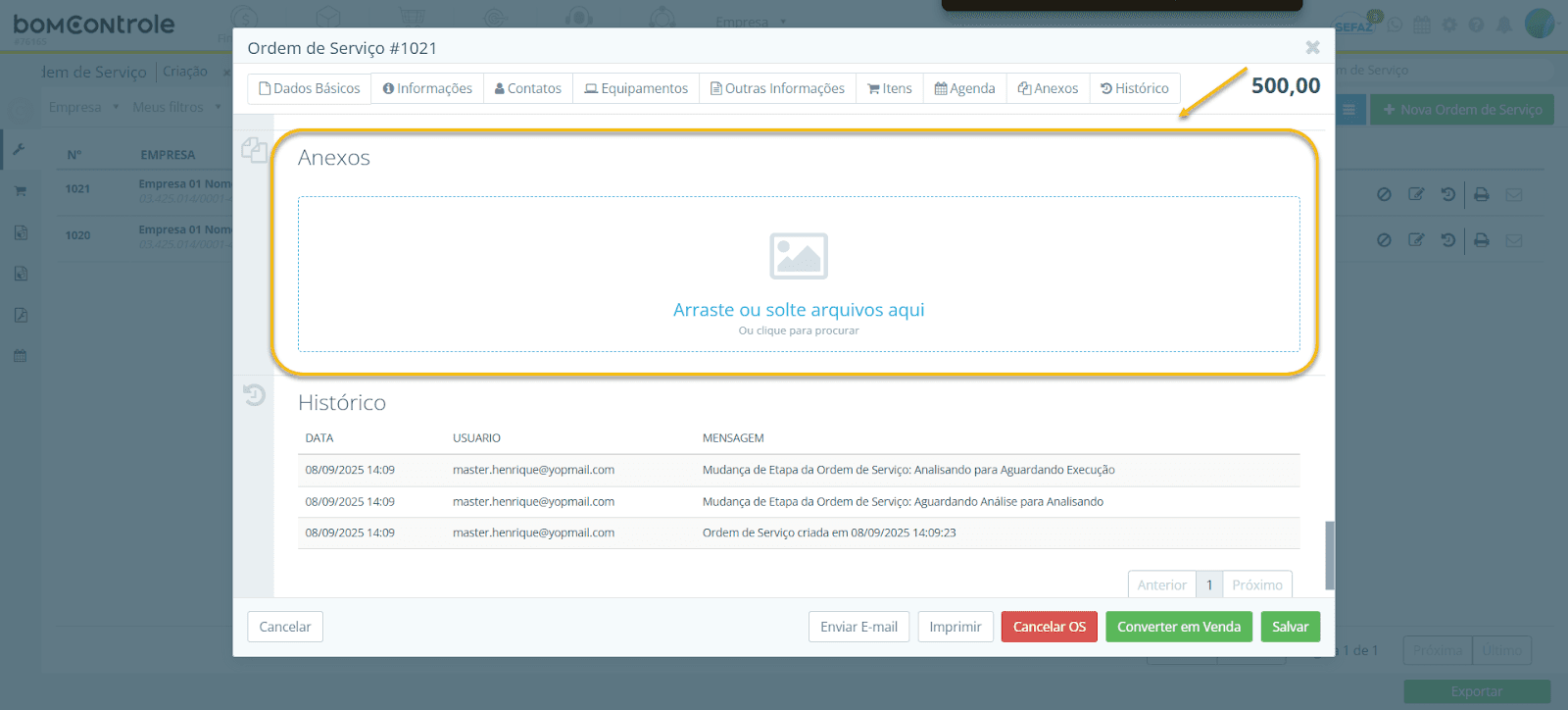
Na aba Anexos, você pode incluir arquivos digitais relacionados à Ordem de Serviço. Isso é útil para armazenar fotos do produto antes/depois, orçamentos de fornecedores, documentos assinados, e-mails em PDF, entre outros.
Adicionando anexos: Para anexar arquivos, você pode arrastar e soltar um ou vários arquivos na área pontilhada ou clicar no botão que indica para procurar arquivos. Os arquivos selecionados aparecerão como miniaturas ou lista, dentro da própria seção. Cada anexo exibido apresenta:
Uma imagem de pré-visualização ou ícone do tipo de arquivo (por exemplo, ícone PDF para PDFs).
O nome do arquivo.
Um ícone de relógio caso o upload ainda não tenha sido concluído (“aguardando upload”).
Um ícone de lixeira para remover o anexo da OS, caso tenha sido adicionado por engano (disponível antes de salvar, ou mesmo depois, se houver permissão de excluir).
Regras e limitações: O BomControle aceita os principais formatos: imagens (JPEG, JPG, PNG, GIF) e documentos (PDF, CSV, Excel .xls/.xlsx). Outros formatos podem não ser permitidos. Se você tentar anexar um arquivo de tipo não suportado ou muito grande, o sistema exibirá um erro:
Arquivos têm limite de tamanho de 4 MB cada. Se ultrapassar, aparecerá um aviso em vermelho informando que excede o limite. Será preciso reduzir o tamanho (por exemplo, comprimindo a imagem) para anexar.
Tipos não permitidos geram aviso de “Tipo de arquivo inválido!”. Nesse caso, converta o arquivo para um formato aceito ou, se for algo muito específico (como um executável), considere zipá-lo – porém, verifique a política da empresa quanto a anexos de arquivos potencialmente inseguros.
Você pode anexar múltiplos arquivos de uma vez. Não há um limite estrito de quantidade de anexos por OS definido na interface, mas para manter a performance e organização, evite anexar um volume excessivo de arquivos muito grandes.
Impactos: Os anexos ficam armazenados vinculados à Ordem de Serviço e podem ser acessados sempre que alguém abrir a OS. Por exemplo, um técnico pode tirar fotos do serviço concluído e anexá-las; depois, se houver questionamento do cliente, essas fotos estão registradas junto à OS. Quando você imprime ou envia a OS por e-mail, os anexos não são enviados automaticamente junto (o sistema envia apenas o documento principal por padrão). Contudo, você pode manualmente baixar um anexo e mandar para o cliente se necessário. Os anexos são mantidos no sistema para histórico – ocupando espaço no armazenamento – portanto deve-se anexar apenas informações úteis ao processo.
Segurança: uma vez salvos, somente usuários com acesso à OS podem visualizar os anexos. A exclusão de anexos geralmente é restrita (por exemplo, apenas antes de fechar a OS ou por usuários com permissão). Se excluir um anexo (ícone lixeira), ele é removido permanentemente do registro da OS (após confirmação). Essa ação não afeta a OS em si, apenas libera aquele arquivo.
Exemplos de uso: anexar comprovante de serviço assinado pelo cliente no encerramento; anexar laudo técnico em PDF; anexar planilha de orçamento de peças; anexar foto do equipamento com defeito e foto após conserto para evidenciar o trabalho. Tudo isso agrega valor ao histórico da OS.
3.8 Histórico
Figura 9: Seção Histórico da OS
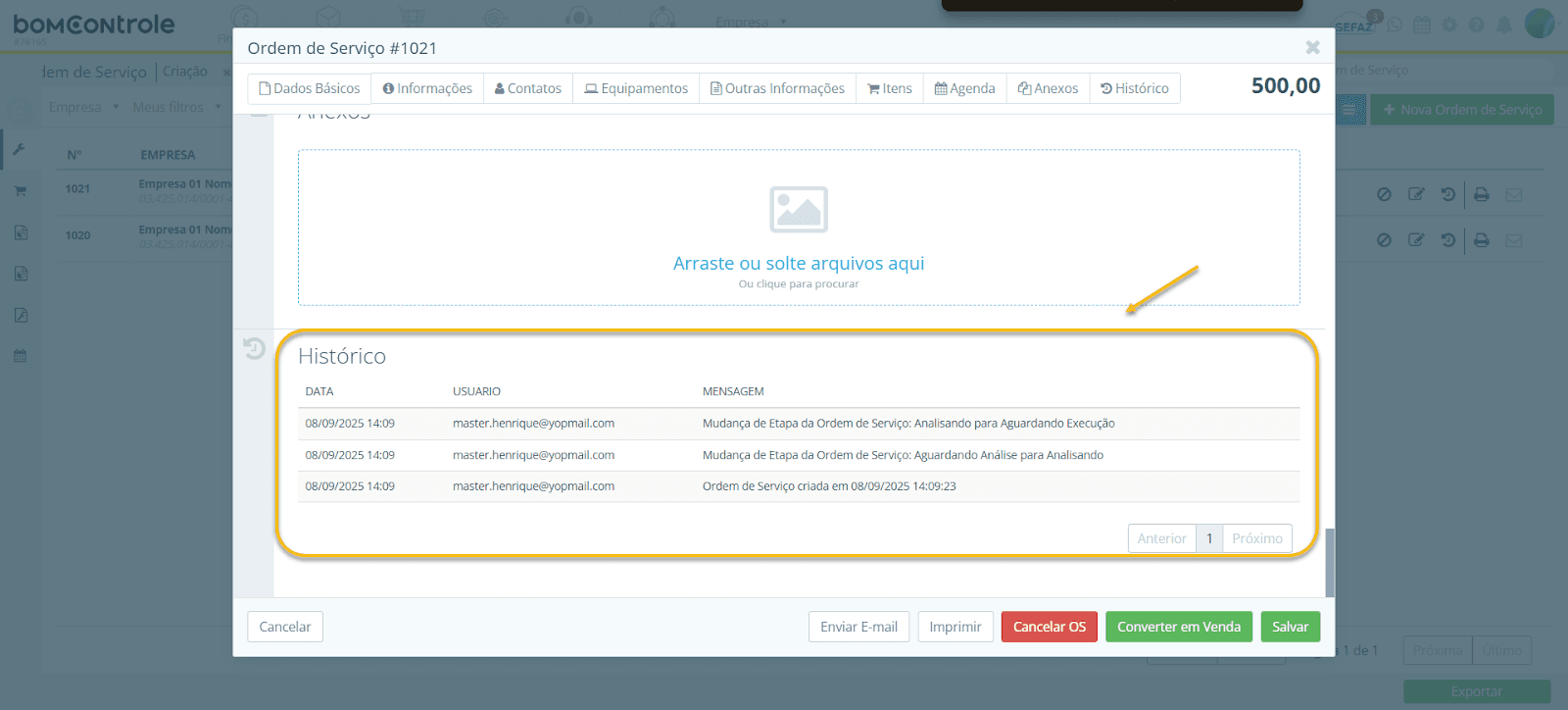
A aba Histórico fornece uma trilha de auditoria completa de tudo que aconteceu com a Ordem de Serviço desde sua criação. Cada linha do histórico contém: a data e hora do evento, o usuário (login ou nome) que realizou a ação, e a mensagem descrevendo o que foi feito.
Conteúdo típico do histórico:
Quando a OS é criada, gera algo como: “Ordem de Serviço criada em 01/09/2025 14:30:55”.
Se campos foram alterados em edições seguintes: “Mudança de Cliente: Empresa X para Empresa Y”, “Mudança de Data Início: 01/09/2025 para 05/09/2025”, “Mudança de Responsável: (nenhum) para João Técnico”, etc. Cada alteração significativa de campo gera uma linha.
Mudanças de etapa: “Mudança de Etapa: Aguardando Execução para Executando” – geralmente indicando o progresso no fluxo.
Cancelamento: “Ordem de Serviço cancelada em 10/09/2025 09:15:00 por Maria (motivo: Cliente desistiu)”. O motivo, se preenchido no ato do cancelamento, aparece aqui.
Vinculação de venda: “Venda #123 vinculada” quando é feita a conversão em venda.
Envio de e-mail: “E-mail enviado para cliente em 10/09/2025 09:20:00”. Se houver confirmação de leitura integrada, possivelmente também um registro.
Inclusão de anexos ou outras ações relevantes também podem constar conforme implementado (ex.: “Anexo ‘foto1.jpg’ adicionado”).
Regras: O histórico é totalmente gerado pelo sistema – o usuário não edita nem insere nada aqui manualmente. Cada registro é imutável e serve como comprovação. A paginação do histórico é por padrão em ordem cronológica (os mais antigos em cima). Se o histórico for muito extenso, pode haver paginação (navegação) para carregar mais.
Impactos: Essa aba é vital para auditoria e acompanhamento. Em equipes colaborativas, vários usuários podem mexer na mesma OS ao longo do tempo – o histórico permite saber exatamente quem fez o quê e quando, garantindo transparência. Em casos de disputa ou análise de qualidade, o histórico mostra, por exemplo, se uma OS atrasou, quando foi atualizada, se o cliente cancelou (via motivo), etc. Para integridade, não há como apagar registros do histórico sem permissões elevadas no banco de dados – ou seja, o que ficou registrado permanece. Isso protege tanto a empresa quanto o cliente, mantendo um registro confiável do processo.
(Observação: a aba Histórico aparece somente após a OS ser criada (pois antes não há eventos). Para OS novas, ela estará oculta. Assim que salvar pela primeira vez, ela surge com pelo menos o registro de criação. Em OS canceladas, a aba permanece disponível em modo leitura para consulta.)*
4. Integrações e impactos em outros módulos do sistema
O cadastro de Ordem de Serviço não funciona isoladamente – ele impacta diversos módulos e interage com outras funcionalidades do BomControle. Nesta seção, destacamos as principais relações:
Conversão em Orçamento/Venda (Módulo Vendas): A principal integração da OS é com o processo de vendas. Ao concluir um serviço, normalmente deseja-se faturá-lo – no BomControle isso se dá convertendo a OS em uma Venda (ou Orçamento). Quando você usa a ação Converter em Venda na OS, o sistema cria um registro no módulo Orçamento/Venda com todos os dados transferidos: cliente, empresa, itens (produtos/serviços) e valores, prontos para finalizar a venda. No cadastro de Orçamento/Venda, essa venda ficará marcada com Origem: Ordem de Serviço #X, visível na tela de listagem de vendas. Por exemplo, no grid de Orçamentos/Vendas, na coluna “Nº” aparece algo como “OS: 150” abaixo do número da venda – clicando nessa referência, abre-se a OS correspondente. Isso facilita navegar do faturamento de volta ao detalhe do serviço executado.
Faturamento e financeiro: Uma vez convertida em venda, todo o fluxo financeiro passa a seguir as regras do módulo de vendas: emissão de Nota Fiscal (NF-e de produto ou NFS-e de serviços) e geração de contas a receber (faturas, boletos, Pix, etc.) ocorrem a partir da venda. A OS em si não gera nota fiscal nem lançamentos financeiros diretamente. Portanto, para que o serviço seja faturado oficialmente (nota fiscal de serviço para prefeitura, por exemplo), você deve convertê-lo em venda e então, na venda, emitir a NFS-e. A OS fornece os dados para a nota, principalmente através dos itens e do Tipo de Serviço de cada item – daí a importância de estarem corretamente preenchidos. Quando a nota fiscal for emitida, no histórico da OS pode constar “Nota Fiscal emitida na venda #X”, se o histórico da venda for replicado, mas usualmente esse controle é feito no módulo Fiscal. O ponto chave é: não esquecer de converter a OS em venda quando for cobrar o cliente, pois a OS sozinha não alimenta contas a receber nem estoque.
Estoque: Como mencionado, itens de produtos na OS não baixam estoque. Somente ao gerar a venda e faturar (emitir NF-e de produto) é que o estoque será movimentado. Entretanto, a OS serviu como “reserva mental” – ao ver aviso de estoque na OS você possivelmente já separou a peça. Mas o sistema deduz do estoque no ato da nota de produto. Assim, o módulo de Estoque interage indiretamente: ele informa disponibilidade na OS e deduz efetivamente na venda.
Agenda Vendas (Compromissos): Os compromissos registrados na aba Agenda da OS são exibidos também no menu Vendas > Agenda Vendas, que consolida todos os compromissos comerciais (visitas, reuniões, instalações, etc.) incluindo os ligados a OS e a outros tipos (oportunidades, entregas de venda, etc.). Isso significa que o responsável pelo planejamento ou o técnico conseguem ver sua agenda completa num lugar só. A integração é automática – ao criar um evento em uma OS, ele aparece na Agenda; ao reagendar ou concluir um compromisso na Agenda, isso se reflete quando você olhar a OS. Não há necessidade de dupla manutenção. Esse vínculo garante que Ordens de Serviço entrem no fluxo de calendarização, evitando esquecimentos de atendimentos e permitindo alertas (se configurados) ao técnico responsável. Por exemplo, o técnico pode receber notificação de um compromisso marcado para ele na data/hora combinada.
Módulo Clientes/CRM: As OS complementam o histórico do cliente. Na ficha de um cliente (menu Cadastros > Clientes, ou CRM se habilitado), normalmente existe uma seção ou aba mostrando atendimentos/ordens de serviço relacionados àquele cliente. Assim, as Ordens de Serviço ficam listadas ali, ao lado de orçamentos, vendas, contratos, etc. Isso oferece ao time de vendas ou suporte uma visão 360º: podem ver que o cliente tal teve, por exemplo, 3 OS nos últimos meses, quais foram os problemas e soluções, e se resultaram em vendas. Essa integração é indireta, baseada no vínculo do campo Cliente – mas agrega muito valor no atendimento ao cliente.
Campos customizados e Configurações (Módulo Vendas): Como vimos, a seção Outras Informações reflete configurações feitas no módulo de Configurações do sistema, em Campos Personalizados para Ordem de Serviço. O submenu geralmente chama “Grupos de OS” ou “Campos Customizados de OS” no BomControle. Esse é um ponto de integração com a área administrativa: se o admin adicionar um novo campo obrigatório para determinada etapa, isso imediatamente impacta o formulário da OS – os usuários passarão a vê-lo e precisá-lo preencher quando aplicável. Inversamente, se remover campos, a seção muda. Portanto, alterações nas Configurações de Módulo Vendas afetam diretamente o cadastro de OS. É importante que a equipe esteja ciente quando novos campos forem configurados (treinamento) para saber o que preencher e por quê.
Fluxos de Trabalho de OS: De forma semelhante, os Fluxos de Trabalho de OS (configuráveis no menu Configurações > Vendas > Fluxo de Trabalho OS) determinam quais etapas existem, quais ícones e cores as representam, e qual é o fluxo padrão. Alterações nessas configurações refletem no cadastro de OS: por exemplo, se o administrador adicionar uma nova etapa “Em Teste” entre “Executando” e “Concluído”, os usuários verão essa nova etapa disponível no campo Etapa e haverá uma coluna nova no Kanban. Além disso, é possível definir no fluxo se uma etapa finaliza a OS ou se determinadas etapas bloqueiam certas ações (como faturar somente na etapa final). Conhecer o fluxo configurado é importante para usar corretamente a OS – este manual assume o fluxo padrão, mas sua empresa pode adaptar.
Contratos e recorrências: Se sua empresa utiliza o módulo de Contratos/Recorrências (vendas com faturamento periódico), pode haver interação com OS no sentido de gerar OS automaticamente para atendimentos recorrentes. Por exemplo, um contrato de manutenção mensal pode, a cada período, criar uma OS para registrar a visita daquele mês. Esse tipo de integração não é padrão básico, mas pode ser implementado via scripts ou rotinas do sistema. Caso aplicável, as OS apareceriam vinculadas ao contrato ou à venda recorrente, facilitando o controle de cumprimento do contrato. Do ponto de vista do cadastro da OS, não muda nada nos campos – apenas a origem pode ser marcada ou mencionada no histórico (“OS criada automaticamente pelo contrato #XYZ”).
Cancelamento de OS e efeitos colaterais: Quando uma Ordem de Serviço é cancelada no BomControle, ela fica marcada como cancelada e excluída dos fluxos ativos. Isso previne edições e faturamentos indevidos. Importante: cancelar a OS não cancela automaticamente uma venda vinculada, nem vice-versa. São processos independentes: se você cancelou a OS mas já havia convertido em uma venda, precisará decidir se cancela também a venda (caso o serviço não foi realizado e nada será cobrado) ou se mantém a venda (caso tenha havido faturamento parcial). O sistema permite essa situação, mas é recomendável evitar inconsistências – idealmente, se uma OS com venda precisa ser cancelada, cancele a venda atrelada também para que financeiro e operacional fiquem alinhados. No histórico da OS, o cancelamento fica registrado com o motivo, e na tela de vendas a origem OS ainda aparecerá porém a OS constará cancelada. Da mesma forma, se uma venda convertida de OS for cancelada no módulo de vendas, a OS original não é reaberta automaticamente – ela permanece como estava (provavelmente concluída). Cabe ao gestor decidir se reativa a OS (removendo cancelamento via suporte técnico, pois na interface não há “descancelar”) ou se deixa registrada como está e eventualmente cria outra OS. Em resumo, a integração OS-venda requer coordenação manual ao cancelar.
Relatórios e KPIs: Dados de Ordem de Serviço alimentam diversos relatórios gerenciais. Por exemplo:
Tempo médio de resolução: calculado pela diferença entre datas de início e conclusão, disponível se o sistema possuir relatórios de SLA (acordo de nível de serviço).
Quantidade de OS por cliente: possível extrair para ver quais clientes demandam mais serviços.
OS em aberto por técnico: para medir carga de trabalho e desempenho individual.
Taxa de conversão OS->Venda: quantas ordens realmente viraram faturamento (indicador de eficiência comercial).
Receita por OS: embora a OS em si não movimente valores, pode-se fazer relação entre OS e vendas geradas para avaliar valor médio por atendimento.
Esses relatórios normalmente ficam no módulo Relatórios ou Dashboard. A confiabilidade deles depende do preenchimento correto das OS (etapas, datas, campos). Por isso, o cadastro detalhado de OS impacta as métricas globais da empresa.
Em conclusão, o cadastro de Ordem de Serviço no BomControle é uma peça central para empresas de prestação de serviços, conectando a operação (agendamento e execução do serviço) com o backoffice de vendas/faturamento. Seguindo este manual, o usuário final deverá ser capaz de configurar a listagem conforme sua necessidade (cards ou lista, filtros personalizados) e registrar todas as informações importantes em cada OS, garantindo que todo o processo – do atendimento inicial até a cobrança – fique documentado e integrado no sistema. Com todos os campos preenchidos corretamente e atenção às interações com outros módulos, a Ordem de Serviço se torna uma poderosa ferramenta de controle e histórico, melhorando a qualidade do serviço e a satisfação do cliente.
Solicite uma demonstração
Gerenciar sua empresa com o nosso ERP Completo pode ser simples

Entraremos em contato em até 1 hora
durante o horário comercial.