


Vendas
Cadastros
Descubra como cadastrar e organizar informações.
Transportadora
Este manual tem como objetivo orientar o usuário final no preenchimento e utilização do cadastro de Transportadoras no sistema BomControle de maneira simples e detalhada. Cada seção da tela (Pesquisa, Dados Básicos, Localização e Contatos) é explicada com as regras de preenchimento de cada campo e o impacto desses campos em outros módulos do sistema (como Vendas e Fiscal, por exemplo). Também são fornecidas observações e boas práticas para um uso eficiente dessa funcionalidade.
1) Acesso ao cadastro de Transportadoras
Para acessar a tela de cadastro de transportadoras no BomControle, siga os passos abaixo:
No menu superior do sistema, selecione Vendas.
Em seguida, clique em Cadastros.
No submenu apresentado, escolha a opção Transportadoras.
A tela de listagem/pesquisa de transportadoras será exibida, mostrando as transportadoras já cadastradas no sistema.
2) Tela de Pesquisa/Listagem de Transportadoras
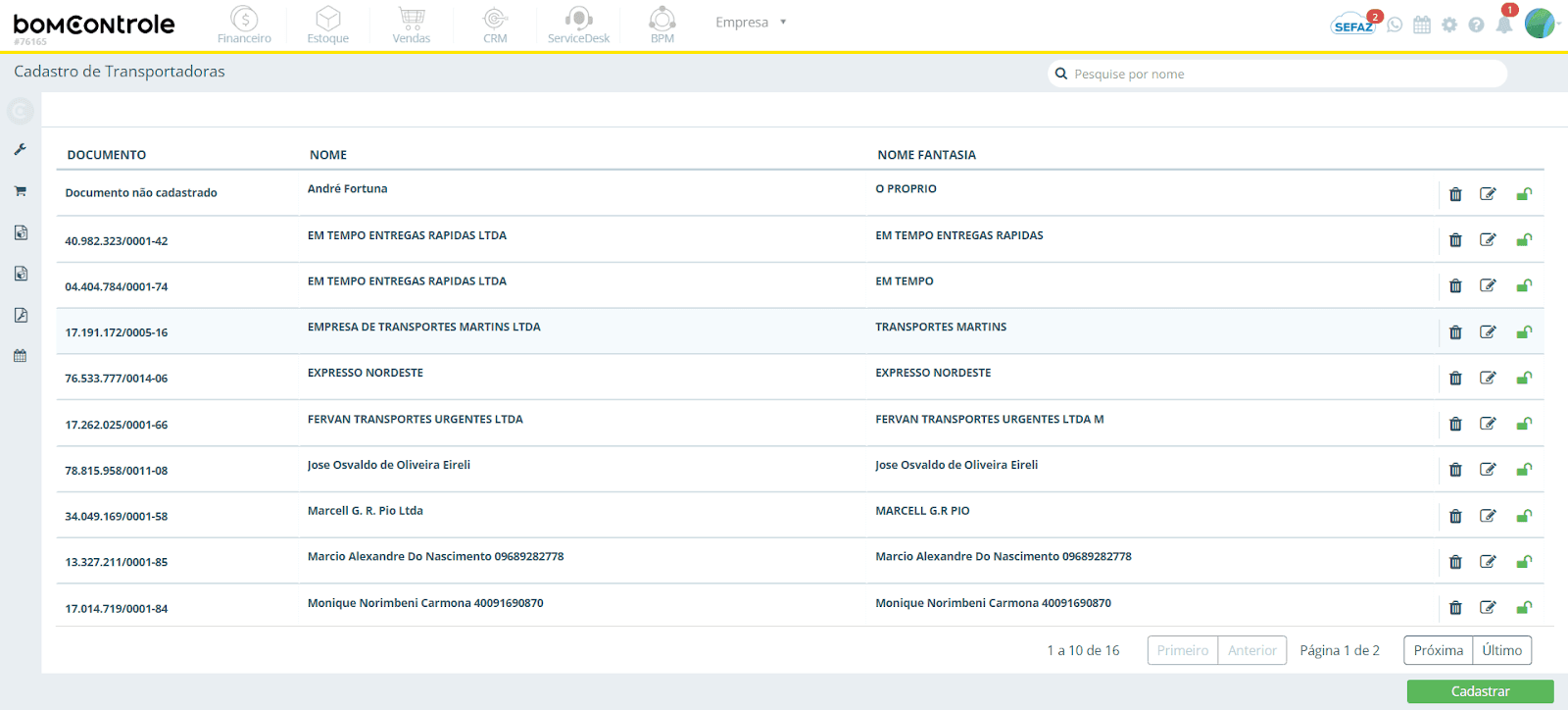
Ao entrar no cadastro de transportadoras, você verá a tela de pesquisa (listagem) com todas as transportadoras registradas. Nessa tela, é possível filtrar, incluir novas transportadoras e gerenciar as existentes. A figura abaixo destaca a área de listagem de transportadoras e identifica seus elementos:
Figura 1 — Tela de Pesquisa de Transportadoras
2.1 Colunas do grid de listagem
A listagem apresenta as transportadoras em formato de grid (tabela). As colunas padrão e seu significado são:
Documento: exibe o número do CNPJ da transportadora. Caso a transportadora não tenha um CNPJ cadastrado, será exibida a mensagem “Documento não cadastrado”. Transportadoras marcadas como padrão são indicadas por um ícone de estrela ⭐ ao lado do CNPJ.
Nome: mostra a Razão Social da transportadora. Se não houver razão social cadastrada, aparece “Sem razão social”.
Nome Fantasia: mostra o nome fantasia da transportadora, se informado. Se não houver nome fantasia, aparece “Nome não cadastrado”.
Observação: Você pode passar o cursor do mouse sobre os nomes exibidos nas colunas Nome ou Nome Fantasia para ver o texto completo em forma de tooltip, caso o nome seja muito longo e esteja truncado na tela.
2.2 Filtros de busca
Acima do grid, há opções de filtro para localizar transportadoras específicas:
Campo de busca: uma barra de pesquisa onde é possível digitar parte do CNPJ, Razão Social ou Nome Fantasia. Conforme você digita, o sistema filtrará automaticamente a lista, exibindo somente as transportadoras cujo nome ou documento correspondam ao texto inserido.
Por padrão, todas as transportadoras (ativas e bloqueadas) são mostradas. Dica: Transportadoras bloqueadas ficam normalmente destacadas com um ícone de cadeado na listagem (🔒) e não podem ser selecionadas em outros cadastros do sistema, servindo apenas como referência histórica.
2.3 Ações e botões
No rodapé da tela de pesquisa, há botões de ação para gestão das transportadoras:
Cadastrar: botão verde (💚 Cadastrar ou Novo), usado para incluir uma nova transportadora. Ao clicar, abre-se a tela de cadastro para preencher os dados da nova transportadora.
(Ícones na listagem) Editar, Excluir e Bloquear/Desbloquear: na última coluna "Ações" de cada linha do grid, há ícones para manipular a transportadora correspondente:
Editar: abre a tela de edição da transportadora selecionada, permitindo alterar seus dados.
Excluir: permite remover a transportadora do sistema. Ao clicar, o sistema solicitará confirmação (“Deseja realmente excluir…?”). Importante: só é possível excluir transportadoras que ainda não foram utilizadas em movimentações (por exemplo, em notas fiscais ou pedidos). Transportadoras já referenciadas em outras partes do sistema não podem ser excluídas – o sistema exibirá uma mensagem de erro e a opção ficará desabilitada, para evitar perda de histórico. Nesses casos, recomenda-se bloquear a transportadora.
Bloquear/Desbloquear: permite marcar a transportadora como bloqueada (inativa) ou reativá-la. Transportadoras bloqueadas não aparecem para seleção ao emitir notas ou registrar vendas, mas permanecem no cadastro para fins históricos. Clique no cadeado aberto para bloquear uma transportadora ativa, ou no cadeado fechado para desbloquear.
Observação: Não é possível bloquear uma transportadora que esteja marcada como Padrão – primeiro defina outra transportadora padrão (ou desmarque o padrão atual) antes de bloqueá-la.
3) Seção – Dados Básicos
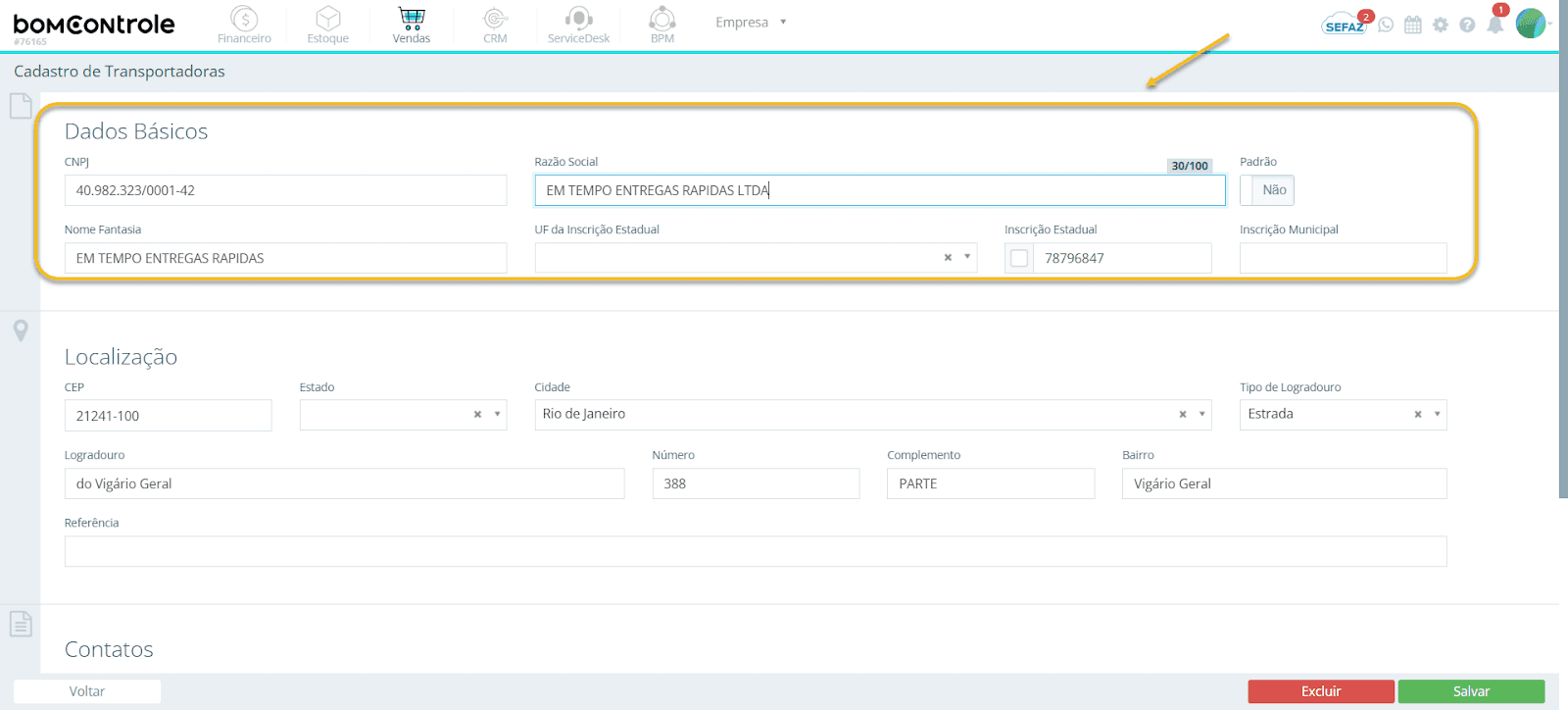
A tela de cadastro/edição de transportadora é dividida em seções. A primeira seção, Dados Básicos, agrupa as informações cadastrais principais da transportadora. A figura abaixo indica a área de Dados Básicos do formulário de Transportadora para facilitar o entendimento:
Figura 2 — Dados Básicos
3.1 Campos e regras de preenchimento (Dados Básicos)
Legenda: ✅ Campo obrigatório · ⚠️ Campo opcional ou de uso específico
✅ CNPJ:
Regras de preenchimento: Campo obrigatório. Informe o CNPJ da transportadora (14 dígitos, somente números – o sistema aplicará automaticamente a máscara de formatação). Ao digitar o CNPJ e sair do campo, o sistema verifica se já existe alguma Pessoa Jurídica cadastrada com esse documento. Se já houver, os dados básicos serão preenchidos automaticamente.
Caso essa Pessoa Jurídica já esteja cadastrada como Transportadora, você será alertado e não poderá duplicar o cadastro. Se o CNPJ estiver cadastrado em outro papel (por exemplo, como Cliente, Fornecedor ou Empresa própria), o sistema aproveitará o mesmo registro: os campos Razão Social, Nome Fantasia e Inscrições serão carregados a partir do cadastro existente (e, em alguns casos, poderão ficar bloqueados para edição, pois devem ser alterados somente no cadastro original da empresa). Se não houver cadastro prévio, o BomControle tentará buscar os dados da empresa via integração online após inserir um CNPJ válido (preenchendo Razão Social e endereço automaticamente), facilitando o seu trabalho.
Impacto em outros módulos: O CNPJ da transportadora é utilizado na emissão de documentos fiscais de venda (como na NF-e, na seção de Transportadora/Volumes transportados) e em relatórios de frete. Manter esse campo correto e único garante que, ao selecionar a transportadora em um pedido ou nota fiscal, o CNPJ saia corretamente no DANFE e em outros relatórios legais.
Observações:
1) Unicidade: não é permitido haver duas transportadoras (ou fornecedores/clientes) com o mesmo CNPJ. O sistema impedirá salvar se detectar duplicidade de documento, evitando inconsistências.
2) Busca automática: revise os dados preenchidos automaticamente pela busca de CNPJ e complemente-os se necessário (algumas informações, como Inscrição Estadual ou contato, não vêm na consulta externa).
3) Empresa própria: se você tentar cadastrar como transportadora o CNPJ da sua própria empresa (ou de uma filial configurada no BomControle), os campos básicos virão preenchidos e bloqueados para edição – isso ocorre porque esses dados são gerenciados pelo módulo de Empresas, garantindo consistência nos cadastros. Nesse caso, você poderá apenas adicionar informações complementares (endereço ou contatos específicos, se pertinente), mas a Razão Social/CNPJ em si não podem ser alterados aqui.
✅ Razão Social:
Regras de preenchimento: Campo obrigatório. Informe o nome empresarial (Razão Social) completo da transportadora, exatamente como consta no registro oficial (Receita Federal). É possível digitar até 100 caracteres. Este campo é habilitado para edição somente se a transportadora não estiver vinculada a um cadastro de empresa já existente.
Impacto em outros módulos: A Razão Social é exibida em diversas telas e documentos do sistema sempre que a transportadora for referenciada. Por exemplo, ao selecionar a transportadora em um pedido de venda ou em uma nota fiscal, este nome aparecerá nas listas e será impresso nos campos de identificação da transportadora nos documentos fiscais (Danfe da NF-e, conhecimento de transporte, etc.). Também é utilizado em relatórios administrativos que listam transportadoras.
Observações: Utilize a Razão Social exatamente como cadastrada nos órgãos oficiais para evitar divergências em documentos fiscais. Após salvar, se for necessário alterar a Razão Social (por correção ou mudança de nome da empresa), lembre-se de que isso afetará todos os lugares onde a transportadora é listada. Alterações significativas devem ser feitas com cuidado para não perder a referência histórica.
⚠️ Nome Fantasia:
Regras de preenchimento: Campo opcional. Você pode preencher o Nome Fantasia da transportadora (até 100 caracteres), caso ela possua um. O nome fantasia é o nome comercial pelo qual a empresa é conhecida, diferente da razão social. Se não for informado, a razão social será utilizada para representar a transportadora nas telas de seleção e listagens.
Impacto em outros módulos: Quando preenchido, o Nome Fantasia aparecerá entre parênteses ou em destaque ao lado da razão social em algumas telas de busca e relatórios, facilitando a identificação da transportadora pelo nome popular. Por exemplo, ao buscar a transportadora para adicionar em um pedido, você poderá localizá-la tanto pela Razão Social quanto pelo Nome Fantasia. Caso não esteja preenchido, a busca se baseará apenas na Razão Social.
Observações: Embora opcional, preencher o nome fantasia é uma boa prática se a empresa é mais reconhecida por esse nome do que pela razão social. Isso torna mais rápida a identificação pelos usuários do sistema no dia a dia (ex.: Razão Social Transportes XYZ Ltda. com Nome Fantasia Transportadora Rápido).
⚠️ Padrão (transportadora padrão):
Regras de preenchimento: Opção não obrigatória. Trata-se de um indicador/toggle (Sim/Não) que você pode ativar caso deseje definir esta transportadora como padrão. Marcar “Sim” significa que ela será considerada a transportadora padrão do sistema. Somente uma transportadora pode estar marcada como padrão por vez – ao tentar marcar uma segunda como padrão, o sistema solicitará antes que a atual padrão seja desmarcada.
Impacto em outros módulos: A transportadora marcada como padrão será sugerida automaticamente em alguns casos, por exemplo, como transportadora pré-selecionada ao emitir uma nota fiscal de produto (NF-e) ou ao gerar um pedido de venda que exija informação de frete, agilizando o preenchimento. Além disso, no grid de listagem de transportadoras, a padrão é destacada com um ícone de estrela.
Observações: Defina uma transportadora padrão se sua empresa utiliza majoritariamente um único parceiro logístico para envios, assim os usuários não precisam selecioná-lo manualmente a todo momento. Caso passe a usar outra transportadora preferencialmente, lembre-se de atualizar o indicador padrão. Não é possível bloquear uma transportadora enquanto ela estiver marcada como padrão – primeiro troque a padrão ou desative essa opção.
⚠️ Inscrição Estadual (IE):
Regras de preenchimento: Campo opcional, dependendo do caso. Informe a Inscrição Estadual da transportadora, que é o registro estadual dela como contribuinte de ICMS (imposto sobre circulação de mercadorias). O campo aceita apenas números (até 45 caracteres). Se a transportadora não possui IE (por exemplo, isenta de inscrição estadual), marque a caixa de seleção “Isento” ao lado do campo e deixe o número em branco. Quando “Isento” está marcado, este campo não é obrigatório. Porém, se não estiver marcado (ou seja, se a empresa tiver inscrição estadual), então o preenchimento do número se torna obrigatório e, além disso, é exigido selecionar a UF da Inscrição (campo de Estado, descrito abaixo). Em outras palavras: ou você marca Isento, ou informa a IE e UF correspondentes.
Impacto em outros módulos: A Inscrição Estadual informada será utilizada em documentos fiscais (especialmente na NF-e, caso a transportadora precise constar no documento) – por exemplo, no XML e Danfe da NF-e há campos para inscrição estadual da transportadora. Ter esse dado correto garante conformidade fiscal no transporte. Se marcada como isenta, a informação “ISENTO” pode constar no lugar do número em relatórios ou documentos, conforme a exigência local.
Observações: Certifique-se do status da transportadora em relação à IE: muitas transportadoras têm inscrição estadual ativa (pois transportam mercadorias e geralmente são contribuintes de ICMS), mas algumas podem operar apenas com serviços e serem isentas. Nunca coloque “ISENTO” escrito no campo de número – use o checkbox apropriado, pois assim o sistema lida adequadamente com as regras de validação. Caso preencha um número, evite caracteres não numéricos (o sistema já ajuda nisso) e confira duas vezes, já que IE incorreta pode impedir o uso da transportadora em emissões de notas fiscais eletrônicas (a SEFAZ valida IE em alguns casos).
⚠️ UF da Inscrição Estadual:
Regras de preenchimento: Campo obrigatório se uma Inscrição Estadual foi informada. Se a transportadora possui IE (não isenta), selecione no dropdown a Unidade Federativa (estado) que emitiu essa inscrição. Caso a transportadora seja isenta de IE (checkbox “Isento” marcado), este campo torna-se desnecessário e pode ficar sem seleção (ficará desabilitado no momento do salvamento).
Impacto em outros módulos: A UF da IE é utilizada principalmente em documentos fiscais (NF-e) para validar a inscrição estadual. Por exemplo, algumas SEFAZ estaduais conferem se o formato/número da IE corresponde ao estado indicado. Informar corretamente a UF junto com a IE garante que, ao emitir uma nota e indicar a transportadora, não ocorram rejeições por inconsistência cadastral.
Observações: O campo de UF lista todos os estados (UF) do Brasil. Escolha o estado em que a transportadora está registrada. Geralmente, é o estado do domicílio fiscal da empresa (onde seu CNPJ está registrado). Esse dado costuma constar no próprio documento de inscrição estadual fornecido pela transportadora.
⚠️ Inscrição Municipal (IM):
Regras de preenchimento: Campo opcional. Informe a Inscrição Municipal da transportadora, se ela possuir registro na prefeitura (aplicável principalmente se a transportadora presta serviços de transporte municipal ou outros serviços sujeitos a ISS no município). O campo aceita até 45 caracteres numéricos. Se deixado em branco, o sistema considerará que a transportadora não tem IM ou é isenta dela. Não há uma caixa de “Isento” para IM – a isenção municipal é inferida simplesmente por deixar vazio. Assim, preencha somente se for relevante.
Impacto em outros módulos: Em geral, a Inscrição Municipal da transportadora não é utilizada na emissão de NF-e de produtos, mas pode ser armazenada para referência ou para outros módulos de serviço. Atualmente, esse dado serve mais para registro interno. No entanto, caso futuramente haja emissão de documentos municipais envolvendo a transportadora (por exemplo, algum registro de transporte que exija IM), o dado estará disponível.
Observações: A maioria das transportadoras não utiliza a IM no contexto de transporte de cargas (que é regulado a nível estadual/federal). Esse campo costuma ser utilizado se a transportadora também presta serviços sujeitos ao ISS ou se opera dentro de municípios específicos. Se não tiver certeza, pode deixar em branco sem problemas.
4) Seção – Localização
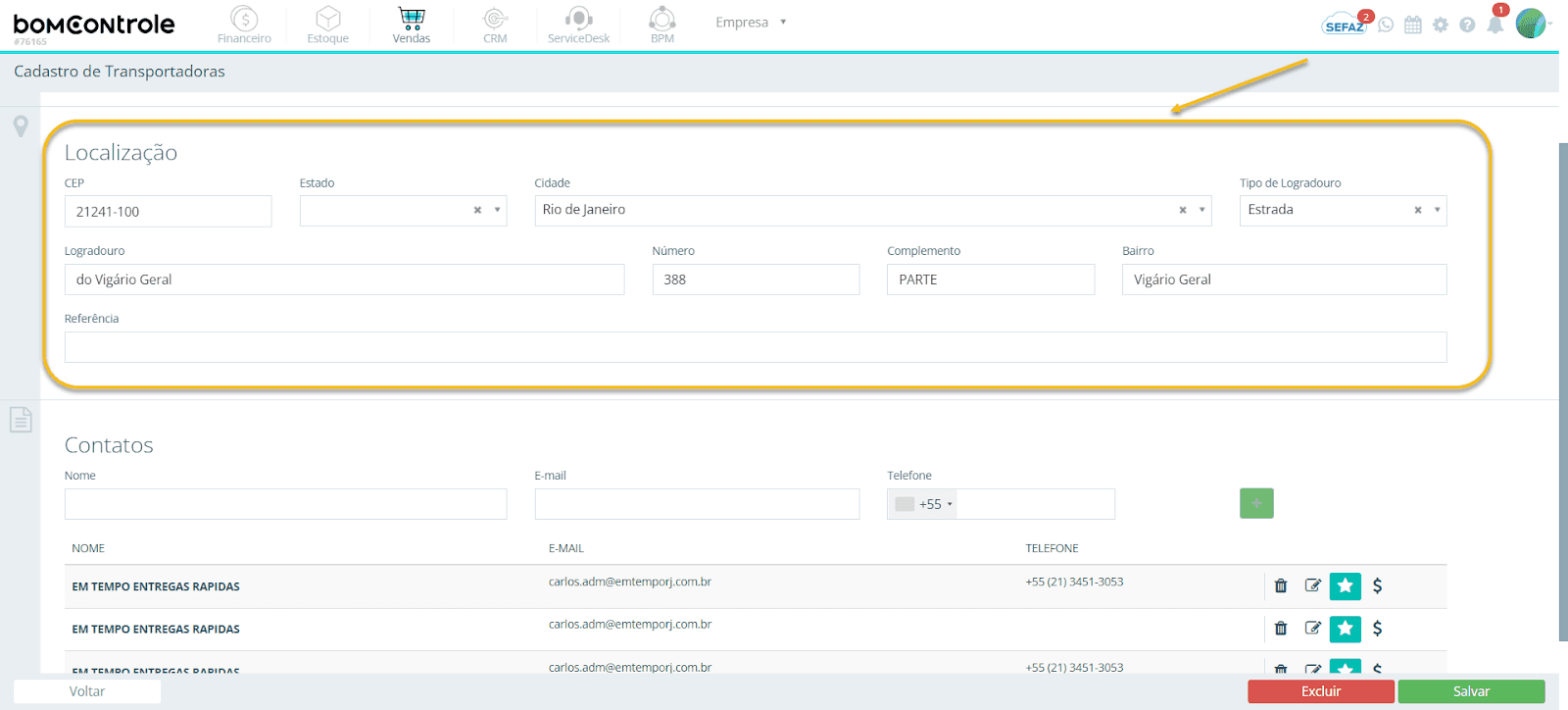
A próxima seção do formulário de transportadoras é Localização, destinada ao endereço principal (endereço padrão) da transportadora. Nessa seção, você deve informar o endereço completo, incluindo CEP, logradouro, número etc. A figura abaixo destaca a área de Localização:
Figura 3 — Localização
4.1 Campos e regras de preenchimento (Localização)
Nesta seção, todos os campos referem-se ao endereço principal da transportadora. Preencha-os com atenção, pois eles serão utilizados sempre que a transportadora for selecionada em documentos que exijam endereço (como notas fiscais ou conhecimentos de transporte). Os campos marcados como obrigatórios são essenciais para uma localização correta.
✅ CEP:
Regras de preenchimento: Campo obrigatório. Informe o CEP (Código de Endereçamento Postal) do endereço da transportadora. Digite apenas os números do CEP (o sistema aplicará automaticamente a formatação xxxxx-xxx). Ao informar um CEP válido e pressionar Tab ou clicar fora do campo, o BomControle pode preencher automaticamente os campos de Estado, Cidade, Bairro e Tipo de Logradouro/Logradouro correspondentes, caso essas informações estejam disponíveis na base de endereços. Caso o sistema não preencha, complete manualmente os demais campos de endereço.
Impacto em outros módulos: O CEP compõe o endereço da transportadora e será apresentado em relatórios ou documentos que listam endereços (por exemplo, cadastro impresso da transportadora, etiquetas de envio, etc.). Em algumas integrações ou emissões de CT-e (Conhecimento de Transporte Eletrônico), o CEP da transportadora pode ser utilizado para cálculo de rotas ou fretes.
Observações: Certifique-se de digitar o CEP correto. Um CEP incorreto pode trazer informações de localização de outro lugar ou dificultar encontrá-la em mapas. Se não souber o CEP, utilize ferramentas dos Correios para descobrir, pois esse dado qualifica o endereço e agiliza cadastros.
✅ Tipo de Logradouro e Logradouro:
Regras de preenchimento: Campos obrigatórios. O endereço é dividido em duas partes: Tipo de Logradouro (por exemplo, Rua, Avenida, Rodovia, etc.) e o Logradouro em si (nome da rua/avenida). Selecione o tipo adequado no primeiro campo e preencha no segundo campo o nome do logradouro onde a transportadora está localizada. Exemplo: Tipo = Rua, Logradouro = José de Alencar. Esses campos são requeridos para um endereço completo; caso o CEP tenha sido reconhecido pelo sistema, eles podem já vir preenchidos, mas revise e ajuste se necessário.
Impacto em outros módulos: O logradouro aparece nos documentos fiscais (caso a transportadora seja incluída em uma NF-e, por exemplo, o endereço completo dela sai no DANFE) e em contratos ou pedidos que listem endereços. Um logradouro bem cadastrado evita erros de entrega e facilita a identificação do local da transportadora.
Observações: Escolha o tipo de logradouro correto (ex.: use Rodovia para endereços em estradas, Estrada para vias não urbanas, etc.) – isso mantém um padrão profissional nos documentos. Evite abreviações não padronizadas no nome do logradouro; use o nome oficial conforme registro postal para garantir consistência.
⚠️ Número:
Regras de preenchimento: Campo opcional (mas geralmente necessário). Informe o número do endereço da transportadora. Use apenas números e, se houver complementos como “A”, “B” ou “1/2”, pode incluir na mesma caixa de texto. Caso o local não possua número (por exemplo, lote sem edificação numerada), deixe em branco ou insira “S/N” conforme o costume da região. O sistema não impede deixar vazio, mas é recomendável indicar s/n (sem número) se aplicável, para deixar claro.
Impacto em outros módulos: O número compõe o endereço completo nos documentos e relatórios. Em notas fiscais, por exemplo, o endereço da transportadora é impresso como “Logradouro, Número”. Se o número estiver vazio, pode causar estranheza ou exigir tratamento manual no documento fiscal (alguns emissores colocam “S/N” automaticamente se não há número). Portanto, preencher corretamente garante que o documento saia completo.
Observações: Se a transportadora operar em uma zona rural ou local sem numeração regular, use o campo Complemento ou Referência para detalhar (ex.: “km 12 da Rodovia X, sítio Boa Vista”) e deixe o número vazio. Nunca utilize este campo para informações que não sejam o número — para isso existem os campos de complemento e referência.
⚠️ Complemento:
Regras de preenchimento: Campo opcional. Utilize este campo para adicionar detalhes complementares do endereço, caso necessário: bloco, apartamento, sala, quadra, lote, pontos de referência menores, etc. Exemplos: “Bloco 2, Ap 301” ou “Galpão 3 – Fundos”. Pode conter letras e números (até ~50 caracteres normalmente).
Impacto em outros módulos: O complemento, quando preenchido, aparece imediatamente após o número do endereço nos documentos que exibem o endereço completo da transportadora. Isso ajuda entregas e identificações mais precisas. Em relatórios internos, o complemento é exibido junto ao endereço para consulta dos usuários.
Observações: Não insira informações críticas somente no complemento se elas forem essenciais à localização; o que for realmente relevante para encontrar o local deve constar também em Referência ou Logradouro, conforme o caso. Use abreviações conhecidas (Ap., Bl., Lt., Fundos, etc.) para manter o complemento conciso.
⚠️ Bairro:
Regras de preenchimento: Campo opcional, porém fortemente recomendado preencher. Informe o bairro ou distrito onde se encontra o endereço. Se o CEP foi reconhecido pelo sistema, o bairro pode já estar preenchido; caso contrário, digite o nome do bairro exatamente como conhecido localmente.
Impacto em outros módulos: O bairro é exibido no endereço da transportadora em notas fiscais e outros documentos, completando a descrição do local. Embora não seja um campo fiscal obrigatório na NF-e, é importante para logística – por exemplo, para transportadoras que atuam regionalmente, identificar o bairro pode ser útil em roteirizações de entrega ou ao comunicar endereços aos motoristas.
Observações: Em cidades grandes, o nome do bairro ajuda a evitar confusão quando existem logradouros com nomes semelhantes. Mantenha o padrão de escrita e evite abreviaturas desconhecidas (por exemplo, prefira “Jardim das Flores” em vez de “Jd. das Flrs.”, a menos que falte espaço nos relatórios).
✅ Estado / Cidade:
Regras de preenchimento: Campos obrigatórios. Selecione primeiramente o Estado (UF) e em seguida a Cidade onde fica o endereço da transportadora. A cidade é vinculada ao estado – ao selecionar a UF, a lista de municípios será filtrada para exibir apenas cidades daquela UF. Ambos precisam ser escolhidos para prosseguir, pois são essenciais na identificação do endereço. Caso o CEP tenha sido preenchido e reconhecido, esses campos podem já vir preenchidos corretamente; ainda assim, verifique se correspondem ao endereço desejado.
Impacto em outros módulos: Estado e cidade da transportadora são informados em documentos fiscais (na NF-e, por exemplo, constam no destinatário/transportador), garantindo que a transportadora seja identificada juridicamente no documento. Além disso, esses dados podem afetar cálculos de frete e impostos: por exemplo, dependendo da UF de origem/destino, a operação de transporte pode envolver substituição tributária de ICMS, necessidade de CIOT, etc. No sistema, o cadastro correto do Estado/Cidade assegura integração com tabelas do IBGE e evita erros de validação (códigos municipais, códigos IBGE são associados internamente à cidade escolhida).
Observações: Se a cidade da transportadora não aparecer na lista, certifique-se de ter selecionado a UF correta. As listas são baseadas no cadastro nacional de municípios (IBGE). Em casos raros de cidades recém-criadas ou nomes alternativos, use o nome oficial. Para transportadoras estrangeiras (fora do Brasil), selecione um país diferente em cadastro de país de origem (caso haja essa opção) – nota: o cadastro padrão de transportadora é focado em endereços nacionais, portanto normalmente deve-se cadastrar transportadoras brasileiras com CNPJ válido.
⚠️ Referência:
Regras de preenchimento: Campo opcional. Utilize o campo Referência para acrescentar alguma informação adicional que ajude a localizar o endereço, caso ele seja de difícil acesso ou pouco conhecido. Aqui você pode inserir, por exemplo, pontos de referência (“próximo ao posto Shell”, “em frente à praça central”, “acesso pelo Km 10 da BR-101”) ou instruções adicionais de localização.
Impacto em outros módulos: A referência não é transcrita em documentos fiscais, mas pode ser visualizada internamente pelos usuários ao consultar o cadastro da transportadora. Em módulos de logística ou ao compartilhar o endereço com transportadores terceirizados, essas referências podem ser úteis. Em futuras funcionalidades de roteirização ou integração com mapas, as referências podem auxiliar.
Observações: Mantenha a referência breve e útil. Esse campo é especialmente valioso se o endereço for em área rural ou industrial extensa, onde o número e logradouro não bastam para encontrar o local exato. Exemplo de bom uso: “Entrada pela portaria 2, fundo do galpão azul”.
5) Seção – Contatos
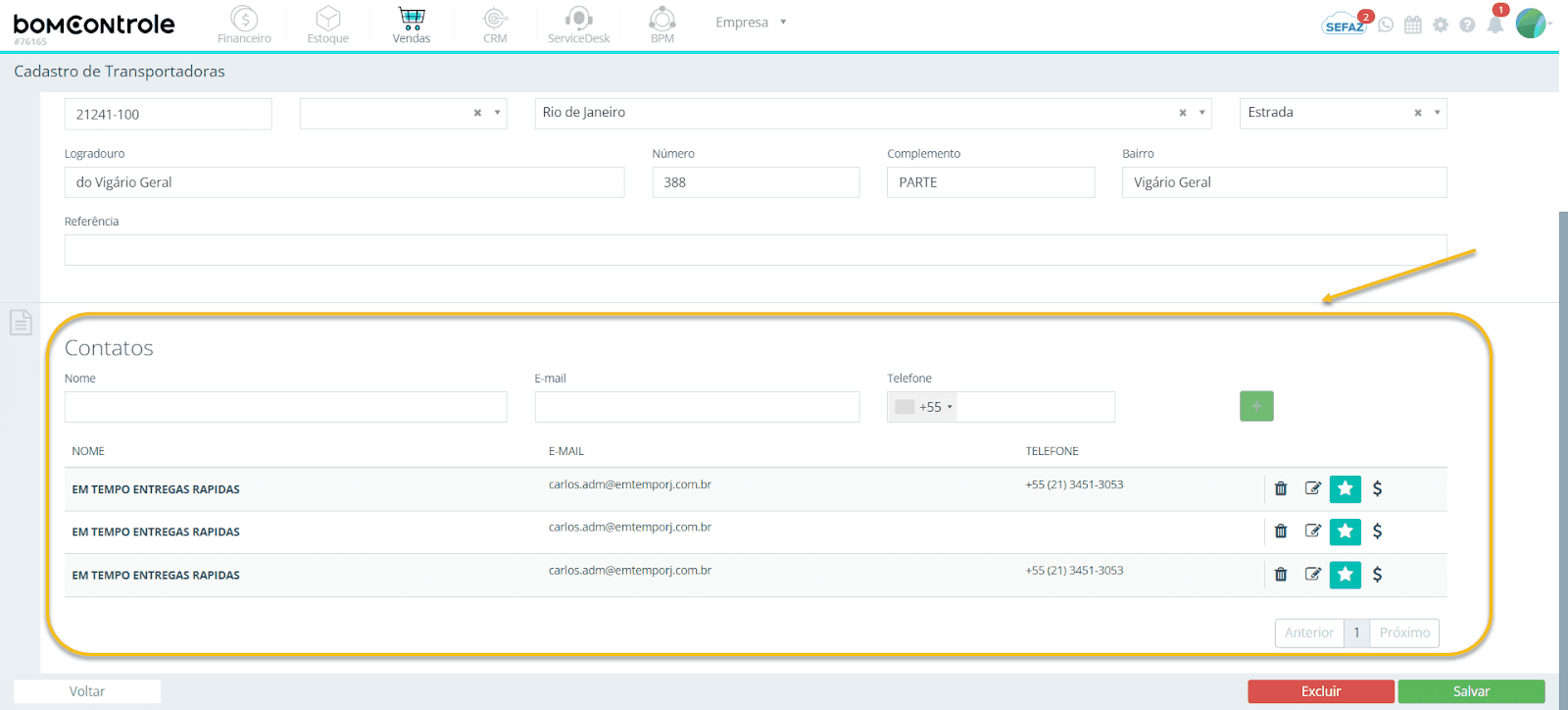
A última seção do cadastro de transportadoras é Contatos, onde você pode registrar um ou mais contatos relacionados à transportadora (pessoas ou setores para falar na empresa de transporte). Nessa seção, adicionamos nome, telefone, e-mail e podemos definir qual contato é principal ou de cobrança. A figura a seguir ilustra a área de Contatos:
Figura 4 — Contatos
5.1 Campos e regras de preenchimento (Contatos)
Você pode adicionar quantos contatos forem necessários para a transportadora, como, por exemplo, o representante comercial, o atendente do setor de logística, o supervisor de entregas, etc. Para adicionar um contato, é preciso preencher os campos do formulário de contato e clicar no botão Adicionar (+). Cada contato adicionado aparece em uma tabela logo abaixo, com opções de editar e remover. Os campos do formulário de contato são:
✅ Nome (do contato):
Regras de preenchimento: Campo obrigatório. Informe o nome da pessoa de contato na transportadora (por exemplo, “João da Silva” ou “Maria (Comercial)”). Pode ser tanto o nome completo quanto o primeiro nome e departamento, conforme a utilidade. Esse campo é necessário para identificar quem é o contato.
Impacto em outros módulos: O nome do contato em si não alimenta diretamente outros módulos de forma automática, mas fica registrado no cadastro da transportadora. Ao selecionar essa transportadora em alguma operação, usuários internos poderão visualizar os contatos cadastrados (por exemplo, para saber com quem devem falar para agendar uma coleta). Em integrações ou relatórios, os contatos podem ser listados para referência.
Observações: Cadastre aqui o nome de uma pessoa ou setor, e utilize o campo de Observações da transportadora (se houver no sistema) para qualquer detalhe adicional. Mantenha os contatos atualizados – se uma pessoa sair da empresa transportadora, edite ou remova o contato para evitar tentativas de contato sem sucesso.
⚠️ E-mail:
Regras de preenchimento: Campo opcional, porém é obrigatório preencher pelo menos um meio de contato (e-mail ou telefone). Ou seja, você pode até deixar o e-mail vazio desde que* informe um telefone para o contato, mas não pode salvar um contato sem nenhum dos dois. Se for fornecer o e-mail, digite um endereço de e-mail válido (ex.: contato@transportadora.com). O sistema não exige um formato exato, mas recomenda-se seguir o formato padrão usuário@domínio.
Impacto em outros módulos: O e-mail do contato pode ser utilizado para comunicações automáticas se houver integrações (por exemplo, envio de pedidos via e-mail para a transportadora, ou compartilhamento de tracking). Atualmente, ele serve como informação de referência para os usuários – alguém do setor financeiro pode buscar no cadastro o e-mail do contato de cobrança, por exemplo, para enviar um boleto.
Observações: Importante: ao adicionar um contato, se você optar por informar apenas telefone e não e-mail, não há problema – desde que ao menos um dos dois campos (e-mail ou telefone) esteja preenchido, o sistema permitirá adicionar. Porém, sempre que possível, cadastre ambos para ter múltiplas formas de comunicação. Verifique duas vezes se o e-mail está correto, para evitar erros de comunicação.
⚠️ Telefone:
Regras de preenchimento: Campo opcional, com a mesma regra do e-mail: é opcional se o e-mail estiver preenchido, mas pelo menos um dos dois deve ser informado. Neste campo, insira o telefone* de contato, incluindo DDD. Utilize apenas números; se desejar, pode incluir o código do país (DDI) também. O sistema formata automaticamente em alguns casos (por exemplo, telefones brasileiros são formatados em padrão (99) 99999-9999 se tiver 11 dígitos).
Impacto em outros módulos: Assim como o e-mail, o telefone do contato é um dado informativo que pode aparecer em relatórios internos ou ser usado pela sua equipe para ligações rápidas. Por exemplo, o time de expedição pode consultar o telefone do contato da transportadora para tirar dúvidas sobre uma coleta ou entrega. Em eventuais integrações com sistemas de SMS/WhatsApp, esse campo poderia ser utilizado para enviar notificações, se implementado.
Observações: Informe o telefone com código de área e, se for um número fixo com ramal ou um celular internacional, utilize o formato adequado (você pode colocar ramais ou observações breves no próprio campo, ou então dividir em Telefone e Ramal se o sistema oferecer campo específico – aqui consideramos um campo único). Mantenha o telefone atualizado; contatos desatualizados podem atrasar comunicações importantes.
Observação (regra de negócio): Para salvar um contato, o BomControle exige pelo menos o Nome e um meio de contato (telefone ou e-mail). Se os dois últimos estiverem em branco, o botão Adicionar permanecerá desabilitado. Certifique-se de preencher Nome e pelo menos um contato para conseguir inserir na lista.
Após adicionar os contatos, eles aparecerão listados em uma tabela logo abaixo do formulário de contato, com as colunas Nome, E-mail e Telefone para fácil visualização. Nessa tabela, você tem ações para gerenciar cada contato:
Editar contato ()ermite alterar os dados de um contato já adicionado. Clique no ícone de lápis na linha do contato; os dados dele serão carregados de volta nos campos acima. Faça as modificações desejadas e então clique no botão de Atualizar para salvar as mudanças. Caso desista de editar, clique em Cancelar para sair do modo de edição sem alterar o contato.
Excluir contato (): remove o contato da lista. Clique no ícone de lixeira na linha do contato desejado e confirme a exclusão. O contato será imediatamente removido da tabela e não será mais parte do cadastro. (Não há impedimentos específicos para excluir contatos; apenas certifique-se de manter pelo menos um contato principal para referência.)
Marcar contato padrão (): indica qual dos contatos é o contato principal da transportadora. Apenas um contato pode ser marcado com a estrela (ativo). Para defini-lo, clique no ícone de estrela vazio na linha do contato desejado; ele ficará destacado (estrela amarela preenchida) e automaticamente qualquer outro contato que estava marcado como padrão perderá essa marcação. O contato padrão é usado como referência principal – por exemplo, será o nome que aparece em primeiro lugar como sugestão de contato da transportadora. (Ao adicionar o primeiro contato de uma transportadora, o sistema já o marca como padrão automaticamente.)
Marcar contato de cobrança (): indica que o contato é responsável por questões de cobrança/faturamento. Você pode marcar mais de um contato com o símbolo de cifrão, se necessário. Clique no ícone do cifrão na linha do contato para alternar este status. Quando marcado (ícone destacado), significa que esse contato deve receber comunicações financeiras, como envio de boletos, faturas ou cobrança de frete. Essa informação serve de orientação para o time financeiro da sua empresa sobre quem contatar na transportadora para assuntos de pagamento.
6) Impacto dos campos em outros módulos do sistema
Como mencionado ao longo deste manual, os dados cadastrados para a transportadora têm efeitos diretos em outras funcionalidades do BomControle. Em resumo, as principais interações são:
Emissão de NF-e (Vendas/Fiscal): Ao emitir uma Nota Fiscal de Produto e incluir informações de transporte, você selecionará uma transportadora cadastrada. Nesse momento, todos os dados relevantes preenchidos no cadastro (CNPJ, Razão Social, IE, Endereço) serão inseridos automaticamente nos campos da nota fiscal (seção de Transportadora/Volumes Transportados). Isso agiliza o processo e garante que a nota fiscal contenha as informações corretas do transportador, evitando rejeições por dados incorretos. Por exemplo, o sistema preencherá o nome, CNPJ e inscrição estadual da transportadora no DANFE conforme o cadastro, bem como o endereço (cidade, UF) dela.
Pedidos de Venda e Fretes: Nos módulos de Pedidos/Ordens de Venda, ao registrar uma venda que envolva entrega, você pode selecionar a transportadora responsável pelo frete. Novamente, a lista de opções virá das transportadoras cadastradas ativas. Se uma transportadora estiver marcada como padrão, o sistema pode sugeri-la automaticamente no pedido. Além disso, dados como modalidade de frete (CIF/FOB) poderão exigir a escolha de uma transportadora. Em termos de Frete (CT-e), se o BomControle estiver integrado à emissão de conhecimentos de transporte ou controle de expedição, o cadastro da transportadora será essencial – ele fornecerá os dados do remetente do frete no CT-e, bem como facilitará o cálculo de impostos de transporte (ICMS) baseado na UF de origem/destino.
Relatórios e Consultas: Em relatórios gerenciais de vendas e logística, você poderá filtrar ou agrupar informações por transportadora. Por exemplo, um relatório de despesas de frete por transportadora, ou quantos pedidos cada transportadora entregou em um período. Manter o cadastro de transportadoras atualizado contribui para a confiabilidade desses levantamentos.
Integração com outros módulos e sistemas: Caso sua empresa utilize integrações (por exemplo, exportar dados para um sistema contábil ou de gerenciamento de fretes), o cadastro de transportadora no BomControle serve como fonte única de informação. Assim, quando os dados são sincronizados, as informações da transportadora (como CNPJ, endereço) seguem juntas, facilitando o trabalho externo (p. ex., o contador receberá na integração de notas o CNPJ e nome da transportadora utilizada em cada nota, ou um sistema de tracking poderá receber o endereço da transportadora para programação de coletas). Em integrações futuras, poder ter o e-mail e telefone do contato de cobrança da transportadora no cadastro pode permitir disparos automáticos de cobranças ou notificações de entrega diretamente para ela.
Em suma, o cadastro de Transportadoras no BomControle está conectado principalmente aos processos de venda e expedição. Um preenchimento correto e completo assegura que documentos fiscais sejam emitidos sem erros e que toda a equipe (vendas, logística, financeiro) disponha de informações confiáveis sobre o parceiro de transporte.
7) Boas práticas e recomendações
Para tirar o máximo proveito do cadastro de transportadoras e evitar problemas operacionais, considere as seguintes boas práticas:
Verifique dados oficiais antes do cadastro: Assim como no cadastro de clientes e fornecedores, certifique-se de ter os dados atualizados da transportadora. Utilize o CNPJ para buscar razão social, endereço e situação cadastral (a integração do sistema ajuda nisso). Um cadastro consistente desde o início previne retrabalho. Em caso de dúvida (por exemplo, não sabe a IE), peça ao seu contato na transportadora essas informações ou consulte inscritos estaduais em sites das SEFAZ.
Evite duplicidade de cadastros: Antes de criar uma nova transportadora, use a busca por CNPJ ou nome na tela de pesquisa para garantir que ela já não exista cadastrada (talvez com nome ligeiramente diferente). O sistema avisa em caso de duplicidade de CNPJ, mas é melhor prevenir – por exemplo, Transportadora São Luiz e Transp. São Luiz Ltda poderiam ser a mesma empresa. Centralize os dados de cada transportadora em um único cadastro para manter histórico unificado de utilização.
Mantenha contatos atualizados: Os contatos são vitais para comunicação ágil. Sempre que souber que o responsável mudou (por exemplo, outro gerente assumiu, ou mudou o e-mail de cobrança), atualize o cadastro. Assim, quando sua equipe precisar falar com a transportadora, terão os dados corretos à mão. Uma boa prática é revisar periodicamente (ex.: a cada ano) a lista de contatos de fornecedores e transportadoras.
Prefira bloquear a excluir uma transportadora obsoleta: Se sua empresa deixar de trabalhar com determinada transportadora, em vez de excluí-la (o que só é permitido se ela nunca foi usada em nenhuma venda/nota), utilize a funcionalidade de Bloquear. Uma transportadora bloqueada não aparece mais nas listas de seleção na hora de emitir notas ou cadastrar pedidos, evitando uso futuro indesejado, mas permanece no sistema para fins históricos e consultas de dados antigos. Isso preserva a integridade de relatórios – por exemplo, você ainda poderá ver qual transportadora entregou pedidos do ano passado – e impede erros (excluir removeria referências e poderia causar inconsistências em registros passados). Reserve a exclusão apenas para casos de cadastro inserido por engano ou duplicado que não foi usado.
Dados completos facilitam integrações e compliance: Embora alguns campos sejam opcionais, preencher o máximo de informações confiáveis possível pode ajudar em exigências legais. Por exemplo, incluir a Inscrição Estadual permite emitir notas fiscais sem precisar editar dados manualmente; informar o endereço completo garante que documentos de transporte sejam aceitos em fiscalizações de estrada (onde é comum pedirem dados do remetente/transportador). Além disso, caso no futuro você implemente um módulo de impressão de etiquetas ou tracking, ter CEP e logradouro corretos evitará retrabalho. Pense no cadastro como uma base de dados centralizada da transportadora – quanto mais preciso, melhor para todos os processos.
Use o campo “Padrão” com critério: Ter uma transportadora padrão configurada é útil, mas revise periodicamente se ela continua sendo a mais utilizada. Se o perfil de entregas da sua empresa mudar (por exemplo, passou a usar mais transportadoras regionais diferentes), talvez não haja necessidade de uma padrão única – você pode deixá-las sem padrão ou mudar conforme a nova preferência. Lembre-se: só pode haver uma padrão ativa; definir outra como padrão automaticamente remove a anterior dessa condição.
Teste o cadastro antes de usar em grande escala: Após cadastrar uma nova transportadora, é aconselhável fazer um teste simples – por exemplo, iniciar a emissão de uma NF-e e selecionar essa transportadora, verificar se os dados (nome, CNPJ, endereço) aparecem corretamente nos campos da nota. Assim, caso algo esteja incorreto, você pode ajustar no cadastro antes de realmente emitir um documento fiscal ou pedir uma coleta oficial com dados errados.
Atualize o cadastro se a transportadora mudar de dados: Transportadoras podem mudar de endereço (muito comum abrirem filiais em outros estados) ou alterar razão social (mudança societária). Fique atento a comunicados da transportadora e mantenha o cadastro sincronizado. Por exemplo, se a transportadora informar um novo endereço para coletas, atualize a seção Localização – isso evitará que documentos futuros saiam com endereço antigo. Da mesma forma, se a transportadora obtiver uma certificação ou restrição (não tem mais IE, por exemplo), ajuste no cadastro (marcando Isento se for o caso).
Conclusão
Seguindo as orientações acima, você garantirá que o cadastro de Transportadoras no BomControle esteja sempre consistente e útil, proporcionando eficiência na emissão de notas fiscais, no controle de entregas e na comunicação entre as empresas. Em caso de dúvidas específicas sobre preenchimento de algum campo ou impactos não mencionados aqui, consulte o suporte do BomControle ou o manual do módulo relacionado (por exemplo, manual de emissão de NF-e) para entender como a informação da transportadora é utilizada. Boas entregas e bons negócios!
Solicite uma demonstração
Gerenciar sua empresa com o nosso ERP Completo pode ser simples

Entraremos em contato em até 1 hora
durante o horário comercial.