


Vendas
Avançado
Explore as configurações e recursos avançados para personalização.
Grupo de Campos
Este guia orienta o usuário final sobre a configuração e utilização do cadastro avançado do BomControle: Grupo de Campos. Cada seção abaixo corresponde a um destes cadastros, com instruções de acesso, visão geral da tela, resumo dos campos e descrição detalhada de cada item, incluindo regras de preenchimento e impactos no sistema.
O cadastro Grupo de Campos permite criar “categorias” para organizar os campos customizados (vistos anteriormente). Ao definir grupos, você consegue separar os campos personalizados em seções lógicas nas telas (por exemplo: dados de documentos, informações de contato, detalhes técnicos, etc.), tornando o formulário mais organizado e intuitivo. Os grupos também podem ter um ícone ilustrativo e uma ordem de exibição predefinida. Esta seção explica como gerir os grupos e onde eles influenciam no sistema.
1. Acessando o cadastro
Para gerenciar os grupos de campos: no menu superior, clique em Vendas > Avançado > Grupo de Campos. (Há também um acesso similar pelo módulo de ServiceDesk, se aplicável, para grupos de campos de O.S., mas frequentemente o cadastro unificado aqui atende ambos contextos, distinguindo através de configuração interna.) Ao acessar, é exibida uma lista de grupos já cadastrados.
2. Visão geral dos campos
A figura abaixo exibe a tela de Grupos com seus campos e ação disponíveis:
Imagem da tela de Grupo de Campos
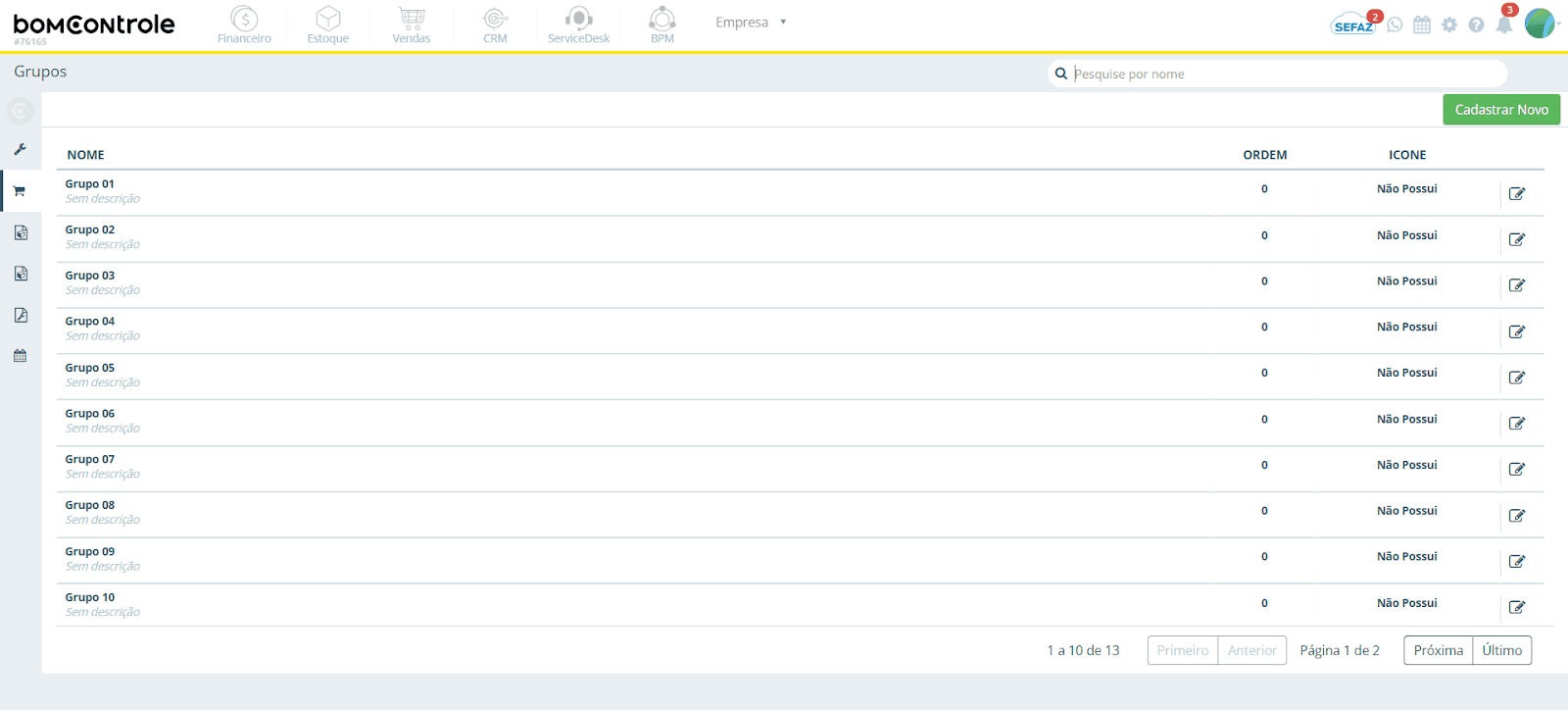
Diagrama dos campos: Na listagem de Grupos, cada linha corresponde a um grupo criado. Os números destacam as colunas e ações importantes:
3. Resumo dos campos
Nome: nome do grupo de campos. É exibido em destaque. Abaixo do nome, pode haver uma descrição breve do grupo (ou “Sem descrição” caso não tenha).
Ordem: número da ordem de exibição do grupo nos formulários. Define a sequência das seções de grupos na tela (1 = primeiro, 2 = segundo, etc.).
Ícone: indica o ícone associado ao grupo, se houver. Exibe uma miniatura do ícone selecionado (ou “Não Possui” se nenhum ícone foi definido).
Ações:
Editar (ícone de lápis): botão para editar os detalhes do grupo (nome, descrição, ordem, ícone). (Não há botão de excluir visível na interface; grupos geralmente não são excluídos via UI se já associados a campos, para não órfãos. Caso seja necessário inativar, pode-se retirar todos os campos do grupo e reutilizá-lo ou renomeá-lo para outro propósito.)
Cadastrar Novo: botão que abre a tela de cadastro de um novo grupo de campos.
4. Descrição detalhada dos campos e impactos
Nome: o título do grupo de campos. Regras: obrigatório, não deve repetir um nome de grupo já existente no mesmo contexto (CRM ou O.S.) para evitar confusão. Escolha um nome que represente claramente o conjunto de campos. Por exemplo: “Dados do Veículo”, “Informações Financeiras”, “Detalhes da Proposta”. Impacto: esse nome aparecerá como cabeçalho/seção no formulário onde os campos customizados do grupo forem exibidos. Usuários finais verão este título destacando o bloco de campos, servindo como orientação. Um bom nome melhora a usabilidade – quem estiver preenchendo sabe que tudo sob “Dados do Veículo” refere-se ao veículo do cliente, por exemplo. Tecnicamente, o Nome do grupo também aparece na listagem de campos customizados (coluna Grupo) e em filtros administrativos. Portanto, mantenha coerência e evite nomes genéricos demais.
Descrição: texto opcional explicativo sobre o grupo. Regras: não obrigatório. Você pode usar este campo para detalhar o propósito do grupo ou alguma observação interna. Por exemplo: “Campos relativos a informações confidenciais do cliente (visíveis só para gestores)”. Impacto: atualmente, a descrição do grupo aparece na tela de gerenciamento de grupos (como subtítulo sob o nome na listagem). Em alguns sistemas, a descrição do grupo pode ser utilizada como tooltip nos formulários (ex.: ao passar o mouse no título do grupo, aparecer a descrição). Mesmo que não seja exibida aos usuários finais, serve para documentação interna – útil se você tem muitos grupos e quer lembrar a distinção. Se não precisar, pode deixar em branco.
Ordem: número de ordem de exibição do grupo nos formulários. Regras: inteiro, pode repetir ou pular, mas recomenda-se usar valores únicos para ordenar claramente. O sistema exibirá os grupos na ordem crescente deste número quando montar o formulário de campos customizados. Impacto: define a sequência das seções. Por exemplo, se você quer que o grupo “Dados Gerais” apareça antes de “Informações Adicionais”, dê ordem 1 para “Dados Gerais” e 2 para “Informações Adicionais”. Caso dois grupos tenham o mesmo número, a ordenação pode seguir a criação (quem foi criado primeiro) ou outro critério interno, portanto é melhor não duplicar. A ordem influencia a experiência do usuário: grupos mais prioritários devem ter ordem menor para aparecerem no topo. Você pode ajustar a ordem conforme evolui o uso – se notar que um grupo deveria vir antes de outro, basta editar as ordens dos envolvidos e salvar. Após alterar, todos os formulários refletirão a nova sequência imediatamente.
Ícone: permite associar um ícone visual ao grupo. Regras: opcional. Ao cadastrar/editar um grupo, há um botão para Selecionar Ícone, abrindo uma galeria de ícones (geralmente da biblioteca Font Awesome ou similar). Escolha aquele que tenha relação com o grupo (ex.: um ícone de carteira para grupo financeiro, um ícone de engrenagem para detalhes técnicos, um ícone de usuário para informações pessoais). Impacto: nos formulários, o nome do grupo costuma vir precedido desse ícone, acrescentando um elemento visual de identificação. Isso deixa a interface mais amigável e rápida de navegar – os usuários podem bater o olho no ícone e já saber do que se trata (especialmente útil se sua equipe estiver habituada com certas simbologias). Se nenhum ícone for escolhido, o sistema pode exibir um marcador genérico ou simplesmente nada além do nome. Dica: não exagere usando muitos ícones sem necessidade – mantenha um padrão estético. Mas ícones bem escolhidos são positivos. Por exemplo, um grupo “Contato” pode ter um ícone de telefone/endereço; um grupo “Documentos” pode ter um ícone de arquivo.
Imagem da tela de Edição de Grupo
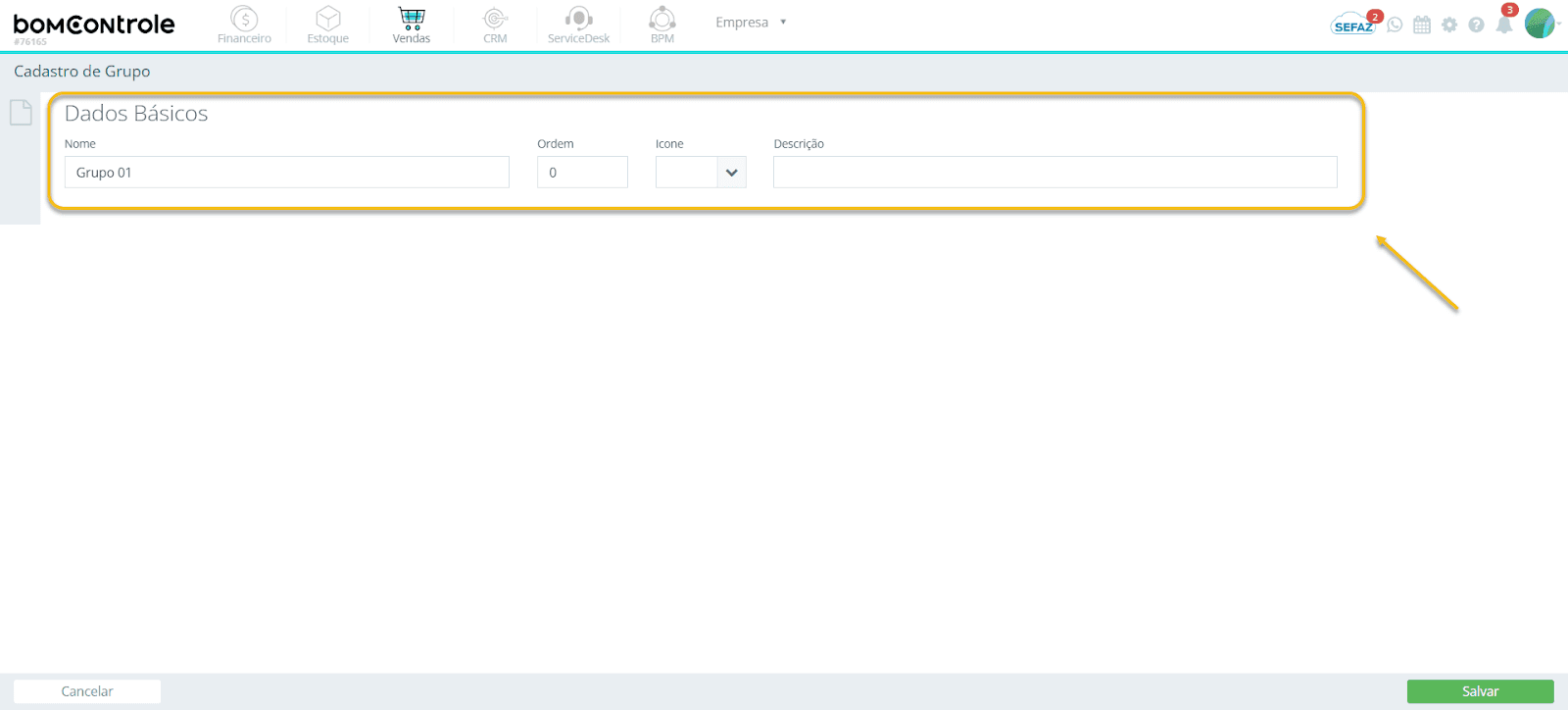
Editar (lápis): clique para modificar um grupo existente. Regras: abre o formulário de edição do grupo, permitindo alterar Nome, Descrição, Ordem e Ícone. Altere os campos desejados e salve. Impacto:
Renomear um grupo: atualizará instantaneamente o rótulo nas telas de formulário e na listagem de campos customizados. Os campos contidos nele permanecem, só muda o título da seção. Útil se você achar um nome melhor ou em outra língua.
Mudar ordem: conforme explicado, reordena as seções.
Mudar ícone: troca o símbolo exibido ao lado do nome – sem impacto funcional, apenas visual.
Atenção: se você renomear um grupo que já existia, todos os campos associados agora mostrarão o novo nome como grupo. Não há perda de vínculo. Contudo, pode confundir usuários se o novo nome for muito diferente – por isso renomeie preferencialmente antes de o grupo ser amplamente usado, ou comunique a mudança (“Grupo ‘X’ agora se chama ‘Y’ nos formulários”).
Não há um status de “inativar” grupo; se não quiser mais usar um grupo, a abordagem é remover/realocar seus campos e eventualmente reutilizar o grupo para outra finalidade ou deixá-lo vazio. Grupos vazios podem não aparecer em formulários (o BomControle tipicamente só exibe o cabeçalho de grupo se houver pelo menos um campo ativo nele).
Cadastrar Novo: ao clicar, abre a tela de criação de um novo grupo de campos. Regras: igual ao editar, exceto que está em branco para preenchimento. Insira Nome (único), Descrição (se quiser), Ordem e selecione um Ícone se desejar. Salve para concluir. Impacto: um novo grupo, ao ser salvo, aparece na lista de grupos. Porém, ele ainda não aparecerá em nenhum formulário de cliente/oportunidade enquanto não houver campos associados a ele. Ou seja, criar um grupo por si só não altera os formulários – apenas quando você atribuir campos customizados a esse grupo é que ele passará a ser visível para os usuários finais. Portanto, depois de criar grupos, o próximo passo típico é ir ao cadastro de Campos Customizados e editar ou criar campos atribuindo-os ao novo grupo.
Exemplo de fluxo: você percebe que vários campos customizados que criou soltos se referem a “Dados do Veículo”. Então você cadastra um grupo chamado “Dados do Veículo” com ícone de carro. Depois vai em cada campo (Ex.: “Placa”, “Renavam”, “Ano do Modelo”) e edita, colocando o Grupo “Dados do Veículo” neles. Feito isso, quando alguém abrir o formulário de cliente, verá agora uma seção “Dados do Veículo” contendo Placa, Renavam, Ano do Modelo, em vez de esses campos estarem misturados em “Outros Dados”.
Observação: se você criar um grupo sem associar campos, ele fica inativo no sentido de uso. Pode usá-lo no futuro. E se excluir todos os campos de um grupo existente, possivelmente aquele cabeçalho não será mais exibido (depende da implementação; provavelmente desaparece para não mostrar seção vazia).
Influência em outros cadastros/modulos: Os grupos de campos têm sua principal influência nos formulários onde campos customizados aparecem – que incluem:
- Tela de cadastro/edição de Oportunidades (CRM): os campos customizados definidos para CRM são exibidos e agrupados conforme os grupos.
- Tela de cadastro/edição de Leads ou Contatos (se houver campos customizados neles): igualmente agrupados.
- Tela de Ordem de Serviço (ServiceDesk): se houver campos customizados de O.S., eles serão agrupados segundo os grupos (pode haver grupos específicos para O.S. separados dos de CRM, dependendo da configuração – muitas vezes o sistema diferencia grupos de CRM e de O.S. mas visualmente o cadastro pode ser o mesmo com flag interna).
- Outros módulos: se o BomControle permitir campos customizados em outras áreas (por exemplo, em Produtos, Contratos, etc.), pode haver grupos respectivos. Mas geralmente, o escopo principal são entidades de CRM e ServiceDesk.
Em relatórios e consultas internas, os grupos podem aparecer como metadados. Por exemplo, ao imprimir um relatório detalhado de um Lead, pode ser que os campos customizados venham agrupados por seção (isso depende do layout do relatório). Ou, em listagens customizadas, você pode filtrar campos por grupo para gerar relatórios específicos.
Além disso, o agrupamento melhora a manutenção administrativa: na tela de Campos Customizados, você consegue visualizar qual campo está em qual grupo facilmente, e filtrar (às vezes a interface permite filtrar os campos customizados por grupo, facilitando editar em bloco).
Em integracões via API ou exportações: geralmente os grupos não alteram a estrutura dos dados exportados (campos customizados costumam ser exportados plano ou em blocos), mas podem ser indicados em metadados. Se for extrair dados para fora, saber o grupo de um campo pode ajudar a reorganizar lá fora também.
Em resumo, Grupo de Campos impacta principalmente a interface do usuário – é uma configuração para melhorar a organização e não tanto um dado operacional. No entanto, a correta utilização desses grupos pode aumentar a velocidade de preenchimento e a qualidade dos dados (pois usuários visualizam contexto e não deixam campos sem preencher por estarem perdidos em meio a muitos outros).
Influência dos Grupos em outros cadastros do sistema
Os grupos de campos, uma vez criados, influenciam diretamente o cadastro de Campos Customizados e, por consequência, as telas que exibem esses campos. Resumidamente:
- No cadastro de Campos Customizados: ao criar ou editar um campo, a lista de grupos disponíveis para seleção inclui os grupos definidos aqui. Ou seja, se você não criar um grupo antecipadamente, não poderá classificá-lo; a criação de grupos expande as opções no cadastro de campos. Por exemplo, antes você só tinha “Sem grupo” disponível, agora terá “Dados do Veículo” (e quaisquer outros) na combo de grupo do campo.
- Nos formulários de trabalho (Oportunidades, OS, etc.): os campos customizados são apresentados agrupados. Isso torna a experiência de uso muito mais limpa. Imagine antes todos os campos customizados em uma longa lista – após agrupar, viram seções dobráveis (em algumas UIs, grupos podem até ser recolhíveis/expandíveis) ou pelo menos separados por cabeçalhos. Assim, a influência prática é facilitar o preenchimento pelos usuários finais e a leitura dos dados. Um gestor, ao abrir uma oportunidade, pode pular direto à seção desejada.
- Em permissões: se o BomControle tiver configurações de permissão para edição/visualização de campos customizados (alguns ERPs permitem controlar isso), possivelmente essa gestão pode ser mais simples por grupo. Embora atualmente não detalhamos isso, é bom saber: alguns módulos podem restringir que certos usuários vejam campos de determinado grupo (por ex., campos financeiros agrupados sob “Informações Financeiras” visíveis só para perfil Financeiro). Isso não é padrão de fábrica, mas se implementado via customização, o grupo serviria para modular esse acesso. Sem entrar em complexidade, citamos apenas para lembrar que agrupar por sensibilidade é uma ideia (colocar campos sensíveis juntos para facilitar eventual controle).
- Em documentação e treinamento: ao treinar sua equipe no uso do sistema com campos customizados, usar os grupos facilita a explicação. Por exemplo: “No cadastro do cliente, preencham os dados em Dados do Veículo se for um cliente que possui veículo; os campos em Informações Financeiras são preenchidos pelo financeiro...”. Assim, a própria tela guia o usuário quem deve preencher o quê.
Conclusão
Em conclusão, use o cadastro de Grupo de Campos estrategicamente para estruturar as informações adicionais do sistema. Ele não só organiza a interface, mas também impõe uma certa disciplina na criação de campos (evitando proliferação desordenada, já que você pensará: “onde este campo se encaixa?” – se não houver um grupo coerente, talvez o campo não seja necessário ou precise de um novo grupo, e assim por diante). Uma interface bem organizada reflete numa base de dados mais consistente e em usuários mais satisfeitos ao interagir com o software. Cada grupo definido aqui encontra reflexo nos módulos de entrada de dados correspondentes, trazendo clareza e profissionalismo ao uso diário do BomControle.
Solicite uma demonstração
Gerenciar sua empresa com o nosso ERP Completo pode ser simples

Entraremos em contato em até 1 hora
durante o horário comercial.