


Vendas
Avançado
Explore as configurações e recursos avançados para personalização.
Campos Customizados
Este guia orienta o usuário final sobre a configuração e utilização do cadastro avançado do BomControle: Campos Customizados. Cada seção abaixo corresponde a um destes cadastros, com instruções de acesso, visão geral da tela, resumo dos campos e descrição detalhada de cada item, incluindo regras de preenchimento e impactos no sistema.
O cadastro Campos Customizados permite criar e gerenciar campos adicionais nos formulários do sistema (como no cadastro de oportunidades de venda, leads, ordens de serviço, etc.), adequando o BomControle às necessidades específicas do seu negócio. Com ele, você pode adicionar novos campos (texto, lista, data, checkbox etc.) aos módulos de CRM/Vendas ou ServiceDesk, agrupar esses campos por seções lógicas e definir em quais etapas/procedimentos eles serão obrigatórios. Em resumo, é uma ferramenta de personalização dos dados que o sistema coleta e apresenta.
1. Acessando o cadastro
Para abrir a tela de Campos Customizados: no menu superior do BomControle, clique em Vendas, depois em Avançado e selecione Campos Customizados. Por padrão, essa tela exibirá os campos customizados do módulo de CRM/Vendas (relacionados a oportunidades ou clientes, conforme o contexto).
Caso o seu sistema utilize campos customizados em Ordens de Serviço (ServiceDesk), pode haver uma opção similar em Avançado dentro do módulo correspondente (por exemplo, “Campos Customizados O.S.”) – a interface e uso são análogos, mudando apenas o contexto. Após acessar, você verá uma lista (grid) com os campos personalizados já cadastrados.
2. Visão geral dos campos
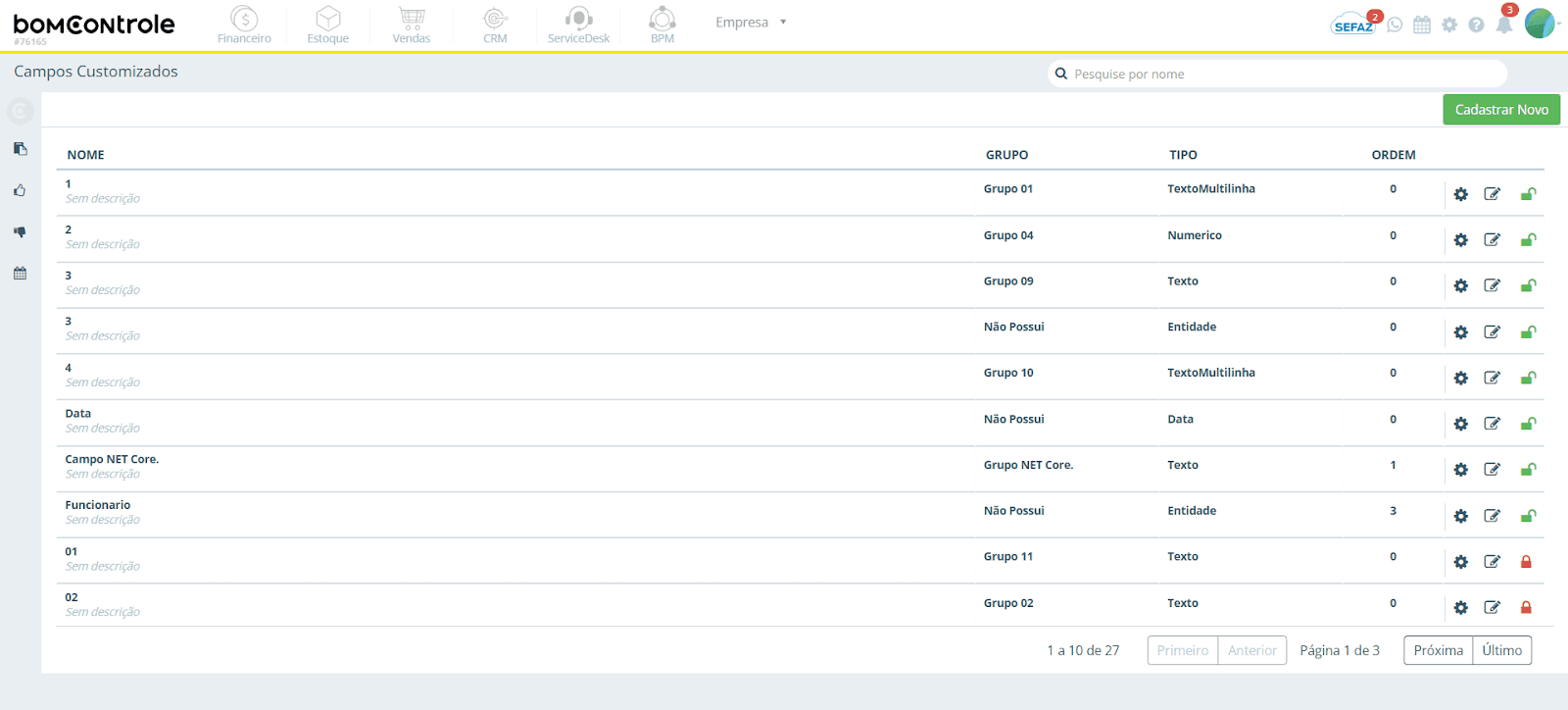
A figura a seguir mostra a tela de pesquisa de Campos Customizados com um exemplo de campo listado e os botões de ação disponíveis. Cada número destaca um elemento da grade ou botão funcional:
Imagem da tela de pesquisa de Campos Customizados
3. Resumo dos campos
Nome: nome do campo customizado. Aparece em destaque na listagem (e é utilizado como rótulo do campo nos formulários). Abaixo do nome, a listagem exibe uma breve descrição do campo, caso tenha sido informada (ou “Sem descrição” se não houver).
Grupo: o grupo de campos ao qual este campo customizado pertence. Mostra o nome do grupo associado ou “Não Possui” se o campo não estiver agrupado. (Os grupos são categorias definidas no cadastro Grupo de Campos, e servem para organizar campos personalizados em seções – ver seção de Grupo de Campos neste manual.)
Tipo: o tipo de dado do campo. Indica como o dado será coletado (por exemplo: Texto, Número, Data, Lista, Checkbox etc.). A listagem exibe o nome do tipo escolhido.
Ordem: a ordem de exibição do campo nos formulários, representada por um número inteiro. Campos com ordem 1 aparecem antes de campos com ordem 2, e assim por diante, dentro de seu grupo ou contexto.
Ações (por item):
Configurações (ícone de engrenagem): botão para abrir a configuração avançada do campo customizado, onde é possível definir regras de obrigatoriedade por etapa/funil.
Editar (ícone de lápis): botão para editar as propriedades do campo (nome, grupo, tipo, etc.).
Bloquear/Desbloquear (ícone de cadeado): botão para desativar temporariamente ou reativar o campo. Quando um campo está ativo, o ícone exibido é um cadeado aberto (indicando a opção de bloqueá-lo); quando está bloqueado/inativo, aparece um cadeado fechado (indicando a opção de desbloquear).
Cadastrar Novo: botão (geralmente posicionado acima da grade ou no canto superior da lista) que abre a tela de cadastro de um novo campo customizado.
4. Descrição detalhada dos campos e impactos
Nome: identifica o campo customizado.
Regras: é obrigatório e deve ser único dentro do contexto (não pode haver dois campos customizados com o mesmo nome no mesmo módulo). Recomenda-se um nome claro e curto, pois ele será exibido como rótulo no formulário. Por exemplo: “Código do Patrimônio”, “Data de Visita”, “Preferência de Contato”.
Impacto: o nome do campo aparecerá para os usuários finais nas telas de cadastro/edição correspondentes (por exemplo, ao criar uma Oportunidade, se houver um campo “Data de Visita”, este será mostrado com este rótulo). Além disso, nomes claros facilitam a identificação do dado nos relatórios e filtros. Evite caracteres especiais ou nomes muito longos para não poluir a interface.
Descrição: informação adicional sobre o campo (propósito ou instruções).
Regras: este campo de descrição é opcional no cadastro do campo customizado. Você pode usá-lo para detalhar o que deve ser preenchido ali ou alguma observação para o usuário. Na listagem de campos, a descrição aparece em texto menor logo abaixo do nome (se não preenchida, exibirá “Sem descrição”).
Impacto: a descrição serve como orientação interna – dependendo do módulo, pode ser exibida como tooltip ou subtítulo no formulário, ajudando os usuários a entender o que preencher. Ainda, na própria tela de gerenciamento de campos customizados, ela ajuda os administradores a lembrar do propósito de cada campo. Exemplo: Nome: “Código do Patrimônio”; Descrição: “Número de tombamento do bem no patrimônio da empresa”.
Grupo: categoria/grupo ao qual o campo pertence.
Regras: pode-se selecionar um grupo existente (cadastrado previamente no Grupo de Campos) ou deixar vazio para nenhum grupo. A seleção é feita através de um campo de busca/seleção; grupos inativos ou excluídos não aparecem.
Impacto: os grupos organizam a apresentação dos campos nos formulários. Campos pertencentes a um grupo são exibidos juntos, sob um título de seção com o nome do grupo (e possivelmente um ícone). Já campos sem grupo aparecem em uma seção genérica ou sob “Outros Dados”. Por exemplo, se você agrupar vários campos de endereço no grupo “Informações de Endereço”, no formulário do cliente esses campos ficarão juntos sob esse cabeçalho.
Observação: A ordenação dos grupos também influencia – conforme definido no cadastro de Grupo de Campos – e dentro do grupo os campos seguem a ordem especificada (item 4 a seguir). Se um novo campo precisar pertencer a um novo grupo não existente, você pode cadastrá-lo no momento clicando no botão de criar grupo (disponível na combo de grupos) ou acessando o cadastro de Grupo de Campos.
Tipo: define o formato do dado que o campo armazenará e como será a interface de input para o usuário.
Regras: no cadastro/edição do campo customizado, é obrigatória a escolha de um tipo dentre as opções disponíveis. As opções típicas incluem:
Texto Curto (campo de uma linha para textos breves),
Texto Longo (campo de múltiplas linhas para textos mais extensos, como observações),
Número (permite apenas dígitos, possivelmente com casas decimais conforme configuração),
Data (seleciona uma data do calendário),
Checkbox ou Booleano (caixa de seleção Sim/Não),
Lista Suspensa (combobox com opções pré-definidas que o usuário escolhe uma).
Outros tipos específicos, conforme o sistema, como E-mail, CPF/CNPJ (formatados), etc., caso disponíveis.
Após escolher o tipo e salvar o campo, é não recomendável alterar o tipo posteriormente, especialmente se o campo já contém dados preenchidos nos registros – pois isso pode causar inconsistências (o sistema pode até impedir a mudança de tipo após criação, dependendo do caso).
Impacto: o tipo determina que tipo de valor os usuários poderão inserir. Por exemplo, se o tipo é Número, o sistema impedirá letras e poderá formatar separadores; se for Data, exibirá um seletor de datas; se for Lista, o campo aparecerá como um menu suspenso de escolhas. Definir corretamente o tipo garante a integridade dos dados (ex: datas válidas, números válidos) e melhora a experiência de preenchimento.
Campos do tipo Lista: Ao selecionar o tipo Lista Suspensa (ou outro tipo de lista de opções), o formulário de cadastro do campo exibirá uma opção para cadastrar os valores possíveis. Geralmente, aparece um componente para adicionar Opções da Lista – você pode digitar cada opção desejada (por exemplo: “Alto, Médio, Baixo” para um campo Prioridade) e adicionar. As opções cadastradas serão aquelas que o usuário final poderá escolher na tela (ele não poderá digitar livremente).
Regra especial: pelo menos uma opção deve ser informada quando o tipo for lista, caso contrário o campo não faz sentido. Você pode também definir uma opção padrão se necessário (o sistema usualmente considera a primeira opção como padrão se nada for selecionado).
Impacto: uma vez salvas, essas opções aparecerão no menu do campo no formulário. Manter as opções atualizadas é importante – se precisar alterar posteriormente (acrescentar ou remover), edite o campo customizado. Note que remover uma opção que já foi usada em registros antigos não apaga os dados desses registros, porém esses valores antigos podem se tornar “órfãos” (não listados para novos usos). Portanto, planeje bem as listas antes do uso em produção.
Campo do tipo Checkbox/Booleano: Representa um valor Sim/Não (marcado ou desmarcado).
Regra especial: este tipo de campo não pode ser marcado como obrigatório (afinal, o usuário sempre pode deixá-lo desmarcado; conceitualmente ele sempre tem um valor – sim ou não). O sistema reconhece isso automaticamente: se você selecionar o tipo “Checkbox” ao criar o campo, a opção de “preenchimento obrigatório” será desabilitada (ou automaticamente definida como Não). Não é necessário que o usuário marque o checkbox para seguir – diferente de outros campos, a ausência de marcação já é um valor válido (“Não”).
Impacto: use este tipo para informações binárias, como “Cliente Aceita Termos?”, “Possui garantia estendida?”, etc. Nos formulários, aparecerá uma caixinha que o usuário pode marcar. A falta de obrigatoriedade significa que você não pode exigir “tem que marcar sim”, pois isso equivaleria a sempre exigir true – caso especial que raramente se aplica.
Ordem: indica a posição sequencial do campo no formulário em relação aos outros campos do mesmo grupo (ou geral, se sem grupo).
Regras: é um número inteiro; por padrão, ao cadastrar um novo campo, se não modificado, pode assumir 0 ou outro valor padrão – convém ajustá-lo para posicionar o campo onde desejado. Ordem 1 é a primeira dentro do grupo, ordem 2 a segunda, e assim por diante. Não é necessário que todas as ordens sejam sequenciais exatas (você pode usar, por exemplo, 10, 20, 30 para espaçar); o importante é o valor relativo entre os campos: campos de menor ordem aparecem acima/antes de campos de maior ordem.
Impacto: essa definição altera a interface de cadastro/edição para os usuários finais. Uma ordenação bem planejada melhora a fluidez do preenchimento. Exemplo: num grupo “Endereço”, pode-se querer “Logradouro” (ordem 1), “Número” (2), “Complemento” (3), “Bairro” (4) e assim por diante, mantendo a sequência lógica. Você pode posteriormente editar a ordem de um campo se precisar ajustar a posição. Atenção que ordens duplicadas ou não definidas claramente podem gerar alguma inconsistência visual (mas o sistema tende a ordenar por ID em caso de empate). Recomenda-se usar números distintos.
Configurações (engrenagem): ao clicar no botão de engrenagem de um campo na listagem, abre-se a janela Configuração do Campo Customizado. Nesta modal, você pode definir regras de obrigatoriedade do campo de acordo com etapas do processo (isso se aplica principalmente a campos de Oportunidades de Venda (CRM) ou Tickets/Ordem de Serviço, que possuem funil de etapas). As configurações disponíveis são:
Campo obrigatório para ganhar oportunidade: (Visível apenas no contexto de CRM/Vendas.) Um controle do tipo toggle (Sim/Não) que determina se este campo deve estar preenchido antes de marcar uma Oportunidade como Ganha.
Regra: se marcado Sim, o BomControle exigirá que, ao tentar mover a oportunidade para a fase final de ganho, o campo tenha conteúdo. Caso esteja vazio, o usuário não conseguirá concluir essa ação sem preencher. Se Não, o campo não impede o ganho mesmo se vazio.
Impacto: ajuda a garantir que informações críticas não sejam esquecidas no fechamento de uma venda. Por exemplo, um campo “Motivo da Compra” pode ser definido como obrigatório ao ganhar oportunidade – forçando o vendedor a registrar essa informação ao concluir a venda.
Campo obrigatório para perder oportunidade: (Visível apenas em CRM/Vendas.) Semelhante ao anterior, mas referente ao momento de marcar uma oportunidade como Perdida.
Regra: se Sim, ao tentar fechar como perdida, o sistema exigirá o preenchimento do campo; se Não, não exige.
Impacto: garante coleta de dados em caso de perda. Por exemplo, um campo “Motivo da Perda” poderia ser obrigatório ao perder oportunidade, obrigando o vendedor a informar por que o negócio foi perdido (competidor, preço, etc.), gerando inteligência para melhorias futuras.
Personalizar obrigatoriedade por etapa: esta seção permite definir em quais etapas do funil de vendas (ou etapas do fluxo de trabalho, no caso de Ordens de Serviço) o campo passa a ser obrigatório. A janela exibirá uma tabela listando todas as etapas do processo, possivelmente agrupadas por funil (no CRM pode haver vários funis de vendas) ou por fluxo de atendimento (no ServiceDesk). Há colunas de Funil/Fluxo de Trabalho, Etapa e uma coluna de Obrigatoriedade com toggles para cada etapa. Além disso, há filtros no topo:
Um filtro para escolher um funil específico (no CRM) ou um fluxo de trabalho específico (no ServiceDesk), caso deseje filtrar as etapas daquele contexto.
Um filtro “Obrigatório” que permite filtrar etapas já obrigatórias ou não.
Botões para Aplicar filtros, Recarregar (atualizar a lista) e Limpar filtros.
Marcar todos como obrigatórios: no cabeçalho da tabela, há um toggle geral (coluna “Obrigatório Todos”) que, ao ser marcado Sim, torna o campo obrigatório em todas as etapas listadas atualmente; ao desligar, marca todas como não obrigatórias. Você também pode marcar/desmarcar caso a caso na coluna de cada etapa.
Regras de consistência: quando você marca uma etapa intermediária como obrigatória, o sistema automaticamente marcará todas as etapas posteriores também como obrigatórias (porque faria sentido que, a partir daquela etapa até o final, o campo deva estar preenchido). Inversamente, se desmarcar uma etapa (torná-la não obrigatória), todas as etapas anteriores a ela também serão desmarcadas (pois não faria sentido exigir num estágio anterior e não no seguinte). Essa lógica garante que a obrigatoriedade aumente conforme o progresso no funil, nunca o contrário. Por exemplo: se você define que na etapa “Proposta Enviada” o campo passa a ser obrigatório, então todas as etapas seguintes (“Negociação”, “Fechamento” etc.) também ficarão obrigatórias automaticamente. Se depois remover a obrigatoriedade de uma etapa final, isso remove das anteriores a ela.
Imagem da tela de configuração por etapa
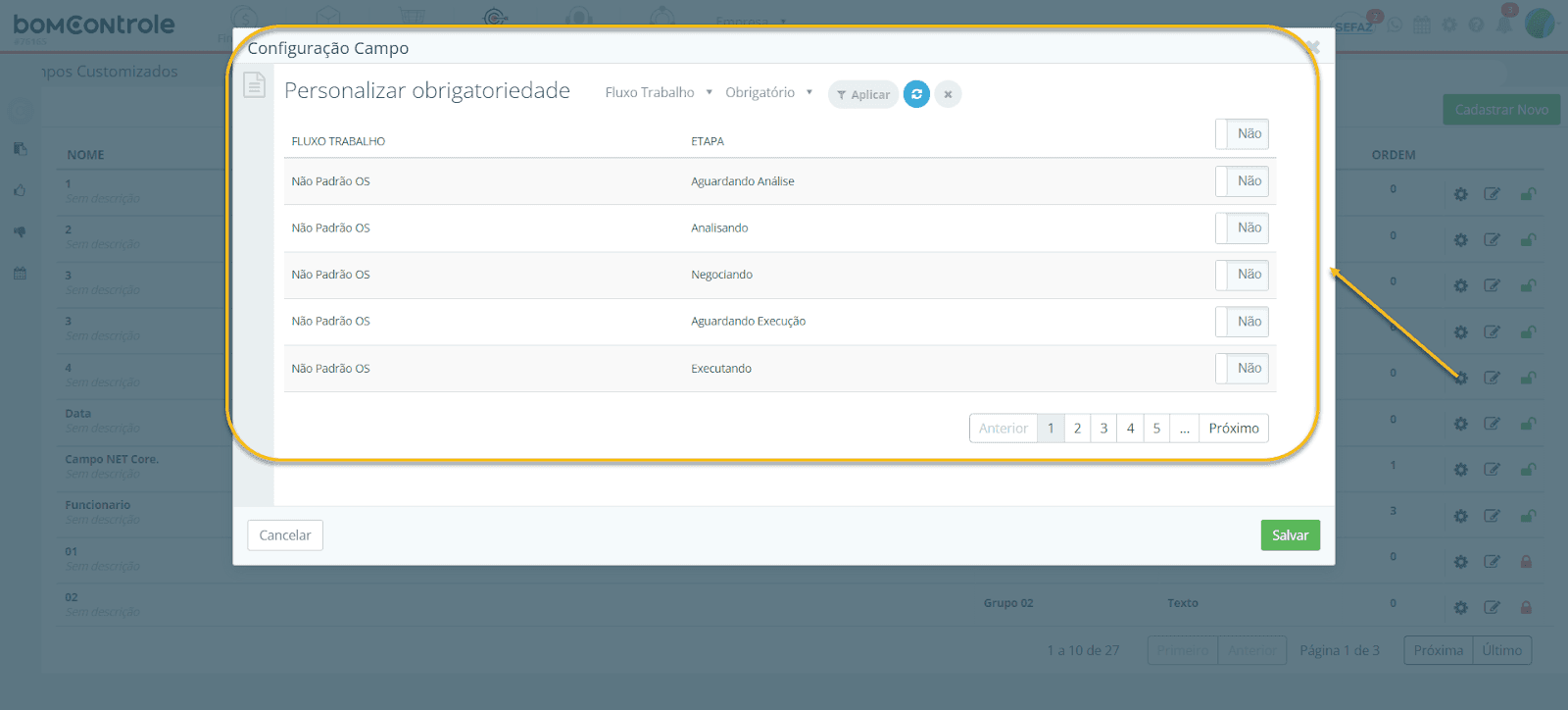
Impacto das configurações por etapa: após salvar essas configurações, o comportamento nos formulários será o seguinte: ao tentar avançar a oportunidade de uma etapa para outra, ou concluir (ganhar/perder) uma oportunidade/ticket, o sistema verificará se todos os campos customizados configurados como obrigatórios na etapa atual ou anteriores estão preenchidos.
Se algum estiver faltando, exibirá mensagem e não permitirá a mudança de etapa enquanto o usuário não fornecer o dado. Assim, essas configurações atuam como “validações de processo”, assegurando que informações essenciais sejam coletadas no momento certo.
Por exemplo, suponha um campo “Valor Estimado” que deve ser obrigatório a partir da etapa “Proposta Enviada” – se o vendedor tentar mover a oportunidade para “Negociação” sem ter preenchido “Valor Estimado”, o sistema vai bloquear e pedir o preenchimento antes de prosseguir. Isso eleva a qualidade dos dados registrados, evitando oportunidades sem informações importantes nas fases finais.
Salvando as configurações: após ajustar os toggles conforme desejado, clique em Salvar na modal de Configuração.
Regras: é necessário ter permissão de edição para salvar; se você marcar/desmarcar muitas etapas, o sistema automaticamente aplicará as regras de consistência mencionadas antes de salvar.
Impacto: o salvamento confirma aquelas obrigatoriedades. A partir de então, a exigência é aplicada no fluxo do sistema. Você pode reabrir a janela a qualquer momento para revisar ou alterar essas definições (por exemplo, se o processo mudar ou um campo deixar de ser relevante em certa etapa, você pode flexibilizar removendo a obrigatoriedade).
Imagem da tela de Editar um campo
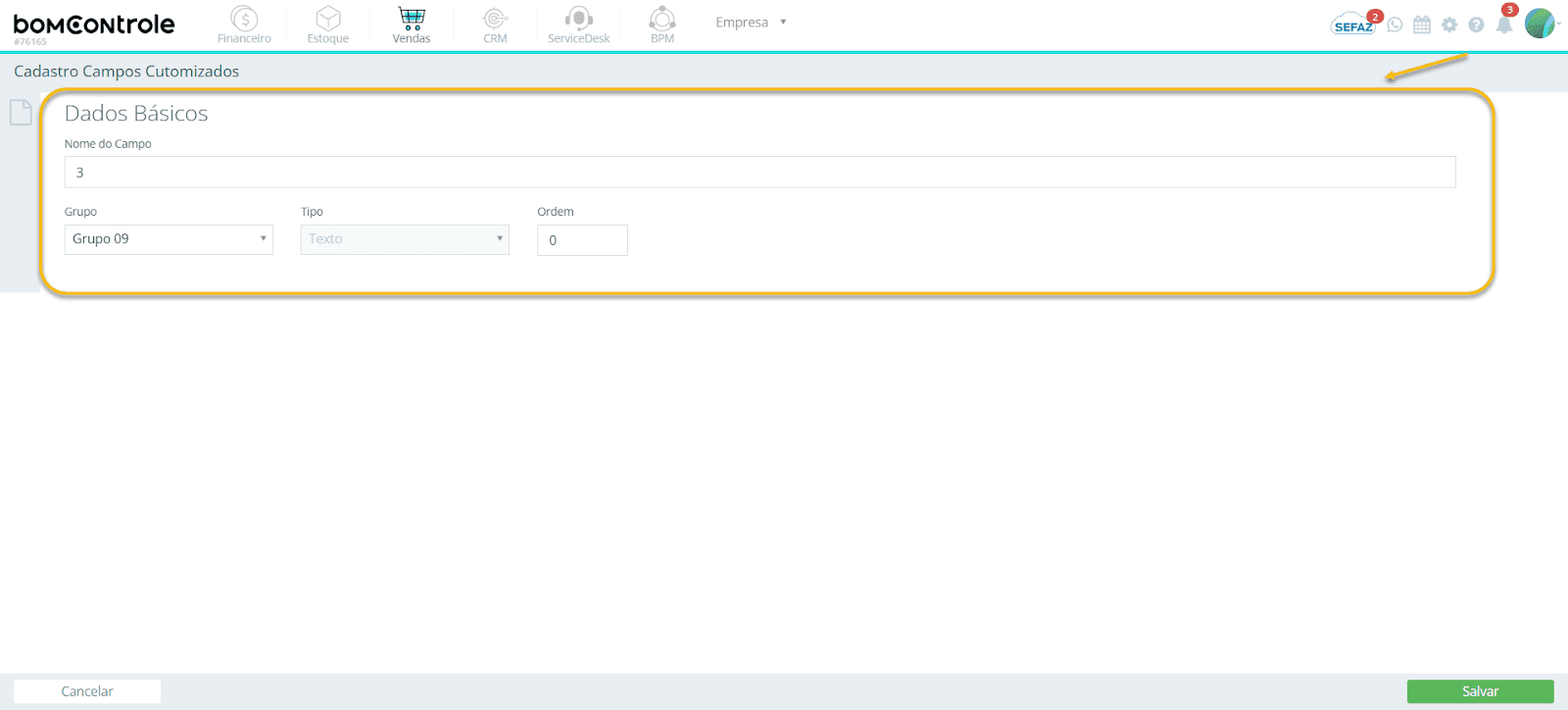
Editar (lápis): clique no ícone do lápis para editar as propriedades do campo customizado selecionado.
Regras: abre-se a mesma tela de cadastro de campo, porém em modo edição (campos já preenchidos com os valores atuais). Você pode alterar o Nome, Descrição, Grupo, Ordem e em alguns casos o Tipo (embora alterar tipo não seja aconselhável depois que o campo já tem dados registrados; o sistema pode bloquear mudança de tipos incompatíveis). Também é possível ajustar as
Opções se for um campo de lista (adicionar novas opções ou remover, lembrando dos impactos já discutidos).
Impacto: as alterações passam a valer imediatamente após salvar. Por exemplo, se você renomear o campo, todos os formulários passarão a exibir o novo nome (os dados já inseridos permanecem, apenas o rótulo muda). Se mover para outro grupo, ele aparecerá agora sob aquele grupo nos formulários.
Atenção: se você reduzir o escopo ou opções (por exemplo, removendo uma opção de lista ou diminuindo o tamanho máximo de texto via validação), dados antigos fora do novo padrão permanecerão nos registros históricos mas novos não poderão mais usar as opções removidas. Use a edição com critério para não perder consistência. As permissões de visualização/preenchimento de campos customizados seguem as configurações gerais de permissão do módulo – editar um campo não afeta isso, mas se você mudar o nome ou ordem, informe sua equipe para evitar confusão.
Bloquear/Desbloquear (cadeado): este botão permite ativar ou inativar temporariamente um campo customizado sem removê-lo definitivamente. Regras: ao clicar no cadeado aberto (campo atualmente ativo), o sistema perguntará se deseja bloquear o campo – confirme para prosseguir. Uma vez bloqueado, o ícone muda para um cadeado fechado, indicando estado inativo. Se clicar novamente (cadeado fechado), confirmando o desbloqueio, o campo volta a ficar ativo. Impacto:
Campo Bloqueado: um campo customizado bloqueado não é exibido nos formulários para os usuários finais e não pode receber novos dados. Ele fica oculto nos cadastros relacionados. Entretanto, os dados históricos já preenchidos nesse campo são mantidos no banco de dados e podem ser visualizados em relatórios ou detalhes (se o sistema assim o permitir, possivelmente esses dados ficam apenas em nível administrativo).
Quando usar: bloquear é útil quando um campo deixa de ser relevante ou válido, mas você não quer apagá-lo (até porque apagar removeria dados passados). Por exemplo, um campo “Promoção 2021” após o término da campanha pode ser bloqueado – novos registros não verão esse campo, evitando preenchimento desnecessário, mas você ainda mantém o registro de quem preencheu nos antigos.
Desbloquear: reativa a exibição normal do campo nos formulários, novamente passando a aceitar preenchimento nos novos registros.
Observação: se um campo estava configurado como obrigatório em alguma etapa e é bloqueado, a obrigatoriedade deixa de ter efeito (pois o campo não aparece para ser preenchido). O sistema internamente trata campos inativos como não exigíveis. Ao desbloquear, revise as configurações de obrigatoriedade caso o contexto tenha mudado durante a inatividade.
Imagem da tela cadastrar um novo campo customizado
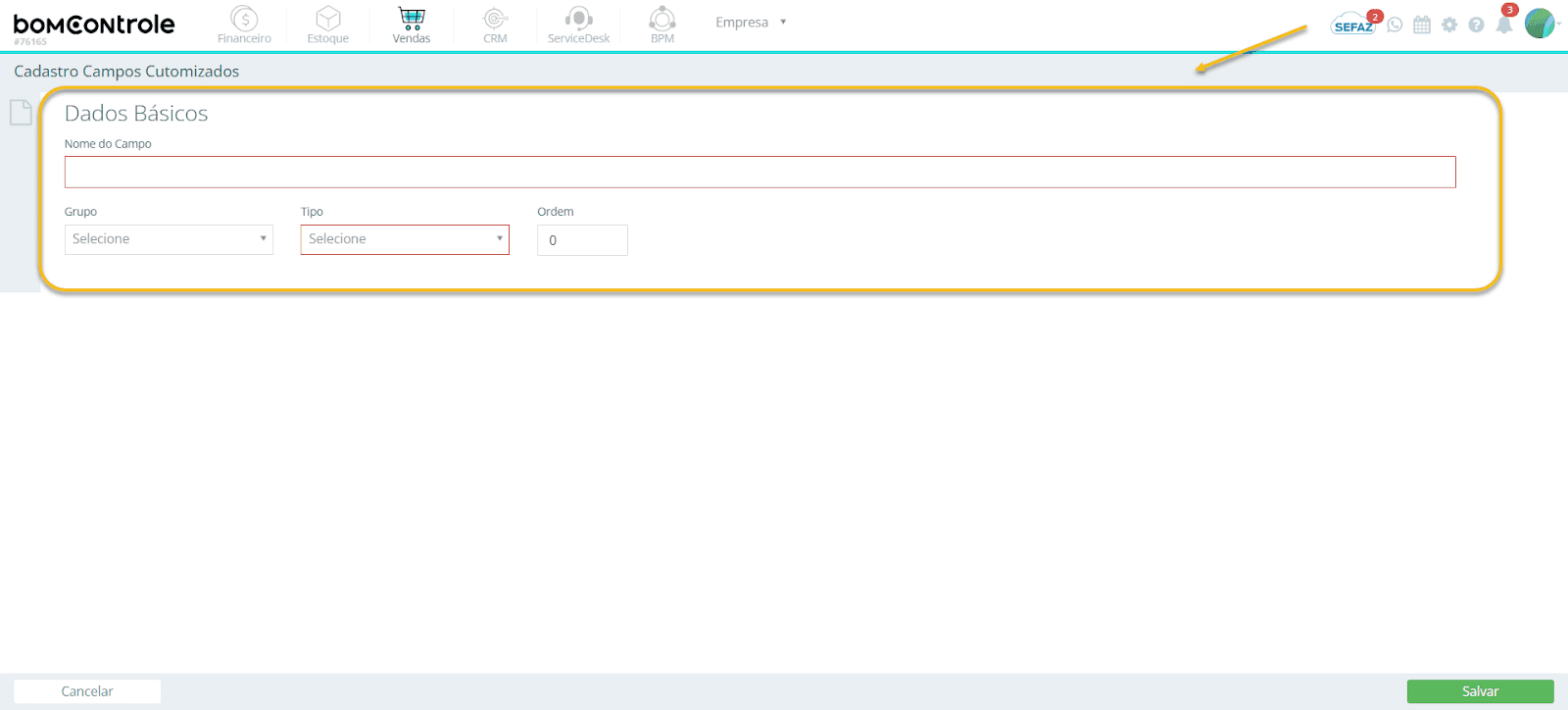
Cadastrar Novo (campo customizado): ao clicar em Cadastrar Novo, você abre a tela de criação de um novo campo customizado. Essa tela contém campos equivalentes aos itens mencionados no resumo: Nome, Descrição, Grupo, Tipo, Ordem, além de possivelmente alguma opção extra dependendo do tipo escolhido (por exemplo, as opções da lista para um campo de lista suspensa).
Regras: preencha todos os campos obrigatórios (Nome e Tipo certamente; Grupo se desejar agrupar; Ordem se desejar controlar posição, senão defina depois; Descrição se necessário). Caso selecione um tipo Lista, aparecerá uma seção para adicionar as opções – lembre de incluir todas as opções desejadas. Após preencher, clique em Salvar. O sistema validará se as informações estão consistentes (nome único, campos obrigatórios preenchidos, etc.). Impacto: uma vez salvo, o novo campo passa a aparecer na grade de campos customizados e, mais importante, fica disponível nos formulários do módulo correspondente.
Por exemplo, se você criou um campo customizado “Data de Implantação” no módulo CRM (oportunidades), a partir de então, ao editar ou criar uma nova Oportunidade, haverá um novo campo “Data de Implantação” pronto para ser preenchido. Se você criou no contexto de Ordens de Serviço, ao abrir uma OS, verá esse novo campo.
Inicialmente, a obrigatoriedade do novo campo será Não em todas as etapas (a não ser que você já configure na modal de Configurações depois). Assim, ele será opcional até você decidir diferente.
Também, novos campos seguem as permissões padrão: se o usuário tem acesso a editar oportunidades, ele verá e poderá preencher os campos customizados (não há permissões separadas por campo no escopo padrão do sistema, a menos que configurado via perfis).
Caso utilize grupos, verifique se o grupo selecionado aparece no formulário – se não havia nenhum campo antes naquele grupo, o sistema passará a mostrar o cabeçalho do grupo agora que há ao menos um campo.
Você pode testar o preenchimento após criar: cadastre um registro de teste em Oportunidade ou OS para ver se tudo funciona como esperado. Campos de lista mostrarão suas opções, campos de data mostrarão calendário etc. Isso garante que sua configuração atendeu ao objetivo.
Conclusão
Os campos customizados são uma poderosa forma de adaptar o BomControle, mas é importante gerenciá-los ativamente. Impacto em outros módulos/telas: os dados coletados nesses campos aparecem em consultas e relatórios relacionados. Por exemplo, se você exportar uma lista de oportunidades para Excel, os campos customizados geralmente são incluídos como colunas adicionais. Em telas de detalhe de uma oportunidade ou OS, os campos customizados preenchidos são exibidos junto com os campos padrão. Assim, eles enriquecem o sistema com informações sob medida. Lembre-se de incluir esses campos também em seus processos de integração ou análise, se for o caso (ex.: API do BomControle permite obter campos customizados via endpoints específicos, caso você consuma dados externamente). Sempre que um campo não for mais necessário, utilize o recurso de Bloquear ao invés de deletar – isso garante a manutenção do histórico. E ao criar campos novos, planeje nomenclatura e tipo adequados, pois mudanças posteriores podem ser trabalhosas. Com essas práticas, o recurso de Campos Customizados irá lhe proporcionar grande flexibilidade sem comprometer a organização dos dados.
Solicite uma demonstração
Gerenciar sua empresa com o nosso ERP Completo pode ser simples

Entraremos em contato em até 1 hora
durante o horário comercial.