


Vendas
Avançado
Explore as configurações e recursos avançados para personalização.
Caixa de E-mail
Este guia orienta o usuário final sobre a configuração e utilização do cadastro avançado do BomControle: Caixas de E-mail. Cada seção abaixo corresponde a um destes cadastros, com instruções de acesso, visão geral da tela, resumo dos campos e descrição detalhada de cada item, incluindo regras de preenchimento e impactos no sistema.
O cadastro Caixas de E-mail permite configurar as contas de e-mail utilizadas pelo BomControle para enviar mensagens aos clientes (como orçamentos, notas fiscais, cobranças etc.). É possível usar o Servidor BomControle (infraestrutura de e-mail fornecida pelo sistema) ou configurar um Servidor Próprio (sua conta de e-mail pessoal ou corporativa via SMTP/IMAP). Também podem ser definidas contas de e-mail específicas por empresa, útil em ambientes com multi-empresas.
1. Acessando o cadastro
Para acessar a tela de Caixas de E-mail: entre no BomControle com um usuário com permissão nos módulos de Vendas ou Financeiro. No menu superior, clique em Vendas e depois em Avançado. Em seguida, selecione Caixas de E-mail. A mesma tela pode ser acessada via Financeiro > Avançado > Caixas de E-mail (ambos direcionam para a configuração de e-mail, diferenciadas por módulo). A tela exibirá as configurações atuais de servidor de e-mail para o módulo em questão.
2. Visão geral dos campos
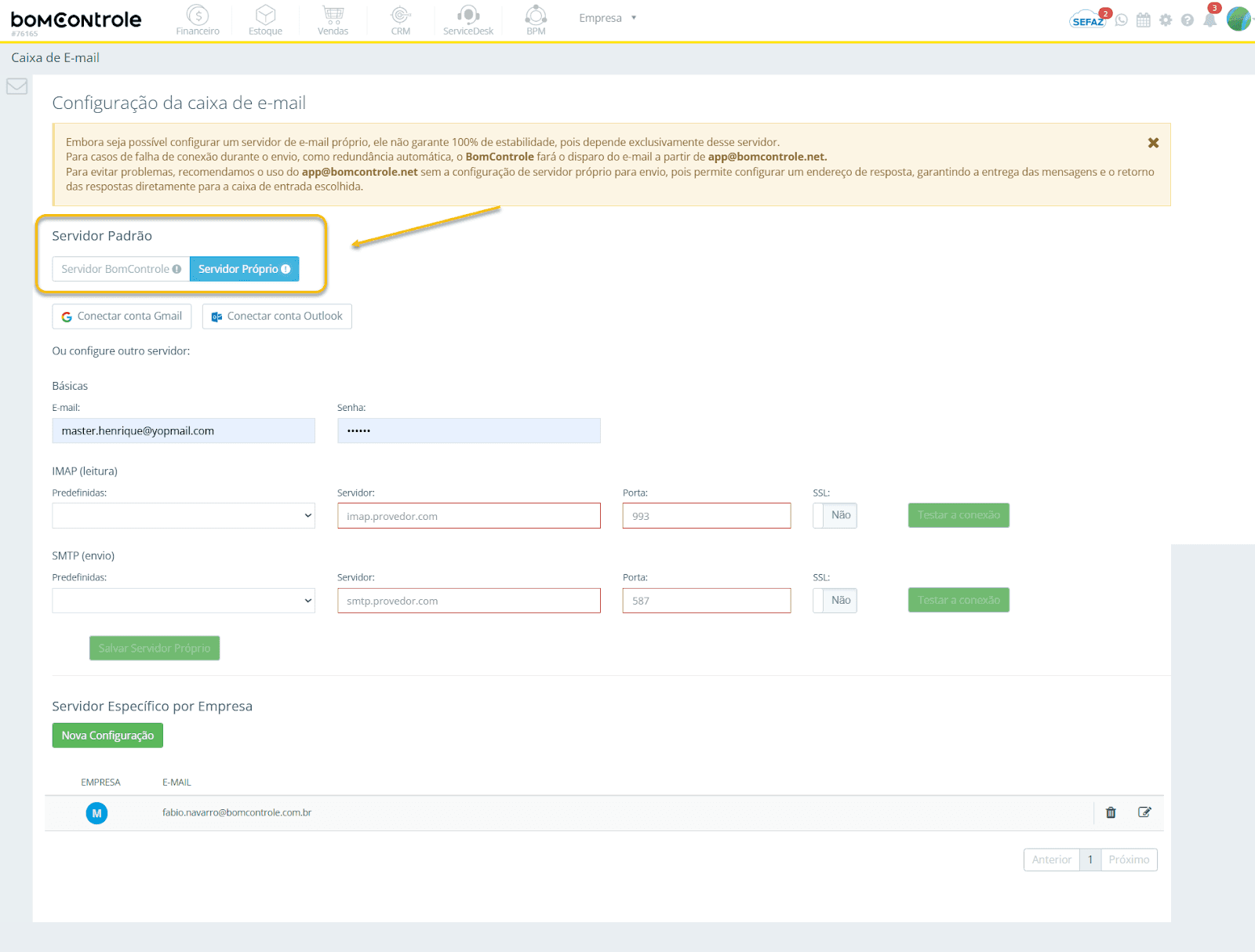
A figura abaixo apresenta a tela de Configuração da Caixa de E-mail, destacando os campos e opções disponíveis tanto no modo Servidor BomControle quanto no modo Servidor Próprio. Os números indicam cada campo ou botão na tela (alguns campos aparecem somente em um dos modos de configuração, conforme explicado a seguir):
Imagem da tela de Caixa de E-mail - Servidor Padrão
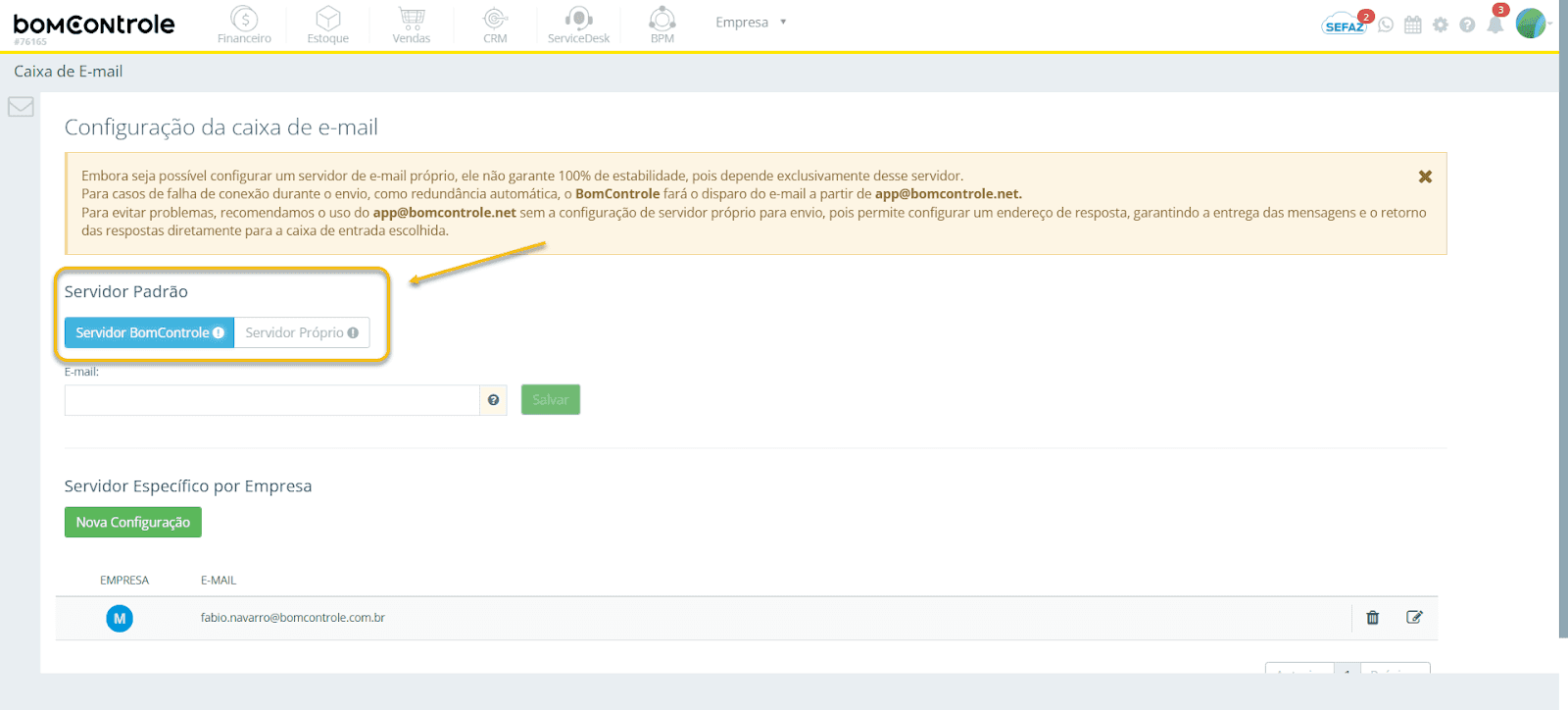
Imagem da tela de Caixa de E-mail - Servidor Próprio
3. Descrição detalhada dos campos e impactos
Servidor BomControle / Servidor Próprio: estas opções definem o modo de envio de e-mails. Por padrão, a conta inicia em Servidor BomControle, utilizando a infraestrutura do BomControle para enviar e-mails em nome do usuário. Ao optar por Servidor Próprio, o sistema permitirá configurar sua própria conta.
Regras de preenchimento: basta clicar no botão da opção desejada – ao selecionar Servidor Próprio, surgirão campos adicionais para configuração; ao voltar para Servidor BomControle, apenas o campo de remetente padrão é exibido.
Impacto: essa escolha afeta todos os envios de e-mail do módulo (Vendas ou Financeiro) atual. Com Servidor BomControle, os e-mails ao cliente são entregues pelos servidores do BomControle (menos configurações a fazer); com Servidor Próprio, o envio ocorre através da sua conta (o que pode aumentar entregabilidade e permitir receber respostas diretamente na sua caixa, além de leitura de e-mails no sistema, conforme configuração IMAP).
E-mail (remetente padrão): endereço de e-mail utilizado como remetente quando o Servidor BomControle está selecionado.
Regras: obrigatório informar um e-mail válido e ativo (por exemplo, seunome@empresa.com). Esse será o endereço que aparecerá para o cliente como “De/Remetente” nas mensagens enviadas.
Impacto: todos os e-mails enviados pelo sistema nesse modo usarão este remetente. Embora o envio seja pelo servidor do BomControle, respostas dos clientes irão para este endereço informado. Escolha um e-mail real e monitorado pela sua equipe (por exemplo, contato@empresa.com ou noreply@empresa.com). Após preencher, clique em Salvar (botão aparecerá ao lado, habilitado quando um e-mail válido for inserido) para armazenar essa configuração.
Conectar conta Gmail: atalho para configurar rapidamente uma conta Google/Gmail como remetente.
Regras: exige que nenhum Outlook esteja conectado (não pode usar Gmail e Outlook simultaneamente). Clique em Conectar conta Gmail e siga a tela de consentimento do Google; selecione a conta desejada e permita que o BomControle gerencie o envio de e-mails. Uma vez conectada com sucesso, o botão mudará para Desconectar conta Gmail (nome@example.com) indicando que a integração está ativa.
Impacto: ao conectar via Gmail, o sistema utiliza diretamente a API OAuth do Google – você não precisa preencher manualmente servidores ou portas. Os e-mails serão enviados pelo Gmail daquela conta, e cópias enviadas aparecerão na sua caixa de Enviados do Gmail. Enquanto uma conta Gmail estiver conectada, os campos de servidor próprio (e-mail, senha, IMAP/SMTP) permanecem ocultos. Você pode desconectar a qualquer momento clicando no mesmo botão (Desconectar), restabelecendo a possibilidade de usar outro servidor.
Conectar conta Outlook: similar ao item anterior, este botão permite integrar uma conta Outlook.com ou Microsoft 365 (Exchange Online).
Regras: só aparece se não houver conta Gmail conectada no momento. Ao clicar em Conectar conta Outlook, será solicitada a autorização via Microsoft (login e consentimento para o BomControle enviar e-mails em seu nome). Após concluir, o botão torna-se Desconectar conta Outlook (user@domain.com).
Impacto: os e-mails do sistema passam a ser enviados usando essa conta Outlook. Assim como com Gmail, não é necessário configurar manualmente servidores; o BomControle usa a autenticação fornecida. As mensagens enviadas também poderão ser visualizadas na caixa de enviados dessa conta. Desconecte quando quiser voltar a usar outro servidor (BomControle ou uma conta SMTP manual).
E-mail (usuário): campo de e-mail de login da conta, utilizado somente no modo Servidor Próprio (quando não se está usando a integração Gmail/Outlook).
Regras: deve ser um endereço de e-mail válido e corresponde à conta da qual se deseja enviar e-mails (por exemplo, vendas@minhaempresa.com.br). Geralmente é o mesmo e-mail que aparecerá como remetente.
Impacto: o BomControle usará este usuário para autenticar no servidor IMAP/SMTP informados. Certifique-se de que o e-mail e senha estão corretos; caso contrário, os testes de conexão falharão e não será possível salvar a configuração.
Senha: a senha da conta de e-mail informada acima, necessária para login nos servidores de e-mail.
Regras: informe a senha exata da caixa de e-mail. A senha não fica visível enquanto você digita (aparece mascarada).
Impacto: é utilizada internamente para autenticação tanto na leitura (IMAP) quanto no envio (SMTP). Por segurança, o sistema armazena a senha de forma protegida. Caso você altere a senha dessa conta fora do BomControle, será preciso atualizar aqui também; caso contrário, os envios de e-mail pararão de funcionar (até que a nova senha seja salva e os testes refeitos).
Servidor IMAP (leitura): endereço do servidor IMAP da sua caixa de e-mail.
Regras: selecione um provedor no campo Predefinidas ou preencha manualmente o host. O BomControle oferece um menu suspenso de provedores comuns (por exemplo, Gmail, Outlook, Yahoo) – ao selecionar um, os campos de servidor e porta são preenchidos automaticamente com valores padrão do provedor. Se usar um provedor personalizado ou on-premises, insira o endereço do servidor IMAP (por exemplo, imap.seudominio.com).
Impacto: essa configuração permite ao BomControle ler a caixa de entrada (IMAP) da conta configurada. Embora atualmente o foco do sistema seja enviar e-mails, a configuração IMAP precisa estar correta para validar credenciais e possibilitar funcionalidades futuras (como leitura de respostas ou conciliação de e-mails enviados).
Porta IMAP: porta utilizada pelo servidor IMAP para conexão.
Regras: geralmente é 993 para IMAP com SSL (a grande maioria dos provedores). Se o campo Predefinidas for usado, a porta será preenchida automaticamente. Caso contrário, confirme a porta com seu provedor de e-mail.
Impacto: uma porta incorreta impedirá a conexão IMAP. O teste de conexão de recebimento (item 11) acusará erro se porta/host estiverem errados ou bloqueados. Use portas padrão (993 para SSL, 143 para não-seguro – porém a maioria exige SSL atualmente).
SSL IMAP: opção de segurança para conexão IMAP.
Regras: marque Sim se o seu servidor IMAP requer SSL/TLS (a maioria dos serviços modernos exige). Marque Não apenas se tiver certeza de que o servidor suporta conexão não criptografada na porta especificada.
Impacto: se marcado Não indevidamente (quando o servidor exige SSL), a tentativa de conexão falhará. Se Sim mas a porta/host não suportarem SSL, a conexão também falha. Essa opção deve refletir as exigências do seu provedor de e-mail para leitura de mensagens.
Testar a conexão IMAP: após preencher e-mail de usuário, senha, servidor e porta IMAP (e SSL conforme necessário), clique em Testar a conexão para verificar se o BomControle consegue acessar sua caixa de e-mail.
Regras: o botão fica habilitado somente se todos os campos necessários estiverem preenchidos. Ao clicar, o sistema tentará fazer login no servidor IMAP. Se as credenciais estiverem corretas e a conexão for bem-sucedida, será exibida uma mensagem de sucesso (por exemplo, “Conectado com sucesso”). Em caso de falha, aparecerá uma mensagem de erro orientando a revisar as configurações.
Impacto: este teste deve ser realizado e indicar sucesso antes de salvar a configuração. Sem conexão IMAP válida, o BomControle não permite salvar o servidor próprio, garantindo que os dados informados estão corretos. Após ajustes (se necessário), você pode testar novamente. Não há impacto externo ao testar – apenas uma conexão de validação; nenhum e-mail é alterado ou enviado nessa etapa.
Servidor SMTP (envio): endereço do servidor SMTP para envio de e-mails.
Regras: assim como no IMAP, selecione um provedor predefinido para preencher automaticamente (por exemplo, Gmail costuma usar smtp.gmail.com), ou informe manualmente o host SMTP fornecido pelo seu serviço de e-mail.
Impacto: essa é a configuração crítica para envio dos e-mails. Se estiver incorreta ou bloqueada, o BomControle não conseguirá enviar mensagens aos seus clientes. Provedores costumam exigir autenticação no SMTP (o BomControle usará o mesmo usuário e senha informados). Verifique junto ao seu TI/provedor se há firewall ou restrições para envio via SMTP e use o host e porta corretos.
Porta SMTP: porta do servidor SMTP.
Regras: varia conforme o provedor e tipo de segurança. Exemplos comuns: 587 (TLS) ou 465 (SSL) para a maioria dos serviços. Ao escolher um provedor na lista, o campo é preenchido; caso manual, insira conforme documentação do seu e-mail.
Impacto: porta incorreta significa falha no envio. As portas padrão devem estar liberadas na sua rede também. Se usar 587, normalmente exige StartTLS (equivalente a TLS); 465 espera SSL direto. Combine adequadamente com a configuração de SSL abaixo.
SSL SMTP: indica se a conexão SMTP requer SSL/TLS.
Regras: marque Sim se o servidor exigir segurança (virtualmente todos provedores modernos exigem TLS ou SSL). Alguns servidores usam StartTLS na porta 587 – nesses casos, marque Sim também (o sistema negociará TLS). Marque Não somente se seu servidor SMTP explicitamente trabalhar sem criptografia (raro e não recomendado).
Impacto: semelhante ao SSL IMAP – configuração incorreta impedirá o envio. Por exemplo, Gmail requer TLS, então deve estar Sim; um servidor local sem TLS aceitaria Não. Manter a segurança garante que credenciais e conteúdo sejam transmitidos de forma criptografada ao servidor de e-mail.
Testar a conexão SMTP: botão para validar o envio de e-mail através do servidor SMTP configurado.
Regras: requer campos de SMTP preenchidos e a conexão IMAP já testada com sucesso (ou pelo menos as credenciais válidas). Ao clicar, o BomControle tentará se autenticar no SMTP e enviar um comando de teste. Obs.: É necessário ter atualizado a senha no campo caso tenha digitado ou alterado recentemente antes de testar (se a senha estiver antiga em cache e foi mudada, o teste falhará).
Impacto: assim como no teste IMAP, este passo precisa retornar “Conectado com sucesso” para permitir salvar. Nenhum e-mail real é enviado neste teste; é apenas uma verificação de login/envio. Em caso de erro (credenciais inválidas, host/porta incorretos ou bloqueios), você receberá mensagem para corrigir. Somente prosiga para salvar após obter sucesso tanto no teste IMAP quanto SMTP – isso garante que a configuração está funcional.
Salvar Servidor Próprio: botão que conclui a configuração de servidor próprio.
Regras: fica habilitado somente se os dois testes de conexão anteriores obtiveram sucesso. Ao clicar em Salvar Servidor Próprio, as informações são armazenadas no sistema para uso imediato.
Impacto: a partir desse momento, todos os e-mails enviados pelo sistema (no módulo atual) serão feitos através da conta que você configurou, usando o SMTP/IMAP informados. As próximas ações de envio (por exemplo, disparar um orçamento por e-mail no módulo Vendas, ou um boleto no módulo Financeiro) utilizarão essas credenciais. O BomControle também passa a tentar conectar na caixa IMAP periodicamente (ou conforme necessidade) para eventuais funcionalidades de leitura. Lembre-se: se essa conta tiver limites de envio (por exemplo, Gmail tem limites diários), eles se aplicam — monitore o uso.
Imagem da Tela de Nova Configuração
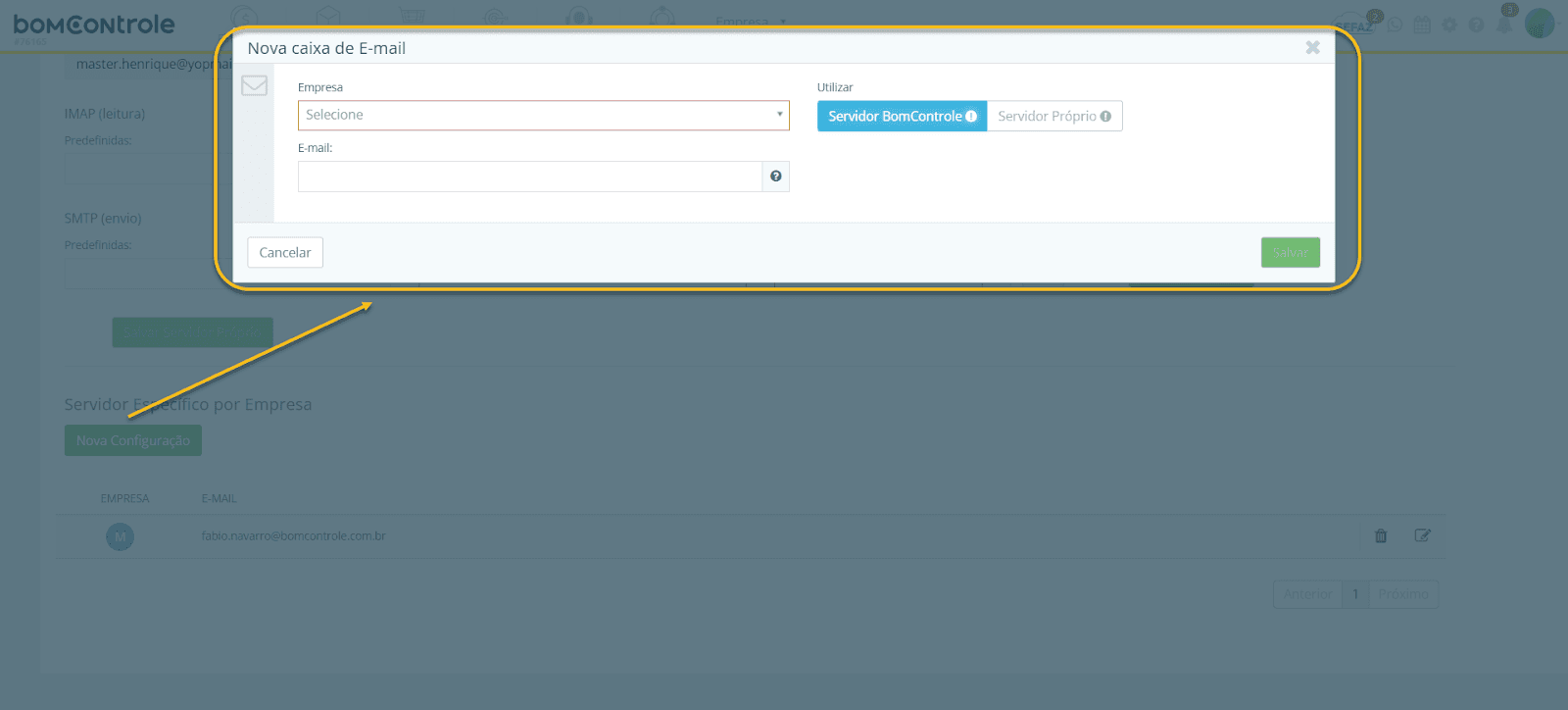
Nova Configuração (Servidor Específico por Empresa): clique neste botão para adicionar exceções de e-mail para empresas específicas. Essa funcionalidade é útil em ambientes multi-empresa, quando cada empresa do grupo quer usar um remetente ou servidor diferente.
Regras: ao clicar, abre-se a janela Nova Configuração de Servidor de E-mail por Empresa. Nela, você deve selecionar a Empresa desejada (num campo de busca/lista das suas empresas cadastradas) e escolher o tipo de servidor (BomControle ou Próprio) para aquela empresa. Se optar por Servidor BomControle na empresa, informe um e-mail remetente específico para ela; se optar por Servidor Próprio, aparecerão os mesmos campos de configuração (e-mail, senha, IMAP/SMTP) para cadastrar a conta exclusiva dessa empresa (o procedimento e validações são idênticos aos itens 5–15 acima, mas apenas válidos para aquela empresa).
Impacto: ao salvar uma configuração específica, qualquer e-mail enviado no contexto daquela empresa usará a configuração definida. Por exemplo, se você selecionou a empresa “Matriz XYZ” e configurou um Gmail próprio, quando estiver logado ou trabalhando na empresa Matriz XYZ e acionar envios, o sistema utilizará esse Gmail. Já outras empresas continuarão usando a configuração geral (padrão) ou suas próprias, se também configuradas. Essa granularidade garante que cada CNPJ pode ter seu remetente ou conta de envio personalizada.
Imagem do grid de configurações inseridas
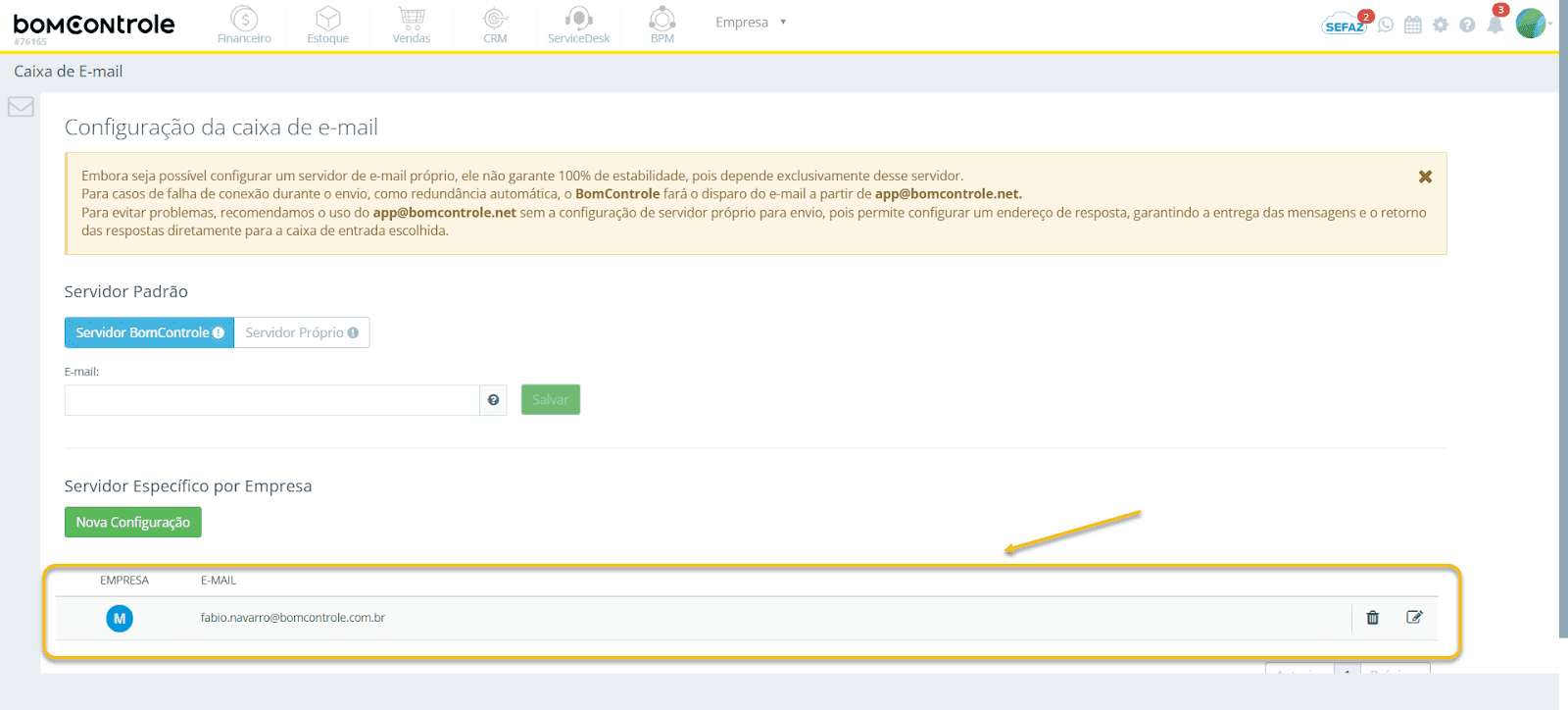
Empresa (coluna na grade): exibe o identificador da empresa para a qual há uma configuração específica.
Detalhes: o BomControle lista aqui cada empresa que tenha sido adicionada via Nova Configuração. Mostra geralmente a sigla ou nome curto da empresa (com um ícone colorido ao lado, caso configurado para a empresa).
Impacto: é apenas informativo na tabela, indicando a quais empresas as configurações se aplicam. Ao enviar e-mails, o sistema verifica a empresa atual: se encontrar uma entrada nesta grade para ela, usa a conta configurada; caso contrário, recorre à configuração padrão do módulo.
E-mail (coluna na grade): nesta coluna observa-se o e-mail remetente definido para a empresa daquela linha.
Detalhes: se a empresa estiver usando Servidor BomControle, aqui constará o endereço de e-mail cadastrado como remetente específico; se estiver usando Servidor Próprio, aparece o e-mail da conta configurada (geralmente o login).
Impacto: também é informativo. Permite rapidamente ver, por exemplo, que a empresa Filial ABC Ltda está enviando como financeiro.filial@empresa.com (caso esse seja o e-mail listado). Assim, o usuário sabe qual endereço o cliente verá quando receber um e-mail daquela empresa.
Excluir (ação da grade): ao clicar no ícone de lixeira na linha de uma empresa, você remove a configuração específica daquela empresa, retornando-a ao uso da configuração padrão do módulo.
Regras: será solicitada uma confirmação (“Deseja realmente excluir esta configuração de e-mail da empresa X?”). Ao confirmar, a linha é removida.
Impacto: a empresa passa a não ter mais exceção; os envios dela usarão o servidor padrão configurado para o módulo. Importante: excluir a configuração de e-mail não apaga nenhum e-mail enviado anteriormente nem afeta outros dados da empresa – apenas faz com que, dali em diante, ela herde a configuração global de e-mail.
Uso nos módulos Vendas e Financeiro: As Caixas de E-mail configuradas impactam diretamente funcionalidades de envio de comunicação aos clientes.
No módulo Vendas, o e-mail cadastrado será utilizado para enviar orçamentos, propostas comerciais, pedidos de venda e confirmações de serviços ao cliente pelo sistema. Por exemplo, ao clicar em “Enviar Orçamento por E-mail”, o BomControle usará o remetente configurado aqui (seja o padrão ou o específico da empresa ativa) e enviará através do servidor definido.
Já no módulo Financeiro, a configuração de e-mail é empregada no envio de notas fiscais eletrônicas, avisos de cobrança, boletos e recibos para os clientes.
Importante: Os módulos possuem configurações independentes – isto é, você pode configurar um remetente/servidor diferente para Vendas e outro para Financeiro, conforme necessidade. Caso utilize ambos os módulos, lembre-se de configurar as Caixas de E-mail em cada um separadamente. Assim, por exemplo, o setor comercial pode usar o endereço vendas@empresa.com via Servidor BomControle, enquanto o setor financeiro usa financeiro@empresa.com via um SMTP próprio, atendendo às particularidades de cada área. Essa separação garante também que, se um módulo estiver sem configuração própria, ele não enviará e-mails até que seja definido um servidor (evitando envios indevidos com configurações incompletas). Portanto, após realizar as configurações, teste os envios nos dois contextos para assegurar que os clientes receberão as mensagens corretamente.
Solicite uma demonstração
Gerenciar sua empresa com o nosso ERP Completo pode ser simples

Entraremos em contato em até 1 hora
durante o horário comercial.