


ServiceDesk
Relatórios
Entenda como gerar relatórios detalhados para análise de dados.
Relatório Avançado
O Relatório Avançado do ServiceDesk é uma ferramenta poderosa que permite ao usuário criar e personalizar seus próprios relatórios, além de agendar envios automáticos e compartilhar visões com outros usuários. Diferente dos relatórios padrão (fixos) vistos anteriormente, aqui o usuário pode definir quais dados deseja extrair e como apresentá-los. A interface de Relatório Avançado está acessível pelo menu superior em ServiceDesk > Relatórios Avançados (ou similar, conforme a configuração do menu do sistema).
Figura 1: Seleção de relatórios avançados
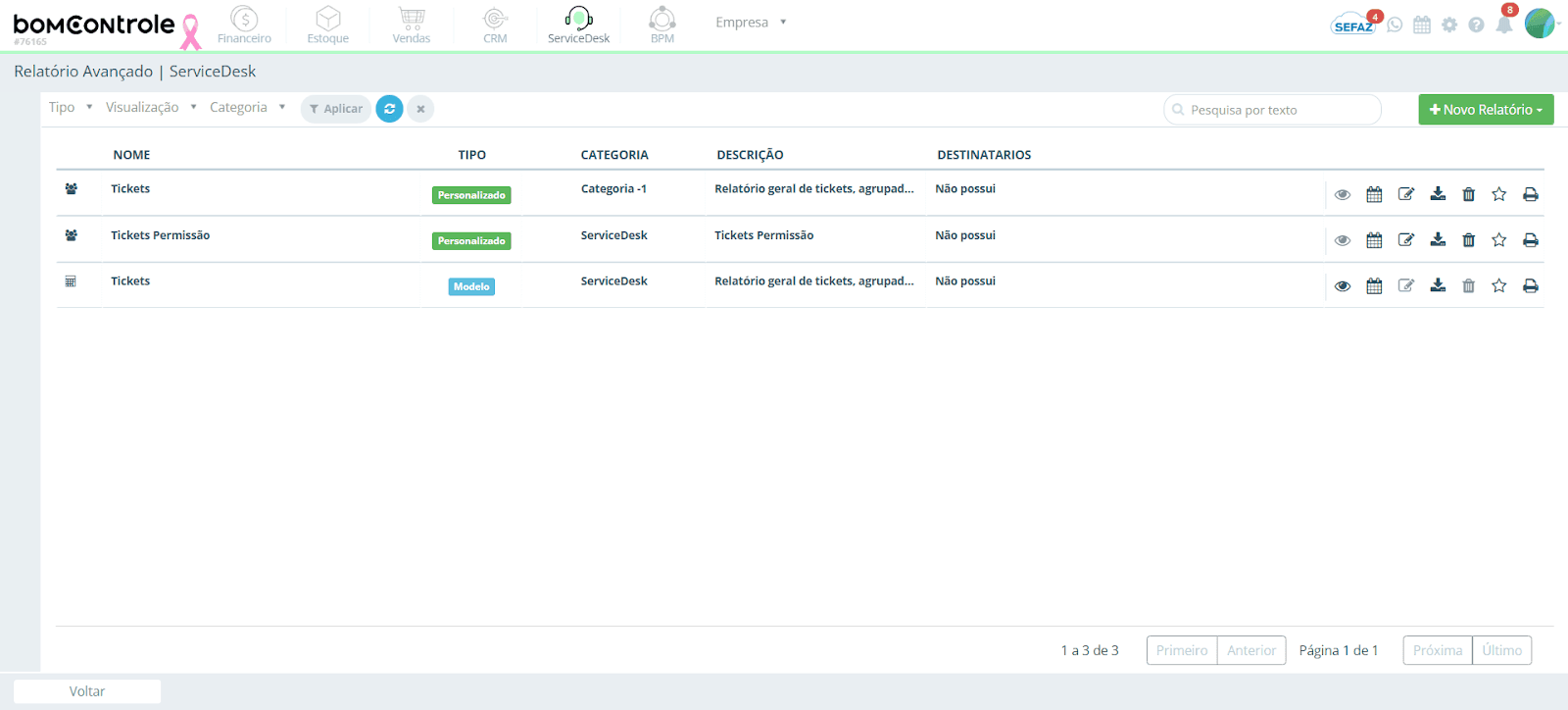
Ao acessar a seção de Relatório Avançado, a tela se divide em duas partes principais: no topo, filtros e opções de pesquisa para localizar relatórios avançados existentes; abaixo, uma lista (grid) de relatórios avançados já criados, com colunas de informações e diversos botões de ação em cada linha. Além disso, há um botão para criar novos relatórios. Vamos detalhar cada parte:
Filtros e Opções de Pesquisa
Na parte superior da tela de Relatório Avançado, há alguns filtros que ajudam a encontrar rapidamente o relatório desejado ou a filtrar a lista de relatórios disponíveis:
Figura 2: Filtros de relatórios avançados
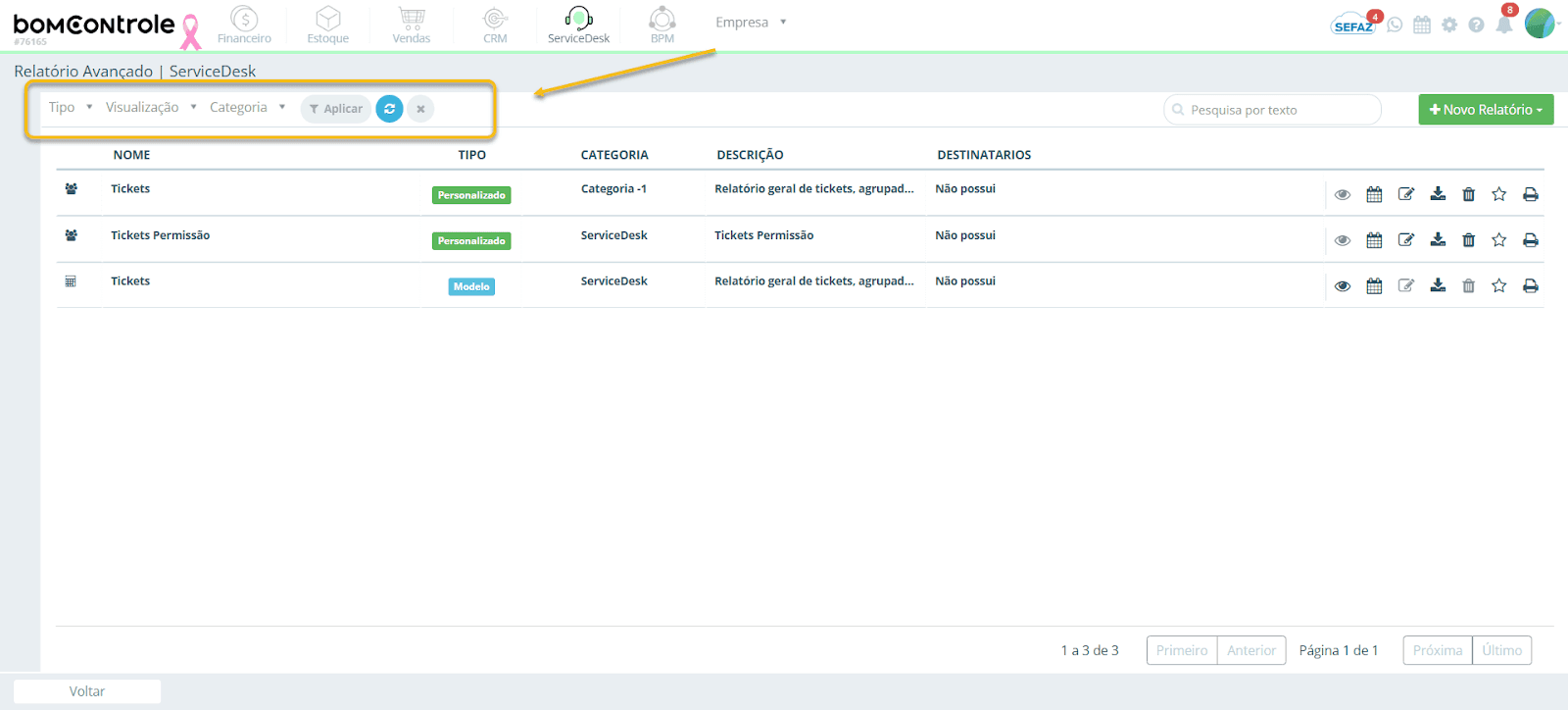
Tipo: Filtra os relatórios avançados pelo tipo de relatório (Modelos vs Personalizados). Os Modelos são relatórios padrão fornecidos pelo sistema (visões pré-configuradas pelo BomControle, que servem como modelo/exemplo). Já os Personalizados são relatórios que os usuários criaram manualmente. Por padrão, esse filtro pode ficar em branco, listando ambos. Caso deseje ver apenas os modelos do sistema, selecione “Modelos”; para ver somente os seus relatórios personalizados (ou da sua empresa), selecione “Personalizados”.
Visualização: Permite filtrar por Favoritos ou Agendados. – Favoritos exibirá somente os relatórios que você marcou com estrela (favoritou) para rápido acesso. – Agendados mostrará apenas os relatórios que possuem algum agendamento ativo de envio automático. Esses filtros facilitam encontrar relatórios importantes (favoritos) ou verificar quais relatórios estão programados para serem enviados periodicamente. Deixe em branco para não filtrar por esse critério (ou seja, ver todos os relatórios, independente de favoritos ou agendamentos).
Categoria: Filtra os relatórios pela Categoria atribuída. Categoria aqui é uma forma de organizar relatórios por tema ou setor. Por exemplo, você pode ter categorias como “Financeiro”, “ServiceDesk”, “Comercial” etc., e cada relatório avançado pode ser associado a uma delas. No filtro, você pode escolher uma categoria específica para ver apenas relatórios daquela categoria. (Observação: As categorias de relatório são definidas pelo usuário ao editar o relatório avançado, como veremos adiante. Este filtro listará as categorias já utilizadas nos relatórios disponíveis.)
Pesquisa por texto: Um campo de busca livre para digitar parte do nome ou descrição do relatório que procura. Conforme você digita, a lista de relatórios é filtrada em tempo real para corresponder ao texto inserido (por exemplo, digitando “ticket” a lista filtrará relatórios cujo nome ou descrição contenha “ticket”). Há um ícone de lupa no campo e um botão de “X” para limpar o texto digitado e voltar à listagem completa.
Ao combinar esses filtros, fica fácil localizar mesmo em uma longa lista: por exemplo, é possível selecionar Tipo = Personalizados, Visualização = Favoritos, e digitar “SLA” no campo de texto, para ver somente seus relatórios personalizados favoritos que tenham “SLA” no nome.
Aplicar / Recarregar / Limpar filtros: Semelhante aos relatórios padrão, aqui também existem botões para efetivar filtros. O botão Aplicar Ícone Filtro
carrega a lista conforme os filtros escolhidos (habilitado quando alguma alteração de filtro for feita). O botão Recarregar Ícone Refresh
recarrega a lista usando o último filtro aplicado (útil para atualizar a listagem. Já Limpar Filtros Ícone Limpar
restaura todos filtros ao estado vazio/padrão, mostrando todos os relatórios disponíveis.
Lista de Relatórios Avançados (Grid)
Abaixo dos filtros, é exibida a lista de relatórios avançados em formato de grade (tabela). Cada linha representa um relatório avançado (seja um modelo do sistema ou um criado pelo usuário) que corresponde aos filtros atuais. As colunas principais desse grid são:
Figura 3: Grid de relatórios avançados
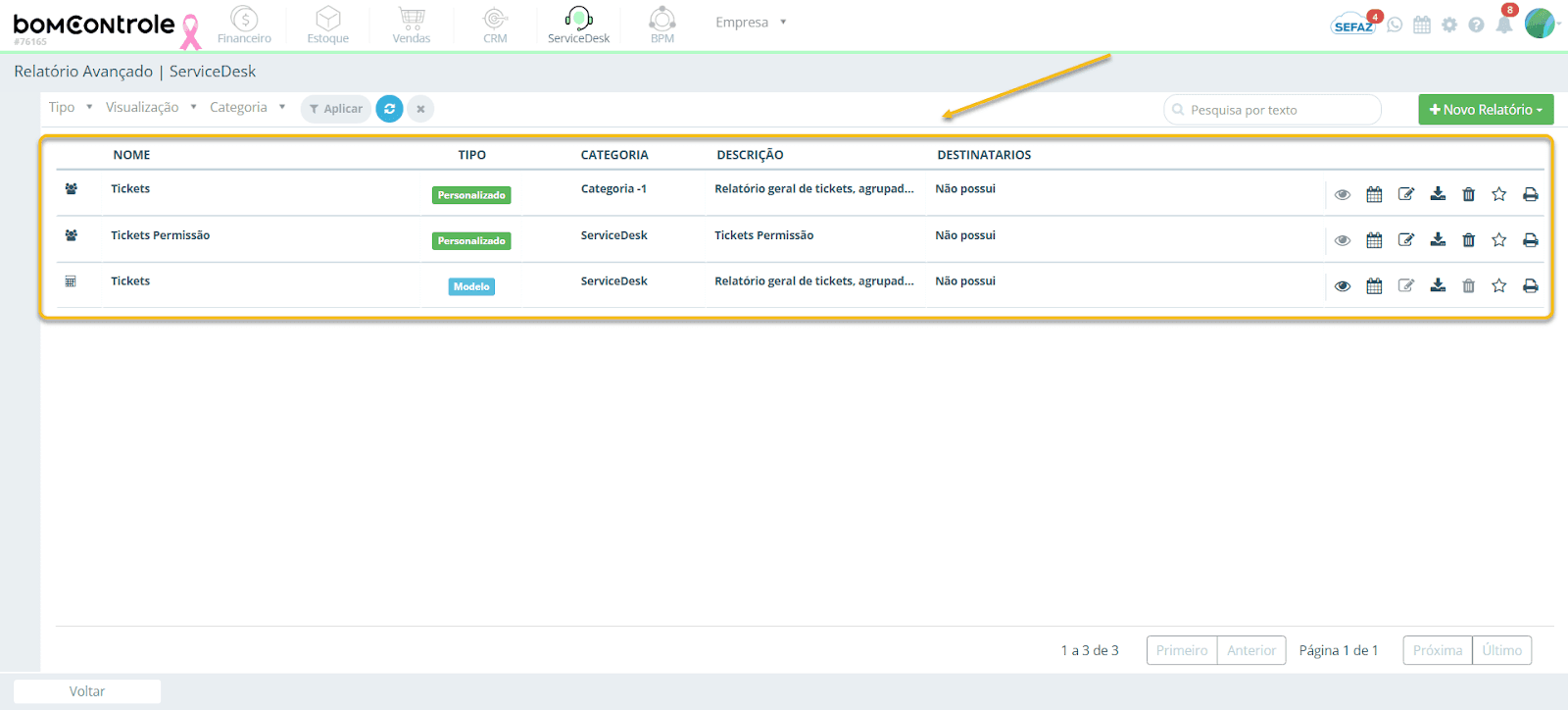
Ícone: Um pequeno ícone representativo do relatório. Cada relatório avançado pode ter um ícone associado (configurado pelo usuário na edição do relatório). Aqui ele aparece para facilitar identificação visual. Por exemplo, um relatório de tickets pode ter um ícone de ticket e outro de satisfação um ícone de smile, etc. (O usuário pode clicar nesse ícone e arrastar para reordenar a lista de relatórios conforme sua preferência; essa ordenação personalizada fica salva para melhorar a organização, com favoritos normalmente listados primeiro.)
Nome: O nome do relatório avançado. É um título definido pelo usuário (ou pré-definido no caso de modelos) que identifica o conteúdo do relatório. Esta coluna é clicável/destacável – o nome é geralmente mostrado em destaque e, se muito longo, pode apresentar uma dica flutuante (tooltip) com o nome completo ao passar o mouse.
Tipo: Indica se o relatório é um Modelo do sistema ou Personalizado (criado pelo usuário). Normalmente, exibe uma etiqueta colorida: por exemplo, “Modelo” em azul para os fornecidos pelo sistema e “Personalizado” em verde para os criados pelo usuário. Relatórios do tipo Modelo não podem ser editados ou excluídos pelo usuário, servindo como templates ou exemplos (mas podem ser copiados para Personalizados – ver ação Salvar como abaixo). Relatórios Personalizados são aqueles que você (ou colegas) criaram e podem ser totalmente editados.
Categoria: Mostra a categoria associada ao relatório, se houver. Essa é a mesma categoria citada nos filtros. Caso o relatório não tenha categoria definida, muitas vezes o sistema exibirá o nome da Fonte de Dados (origem dos dados) no lugar. Por exemplo, se um relatório não categorizado tem fonte de dados “TicketsServiceDesk”, a coluna Categoria pode mostrar “TicketsServiceDesk” para dar uma ideia do assunto. A coluna é centralizada ou justificada para facilitar leitura.
Descrição: Apresenta uma breve descrição do relatório. É um texto livre que o criador pode ter inserido para explicar a finalidade do relatório ou seu conteúdo. Por exemplo: “Relatório que lista tickets com SLA estourado”. Assim, outros usuários entendem do que se trata sem precisar abrir. Se o texto for longo, pode estar truncado na exibição da grade, mas o tooltip ao passar o mouse geralmente mostra a descrição completa.
Destinatários: Esta coluna indica se o relatório possui destinatários de envio automático agendado. Ou seja, lista para quem o relatório está programado para ser enviado. Caso o relatório tenha um ou mais agendamentos, aqui aparecerão os e-mails ou logins dos destinatários configurados (separados por vírgula). Por exemplo: “joao@empresa.com, maria@cliente.com”. Se o relatório não possuir agendamento de envio, a coluna exibirá algo como “Não possui” ou ficará em branco. Importante: Essa coluna não lista os usuários com quem o relatório foi compartilhado para acesso (isso é tratado nas permissões, adiante); ela lista quem recebe o relatório por e-mail ou outro meio via agendamento automático. Assim, é fácil identificar na lista quais relatórios estão sendo enviados periodicamente e para quem.
Ações: A última coluna contém botões de ação (ícones) que o usuário pode clicar para realizar operações sobre cada relatório. Esta coluna é fundamental, pois permite gerenciar os relatórios avançados. A seguir estão as ações disponíveis e seus respectivos ícones:
Figura 4: Ações do Grid de relatórios avançados
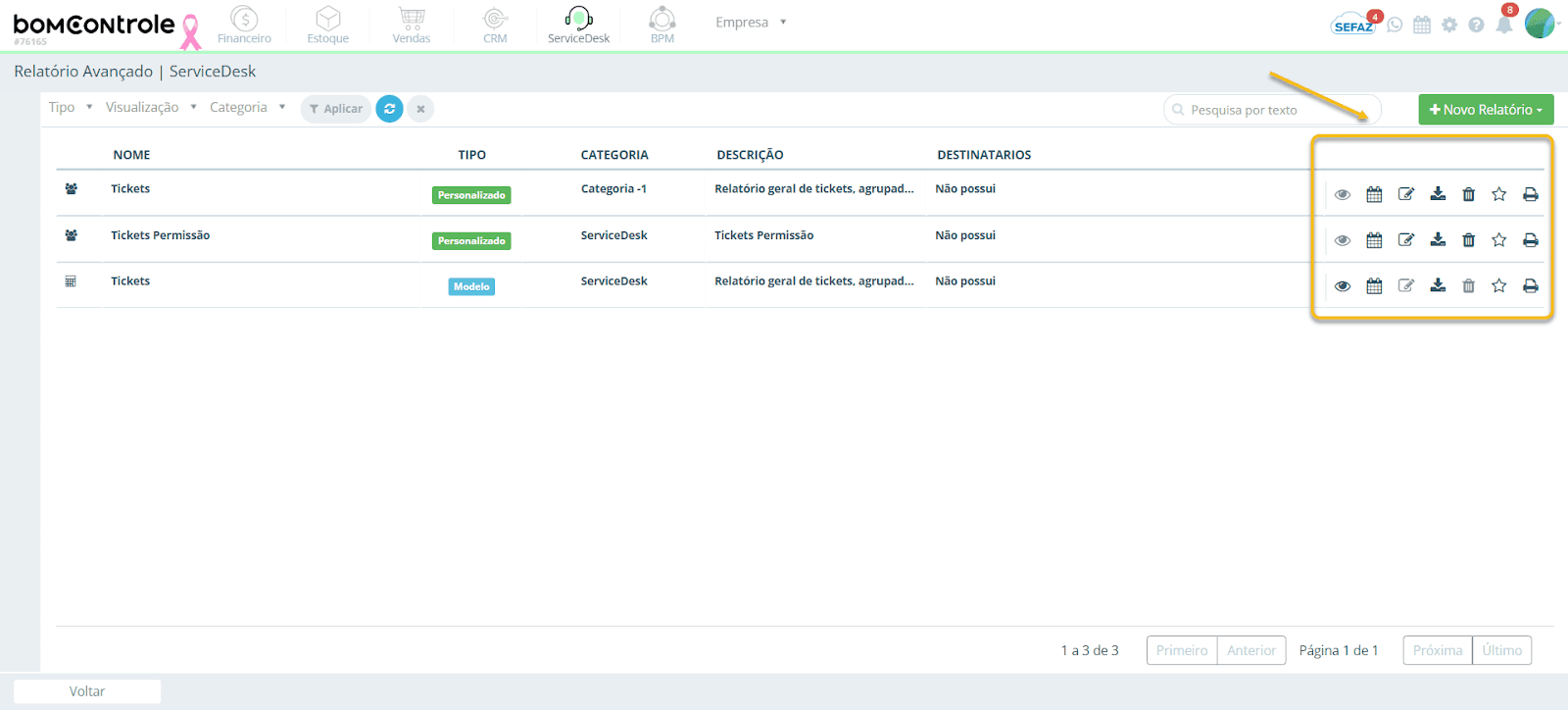
Editar Relatório: Abre o relatório em modo de edição. Permite alterar nome, descrição, categoria, ícone, permissões e, principalmente, editar o layout (estrutura do relatório). Disponível apenas para relatórios Personalizados. (Relatórios Modelos não podem ser editados diretamente – a opção de editá-los vem através do “Salvar como”, descrito adiante.)
Agendar Envio: Abre a modal de Agendamento de Relatório, onde é possível programar envios automáticos desse relatório por e-mail/WhatsApp. Através dessa ação, configura-se periodicidade (diária, semanal, mensal), formato de arquivo e destinatários. Disponível para Modelos e Personalizados. (Qualquer relatório pode ser agendado para entrega periódica, contanto que o usuário tenha permissão.)
Favoritar/Desfavoritar: Marca o relatório como favorito, ou remove dos favoritos. Relatórios favoritos aparecem em destaque e podem ser filtrados facilmente selecionando “Favoritos” no filtro de Visualização. O ícone muda sua aparência (estrela cheia vs vazia) conforme o estado atual. Essa ação está disponível para qualquer relatório. Ao clicar, a mudança é salva imediatamente e o relatório é reordenado para o topo da lista (a lista é geralmente ordenada com favoritos primeiro).
Imprimir/Gerar Relatório: Executa o relatório e gera uma visualização para impressão ou exportação. Ao clicar, abre-se uma janela/modal do Visualizador de Relatório com os dados atualizados. A partir daí, o usuário pode imprimir ou salvar em PDF/Excel os resultados do relatório. Se o relatório possuir parâmetros adicionais definidos no layout (por exemplo, selecionar um cliente específico), a modal de impressão pode pedir esses parâmetros antes de gerar. Disponível para Modelos e Personalizados. – Observação: No caso de relatórios Modelo, essa ação exibirá um exemplo de saída pré-definido (já que não podem ser editados, eles trazem um exemplo fixo de dados). Para relatórios Personalizados, exibirá os dados atuais conforme as fontes e filtros definidos no layout.
Salvar como: Faz uma cópia do relatório selecionado. Esta ação é especialmente útil para Modelos: você pode pegar um relatório modelo do sistema e, ao clicar em Salvar como, criar um novo relatório personalizado idêntico ao modelo, que então poderá ser editado livremente. Também pode ser usado em relatórios personalizados para duplicá-los (por exemplo, você quer criar uma variação de um relatório sem alterar o original). Ao acionar, o sistema solicitará um novo nome e descrição para a cópia através de uma janela modal e, ao confirmar, gerará o novo relatório. A cópia herdará o mesmo layout e fonte de dados do relatório original.
Exportar Layout: Exporta a definição do relatório para um arquivo de layout (formato .rel ou .xml). Essa opção permite que você salve o “modelo” do relatório fora do sistema – útil para fazer backup, ou para transferir o relatório para outro ambiente BomControle. Ao clicar, será feito o download do arquivo contendo o layout, a fonte de dados e a configuração do relatório. (Nota: Esse arquivo não contém os dados em si, apenas a estrutura do relatório.) Depois, usando a função de Importar Relatório, o arquivo pode ser carregado novamente em outro sistema BomControle (ou no mesmo, em outra conta).
Excluir: Exclui permanentemente o relatório avançado. Disponível apenas para relatórios Personalizados. (Não é possível excluir relatórios Modelo do sistema.) Ao clicar em excluir, uma confirmação será solicitada (“Deseja realmente excluir...?”); confirmando, o relatório é removido da lista e do sistema. Atenção: essa ação é irreversível – todos os agendamentos e compartilhamentos associados também são apagados. Recomenda-se excluir somente se tiver certeza de que o relatório não será mais necessário.
Dica: Você pode duplo-clique em uma linha de um relatório Personalizado como atalho para a ação de Editar. Ou seja, dois cliques rápidos no nome ou em qualquer parte da linha do relatório personalizado abrirão diretamente a janela de edição do mesmo. (Para relatórios Modelo, o duplo-clique não é habilitado, já que não podem ser editados dessa forma.)
Criando um Novo Relatório Avançado
Para criar um relatório avançado personalizado, utilize o botão “Novo Relatório” localizado no canto superior direito da tela de Relatório Avançado. Este botão é na verdade um menu que oferece duas opções ao clicar na seta ao lado dele:
Relatório Limpo: Inicia a criação de um novo relatório do zero (em branco).
Importar Relatório: Permite importar um arquivo de layout de relatório (formato .rel ou .xml) previamente exportado.
Vamos abordar primeiro o Relatório Limpo (novo relatório do zero):
Modal de Criação de Relatório (Relatório Limpo)
Ao escolher Relatório Limpo, será aberta uma janela modal intitulada “Criar Novo Relatório”. Essa é a primeira etapa de configuração básica do relatório. Os campos presentes nessa modal são:
Figura 5: Modal “Criar Novo Relatório”
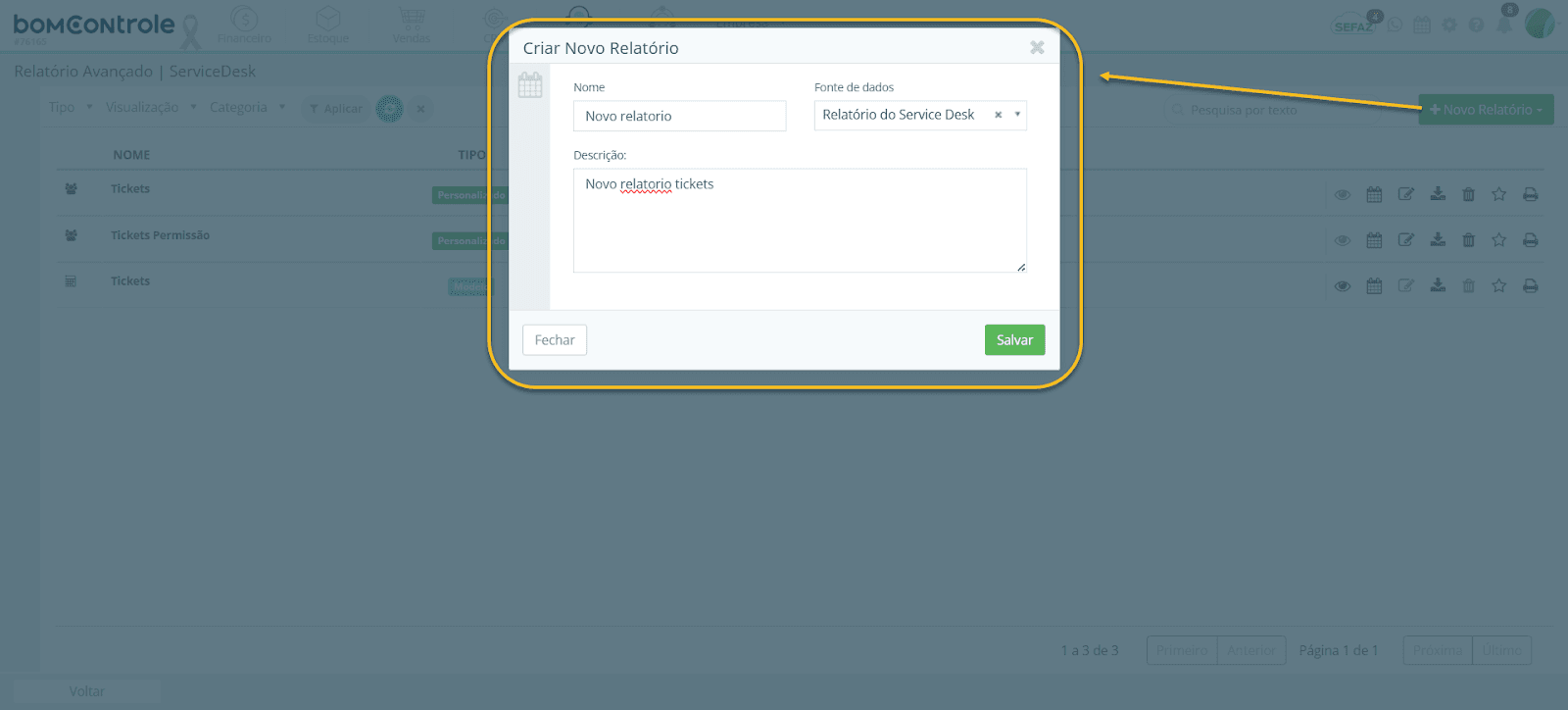
Nome: (Campo de texto obrigatório) Defina um nome para o relatório que está criando. Escolha um título que identifique bem o propósito do relatório, pois será através dele que você e outros usuários localizarão esse relatório na lista. Exemplo: “Tickets Abertos por Semana - ServiceDesk” ou “SLA Médio por Cliente”. Regra: não podem existir dois relatórios personalizados com o mesmo nome na sua organização, para evitar confusão.
Fonte de dados: (Campo de seleção obrigatório) Escolha a fonte de dados para o relatório. A fonte de dados determina de onde o relatório irá extrair as informações. Ao clicar no campo, será exibida uma lista de fontes disponíveis, que geralmente correspondem a conjuntos de dados do sistema. Por exemplo, para ServiceDesk, pode haver fontes como “TicketsServiceDesk”, “SLAServiceDesk” etc. (o nome exato e a disponibilidade dependem das configurações do BomControle). Se você pretende montar um relatório sobre tickets, escolherá a fonte de dados de tickets; se fosse um relatório financeiro, escolheria uma fonte de dados financeira, e assim por diante. Importante: A fonte de dados não poderá ser alterada depois que o relatório for criado. Ela fica travada, pois define a estrutura do relatório. Portanto, selecione com atenção a fonte correta para o que deseja reportar.
Descrição: (Campo de texto livre, obrigatório) Forneça uma descrição detalhada ou observação sobre o relatório. Esse texto ajuda a explicar o objetivo do relatório ou quaisquer filtros implícitos. Por exemplo: “Relatório que mostra o número de tickets abertos a cada semana, agrupados por status de resolução” ou “Visão geral da performance de agentes em tempo de resposta”. A descrição aparece na coluna Descrição da lista de relatórios e também pode ser útil para quem vai editar ou usar esse relatório no futuro.
Após preencher esses campos, clique em Salvar para confirmar a criação. O sistema irá validar as informações (todos os campos são obrigatórios, então não deixe nada em branco) e, se tudo estiver correto, o novo relatório será criado.
O que acontece em seguida? Assim que salvar, o relatório aparecerá na lista de relatórios avançados. Em muitos casos, o BomControle já abre automaticamente a janela de edição do relatório recém-criado para que você prossiga configurando-o (especialmente se você clicou em Relatório Limpo direto). Isso é conveniente, pois o próximo passo após criar é justamente editar o layout e as configurações avançadas do relatório.
(Caso a janela de edição não abra sozinha, você pode localizá-lo na lista (provavelmente marcado como Personalizado, com o nome que escolheu) e clicar no ícone de Editar para configurá-lo).
Importante: Se você optar por Importar Relatório em vez de criar limpo, o fluxo é ligeiramente diferente: - Ao clicar em Importar Relatório, será solicitado que você selecione um arquivo de layout (.rel ou .xml) exportado anteriormente. Após selecionar o arquivo do seu computador, confirme o upload. O sistema irá processar o arquivo e então abrir a mesma modal de Criar Novo Relatório, porém já preenchida com as informações contidas no arquivo (Nome, Descrição e Fonte de Dados ficam preenchidos conforme o relatório exportado).
Você pode ajustar o Nome e Descrição antes de salvar, se desejar. Note que, se veio de importação, a Fonte de Dados estará travada* (não editável) conforme a definição do arquivo importado. Ao salvar, o relatório será criado com o mesmo layout do exportado, e em seguida você deve editá-lo caso precise ajustar algo para o seu contexto.
Editando um Relatório Avançado
A edição de um relatório avançado é onde configuramos os detalhes finos: quais campos serão exibidos, quais cálculos ou filtros internos serão aplicados, além das propriedades básicas como nome e compartilhamento. Ao clicar para Editar um relatório (ou após criar um novo, conforme descrito), abre-se a modal “Editar Relatório – [nome]”. Dentro dessa janela de edição, as informações são organizadas em seções:
Figura 6: Editando um relatório avançado
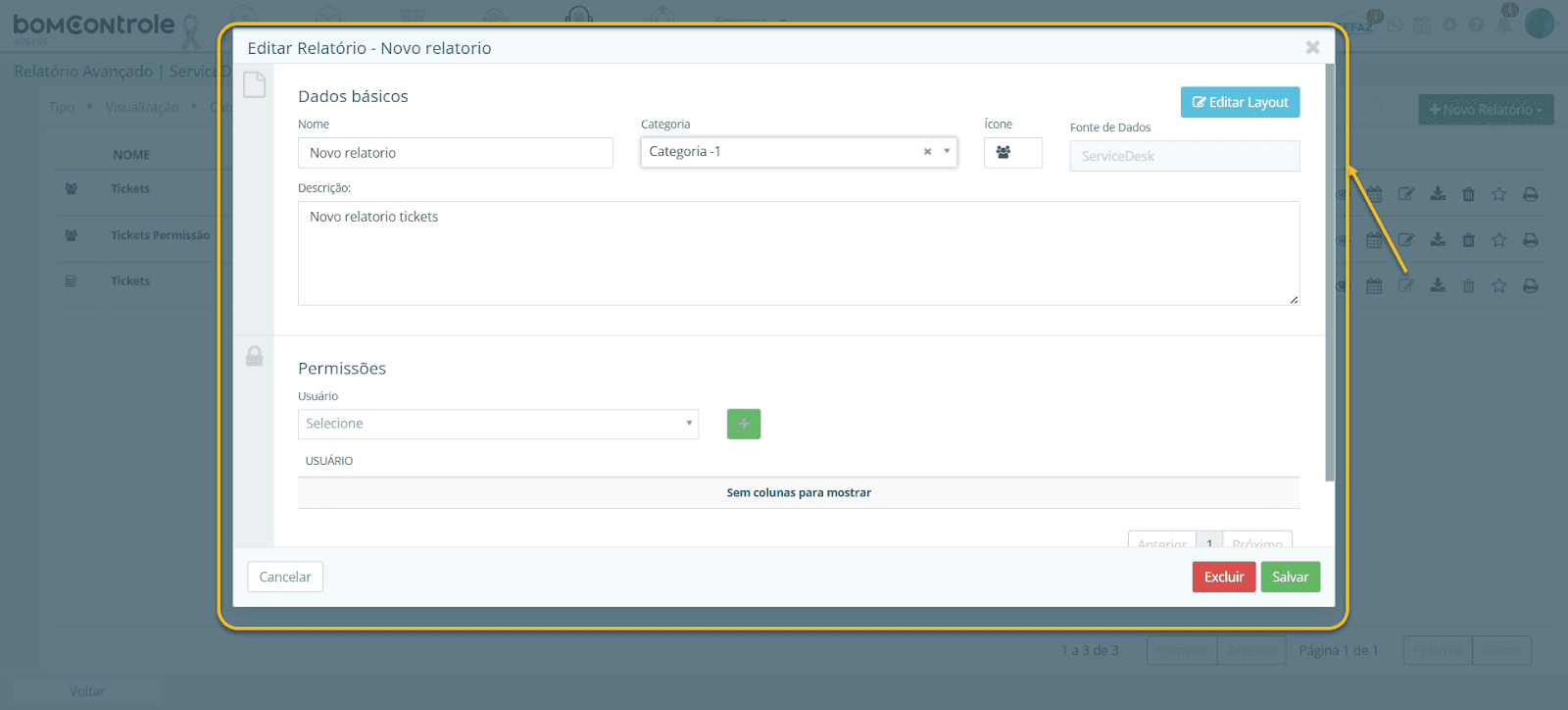
Dados básicos:
Nesta seção encontramos os campos fundamentais do relatório:
Nome: Você pode alterar o nome do relatório a qualquer momento aqui. Basta editar o texto conforme desejar. (Lembre-se que o nome deve ser único e descritivo para facilitar o uso.)
Categoria: Aqui você pode associar o relatório a uma Categoria ou mudar a categoria atual. Selecione uma categoria existente na lista; se precisar de uma nova categoria, normalmente há a opção “(+)” ou similar para criar dentro desse seletor (no BomControle, um botão de “+” aparece permitindo adicionar nova categoria diretamente). Use categorias para organizar relatórios por assunto, departamento ou finalidade. Por exemplo, um relatório de ServiceDesk pode ficar na categoria “Atendimento” ou “ServiceDesk”, enquanto um relatório financeiro ficaria em “Financeiro”.
Ícone: Mostra o ícone atual associado ao relatório e permite alterá-lo. Clicando no campo do ícone, abre-se uma galeria de ícones disponíveis (padrão FontAwesome, no caso do BomControle). Escolha um ícone que simbolize o relatório (ex: um gráfico, um ticket, um dólar, etc.). O ícone escolhido aparecerá na lista de relatórios, como vimos. (Dica: Ícones ajudam a identificar visualmente o relatório, mas não influenciam dados.)
Fonte de Dados: Exibe a fonte de dados definida para este relatório. Este campo é somente leitura (desabilitado) – conforme mencionado, não é possível trocar a fonte de dados de um relatório já criado. Serve apenas para referência, indicando de onde vêm os dados. Assim, você tem certeza, ao editar, se está trabalhando com tickets, clientes, finanças, etc.
Descrição: Campo de texto para descrição detalhada ou observações do relatório. Você pode editar a descrição aqui para mantê-la atualizada. É boa prática deixar claro na descrição quaisquer particularidades do relatório (por exemplo: “Considera apenas tickets fechados, excluindo cancelados” ou “Atualizado mensalmente”). Essa descrição aparece na listagem e também pode ser mostrada no cabeçalho do relatório impresso (dependendo do layout).
Editar Layout: Botão azul Editar Layout no canto superior direito dessa seção. Esta é uma funcionalidade crucial – ao clicar neste botão, o sistema irá abrir o Designer de Relatório. Geralmente, abre-se uma nova janela ou um modal em tela cheia contendo a interface de design onde você pode montar as colunas, campos, agrupamentos, fórmulas e formatação do relatório. No BomControle, o designer de relatório avançado permite arrastar campos da fonte de dados, definir quebras (grupos), somatórios, gráficos embutidos, etc. É uma ferramenta completa de edição de relatórios (similar a editores como iReport, Crystal Reports, etc.). Importante: Relatórios do tipo Modelo possuem o botão Editar Layout desabilitado, já que seus layouts são padrão do sistema e não podem ser modificados. Para modificar um modelo, use a ação Salvar como para criar uma cópia personalizável.
(Detalhar o uso do Designer de Layout em si foge do escopo deste manual focado no usuário final, mas cabe orientar: após definir os Dados básicos e Permissões, o usuário deve abrir o Designer de Layout para estruturar quais informações o relatório exibirá. Até que o layout seja definido e salvo, o relatório pode não ter utilidade prática. Portanto, lembre-se de sempre configurar o layout ao criar um relatório personalizado.)
Permissões:
A seção de Permissões controla quem pode acessar o relatório avançado que você criou. Por padrão, quando você cria um relatório, somente você (e administradores do sistema) têm acesso a ele. Se desejar que outras pessoas utilizem ou visualizem este relatório em suas contas, é necessário adicioná-las como usuários permitidos.
Nesta seção encontramos:
Usuário (para compartilhamento): Um campo de seleção de usuário. Aqui você escolhe um usuário da sua organização (empresa) para conceder acesso ao relatório. Ao clicar, aparece uma lista/busca de usuários ativos (o sistema normalmente impede seleção de usuários bloqueados/inativos). Selecione o usuário desejado.
Botão Adicionar: Após selecionar um usuário, clique no botão “+” para adicioná-lo à lista de usuários com acesso. Instantaneamente, abaixo, na tabela de usuários, o novo usuário aparece listado. Obs.: Se você tentar adicionar um usuário que já está na lista, o sistema exibirá uma mensagem de erro “Usuário já adicionado” e não o duplicará.
Lista de Usuários com acesso: Uma tabela que lista todos os usuários que atualmente têm permissão de visualizar este relatório. A coluna “USUÁRIO” mostra o nome do usuário que foi adicionado. Ao lado de cada nome, há um botão de remover. Se quiser revogar o acesso de alguém, clique na lixeira ao lado do nome dele; o usuário será removido da lista (após confirmação implícita).
Paginação da lista de usuários: Se muitos usuários forem adicionados, a tabela pode paginar de 5 em 5 (há controles de navegação “Anterior/Próximo” no rodapé da tabela de usuários). Mas na maioria dos casos a lista é curta.
Como funcionam as permissões? Os usuários listados nessa tabela poderão, em suas próprias contas BomControle, acessar o menu de Relatórios Avançados e visualizar/executar este relatório (inclusive agendar para eles mesmos, etc.), embora geralmente não possam alterá-lo. Eles o verão listado entre os relatórios avançados com um ícone indicando que foi compartilhado. Usuários não listados não conseguem ver nem usar este relatório – é como se ele não existisse para eles. Isso permite que você crie relatórios privados ou compartilhe apenas com setores interessados.
(Vale ressaltar: se um usuário é administrador ou tem perfil especial, ele pode ver todos os relatórios por padrão. Mas para usuários padrão, essa lista define explicitamente quem tem acesso.)
Privacidade/Publicação: Não há um campo explícito de “relatório público” ou “todos usuários” na interface; para tornar um relatório acessível a todos os usuários da empresa, você precisaria adicionar todos manualmente ou solicitar uma feature específica. Por padrão, mantenha a lista restrita aos interessados.
Salvando Alterações e Outras Ações de Edição:
Na parte inferior da janela de edição (rodapé da modal) estão os botões de ação:
Cancelar: Fecha a janela de edição sem salvar mudanças. Use caso desista de alterar algo. (Se você já tinha feito mudanças e não salvou, elas serão perdidas.)
Salvar: Salva todas as alterações feitas no relatório (dados básicos, permissões). Clique em Salvar para garantir que o novo nome, descrição, ícone, categoria, usuários etc. fiquem registrados. Ao salvar, uma notificação de sucesso aparecerá (“Seu relatório foi atualizado com sucesso.”), e a modal se fechará.
Excluir: (Botão vermelho, aparece somente para relatórios Personalizados) Permite excluir o relatório direto da tela de edição. Funciona de forma similar ao ícone de lixeira na lista, pedindo confirmação. Está desabilitado para relatórios Modelo (se tentar, mostrará dica “Relatórios do tipo MODELO não podem ser removidos.”). Utilize-o com cautela; ao confirmar, a modal fecha e o relatório some da lista definitivamente.
Depois de salvar, suas alterações refletem imediatamente na listagem (por exemplo, nome atualizado, novo ícone aparece, etc.). Se adicionou usuários, eles já poderão ver o relatório em suas contas.
(Lembre-se de, após salvar as configurações, entrar em Editar Layout caso ainda não tenha configurado ou queira alterar campos. O Layout é salvo separadamente dentro do designer de relatórios.)
Agendando um Relatório Avançado (Envio Automático)
Uma funcionalidade valiosa dos relatórios avançados é poder agendar envios automáticos por e-mail (ou outras formas de notificação, como WhatsApp, se habilitado) para determinados destinatários.
Imagem 7 - Agendar a execução de um relatório avançado
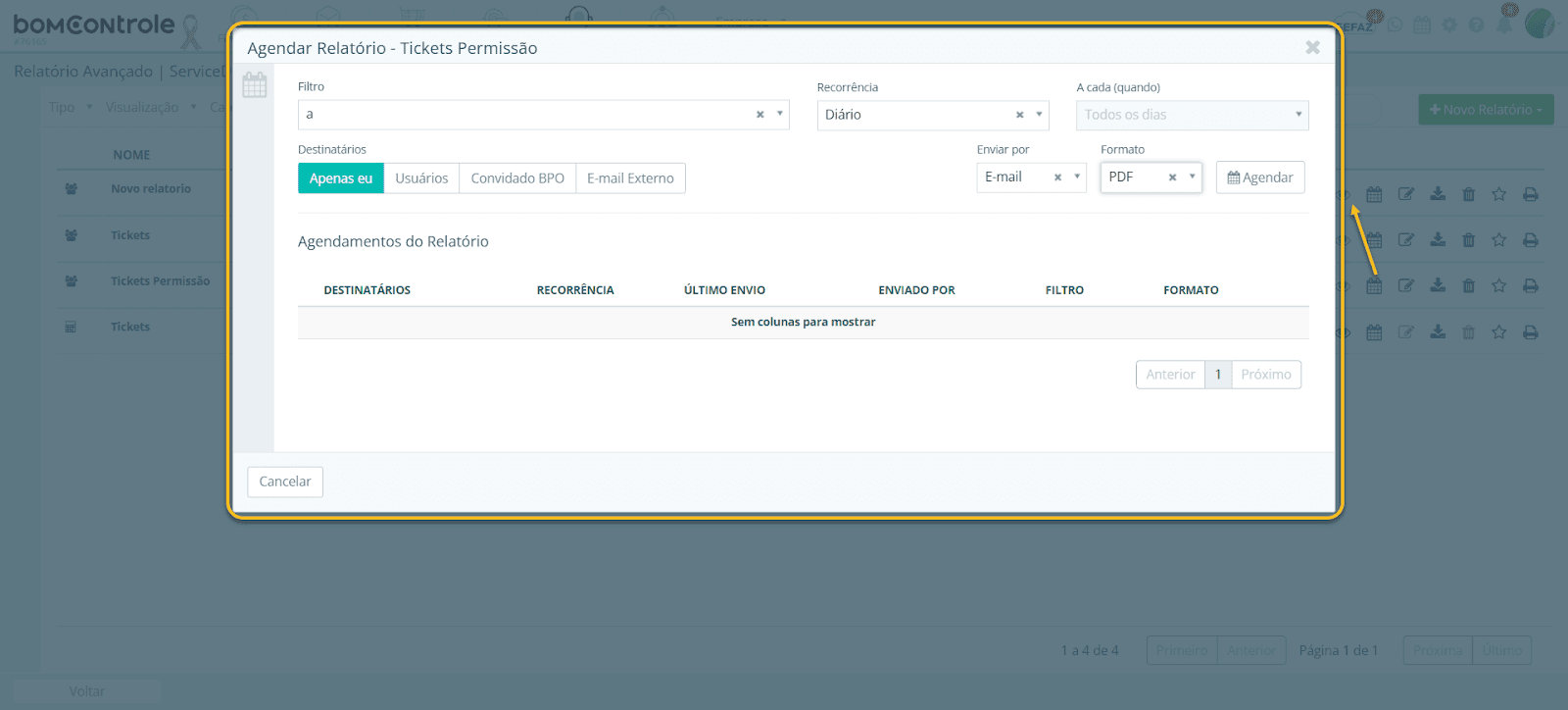
Por exemplo, você pode programar para todo início de mês o sistema enviar o relatório X para o e-mail do gestor. Isso é feito através da ação Agendar Ícone Agendar
na lista de relatórios. Ao clicar em Agendar em um relatório, abre-se a modal “Agendar Relatório – [nome]”.
Dentro da janela de agendamento, você poderá configurar um ou múltiplos agendamentos para o relatório atual. Os campos principais e suas regras são:
Periodicidade (Recorrência): Escolha com que frequência o relatório deve ser enviado. As opções comuns são:
Diário – envio todos os dias úteis (ou todos os dias corridos, dependendo do sistema).
Semanal – envio em um dia específico da semana, toda semana.
Mensal – envio em um dia específico do mês, a cada mês.
Ao selecionar a opção, campos adicionais aparecem: - Se escolher Semanal, deverá selecionar qual dia da semana deseja o envio (por ex: toda segunda-feira). O formulário exibirá um seletor de dia (Segunda, Terça, ..., Domingo). - Se escolher Mensal, deverá especificar qual dia do mês (1 a 31) para o envio. O sistema pode oferecer um campo numérico ou drop-down para isso. - Se escolher Diário, normalmente não é necessário detalhe adicional, pois abrange todos os dias (pode haver restrição de dias úteis dependendo do contexto, mas via de regra é diário sem exceção).
Dica: Ao mudar a periodicidade, os campos associados atualizam dinamicamente. Por exemplo, se você alternar de Semanal para Mensal, o campo de dia da semana desaparece e surge o campo de dia do mês, e vice-versa. Somente insira o valor correspondente à opção selecionada.
Horário ou Momento do Envio: Nem sempre explicitado como campo separado, mas geralmente o agendamento envia em um horário padrão (configurado pelo sistema, ex: 08:00 da manhã). Em algumas implementações há opção de escolher o horário do envio também. Verifique se a modal oferece seleção de horário; caso sim, ajuste conforme necessidade (ex: enviar no início do dia vs final do dia).
Destinatários: Aqui você define quem receberá o relatório quando o agendamento disparar. Há algumas possibilidades mutuamente exclusivas, selecionadas por botões de opção:
Usuário Atual: significa que você mesmo (usuário logado que está criando o agendamento) será o destinatário. Geralmente, o sistema já sabe seu e-mail/contato, então não precisa especificar.
Usuário (interno): permite escolher um ou mais usuários da plataforma para serem destinatários. Ao selecionar essa opção, aparecerá um campo para selecionar usuários (similar ao de permissões, mas aqui é destinatário do envio). Você pode adicionar vários usuários internos da empresa que receberão o e-mail com o relatório. (Regra: somente usuários ativos com email cadastrado serão úteis aqui; se tentar adicionar um sem email, pode não aparecer ou não receber por completo.)
E-mail Externo: permite digitar um ou mais endereços de email manualmente (destinatários que não são usuários do sistema). Ao escolher essa opção, surge um campo para inserir endereço(s) de e-mail. Digite o email desejado. Para adicionar vários, possivelmente separe por “;” ou clique em um botão de adicionar após digitar cada um (depende da interface).
Convidado BPO: (Se aplicável) Essa opção pode surgir em contextos onde há usuários convidados ou externos vinculados a alguma empresa parceira (BPO). Ao selecioná-la, deve-se escolher um Convidado específico e talvez uma empresa relacionada. É uma opção avançada para certos cenários, podendo não estar disponível para todos. Em resumo, permite enviar para um usuário externo previamente cadastrado no sistema como convidado.
Você deve escolher uma dessas categorias de destinatário por agendamento. Conforme sua escolha, os campos adequados aparecem e os outros são ocultados. Por exemplo, se marcar “Usuário”, você verá a lista para selecionar usuários internos, e os campos de email externo ficarão ocultos ou desabilitados.
Além disso, o sistema impede configurações incoerentes: por exemplo, se escolher usuários internos para envio, então aqueles usuários precisam ter e-mail válido cadastrado; se não tiverem, pode haver alerta ou impede adicionar.
Forma de Envio: Como o relatório será enviado. Tipicamente as opções são E-mail e (se habilitado) WhatsApp.
Ao selecionar E-mail, o agendamento enviará o relatório em anexo (ou link) por email para os destinatários definidos.
Ao selecionar WhatsApp, o sistema enviará via mensagem (WhatsApp) para os destinatários. Nota: O WhatsApp só é possível se os destinatários tiverem um número de telefone válido cadastrado no sistema e se a integração de envio por WhatsApp estiver ativa. O BomControle verifica isso – por exemplo, ele só habilita a opção WhatsApp se todos os usuários selecionados têm telefone e são permitidos. Caso contrário, você pode nem ver essa opção ou não conseguir selecioná-la.
Em alguns casos, se selecionou “E-mail Externo” como tipo de destinatário, a única forma disponível será E-mail (pois WhatsApp não se aplica a quem não está no sistema). Já para usuários internos, se todos tiverem telefone, pode aparecer a opção WhatsApp além de E-mail. Você deve então escolher qual meio prefere.
Impacto: Escolher WhatsApp sem que os destinatários suportem, ou sem permissão, desativará ou dará erro. O padrão e mais comum é E-mail.
Formato do Arquivo: Em qual formato o relatório será enviado. As opções mais comuns:
PDF (formato portátil, ideal para leitura e impressão, não editável),
Excel (XLSX, ideal se quiser que o destinatário possa manipular os dados),
eventualmente outros como CSV (texto separado por vírgulas) ou HTML.
Escolha o formato que melhor atende a finalidade. Por exemplo, relatórios tabulares podem ser úteis em Excel; relatórios gráficos ou formatados ficam melhores em PDF. Esse campo pode depender da forma de envio (por ex, via WhatsApp talvez só PDFs sejam permitidos). Assim que definir a forma de envio, selecione o formato de arquivo desejado.
Filtro do Relatório para o agendamento (opcional): Alguns relatórios avançados podem ter parâmetros de filtro internos (ex: um relatório poderia ter parâmetro "Cliente X" para gerar só daquele cliente). Na modal de agendamento, se o relatório possuir parâmetros configuráveis, você poderá selecionar um Filtro pré-definido ou especificar os parâmetros para o agendamento. Por exemplo, se o relatório tem um filtro de empresa, você poderia agendar um envio fixo sempre para uma empresa específica. Caso nenhum parâmetro seja necessário, ou se deseja sempre pegar dados atualizados abrangentes, pode deixar em branco. O importante é saber que se o relatório exigir algum parâmetro para gerar (quando você clica em imprimir, por exemplo, ele pergunta), no agendamento você deve informar esse parâmetro para que o envio ocorra corretamente. O BomControle geralmente tem uma interface para selecionar um filtro salvo ou configurar parâmetros na hora do agendamento.
Ativação/Desativação do Agendamento: Quando você cria um agendamento, ele fica ativo por padrão. Pode haver uma opção “Ativo/Desativo” ou “Bloquear Agendamento”. Caso queira criar a configuração mas não iniciar o envio ainda, você pode deixá-lo marcado como inativo (bloqueado). O sistema possui função de BloquearAgendamento que impede temporariamente o disparo até ser desbloqueado. Essa opção aparece como um checkbox ou botão de ligar/desligar por agendamento, ou você pode pausar um agendamento já criado posteriormente.
Após preencher todos os campos do agendamento desejado, clique em Salvar Agendamento (ou “Agendar”). O sistema validará as informações. Se algo estiver faltando (por exemplo, esqueceu de selecionar destinatário, ou escolheu semanal mas não indicou o dia), ele destacará para correção. Tudo certo, o agendamento será salvo e listado.
Lista de Agendamentos Configurados: Na mesma modal, você verá que é possível ter mais de um agendamento para o mesmo relatório. Por exemplo, um relatório pode ser agendado para ser enviado diariamente para o usuário A e ter outro agendamento mensal para enviar para o cliente B. Após salvar um agendamento, ele aparece em uma lista dentro da modal, geralmente com informações como: tipo (diário/semanal/mensal), próximo envio ou último envio realizado, destinatários e ações (editar ou excluir agendamento). Você pode então adicionar outro agendamento clicando em um botão “Novo Agendamento” dentro da modal, se for necessário múltiplos.
Editar/Excluir Agendamento: Os agendamentos já salvos podem ter ícones de lápis (editar) e lixeira (excluir) ao lado. Editar permite ajustar os parâmetros de um agendamento existente. Excluir remove aquele agendamento da lista (não o relatório, apenas a programação de envio).
Fechar a janela: Depois de configurar, clique em Fechar ou Concluído para sair da modal de agendamentos. Suas configurações de agendamento permanecem ativas no sistema até você removê-las.
No grid principal, como vimos, um relatório que tenha agendamentos mostrará na coluna Destinatários os destinatários agregados de todos agendamentos (pode ser uma lista combinada ou indicação de vários). E você pode sempre filtrar “Agendados” para ver todos que têm pelo menos um agendamento ativo.
Exemplo Prático: Suponha que você criou um relatório “Resumo de Tickets do Mês”. Você quer que todo dia 1 esse relatório seja enviado para o gerente e para você em PDF. Para isso: clique em Agendar no relatório “Resumo de Tickets do Mês”. Na modal: selecione Mensal e escolha dia 1; em destinatários, escolha Usuário e selecione o usuário gerente além de você (ou se preferir, coloque seu próprio usuário e do gerente); forma de envio E-mail; formato PDF. Salve. Pronto – no primeiro dia de cada mês, o BomControle vai gerar o relatório com dados do momento e enviar um email anexo PDF para os dois destinatários. Você poderia adicionar outro agendamento para esse mesmo relatório, por exemplo Diário para você mesmo via WhatsApp, e assim por diante.
Conclusão
Com isso, concluímos o manual de uso dos relatórios do módulo ServiceDesk. Recapitulando, vimos como utilizar os relatórios padrão (com seus gráficos e tabelas) e como criar e gerenciar relatórios avançados customizados – incluindo configurações de campos, compartilhamento e agendamentos automáticos. Aproveite essas ferramentas para extrair informações valiosas do sistema BomControle e otimizar sua gestão de atendimentos! Cada seção do sistema de relatórios foi projetada para ser intuitiva ao usuário final, permitindo análise de dados sem necessidade de recorrer à equipe de TI para consultas manuais. Em caso de dúvidas específicas (por exemplo, uso do designer de layout avançado), consulte os materiais de apoio ou o suporte BomControle.
Solicite uma demonstração
Gerenciar sua empresa com o nosso ERP Completo pode ser simples

Entraremos em contato em até 1 hora
durante o horário comercial.