


ServiceDesk
Relatórios
Entenda como gerar relatórios detalhados para análise de dados.
Relatório
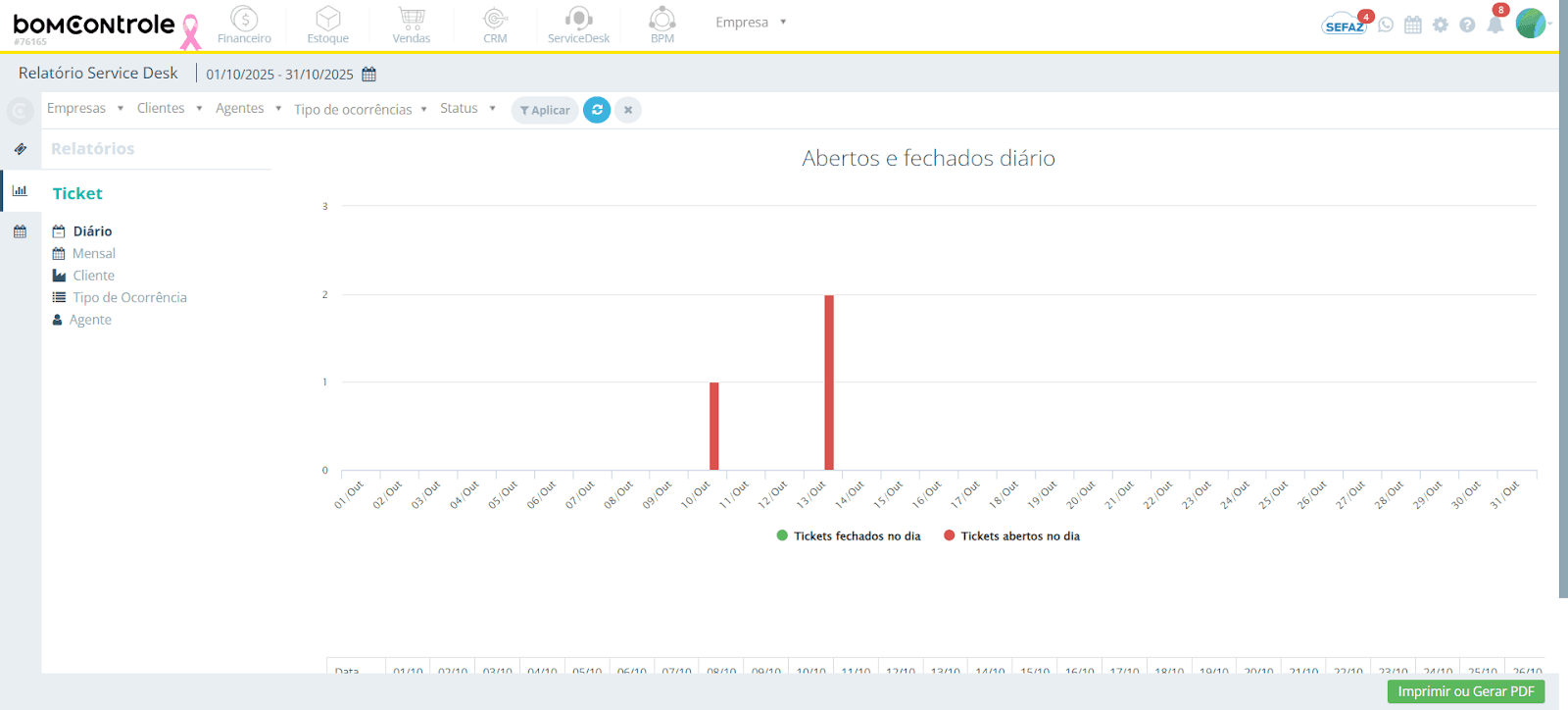
O módulo ServiceDesk do BomControle oferece uma área de Relatórios com diversas visões pré-definidas sobre os tickets de atendimento. Nessa tela, o usuário pode filtrar os dados e selecionar, no menu à esquerda, o tipo de relatório desejado. Cada tipo de relatório exibe, à direita, um gráfico ilustrativo e uma tabela detalhada dos dados filtrados. Ao final da página há ainda um botão para Imprimir ou Gerar PDF do relatório atual. A seguir, explicamos cada elemento dessa tela e os relatórios disponíveis.
Relatório ServiceDesk (Visões Padrão)
Figura 1: Tela de Relatórios do ServiceDesk com filtros e lista de tipos de relatório.
Filtros Gerais do Relatório
No topo da tela de relatórios, encontram-se filtros que se aplicam a todos os tipos de relatório disponíveis. Esses filtros permitem delimitar quais tickets serão considerados na visualização:
Figura 2: Filtros de período e demais filtros no relatório ServiceDesk.
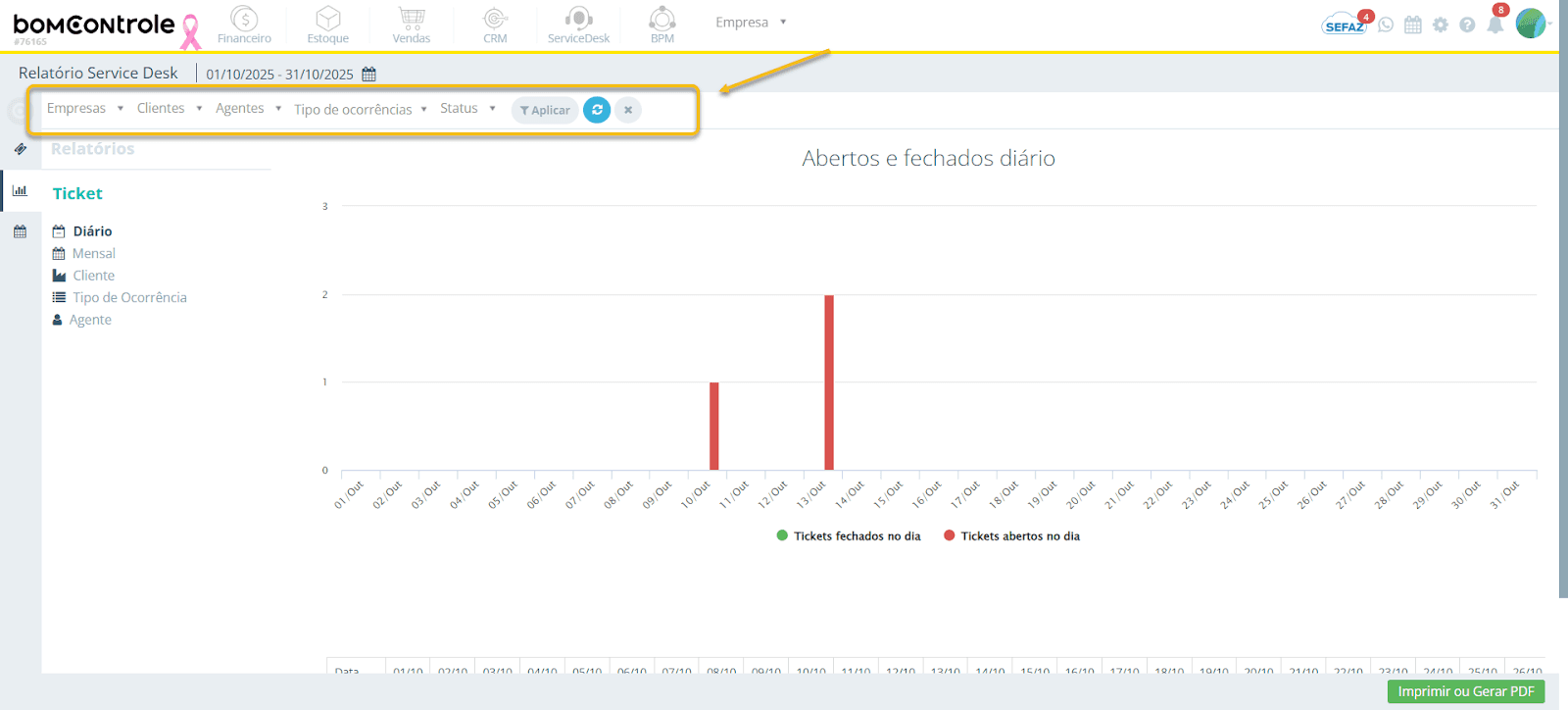
Período de Data: Selecione o intervalo de datas desejado. Para a maioria dos relatórios (exceto o relatório Mensal), é possível escolher uma faixa de datas específica usando o seletor de intervalo de datas. Já no relatório mensal, em vez de um intervalo, é selecionado um ano (o sistema exibe um campo de ano com um seletor apropriado). O período escolhido define quais tickets serão contabilizados (geralmente considerando a data de abertura e/ou fechamento dos tickets, conforme o relatório).
Empresas: Filtra os tickets por empresa (cliente) relacionada. É possível selecionar uma ou múltiplas empresas. Por padrão, todas as empresas às quais o usuário tem acesso estão selecionadas.
Clientes: Filtra por cliente final associado ao ticket. Múltiplas seleções são permitidas.
Agentes: Filtra pelos agentes (usuários atendentes) responsáveis pelos tickets. Múltiplos agentes podem ser selecionados. (Observação: caso queira incluir agentes inativos, marque a opção adequada no filtro, se disponível.)
Tipos de Ocorrência: Filtra pelos tipos de ocorrência (categorias de ticket) definidos no sistema. É um seletor hierárquico (em árvore) que permite escolher um ou vários tipos de ocorrência.
Status: Filtra pelos status dos tickets (aberto, em andamento, fechado, etc.). Pode-se selecionar um status específico ou deixar em branco para considerar todos.
Após ajustar os filtros desejados, o usuário pode utilizar os botões de ação:
Aplicar – Atualiza o relatório conforme os filtros selecionados. O botão fica habilitado somente quando alguma alteração nos filtros for feita (indicando que há filtros pendentes de aplicação).
Recarregar – Recarrega o gráfico com o último conjunto de filtros confirmado. É útil para atualizar a visualização caso os dados tenham mudado no período em que a página está aberta. Este botão fica ativo apenas quando não há novas alterações de filtro pendentes (ou seja, após aplicar os filtros, para carregar novamente os mesmos critérios).
Limpar Filtros – Limpa todos os filtros aplicados, retornando aos valores padrão (por exemplo, período atual e todos os clientes/agentes). Fica habilitado apenas se algum filtro estiver selecionado no momento.
(Os filtros de Empresa, Cliente, Agente, Tipo de Ocorrência e Status podem não se aplicar a determinados relatórios específicos. Nesses casos, ao selecionar um relatório onde algum filtro não é pertinente, o sistema exibirá uma mensagem informativa e simplesmente ignorará aquele filtro para gerar o relatório.)
Seleção do Relatório (Menu à Esquerda)
No lado esquerdo da tela de Relatórios, há um menu listando os tipos de relatórios ServiceDesk disponíveis. Eles estão agrupados sob a seção "Tickets" e identificados com ícones representativos. Para visualizar um relatório, basta clicar em sua opção na lista. As opções disponíveis são:
Figura 3: Menu de seleção de relatório ServiceDesk.
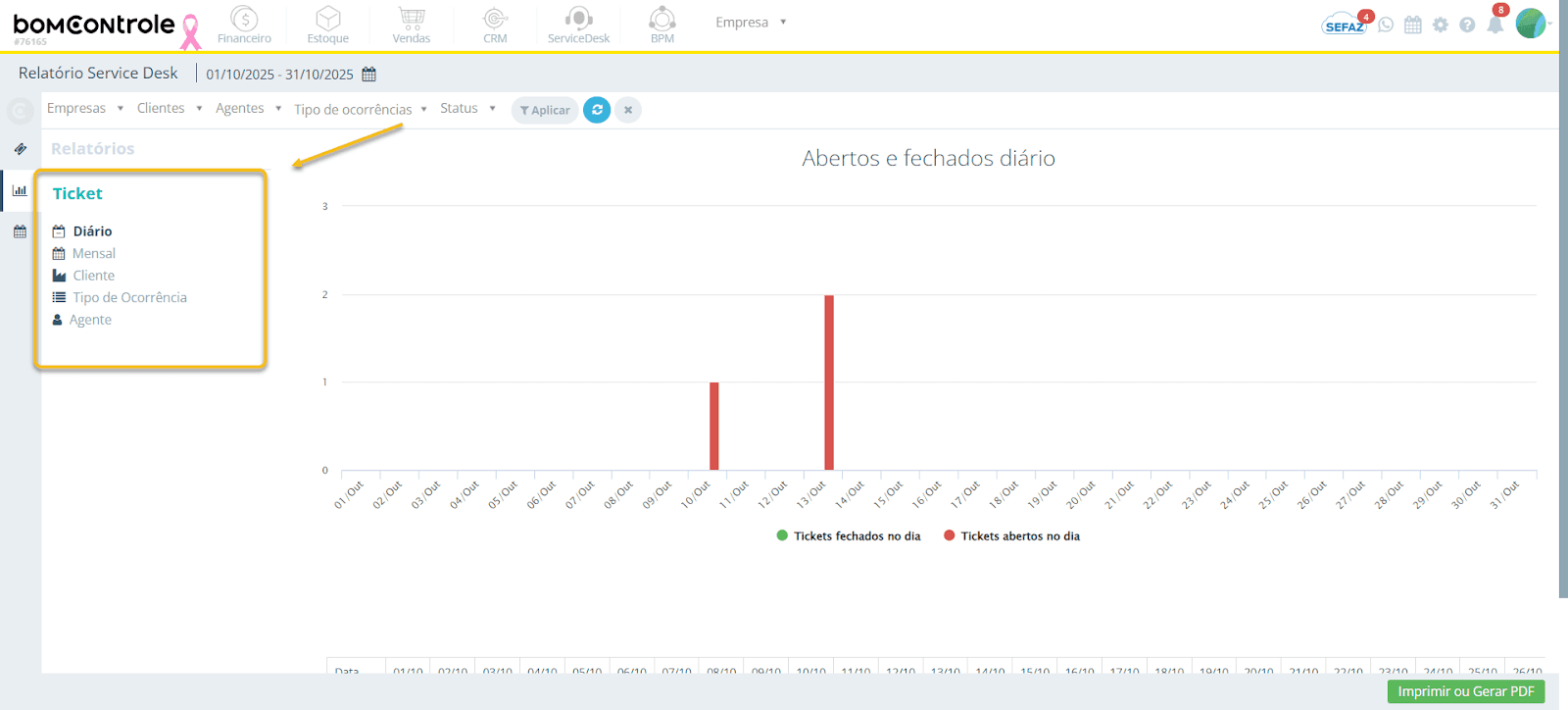
Diário: Relatório de tickets Abertos e Fechados – Diário. Mostra quantos tickets foram abertos e quantos foram fechados a cada dia no período selecionado.
Mensal : Relatório de tickets Abertos e Fechados – Mensal. Apresenta a quantidade de tickets abertos e fechados em cada mês do ano selecionado.
Cliente: Relatório de Tickets por Cliente. Exibe a distribuição de tickets por cliente (empresa), ou seja, quantos tickets cada cliente abriu no período filtrado.
Tipo de Ocorrência: Relatório de Tickets por Tipo de Ocorrência. Mostra a quantidade de tickets por categoria/tipo de ocorrência registrada, no período filtrado.
Agente: Relatório de Tickets por Agente. Apresenta quantos tickets foram atendidos por cada agente (usuário responsável) no período selecionado.
Ao clicar em uma dessas opções, o relatório correspondente será carregado à direita. A opção selecionada atualmente fica destacada no menu (em negrito ou com cor de realce) para indicar qual visão está ativa.
Componentes do Relatório (Gráfico e Tabela)
Para cada tipo de relatório escolhido, a área principal exibe duas partes: um gráfico ilustrativo no topo e, logo abaixo, uma tabela com os dados numéricos. A seguir detalhamos cada relatório:
1. Relatório Abertos e Fechados – Diário
Este relatório diário apresenta a quantidade de tickets abertos e fechados em cada dia dentro do intervalo de datas selecionado. Ele permite analisar o fluxo diário de atendimento.
Figura 4: Menu de seleção de relatório - Diário.
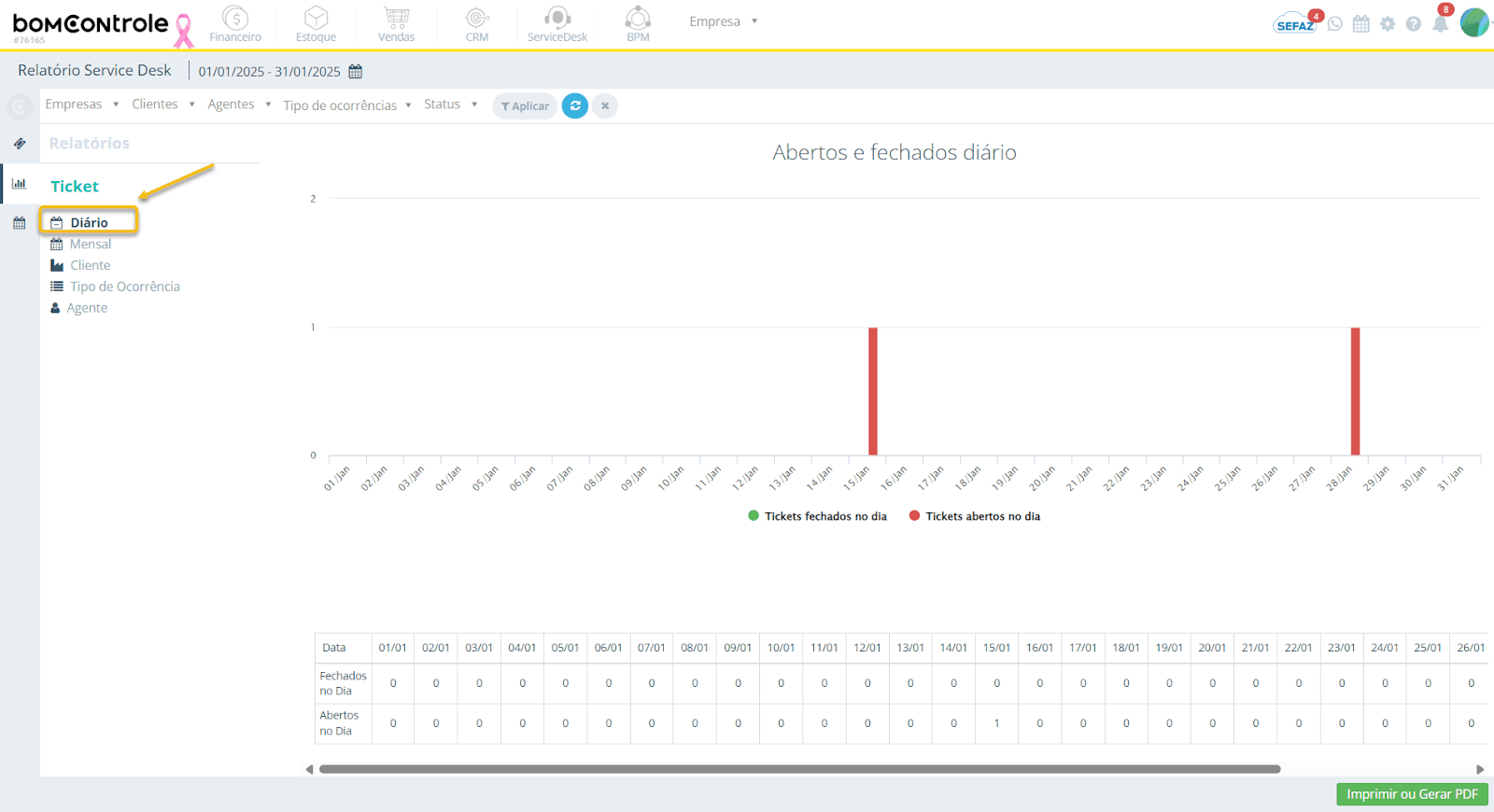
Gráfico: O sistema plotará um gráfico de linhas/colunas onde o eixo X representa os dias do período e o eixo Y representa o número de tickets. São exibidas duas séries de dados: uma para tickets fechados no dia e outra para tickets abertos no dia. Cada ponto/coluna indica quantos tickets foram abertos ou fechados naquele dia específico. Além disso, pode haver uma indicação de média ou tendência (por exemplo, uma linha de referência), auxiliando na visualização do comportamento diário.
Tabela: Abaixo do gráfico há uma tabela com duas linhas: “Fechados no Dia” e “Abertos no Dia”. As colunas dessa tabela correspondem a cada dia do período selecionado (listado no cabeçalho como datas ou dias do mês). Assim, você pode verificar os valores exatos de tickets abertos/fechados em cada data. Por exemplo, na linha Fechados no Dia, a coluna sob “15/10” trará o número de tickets fechados em 15 de outubro, e assim por diante. Essa tabela facilita a conferência numérica precisa dos dados exibidos no gráfico.
Onde o sistema busca os dados: Para montar este relatório, o BomControle considera todos os tickets do ServiceDesk abertos dentro do período e todos os tickets fechados dentro do período. Em cada data do intervalo, soma-se quantos tickets tiveram data de abertura naquele dia (contabilizando em “Abertos”) e quantos tiveram data de encerramento naquele dia (contabilizando em “Fechados”). Tickets fora do intervalo de filtro não são incluídos. Os filtros adicionais (empresa, agente, etc.) refinam essa seleção antes da contagem – por exemplo, se um agente específico foi filtrado, o gráfico mostrará apenas aberturas/fechamentos de tickets atendidos por ele.
2. Relatório Abertos e Fechados – Mensal
Este relatório resume os tickets abertos e fechados em cada mês do ano selecionado. É útil para visualizar tendências ao longo de um ano inteiro.
Figura 5: Menu de seleção de relatório - Mensal.
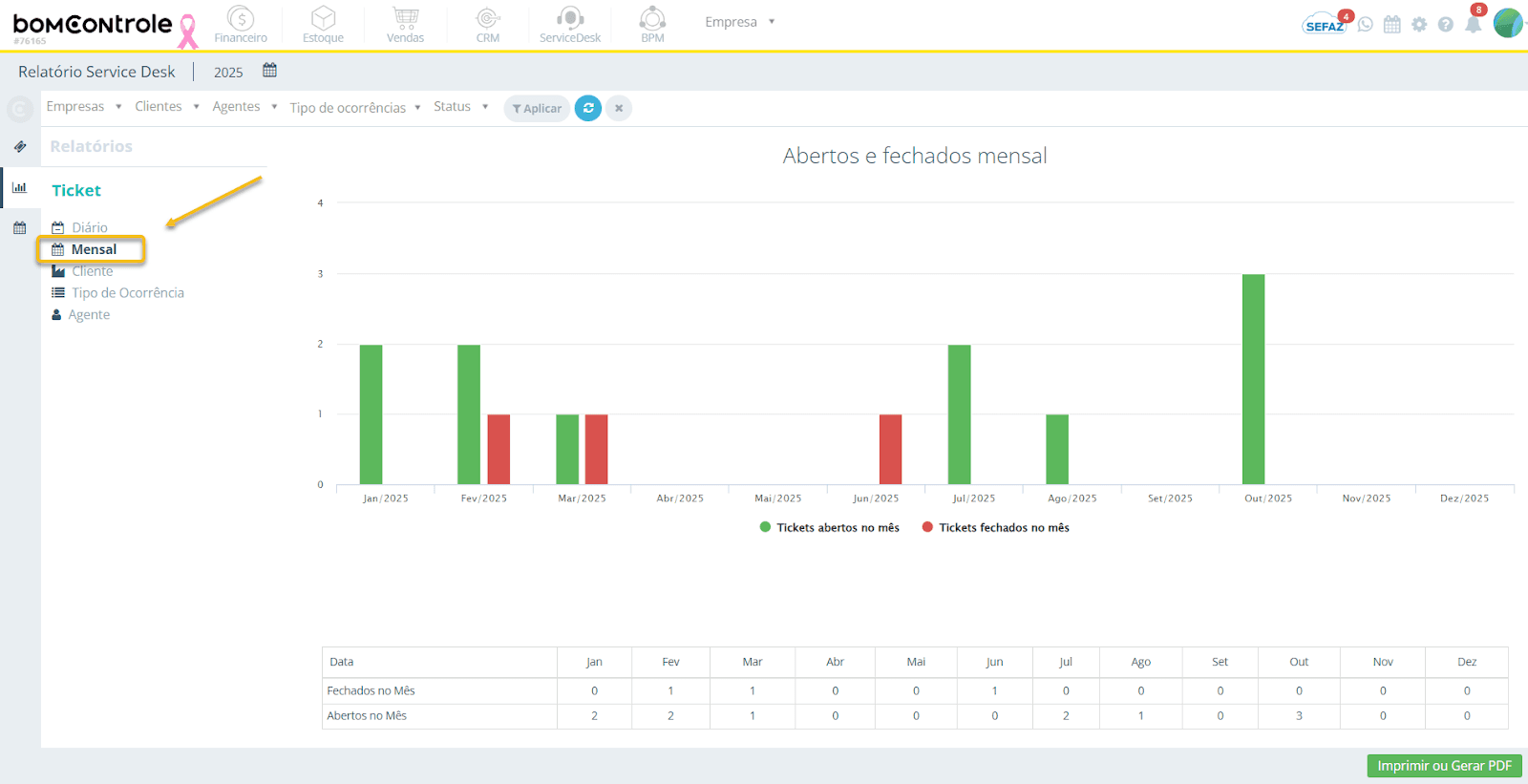
Gráfico: Exibe colunas (ou linhas) onde o eixo X são os meses (Jan, Fev, Mar, etc.) e o eixo Y o número de tickets. Assim como no diário, há uma série para tickets fechados no mês e outra para tickets abertos no mês, mostrando o total de cada um em cada mês do ano escolhido. Isso permite verificar, por exemplo, em que mês houve pico de abertura de chamados ou se determinado mês apresentou mais fechamentos que aberturas.
Tabela: Apresenta duas linhas – “Fechados no Mês” e “Abertos no Mês” – com colunas para cada mês do ano selecionado. Cada célula mostra a quantidade de tickets abertos/fechados naquele mês. Por exemplo, na linha Abertos no Mês, a coluna “Mar” exibirá quantos tickets foram abertos em março. Essa tabela permite identificar os totais mensais exatos correspondentes ao gráfico.
Busca de dados: O sistema consolida todos os tickets cujo mês de abertura ou fechamento corresponda a cada mês do ano filtrado. Ou seja, para “Abertos no Mês”, contam-se todos os tickets com data de abertura naquele mês; para “Fechados no Mês”, contam-se os tickets com data de encerramento naquele mês. Vale lembrar que, para gerar este relatório, é utilizado exclusivamente o ano escolhido no filtro (desconsiderando o intervalo de datas mais detalhado, já que aqui o foco é mensal). Os demais filtros (empresa, tipo, agente, etc.) também se aplicam, restringindo quais tickets entram no cômputo mensal.
3. Relatório Tickets por Cliente
Este relatório apresenta a distribuição de tickets por cliente (empresa) no período filtrado. Ele responde à pergunta: “Quais clientes abriram mais (ou menos) tickets nesse intervalo de tempo?”.
Figura 6: Menu de seleção de relatório - Cliente.
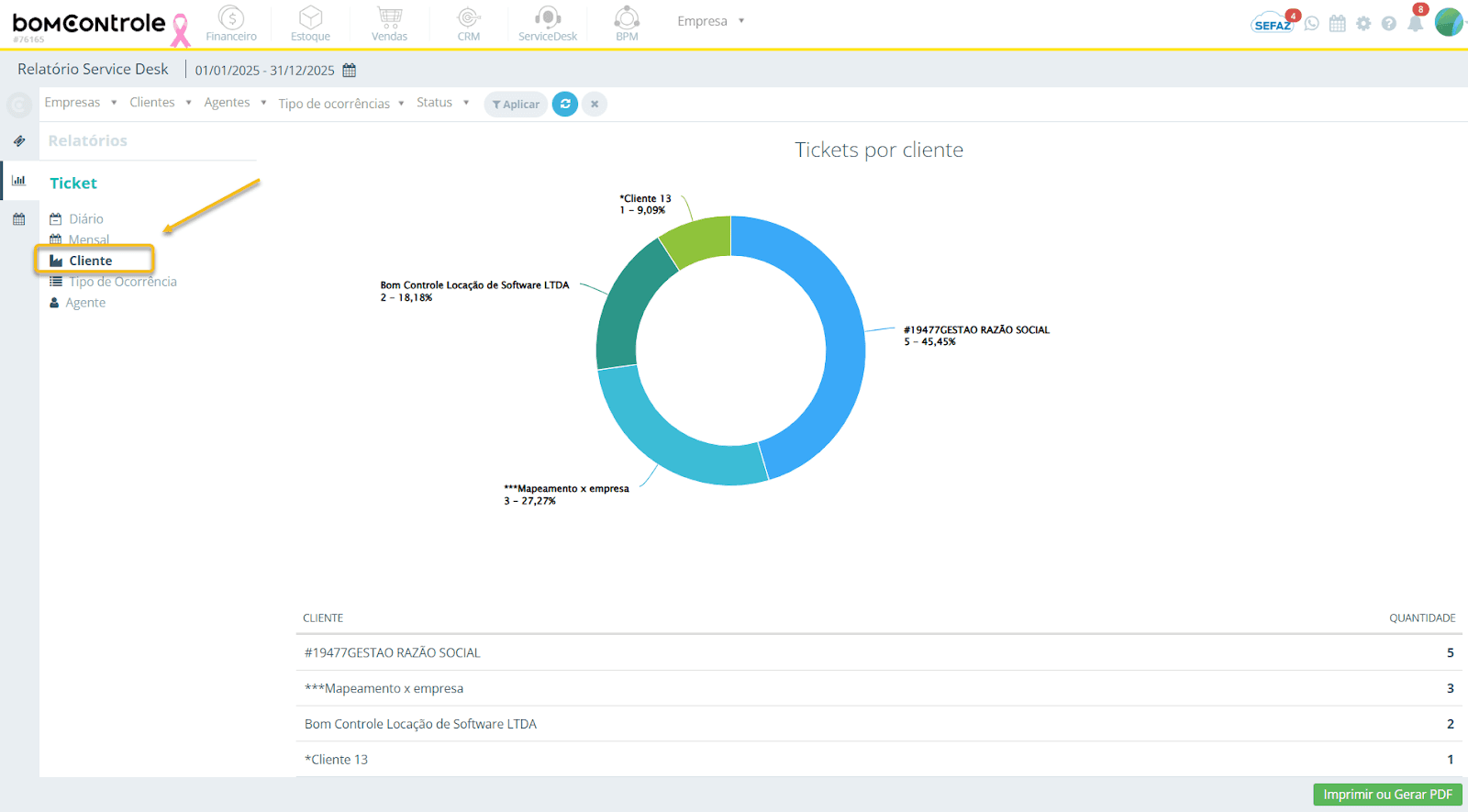
Gráfico: Geralmente é exibido na forma de um gráfico de pizza (ou donut) ou colunas, onde cada fatia/coluna representa um cliente e seu tamanho corresponde ao número de tickets daquele cliente. Por exemplo, se o Cliente A abriu 50 tickets e isso representa 25% do total, ele aparecerá como uma fatia correspondente a 25% do gráfico. O gráfico pode destacar os principais clientes; se houver muitos clientes diferentes, o sistema possivelmente agrupa os menos expressivos em uma categoria “Outros” para manter a visualização limpa. Nesse caso, ao clicar na fatia “Outros”, é possível detalhar as categorias agrupadas (expandindo para mostrar todos os clientes, se aplicável).
Tabela: Abaixo do gráfico, há uma tabela listando cada cliente e a quantidade de tickets que ele abriu no período. As colunas típicas são “CLIENTE” e “QUANTIDADE”. A tabela está ordenada geralmente do maior para o menor número de tickets, facilitando identificar o principal demandante. Se nenhum ticket for encontrado para um cliente, ou se não houver dados, a tabela exibirá a mensagem “Sem itens na lista”. (Nota: O total geral de tickets no período pode aparecer ao final da tabela, porém nessa tela específica o total já é evidente pela soma das quantidades ou pela legenda do gráfico.)
Busca de dados: O sistema soma todos os tickets do período agrupando-os pelo campo Cliente (a empresa vinculada ao chamado). Cada cliente com pelo menos um ticket no período aparecerá na tabela e no gráfico, com sua respectiva contagem. Os filtros de Empresa e Cliente nos filtros gerais podem influenciar: por exemplo, se você filtrar uma Empresa X nos filtros superiores, o relatório “por Cliente” mostrará a distribuição de tickets entre os clientes filhos/satélites daquela empresa (dependendo da estrutura cadastral) ou poderá ficar restrito a ela. De modo geral, sem filtros restritivos, o relatório considera todos os tickets e separa por cliente solicitante.
4. Relatório Tickets por Tipo de Ocorrência
Este relatório exibe quantos tickets se enquadram em cada Tipo de Ocorrência (categoria de chamado) no período. É útil para entender quais tipos de problemas/incidentes são mais frequentes.
Figura 7: Menu de seleção de relatório - Tipo de Ocorrência
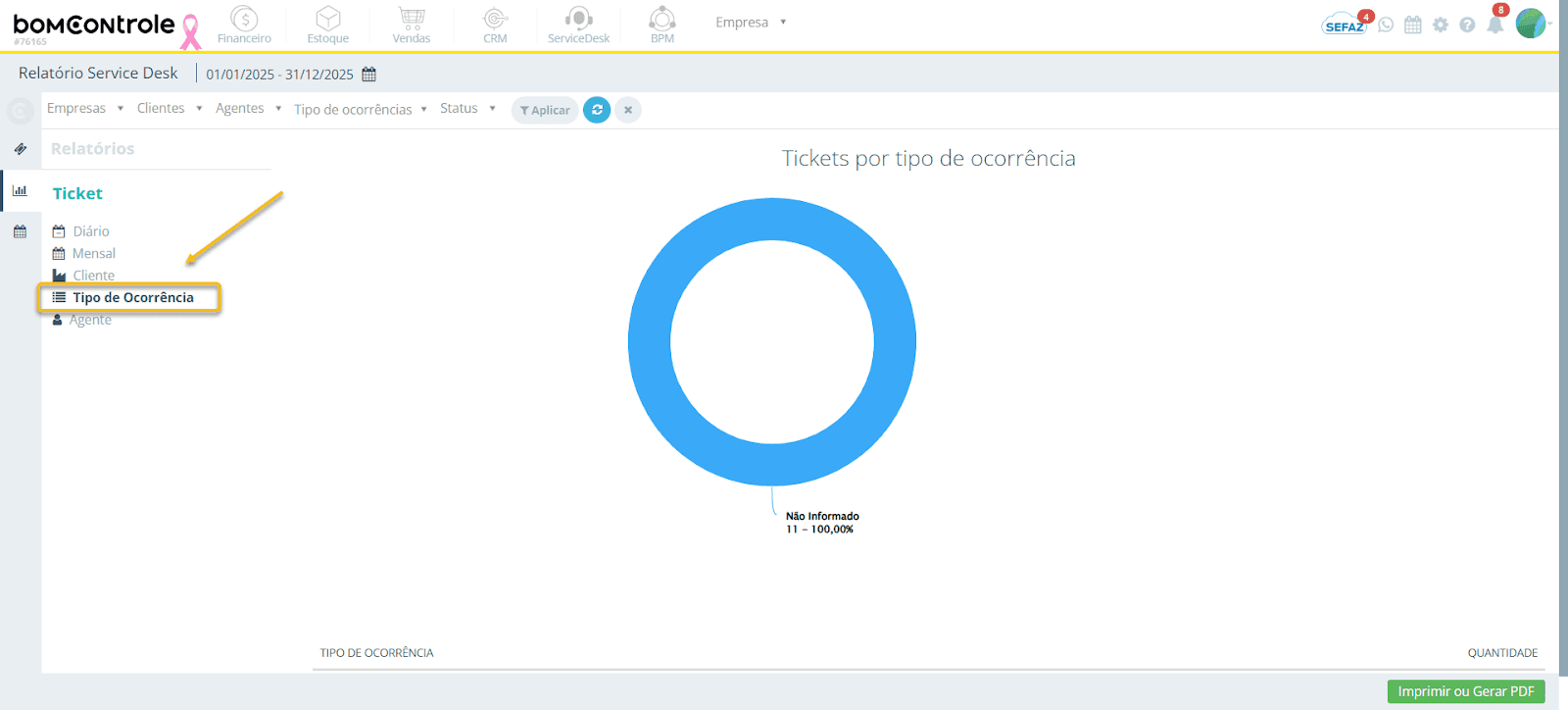
Gráfico: Tendencialmente apresentado em formato de pizza (ou colunas), onde cada fatia corresponde a um tipo de ocorrência cadastrado e seu tamanho representa a quantidade de tickets daquele tipo. Assim, é possível ver a proporção de cada categoria de chamado. Tal como no relatório por cliente, tipos de ocorrência menos frequentes podem ser agrupados em “Outros” para simplificar a visualização – e o sistema permite expandir se clicar em "Outros". As cores do gráfico distinguem cada tipo de ocorrência.
Tabela: Abaixo, uma tabela com colunas “TIPO DE OCORRÊNCIA” e “QUANTIDADE” lista todos os tipos de ocorrência retornados e quantos tickets pertencem a cada um. A ordenação costuma ser do tipo com maior número de tickets para o menor. Isso permite identificar, por exemplo, que categoria gerou mais chamados no período (aparecendo no topo da lista). Se nenhum ticket de um determinado tipo ocorreu no período, ele pode não aparecer na tabela (ou a lista mostrará “Sem itens na lista” se nenhum tipo atender aos filtros)[30].
Busca de dados: O sistema contabiliza os tickets agrupando-os pelo Tipo de Ocorrência atribuído a cada chamado (por exemplo: "Suporte TI", "Erro Sistema", "Solicitação de Serviço", etc., conforme a taxonomia de ocorrências definida no cadastro do sistema). Cada ocorrência listada recebe a soma de tickets correspondentes no intervalo filtrado. Se o usuário aplicar filtros de Tipos de Ocorrência específicos (no filtro geral), o relatório naturalmente já ficará limitado àqueles tipos – e dentro deles mostrará as subcategororias pertinentes. Caso contrário, todos os tipos de ocorrência que tiveram pelo menos um ticket no período serão exibidos com seus totais.
5. Relatório Tickets por Agente
Este relatório evidencia o desempenho ou carga de trabalho por agente de ServiceDesk, mostrando quantos tickets cada agente atendeu no período selecionado.
Figura 8: Menu de seleção de relatório - Agente
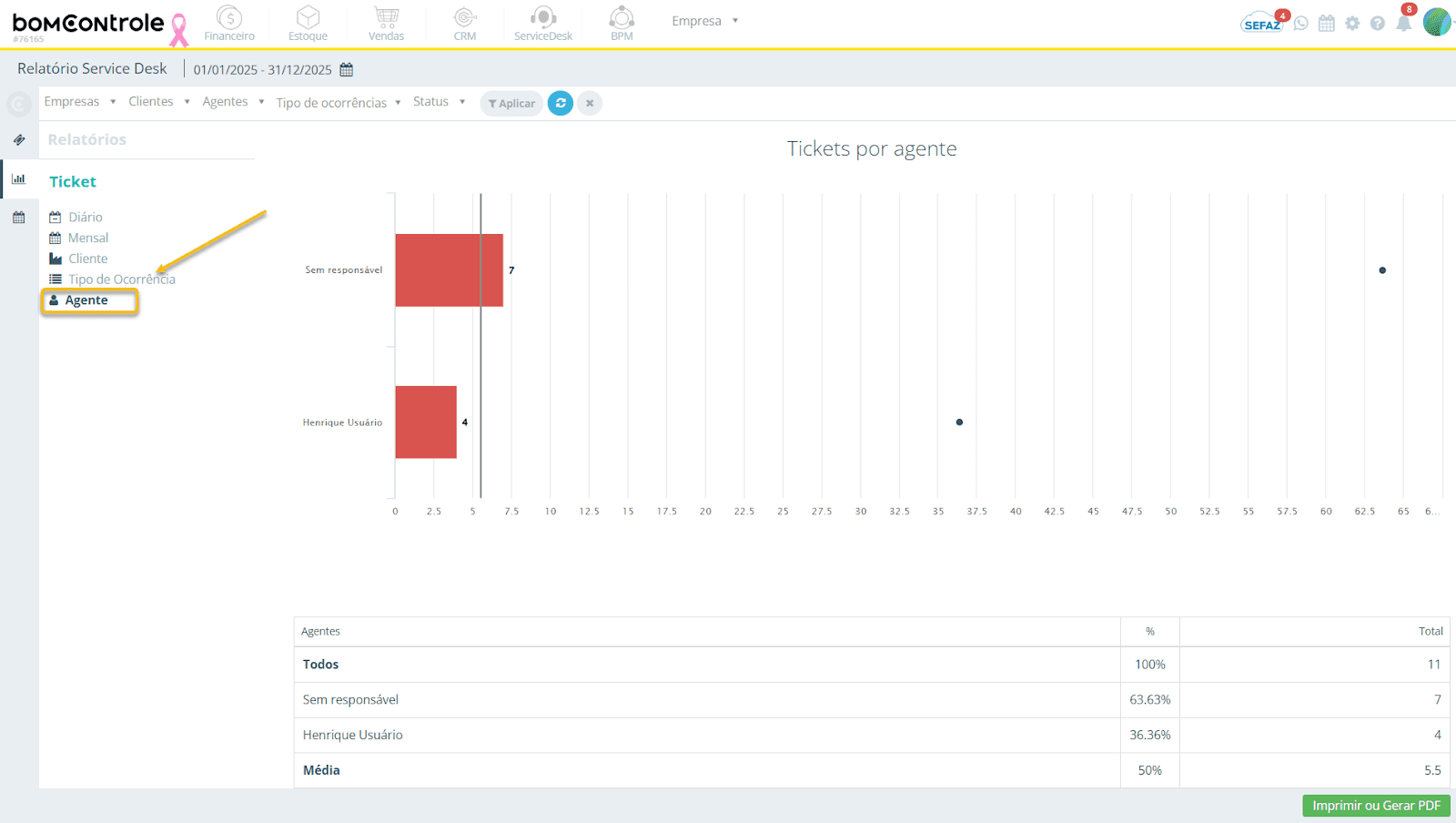
Gráfico: Apresenta um gráfico de barras onde cada barra representa um agente (usuário) e seu comprimento corresponde ao número de tickets resolvidos ou atendidos por ele. Adicionalmente, para cada agente pode ser plotado um marcador de percentual – geralmente um ponto ou linha – que indica a porcentagem que aquele agente representa em relação ao total de tickets ou em relação à média. No BomControle, por exemplo, cada agente tem sua barra de Quantidade de tickets e pode haver uma segunda série (marcadores) indicando a Porcentagem desses tickets relativamente ao total. Além disso, o gráfico insere uma linha vertical de referência indicando a média de tickets por agente no período. Assim, fica fácil visualizar quem está acima ou abaixo da média de atendimentos.
Tabela: A tabela deste relatório possui colunas “Agentes”, “%” e “Total”. Ela lista:
Cada Agente e o número Total de tickets atribuídos a ele (essa coluna numérica corresponde ao valor das barras no gráfico).
A coluna “%” mostra a porcentagem de participação do agente no universo total de tickets. Por exemplo, se o agente João atendeu 30 tickets de um total de 120 tickets no período, ele terá 25% (pois 30 é 25% de 120).
O relatório também apresenta um resumo: uma linha “Todos” com o total consolidado (100% e o total de tickets considerados), e uma linha “Média” que indica a média de tickets por agente e a porcentagem média. A média de tickets por agente é calculada dividindo o total de tickets pelo número de agentes envolvidos; já a porcentagem média geralmente será 100% dividido pelo número de agentes, mas aqui é apresentada de forma que possamos comparar com o percentual individual de cada agente.
Se não houver tickets para um determinado agente (ou se um agente não atendeu nenhum chamado no período), ele pode não aparecer listado. Caso nenhum agente atenda aos critérios de filtro (por exemplo, filtrou-se por um agente específico e ele não possui chamados no período), a tabela exibirá “Sem itens na lista” em vez de linhas de agentes.
Busca de dados: O sistema reúne todos os tickets filtrados e os agrupa pelo Agente responsável (geralmente o agente que fechou ou atendeu o ticket). Conta-se o total por agente. Com base nisso, calcula-se o percentual de cada um em relação ao total geral de tickets. A média é calculada conforme descrito (um valor de referência). Os dados de percentual e média são usados tanto na tabela quanto para adicionar camadas de informação no gráfico (percentuais por agente e linha de média). Esse relatório puxa informações diretamente do cadastro de usuários (agentes) vinculados aos tickets; logo, se um ticket não tem agente atribuído, ele pode ser desconsiderado ou contado em uma categoria separada (dependendo da implementação, mas geralmente tickets sem agente não entram ou aparecem como “Não atribuído” se aplicável).
Imprimir ou Gerar PDF
Figura 9: Menu de seleção de relatório - Agente
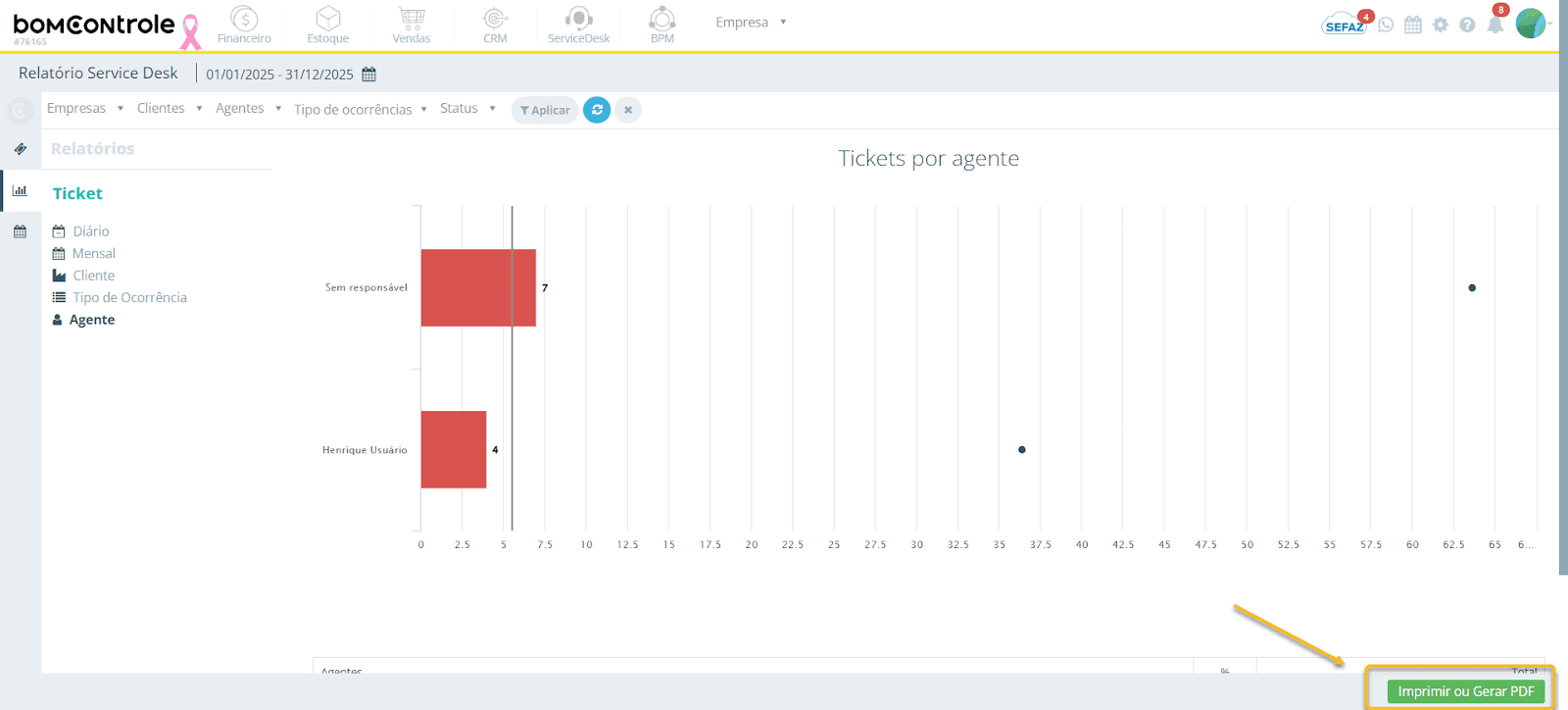
Independente do tipo de relatório selecionado, o usuário pode imprimir ou salvar em PDF a visualização corrente através do botão fixo no rodapé: “Imprimir ou Gerar PDF”. Ao clicar nesse botão, o sistema prepara uma versão formatada do relatório (com os filtros aplicados, gráficos e tabelas) para impressão. Normalmente abre-se a janela de diálogo de impressão do navegador, onde é possível selecionar uma impressora ou salvar em PDF. Dessa forma, o usuário pode gerar um documento físico ou digital do relatório, útil para apresentações, arquivamento ou análise offline.
Solicite uma demonstração
Gerenciar sua empresa com o nosso ERP Completo pode ser simples

Entraremos em contato em até 1 hora
durante o horário comercial.