


ServiceDesk
Dia a Dia
Aprenda a gerenciar rotinas e processos diários.
Dashboard
Este manual tem como objetivo orientar o usuário final na utilização do Dashboard do ServiceDesk no BomControle, explicando em detalhes cada seção da tela. Serão descritos os filtros disponíveis, os botões de ação e cada gráfico apresentado – incluindo o objetivo de cada um e quais informações ele utiliza.
O Dashboard do ServiceDesk permite acompanhar indicadores-chave do atendimento (chamados) de forma visual e intuitiva, impactando diretamente o monitoramento de performance de toda a equipe de suporte.
1) Acesso ao Dashboard ServiceDesk
Para acessar o Dashboard do ServiceDesk no BomControle, siga o caminho de menu a seguir:
No menu superior, clique em ServiceDesk.
Em seguida, selecione a opção Dia a Dia e clique em Dashboard.
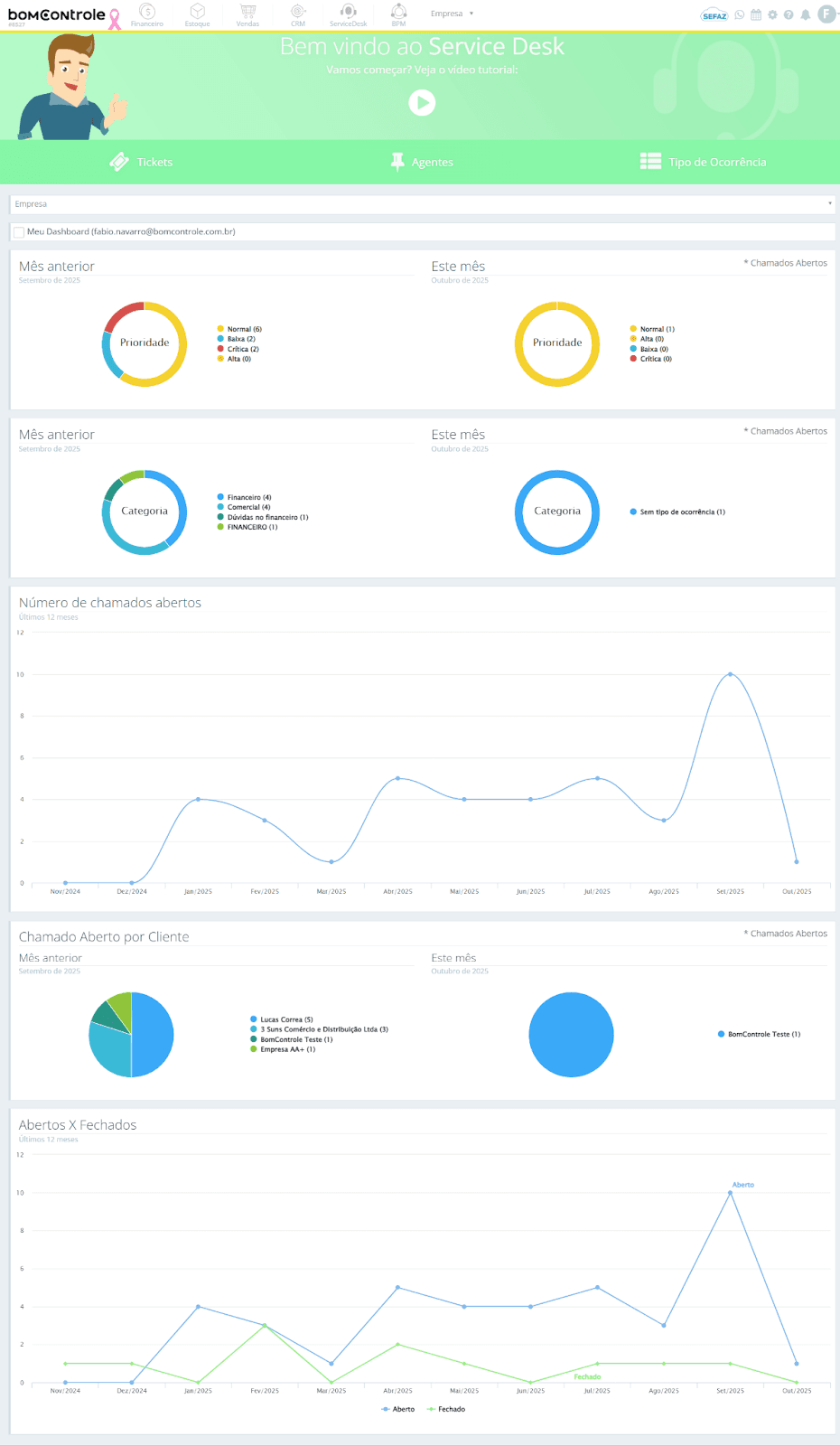
Após essa navegação, a tela de Dashboard do ServiceDesk será exibida (conforme a Figura 1 abaixo). Nela, você encontrará uma mensagem de boas-vindas com acesso a um vídeo tutorial, botões de atalho para funcionalidades principais e várias seções com gráficos e indicadores sobre os chamados do ServiceDesk.
Figura 1 — Visão Geral do Dashboard ServiceDesk
2) Seção – Filtros e Ações Principais do Dashboard
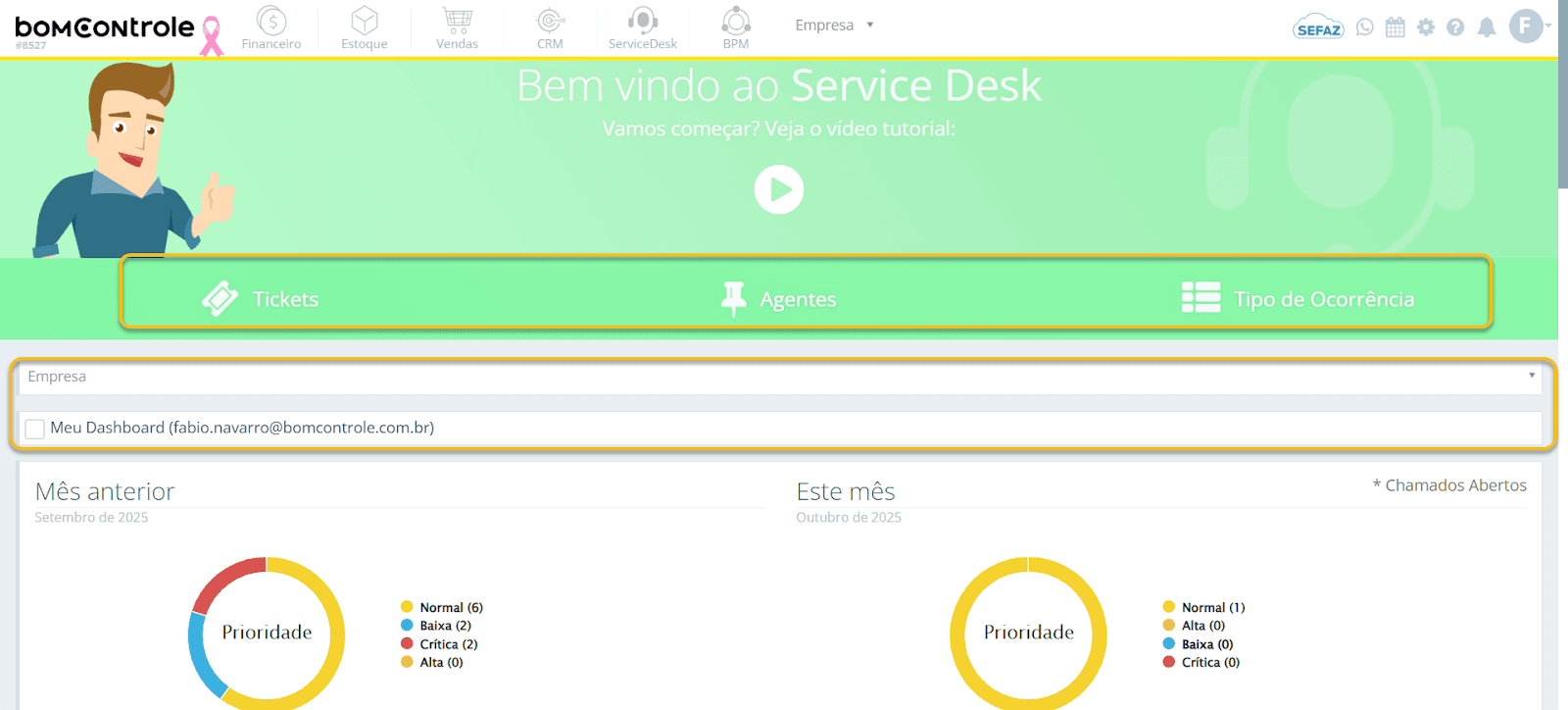
Logo no topo do Dashboard encontram-se os filtros e ações principais que controlam a visualização dos dados e oferecem atalhos para outras telas do ServiceDesk. A figura 2 destaca essa área. Esses elementos permitem personalizar quais dados são exibidos nos gráficos e acessar rapidamente funções relacionadas.
Figura 2 - Filtros e ações principais do Dashboard
2.1 Campos e funcionalidades (Filtros e Ações Principais)
Legenda: ✅ Campo obrigatório · ⚠️ Campo opcional ou de uso específico
Empresa: ⚠️
Regras de utilização: Campo de filtro opcional para multiempresas. Exibe um seletor de empresa (CNPJ) para filtrar os dados do dashboard por empresa. Se você possui acesso a mais de uma empresa no sistema, selecione aqui a empresa cujos dados de atendimento deseja visualizar. Caso nenhuma empresa específica seja selecionada (ou se você tiver apenas uma empresa cadastrada), o dashboard mostrará os dados de todas as empresas às quais você tem acesso (ou da empresa única, automaticamente selecionada).
Impacto nos dados: Ao escolher uma empresa, todos os gráficos e contadores do dashboard são recalculados considerando apenas os chamados (tickets) daquela empresa. Isso permite analisar separadamente o desempenho do ServiceDesk por unidade de negócio ou filial. Se você alternar para outra empresa ou para a visão geral (todas empresas), os números apresentados nos gráficos serão atualizados de acordo.
Observações: Este filtro é especialmente útil para usuários que gerenciam múltiplas empresas no BomControle. Verifique sempre se a empresa correta está selecionada antes de analisar os indicadores, para ter certeza de que você está vendo os dados desejados. Caso tenha apenas uma empresa, este campo já virá preenchido por padrão e não poderá ser alterado (neste caso, o dashboard reflete automaticamente os dados dessa única empresa).
Meu Dashboard: ⚠️
Regras de utilização: Campo opcional do tipo checkbox. Quando marcado (“Meu Dashboard”), o dashboard passa a exibir apenas os chamados relacionados ao usuário logado (ou seja, chamados em que você é o agente responsável). Quando desmarcado, o dashboard apresenta os dados de todos os chamados da empresa selecionada (visão da equipe inteira). Esse toggle permite alternar entre a visão individual e a visão geral dos atendimentos.
Impacto nos dados: Ao marcar Meu Dashboard, todos os gráficos filtram os dados para mostrar somente seus atendimentos pessoais – isso inclui quantidade de chamados que você atendeu, suas prioridades, clientes atendidos por você etc. Ao desmarcar, os gráficos retornam a mostrar os dados globais do ServiceDesk para a empresa (ou empresas) selecionada(s). Assim, é possível comparar o seu desempenho individual com o desempenho total da equipe de suporte.
Observações: Use essa opção para avaliar sua produtividade individual (quando marcada) e para ter uma visão geral da demanda e performance do setor (quando desmarcada). Ao abrir a tela, por padrão, o dashboard exibirá a visão de equipe (caixa Meu Dashboard desmarcada), a menos que você tenha definido outra preferência. Lembre-se de que, ao ativar o Meu Dashboard, se você não tiver nenhum chamado atribuído a si em determinado período, alguns gráficos poderão aparecer sem dados.
Tickets (botão de atalho): ⚠️
Função: Ao clicar no botão Tickets, você é levado diretamente para a tela de listagem de chamados do ServiceDesk (equivalente ao menu ServiceDesk > Dia a Dia > Tickets). Essa ação não requer preenchimento de dados – trata-se de um atalho de navegação para visualizar e gerenciar todos os tickets cadastrados. Na listagem de tickets, é possível ver detalhes de cada chamado, aplicar filtros avançados e realizar ações como abrir, editar ou fechar um ticket.
Impacto em outros módulos: Nenhum impacto direto em outros módulos; este botão serve apenas para facilitar o acesso rápido à gestão de chamados. No entanto, ao navegar para a tela de Tickets, você pode interagir com funções do ServiceDesk que, por sua vez, podem gerar registros relacionados em outros módulos (por exemplo, vincular um ticket a um cliente do CRM ou a uma venda, se essa funcionalidade existir).
Observações: É necessário ter permissão de acesso à funcionalidade de Tickets do ServiceDesk para que esse botão funcione. Caso seu usuário não tenha permissão para visualizar os chamados, o sistema irá impedir o acesso (exibindo uma mensagem de permissão negada). Em geral, se você consegue ver o Dashboard, espera-se que também tenha acesso aos tickets.
Agentes (botão de atalho): ⚠️
Função: O botão Agentes é um atalho para a tela de gestão de agentes do ServiceDesk. Nesta tela, você pode visualizar a lista de usuários designados como agentes (atendentes) do suporte, adicionar novos agentes ou configurar informações relacionadas aos atendentes (como equipe, escalas ou permissões específicas de atendimento, dependendo das funcionalidades do sistema). Clicar em Agentes navega até ServiceDesk > Cadastros > Agentes.
Impacto em outros módulos: Não há impacto transacional em outros módulos ao clicar neste botão – é uma ação de navegação. A gestão de agentes em si pode envolver integrações com o módulo de Configurações/Usuários do sistema (pois agentes geralmente são usuários do sistema). Alterações feitas na tela de Agentes (por exemplo, habilitar ou desabilitar alguém como agente de suporte) refletirão quem aparece nas listas de responsáveis nos chamados e nos filtros de relatórios do ServiceDesk, mas não afetam módulos como Vendas ou Financeiro.
Observações: Utilize este atalho para rapidamente verificar ou alterar a equipe de suporte. Por exemplo, se um novo funcionário ingressou no time de atendimento, você pode cadastrá-lo como agente através dessa tela. Assim, ele passará a constar nos relatórios e poderá ser atribuído como responsável por chamados. Novamente, é preciso ter permissão adequada para gerenciar usuários/agentes; caso contrário, o acesso a essa funcionalidade será restrito.
Tipo de Ocorrência (botão de atalho): ⚠️
Função: Ao clicar em Tipo de Ocorrência, o sistema abre a tela de cadastro de tipos de ocorrência do ServiceDesk (menu ServiceDesk > Cadastros > Tipo de Ocorrência). Nesta tela, o usuário pode criar, editar ou excluir as categorias de chamados utilizadas no sistema. Os Tipos de Ocorrência representam a natureza ou categoria do chamado (por exemplo: “Suporte Técnico”, “Dúvida Comercial”, “Erro em Sistema”, etc.). Esse botão, portanto, é um atalho para configurar as categorias que podem ser atribuídas aos tickets.
Impacto em outros módulos: Diretamente, não há impacto fora do ServiceDesk, pois tipos de ocorrência são específicos do módulo de atendimento. Entretanto, o cadastro de tipos de ocorrência influencia todos os gráficos e relatórios internos do ServiceDesk onde a categorização de chamados é relevante – especialmente os gráficos de “Categoria” presentes neste Dashboard. Ou seja, se você alterar ou incluir um novo tipo de ocorrência, os futuros chamados classificados nele serão contabilizados nos gráficos de categoria. Não afeta módulos como Financeiro ou Vendas, mas melhora a organização interna do suporte.
Observações: Mantenha os tipos de ocorrência bem definidos e atualizados, pois isso garante que os indicadores de categoria no dashboard sejam úteis e reflitam adequadamente os tipos de solicitações recebidas. Por exemplo, se surgirem muitos chamados de um tipo não previsto, avalie cadastrar um novo tipo de ocorrência para monitorá-los separadamente. Este atalho agiliza o acesso à configuração sem precisar navegar pelos menus manuais, mas requer permissão de administrador ou acesso a cadastros do ServiceDesk.
Como os filtros afetam o Dashboard: Sempre que você alterar a empresa selecionada ou marcar/desmarcar Meu Dashboard, os gráficos abaixo serão automaticamente recarregados para refletir a nova seleção. Assim, você pode, por exemplo, marcar Meu Dashboard e ver instantaneamente seus próprios números, e depois desmarcar para voltar à visão geral da equipe – facilitando comparações. Lembre-se de aplicar os filtros desejados antes de analisar os gráficos seguintes, para garantir que esteja vendo a informação correta.
3) Seção – Prioridade dos Chamados (Mês Anterior vs. Este Mês)
Nesta seção do dashboard são apresentados dois gráficos lado a lado, demonstrando a distribuição dos chamados abertos por prioridade, comparando o mês anterior com este mês corrente. A Figura 3 abaixo ilustra essa área: à esquerda, o gráfico de prioridades do mês anterior; à direita, o gráfico de prioridades do mês atual.
Esses gráficos permitem entender rapidamente quais níveis de urgência (prioridades) tiveram mais chamados em cada mês, auxiliando no balanceamento de recursos e no acompanhamento da gravidade das solicitações ao longo do tempo.
Figura 3 — Gráficos de Prioridade dos Chamados (Mês Anterior × Este Mês)
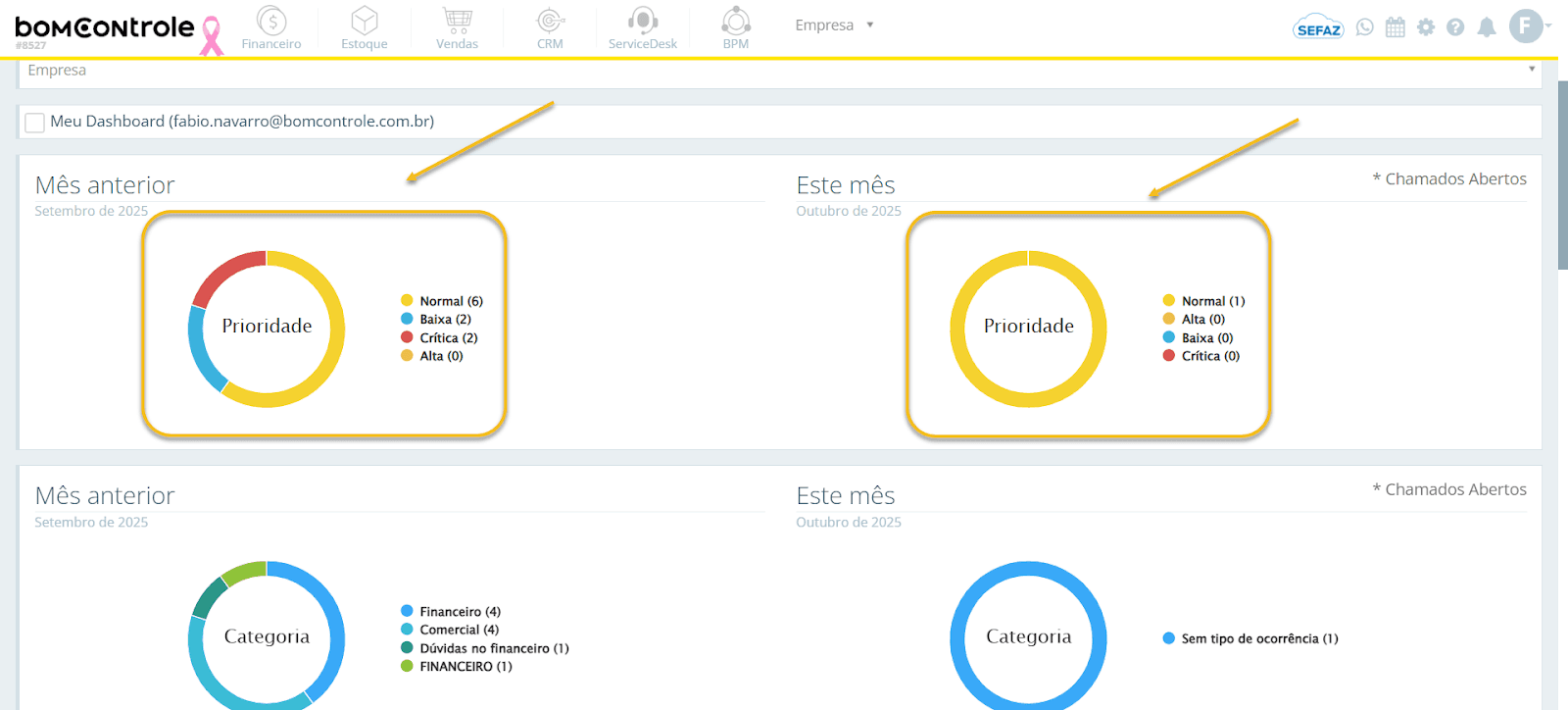
Descrição da Figura 3: Dois gráficos de pizza mostrando a porcentagem de chamados por prioridade. O gráfico da esquerda corresponde ao mês anterior, e o da direita ao mês atual. Cada fatia representa uma prioridade (por exemplo: Baixa, Média, Alta, Crítica), e dentro de cada gráfico vemos as divisões percentuais e numéricas de chamados em cada categoria de prioridade naquele mês.
3.1 Campos e regras de preenchimento (Prioridade dos Chamados)
Legenda: ✅ Campo obrigatório · ⚠️ Campo opcional ou de uso específico
Gráfico de Prioridade – Mês Anterior: ⚠️
Objetivo: Exibir a distribuição percentual e numérica dos chamados abertos no mês anterior, categorizados por prioridade. Este gráfico permite ao usuário avaliar quais foram os níveis de prioridade mais recorrentes no período passado. Por exemplo, é possível verificar se no mês anterior houve muitos chamados de prioridade Crítica (urgentes) em comparação com chamados de prioridade Baixa. Assim, a empresa consegue ter uma noção da urgência média das solicitações do mês que passou.
Dados utilizados: Considera todos os tickets abertos durante o mês anterior (de acordo com a data de abertura do chamado), dentro do escopo definido pelos filtros de empresa e usuário (Meu Dashboard). Cada chamado conta conforme sua prioridade atribuída (por exemplo: Urgente, Alta, Média, Baixa – conforme os níveis de prioridade definidos no sistema). O gráfico é do tipo pizza (gráfico de rosca), onde cada fatia representa uma prioridade e seu tamanho é proporcional à quantidade de chamados daquela prioridade no mês anterior. Além da porcentagem que cada fatia representa no total de chamados do mês, geralmente o gráfico exibe também o número absoluto de chamados entre parênteses ou no tooltip ao passar o mouse.
Impacto e interpretação: Embora esse gráfico não interfira em outros módulos, sua interpretação ajuda na gestão do ServiceDesk. Uma alta proporção de chamados críticos no mês anterior pode indicar períodos de crise ou problemas graves recorrentes, o que pode demandar ações de melhoria ou aumento de equipe. Já uma maioria de chamados de baixa prioridade pode indicar solicitações mais simples ou rotineiras. Essa informação histórica serve de base para comparar com o mês atual e verificar tendências (por exemplo, se a urgência dos chamados está aumentando ou diminuindo).
Observações: Se no mês anterior não houve nenhum chamado aberto (ou se nenhum chamado do mês anterior se enquadra nos filtros selecionados, como empresa ou agente), este gráfico não será exibido, e em seu lugar aparecerá uma mensagem de “Sem dados” indicando a ausência de registros para o período. Por ser um dado referente a um mês já concluído, os valores deste gráfico não mudam mais – ele representa uma foto fechada do passado. Use-o como referência histórica. Além disso, vale lembrar que as prioridades disponíveis são configuráveis no sistema; caso um nome de prioridade não seja familiar, verifique no cadastro de prioridades do ServiceDesk quais níveis estão sendo usados e seus significados.
Gráfico de Prioridade – Este Mês: ⚠️
Objetivo: Apresentar a distribuição dos chamados abertos no mês atual (corrente), categorizados por prioridade, servindo como um acompanhamento em tempo real (ou no mínimo, ao dia corrente) da natureza das solicitações em andamento. Esse gráfico permite identificar, por exemplo, se neste mês em curso há uma concentração maior de chamados críticos do que houve no mês anterior, ou se a maioria dos chamados do mês atual é de prioridade baixa, entre outras análises comparativas. Em resumo, o objetivo é possibilitar monitorar rapidamente a gravidade dos chamados que estão chegando no período atual e comparar com o histórico recente.
Dados utilizados: Inclui todos os tickets abertos desde o início do mês atual até a data presente, filtrados pela empresa selecionada e pela opção Meu Dashboard (todos os chamados da empresa ou apenas do usuário, conforme o caso). Cada chamado é contado na prioridade em que foi classificado no momento da abertura. O gráfico, também do tipo pizza/rosca, mostra a proporção de cada prioridade no total de chamados abertos no mês. A legenda indica o nome de cada prioridade e, normalmente, o número absoluto de chamados daquela prioridade entre parênteses, enquanto as fatias dimensionam a porcentagem. Por exemplo, se até hoje no mês atual foram abertos 100 chamados e 30 deles são de prioridade Alta, a fatia “Alta” ocupará 30% do gráfico e exibirá “Alta (30)” ou “30%” conforme a formatação padrão.
Impacto e interpretação: Assim como o gráfico do mês anterior, não há impacto direto em outros módulos, mas a leitura deste gráfico é fundamental para gestão operacional do ServiceDesk no mês corrente. Ele fornece um panorama do que está chegando de demanda: se houver um percentual muito alto de chamados críticos logo no início do mês, a equipe de suporte pode precisar alocar mais esforços imediatamente para esses itens. Comparar esse gráfico com o do mês anterior (ao lado esquerdo) ajuda a entender mudanças nas características das solicitações: por exemplo, um aumento de chamados críticos pode sinalizar novas instabilidades em produtos/serviços, ao passo que um aumento de chamados de prioridade baixa pode indicar mais dúvidas simples ou tarefas rotineiras sendo solicitadas.
Observações: Diferentemente do mês anterior, o gráfico do mês atual é dinâmico: ele se atualizará conforme novos chamados forem abertos ao longo do restante do mês. Por isso, a qualquer momento em que você acessar o dashboard durante o mês, esse gráfico mostrará a situação acumulada até aquela data. Se hoje é, por exemplo, dia 20, ele refletirá os chamados abertos do dia 1º ao dia 20. No começo do mês, caso poucos chamados tenham sido abertos, as porcentagens podem flutuar bastante; à medida que o mês progride e o volume aumenta, tende a se estabilizar. Assim, é interessante acompanhar periodicamente. Tal como no gráfico anterior, se nenhum chamado foi aberto no mês atual até o momento (situação incomum), o gráfico exibirá “Sem dados”. Note também o asterisco "* Chamados Abertos" indicado no título da coluna “Este mês” na figura – ele reforça que estamos contando os chamados abertos nesse período (ou seja, não inclui chamados de outros meses, mesmo que ainda estejam em andamento). Em resumo, use este gráfico em conjunto com o do mês anterior para análise comparativa e em conjunto com outros indicadores (como tempo de resolução, não mostrado aqui) para obter um diagnóstico completo do suporte.
4) Seção – Categoria dos Chamados (Tipos de Ocorrência por Mês)
Esta seção apresenta a distribuição dos chamados abertos por categoria (tipo de ocorrência), também comparando mês anterior com mês atual lado a lado. Aqui podemos visualizar quais tipos de solicitação foram mais frequentes em cada mês. A categoria do chamado é definida pelo campo "Tipo de Ocorrência" no cadastro do ticket – por exemplo, categorias como Suporte Técnico, Dúvida Comercial, Incidente, Melhoria, etc., de acordo com o que sua empresa configurou. A Figura 4 destaca essa seção: gráfico de categorias do mês anterior à esquerda, e do mês atual à direita.
Figura 4 — Gráficos de Categoria (Tipo de Ocorrência) dos Chamados (Mês Anterior × Este Mês)
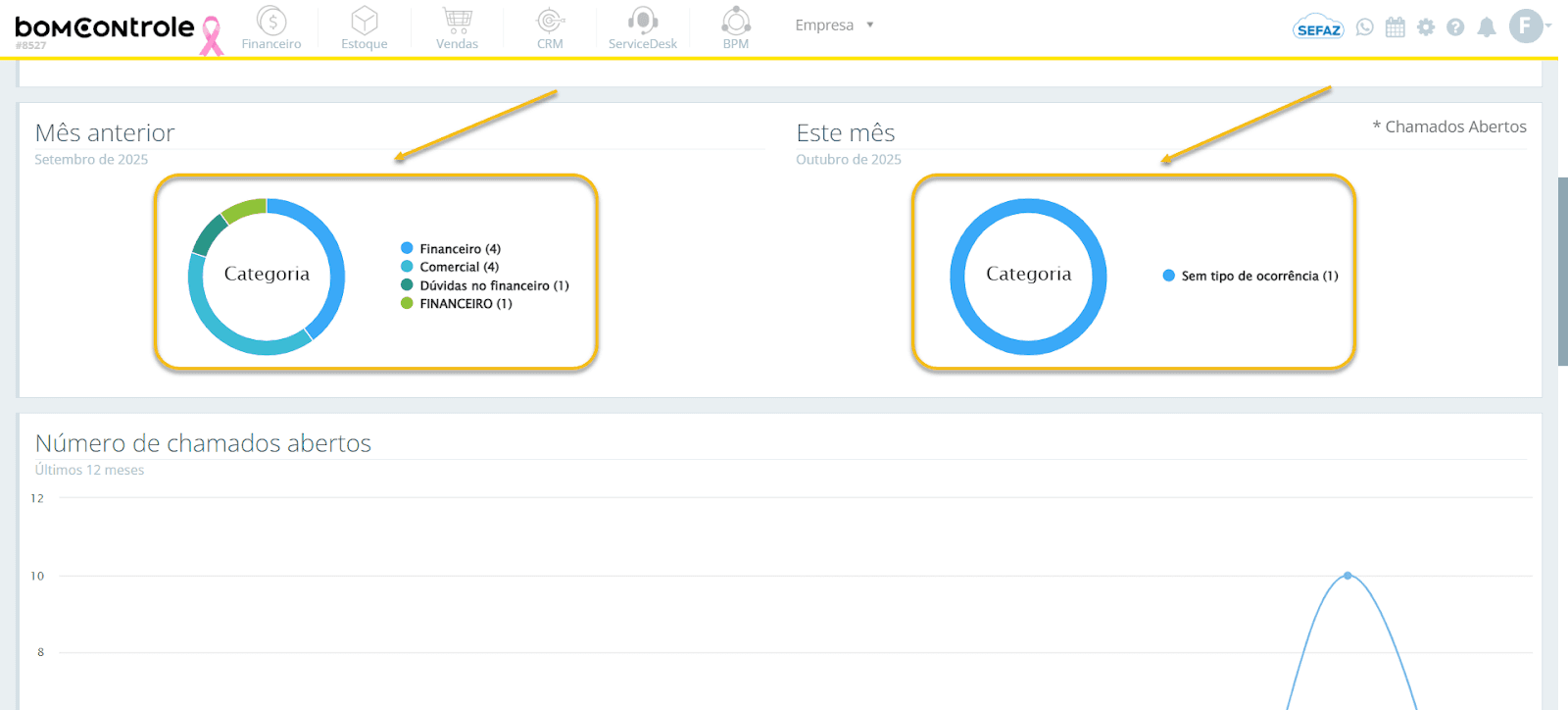
Descrição da Figura 4: Dois gráficos de pizza demonstrando a quebra dos chamados por tipo de ocorrência. Novamente, o gráfico da esquerda refere-se ao mês anterior e o da direita ao mês em curso. As fatias representam diferentes categorias de chamados (como os tipos de ocorrência cadastrados: Ex.: “Erro no Sistema”, “Solicitação de Informação”, “Incidente em Cliente”, etc.), mostrando a porcentagem e quantidade de chamados de cada tipo em relação ao total do respectivo mês.
4.1 Campos e regras de preenchimento (Categoria dos Chamados)
Legenda: ✅ Campo obrigatório · ⚠️ Campo opcional ou de uso específico
Gráfico de Categoria – Mês Anterior: ⚠️
Objetivo: Mostrar quais foram as categorias de chamados mais acionadas no mês anterior, permitindo entender a natureza das solicitações daquele período. Esse gráfico possibilita identificar, por exemplo, se no mês passado a maioria dos chamados foi de um determinado tipo (como Suporte Técnico) ou se os chamados se distribuíram equilibradamente entre diversas categorias. O objetivo principal é fornecer um overview retroativo das áreas de suporte mais demandadas no mês anterior, o que ajuda a avaliar tendências ou problemas específicos ocorridos recentemente.
Dados utilizados: Considera todos os chamados abertos durante o mês anterior, classificados por Tipo de Ocorrência. Para cada chamado daquele período, identifica-se a categoria atribuída (de acordo com a lista de tipos de ocorrência configurados no sistema) e soma-se 1 na contagem daquela categoria. O gráfico de pizza então divide as fatias proporcionalmente à quantidade de chamados por categoria. Por exemplo, se no mês anterior houve 50 chamados de “Erro no Sistema” e 50 de “Dúvida”, e nenhum de outras categorias, o gráfico exibirá duas fatias iguais (50% cada) representando essas duas categorias. Caso haja mais categorias, cada uma aparecerá com sua respectiva parcela. Importante: Por padrão, o sistema exibirá no máximo as 10 categorias mais frequentes no gráfico. Se existirem mais de 10 categorias diferentes com registros no mês, as menos frequentes serão agrupadas em uma fatia denominada “Outros”. Esse agrupamento “Outros” somará todos os chamados das categorias de menor volume, garantindo que o gráfico mantenha clareza visual focando nas principais ocorrências. Todos esses dados respeitam também os filtros aplicados: empresa (somente chamados da empresa selecionada) e Meu Dashboard (somente chamados do usuário, se ativado, ou de todos os usuários, se desativado).
Impacto e interpretação: Assim como os gráficos anteriores, este não afeta outros módulos, mas orienta decisões dentro do ServiceDesk. Saber quais tipos de problemas ou solicitações foram mais frequentes no mês passado ajuda a alocar recursos corretamente (por exemplo, se 70% dos chamados foram Suporte Técnico, talvez seja necessário reforçar a equipe ou treinar mais técnicos). Também pode indicar áreas para melhoria em produtos ou processos: se muitos chamados caíram na categoria Treinamento do Usuário no mês anterior, pode ser sinal de que usuários estão com dificuldades que poderiam ser resolvidas com manuais ou capacitações. Em termos de tendências, este gráfico serve como um comparativo histórico: “No mês anterior, qual foi o foco do nosso suporte?”.
Observações: Novamente, se o mês anterior não teve chamados (ou nenhum chamado conforme os filtros atuais), o gráfico aparecerá vazio com indicação de “Sem dados”. Como o mês anterior já se encerrou, esse gráfico apresenta dados estáticos que não mudarão, permitindo que você revisite a qualquer momento para ver exatamente como foi a distribuição de categorias naquele período. A presença da fatia “Outros” (caso exista) indica que havia diversas categorias pouco frequentes – o percentual junto a “Outros” corresponde ao conjunto de todas essas categorias menores. Se quiser detalhes sobre quais categorias estão dentro de “Outros”, será necessário gerar um relatório mais detalhado do período, já que o gráfico consolidou para simplificar. Uma dica: mantenha sempre o cadastro de Tipos de Ocorrência atualizado e bem estruturado. Categorias muito genéricas ou muito específicas podem distorcer a análise; se “Outros” estiver representando uma parcela significativa, avalie se não é o caso de criar categorias mais abrangentes ou rever a classificação de alguns chamados.
Gráfico de Categoria – Este Mês: ⚠️
Objetivo: Exibir a distribuição por categoria dos chamados abertos no mês atual, fornecendo uma visão em tempo real das principais demandas de suporte do período corrente. Com esse gráfico, é possível monitorar qual tipo de chamado está predominando no mês, à medida que os dias avançam. Por exemplo, se notar que neste mês há uma fatia muito grande de chamados do tipo “Erro em Sistema” logo nas primeiras semanas, pode-se inferir que algo novo (bug, instabilidade) esteja causando esse aumento e agir preventivamente. O objetivo, portanto, é acompanhar dinamicamente o perfil dos atendimentos, para ajustes rápidos na operação caso necessário e para comparar com o mês anterior (ver se houve mudança no tipo de solicitação mais comum).
Dados utilizados: Engloba todos os chamados abertos desde o início do mês atual até o momento presente, categorizando-os pelo Tipo de Ocorrência atribuído em cada chamado. A lógica de contagem e montagem do gráfico é idêntica à do mês anterior: soma-se quantos chamados pertencem a cada categoria e representa-se em um gráfico de pizza, com cada fatia proporcional ao volume daquela categoria. Da mesma forma, o sistema destaca até as 10 categorias mais frequentes individualmente e agrupa eventuais demais categorias em “Outros”, se aplicável. Isso garante que mesmo em empresas com muitas categorias definidas, o gráfico mantenha destaque nas principais ocorrências. Os filtros de empresa e usuário influenciam diretamente: por exemplo, se Meu Dashboard estiver marcado, o gráfico mostrará as categorias dos chamados que você abriu/atendeu neste mês, enquanto desmarcado mostra da equipe inteira.
Impacto e interpretação: Esse gráfico, por ser do mês em andamento, é um indicador operacional. Ele permite que os gestores e a equipe identifiquem de forma proativa para onde está indo a maior parte do esforço de suporte no mês. Por exemplo, se notar uma crescente na categoria Bug Critico durante o mês atual, a gestão de produto pode ser avisada mais cedo sobre problemas urgentes. Em contrapartida, se categorias como Pedido de Nova Funcionalidade estiverem altas, pode-se direcionar essas informações ao time de desenvolvimento/produto. Em resumo, a interpretação serve para feedback imediato: onde estamos gastando nosso tempo neste mês? Isso não impacta outros módulos do ERP diretamente, mas pode influenciar ações conjuntas com outros departamentos – por exemplo, muitas “Dúvidas Comerciais” podem levar a alinhar melhor o time de Vendas ou melhorar documentação para clientes.
Observações: Assim como observado no gráfico de prioridade atual, o gráfico de categoria do mês atual se atualiza constantemente com a chegada de novos chamados. Portanto, ele representa uma situação parcial que evolui até o fechamento do mês. Se hoje for início do mês, o gráfico pode estar dominado por uma categoria apenas porque poucos chamados abriram; ao longo do mês, com mais dados, a distribuição tende a se equilibrar ou consolidar. A presença de “Outros” aqui também indica categorias menos comuns nesse mês até agora – fique atento: caso uma categoria importante esteja caindo em “Outros” por nomenclatura diferente, talvez valha a pena unificar categorias semelhantes para melhor visualização (ex: se existir “Bug Frontend” e “Bug Backend” e ambas separadas ficam diluídas, talvez agrupar sob “Bug” faça sentido na sua análise). Mas isso depende da granularidade que você deseja. De qualquer forma, monitore este gráfico frequentemente durante o mês para detectar desvios ou mudanças no tipo de demanda. Ao final do mês, ele se tornará o histórico que será comparado no futuro.
5) Seção – Número de Chamados Abertos (Últimos 12 Meses)
Esta seção do dashboard apresenta um gráfico de linha que mostra a evolução mensal da quantidade de chamados abertos ao longo dos últimos 12 meses. Diferente dos gráficos anteriores (que focam em distribuições dentro de um mês), aqui temos uma visão temporal/trend: quantos chamados foram abertos em cada mês, em sequência cronológica. A Figura 5 exibe essa seção, onde podemos observar um eixo horizontal com os meses (exibindo, por exemplo, Jan, Fev, Mar... até Dez, dependendo do período) e um eixo vertical com o número de chamados abertos. Cada ponto no gráfico representa o total de chamados abertos naquele mês, conectados por uma linha que indica a tendência de aumento ou diminuição de volume de chamados ao longo do tempo.
Figura 5 — Gráfico de Evolução: Número de Chamados Abertos nos Últimos 12 Meses]
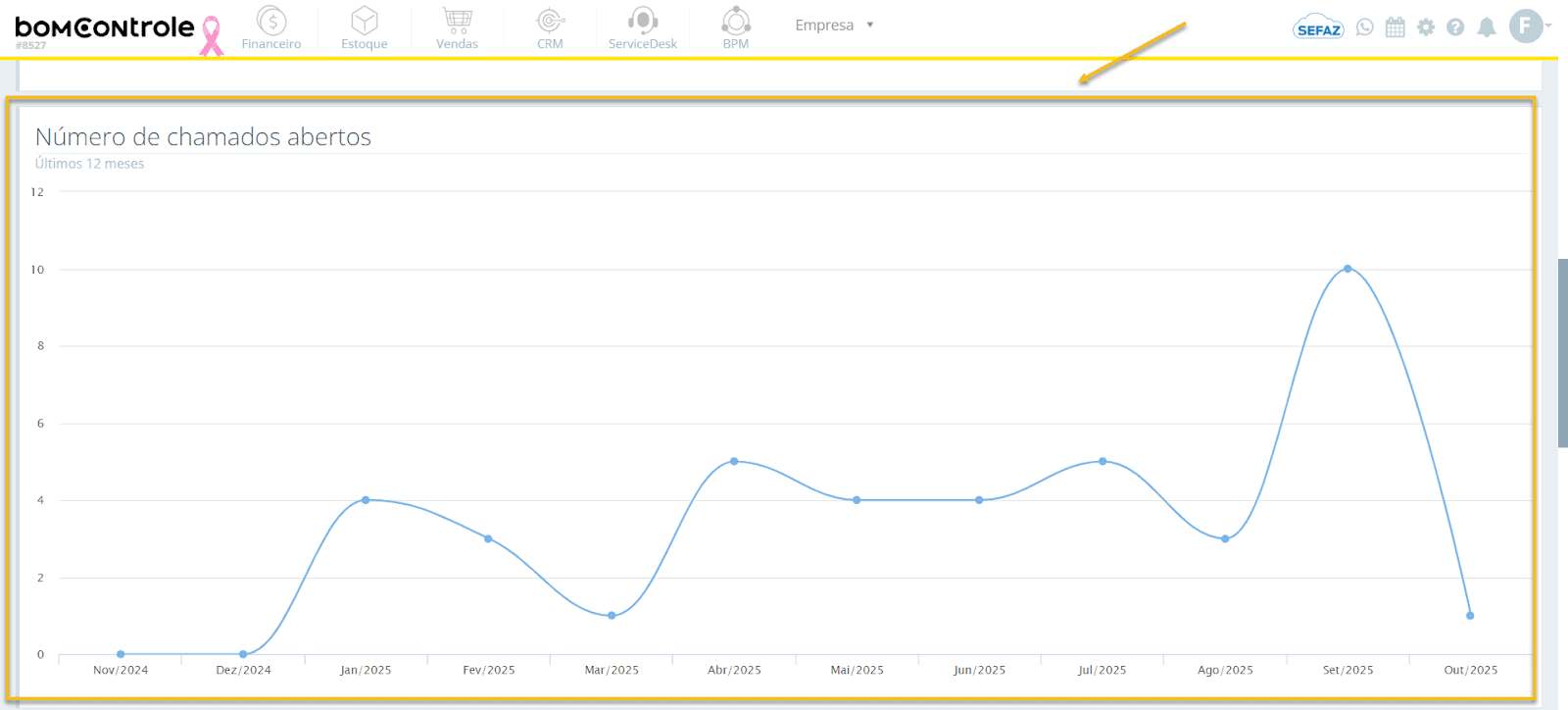
Descrição da Figura 5: Gráfico linear (tipo spline) apresentando 12 pontos, cada um correspondente a um mês (identificado por nome na linha do tempo), conectados formando uma curva. O título indica “Número de chamados abertos – Últimos 12 meses”. Podemos ver, por exemplo, que em alguns meses a linha sobe (indicando mais chamados naquele mês), e em outros desce (menos chamados), ilustrando a flutuação da demanda de suporte mês a mês.
5.1 Campos e regras de preenchimento (Chamados Abertos – Série de 12 Meses)
Legenda: ✅ Campo obrigatório · ⚠️ Campo opcional ou de uso específico
Gráfico “Número de Chamados Abertos” (12 meses): ⚠️
Objetivo: Fornecer uma visão macro de tendência, mostrando quantos chamados são abertos em cada mês, ao longo de um período de um ano (12 meses consecutivos). O objetivo é permitir à gestão identificar padrões sazonais, crescimento ou redução do volume de chamados, e comportamentos anômalos em determinados meses. Por exemplo, este gráfico pode revelar que nos últimos 12 meses houve um pico de chamados em um mês específico (talvez devido a um evento, lançamento de produto ou problema específico) ou uma queda acentuada em outro (talvez férias coletivas ou melhoria de produto que reduziu problemas). Com isso, a empresa pode se preparar melhor – dimensionando equipe em meses tradicionalmente mais cheios, ou investigando por que certo mês fugiu do padrão. Em resumo, a finalidade é analisar a carga de trabalho do ServiceDesk no tempo e apoiar o planejamento e a tomada de decisões estratégicas.
Dados utilizados: O gráfico considera a contagem total de chamados abertos em cada um dos últimos 12 meses. “Últimos 12 meses” geralmente incluem os 11 meses anteriores completos e o mês atual em curso (caso o mês atual ainda não tenha terminado, o valor dele será parcial até o dia atual). Cada ponto plotado corresponde ao número de novos chamados abertos naquele mês específico, calculado com base na data de abertura de cada ticket. Por exemplo, se em Março/2025 foram abertos 120 chamados, o ponto referente a março/2025 estará na altura 120 no gráfico. Em Abril/2025, supondo 150 chamados abertos, o ponto de abril ficará mais alto, e assim por diante. Os pontos são conectados cronologicamente do mês mais antigo (à esquerda) para o mais recente (à direita). Os filtros de Empresa e Meu Dashboard continuam válidos: se uma empresa específica estiver selecionada, esses números refletem apenas os chamados daquela empresa em cada mês; se Meu Dashboard estiver marcado, refletem apenas os chamados que você (usuário logado) abriu/foi responsável em cada mês, ao longo do ano.
Impacto e interpretação: Este gráfico não altera nada no sistema, mas sua interpretação é crucial para gestão de suporte. Com ele, é possível responder perguntas do tipo: O volume de chamados está crescendo ao longo do ano ou diminuindo?; Há sazonalidade (ex.: todo início de ano há aumento de chamados)?; Nos últimos meses, a demanda de suporte extrapolou nossa capacidade? Por exemplo, se a linha mostra uma tendência de alta constante, pode ser sinal de aumento de clientes ou problemas, indicando necessidade de ampliação da equipe de ServiceDesk. Se houver um mês fora da curva (um pico anormal), investiga-se o que ocorreu naquele período (talvez um incidente grave gerou muitos chamados). Se há um vale (queda significativa) em outro mês, verifica-se se foi um mês atípico (feriados prolongados, período de férias, etc.). Essas informações não só ajudam a equipe de suporte, mas podem ser compartilhadas com outros departamentos: um aumento de chamados pode indicar, por exemplo, instabilidades em sistemas (acionando TI/Desenvolvimento) ou dificuldades de clientes pós-implementação (acionando Suporte ao Cliente/Customer Success). É um indicador estratégico de satisfação e problemas: mais chamados frequentemente significam mais problemas relatados ou mais dúvidas – ambos demandando atenção.
Observações: Algumas considerações ao ler este gráfico:
- Parcialidade do mês atual: se o mês atual ainda não terminou, naturalmente o número de chamados dele tenderá a ser menor comparado a meses completos. Portanto, interprete o último ponto (mês atual) com cautela, sabendo que ele vai “crescer” até o fim do mês. -
- Meses sem chamados: se algum mês não teve chamados, o gráfico mostrará valor 0 para aquele mês (o ponto ficará na base). Isso pode ocorrer se, por exemplo, a empresa estava sem operar ou se os filtros estão muito restritos (ex.: Meu Dashboard marcado e você não abriu chamados naquele mês).
- Não é acumulativo: esse gráfico não acumula os chamados ao longo do tempo, ele reinicia a contagem a cada mês – portanto, não confundir com curva cumulativa. Cada ponto é independente, mostrando apenas o novo volume daquele mês.
- A correlação com outros fatores: idealmente, use este gráfico em conjunto com outros indicadores (como tempo de resolução médio ou número de chamados fechados, que aparece em outro gráfico a seguir) para entender a história completa. Por exemplo, se os chamados aumentaram mas a equipe fechou proporcionalmente muitos deles, o backlog pode estar sob controle; se aumentaram e o fechamento não acompanhou, pode haver acúmulo de pendências. Esses cruzamentos analíticos ajudam a conduzir ações de melhoria contínua no suporte.
6) Seção – Chamados Abertos por Cliente (Mês Anterior vs. Este Mês)
Nesta seção, o dashboard traz dois gráficos comparativos focados nos clientes que mais abriram chamados, novamente confrontando mês anterior e mês atual. Aqui podemos identificar quais clientes ou contas demandaram mais o suporte em cada período. Essa informação é valiosa para priorização e gestão de relacionamento – por exemplo, se um determinado cliente abriu muitos chamados, possivelmente ele requer atenção especial ou está enfrentando problemas que precisam ser tratados. A Figura 6 demonstra essa seção: à esquerda o gráfico de “Chamados abertos por Cliente – Mês Anterior” e à direita o correspondente ao mês atual.
Figura 6 — Gráficos de Chamados Abertos por Cliente (Mês Anterior × Este Mês)
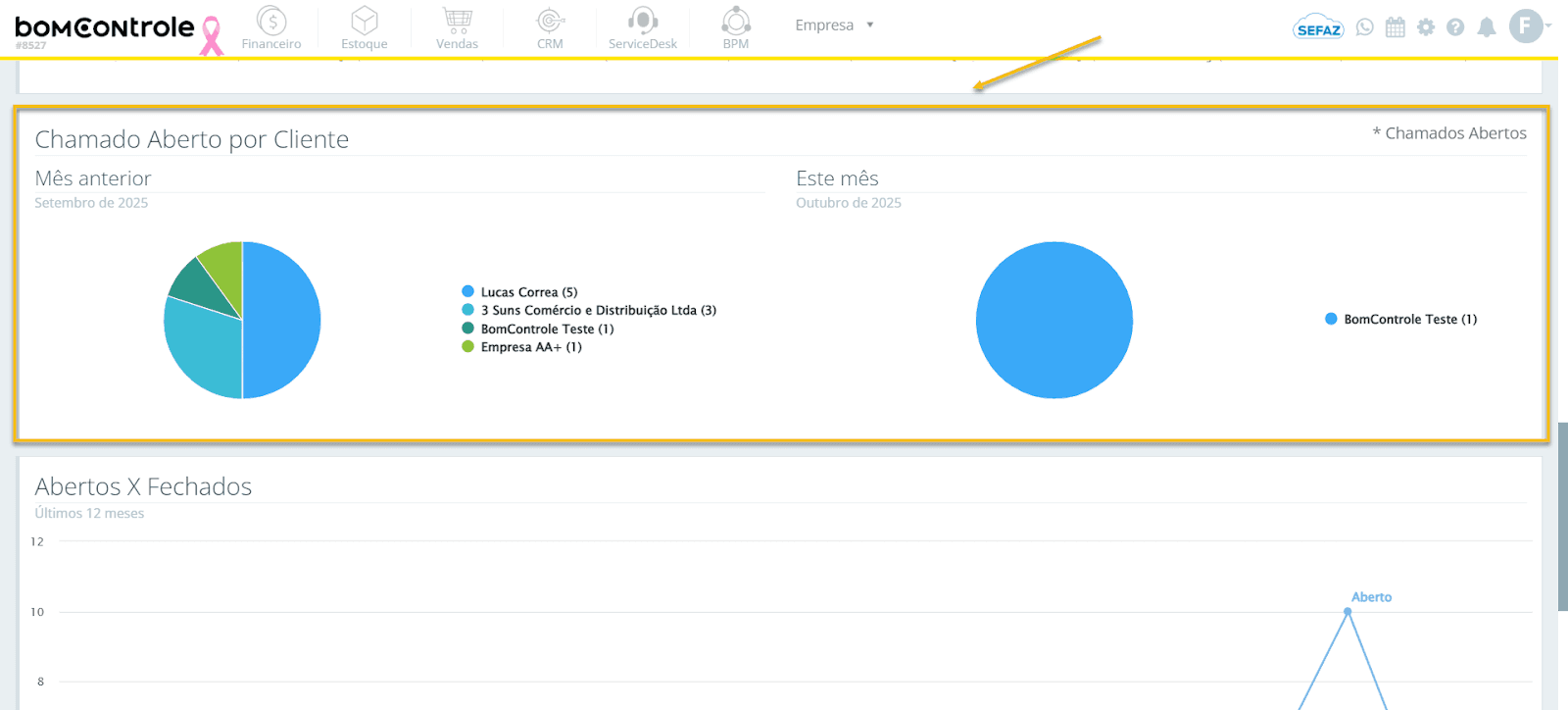
Descrição da Figura 6: Dois gráficos de pizza/lado a lado representando a distribuição de chamados abertos por cliente. Cada fatia corresponde a um cliente (pelo nome ou código) e seu tamanho indica quantos chamados aquele cliente abriu no período. No exemplo ilustrativo, vemos, por exemplo, que no mês anterior o Cliente X abriu 40% dos chamados (sendo a maior fatia), enquanto vários outros clientes compõem o restante; no mês atual, talvez o Cliente Y passou a ter a maior fatia, indicando mudança de foco da demanda.
6.1 Campos e regras de preenchimento (Chamados por Cliente)
Legenda: ✅ Campo obrigatório · ⚠️ Campo opcional ou de uso específico
Gráfico por Cliente – Mês Anterior: ⚠️
Objetivo: Identificar os principais clientes (ou seja, empresas/clientes atendidos) que abriram chamados no mês anterior, mostrando qual porcentagem do total cada cliente representou. Em outras palavras, exibir “quem demandou mais suporte” no período passado. Isso ajuda a empresa a reconhecer quais clientes geraram maior volume de trabalho para o ServiceDesk recentemente – informação útil tanto para gestão de relacionamento (saber quem possivelmente está insatisfeito ou com dificuldades) quanto para priorização interna (focar esforços de sucesso do cliente, treinamento, ou produto nesses clientes que mais necessitaram de suporte). O gráfico visa, portanto, dar visibilidade de forma visual sobre a concentração (ou dispersão) de chamados por cliente no mês findo.
Dados utilizados: Considera todos os tickets abertos no mês anterior, agrupando-os pelo campo Cliente associado a cada chamado. Para cada cliente único que abriu chamados naquele mês, soma-se a quantidade de chamados abertos por ele. O gráfico então distribui as fatias para cada cliente com base nessa quantidade. Por exemplo: se no mês anterior o Cliente A abriu 10 chamados, o Cliente B abriu 5 chamados e o Cliente C abriu 5 chamados, o total é 20 chamados; o gráfico mostraria o Cliente A com 50% (10 chamados), B com 25% (5 chamados) e C com 25% (5 chamados) do total. Como muitos sistemas podem ter uma base grande de clientes, o dashboard lista no gráfico apenas os principais clientes: assim como nas categorias, são exibidos até os 10 clientes que mais abriram chamados. Caso mais do que 10 clientes distintos tenham registrado chamados no mês, todos além dos top 10 serão somados na fatia “Outros”. Desse modo, o gráfico foca nos clientes mais ativos no suporte. Novamente, respeitam-se os filtros de empresa (considerando chamados daquela empresa, que geralmente correspondem aos clientes atendidos por ela) e Meu Dashboard (por exemplo, se marcado, mostrará por quais clientes você atendeu mais chamados).
Impacto e interpretação: Internamente, esse gráfico não altera dados, mas oferece insights para várias ações: (1) Atendimento proativo: se um cliente teve volume muito alto de chamados no mês anterior, a equipe de suporte ou sucesso do cliente pode contatar esse cliente proativamente para entender se há algum problema sistêmico, insatisfação ou necessidade de treinamento. (2) Prioridade de melhorias: clientes estratégicos com muitos chamados podem estar sinalizando pontos de melhoria no produto/serviço; essas informações podem ser repassadas ao desenvolvimento ou equipe de produto para priorização de correções ou features. (3) Equilíbrio de atendimento: se o gráfico mostra uma concentração muito grande em poucos clientes (por exemplo, 2 clientes representam 80% dos chamados), isso indica que a base de chamados é desequilibrada – os esforços do suporte estão quase todos direcionados a essas contas, o que pode demandar planos de ação específicos para elas. Já uma distribuição equilibrada (muitas fatias semelhantes) indica que o volume de suporte está espalhado entre vários clientes, o que pode ser saudável ou apenas reflexo de uma base grande. Em suma, a interpretação ajuda a direcionar o foco do pós-venda: quais clientes precisam de mais atenção ou recursos.
Observações: Atente que, dependendo do seu negócio, o “cliente” exibido pode ser a empresa contratante (CNPJ) ou pessoas físicas, conforme o modelo. Em ERPs multiempresa B2B, geralmente o cliente refere-se a empresas/clientes corporativos. Assim, um cliente no gráfico pode equivaler a uma empresa que, internamente, tem vários usuários abrindo chamados – mas o somatório aparece consolidado. Se precisar detalhar por contato específico, seria necessário outro tipo de relatório. Também vale notar que se a Empresa filtro está selecionada, o gráfico naturalmente só listará clientes daquela empresa (o que geralmente coincide, já que cada ticket pertence a uma empresa do ERP e a um cliente). Se a Empresa filtro estivesse em modo “todas”, e você gerencia empresas diferentes com bases de clientes diferentes, “Clientes” repetidos entre elas poderiam aparecer somados – porém, isso é pouco comum pois geralmente os dashboards são vistos por empresa. Por fim, o asterisco " Chamados Abertos" no título dessa seção lembra que estamos contando chamados abertos* no mês (um cliente que tenha muitos chamados em andamento mas que foram abertos em meses anteriores não entra nessa conta). Use esse histórico mensal de clientes juntamente com indicadores de satisfação (se houver, como pesquisas pós-atendimento) para ter uma visão completa do status de cada conta.
Gráfico por Cliente – Este Mês: ⚠️
Objetivo: Mostrar quais clientes estão abrindo mais chamados no mês atual, em tempo real, para que o acompanhamento seja imediato. O objetivo é semelhante ao do mês anterior, porém projetado no presente: permitir que a qualquer momento do mês você possa dizer “estes são os clientes que mais demandaram suporte até agora este mês”. Isso possibilita intervenções rápidas, como: se já na metade do mês o Cliente X está disparado em número de chamados, pode-se entrar em contato antes do mês acabar para verificar satisfação ou problemas; ou, internamente, alertar a equipe que determinado cliente está com uma demanda muito alta naquele momento. Basicamente, serve para monitorar continuamente o foco dos atendimentos no mês e, comparando com o mês anterior (gráfico ao lado), identificar se os “campeões de chamados” mudaram ou permanecem os mesmos, e em que magnitude.
Dados utilizados: Contabiliza todos os tickets abertos desde o dia 1º do mês atual até o dia de hoje, agrupados por cliente. A mecânica é idêntica: soma-se quantos chamados cada cliente já abriu neste mês corrente e exibe-se um gráfico de pizza com as participações percentuais. Também se aplicam aqui os limites de apresentação – até 10 clientes distintos são mostrados nominalmente, com qualquer excedente agrupado em “Outros”. Por ser um período em curso, é normal que o número exato de chamados por cliente vá aumentando conforme o mês avança (o gráfico no sistema será atualizado sempre que novos chamados são registrados). Os filtros afetam da mesma forma (empresa delimita quais clientes da base considerar; Meu Dashboard delimita chamados atendidos por você, que obviamente podem ser de vários clientes).
Impacto e interpretação: Este gráfico serve como um alerta antecipado e como acompanhamento do relacionamento em andamento. Diferentemente do histórico fechado do mês anterior, aqui é possível ainda atuar durante o mês: por exemplo, se observar que um cliente específico já figura com 60% dos chamados do mês na primeira quinzena, isso é um forte indicador para o gestor de suporte entrar em ação imediatamente – seja dedicando um recurso exclusivo para esse cliente temporariamente, seja escalando o caso, ou até envolvendo o gerente de contas daquele cliente para verificar o que se passa. No tocante à operação, também ajuda a distribuir tarefas: sabendo quem são os clientes mais ativos no mês, pode-se designar agentes com mais familiaridade nesses clientes para atendê-los, melhorando a eficiência e satisfação. Comparar com o mês anterior revela se a situação é recorrente (o mesmo cliente dominando chamados, apontando possivelmente um cliente heavy user ou com dificuldades contínuas) ou se é algo novo (um cliente que não aparecia antes e agora está com muitos chamados – possivelmente um cliente novo que precisa de mais atenção nessa fase inicial).
Observações: Lembre-se que este gráfico é atualizado conforme novos chamados entram, então é sensato revisá-lo periodicamente ao longo do mês. Clientes que aparecem em “Outros” no início do mês podem emergir para o top 10 conforme abrem mais chamados, alterando a composição do gráfico. Se um cliente importante está em “Outros” com poucos chamados, não significa negligência – pode apenas indicar que ele não teve muitos problemas no mês (o que é positivo!). Outra observação: empresas prestadoras de serviço costumam ter SLAs diferenciados para clientes estratégicos; monitorar esse gráfico lhe diz quem está usando mais o suporte, mas não necessariamente quem está com problemas mais graves (para isso, cruze com os gráficos de Prioridade e Categoria: um cliente pode ter muitos chamados, mas todos de baixa prioridade, indicando talvez dúvidas e não incidentes críticos).
Por último, essa informação pode alimentar relatórios para equipe de sucesso ou comercial: por exemplo, em reuniões de QBR (quarterly business review) com clientes, é útil saber quantos chamados eles abriram recentemente – esse gráfico fornece esse dado instantaneamente para o período mensal atual, podendo ser extrapolado via relatórios para uma visão trimestral.
7) Seção – Comparativo Chamados Abertos × Fechados (Últimos 12 Meses)
A última seção do Dashboard ServiceDesk traz um gráfico comparativo de linhas, exibindo lado a lado o volume de chamados abertos e fechados em cada um dos últimos 12 meses. Este gráfico combina duas métricas importantes no mesmo eixo temporal: quantos chamados foram abertos em um mês e quantos foram efetivamente fechados (resolvidos) naquele mesmo mês. Ele permite avaliar a capacidade de resolução da equipe frente à demanda. Idealmente, ao longo do tempo, o número de chamados fechados em um mês deveria acompanhar (ou não ficar muito abaixo) do número de chamados abertos, para que não haja acúmulo de pendências. A Figura 7 ilustra essa seção: vemos duas linhas no gráfico – geralmente uma linha (por exemplo, azul) representando os chamados abertos por mês e outra linha (verde) representando os chamados fechados por mês, ambas sobre os mesmos 12 meses do eixo X.
Figura 7 — Gráfico Comparativo: Chamados Abertos vs. Chamados Fechados (12 Meses)
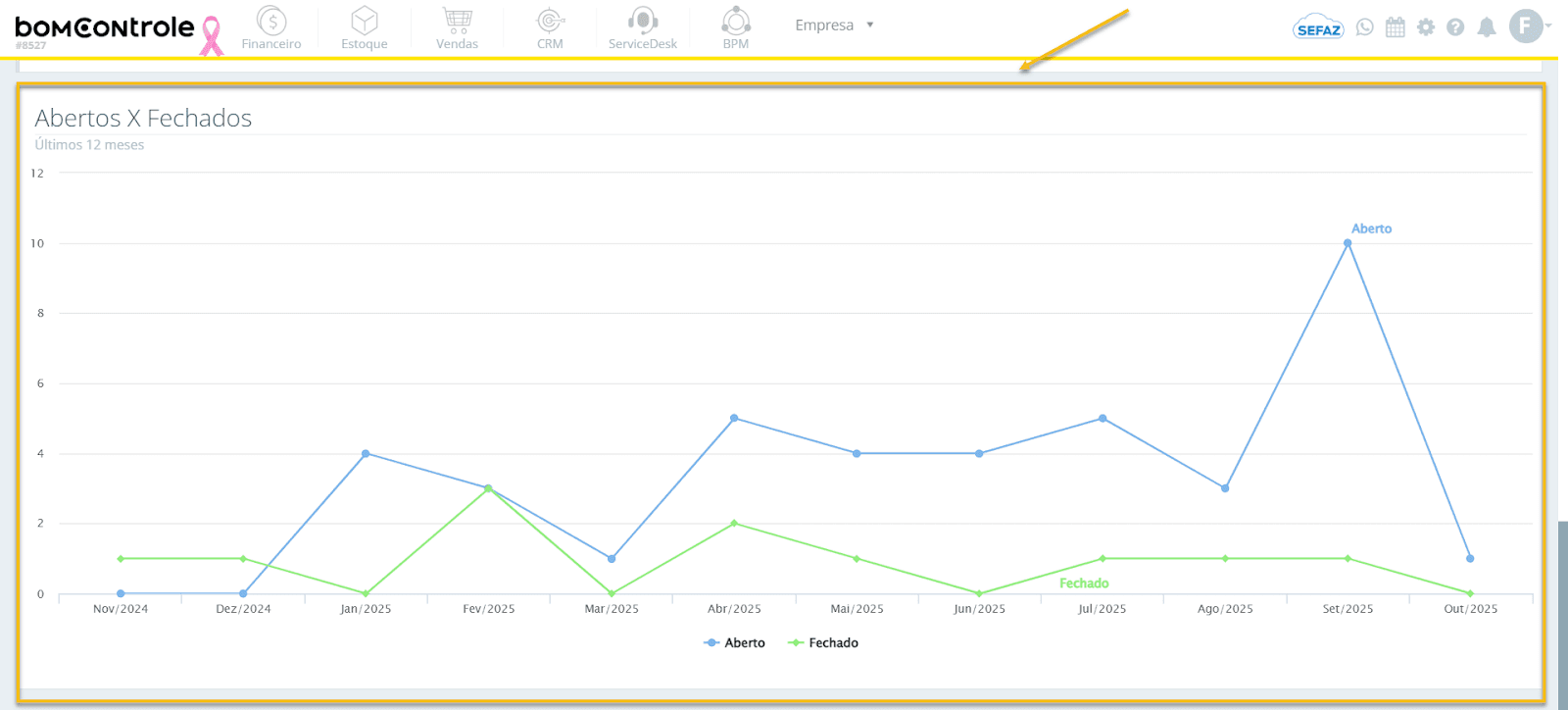
Descrição da Figura 7: Gráfico de linha dupla mostrando, mês a mês, duas séries de dados. A legenda indica “Aberto” e “Fechado”. Para cada mês no eixo X, há dois pontos: um ponto referente à quantidade de chamados abertos naquele mês e outro referente à quantidade de chamados fechados naquele mês. Os pontos de “Aberto” estão conectados por uma linha contínua (ex.: azul) e os de “Fechado” por outra linha (ex.: verde). Observando a figura, por exemplo, percebe-se que em alguns meses as linhas estão próximas (indicando que quase tanto chamados foram fechados quanto abertos naquele mês) e em outros há divergência (por exemplo, um mês onde abriram-se muitos chamados mas poucos foram fechados, gerando um gap entre as linhas).
7.1 Campos e regras de preenchimento (Gráfico Abertos × Fechados)
Legenda: ✅ Campo obrigatório · ⚠️ Campo opcional ou de uso específico
Gráfico “Abertos × Fechados” (12 meses): ⚠️
Objetivo: Fornecer uma visão integrada da produtividade do ServiceDesk ao longo do tempo, comparando a entrada de chamados com a saída (resolução) em cada mês. O intuito é responder perguntas cruciais como: Estamos conseguindo fechar os chamados na mesma proporção que eles chegam?; Em quais meses ficamos sobrecarregados (abrimos muito mais chamados do que fechamos)?; Houve períodos em que “zeramos” ou reduzimos o backlog (fechamos mais chamados do que abriram)? Ao alinhar essas duas métricas no mesmo gráfico, o gestor consegue visualizar o equilíbrio operacional mês a mês. O objetivo final é garantir que a linha de “Fechados” acompanhe de perto a linha de “Abertos”; divergências persistentes (vários meses onde abertos excedem fechados) podem indicar acúmulo de tarefas e potenciais atrasos ou gargalos, enquanto fechados maior que abertos em alguns meses pode indicar redução de backlog pendente. Em resumo, o objetivo é monitorar a eficiência do atendimento: não basta receber chamados (abertos), é fundamental resolvê-los (fechados) em tempo hábil.
Dados utilizados: Este gráfico combina dois conjuntos de dados para cada um dos últimos 12 meses:
Chamados Abertos: a quantidade total de chamados abertos naquele mês (exatamente os mesmos valores utilizados no gráfico da seção 5, “Número de Chamados Abertos”).
Chamados Fechados: a quantidade total de chamados fechados naquele mês. Note que não necessariamente os chamados fechados em um mês são os mesmos que foram abertos naquele mês – muitos chamados fechados em um determinado mês podem ter sido abertos em meses anteriores e estavam em andamento. O sistema simplesmente soma quantos tickets tiveram sua data de fechamento dentro de cada mês. Para cada mês do período, então, temos um par de valores: X abertos, Y fechados. Esses valores são plotados como duas séries distintas no gráfico. Se Y (fechados) for menor que X (abertos) num mês, significa que ficaram chamados abertos sem resolver (ou resolveram menos do que chegaram novos); se Y for maior que X, significa que além de fechar tudo que chegou naquele mês, fechou-se também itens pendentes de antes (redução de backlog). Os filtros influenciam esses dados: se Meu Dashboard estiver ativo, consideram-se apenas os chamados que você fechou e abriu; se filtrado por empresa, considera-se apenas chamados daquela empresa. Assim, um agente pode ver quantos chamados ele mesmo fechou vs quantos recebeu por mês, enquanto um gerente pode ver pelos números gerais da empresa.
Impacto e interpretação: O impacto principal é na gestão do desempenho do suporte. Ao analisar este gráfico:
Se as duas linhas estão muito próximas todos os meses, parabéns: significa que o ServiceDesk está conseguindo acompanhar a demanda – a cada mês, praticamente tudo que entrou foi solucionado (linha “Fechados” acompanha “Abertos”), evitando acúmulo de chamados de um mês para outro.
Se a linha de Abertos frequentemente fica acima da de Fechados, há uma tendência de acumular chamados em aberto no pipeline. Isso sinaliza possivelmente falta de capacidade (pouca equipe para o volume, ou processos ineficientes) ou meses excepcionalmente difíceis (picos de solicitações) que não foram compensados nos seguintes. Tal situação demanda atenção: backlog crescente pode levar a atrasos grandes, queda de satisfação de clientes e sobrecarga de equipe. A gestão deve investigar as causas e planejar correções (ex.: contratar mais pessoal, otimizar atendimento, priorizar fechamento de pendências).
Se a linha de Fechados ultrapassa a de Abertos em certos meses, isso significa que a equipe conseguiu reduzir backlog acumulado. Fechar mais chamados do que abriram em um mês quer dizer que além de dar conta dos novos, resolveram itens antigos. Isso costuma ser algo positivo, mas também pode indicar períodos de baixa entrada onde a equipe “limpou a fila”. É importante garantir que esses fechamentos a mais não sejam simplesmente fechamentos automáticos ou cancelamentos – idealmente, reflete resolução real de problemas.
Uma tendência interessante a observar é se há sazonalidade: por exemplo, final de ano costuma ter menos chamados fechados (por férias) e muitos abertos que acabam ficando pro próximo mês. Identificar isso permite planejar antecipadamente (realocar recursos antes de feriados, etc.). Em suma, a interpretação desse gráfico auxilia a garantir a qualidade do serviço prestado – equilibrar entradas e saídas significa atender clientes em tempo adequado.
Observações: Tenha em mente que “Fechado” não significa necessariamente “solucionado dentro do mesmo mês em que abriu”. Muitos chamados têm ciclos que atravessam meses: um chamado aberto em um mês pode só ser fechado no mês seguinte. Por isso, não se deve interpretar esse gráfico como taxa de solução mensal dos problemas daquele mês, mas sim como dois indicadores separados. Para análises de SLA ou tempo médio de resolução, outros relatórios seriam necessários.
Este gráfico é mais um indicador de fluxo. Além disso, a diferença entre as linhas de um mês não revela sozinha o acúmulo total existente – por exemplo, se todo mês abrem 100 e fecham 90, a diferença de 10 vai se somando mês a mês no backlog. Para ver o backlog total, seria preciso um indicador específico (não mostrado diretamente no dashboard). No entanto, esse comportamento fica implícito: se constantemente fechados < abertos, o backlog está aumentando; se o contrário, backlog reduzindo. Uma dica é olhar tendências: está melhorando? Piorando?
Por exemplo, suponha que há 6 meses seguidos abrindo mais do que fechando – provavelmente o time está saturado; se nos últimos 2 meses finalmente fecharam mais do que abriram, sinal de recuperação. Por fim, considere que os filtros Empresa e Meu Dashboard podem segmentar essa análise. Você pode, por exemplo, ver quantos chamados você fechou vs abriu nos meses (se você como agente abre tickets em nome de clientes, essa métrica interna mostra se você está conseguindo resolver seus atendimentos, embora na prática agentes abrem poucos chamados – geralmente são os clientes que abrem).
No nível de equipe (Meu Dashboard off), é ótimo para os coordenadores avaliarem a performance global. Combine este gráfico com os insights de prioridades e categorias: por exemplo, se não estamos dando conta de fechar chamados, vale analisar quais tipos/prioridades não estão sendo resolvidos? Isso pode direcionar melhoria de processos ou contratação de especialistas. Em resumo, este gráfico é um dos mais importantes para entender a saúde operacional do ServiceDesk, pois une volume de trabalho e capacidade de atendimento em uma só visão.
Considerações Finais
O Dashboard ServiceDesk do BomControle reúne em uma única tela vários indicadores fundamentais para o acompanhamento do suporte ao cliente. Usando os filtros de Empresa e Meu Dashboard, você pode personalizar a análise para o contexto desejado (visão geral da empresa ou foco em seu desempenho individual).
Cada seção – Prioridades, Categorias, Evolução Mensal de Abertos, Chamados por Cliente, e Abertos vs Fechados – oferece uma perspectiva diferente, porém complementar, sobre a operação do ServiceDesk.
Ao interpretar esses gráficos de forma integrada, o usuário final (seja um agente de suporte, um coordenador ou um gestor) consegue identificar onde estão os gargalos, quais são as tendências de demanda, quem são os clientes mais exigentes e como a equipe está se saindo no cumprimento das demandas.
Dicas de Uso do Dashboard:
Reserve um tempo regularmente (diariamente ou semanalmente) para consultar o dashboard e notar mudanças. Pequenas variações de curto prazo podem, quando somadas, revelar um grande desvio no longo prazo.
Utilize o recurso de vídeo tutorial (botão ▶️ no cabeçalho) caso precise relembrar funcionalidades – ele fornece um guia rápido em vídeo sobre o módulo ServiceDesk.
Lembre-se de que os gráficos refletem a qualidade dos dados inseridos: mantenha os chamados atualizados, feche os tickets assim que resolvidos e categorize-os corretamente. Assim, o dashboard sempre mostrará informações confiáveis.
Para análises aprofundadas, você pode complementar as informações do dashboard com relatórios detalhados do módulo ServiceDesk (como relatórios de tempo de resolução, satisfação do cliente, etc., disponíveis na opção Relatório no menu ServiceDesk). O dashboard dá a visão geral, e os relatórios específicos permitem dissecar causas e detalhes.
Com este manual, esperamos que você consiga aproveitar todo o potencial do Dashboard ServiceDesk, configurando-o adequadamente e entendendo cada indicador apresentado. Dessa forma, o BomControle auxilia não apenas no registro das interações de suporte, mas também na gestão inteligente do seu ServiceDesk, tornando possível melhorar continuamente o atendimento prestado e, em última instância, a satisfação dos clientes da sua empresa.
Solicite uma demonstração
Gerenciar sua empresa com o nosso ERP Completo pode ser simples

Entraremos em contato em até 1 hora
durante o horário comercial.