


ServiceDesk
Cadastros
Descubra como cadastrar e organizar informações.
Tipo de Ocorrência
Este manual orienta o usuário final no preenchimento e utilização do cadastro de Tipo de Ocorrência no sistema BomControle – módulo ServiceDesk – de forma simples e detalhada. Iremos explicar a tela de pesquisa (listagem) e o formulário de cadastro, detalhando as regras de preenchimento de cada campo e o impacto em outros módulos do sistema (principalmente Estoque, Financeiro, Vendas e emissão de Notas Fiscais, quando houver). Cada seção da tela é apresentada com espaço para inserção de capturas (prints) e acompanhada de explicações dos itens numerados.
1) Acesso ao cadastro de Tipo de Ocorrência
Para acessar a tela de Tipo de Ocorrência no BomControle:
No menu superior, selecione ServiceDesk.
Em seguida, clique em Cadastros.
Escolha a opção Tipo de Ocorrência.
A tela de listagem será exibida, mostrando os tipos de ocorrência já cadastrados, organizados por Grupo de Suporte. A estrutura é hierárquica: os Grupos de Suporte aparecem como categorias principais, e abaixo de cada grupo (indentados) estão os Tipos de Ocorrência pertencentes àquele grupo.
Figura 1 — Tela de listagem de Tipos de Ocorrência (ServiceDesk)
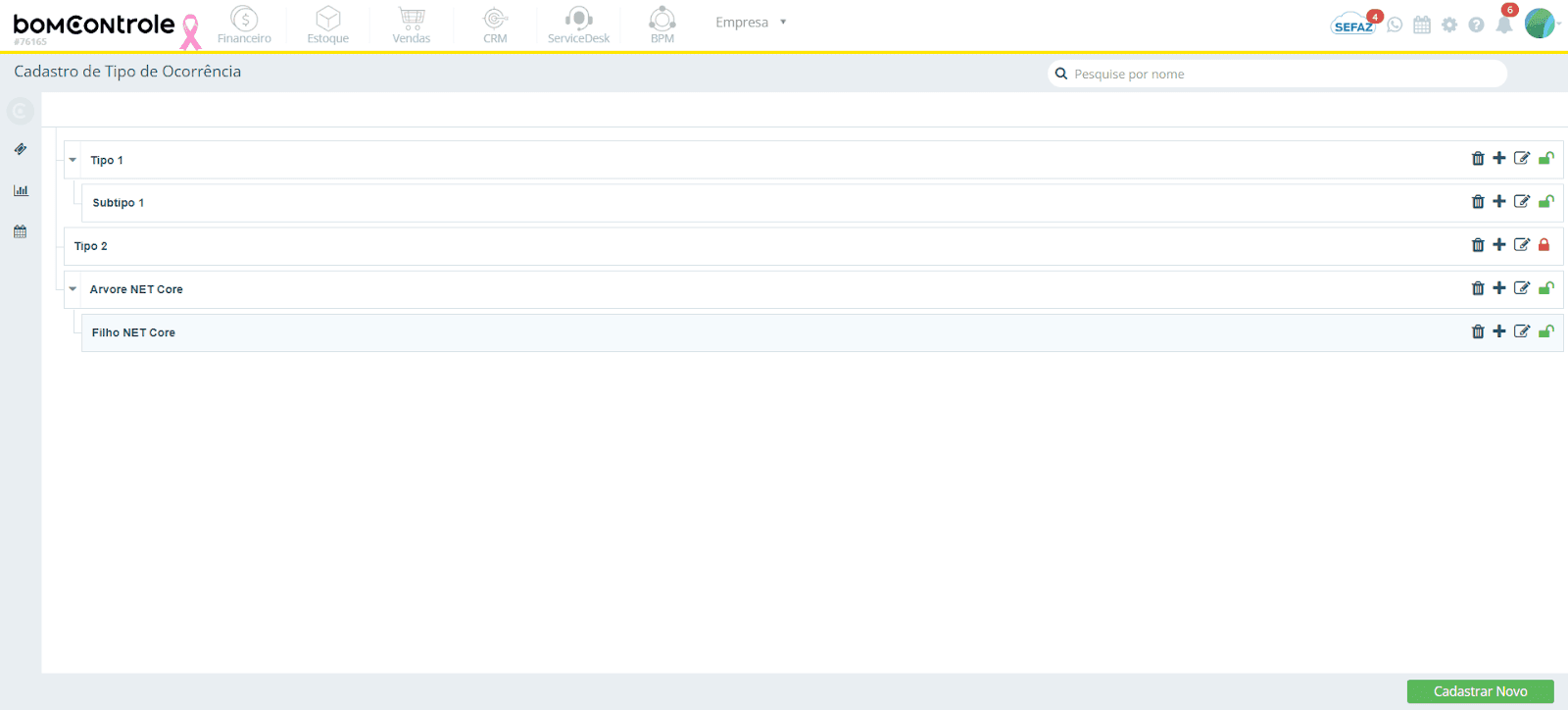
Elementos da tela de listagem:
Filtro de Pesquisa: No topo da tela há um campo de busca (🔎 Pesquisar por nome) que permite filtrar os registros pelo nome do tipo de ocorrência ou grupo. À medida que você digita, a lista é filtrada em tempo real, exibindo apenas os itens cujo nome contenha o texto procurado.
Colunas do Grid: A listagem apresenta duas informações principais em cada linha:
Nome: Nome do Grupo de Suporte ou do Tipo de Ocorrência. Os grupos de suporte aparecem em destaque (geralmente alinhados à esquerda sem indentação) e os tipos de ocorrência são exibidos logo abaixo do respectivo grupo, com leve recuo.
Descrição: Se houver uma descrição cadastrada, ela é exibida ao lado ou abaixo do nome, em texto mais suave. Caso não haja descrição, pode aparecer indicação como “Sem descrição”. A descrição ajuda a esclarecer o contexto ou uso daquele tipo de ocorrência.
Ações disponíveis: À direita de cada item da lista, há botões de ação:
Editar: Permite editar o nome e descrição do item. Você pode clicar no ícone de lápis ou dar um duplo clique sobre o nome do tipo/grupo para abrir a janela de edição.
Excluir: Remove o item cadastrado. Ao clicar no ícone de lixeira, o sistema solicita confirmação (“Deseja realmente excluir…?”). Regras: só é possível excluir se o tipo de ocorrência não estiver sendo utilizado em nenhum ticket/chamado. Caso já existam tickets vinculados a ele, o sistema impedirá a exclusão, e a recomendação é bloquear o registro em vez de excluí-lo.
Adicionar Novo: Insere um novo item filho daquele item. Este botão aparece para Grupos de Suporte e também para subníveis, permitindo criar subcategorias. Exemplo: clicando no + de um Grupo de Suporte, você adiciona um novo Tipo de Ocorrência dentro dele. (Obs.: Caso não haja nenhum grupo cadastrado, use o botão “Cadastrar Novo” no rodapé para primeiro criar um grupo.)
Bloquear/Desbloquear : Indica se o item está ativo ou bloqueado. Clicando nesse ícone, você pode bloquear um tipo de ocorrência (o ícone mudará para um cadeado fechado) ou desbloquear caso ele já esteja bloqueado (ícone de cadeado aberto). Itens bloqueados ficam inativos para uso – por exemplo, não podem ser selecionados ao abrir novos tickets –, mas permanecem no histórico para consulta. Essa função é útil para inativar tipos que não serão mais usados, sem excluí-los definitivamente. (Importante: Ao bloquear um Grupo de Suporte, todos os tipos de ocorrência dentro dele também ficam indisponíveis para seleção em novos tickets.)
Cadastrar Novo: Na barra de ações fixa ao rodapé da tela de listagem, há o botão Cadastrar Novo. Use-o para criar um novo Grupo de Suporte principal quando necessário. Ao clicar, será aberta a tela de cadastro para incluir um novo grupo (categoria) de suporte, sob o qual poderão ser adicionados tipos de ocorrência.
Após identificar um item na lista, você pode usar essas ações conforme necessário – por exemplo, editar um tipo de ocorrência existente clicando no lápis, ou bloquear um tipo que não se aplica mais. Para prosseguir com o cadastro de um novo tipo de ocorrência, primeiro selecione o grupo de suporte adequado e então clique no ícone ➕ ao lado do grupo (conforme descrito acima). Isso abrirá o formulário de Cadastro de Tipo de Ocorrência em modo de inclusão.
2) Seção – Dados Básicos do Tipo de Ocorrência
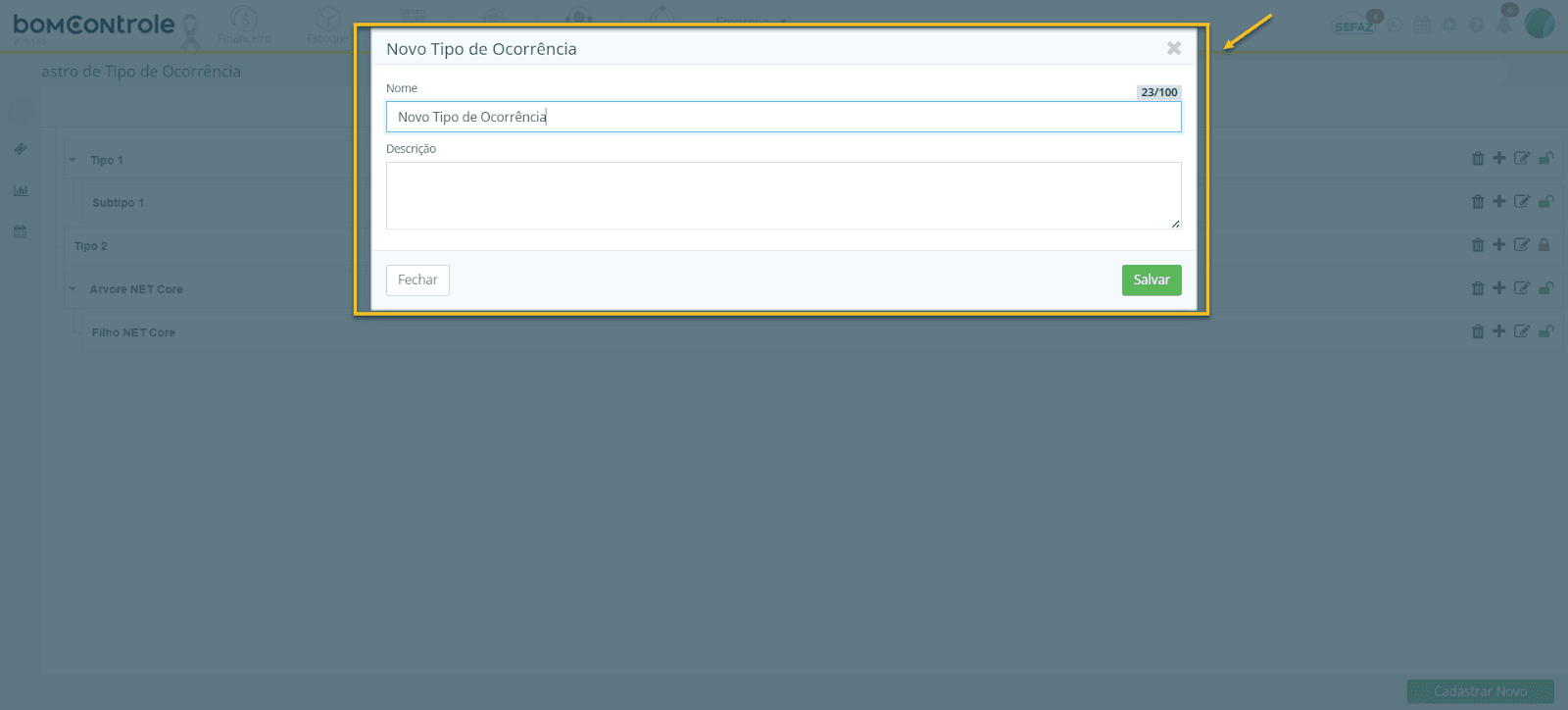
Quando você opta por Cadastrar um novo tipo de ocorrência (ou editar um existente), o sistema exibirá o formulário de Dados Básicos referente ao Tipo de Ocorrência. A figura abaixo ilustra essa tela de cadastro:
Figura 2 — Formulário de Cadastro de Tipo de Ocorrência: Dados Básicos
2.1 Campos e regras de preenchimento (Dados Básicos)
Legenda: ✅ Campo obrigatório · ⚠️ Campo opcional ou de uso específico
Nome: (✅ Obrigatório)
Regras de preenchimento: Informe o nome do tipo de ocorrência. Deve ser um texto descritivo e sucinto (até 100 caracteres). Este campo é obrigatório – o sistema não permite salvar sem um nome. Não podem existir dois tipos de ocorrência com o mesmo nome dentro do mesmo grupo de suporte, evitando duplicidades que possam confundir os usuários.
Impacto em outros módulos: O Nome é utilizado em diversas partes do ServiceDesk, como na seleção do tipo ao abrir um ticket e em relatórios ou filtros de chamados. Embora não haja vínculo direto com Estoque, Financeiro ou Vendas, escolher nomes claros e padronizados ajuda a identificar a natureza do chamado e pode facilitar a comunicação com outros setores. Por exemplo, um tipo de ocorrência chamado “Produto com Defeito” indica um problema que possivelmente envolverá o Estoque (para reposição ou RMA), enquanto um tipo “Erro na Fatura” aponta um chamado que pode requerer conferência no Financeiro ou reemissão de nota fiscal no módulo de Vendas/NF-e. Assim, ainda que indiretamente, uma categorização bem feita auxilia na interação entre o ServiceDesk e outros módulos da empresa.
Observações: Escolha um nome que represente claramente o tipo de problema ou solicitação. Isso agiliza o atendimento e a triagem. Exemplos: “Dúvida sobre Cobrança”, “Suporte Técnico – Software”, “Solicitação de Devolução”. Evite abreviações muito específicas ou termos genéricos demais. Lembre-se de que este nome aparece para os agentes e, possivelmente, pode ser comunicado ao cliente durante o atendimento (ex.: em e-mails de acompanhamento do ticket).
Descrição: (⚠️ Opcional)
Regras de preenchimento: Campo não obrigatório. Permite detalhar ou esclarecer o uso do tipo de ocorrência. Você pode inserir até 250 caracteres, descrevendo por exemplo quais situações se enquadram naquele tipo. Não há formatação especial – apenas texto livre.
Impacto em outros módulos: A descrição serve como informação interna no ServiceDesk, não sendo repassada diretamente a outros módulos. Porém, pode ser exibida em relatórios internos ou na interface para ajudar os usuários a escolher o tipo correto. Por exemplo, ao selecionar o tipo de ocorrência em um novo ticket, o sistema pode mostrar a descrição para orientar o agente sobre qual opção escolher. Indiretamente, manter descrições claras pode melhorar o encaminhamento de chamados para os setores adequados (evitando, por exemplo, que um chamado de estoque seja categorizado erroneamente como financeiro, e vice-versa).
Observações: Use este campo para complementar o entendimento do nome do tipo de ocorrência. Por exemplo: Nome = “Produto com Defeito”; Descrição = “Falhas ou avarias em produtos físicos em até 30 dias da venda (pode gerar troca ou devolução)”. Assim, o agente sabe exatamente em que casos aplicar esse tipo. Se o significado do nome já for óbvio por si, a descrição pode ser deixada em branco. Lembre-se de que descrições extensas demais podem não ser lidas – seja breve e claro.
Contexto adicional: Acima dos campos de Nome e Descrição, o formulário exibe (quando for o caso) o nome do Grupo de Suporte “pai” ao qual este tipo de ocorrência pertence. Por exemplo, ao adicionar um novo tipo sob o grupo “Suporte Técnico”, o topo do formulário mostrará algo como: Suporte Técnico 👉 (Novo Tipo de Ocorrência). Esse indicativo não é editável – ele apenas confirma em qual categoria o novo tipo será cadastrado. Se você abriu o formulário clicando em Cadastrar Novo na tela de listagem (sem um grupo específico), então você está criando um Grupo de Suporte em vez de um tipo (ver manual de Grupo de Suporte separado). Certifique-se de estar no contexto correto antes de preencher os campos.
Após preencher os campos obrigatórios (e opcionais, se desejado), clique em Salvar. O sistema vai validar as informações e retornará para a tela de listagem:
Se o cadastro for bem-sucedido, uma mensagem de sucesso será exibida (“Tipo de Ocorrência X salvo com sucesso”) e o novo tipo aparecerá na lista, dentro do grupo selecionado.
Em caso de erro, o sistema mostrará uma mensagem em vermelho indicando o problema (por exemplo, se você tentar salvar dois tipos com o mesmo nome no mesmo grupo, aparecerá um aviso de duplicidade). Corrija conforme a orientação da mensagem e tente salvar novamente.
Dica: Mantenha os Tipos de Ocorrência organizados e revisados periodicamente. Com o tempo, pode ser necessário bloquear tipos que não se aplicam mais (por mudanças de processo ou de escopo do suporte). Isso ajuda a manter a lista enxuta para os agentes. Novos tipos podem ser adicionados a qualquer momento conforme surgirem novas categorias de chamados em seu ServiceDesk. Lembre-se de que uma boa categorização dos tickets melhora a geração de relatórios e a interação do ServiceDesk com outros departamentos da empresa.
Solicite uma demonstração
Gerenciar sua empresa com o nosso ERP Completo pode ser simples

Entraremos em contato em até 1 hora
durante o horário comercial.