


ServiceDesk
Cadastros
Descubra como cadastrar e organizar informações.
Tipo Atividade
O objetivo deste manual é orientar o usuário no cadastro de Tipo de Atividade no BomControle. “Tipos de Atividade” categorizam e padronizam as atividades ou compromissos que sua empresa realiza, sendo utilizados em diversos contextos do sistema (agenda de atividades, tarefas de CRM, etapas de cobranças, etc.). Com esse cadastro, é possível definir, por exemplo, se uma atividade é uma Reunião, um Telefonema, uma Visita Técnica, ou outros tipos personalizados, associando ícones e ordem de apresentação para facilitar a organização.
Manual de Uso — Cadastro de Tipo de Atividade (BomControle)
O objetivo deste manual é orientar o usuário no cadastro de Tipo de Atividade no BomControle. “Tipos de Atividade” categorizam e padronizam as atividades ou compromissos que sua empresa realiza, sendo utilizados em diversos contextos do sistema (agenda de atividades, tarefas de CRM, etapas de cobranças, etc.). Com esse cadastro, é possível definir, por exemplo, se uma atividade é uma Reunião, um Telefonema, uma Visita Técnica, ou outros tipos personalizados, associando ícones e ordem de apresentação para facilitar a organização.
1) Acesso ao cadastro de Tipo de Atividade
Para acessar a tela de cadastro, utilize o menu superior de acordo com o módulo relevante:
No módulo CRM: menu CRM > Cadastros > Tipo Atividade. (Usado para classificar compromissos/atividades em vendas e oportunidades).
No módulo ServiceDesk: menu ServiceDesk > Cadastros > Tipo Atividade. (Usado para classificar atividades relacionadas a tickets, como tipos de atendimento).
No módulo BPM: menu BPM > Cadastros > Tipo Atividade. (Usado em agendas e tarefas de processos internos, se aplicável).
(Obs.: O cadastro de Tipo de Atividade é único e compartilhado entre módulos, porém o acesso é disponibilizado em todos os módulos acima para conveniência do usuário administrador.)
Figura 1 — Tela de seleção de Tipo de Atividade
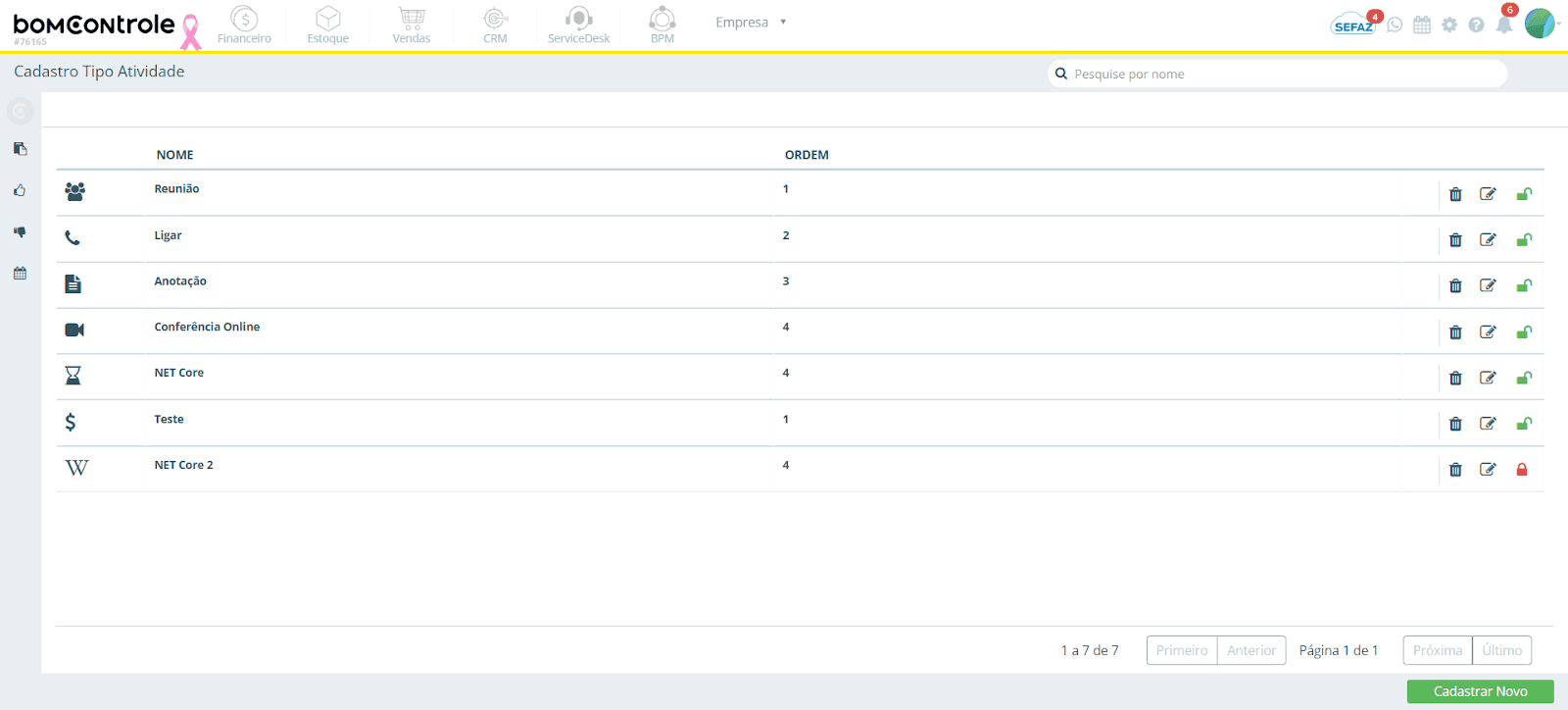
Após selecionar a opção, a tela de listagem de tipos de atividade será exibida, mostrando os tipos já cadastrados. Existe um campo de busca no topo para Pesquisar por nome – digite parte do nome de um tipo de atividade para filtrar a lista. A tabela de resultados exibe as colunas Ícone (um símbolo ilustrativo do tipo), Nome (nome do tipo de atividade) e Ordem (número indicando a ordem de prioridade/exibição).
Na coluna de Ações, estão disponíveis: o botão de excluir para remover um tipo de atividade não utilizado, o botão de editar para alterar um tipo existente, e o botão de bloquear/desbloquear para inativar ou reativar um tipo de atividade. Tipos bloqueados ficam invisíveis para seleção ao lançar novas atividades, embora permaneçam vinculados às atividades históricas. Para cadastrar um novo tipo, clique em Cadastrar Novo no rodapé da tela.
2) Seção – Dados Básicos
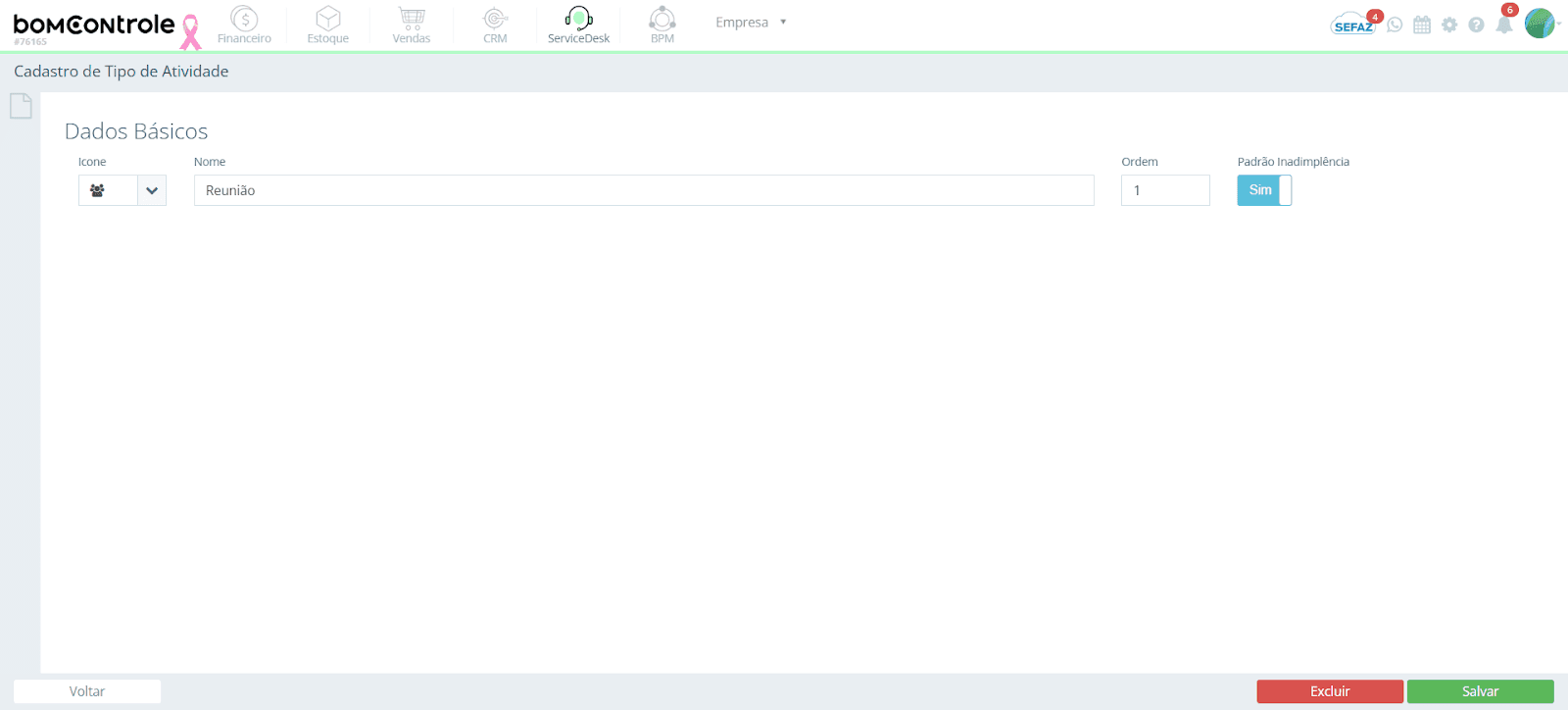
Ao criar um novo tipo de atividade ou editar um existente, você verá o formulário de Dados Básicos. A figura abaixo destaca essa seção do formulário de cadastro:
Figura 2 — Dados Básicos do Tipo de Atividade
2.1 Campos e regras de preenchimento (Dados Básicos)
Legenda: ✅ Campo obrigatório · ⚠️ Campo opcional
Ícone: ✅
Regras de preenchimento: Campo obrigatório. Representa graficamente o tipo de atividade. Clique no campo para escolher um ícone da biblioteca disponível (por exemplo, um ícone de telefone para “Ligação”, um ícone de calendário para “Reunião”). Assim que selecionar, o ícone será exibido ao lado do nome.
Impacto em outros módulos: O ícone aparece em diversas telas do sistema onde o tipo de atividade é referenciado. Por exemplo, na agenda do CRM ou do Financeiro, as atividades podem ser precedidas do ícone do seu tipo, ajudando visualmente a distinguir compromissos (uma reunião pode mostrar um ícone de usuários reunidos, uma ligação um ícone de telefone, etc.). Também pode aparecer em relatórios ou dashboards que categoriam atividades por tipo.
Observações: O sistema exige um ícone – se você não selecionar, um ícone padrão (como um cifrão genérico) pode ser atribuído automaticamente, mas é recomendável escolher algo relevante. Você pode alterar o ícone a qualquer momento editando o cadastro, caso encontre uma opção melhor ou padronize um conjunto de ícones.
Nome: ✅
Regras de preenchimento: Campo obrigatório. Insira o nome do tipo de atividade, com até 100 caracteres. Este será o nome exibido aos usuários ao selecionar o tipo em agendas e tarefas. Exemplos: “Visita Técnica”, “Apresentação Comercial”, “Chamada Telefônica”.
Impacto em outros módulos: O nome é usado em todos os lugares onde é necessário indicar o tipo da atividade. Por exemplo, ao criar uma nova atividade na agenda do CRM, haverá um campo de Tipo que listará todos os nomes cadastrados aqui. Nos relatórios de atividades, os filtros por tipo e as legendas usarão esse nome. Além disso, em automações ou integrações, pode-se referir às atividades pelo tipo (por exemplo, gerar uma notificação automática para atividades do tipo “Visita Técnica”).
Observações: Use nomenclaturas claras e consistentes. Se sua empresa utiliza terminologia específica (por exemplo, “Checkpoint” em vez de “Reunião de status”), cadastre conforme a realidade para que os usuários se identifiquem. Evite criar tipos muito genéricos que se sobreponham; prefira separar em categorias distintas se necessário, já que uma atividade pode ter apenas um tipo.
Ordem: ⚠️
Regras de preenchimento: Campo opcional. É um número inteiro que define a ordenação desse tipo de atividade em listas e combos. Quanto menor o número, mais acima o tipo aparece. Por exemplo, um tipo com ordem 1 aparece antes de um com ordem 5 na lista de seleção. Se deixado em branco, o sistema pode tratá-lo como ordem 0 ou final da lista por padrão. Valor máximo permitido geralmente é 1.000.000 (um milhão), permitindo espaçar sequências se desejado.
Impacto em outros módulos: A principal influência é na experiência do usuário ao selecionar o tipo de atividade. Ordenar apropriadamente pode colocar os tipos mais frequentes no topo da lista, agilizando o registro de atividades. Em relatórios ou telas que exibem tipos ordenados (por exemplo, colunas em gráficos), essa ordem também pode ser respeitada para consistência.
Observações: Defina ordens com intervalos (por exemplo: 10, 20, 30...) se prevê adicionar novos tipos no meio no futuro, assim não precisará reordenar tudo. Se dois tipos tiverem o mesmo número, a ordenação entre eles ficará por ordem de cadastro (o sistema não diferenciará, então um aparecerá primeiro sem critério visível). Manter a ordem coerente em diferentes módulos facilita o uso – por exemplo, se “Ligação” é um tipo muito usado tanto em CRM quanto no Financeiro (cobrança), deixar ambos com ordem 1 em suas listas contextuais.
Padrão Inadimplência: ⚠️
Regras de preenchimento: Opcional. Indica se este tipo de atividade será marcado como o padrão para ações de inadimplência (cobrança) no módulo Financeiro. Marque “Sim” apenas em um dos tipos cadastrados – aquele que represente, por exemplo, uma ação de cobrança padrão (como “Cobrança por telefone”). Apenas um tipo de atividade pode ser o padrão de inadimplência. Caso este campo seja marcado como “Sim” para um tipo, qualquer outro que estivesse marcado será automaticamente desmarcado (o sistema assegura unicidade).
Impacto em outros módulos: Esse campo é utilizado principalmente no Financeiro, mais especificamente na funcionalidade de Régua de Cobrança (configuração de ações automáticas de cobrança para clientes inadimplentes). O tipo de atividade marcado como padrão de inadimplência será sugerido/usarado pelo sistema ao gerar atividades de cobrança automaticamente. Por exemplo, se “Cobrança por telefone” for o tipo padrão, o BomControle poderá criar atividades desse tipo na agenda de cobrança quando um título ficar vencido além do prazo definido. Nos módulos CRM ou ServiceDesk, esse atributo não é utilizado – ele é irrelevante para atividades de vendas ou atendimento.
Observações: Apenas marque esta opção em um tipo de atividade destinado a cobranças de atrasos. Se sua empresa não utiliza o recurso de régua de cobrança automática, você pode ignorar este campo (deixe “Não” em todos). Caso utilize, configure primeiro o tipo de atividade que representará a ação de cobrança padrão (por exemplo, “Cobrança via e-mail” ou “Visita de Cobrança”) e marque-o como padrão inadimplência. Se futuramente quiser trocar o tipo padrão (por exemplo, passar a considerar “Cobrança via WhatsApp”), basta marcar o novo tipo – o sistema automaticamente retirará a marcação do anterior. Esse campo não impede que você crie manualmente atividades de cobrança de outro tipo; serve apenas para as automações e identificação do procedimento principal de cobrança.
Após preencher os campos, clique em Salvar. Você verá a mensagem de sucesso “Cadastro salvo com sucesso”. O novo tipo de atividade agora poderá ser selecionado em todos os módulos do sistema ao cadastrar ou filtrar atividades.
Lembre-se das funcionalidades de exclusão e bloqueio:
Se um tipo de atividade não tiver sido utilizado em nenhuma atividade registrada, é possível excluí-lo clicando no ícone da lixeira na listagem. O sistema pedirá confirmação (por segurança) antes de remover definitivamente o registro. Uma vez excluído, ele desaparecerá da lista e não estará mais disponível nas seleções.
Se o tipo de atividade já foi utilizado em alguma atividade, o sistema bloqueará a exclusão para preservar a integridade dos dados históricos. Nesse caso, caso você não queira mais que ele seja utilizado em novas atividades, utilize o botão de bloquear (cadeado fechado). Um tipo bloqueado permanece no sistema para fins de histórico e relatórios passados, porém não aparece nas listas de seleção ao criar novas atividades. O botão de cadeado alterna o estado – clique novamente (cadeado aberto) para desbloquear se precisar voltar a usá-lo.
Dica: mantenha o cadastro de Tipos de Atividade enxuto e organizado. Faça revisões periódicas – por exemplo, se muitos tipos nunca são usados, avalie bloqueá-los para não confundir os usuários com opções desnecessárias. Por outro lado, centralize aqui todas as categorias úteis de atividade para tirar máximo proveito dos filtros e relatórios do BomControle (por exemplo, depois será fácil listar quantas “Visitas Técnicas” foram realizadas em um período, se esse tipo estiver bem definido).
Com os tipos de atividade bem configurados, sua equipe poderá classificar cada compromisso ou tarefa de forma padronizada, melhorando a gestão de tempo e a análise de desempenho das atividades da empresa. Boa utilização!
Solicite uma demonstração
Gerenciar sua empresa com o nosso ERP Completo pode ser simples

Entraremos em contato em até 1 hora
durante o horário comercial.