


ServiceDesk
Cadastros
Descubra como cadastrar e organizar informações.
Template de E-mail
Este manual tem como objetivo orientar o usuário final no preenchimento e utilização do cadastro de Template de E-mail no sistema BomControle, de forma simples e detalhada. Os templates de e-mail permitem padronizar mensagens enviadas pelo sistema, seja no módulo de CRM (oportunidades comerciais), no módulo ServiceDesk (tickets de atendimento) ou em processos internos (BPM). Cada seção da tela de cadastro é explicada com tabelas de regras de preenchimento e impactos dos campos em outros módulos do sistema.
1) Acesso ao cadastro de Template de E-mail – Para acessar a tela de cadastro de template de e-mail no BomControle, siga os passos abaixo conforme o módulo desejado:
No módulo CRM: no menu superior, selecione CRM > Cadastros > Template de e-mail.
No módulo ServiceDesk: no menu superior, selecione ServiceDesk > Cadastros > Template de e-mail.
No módulo BPM: no menu superior, selecione BPM > Cadastros > Template de e-mail.
Figura 1 — Seleção de Template de E-mail do ServiceDesk
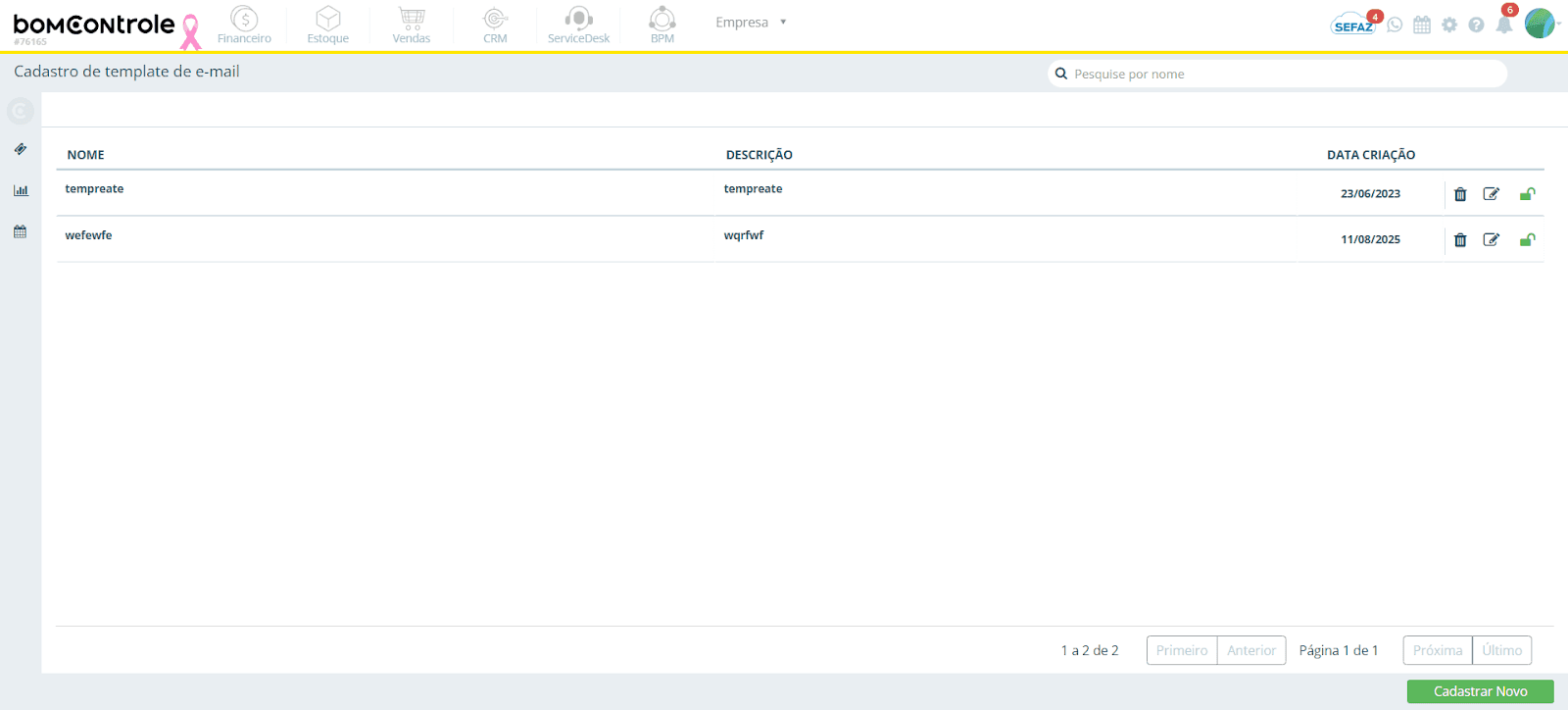
A tela de listagem será exibida mostrando os templates de e-mail já cadastrados. Use o campo de busca no topo para filtrar templates pelo nome. Por padrão, todos os templates, inclusive os bloqueados (inativos), são listados. Na coluna de ações, os botões disponíveis permitem editar o template (ícone de lápis), excluir o template (lixeira) e bloquear/desbloquear o template (cadeado). Templates bloqueados ficam indisponíveis para uso em novas operações, mas permanecem no histórico. Para cadastrar um novo template, clique no botão Cadastrar Novo no rodapé da tela.
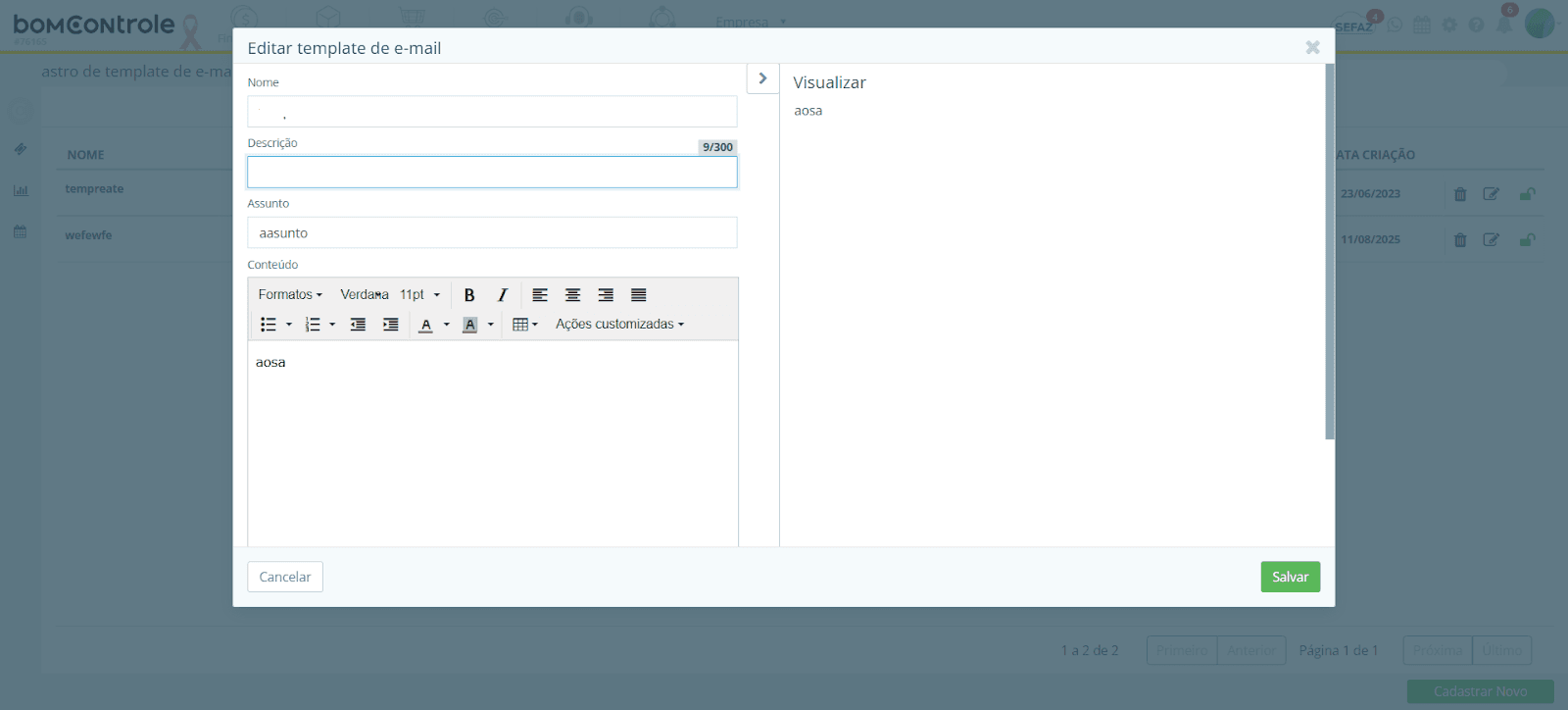
2) Seção – Cadastro de Template – A figura abaixo ilustra a seção de Dados Básicos do formulário de Template de E-mail:
Figura 2 — Cadastro de Template de E-mail
2.1 Campos e regras de preenchimento (Dados Básicos)
Legenda: ✅ Campo obrigatório · ⚠️ Campo opcional
Nome do Template: ✅
Regras de preenchimento: Campo obrigatório. Informe um nome curto e descritivo para o template de e-mail (até 100 caracteres). Esse nome serve apenas para identificação interna no sistema.
Impacto em outros módulos: O nome do template aparece nas listagens e filtros de seleção de template ao enviar e-mails através do BomControle (por exemplo, ao enviar um e-mail para um cliente em uma Oportunidade ou Ticket, o usuário escolherá o template pelo nome).
Observações: Escolha um nome que facilite a identificação do uso do template, como “Proposta Comercial Padrão” ou “Resposta Automática de Ticket”.
Descrição: ✅
Regras de preenchimento: Campo obrigatório. Forneça uma descrição resumida do propósito do template, até 150 caracteres. Por exemplo, “Template de e-mail para envio de proposta comercial padrão”.
Impacto em outros módulos: A descrição é exibida abaixo do nome nas listas de templates, ajudando os usuários a entender em quais situações cada template deve ser utilizado.
Observações: Use a descrição para diferenciar templates similares. Este campo não é enviado ao cliente – é apenas informativo para quem configura e seleciona o template.
Assunto do E-mail: ✅
Regras de preenchimento: Campo obrigatório. Corresponde ao título/assunto da mensagem de e-mail. Deve ser claro e objetivo, resumindo o conteúdo do e-mail. Por exemplo: “Sua Proposta Comercial – {{NOME_EMPRESA}}”. Suporta até 150 caracteres.
Impacto em outros módulos: Ao enviar um e-mail usando este template, o campo de assunto da mensagem será preenchido automaticamente com o valor informado. Campos dinâmicos (entre {{ }}) serão substituídos pelos valores reais (veja observações).
Observações: Você pode incluir variáveis dinâmicas no assunto (e no corpo) usando a sintaxe {{NOME_VARIAVEL}}. Por exemplo, {{NOME_EMPRESA}} pode ser substituído pelo nome da empresa do cliente. No módulo CRM, o editor oferece botões para inserir essas variáveis referentes a Empresa, Vendedor, Oportunidade, etc. Certifique-se de que o assunto permaneça claro mesmo com as substituições.
Corpo do E-mail: ✅
Regras de preenchimento: Campo obrigatório. Corresponde ao conteúdo da mensagem, onde você pode escrever texto livremente e usar formatação (negrito, listas, etc.). O BomControle oferece um editor de rich text para compor o e-mail. Não há um limite estrito de caracteres, mas é recomendável manter o texto objetivo. Inclua no corpo todas as informações padronizadas que deseja enviar.
Impacto em outros módulos: Assim como o assunto, o corpo será automaticamente inserido ao selecionar o template em um envio de e-mail. Variáveis dinâmicas serão substituídas – por exemplo, {{NOME_CLIENTE}} pode ser trocado pelo nome do contato real quando o e-mail for gerado. Isso garante que o e-mail enviado contenha dados contextuais (cliente, valores, detalhes do ticket, etc.) sem exigir que o usuário os digite manualmente a cada envio.
Observações: Utilize as ferramentas do editor para incluir variáveis dinâmicas, imagens ou links conforme necessário. Por exemplo, no módulo ServiceDesk, é possível inserir informações do ticket (como número ou assunto do ticket) se o sistema disponibilizar variáveis correspondentes. Revise o texto com as variáveis para garantir que a mensagem faça sentido quando elas forem substituídas. Evite deixar textos genéricos demais – o ideal é combinar texto padrão com campos dinâmicos para personalizar a comunicação.
Anexos Padrão: ⚠️
Regras de preenchimento: Opcional. Você pode anexar arquivos que serão enviados junto com o e-mail sempre que este template for utilizado (por exemplo, um PDF padrão com termos e condições, um manual, etc.). Para adicionar, use a opção de upload no formulário do template. É permitido anexar múltiplos arquivos, respeitando os formatos suportados (PDF, imagens, etc.) e o limite de tamanho configurado (por exemplo, até 10MB por arquivo).
Impacto em outros módulos: Quando um usuário seleciona este template ao enviar um e-mail, todos os anexos padrão adicionados aqui serão automaticamente incluídos na mensagem. Isso economiza tempo em situações em que sempre é necessário enviar determinado arquivo junto com o e-mail (por exemplo, um folheto PDF em propostas ou um relatório padrão em certos atendimentos).
Observações: Use com parcimônia – anexos aumentam o tamanho do e-mail. Verifique periodicamente se os anexos estão atualizados (por exemplo, se o template inclui um manual da empresa, mantenha-o atualizado). Para remover um anexo padrão, edite o template e exclua o arquivo da lista de anexos antes de salvar.
Após preencher todos os campos obrigatórios do template de e-mail, clique em Salvar. Uma mensagem de sucesso será exibida (“Template salvo com sucesso”). A partir daí, o novo template estará disponível para seleção nas telas de envio de e-mail dos módulos correspondentes (CRM, ServiceDesk ou BPM). Caso deseje bloquear o template (torná-lo inativo sem excluir), utilize o ícone de cadeado na listagem; o template bloqueado não poderá ser escolhido pelos usuários até ser desbloqueado.
Solicite uma demonstração
Gerenciar sua empresa com o nosso ERP Completo pode ser simples

Entraremos em contato em até 1 hora
durante o horário comercial.