


ServiceDesk
Cadastros
Descubra como cadastrar e organizar informações.
Grupo de Suporte
Este manual tem como objetivo orientar o usuário final no uso do cadastro de Grupo de Suporte do módulo ServiceDesk no BomControle. O Grupo de Suporte representa equipes ou categorias de atendimento dentro do ServiceDesk. Vamos detalhar como acessar a listagem de grupos, as funcionalidades de pesquisa e ações, e o formulário de cadastro/edição de grupos, explicando cada campo e seu impacto no sistema.
1) Acesso ao cadastro de Grupo de Suporte
Para acessar a tela de Grupo de Suporte:
No menu superior do BomControle, clique em ServiceDesk.
Vá em Cadastros e selecione Grupo de Suporte.
Você verá a tela de listagem de Grupos de Suporte, mostrando todas as equipes/grupos já cadastrados no sistema.
Figura 1 — Tela de listagem de Grupos de Suporte
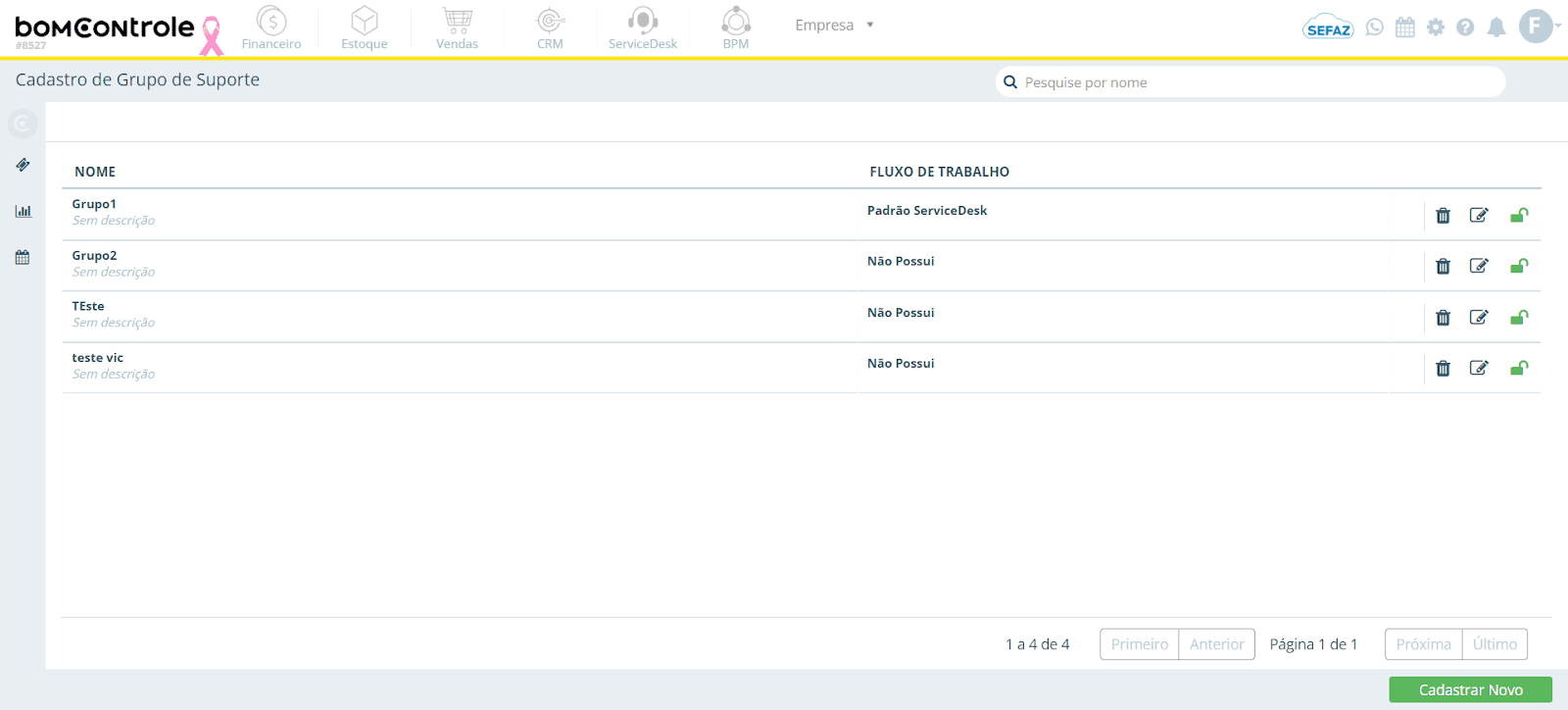
Elementos da listagem:
Busca por nome: No topo, há um campo de pesquisa para filtrar os grupos pelo nome. Digite parte do nome do grupo para localizar rapidamente um registro específico. A listagem atualizará exibindo apenas os grupos cujo nome (ou descrição) contenha o texto digitado.
Filtro por agente (opcional): Se habilitado, pode haver um filtro para exibir grupos de suporte vinculados a um determinado agente (usuário do suporte). Esse filtro é útil caso sua empresa tenha muitos grupos e você queira ver apenas os grupos aos quais um certo funcionário pertence. (Obs.: Esse filtro aparecerá caso haja funcionalidade de associar agentes aos grupos – atualmente, a atribuição de agentes pode ser configurada em outro local do sistema, portanto este filtro pode não estar visível para todos os usuários.)
Coluna “Nome / Descrição”: A coluna principal exibe o Nome do Grupo de Suporte em destaque. Logo em seguida (abaixo ou ao lado, em fonte menor) aparece a Descrição do grupo, se informada; caso contrário, pode constar “Sem descrição”. Essa apresentação ajuda a identificar a finalidade de cada grupo rapidamente.
Coluna “Fluxo de Trabalho”: Mostra o nome do Fluxo de Trabalho associado ao grupo, quando houver. Se nenhum fluxo estiver vinculado, pode constar algo como “Não possui”. O fluxo de trabalho representa um conjunto de etapas/pipeline que os tickets deste grupo seguirão (ver detalhes no campo específico adiante). Exibir essa coluna na listagem facilita visualizar quais grupos têm um processo definido.
Ações (Editar/Excluir/Bloquear): No lado direito de cada linha, há botões de ação:
Editar: Clique para editar os dados do grupo (nome, descrição, fluxo). Também é possível dar um duplo clique na linha do grupo para editar.
Excluir: Remove o grupo de suporte selecionado. Ao clicar, uma confirmação será solicitada (“Deseja realmente excluir o Grupo de Suporte X?”). Regras: só será possível excluir se não houver dependências – por exemplo, o sistema não deve ter nenhum Tipo de Ocorrência associado a esse grupo nem tickets em andamento/histórico vinculados. Se tentar excluir um grupo que tenha tipos de ocorrência cadastrados, o sistema bloqueará a ação (nesse caso, exclua ou remova os tipos primeiro, ou opte por bloquear o grupo).
Bloquear/Desbloquear: Permite inativar (bloquear) ou reativar um grupo de suporte. Quando bloqueado (ícone de cadeado fechado), o grupo não aparecerá para seleção ao cadastrar novos tickets, e seus tipos de ocorrência ficam indisponíveis para novos registros – mantendo, entretanto, o histórico de chamados antigos. Use Desbloquear (cadeado aberto) para reativar um grupo previamente bloqueado. Essa funcionalidade é útil para suspender temporariamente atendimentos de um certo grupo (por exemplo, se uma equipe foi descontinuada ou mesclada a outra).
Paginação: Se houver muitos grupos cadastrados, a tela apresentará paginação (navegação entre páginas) geralmente na parte inferior do grid. Você pode ajustar o número de registros exibidos por página de acordo com a preferência (o padrão do sistema costuma ser 10 ou 20 itens por página).
Cadastrar Novo: Assim como em outros cadastros, na barra fixa inferior há um botão Cadastrar Novo. Clique nele para adicionar um novo Grupo de Suporte. Isso levará à tela de cadastro (formulário) para inserir os dados do novo grupo.
Após localizar um grupo na lista, você pode editá-lo ou bloqueá-lo usando as ações descritas. Para criar um novo grupo de suporte, clique em Cadastrar Novo no rodapé – ou para editar um existente, clique no ícone de lápis. Ambas as ações abrirão o formulário de cadastro/edição do grupo de suporte.
2) Seção – Dados Básicos do Grupo de Suporte
A tela de cadastro/edição de Grupo de Suporte é dividida em seções, sendo a principal chamada Dados Básicos. Nela, você define as informações essenciais do grupo. A figura abaixo destaca a seção de Dados Básicos:
Figura 2 — Formulário de Cadastro de Grupo de Suporte: Dados Básicos
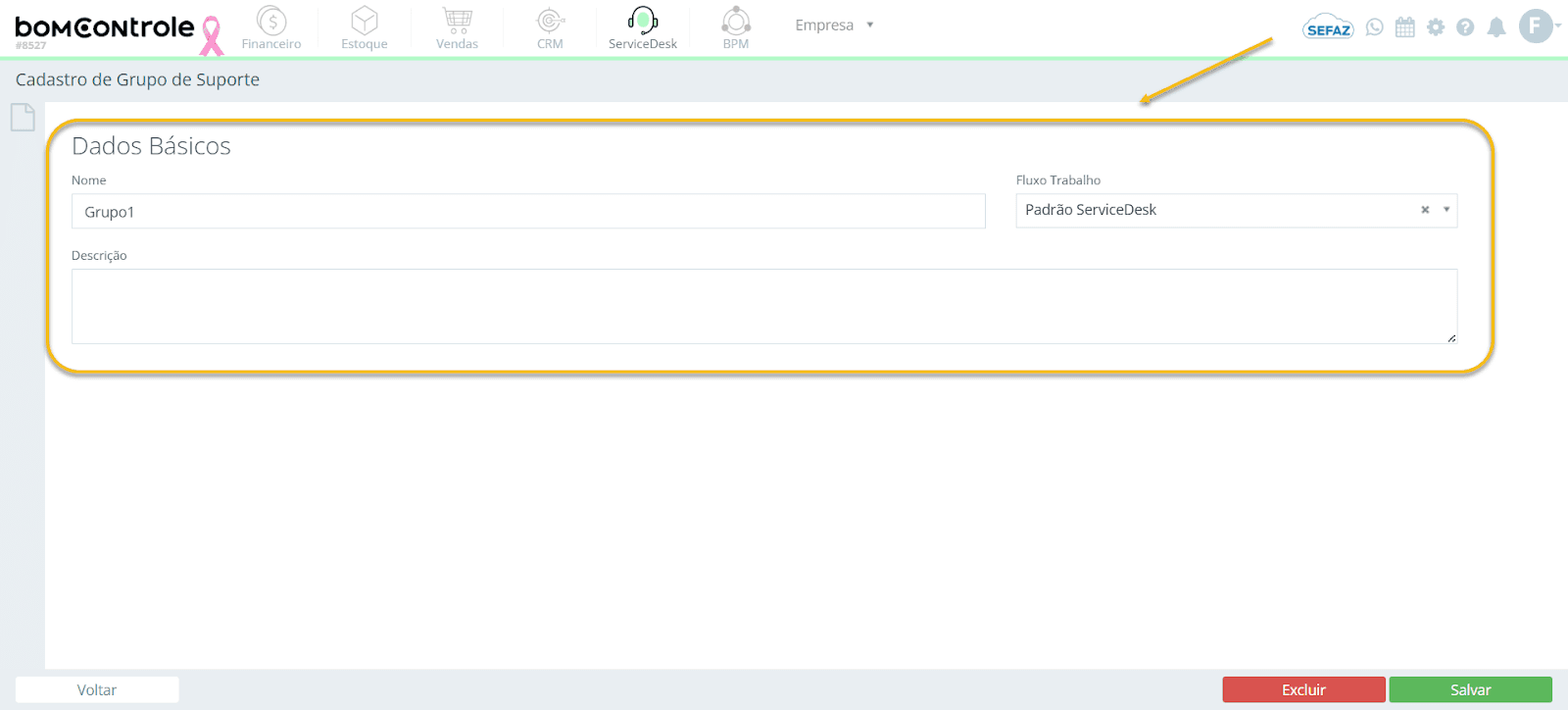
2.1 Campos e regras de preenchimento (Dados Básicos)
Legenda: ✅ Campo obrigatório · ⚠️ Campo opcional
Nome: (✅ Obrigatório)
Regras de preenchimento: Insira o nome do Grupo de Suporte. Este é um campo obrigatório e deve ser único (não cadastre dois grupos com o mesmo nome, para evitar confusão na atribuição de tickets). Tamanho máximo: 75 caracteres. O nome deve representar claramente a equipe ou área de atendimento. Por exemplo: “Suporte Técnico Nível 1”, “Financeiro – Cobranças”, “Comercial (Pós-venda)”.
Impacto em outros módulos: O nome do grupo de suporte organiza os chamados internamente no ServiceDesk e aparece em filtros e relatórios de atendimento. Não é um dado que vá diretamente em módulos como Financeiro ou Vendas, mas indiretamente o Grupo de Suporte corresponde a um departamento/área da empresa. Portanto, os chamados categorizados em determinado grupo podem exigir ações naquele departamento. Por exemplo, um grupo chamado “Financeiro – Cobranças” lida com tickets que podem envolver boletos, faturas ou notas fiscais (módulo Financeiro/Notas), enquanto um grupo “Suporte Técnico” possivelmente envolve questões de produtos ou serviços que tangenciam Estoque (peças, substituições) ou contratos de Vendas. Assim, definir corretamente o nome e a abrangência do grupo garante que os tickets sejam direcionados à equipe certa, que por sua vez interage com os outros módulos conforme a natureza do problema.
Observações: Após salvar, o nome do grupo é utilizado em toda a interface do ServiceDesk: na associação de Tipos de Ocorrência (os tipos estarão agrupados sob esse nome) e na atribuição de agentes (cada agente pode pertencer a um ou mais grupos, conforme políticas da empresa). Mantenha uma convenção clara para nomes de grupos – por exemplo, evite nomes muito genéricos como “Outros” ou abreviações internas que usuários novos não entenderiam. Se sua empresa opera com múltiplas filiais ou produtos distintos, avalie incluir essa referência no nome do grupo (ex.: “Suporte Técnico – Produto X”).
Fluxo de Trabalho: (⚠️ Opcional)
Regras de preenchimento: Selecione, dentre as opções do sistema, o Fluxo de Trabalho específico para este grupo de suporte. (Este campo é um dropdown, carregando fluxos configurados previamente no módulo de ServiceDesk.) Caso não deseje vincular um fluxo agora, pode deixar em “Não possui” – o que significa que os tickets desse grupo seguirão o fluxo padrão simples (por exemplo, somente status A Fazer/Fechado) ou um comportamento padrão do sistema. Você só poderá selecionar fluxos ativos (o sistema não lista fluxos bloqueados/inativos aqui).
Impacto em outros módulos: O fluxo de trabalho diz respeito ao processo interno de atendimento e não é um dado transmitido a módulos como Financeiro ou Estoque. No entanto, ele impacta diretamente a gestão de tickets: um fluxo bem definido pode incluir etapas que interfiram em outros setores. Exemplo: um fluxo para o grupo “Suporte Técnico” pode ter etapas de “Aguardando Peça/Produto” ou “Aguardando Devolução”, indicando interação com o Estoque (para envio ou troca de produto), ou etapas de “Aguardando Pagamento” que tangenciam o Financeiro. Embora essas etapas não automaticamente movam estoques ou gerem cobranças, elas formalizam o momento em que o grupo de suporte depende de ações de outros módulos. Portanto, escolher um fluxo adequado para o grupo garante que os atendentes sigam procedimentos alinhados com as rotinas de outros departamentos.
Observações: Se a sua empresa utiliza fluxos de trabalho customizados, associe cada grupo ao fluxo correspondente à sua operação. Por exemplo, grupos distintos podem ter fluxos diferentes (o grupo “Desenvolvimento – TI” pode ter um fluxo de resolução de bugs com etapas específicas, enquanto “Atendimento Comercial” pode ter um fluxo mais simples). Caso não tenha um fluxo específico, pode deixar sem preencher – você poderá editar o grupo posteriormente para incluir um fluxo, se um novo for criado. Lembre-se de que os fluxos de trabalho são gerenciados em outro menu (geralmente em Configurações ou em Cadastros do ServiceDesk), então este campo só permitirá escolher entre fluxos já existentes.
Descrição: (⚠️ Opcional)
Regras de preenchimento: Texto livre de até 120 caracteres para descrever brevemente a finalidade ou escopo do grupo de suporte. Não é obrigatório, mas recomendado preencher se o nome do grupo não for autoexplicativo. Por exemplo, para o grupo “Projetos Especiais”, a descrição poderia ser “Equipe de suporte dedicada a projetos customizados de clientes”.
Impacto em outros módulos: Assim como o nome, a descrição serve principalmente para uso interno no módulo ServiceDesk. Ela é exibida na listagem de grupos (coluna Nome/Descrição) e ajuda os usuários a entenderem a área de atuação de cada grupo. Não há efeito direto em Financeiro, Estoque ou Vendas. Entretanto, uma descrição bem feita pode auxiliar na delimitação de responsabilidades – por exemplo, deixando claro que o grupo “Implantação (Projetos)” cuida de chamadas de implementação inicial, evitando que tickets de treinamento (que poderiam envolver faturamento de serviços adicionais, Vendas) caiam nesse grupo por engano.
Observações: Utilize este campo para complementar o nome do grupo quando necessário. Mantenha a descrição curta e objetiva. Se futuramente a função dos grupos mudar, lembre-se de atualizar as descrições para refletir a nova realidade. Essa informação, embora não crítica, enriquece a documentação interna do sistema, especialmente em empresas com muitos grupos de suporte.
Após preencher os campos acima, clique em Salvar para gravar o cadastro ou as alterações do grupo de suporte. As seguintes regras se aplicam ao salvar:
Todos os campos obrigatórios devem estar preenchidos corretamente (o sistema alertará, destacando em vermelho, caso algum obrigatório esteja faltando – por exemplo, se esquecer de informar o Nome).
Se o nome do grupo já estiver sendo usado por outro grupo, o BomControle exibirá uma mensagem de erro impedindo o salvamento (evitando duplicatas). Nesse caso, escolha um nome diferente ou ajuste a nomenclatura para distingui-los.
Ao salvar com sucesso, o sistema retornará à tela de listagem de grupos e mostrará uma notificação de sucesso (“Grupo X salvo com sucesso”). O novo grupo aparecerá na lista, ou o grupo editado refletirá as atualizações feitas.
Caso haja algum erro retornado pela API (por exemplo, falha de comunicação ou alguma regra de negócio no backend), o sistema exibirá uma mensagem de erro fornecendo o detalhe. Siga as instruções da mensagem ou contate o administrador se necessário.
Dica: Assim como os tipos de ocorrência, os Grupos de Suporte devem ser gerenciados de acordo com a estrutura da sua operação de atendimento. Mantenha somente os grupos necessários e ativos. Se um grupo deixar de existir (ex: uma equipe foi descontinuada ou absorvida por outra), utilize a função Bloquear em vez de excluir imediatamente – isso preserva o histórico dos tickets antigos daquele grupo, evitando perda de informação nos relatórios.
A exclusão só é recomendada se você cadastrou algo por engano ou duplicado e ainda não houve nenhum ticket associado. Para reorganizar sua estrutura, você pode criar novos grupos e mover os atendentes para esses grupos conforme necessário (a atribuição de agentes a grupos pode ser feita em configurações de usuários ou em funcionalidades específicas de equipe, dependendo do sistema).
Em suma, use os Grupos de Suporte para refletir a organização do seu ServiceDesk: um catálogo bem estruturado de grupos e tipos de ocorrência resultará em atendimentos mais rápidos e relatórios mais úteis para a gestão, além de conectar de forma eficiente o ServiceDesk aos demais módulos do BomControle quando for necessário suporte interdepartamental.
Solicite uma demonstração
Gerenciar sua empresa com o nosso ERP Completo pode ser simples

Entraremos em contato em até 1 hora
durante o horário comercial.