


ServiceDesk
Cadastros
Descubra como cadastrar e organizar informações.
Fluxo de Trabalho
Neste manual vamos detalhar o cadastro de Fluxo de Trabalho no BomControle, voltado ao usuário final que deseja configurar os fluxos de etapas pelos quais uma atividade ou processo deve passar.
Manual de Uso — Cadastro de Fluxo de Trabalho (BomControle)
Neste manual vamos detalhar o cadastro de Fluxo de Trabalho no BomControle, voltado ao usuário final que deseja configurar os fluxos de etapas pelos quais uma atividade ou processo deve passar.
O BomControle permite definir fluxos de trabalho em diferentes módulos (Vendas, ServiceDesk e BPM), e este guia explicará como configurar esses fluxos, incluindo suas etapas, e quais as diferenças de uso entre os módulos de Vendas e ServiceDesk.
1) Acesso ao cadastro de Fluxo de Trabalho
Para acessar a tela de cadastro de fluxo de trabalho, siga o caminho de menu conforme o módulo desejado:
No módulo ServiceDesk: menu ServiceDesk > Cadastros > Fluxo de Trabalho. (Refere-se ao fluxo de trabalho dos tickets de atendimento do ServiceDesk.)
Figura 1 - Tela de seleção de fluxo de trabalho do ServiceDesk
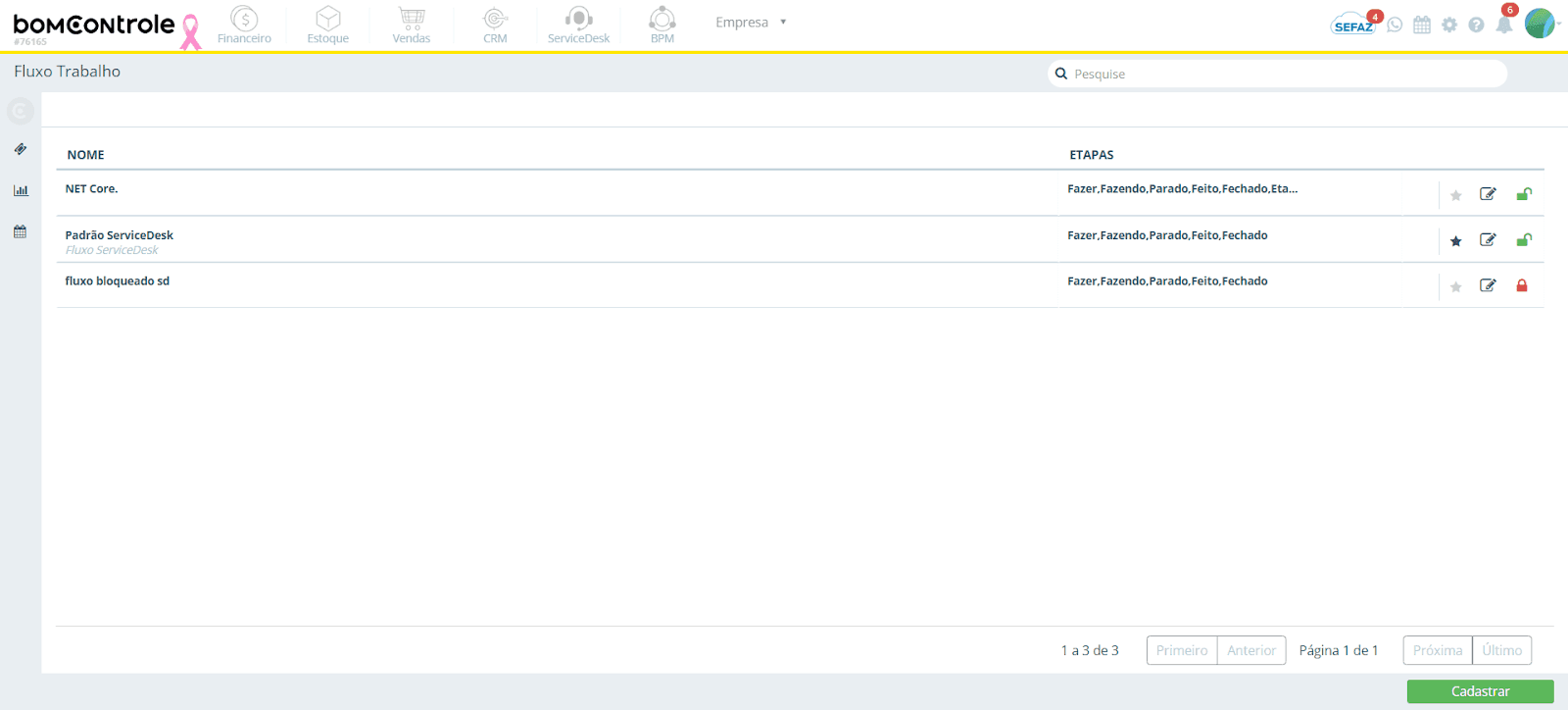
Ao acessar, é exibida a tela de pesquisa/listagem de fluxos de trabalho já cadastrados para aquele módulo. Nesta tela, cada registro mostra: Nome do fluxo (e sua descrição, se houver, em texto menor), as Etapas configuradas (listadas concatenadas) e os Ações disponíveis. Acima do grid de resultados, não há necessidade de filtro por nome – todos os fluxos são listados diretamente (dado que geralmente há poucos fluxos por módulo). No rodapé, há o botão Cadastrar para incluir um novo fluxo de trabalho.
Na coluna de Ações, encontram-se três botões: um ícone de estrela ⭐ para definir ou remover o fluxo padrão, o ícone de editar (lápis) para editar o fluxo, e o ícone de cadeado para bloquear ou desbloquear o fluxo de trabalho. O conceito de fluxo padrão significa que aquele será o fluxo de trabalho aplicado por padrão aos novos registros do módulo (por exemplo, novos tickets ou novas ordens de serviço usarão o fluxo padrão, a menos que outro seja selecionado). Apenas um fluxo pode estar marcado como padrão por vez – ao marcar um fluxo como padrão, qualquer outro fluxo que antes fosse padrão é automaticamente desmarcado. Já bloquear um fluxo o torna inativo para novas utilizações, embora fluxos bloqueados ainda sejam visíveis e possam estar associados a registros antigos (não é permitido excluir fluxos já em uso; em vez disso, bloqueia-se para que não seja mais utilizado futuramente).
2) Seção – Dados Básicos
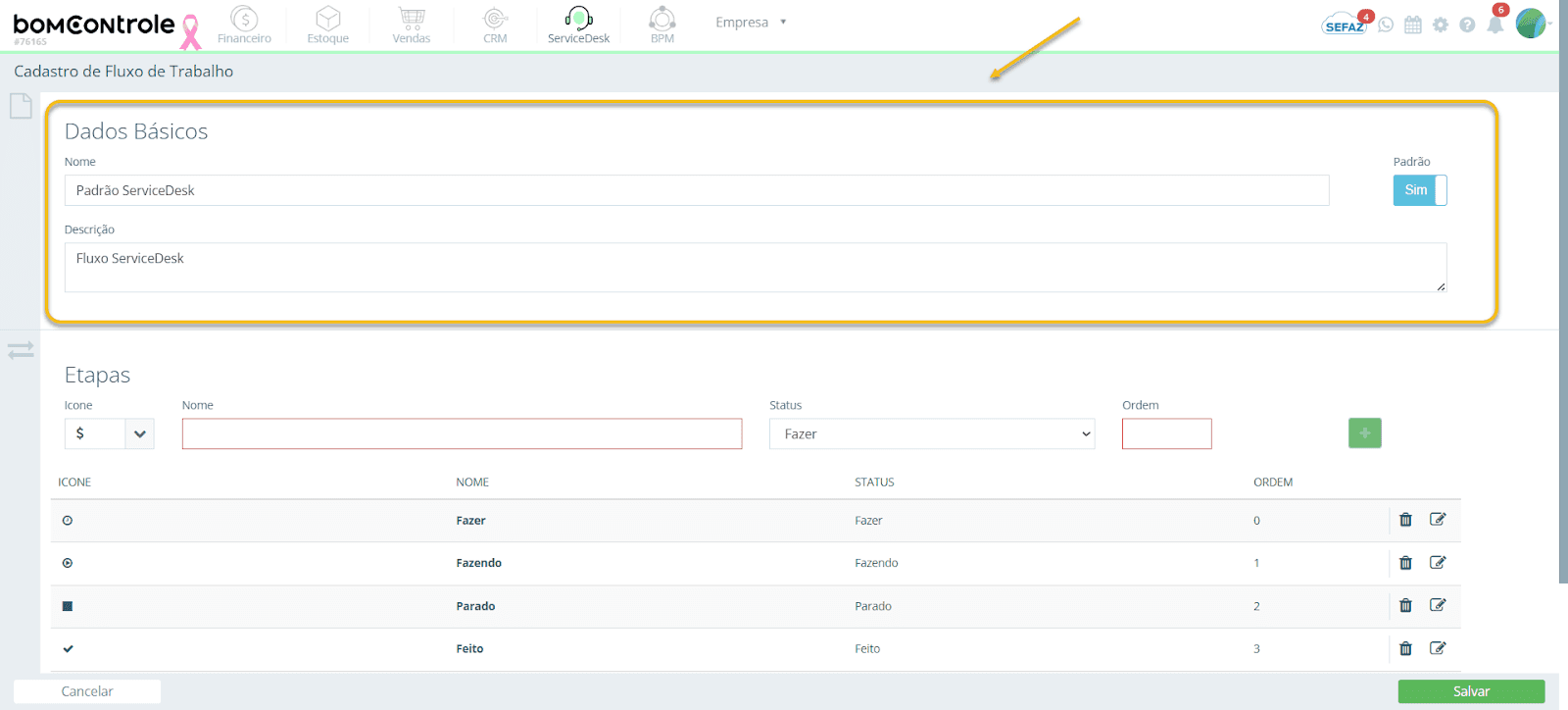
Ao clicar em Cadastrar Novo ou editar um fluxo existente, abre-se a tela de cadastro/edição. A primeira parte do formulário corresponde aos Dados Básicos do fluxo de trabalho. A figura a seguir destaca essa seção:
Figura 2 — Dados Básicos do Fluxo de Trabalho
2.1 Campos e regras de preenchimento (Dados Básicos)
Legenda: ✅ Campo obrigatório · ⚠️ Campo opcional
Nome do Fluxo: ✅
Regras de preenchimento: Campo obrigatório. Informe um nome para identificar o fluxo de trabalho (até 100 caracteres). Escolha um título que represente o processo, por exemplo: “Fluxo Padrão de Vendas” ou “Fluxo Atendimento Nível 2”.
Impacto em outros módulos: O nome do fluxo aparece nas telas onde é possível selecionar um fluxo de trabalho para um processo. Por exemplo, ao criar uma Ordem de Serviço em Vendas ou um novo Ticket no ServiceDesk (se houver opção de escolher fluxo), este nome identifica qual conjunto de etapas será seguido. Além disso, o nome é exibido em relatórios ou visualizações de processos em andamento, facilitando a distinção entre diferentes fluxos.
Observações: Evite nomes genéricos. Se sua empresa utiliza mais de um fluxo por módulo (o que é pouco comum), use nomes descritivos que deixem claro o contexto ou setor a que o fluxo se aplica.
Padrão: ⚠️
Regras de preenchimento: Opcional. Indica se este fluxo de trabalho será o fluxo padrão do módulo. Marque “Sim” para torná-lo padrão ou deixe “Não” caso seja um fluxo alternativo. Somente fluxos não bloqueados podem ser padrão. Alterar esta opção em um registro já existente atualiza imediatamente a configuração de padrão (ou seja, você pode marcar ou desmarcar depois de salvar, se tiver permissão).
Impacto em outros módulos: Apenas um fluxo pode ser o padrão por módulo. O fluxo padrão é automaticamente atribuído a novos itens (tickets, ordens de serviço, processos) caso não se escolha manualmente outro fluxo. Por exemplo, se “Fluxo Padrão de Vendas” estiver marcado como padrão, ao abrir uma nova Ordem de Serviço ela virá configurada com este fluxo. No ServiceDesk, todos os novos tickets seguirão o fluxo padrão definido, garantindo uniformidade no atendimento.
Observações: Ao marcar um fluxo como padrão e salvá-lo, outros fluxos do mesmo módulo perderão automaticamente o status de padrão. Utilize essa função para destacar qual é o processo oficial ou mais comum. Se nenhum fluxo estiver marcado (situação incomum), o sistema poderá exigir que o usuário escolha manualmente um fluxo ao criar um novo registro.
Descrição: ⚠️
Regras de preenchimento: Opcional. Você pode descrever brevemente a finalidade ou detalhes do fluxo (até 150 caracteres). Por exemplo: “Fluxo de venda com aprovação interna antes da execução do serviço”.
Impacto em outros módulos: A descrição aparece abaixo do nome do fluxo na listagem de fluxos de trabalho. Serve como informação adicional para administradores identificarem diferenças entre fluxos com nomes parecidos. Nos módulos operacionais, a descrição não é exibida aos usuários finais durante a execução do processo – é puramente informativa no cadastro.
Observações: Use a descrição para esclarecer particularidades do fluxo (quais departamentos envolvidos, por exemplo, ou qual tipo de negócio se aplica). Isso ajuda na manutenção futura, principalmente se houver rotatividade de pessoal administrando o sistema.
Bloqueado: ⚠️ (campo não editável diretamente no formulário; controlado via ação de bloquear/desbloquear)
Regras de comportamento: Quando um fluxo é bloqueado (pela ação na listagem), ele não pode ser selecionado como fluxo ativo em novos processos. No formulário de edição, um fluxo bloqueado exibirá um aviso de “Fluxo de trabalho [nome] está bloqueado”. Não há checkbox de “ativo/inativo” aqui – o bloqueio é feito externamente.
Impacto em outros módulos: Fluxos bloqueados não aparecem para seleção na criação de novos registros e não são considerados fluxo padrão mesmo que marcados anteriormente. Processos já em andamento que estejam utilizando um fluxo que depois foi bloqueado não são afetados em sua continuidade, porém não será possível atribuir esse fluxo a novos itens.
Observações: Utilize o bloqueio caso um fluxo de trabalho deva deixar de ser usado (por exemplo, um fluxo antigo substituído por outro melhor). Assim, preserva-se o histórico sem permitir uso futuro indevido. Para desbloquear, basta clicar no cadeado na listagem novamente.
3) Seção – Etapas
Após os dados básicos, encontra-se a seção Etapas, onde são configuradas as fases que compõem o fluxo de trabalho. A figura abaixo mostra a área de etapas do formulário:
Figura 3 — Etapas do Fluxo de Trabalho
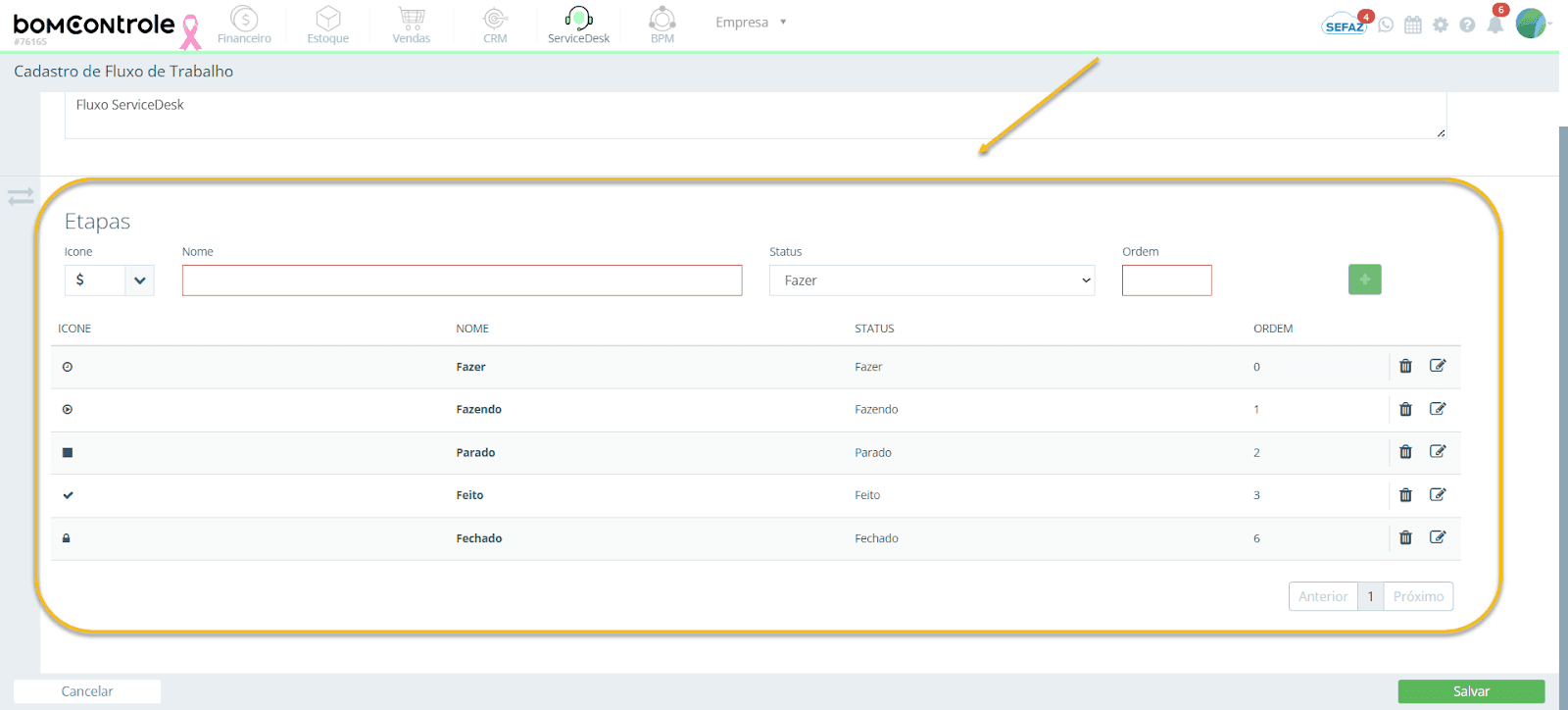
Nesta seção, é possível incluir, editar e remover etapas do fluxo. Ao criar um novo fluxo, o sistema já sugere um conjunto de etapas padrão dependendo do módulo (ver observações abaixo). Cada etapa possui os seguintes campos:
3.1 Campos e regras de preenchimento (Etapas)
Legenda: ✅ Campo obrigatório · ⚠️ Campo opcional
Nome da Etapa: ✅
Regras de preenchimento: Campo obrigatório. Corresponde ao nome dado para a fase do processo. Deve ser curto e representativo da ação ou estado, por exemplo: “Aguardando Análise”, “Em Execução”, “Concluído”.
Impacto em outros módulos: O nome da etapa é exibido para os usuários durante a operação do processo. Por exemplo, ao visualizar uma Ordem de Serviço, poderá constar “Etapa atual: Em Execução” conforme o nome definido aqui. Nos tickets do ServiceDesk, os nomes das etapas correspondem aos status do ticket que o usuário vê (ex.: Fazer, Fazendo, Fechado). Portanto, é crucial que o nome seja claro.
Observações: Nos módulos ServiceDesk e BPM, os nomes das etapas idealmente devem corresponder aos status padrão do sistema para evitar confusão (veja o campo Status/Status Ticket a seguir). No módulo Vendas (Ordens de Serviço), você tem liberdade para nomear as etapas conforme o processo interno da empresa.
Ícone: ✅
Regras de preenchimento: Campo obrigatório. Cada etapa pode ter um ícone ilustrativo (escolhido dentre uma biblioteca de ícones, como FontAwesome) que a represente visualmente. Clique no campo do ícone para abrir a seleção e escolha um símbolo relevante (por exemplo, um ícone de relógio para “Aguardando”, um ícone de engrenagem para “Em Execução”, um check para “Concluído”).
Impacto em outros módulos: O ícone pode ser exibido em algumas interfaces do sistema ao lado do nome da etapa ou em diagramas de processo, ajudando visualmente a identificar a fase (por exemplo, em um kanban de tickets ou timeline de ordem de serviço). Mesmo onde não aparece para o usuário final, ele é útil para padronização visual em relatórios internos.
Observações: Se não for selecionado um ícone, o sistema atribui um padrão. Recomenda-se selecionar ícones para todas as etapas por coerência visual. Este campo é mais estético; portanto, mantenha a consistência (por exemplo, use sempre ícones preenchidos ou sempre contornados de acordo com o padrão da empresa).
Status do Ticket / Status BPM: ✅ (aplicável apenas nos fluxos de ServiceDesk e BPM)
Regras de preenchimento: Campo obrigatório nos fluxos dos módulos ServiceDesk e BPM. Representa o status sistêmico vinculado à etapa. Deve-se selecionar, para cada etapa, um dos status predefinidos do sistema. No ServiceDesk, por exemplo, os status disponíveis incluem: Fazer (Aberto), Fazendo (Em andamento), Parado (Em Espera), Feito (Resolvido) e Fechado (Encerrado). (O status “Cancelado” não é utilizado no fluxo, pois refere-se a uma interrupção fora do fluxo normal.) No BPM, os status disponíveis incluem: Aguardando Aprovação, Aguardando Executor, Executando, Aguardando Qualificação, Finalizado, Não Aprovado e Em Espera (o status “Cancelado” é excluído do fluxo). Cada etapa deve ter um status distinto, não repetido.
Impacto em outros módulos: Essa associação garante que, por exemplo, quando um ticket ServiceDesk muda para a etapa “Feito”, o sistema entende que o status do ticket é “Resolvido (Feito)” internamente. Isso é importante para integrações, regras de negócio e relatórios. No BPM, vincular a etapa a um status do processo permite que o BomControle trate corretamente as situações (por exemplo, saber quais processos estão finalizados, quais estão aguardando aprovação, etc., conforme o status de cada instância).
Observações: É obrigatório cobrir todos os principais status do módulo no fluxo: o BomControle exige que cada status essencial tenha uma etapa correspondente. Por exemplo, no ServiceDesk, deve haver ao menos uma etapa para “Fazer” (abertura), uma para “Fazendo” (em andamento), uma para “Feito” (resolvido) e uma para “Fechado” (encerramento) – do contrário, o sistema exibirá um aviso informando que determinada etapa/status obrigatória está faltando. Da mesma forma no BPM: se não incluir “Finalizado” ou outro status essencial, ao salvar o sistema alertará que a etapa com aquele status é obrigatória. Portanto, ao personalizar, mantenha todos os status básicos previstos. A ordem das etapas não precisa seguir exatamente a sequência dos status numéricos, mas normalmente deve refletir a progressão lógica do trabalho.
Ordem: ⚠️
Regras de preenchimento: Campo opcional. Indica a posição sequencial da etapa no fluxo (0 para a primeira etapa, 1 para a segunda, e assim por diante). Se não preenchido, a etapa será posicionada automaticamente na ordem em que for adicionada. Você pode editar este número para reordenar as etapas conforme necessário.
Impacto em outros módulos: A ordem define a sequência em que as etapas são normalmente percorridas. O sistema utiliza esse campo para exibir as etapas na ordem correta nas interfaces (por exemplo, ao mostrar um timeline do fluxo ou ordenar a exibição das colunas de um kanban de tickets). Além disso, alguns relatórios de desempenho podem considerar a ordem das etapas (por exemplo, tempo médio até certa etapa).
Observações: Use números sequenciais sem pular (0,1,2,3,...) para facilitar. Se duas etapas tiverem o mesmo número, o sistema pode não garantir a ordem desejada. Você pode inserir novas etapas intermediárias ajustando os números (lembrando de atualizar as demais conforme necessário). Ao criar um novo fluxo, o BomControle sugere etapas padrão já numeradas corretamente; se mantiver a estrutura sugerida, não será necessário alterar manualmente este campo.
Regras adicionais de validação das etapas: Ao terminar de configurar as etapas, clique em Salvar Fluxo. O sistema verificará se o fluxo atende aos requisitos mínimos:
- Deve haver pelo menos 2 etapas no fluxo (fluxos com menos de duas etapas não são permitidos, pois não faria sentido um fluxo de trabalho sem transição).
- Para fluxos do ServiceDesk e BPM: o sistema validará se todas as etapas/status obrigatórios foram incluídos. Caso algum esteja faltando, um aviso será exibido indicando qual status não foi contemplado (por exemplo: “Etapa com status Fechado é obrigatória”). Nesse caso, será necessário adicionar a etapa correspondente antes de salvar.
Após salvar, o sistema exibirá a mensagem de sucesso “Fluxo de trabalho cadastrado com sucesso”. O novo fluxo aparecerá na listagem, onde você pode marcá-lo como padrão (se desejar) ou bloqueá-lo futuramente. Lembre-se de que, para utilizar o fluxo nos módulos operacionais, geralmente não é preciso selecioná-lo manualmente a cada vez se ele estiver marcado como padrão – o sistema o aplicará automaticamente.
4) Uso do Fluxo de Trabalho no ServiceDesk x Vendas (diferenças e impactos)
O cadastro de fluxo de trabalho afeta diretamente a forma como o BomControle conduz processos nos módulos de ServiceDesk e Vendas, havendo algumas diferenças importantes:
No módulo ServiceDesk (Tickets): O fluxo de trabalho define os status do ciclo de vida de um ticket de suporte. Ao configurar um fluxo para o ServiceDesk, você na prática está personalizando os status disponíveis para os tickets. Por exemplo, é possível renomear “Fazer” para “Novo” ou “Feito” para “Resolvido”, mudando o nome das etapas, embora internamente eles continuem mapeados para os status básicos do sistema.
O fluxo padrão do ServiceDesk normalmente inclui: Fazer (ticket aberto), Fazendo (ticket em andamento), Parado (ticket pendente/aguardando), Feito (ticket resolvido) e Fechado (ticket encerrado). Esses status são essenciais: quando um agente altera o status de um ticket, ele está mudando a etapa dentro desse fluxo. Se sua empresa necessita de um processo de atendimento diferente (por exemplo, adicionar “Aguardando Peças” como um status intermediário), isso não pode ser feito simplesmente inserindo uma etapa livre – é preciso se ater aos status previstos ou substituir algum existente, pois os relatórios e regras do ServiceDesk esperam aqueles status padrão. Em resumo: no ServiceDesk, o fluxo de trabalho configura os status dos tickets, e deve abranger todos os estados principais de um ticket até seu fechamento.
No módulo Vendas (Ordens de Serviço ou outros processos de vendas): O fluxo de trabalho funciona de forma mais flexível. Diferentemente do ServiceDesk, não há uma lista fixa de “status técnicos” que precisam ser seguidos. Você pode definir etapas conforme o processo da sua operação de vendas ou execução de serviços. Por exemplo, um fluxo de ordem de serviço pode ter etapas como “Aguardando Análise”, “Análise Realizada”, “Aguardando Aprovação do Cliente”, “Serviço em Execução”, “Concluído”.
O BomControle tratará essas etapas como fases personalizadas – não há imposição de nomenclatura ou quantidade específica além do mínimo de duas etapas. O impacto disso é que, ao abrir uma Ordem de Serviço, o usuário verá um campo de Etapa (ou Status da OS) com as opções que você cadastrou. Os relatórios de Ordens de Serviço poderão filtrar pelo nome dessas etapas e calcular tempos entre elas, mas como são definidas pelo usuário, não existe uma padronização cross-empresa. Resumindo: no módulo Vendas, o fluxo de trabalho serve para você modelar o pipeline ou workflow interno das ordens de serviço/vendas, com liberdade de etapas, tendo impacto principalmente na organização interna e acompanhamento dessas ordens ao longo das etapas definidas.
Integração com outros módulos e automações: Vale destacar que certos recursos automáticos do sistema utilizam os fluxos de trabalho. Por exemplo, SLA de tickets (no ServiceDesk) ou automações de notificações no BPM podem depender do status do processo. No ServiceDesk, como os status são padronizados via fluxo, o sistema consegue, por exemplo, calcular há quanto tempo um ticket está “Em andamento” (Fazendo) ou quantos foram “Fechados” no mês. Já em Vendas, quaisquer automações (como notificações ao cliente) precisariam ser configuradas levando em conta o nome das etapas definidas manualmente, pois o sistema não “sabe” intrinsecamente o que significa cada etapa – é uma configuração própria sua. Portanto, altere fluxos de trabalho com cautela, principalmente no ServiceDesk, para não quebrar métricas ou acordos de nível de serviço que pressuponham os status padrão.
Em conclusão, o cadastro de Fluxo de Trabalho permite adaptar o BomControle aos processos da sua empresa, garantindo que os sistemas de Vendas e ServiceDesk reflitam as etapas necessárias para concluir um serviço ou atendimento. No ServiceDesk, mantenha alinhamento com os status básicos para assegurar consistência com as funcionalidades de suporte. No Vendas, aproveite a flexibilidade para modelar o processo que melhor se adequa ao seu negócio. Sempre teste o fluxo configurado com um caso real (uma ordem de serviço de exemplo, um ticket de teste) para verificar se todas as etapas e transições fazem sentido para os usuários envolvidos.
Solicite uma demonstração
Gerenciar sua empresa com o nosso ERP Completo pode ser simples

Entraremos em contato em até 1 hora
durante o horário comercial.