


ServiceDesk
Cadastros
Descubra como cadastrar e organizar informações.
Cliente
Este manual orienta o usuário final na configuração e utilização do cadastro de clientes no módulo ServiceDesk do BomControle. O cadastro de clientes permite registrar todas as informações relevantes de um cliente, integrando-as aos módulos de Financeiro, Vendas e facilitando a emissão de notas fiscais.
A seguir, cada seção da tela de cadastro (quando acessada pelo módulo ServiceDesk) é detalhada, incluindo regras de preenchimento de cada campo, impactos em outros módulos ou telas do sistema, e observações importantes.
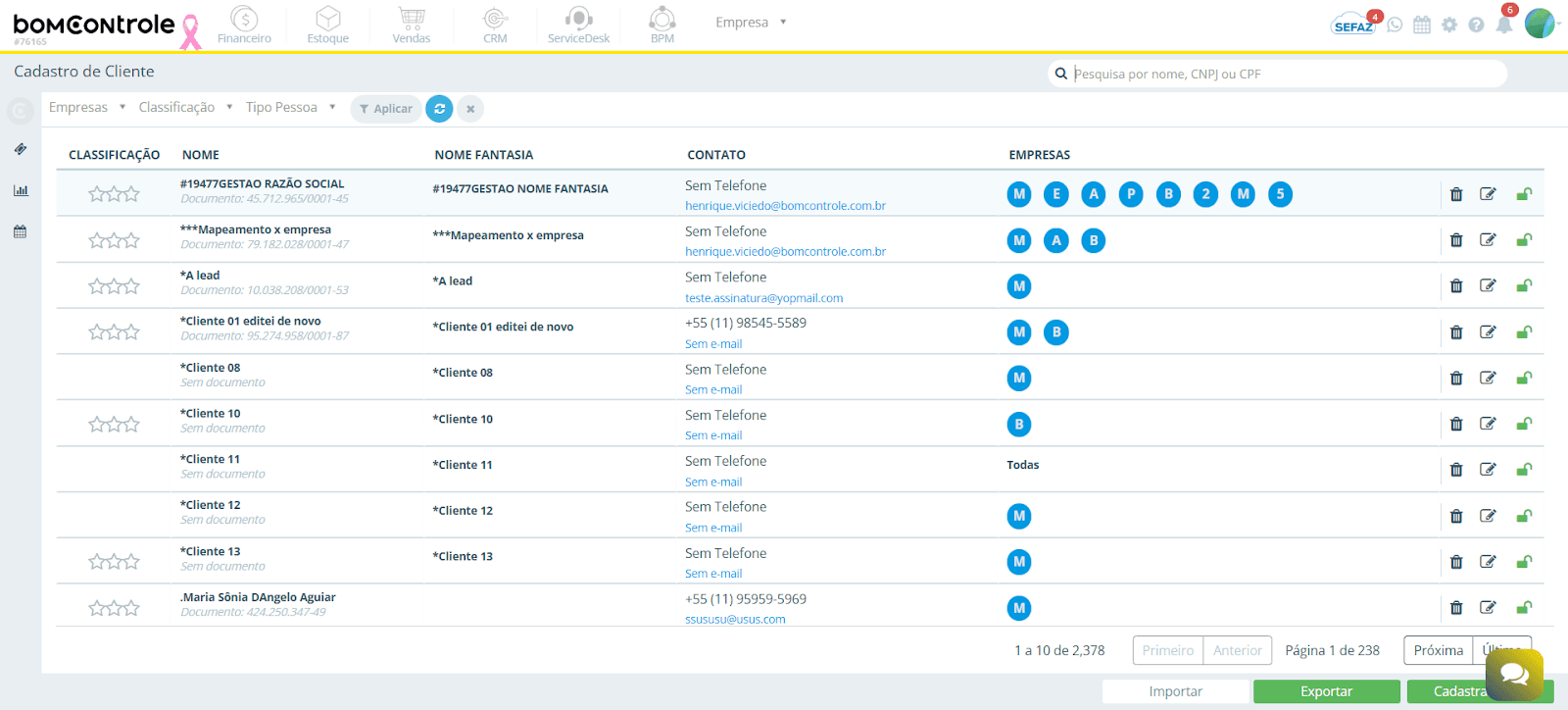
Acesso ao cadastro: No BomControle, navegue até o menu superior ServiceDesk e clique em Cadastro (Clientes) para abrir a tela de cadastro de clientes do módulo ServiceDesk.
Imagem da tela de pesquisa de de Cliente no ServiceDesk
Dados Básicos do Cliente
Imagem da seção "Dados Básicos" do cadastro de Cliente no ServiceDesk
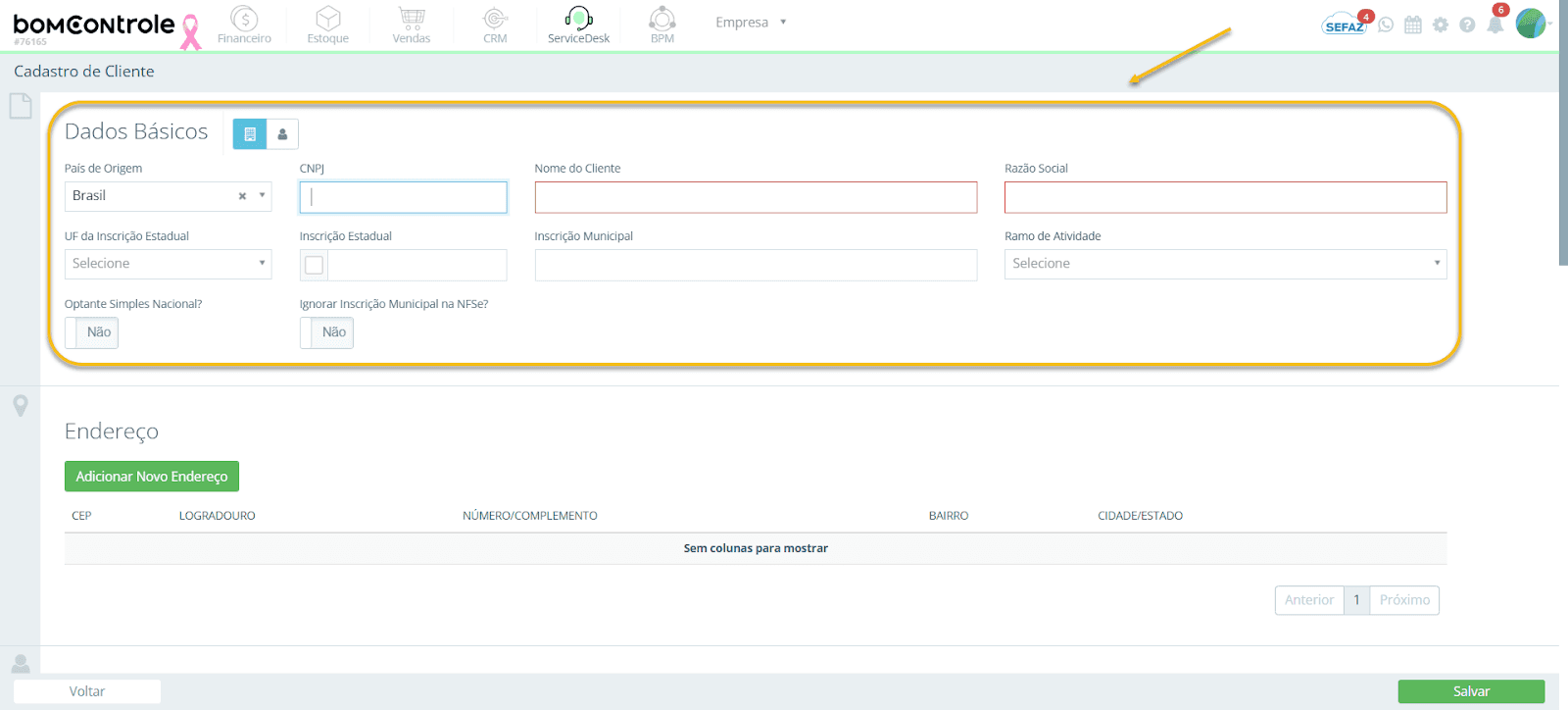
Nesta seção, preenchem-se as informações fundamentais do cliente. Primeiramente, selecione o tipo de pessoa: Jurídica (empresa) ou Física (pessoa física). A escolha do tipo de pessoa determinará quais campos serão exibidos. Em seguida, informe os dados conforme o tipo selecionado:
Legenda: ✅ Campo obrigatório · ⚠️ Campo opcional ou com condições específicas
País de Origem ✅
Regras de preenchimento: Selecione o país de origem do cliente. Para clientes brasileiros, escolha Brasil (pré-selecionado por padrão).
Impacto: Determina a formatação e exigências dos documentos fiscais (por exemplo, CNPJ/CPF para Brasil ou documento genérico para exterior). Se um país estrangeiro for selecionado, campos específicos como CNPJ/CPF serão substituídos por um campo de “Documento” genérico.
Observações: O país de origem influencia quais campos de documento serão exibidos (CNPJ/CPF ou Documento). Sempre escolha o país antes de preencher os documentos, para garantir a validação correta.
CNPJ ✅ (para Pessoa Jurídica com país de origem Brasil)
Regras de preenchimento: Campo obrigatório para empresas brasileiras. Informe o CNPJ da empresa, com 14 dígitos numéricos (o sistema pode formatar automaticamente com pontuação). O BomControle valida se o número tem o formato de CNPJ válido.
Impacto: O CNPJ é utilizado em diversos módulos: aparece em notas fiscais de produto (NF-e) e serviço (NFS-e) emitidas para este cliente, em contratos, pedidos de venda e boletos bancários. Também é usado para evitar duplicidade de cadastros – o sistema não permite CNPJs duplicados entre clientes (ou outros cadastros equivalentes, como fornecedores, se compartilhados).
Observações: Caso o CNPJ já esteja cadastrado em outra entidade (por exemplo, em fornecedores), o sistema pode avisar para prevenir duplicidades. Após salvar o cliente, o CNPJ fica geralmente bloqueado para edição, pois é chave de identificação fiscal (alterações posteriores devem ser evitadas).
Documento ✅ (para Pessoa Jurídica de outros países)
Regras de preenchimento: Campo obrigatório para empresas estrangeiras (quando País de Origem não for Brasil). Informe o código de identificação fiscal da empresa conforme o país de origem. Pode conter letras e números, até 30 caracteres.
Impacto: Este documento será utilizado em notas fiscais (NF-e) como identificação da empresa estrangeira caso você emita uma nota de exportação ou serviço para o exterior. Embora não siga o formato CNPJ, ele será impresso nas notas fiscais e registros do cliente.
Observações: Preencha conforme o documento oficial da empresa no país de origem (por exemplo, número de VAT europeu, Tax ID etc.). Não há validação de formato específica além do limite de caracteres.
Nome do Cliente (Nome Fantasia) ✅
Regras de preenchimento: Informe o nome fantasia da empresa (se Pessoa Jurídica) ou o nome completo do cliente (se Pessoa Física). Campo obrigatório – até 100 caracteres. Este é o nome pelo qual o cliente é conhecido internamente e em relatórios.
Impacto: O Nome do Cliente aparece em orçamentos, pedidos, faturas e na identificação do cliente em diversos relatórios e telas do sistema (como listagens de clientes e pesquisas). Para empresas, esse campo corresponde ao nome fantasia que será exibido em listagens e no Portal do Cliente; para pessoa física, é o nome pessoal.
Observações: Use um nome curto e reconhecível. No caso de empresas, o nome fantasia facilita a identificação caso a razão social seja muito longa ou formal. Esse campo não substitui a Razão Social em documentos fiscais, mas pode aparecer em comunicações informais ou no portal.
Razão Social ✅ (campo exibido para Pessoa Jurídica)
Regras de preenchimento: Informe a razão social completa da empresa exatamente como registrada em documentos oficiais. Obrigatório para empresas brasileiras (País de Origem = Brasil). Até 100 caracteres.
Impacto: A Razão Social é utilizada em documentos fiscais e legais. Em notas fiscais (NF-e/NFS-e), contratos e boletos, a razão social do cliente será exibida como o nome oficial do cliente. Nos módulos Financeiro e Vendas, a razão social pode ser exibida em relatórios financeiros ou documentos de cobrança formais.
Observações: Para empresas estrangeiras, a razão social pode não ser exigida no cadastro (o campo pode ficar desabilitado ou opcional) – nesses casos, o Nome do Cliente será utilizado como identificação principal. Sempre mantenha a grafia exata da razão social para evitar problemas na emissão de notas fiscais.
UF da Inscrição Estadual ⚠️ (campo exibido para Pessoa Jurídica do Brasil)
Regras de preenchimento: Selecione a unidade federativa (estado) relativa à Inscrição Estadual (IE) do cliente. Campo obrigatório se o cliente possuir IE; escolha o estado onde a empresa está inscrita no cadastro ICMS.
Impacto: A UF é usada juntamente com o número de Inscrição Estadual na emissão de notas fiscais de produto (NF-e). O par UF + IE identifica a empresa perante a Sefaz de cada estado. Escolher a UF correta garante que a validação da IE seja adequada na nota fiscal eletrônica.
Observações: Se o cliente for isento de Inscrição Estadual, a UF ainda deve ser selecionada (pois a empresa existe em determinado estado, mesmo sem IE). A marcação “Isento” (ver abaixo) indicará ao sistema e nas notas fiscais que não há IE, apesar da UF informada.
Inscrição Estadual ⚠️ (campo exibido para Pessoa Jurídica do Brasil)
Regras de preenchimento: Informe o número da Inscrição Estadual (IE) do cliente, caso ele seja contribuinte de ICMS. Apenas dígitos numéricos são permitidos; o campo aceita até 45 dígitos, embora normalmente as IEs tenham em torno de 9–14 dígitos dependendo do estado. Se o cliente não tiver IE (por exemplo, isento de ICMS), marque a caixa “Isento?” ao lado do campo – ao marcar, o campo ficará desabilitado e exibirá automaticamente “ISENTO”.
Impacto: A Inscrição Estadual, quando presente, é incluída nas notas fiscais eletrônicas de produtos (NF-e) emitidas para o cliente, pois é um dado obrigatório para clientes que são empresas contribuintes de ICMS. Se marcado como isento, a NF-e indicará IE como “ISENTO” conforme exigência legal. Esse campo não afeta notas de serviço (NFS-e).
Observações: Preencha a IE exatamente como fornecida nos documentos cadastrais estaduais, sem pontos ou traços. Use a caixa Isento apenas se tiver certeza de que o cliente não está obrigado a ter IE (ex.: empresas exclusivamente prestadoras de serviço ou optantes do Simples Nacional em alguns casos, ou pessoa física não contribuinte). Deixar de marcar isento e deixar o campo vazio pode impedir a emissão da NF-e, dependendo das validações do sistema.
Inscrição Municipal ⚠️ (campo exibido para Pessoa Jurídica do Brasil, e também para Pessoa Física do Brasil)
Regras de preenchimento: Informe a Inscrição Municipal (IM) do cliente, caso ele possua registro municipal (geralmente aplicável a empresas, referente ao cadastro municipal de prestadores de serviço). O campo aceita somente números (até 45 dígitos). Pode ser deixado em branco se o cliente não tiver uma inscrição municipal.
Impacto: A Inscrição Municipal pode ser utilizada na emissão de notas fiscais de serviço (NFS-e). Algumas prefeituras exigem que o tomador do serviço (cliente) tenha sua IM informada na nota. Se o cliente não possuir IM ou você optar por não informá-la, é possível marcar a opção “Ignorar Inscrição Municipal na NFSe” (veja adiante) para que a ausência desse dado não impeça a emissão da nota de serviço. No módulo Financeiro, a IM do cliente não é utilizada, sendo relevante principalmente para o módulo de Faturamento de Serviços.
Observações: A maioria das pessoas físicas não possui Inscrição Municipal, e muitas empresas que não prestam serviços também não. Portanto, preencher este campo é geralmente necessário apenas se sua empresa for emitir NFS-e e a legislação municipal exigir o cadastro do cliente. Quando em dúvida, consulte se o cliente tem cadastro municipal (por exemplo, profissionais autônomos ou empresas prestadoras podem ter).
Ramo de Atividade (Segmento Empresarial) ⚠️
Regras de preenchimento: Selecione o ramo de atividade ou segmento empresarial ao qual o cliente pertence (por exemplo, Alimentício, Tecnologia, Varejo, etc.). O BomControle fornece uma lista de segmentos para escolher. Este campo é opcional.
Impacto: O ramo de atividade é utilizado para fins de classificação e relatórios. Nos módulos de Vendas e CRM, por exemplo, você poderá filtrar ou agrupar clientes por segmento para análises de mercado ou estratégias comerciais. Não afeta diretamente cálculos financeiros ou fiscais, mas ajuda na organização e em algumas métricas comerciais.
Observações: Mantenha esse campo atualizado conforme o setor do cliente – isso pode auxiliar usuários do sistema a identificar rapidamente o contexto do cliente. Se o segmento desejado não estiver na lista, é possível cadastrá-lo rapidamente (há opção de adicionar novo segmento).
Optante Simples Nacional? (toggle Sim/Não) ⚠️
Regras de preenchimento: Indique “Sim” se o cliente (empresa) for optante do regime Simples Nacional, ou “Não” caso contrário. Este campo aparece para Pessoa Jurídica. Marcar ou não é opcional, pois nem todos os casos exigem essa informação; por padrão ficará “Não” se não alterado.
Impacto: Esta informação é informativa no cadastro do cliente, mas pode ter impacto na emissão de notas fiscais de serviço em certos cenários. Por exemplo, algumas prefeituras solicitam indicar se o tomador de serviço é Simples Nacional (embora geralmente o que importa é o prestador). No módulo Financeiro/Contábil, saber que o cliente é do Simples Nacional pode ser útil em análises ou na configuração de retenções de impostos (já que empresas do Simples Nacional têm tratamento diferenciado quanto a retenções de impostos federais como PIS/COFINS/CSLL).
Observações: Se você não tem certeza sobre o enquadramento do cliente, deixe como “Não” (padrão). Este campo não interfere em cálculos automáticos de tributos no BomControle, servindo mais como registro. A maioria dos usuários utiliza-o para referência rápida sobre o porte/tributação do cliente.
Ignorar Inscrição Municipal na NFSe? (toggle Sim/Não) ⚠️
Regras de preenchimento: Esse parâmetro aparece para Pessoa Jurídica. Marque “Sim” se desejar ignorar a Inscrição Municipal do cliente ao emitir Notas Fiscais de Serviço (NFS-e). Deixe “Não” caso contrário. Em outras palavras, ative “Sim” somente se o cliente não possui Inscrição Municipal e você quer que o sistema não exija/preencha esse dado na nota de serviço.
Impacto: Quando definido como Sim, ao emitir uma NFS-e para este cliente, o sistema não irá incluir o campo de Inscrição Municipal do tomador (ou incluirá um indicativo de “não informado”), mesmo que a prefeitura de destino normalmente espere esse campo. Utilize isso apenas se a legislação local permitir omitir a IM do tomador ou se o tomador não tiver inscrição. No módulo Financeiro, isso evita erros de validação ao gerar a nota de serviço para clientes sem IM. Se marcado como Não, o sistema tentará usar a IM informada no cadastro (caso esteja preenchida) ao gerar a NFS-e.
Observações: Essa configuração é útil para clientes como pessoas físicas ou empresas de fora do município que não têm cadastro na prefeitura local. Lembrando que algumas prefeituras exigem a informação de IM do tomador ou uma indicação de “Isento/Não possui”. Marcar “ignorar” basicamente sinaliza que não se deve travar a emissão por falta de IM. Sempre verifique as regras da sua cidade para saber se pode deixar de informar a IM do cliente.
CPF ✅ (para Pessoa Física com país de origem Brasil)
Regras de preenchimento: Campo obrigatório para clientes pessoa física brasileiros. Informe o CPF (Cadastro de Pessoa Física) do cliente – deve conter 11 dígitos. O sistema aplica automaticamente a máscara de formatação (###.###.###-##) e valida se o CPF é válido.
Impacto: O CPF é usado como identificador único da pessoa física em notas fiscais (NF-e ou NFS-e), boletos e documentos oficiais gerados pelo sistema. Também serve para evitar cadastros duplicados de pessoas: o BomControle alertará caso tente cadastrar um CPF já existente em outro cliente. No módulo de Vendas e Financeiro, o CPF é exibido em consultas de clientes e necessário em emissões fiscais.
Observações: Assim como o CNPJ, após cadastrado o CPF não deve ser alterado sem justificativa (consistência de dados fiscais). Se o cliente for estrangeiro ou não tiver CPF, veja o campo “Documento” abaixo.
Documento ✅ (para Pessoa Física de outros países)
Regras de preenchimento: Campo exibido no lugar do CPF quando o País de Origem não é Brasil. Informe um documento de identificação do cliente, como passaporte ou ID estrangeiro. Texto livre até 30 caracteres.
Impacto: Em notas fiscais para exterior (exportação) ou NFS-e para tomadores estrangeiros, esse documento será utilizado na identificação do cliente. Embora não haja validação de formatação, é importante inserir um identificador oficial para registro.
Observações: Use este campo para registrar o número de passaporte, identidade consular ou outro documento usado pelo estrangeiro. Caso o cliente seja estrangeiro sem CPF, esse campo se torna obrigatório para emissão de NF-e (o sistema precisa de algum identificador do destinatário estrangeiro, e este será impresso como “ID Estrangeiro” na nota).
Nome do Cliente ✅ (para Pessoa Física)
Regras de preenchimento: Informe o nome completo do cliente (pessoa física). Campo obrigatório, até 100 caracteres.
Impacto: Corresponde ao nome que aparecerá em documentos e relatórios internos, bem como no Portal do Cliente. Em notas fiscais, o nome será usado como Razão Social do tomador (no caso de pessoa física). Também é exibido em listagens de clientes e módulos de vendas/finanças onde o cliente for referenciado.
Observações: Evite abreviações excessivas – use o nome como no cadastro oficial (especialmente se emitir notas fiscais, para coincidir com possíveis cadastros governamentais). Se o cliente tiver um nome muito longo, o sistema armazena completo, mas em alguns relatórios poderá abreviar automaticamente para caber.
RG ⚠️ (para Pessoa Física do Brasil)
Regras de preenchimento: Campo opcional. Informe o número do RG (Registro Geral, carteira de identidade) do cliente, incluindo órgão emissor se necessário. Pode conter dígitos e letras (ex.: 12.345.678-9 ou com complemento como SSP-SP). O campo permite até 15 caracteres e o sistema formata alguns padrões básicos automaticamente.
Impacto: O RG não é utilizado na emissão de notas fiscais ou em outros módulos operacionais; serve principalmente como informação complementar do cadastro. Pode ser útil em módulos de CRM ou atendimento, caso seja necessário verificar a identidade do cliente em algum processo manual.
Observações: Como é um dado pessoal sensível, cadastre apenas se houver necessidade. O RG do cliente não aparece em notas fiscais (as notas fiscais usam CPF para pessoa física). Em geral, este campo é informativo.
Inscrição Municipal ⚠️ (para Pessoa Física do Brasil)
Regras de preenchimento: Pessoa física normalmente não possui inscrição municipal, exceto em casos de profissionais autônomos cadastrados no município. O campo é opcional e aceita apenas números (até 45 dígitos). Preencha apenas se o cliente pessoa física tiver um registro municipal de contribuinte (situação rara).
Impacto: Semelhante ao caso das empresas, se preenchido, poderia constar em uma NFS-e como identificação do tomador. Contudo, para pessoas físicas, normalmente esse campo fica vazio e a maioria das prefeituras não exige nada no lugar. Caso esteja vazio, recomenda-se marcar “Ignorar Inscrição Municipal na NFSe” (mesmo conceito descrito anteriormente) se for emitir nota de serviço para esse cliente, para evitar validações.
Observações: Na grande maioria dos casos de pessoa física, deixe este campo em branco. Se o cliente for produtor rural e possuir um registro específico municipal, esse registro geralmente é estadual (CAEPF ou Inscrição de Produtor Rural, tratada separadamente abaixo), não uma inscrição municipal convencional.
Data de Nascimento ⚠️ (para Pessoa Física)
Regras de preenchimento: Informe a data de nascimento do cliente. Utilize o seletor de data ou digite no formato DD/MM/AAAA. Campo opcional.
Impacto: A data de nascimento não influencia diretamente nenhum cálculo ou emissão de documento nos módulos Financeiro ou Vendas. É utilizada para referência e possíveis ações de CRM (por exemplo, envio de felicitações, segmentação de clientes por faixa etária). No Portal do Cliente, não é exibida para o cliente, servindo apenas para registro interno.
Observações: Manter a data de nascimento pode ser útil para identificar a idade do cliente ou evitar confusão homônima (no caso de pessoas com nomes iguais). Entretanto, considere a LGPD: só armazene se necessário para o negócio, pois é um dado pessoal sensível.
Cliente é Produtor Rural? (toggle Sim/Não) ⚠️ (para Pessoa Física)
Regras de preenchimento: Marque “Sim” se a pessoa física for um Produtor Rural registrado. Caso selecionado, o sistema solicitará uma informação adicional no endereço (Inscrição de Produtor Rural). Deixe “Não” se não se aplicar.
Impacto: Ao marcar que o cliente é produtor rural, quando você for cadastrar um endereço para este cliente, será habilitado um campo extra para Inscrição de Produtor Rural no formulário de endereço. Esse número, juntamente com o CPF, será utilizado em notas fiscais de produto (NF-e) caso produtos sejam vendidos para o produtor rural – legalmente, produtores rurais pessoa física possuem um cadastro específico (inscrição estadual para produtor rural ou CAEPF). No módulo Financeiro, isso garante que a NF-e seja emitida corretamente em nome do produtor.
Observações: Somente marque como “Produtor Rural” se o cliente fornecer um número de inscrição de produtor (geralmente emitido pela Secretaria de Fazenda do estado ou outro órgão). O próprio sistema não solicita esse número nesta tela básica; ele será solicitado na etapa de endereço. Se marcado indevidamente, pode gerar exigência de um dado que o cliente não tem.
Sexo ⚠️ (para Pessoa Física)
Regras de preenchimento: Selecione Masculino ou Feminino de acordo com o gênero do cliente. Campo opcional, com valor padrão “Masculino” se nada for selecionado (o sistema define um padrão, mas você pode alterar).
Impacto: Este campo é informativo e não afeta módulos financeiros ou emissão de notas. Pode ser usado em relatórios demográficos de clientes ou em comunicações personalizadas (por exemplo, definir tratamento de gênero em correspondências, como Prezado Sr. ou Sra. em malas diretas).
Observações: Caso prefira não especificar, não há obrigatoriedade de preenchimento. Use conforme a necessidade de registro interno; lembre-se de tratar esses dados com confidencialidade.
Nota: No início de um novo cadastro de cliente, nenhum tipo de pessoa vem definido. É necessário escolher Jurídica ou Física para que os campos correspondentes sejam habilitados. Enquanto não selecionar o tipo, você verá um alerta solicitando a seleção para concluir a edição. Após salvar, o tipo de pessoa não deve ser alterado, pois isso poderia causar inconsistências nos dados fiscais já registrados.
Endereço do Cliente
Nesta seção são cadastrados os endereços do cliente. É possível adicionar um ou mais endereços, definindo um deles como principal. Cada endereço inclui informações de localização e, se o cliente for produtor rural, a inscrição de produtor rural.
Imagem da seção "Endereço" do cadastro de cliente do ServiceDesk
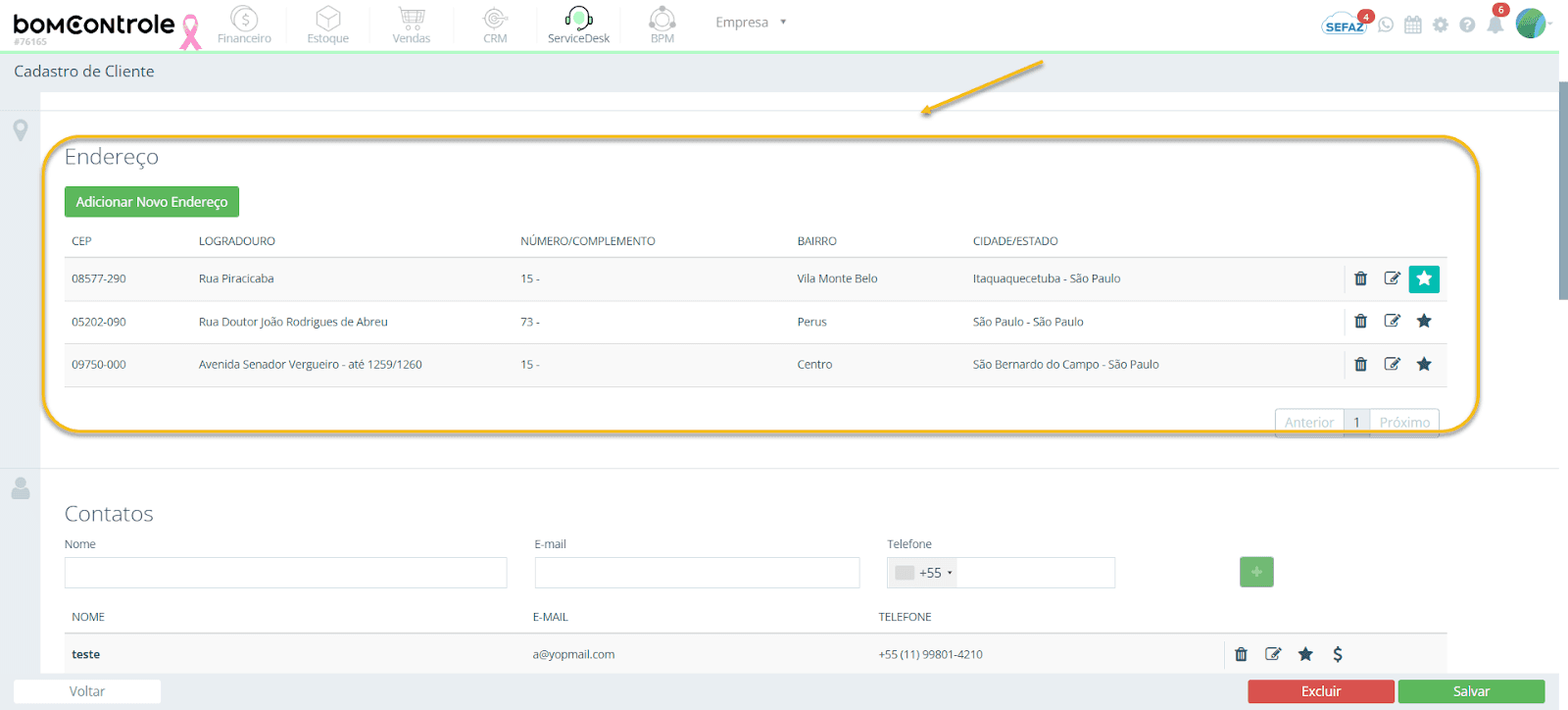
Endereço (lista de endereços do cliente) ⚠️
Regras de preenchimento: Você pode adicionar múltiplos endereços clicando em Adicionar. Para cada endereço, informe: CEP, Estado, Cidade, Tipo de Logradouro, Logradouro (nome da rua/avenida), Número, Complemento (se houver), Bairro e Referência (ponto de referência, se necessário). Os campos CEP, Estado, Cidade, Tipo de Logradouro, Logradouro, Número e Bairro são obrigatórios para adicionar um endereço completo. O CEP (Código de Endereçamento Postal) deve conter 8 dígitos; ao preenchê-lo e sair do campo, o sistema pode buscar automaticamente o endereço (preenchendo cidade, estado, etc., se disponível). Caso utilize a busca por CEP ou pelo campo de busca de endereços (Google Places integrado), verifique e complete os campos restantes manualmente. Marque um endereço como “Padrão” se for o principal – o primeiro endereço cadastrado geralmente é definido automaticamente como padrão.
Impacto: O endereço Padrão do cliente será utilizado como endereço de faturamento e correspondência. Na emissão de notas fiscais (NF-e/NFS-e), o sistema usa o endereço principal do cliente como parte dos dados do destinatário/tomador. Se houver vários endereços (por exemplo, matriz e filiais, ou endereço de cobrança diferente do endereço principal), o módulo de Financeiro e Vendas sempre referenciará o endereço marcado como padrão para documentos fiscais e boletos. Outros endereços podem servir para registro (como locais de entrega ou unidades do cliente) e podem aparecer em relatórios operacionais, mas não serão usados em notas fiscais a menos que haja funcionalidade específica de selecionar endereço na emissão (por padrão, não há – usa-se o principal).
Observações: Mantenha os endereços atualizados, principalmente o principal. Um endereço incorreto ou desatualizado pode resultar em notas fiscais emitidas com dados incorretos ou dificuldade no envio de boletos e notificações físicas. Caso o CEP seja desconhecido, você pode preencher “00000-000” provisoriamente, mas o ideal é buscar o CEP correto. Referência e Complemento ajudam transportadoras ou o entendimento interno, mas não aparecem em notas fiscais (notas fiscais eletrônicas incluem logradouro, número, bairro, cidade, estado e CEP; complemento às vezes é incluído dependendo do layout da DANFE, mas referência não). Adicionalmente, evite duplicar endereços: o sistema alerta se tentar cadastrar dois endereços idênticos (mesmo CEP, número e complemento) para o cliente.
Inscrição de Produtor Rural ⚠️ (campo exibido dentro do endereço quando cliente é marcado como Produtor Rural)
Regras de preenchimento: Se o cliente for pessoa física e Produtor Rural (toggle marcado em Dados Básicos), ao adicionar/editar um endereço será solicitado o número da Inscrição de Produtor Rural naquele endereço. Informe o código de inscrição fornecido pelo órgão competente (por exemplo, inscrição estadual de produtor rural ou CAEPF) – apenas números, até 45 dígitos. Campo obrigatório somente se o cliente for Produtor Rural; caso contrário, este campo não aparece.
Impacto: A inscrição de produtor rural será utilizada na emissão de notas fiscais de produto (NF-e) para este cliente. Quando o destinatário é um produtor rural, as notas fiscais eletrônicas devem conter essa inscrição (que funciona como uma identificação fiscal do produtor, já que ele não possui CNPJ). O BomControle, ao gerar a NF-e, incluirá o CPF do cliente e sua Inscrição de Produtor Rural nos campos apropriados do XML da nota. Sem essa informação, a emissão de NF-e para um produtor rural pode ser rejeitada pela Sefaz.
Observações: Certifique-se de preencher corretamente a inscrição, incluindo zeros iniciais se houver. Essa informação é geralmente um número fornecido pela Secretaria da Fazenda Estadual para o produtor. Se o cliente possuir mais de um estabelecimento rural (inscrições diferentes por propriedade), cadastre endereços separados para cada um, com a inscrição correspondente, e utilize aquele pertinente quando for emitir documentos (no entanto, lembre-se: o sistema não seleciona automaticamente endereço alternativo para NF-e; ele sempre considera o endereço padrão, então nesse caso o ideal é manter como padrão o endereço principal do produtor para faturamento).
Dica: Use a funcionalidade de busca de endereço no topo da janela de cadastro de endereço ("Procure o endereço no campo abaixo"), onde você pode digitar o nome da rua, CEP ou empresa, para preencher automaticamente os campos de endereço através do Google. Em seguida, revise e ajuste os detalhes (como número e complemento). Isso agiliza o cadastro e reduz erros de digitação.
Contatos do Cliente
Nesta seção você cadastra as pessoas de contato associadas ao cliente, como responsáveis, compradores, contatos de cobrança, etc. É possível incluir vários contatos e definir quais deles serão o contato principal e o contato de cobrança.
Imagem da seção "Contatos" do cadastro de cliente do ServiceDesk
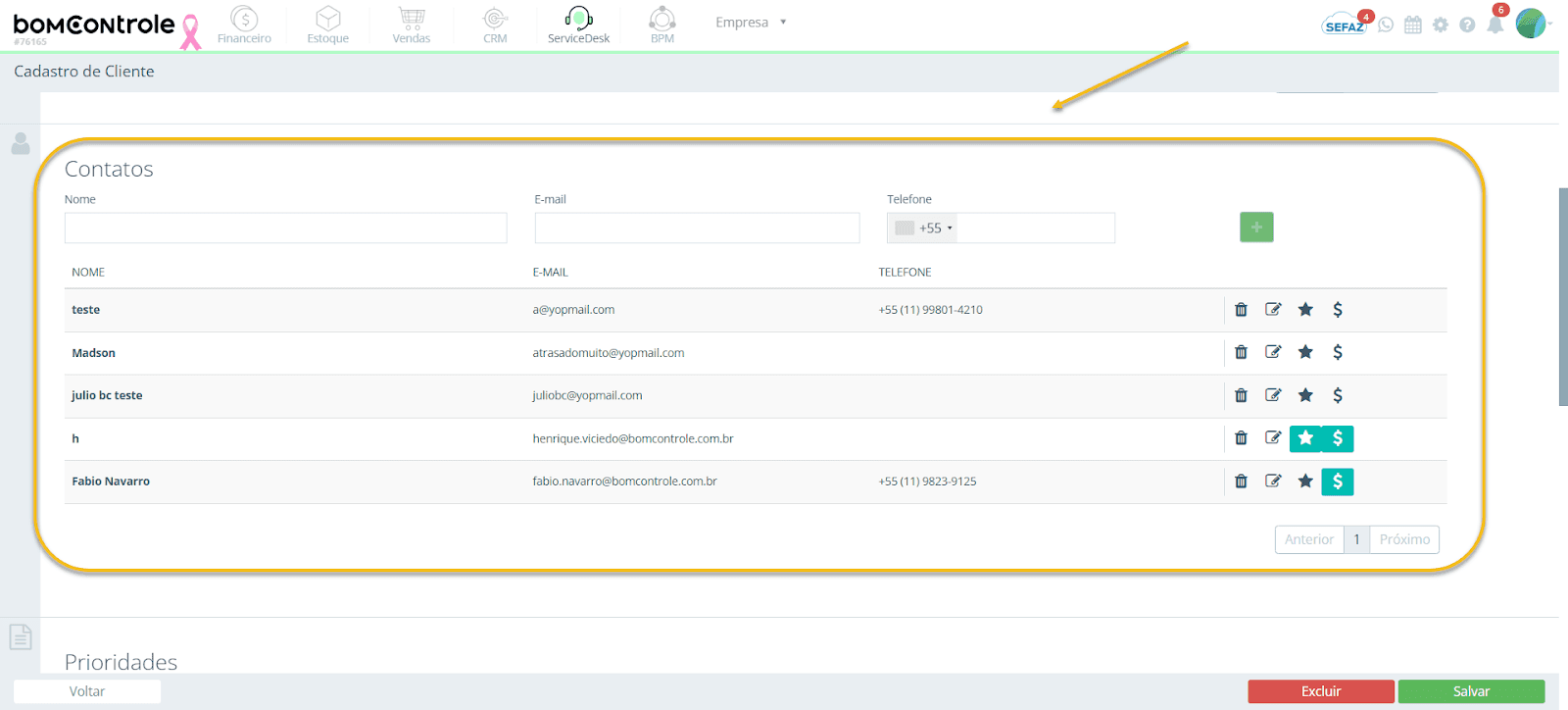
Nome do Contato ✅
Regras de preenchimento: Informe o nome da pessoa de contato. Campo obrigatório para adicionar um contato. Recomenda-se incluir nome e sobrenome para melhor identificação.
Impacto: O nome do contato serve para identificar com quem falar dentro da empresa cliente. Em módulos de Vendas e CRM, pode ser útil saber o nome do contato ao negociar. No Portal do Cliente, os convites de acesso são enviados com base nos contatos (ver Permissões do Portal abaixo); o nome do contato pode aparecer na saudação de e-mails automáticos.
Observações: Mantenha este nome atualizado. Se a pessoa de contato mudar (por exemplo, outro responsável assume), edite ou exclua o contato antigo e cadastre o novo. Assim, a comunicação da sua empresa com o cliente continuará eficiente.
E-mail do Contato ⚠️
Regras de preenchimento: Informe o e-mail da pessoa de contato. Pelo menos um meio de contato (e-mail ou telefone) é obrigatório – ou seja, você deve preencher o e-mail, o telefone, ou ambos. Se fornecer e-mail, digite um endereço válido (formato usuario@dominio).
Impacto: O e-mail do contato será utilizado pelo sistema para comunicações automatizadas. Por exemplo, no módulo Financeiro, ao enviar um boleto ou fatura por e-mail, o sistema pode usar o e-mail do contato de cobrança. No Portal do Cliente, o e-mail do contato será o login do usuário convidado para acesso (quando você habilita acesso ao portal, convites são enviados para esse e-mail). Portanto, um e-mail válido e ativo é crucial para funcionalidades de suporte (chamados) e faturamento.
Observações: Se o cliente tiver mais de um contato, cadastre todos os e-mails relevantes (por exemplo, um do setor de compras, outro do financeiro). Assim, você pode marcar um como contato de cobrança e outro como contato principal conforme necessário. Evite e-mails genéricos de domínio público para contatos empresariais (ex.: @gmail, @hotmail), prefira registrar o corporativo – isso ajuda a identificar fraudes e direcionar corretamente as comunicações.
Telefone do Contato ⚠️
Regras de preenchimento: Informe o número de telefone do contato, incluindo DDD. Pode ser telefone fixo ou celular. Suporta formatos nacionais e internacionais; para celular, inclua o dígito 9 se aplicável. Se não tiver e-mail do contato, o telefone torna-se obrigatório (como meio alternativo de contato).
Impacto: Telefones de contato podem ser exibidos em relatórios ou na tela do cliente para que sua equipe possa rapidamente entrar em contato. Além disso, no módulo ServiceDesk, pode haver integração com envio de notificações via SMS ou WhatsApp (por exemplo, existe um botão de WhatsApp no cadastro de contato para iniciar conversas). No contexto do Portal do Cliente, o telefone não é usado para login ou convites (que se baseiam em e-mail), mas pode servir como dupla conferência de identidade do usuário em atendimento.
Observações: Informe o telefone com código de país se o contato for estrangeiro ou se quiser permitir comunicação via WhatsApp internacional. O sistema exibe o telefone formatado e, se clicável, pode integrar com aplicativos de chamada/WhatsApp do computador. Mantenha os telefones atualizados – um número inválido impede contato ágil.
Adicionar Contato / Atualizar Contato (botões)
Regras de uso: Após preencher Nome e pelo menos um entre E-mail ou Telefone, clique em “+” (Adicionar) para inserir o contato na lista. Para editar um contato existente, clique no ícone de lápis na lista, atualize os campos e clique em “Atualizar” (ícone de refrescar). Para cancelar uma edição, clique em “Cancelar” (ícone de X).
Impacto: Adicionar contatos não tem efeito imediato em outros módulos, mas é pré-requisito para os impactos mencionados nos campos de e-mail/telefone (envio de comunicação, portal, etc.). A lista de contatos do cliente estará disponível, por exemplo, para seleção rápida ao enviar um e-mail de cobrança manual pelo Financeiro, ou simplesmente para consulta pela equipe de suporte/vendas.
Observações: Não esqueça de salvar o cadastro do cliente após gerenciar os contatos, senão as adições/alterações não serão persistidas. Você pode adicionar quantos contatos forem necessários; eles serão listados em uma tabela logo abaixo, com opções para Excluir (ícone de lixeira) ou Editar (ícone de lápis) cada contato.
Contato Padrão (estrela) e Contato de Cobrança (símbolo de cifrão)
Regras de uso: Na lista de contatos, você pode clicar no ícone de estrela ao lado de um contato para marcá-lo como Contato Padrão (destacado). Apenas um contato pode ser o padrão – ao marcar um, o sistema desmarca qualquer outro que estivesse como padrão. Similarmente, clicar no ícone de cifrão (dólar) marca aquele contato como Contato de Cobrança (podendo haver também apenas um definido).
Impacto: O Contato Padrão é normalmente considerado o contato principal do cliente – utilizado como referência em atendimentos e propostas. Já o Contato de Cobrança é crucial no módulo Financeiro: esse será o contato que receberá cobranças, faturas e boletos. Por exemplo, ao gerar um envio de cobrança por e-mail, o sistema pode priorizar o e-mail deste contato. Se nenhum contato de cobrança estiver definido, o sistema poderá exibir um alerta (“Sem contato de cobrança definido.”) para lembrá-lo de configurar um, mas em geral usará o contato principal na falta de específico.
Observações: Defina sempre um contato de cobrança quando possível, para garantir que a área financeira do seu cliente receba as comunicações adequadas. Isso evita que cobranças sejam enviadas para pessoas erradas (por exemplo, mandar boleto para um contato técnico em vez do financeiro). Lembre-se de que marcar como padrão ou cobrança não envia nenhuma notificação por si só; é apenas uma classificação interna. Você pode alterar essas definições a qualquer momento clicando nos ícones em outro contato.
Prioridades de SLA (Service Desk)
Esta seção (Prioridades) aparece somente no módulo ServiceDesk, e permite configurar os SLAs de atendimento para este cliente, ou seja, os prazos para suporte de acordo com o nível de prioridade dos tickets. Aqui você estipula tempos de resposta e solução para tickets Baixa, Normal, Alta e Crítica prioridade, além de definir se os prazos serão contabilizados em horas úteis ou corridas.
Imagem da seção "Prioridades" do cadastro de cliente do ServiceDesk
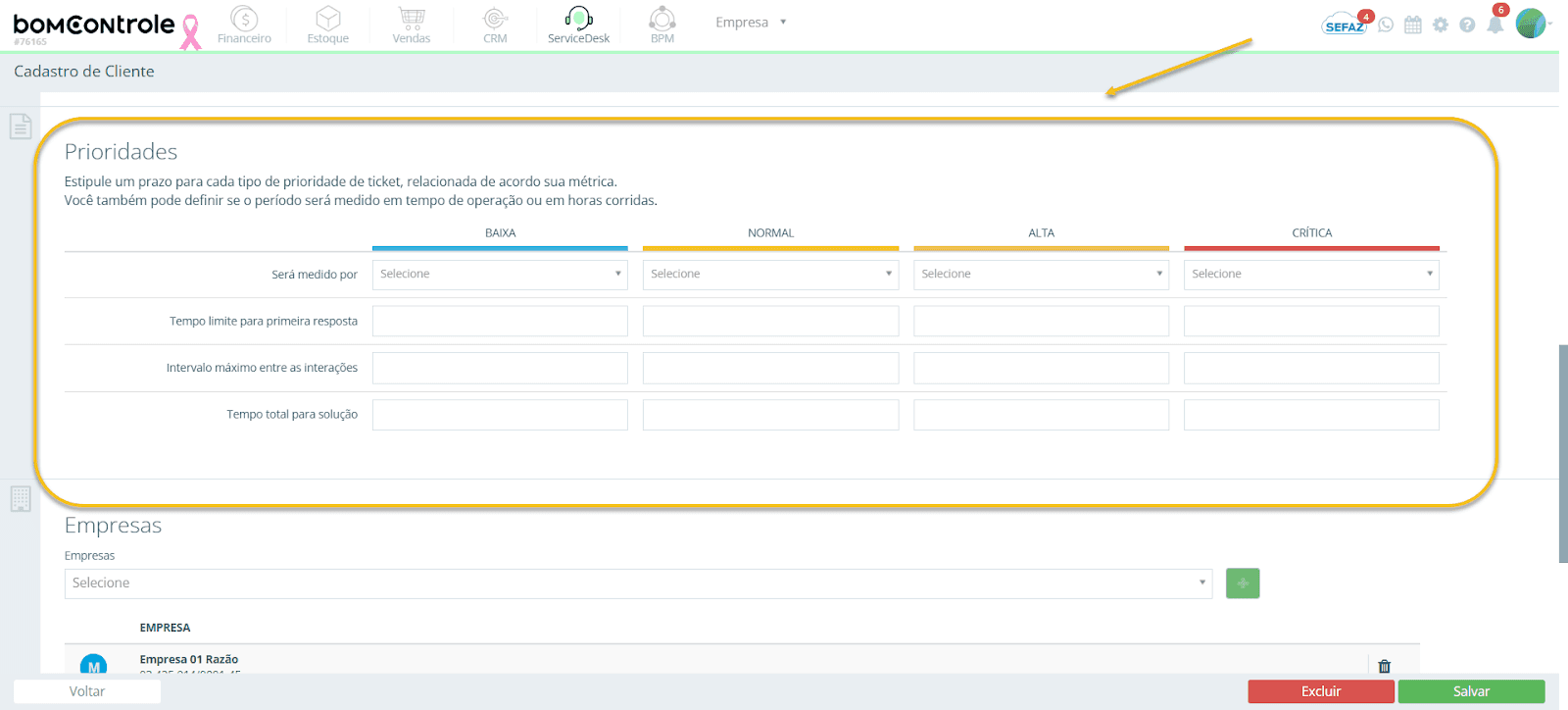
Será medido por ✅ (por prioridade)
Regras de preenchimento: Para cada nível de prioridade (Baixa, Normal, Alta, Crítica), selecione o tipo de contagem de tempo: “Tempo de operação” (ou horas úteis, considerando apenas o horário de atendimento/expediente) ou “Horas corridas” (conta horas contínuas, 24h por dia). É obrigatório definir um método de medição para cada prioridade caso você vá especificar tempos de SLA.
Impacto: Essa configuração determina como o sistema calculará os prazos. Se escolher Tempo de operação, o cronômetro de SLA de um ticket desse cliente pausará fora do horário comercial definido nas configurações do ServiceDesk (por exemplo, não conta fim de semana ou noite, dependendo da sua métrica de operação). Se escolher Horas corridas, o cronômetro não para – um prazo de 4 horas, por exemplo, contaria inclusive madrugada e feriados. Isso afeta os relatórios de SLA e alertas de ticket dentro do módulo ServiceDesk – por exemplo, para dizer se um ticket ultrapassou o tempo de primeira resposta, o cálculo seguirá essa definição.
Observações: Defina Horas corridas para clientes que tenham suporte 24x7 ou contratos sem distinção de horário; use Tempo de operação para clientes cujo SLA só considera horário comercial. A consistência é importante: se você promete SLA em dias úteis, configure como tempo de operação para refletir corretamente.
Tempo limite para primeira resposta ⚠️
Regras de preenchimento: Defina o prazo máximo, em horas e minutos, para a primeira resposta em um ticket daquele cliente para cada prioridade. Por exemplo, você pode estipular 8:00 horas para prioridade Normal, 1:00 hora para Crítica, etc. Use o formato HH:MM (hora:minuto). Esse campo é opcional – se deixar em branco para alguma prioridade, entender-se-á que não há um SLA específico de primeira resposta para aquele nível (mas isso não é comum em contratos de suporte; normalmente todos os níveis têm um prazo).
Impacto: O ServiceDesk usará esses valores para monitorar os tickets abertos por este cliente. Ao abrir um chamado, o relógio da “primeira resposta” começa a contar. Se atingir o tempo limite configurado sem que haja uma resposta do agente, o sistema poderá sinalizar o ticket como SLA violado ou atrasado para primeira resposta. Esse acompanhamento aparece em relatórios de atendimento e possivelmente em notificações internas (dependendo da configuração do ServiceDesk, como alertas de SLA). Não impacta módulos Financeiro ou Vendas, mas é crucial para a qualidade do suporte e cumprimento de contratos de nível de serviço (OLAs/SLAs).
Observações: Seja realista e consistente: por exemplo, prioridade Baixa poderia ter 24h ou mais para primeira resposta, enquanto Crítica talvez 30 minutos ou 1 hora. A definição deve corresponder ao que foi acordado com o cliente. Mesmo que o campo permita inserir valores altos (até 99:59 horas, aproximadamente 4 dias, ou mais se somado via dias úteis), avalie contratos para inserir o valor correto. Deixar em branco significa que o sistema não verificará primeira resposta para aquela prioridade, o que pode não ser desejável.
Intervalo máximo entre as interações ⚠️
Regras de preenchimento: Defina o tempo máximo admissível entre interações do agente em um ticket, para cada prioridade, em horas e minutos (HH:MM). Ou seja, após a primeira resposta, qual o intervalo máximo para cada atualização/resposta subsequente enquanto o chamado estiver aberto. Opcional de preencher; se vazio, não haverá controle de frequência de interação para aquela prioridade.
Impacto: Esse parâmetro ajuda a garantir acompanhamento contínuo em tickets de longa duração. No ServiceDesk, se um ticket estiver em andamento, o sistema contará o tempo desde a última ação do agente. Se exceder o intervalo configurado sem nova interação, isso pode gerar alertas ou ser contabilizado como violação de SLA de acompanhamento. Por exemplo, se para prioridade Alta você define 2:00 horas, o agente não deve deixar o ticket sem atualização por mais de 2 horas durante o atendimento, sob pena de SLA ser considerado estourado no quesito acompanhamento. Isso mantém o cliente informado periodicamente.
Observações: Nem todos os contratos preveem esse item, mas é uma boa prática de suporte manter o cliente atualizado. Insira valores se você se comprometeu a frequência de atualização. Se não for monitorar isso, deixe em branco para não gerar métricas desnecessárias.
Tempo total para solução ⚠️
Regras de preenchimento: Estabeleça o prazo máximo para resolver totalmente o ticket (encerramento com solução), para cada prioridade. Informe em horas e minutos (HH:MM). Também opcional; se não preenchido, não haverá um SLA de resolução final definido no sistema para aquele nível de prioridade.
Impacto: Este é talvez o indicador principal de SLA. No módulo ServiceDesk, a hora de abertura do chamado até a hora de sua conclusão será medida contra esse limite. Se ultrapassar, o chamado ficará marcado como fora do SLA de solução para aquela prioridade. Isso afeta relatórios de desempenho, podendo mostrar, por exemplo, quantos chamados Críticos foram resolvidos fora do prazo. Indiretamente, um alto índice de violações pode demandar ações junto ao cliente ou revisão de processos.
Observações: Defina prazos compatíveis com a severidade: prioridades Baixa podem ter dias ou semanas, Normal talvez alguns dias, Crítica geralmente horas. Novamente, o campo aceita valores amplos, mas tenha em mente que prazos muito longos talvez indiquem que um chamado deveria ser quebrado em tarefas menores ou reclassificado. Deixar vazio significa que o sistema não vai medir o tempo de solução para aquela prioridade – não recomendado se você pretende acompanhar SLAs formalmente.
Exemplo: Suponha que para prioridade Alta você configurou Medido por: Horas de operação, Primeira resposta: 1:00h, Interações: 4:00h, Solução: 8:00h. Isso significa que, ao abrir um chamado marcado como Alta para este cliente, o suporte deve respondê-lo em até 1 hora (contando só horário comercial), depois manter atualizações a cada no máximo 4 horas, e resolver em até 8 horas totais. O sistema irá calcular esses prazos pausando à noite e em fins de semana (porque você escolheu horas de operação). Se qualquer um desses prazos for excedido, o chamado aparece como violando SLA nos relatórios.
Observações gerais sobre SLA: As configurações de SLA em Prioridades são específicas por cliente. Ou seja, você pode ter um cliente com prazos mais rigorosos e outro com prazos padrões. Essas definições não afetam outros módulos fora do ServiceDesk, mas um atendimento dentro do SLA pode influenciar indiretamente a satisfação do cliente, refletindo em renovações contratuais (módulo de contratos) ou pagamentos em dia (módulo Financeiro), por exemplo. Certifique-se de salvar o cadastro do cliente após ajustar as prioridades de SLA. E lembre-se: esses controles funcionam se os agentes classificarem corretamente a prioridade nos tickets e mantiverem o registro atualizado – o sistema mede o que está configurado, mas o uso correto depende da equipe de suporte.
Empresas Vinculadas ao Cliente
Imagem da seção "Empresas" do cadastro de cliente do ServiceDesk
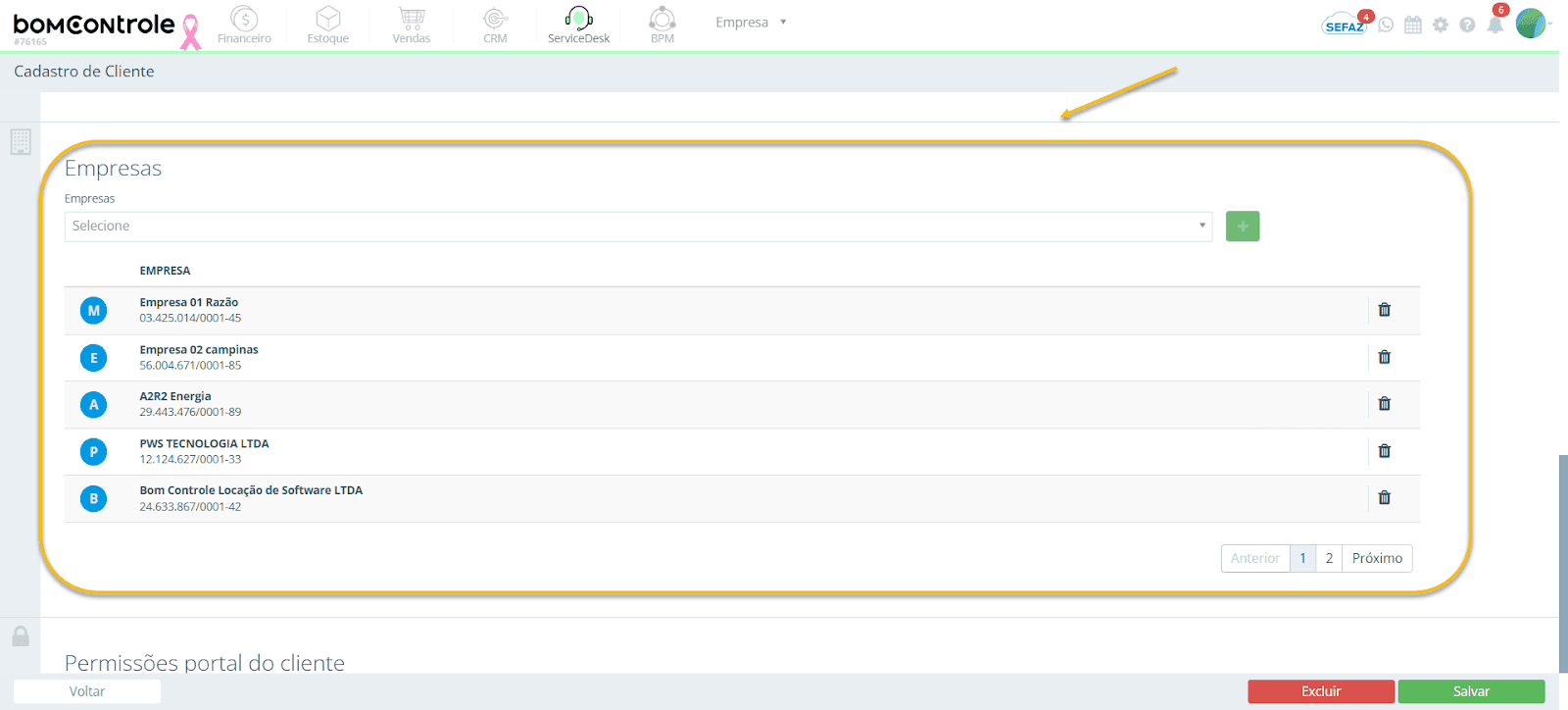
Esta seção Empresas permite vincular o cliente a uma ou mais empresas do seu grupo cadastradas no BomControle. É especialmente relevante para quem utiliza o BomControle em um contexto multiempresas (por exemplo, diferentes CNPJs ou unidades de negócio dentro do sistema). Aqui você define quais empresas internas atendem ou têm relacionamento com este cliente.
Empresas (vínculo do cliente com suas empresas) ⚠️
Regras de preenchimento: Ao cadastrar um novo cliente, por padrão ele fica associado à empresa atual que você está logado/utilizando no sistema. A seção exibirá a lista de empresas vinculadas. Você pode adicionar ou remover vínculos usando a ferramenta da tela (por exemplo, um botão “Vincular Empresa” ou seleção de empresas, dependendo da interface). Para adicionar, selecione outra empresa disponível e confirme a vinculação; para remover, utilize a opção de desvincular ao lado do nome da empresa. Não há um limite fixo de empresas que podem ser vinculadas, desde que elas existam no seu BomControle.
Impacto: Somente as empresas vinculadas poderão interagir financeiramente ou comercialmente com o cliente. Por exemplo, se você possui duas empresas (Empresa A e Empresa B) e vinculou o cliente apenas à Empresa A, somente a Empresa A poderá emitir notas fiscais, faturas ou pedidos para esse cliente. A Empresa B não conseguirá selecionar esse cliente em seus módulos Financeiro ou Vendas, pois ele não está no rol de clientes dela. Vincular a ambas permitiria que ambas realizem operações com o cliente. Isso é importante para cenários de grupos empresariais: você mantém um único cadastro de cliente, mas o indica para quais de suas empresas ele é “cliente”. Nos relatórios consolidados, se o cliente estiver ligado a mais de uma empresa, poderá aparecer consolidado, mas em relatórios específicos de uma empresa, só aparece se vinculado.
Observações: Em ambientes que não utilizam o recurso multiempresa (ou seja, sua companhia usa apenas um CNPJ dentro do BomControle), essa seção terá apenas a sua empresa padrão e normalmente não requer ação do usuário. Já em ambientes multiempresa (como escritórios contábeis, grupos empresariais ou franquias), é crucial gerenciar isso: sempre que cadastrar um cliente novo, verifique se ele deve ser acessível por todas ou apenas algumas das empresas. O cadastro unificado economiza tempo (não precisa repetir o cadastro do cliente em cada empresa), mas lembre que dados financeiros não são compartilhados entre empresas – cada empresa terá seus próprios lançamentos para o mesmo cliente. A seção de empresas vinculadas é meramente cadastral, para habilitar o cliente em cada contexto.
Permissões do Portal do Cliente
Nessa última seção, configuram-se as permissões de acesso do cliente ao Portal do Cliente do BomControle. O Portal do Cliente é uma interface onde o cliente (ou os contatos do cliente) podem acompanhar chamados de suporte e visualizar informações financeiras, como faturas e boletos, de forma self-service. Aqui você decide se este cliente terá acesso a Suporte (ServiceDesk) e/ou Financeiro no portal.
Imagem da seção "Empresas" do cadastro de cliente do ServiceDesk
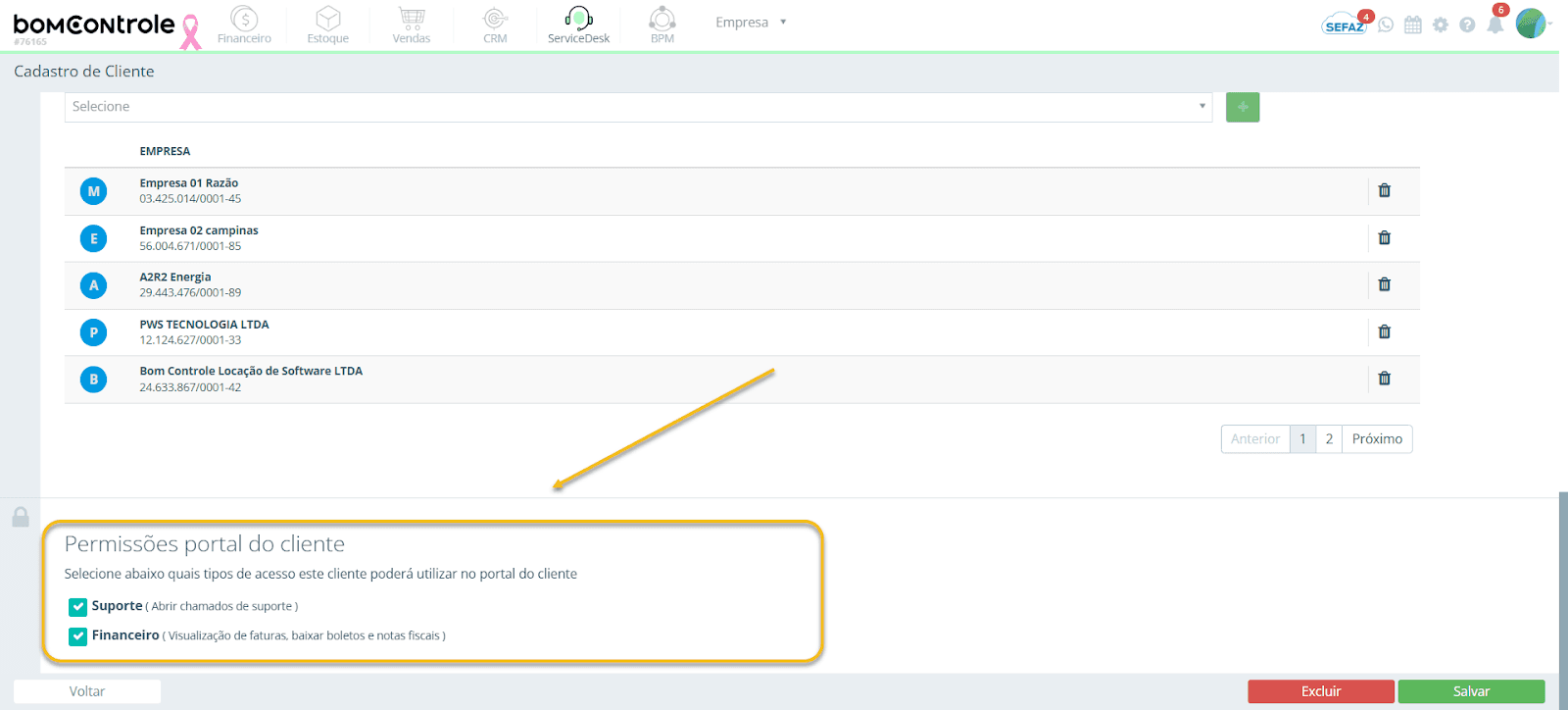
Suporte (Abertura de chamados de suporte) ⚠️
Regras de preenchimento: Marque a caixa Suporte se desejar habilitar o acesso do cliente ao módulo de ServiceDesk (Suporte) no Portal do Cliente. Deixe desmarcado se o cliente não poderá abrir chamados diretamente. Por padrão, novos clientes vêm com essa permissão ativa (marcada), mas você pode desativar conforme necessidade.
Impacto: Com Suporte habilitado (✅), os contatos deste cliente que forem convidados para o Portal do Cliente poderão abrir e acompanhar tickets de suporte diretamente, via web. Eles terão acesso à interface de chamados, podendo registrar novas solicitações, responder e fechar chamados relacionados a sua empresa. Se esta opção estiver desativada, mesmo que o cliente tenha acesso ao portal, ele não verá a seção de Suporte (não podendo registrar chamados). Isso não afeta internamente a gestão de tickets pela sua equipe, mas impede/permite a interação direta do cliente.
Observações: Habilite essa opção se vocês oferecem um canal de suporte online aos clientes. Se um cliente específico não deve abrir chamados (por exemplo, contrato não inclui suporte ou você prefere que ele use outro canal), deixe desmarcado. Essa configuração pode ser alterada a qualquer tempo; a mudança reflete imediatamente no portal (clientes perdem ou ganham o menu de suporte conforme o caso).
Financeiro (Visualização de faturas, boletos e NFs) ⚠️
Regras de preenchimento: Marque a caixa Financeiro se quiser permitir que o cliente acesse informações financeiras pelo Portal do Cliente. Isso inclui visualizar faturas lançadas para ele, baixar boletos bancários em aberto e consultar notas fiscais emitidas em seu nome. Deixe desmarcado para restringir esse tipo de acesso. Novos cadastros, por padrão, vêm com esta permissão ativa (marcada), indicando que geralmente se espera permitir ao cliente ver seus títulos.
Impacto: Com Financeiro habilitado, no Portal do Cliente os contatos do cliente poderão acessar um painel financeiro: listar cobranças/faturas, verificar pagamentos e extrair segunda via de boletos e notas fiscais eletrônicas PDF/XML. Isso pode reduzir o trabalho da sua equipe financeira, já que o próprio cliente consegue recuperar documentos de cobrança. Se desabilitado, o cliente não terá visibilidade nenhuma dessas informações via portal – toda cobrança deverá ser enviada manualmente pelos seus usuários. Não impacta o que é armazenado internamente no módulo Financeiro, apenas a visibilidade para o cliente externo.
Observações: Recomenda-se manter habilitado para clientes adimplentes e que queiram autonomia. Se houver questões de confidencialidade ou o cliente preferir não usar o portal para finanças, pode-se desmarcar. Tenha em mente que para o cliente acessar essas informações, além de marcar esta permissão, você precisa efetivamente lançar as faturas no BomControle e emitir boletos/notas por ele – o portal só exibe o que existe registrado.
Importante: As permissões acima se referem ao Portal do Cliente. Para que tenham efeito, é necessário que pelo menos um contato do cliente tenha sido convidado para o Portal (recebido usuário/senha). O convite do portal utiliza o e-mail do contato. Portanto, garanta que haja um contato com e-mail válido cadastrado. A gestão de convites do portal é feita em outro menu (Configurações do Portal do Cliente), onde você pode enviar convites e gerenciar usuários. Marcando ou desmarcando as caixas Suporte/Financeiro e salvando, você define a experiência que aquele cliente terá ao acessar o portal (quais menus ele verá).
Salvando o Cadastro e Considerações Finais
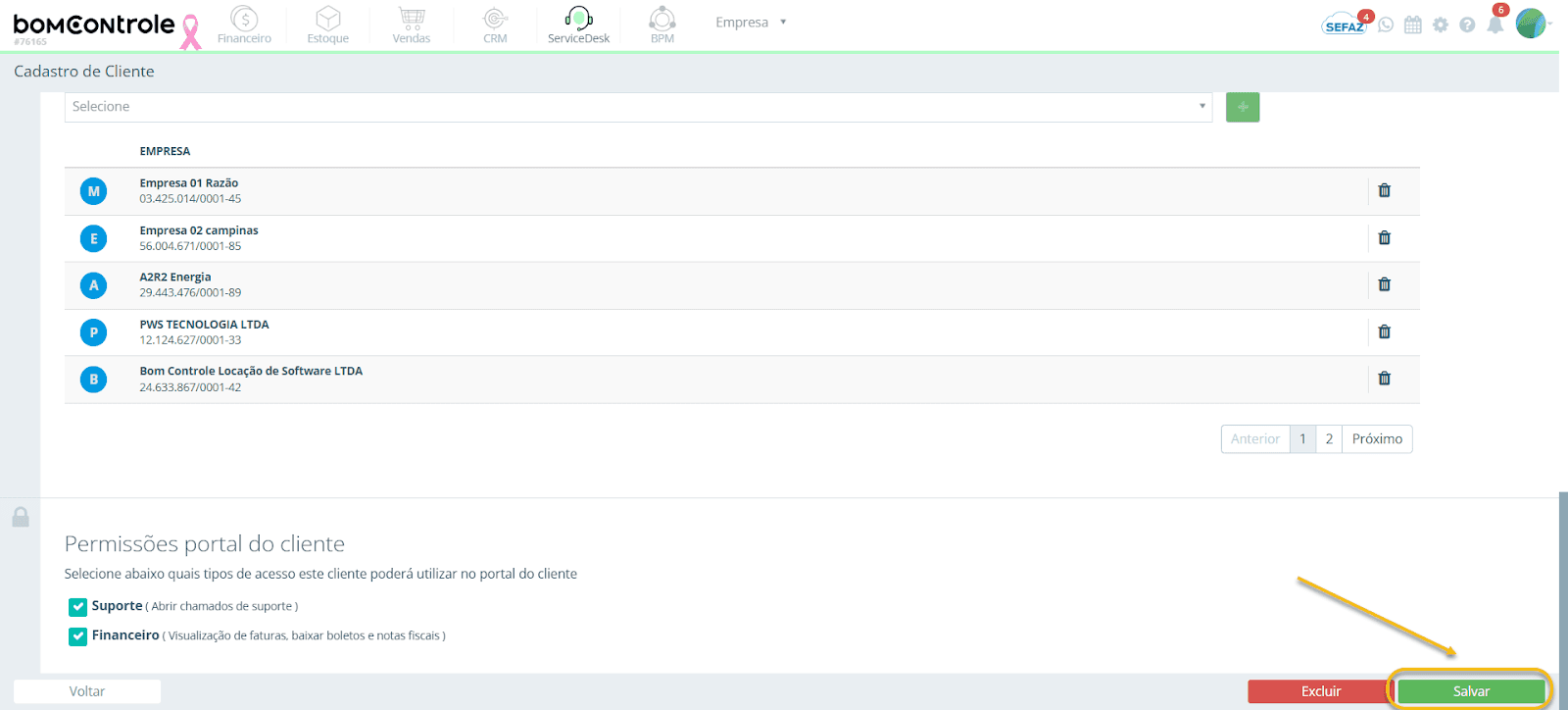
Após preencher todas as seções acima, revise os dados e clique em Salvar (botão verde no rodapé da tela) para gravar o cadastro do cliente. O sistema exibirá uma mensagem de sucesso caso tudo esteja correto. A partir desse momento, o cliente estará disponível para uso nos módulos correspondentes (ServiceDesk, Vendas, Financeiro, etc., conforme as configurações feitas).
Imagem do botão Salvar
Observações Finais:
Edição e Permissões: Você pode editar um cliente posteriormente acessando novamente o menu ServiceDesk > Cadastro e selecionando o cliente na lista. Note que alguns campos poderão estar bloqueados para edição após o cadastro inicial (por exemplo, CPF/CNPJ) por questões de integridade fiscal. Caso precise alterar algo crítico (como documento), pode ser necessário ter permissões administrativas ou realizar procedimentos adicionais.
Integração entre módulos: O cadastro de cliente é único no sistema. Isso significa que se você cadastrar aqui pelo ServiceDesk, o mesmo cliente aparece no módulo Vendas e Financeiro automaticamente (respeitando as empresas vinculadas). Não é preciso duplicar cadastros. Portanto, capriche nas informações preenchidas — elas serão compartilhadas em todo o BomControle para facilitar seu trabalho.
Impacto em Notas Fiscais: Reforçando, para emitir qualquer nota fiscal (seja de produto ou serviço) para um cliente, os campos essenciais devem estar preenchidos corretamente: CPF/CNPJ, Endereço completo, e quando aplicável Inscrição Estadual ou de Produtor Rural. O módulo de faturamento emitirá alertas se algo essencial estiver faltando na hora da emissão, mas o ideal é que o cadastro já esteja completo desde o início.
Boas Práticas: Mantenha os dados do cliente atualizados. Se mudar de endereço, atualize imediatamente e marque o novo como principal. Se um contato sair da empresa do cliente, remova ou anote essa informação. Dados atualizados garantem comunicação eficaz e evitam problemas como notas fiscais inválidas ou cobranças enviadas ao lugar errado.
Com o cadastro de clientes do ServiceDesk devidamente configurado, sua empresa consegue oferecer suporte direcionado (com SLA definido), integrar informações de faturamento, e disponibilizar ao cliente acesso ao portal para acompanhar tudo de forma transparente. Aproveite essas funcionalidades para melhorar o relacionamento e a eficiência no atendimento aos clientes.
Solicite uma demonstração
Gerenciar sua empresa com o nosso ERP Completo pode ser simples

Entraremos em contato em até 1 hora
durante o horário comercial.