


ServiceDesk
Cadastros
Descubra como cadastrar e organizar informações.
Agentes
Este manual tem como objetivo orientar o usuário final no preenchimento e utilização do cadastro de Agente de Atendimento no sistema BomControle, de maneira simples e detalhada.
Será explicado como acessar a tela de Agentes de Atendimento, as funcionalidades da tela de listagem (pesquisa) e cada seção do formulário de cadastro, incluindo as regras de preenchimento de cada campo e o impacto desses campos em outras partes do sistema. Cada seção do formulário terá um exemplo ilustrativo (print de tela) para facilitar o entendimento.
Legenda: ✅ Campo obrigatório · ⚠️ Campo opcional (preenchimento recomendado conforme necessidade)
1) Acesso ao cadastro de Agente de Atendimento
Para acessar a tela de cadastro de agentes de atendimento no BomControle, siga os passos abaixo:
No menu superior, clique em Service Desk.
Em seguida, no submenu Avançado, selecione a opção Agentes.
Figura 1: Listagem de agentes de atendimento
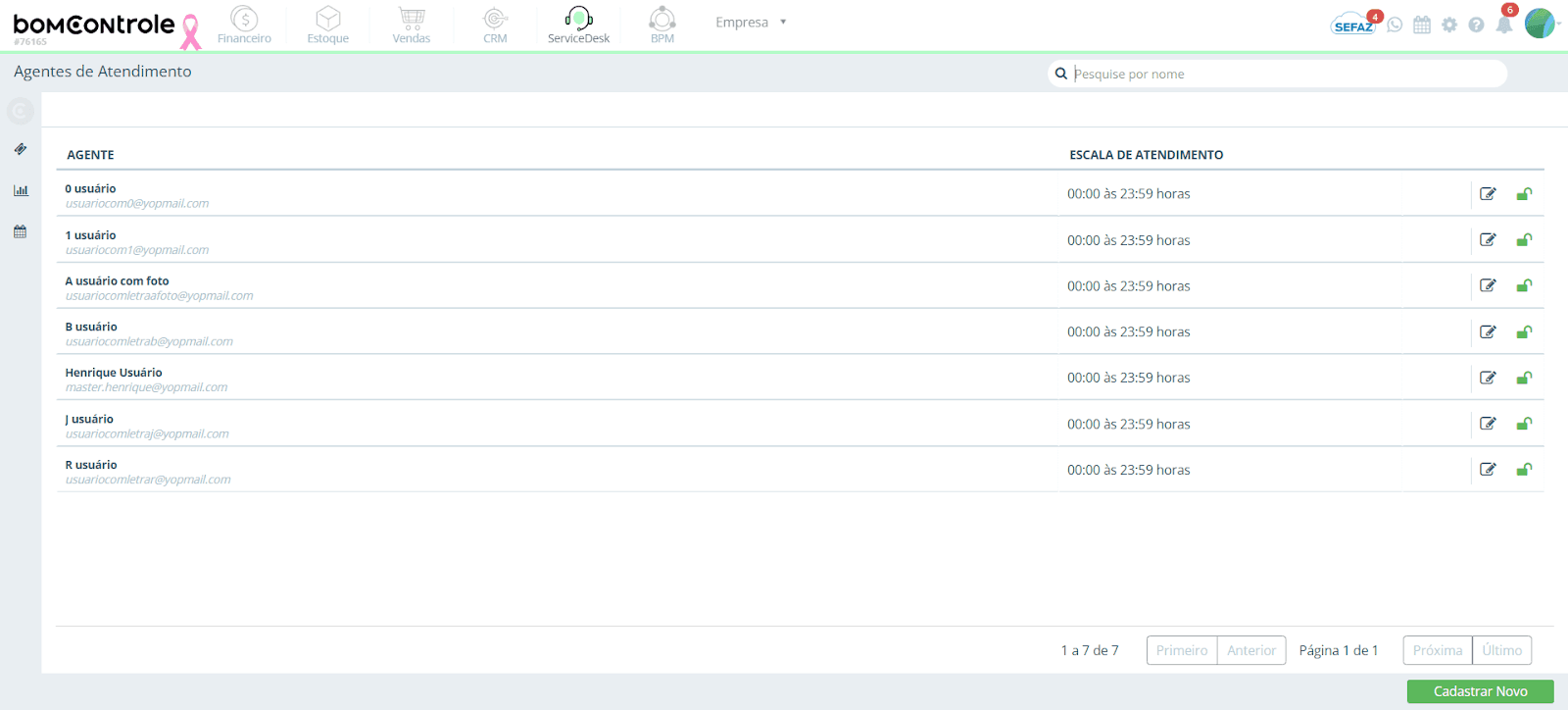
Ao fazer isso, a tela de listagem de agentes de atendimento será exibida, mostrando os agentes já cadastrados e suas informações principais. Nessa tela, você pode:
Filtrar agentes: Utilize o campo de busca no topo da tela (com o placeholder “Pesquise por nome”) para localizar um agente pelo nome. Por padrão, apenas agentes ativos (não bloqueados) são exibidos. Se necessário visualizar agentes bloqueados/inativos, desmarque o filtro de “ativos” (quando disponível) ou realize uma busca pelo nome exato do agente bloqueado.
Colunas do grid: A grade de listagem apresenta as seguintes colunas:
Agente: exibe o nome do agente em destaque e abaixo o e-mail do usuário associado. Caso o usuário não possua e-mail cadastrado, aparecerá a indicação “Sem e-mail”.
Escala de Atendimento: exibe o horário de trabalho definido para o agente. Por padrão, mostra o intervalo de horário de atendimento da segunda-feira (por exemplo, “08:00 às 17:00 horas”). Se o agente não tiver uma escala definida para esse dia, exibirá “Escala de atendimento não definida”.
Ações: contém botões para ações rápidas em cada agente: o ícone de editar ( lápis) permite abrir a tela de edição do agente selecionado, e o ícone de bloquear/desbloquear (cadeado fechado ou aberto) permite alterar o status do agente. Quando o cadeado está fechado, significa que o agente está bloqueado (inativo) no Service Desk; clicando no ícone, é possível desbloquear o agente. Da mesma forma, um cadeado aberto (agente ativo) pode ser clicado para bloqueá-lo, impedindo novas atribuições de chamados a ele.
Botão "Cadastrar Novo": localizado na barra de ações fixa no rodapé da tela, este botão verde permite incluir um novo agente de atendimento. É necessário ter permissão para cadastro de agentes para utilizar esta função. Ao clicar em Cadastrar Novo, você será direcionado à tela de formulário para inserir os dados do novo agente (descrita nas próximas seções).
Observações: Bloquear um agente não exclui seu cadastro; apenas o impede de ser selecionado para novos atendimentos, mantendo seu histórico. Para excluir um agente definitivamente (remover a função de agente de um usuário), é preciso editá-lo e usar a opção de exclusão no formulário de cadastro (conforme detalhado adiante), já que não há botão de excluir diretamente na listagem por segurança.
2) Seção – Dados Básicos
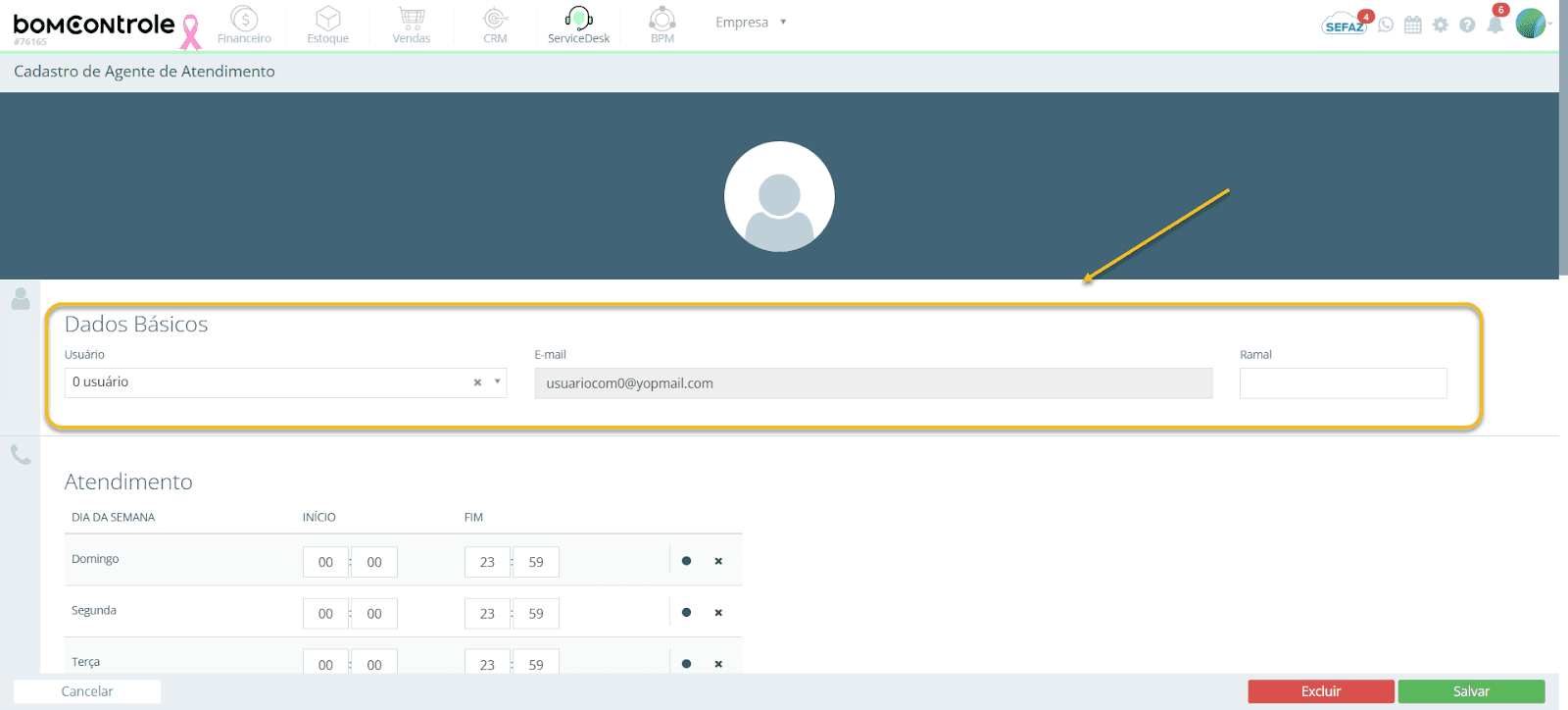
A figura abaixo destaca a seção de Dados Básicos do formulário de Agente de Atendimento, com cada campo numerado para referência:
Figura 2 — Dados Básicos do Agente de Atendimento
2.1 Campos e regras de preenchimento (Dados Básicos)
Usuário:
- Regras de preenchimento: ✅ Obrigatório. Selecione o usuário do sistema que será cadastrado como agente de atendimento. Ao clicar no campo, será exibida uma lista de usuários ativos do BomControle. Somente usuários que não estão ainda vinculados a um agente de atendimento aparecerão na lista (cada usuário do sistema pode ser associado a no máximo um agente). Além disso, usuários bloqueados/inativos não são listados para seleção.
- Impacto em outros módulos: O campo Usuário vincula o agente a um usuário específico do sistema. Esse vínculo é utilizado apenas no contexto do Service Desk (atendimento). Não há impacto direto nos módulos de Estoque, Financeiro, Vendas ou na emissão de Notas Fiscais ao definir o usuário; trata-se de uma associação interna para controle de chamados e atendimentos.
- Observações: Ao selecionar o usuário, o sistema preencherá automaticamente os campos de nome (exibido no topo do formulário) e e-mail do agente com os dados do usuário escolhido. Verifique se o usuário desejado possui cadastro prévio no sistema. Caso não exista, será necessário primeiro cadastrá-lo como usuário para então selecioná-lo aqui. Após salvar o agente, não é possível alterar o usuário vinculado – se houver engano, deve-se excluir o agente e cadastrá-lo novamente com o usuário correto.
E-mail:
- Regras de preenchimento: ✅ Obrigatório. Campo preenchido automaticamente pelo sistema com o e-mail (login) do usuário selecionado. Não é editável pelo operador, ou seja, é somente leitura – para alterar o e-mail, seria preciso atualizar o cadastro do usuário associado. O campo aceita até 200 caracteres e espera um e-mail válido.
- Impacto em outros módulos: O e-mail do agente serve principalmente para comunicação no contexto do Service Desk, por exemplo, envio de notificações de chamados atribuídos ou respostas de clientes. Não há efeito em módulos como Financeiro ou Vendas; o e-mail aqui não é utilizado na emissão de notas fiscais ou outros documentos externos, apenas internamente para contato com o agente.
- Observações: Certifique-se de que o e-mail do usuário está correto e atualizado, pois será utilizado para recebimento de notificações sobre tickets de suporte. Caso o e-mail precise ser alterado, lembre-se de atualizá-lo no cadastro do usuário no sistema (perfil do usuário), já que neste formulário ele é apenas refletido automaticamente.
Ramal:
- Regras de preenchimento: ⚠️ Opcional. Informe neste campo o ramal telefônico interno do agente, se houver. O campo aceita apenas números e pode ter até 5 dígitos. Por exemplo, se o agente tem o ramal 123, digite “123”. Não é obrigatório preencher este campo para salvar o agente.
- Impacto em outros módulos: O ramal é uma informação informativa usada dentro do contexto da empresa para facilitar contato telefônico com o agente. Essa informação não é utilizada pelos módulos de Estoque, Financeiro, Vendas ou notas fiscais.
- Observações: Preencha o ramal apenas se for relevante para sua operação interna (por exemplo, centrais telefônicas/PABX). Este dado poderá aparecer em relatórios ou na ficha do agente para consulta da equipe, mas não interfere em funções do sistema. Se o agente não possuir um ramal ou essa informação não for útil, o campo pode ser deixado em branco sem prejuízo.
Figura 3: Inserir foto do perfil do usuário
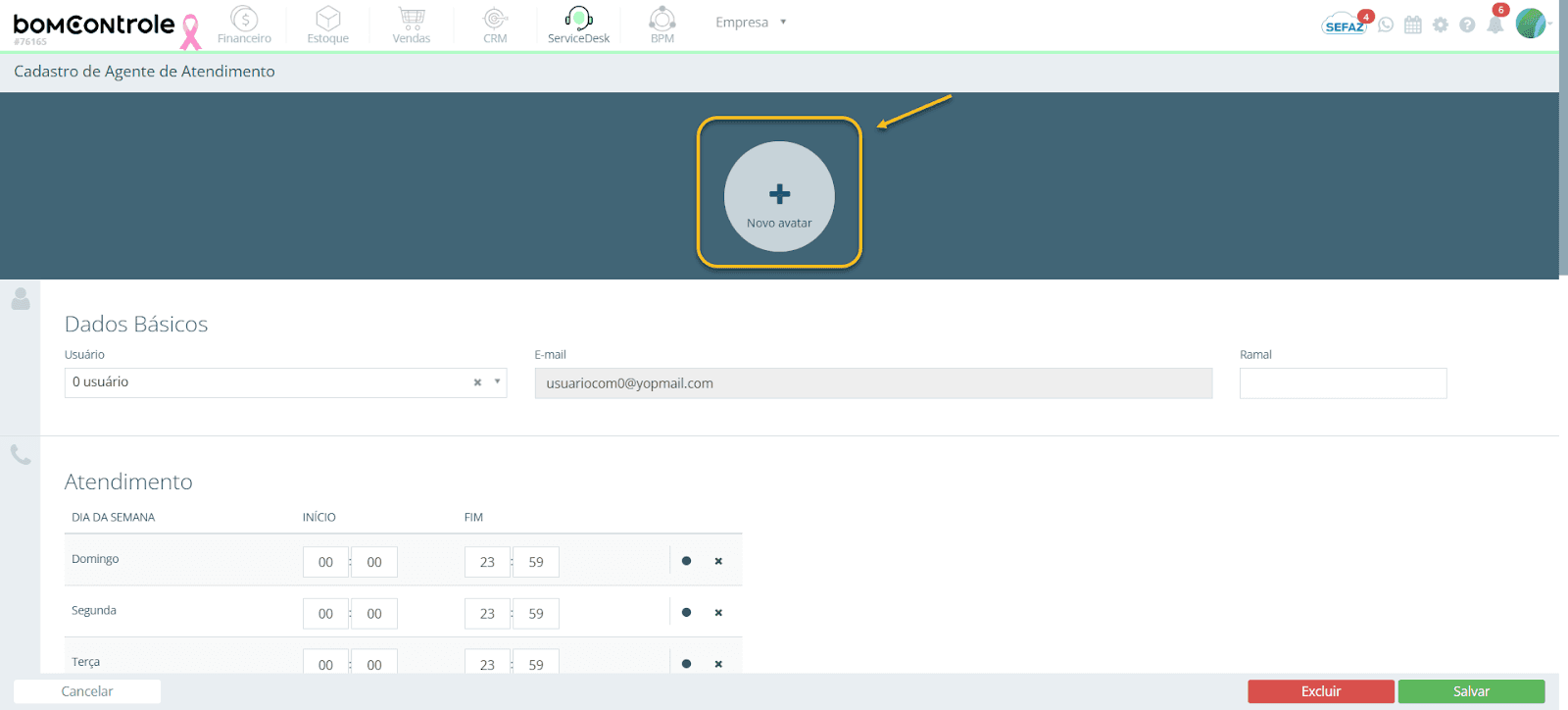
⚠️ Além dos campos acima, a seção de Dados Básicos apresenta o avatar/foto do usuário: no topo, é exibido o ícone ou foto do perfil do usuário selecionado. Você pode clicar sobre a foto (ou ícone padrão) para alterar o avatar do agente, caso deseje adicionar ou atualizar a foto de perfil. Essa ação abrirá uma ferramenta de corte de imagem.
Observação: Só é possível trocar a foto após selecionar um usuário para o agente. A foto de perfil é utilizada dentro do sistema para identificar visualmente o agente (por exemplo, em listas de chamados, chats ou painéis de atendimento), mas não afeta nenhum módulo externo.
3) Seção – Atendimento
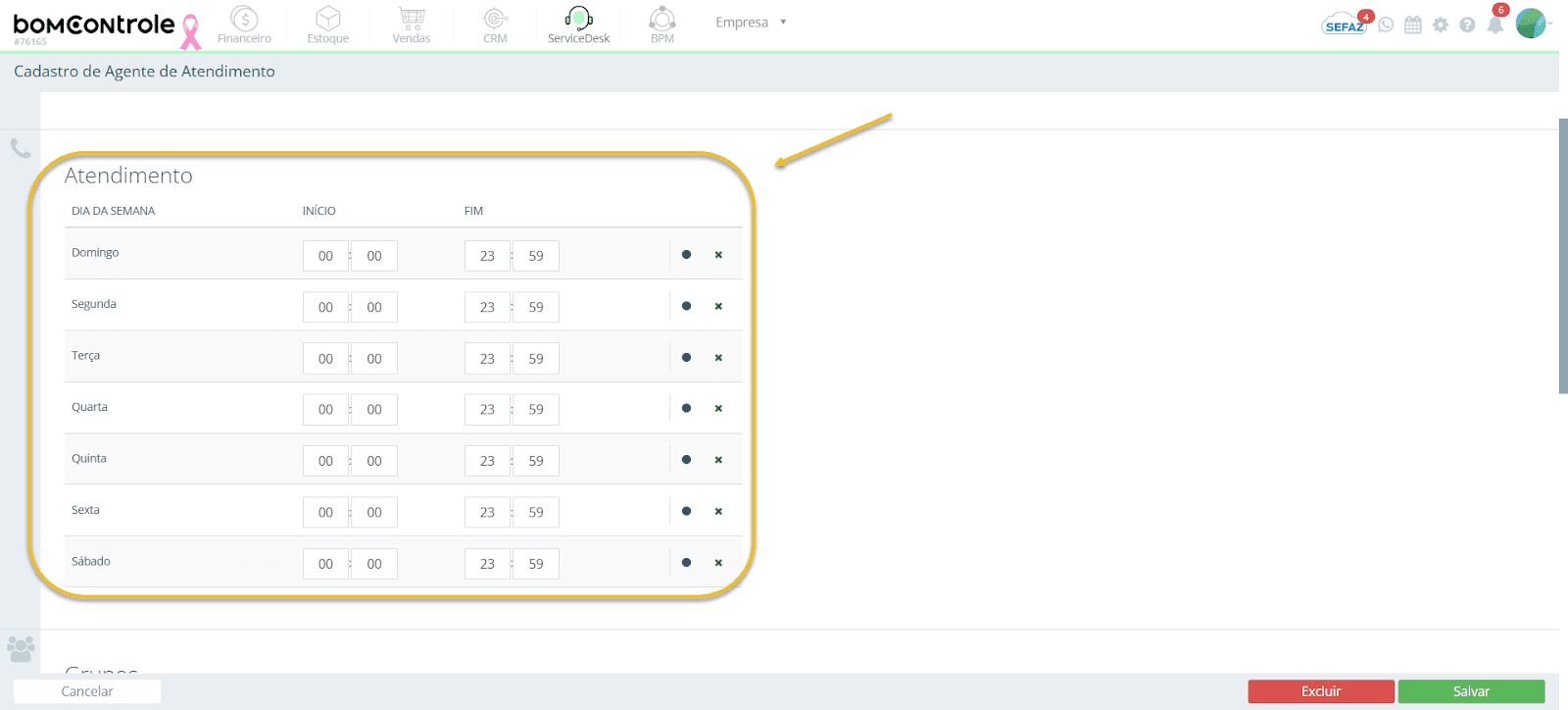
Nesta seção configura-se a escala de atendimento semanal do agente, ou seja, os dias e horários em que o agente estará disponível para atender chamados. A figura abaixo mostra a tabela de horários:
Figura 4 — Escala de Atendimento (Dias e Horários)
3.1 Campos e funcionalidades (Atendimento)
A tabela de atendimento é composta pelos seguintes elementos:
Dia da Semana:
- Descrição: Lista fixa dos dias de semana, de Domingo a Sábado, para os quais o horário de trabalho do agente pode ser definido. Cada linha da tabela corresponde a um dia. Por padrão, todos os dias são exibidos.
- Regras de preenchimento: Não é um campo editável, e sim informativo. Você define a disponibilidade marcando ou desmarcando cada dia (veja o botão de disponibilidade abaixo). Por padrão, ao cadastrar um novo agente, todos os dias vêm marcados como trabalhados (disponíveis). Caso o agente não trabalhe em um determinado dia, é possível desativar aquele dia.
- Impacto em outros módulos: A disponibilidade por dia é utilizada pelo módulo de Service Desk para controle interno e possivelmente para auxiliar na distribuição de tickets (por exemplo, evitando atribuir chamados a um agente em dias que ele não trabalha). Não impacta módulos como Estoque, Financeiro ou Vendas.
- Observações: Configure os dias de acordo com a carga horária real do agente. Por exemplo, se o agente não trabalha aos finais de semana, desmarque Sábado e Domingo; se ele trabalha de segunda a sexta, mantenha esses dias ativos. Isso garante um registro correto do calendário de atendimento.
Início:
- Descrição: Horário de início do expediente do agente em cada dia da semana.
- Regras de preenchimento: ✅ Obrigatório para dias ativos. Defina o horário em que o agente começa a atender naquele dia. O campo de hora permite selecionar horas e minutos (formato 24 horas, de 00:00 até 23:59). Somente é editável se o dia da semana correspondente estiver marcado como trabalhado. Além disso, o sistema impõe que o horário de Início seja anterior ao horário de Fim do dia (não é permitido começar depois de terminar). O próprio controle de horário evita seleções inválidas.
- Impacto em outros módulos: Usado apenas no contexto do Service Desk. O horário de início compõe a escala que pode ser considerada na geração de relatórios de atendimento ou em lógicas de atribuição de chamados durante o expediente. Não influencia em nada os módulos de Estoque, Financeiro, Vendas ou emissão de NF.
- Observações: Ao cadastrar um novo agente, o sistema pré-preenche todos os dias com 00:00 como início (ou o horário completo de 00:00 quando ativo, indicando disponibilidade total). Ajuste esse horário conforme a jornada real do agente. Por exemplo, se o agente trabalha das 08:00 às 17:00, defina 08:00 no início (e 17:00 no fim).
Fim:
- Descrição: Horário de término do expediente do agente em cada dia.
- Regras de preenchimento: ✅ Obrigatório para dias ativos. Indica até que horário o agente trabalha naquele dia. Assim como o início, utiliza formato 24 horas. Deve ser um horário posterior ao Início do mesmo dia – o sistema apenas permite seleção de horários válidos (por exemplo, se Início está 08:00, o campo Fim oferecerá 08:01 em diante). Para dias desativados (em que o agente não trabalha), este campo fica indisponível.
- Impacto em outros módulos: Sem impacto fora do Service Desk. O horário de fim delimita até quando o agente pode receber ou responder chamados naquele dia, informação usada internamente no módulo de atendimento (por exemplo, para calcular SLA de atendimento ou evitar designações após o expediente). Não afeta Estoque, Financeiro ou outros módulos.
- Observações: Por padrão em um novo cadastro, o sistema insere 23:59 como fim do expediente (quando o dia está ativo), indicando que o agente estaria disponível o dia inteiro. É recomendável ajustar para o horário real de término do trabalho. Se o agente tem intervalo de almoço ou janelas de indisponibilidade, o sistema atualmente não detalha esses intervalos – a escala considera apenas o período contínuo de início a fim como disponibilidade.
Botão "Aplicar horário para todos":
- Descrição: Ícone representado por um círculo (⚪) localizado à direita de cada linha (dia). Ao passar o mouse, aparece a dica “Aplicar horário para todos”.
- Funcionalidade: ⚠️ Opcional. Ao clicar neste botão em um determinado dia, o sistema perguntará se deseja aplicar aquele horário (início e fim) para todos os dias da semana. Confirmando, todos os dias ativos (marcados como trabalhados) serão ajustados para usar o mesmo horário do dia em que o botão foi acionado. Dias que estão desativados (não trabalhados) permanecerão sem alteração.
- Uso típico: Facilita o preenchimento quando o agente tem o mesmo horário de trabalho em vários dias (por exemplo, segunda a sexta sempre 09:00–18:00). Em vez de ajustar manualmente cada dia, você pode configurar um dia e aplicar a todos, economizando tempo.
- Impacto em outros módulos: Nenhum impacto fora do módulo de atendimento. É uma ferramenta de edição da escala.
- Observações: Use com cuidado – ao aplicar, quaisquer horários customizados que você tenha colocado em outros dias serão substituídos pelo horário padrão escolhido. Após usar “Aplicar horário para todos”, você ainda pode ajustar algum dia individualmente, se houver exceção (por exemplo, se sexta-feira terminar mais cedo, altere a sexta após aplicar a todos).
Botão "Alterar disponibilidade do dia":
- Descrição: disponível em cada dia da semana, ao lado do botão anterior. Serve para marcar se o agente trabalha ou não naquele dia.
- Funcionalidade: ✅ Controle de obrigatório/opcional. Inicialmente, todos os dias vêm marcados como trabalhados (ícone exibido como ✓ verde, indicando ativo). Ao clicar no ícone, ele mudará para um X vermelho, indicando que o dia está desativado (o agente não trabalha neste dia). Clicar novamente reativa o dia. Quando um dia é desativado, seus campos de horário Início e Fim são automaticamente limpos ou preenchidos com um valor neutro (00:00-00:00 internamente) e ficam indisponíveis para edição até que o dia seja reativado.
- Regras de preenchimento: Marcar pelo menos um dia da semana como trabalhado é aconselhável, caso contrário o agente não terá nenhum horário de disponibilidade. Porém, não há impedimento técnico de deixar todos os dias desmarcados (nesse caso, o agente seria cadastrado mas efetivamente não teria expediente para atendimento – o que não faz sentido prático).
- Impacto em outros módulos: Restrito ao Service Desk. Dias marcados como indisponíveis podem ser considerados pelo sistema para não sugerir/atribuir chamados nesses dias a esse agente. Não afeta calendários ou funcionalidades de outros módulos do BomControle.
- Observações: Utilize este recurso para refletir folgas e fins de semana do agente. Por exemplo, se o agente não atende aos sábados e domingos, deixe esses dias com o ❌ vermelho. Os dias desativados serão exibidos no grid de chamados possivelmente como horários em que o agente não está disponível, ajudando a equipe a respeitar a escala. Lembre-se que desativar um dia remove os horários – se reativar, será necessário ajustar novamente o Início/Fim (o sistema define novamente 00:00–23:59 por padrão ao reativar, mas você deve colocar o horário correto).
4) Seção – Grupos
Nesta seção, você pode associar o agente a um ou mais Grupos de Suporte. Grupos de suporte são categorias ou equipes de atendimento (por exemplo, Suporte Nível 1, Infraestrutura, Comercial, etc.) e servem para organizar os chamados e os agentes. A figura a seguir mostra a seção de Grupos no formulário:
Figura 5 — Grupos de Suporte do Agente
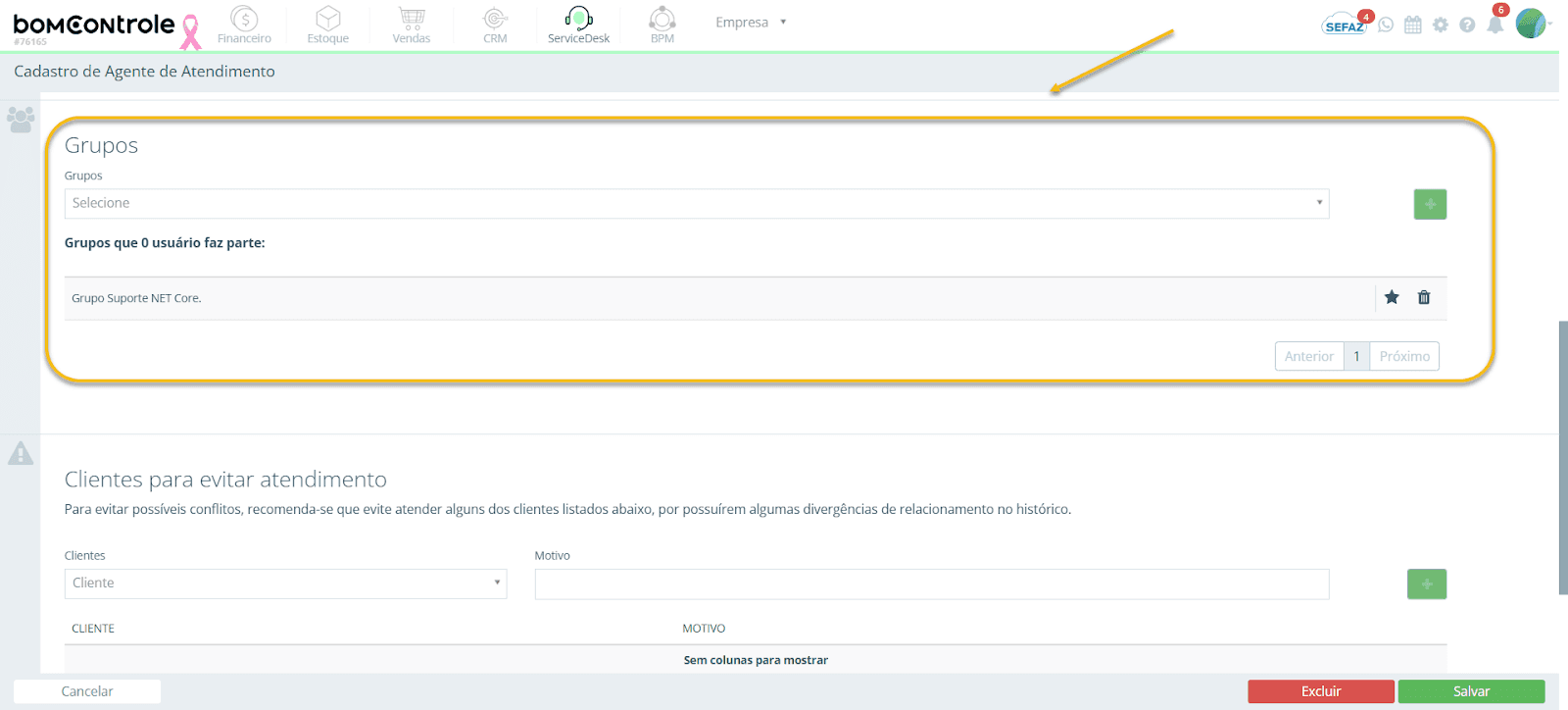
4.1 Campos e regras de preenchimento (Grupos)
Grupos (seleção):
- Regras de preenchimento: ⚠️ Opcional, porém recomendado. Permite escolher um grupo de suporte existente para vincular ao agente. Clique no campo dropdown Grupos e selecione uma das opções da lista. Somente grupos de suporte previamente cadastrados serão exibidos. Caso nenhum grupo apareça ou seja necessário cadastrar um novo, há um atalho: o ícone de “+” ao lado do campo permite cadastrar um novo grupo de suporte rapidamente (será aberta uma janela/modal de cadastro) – esta opção requer permissão de acesso ao cadastro de grupos. Não é obrigatório adicionar grupos para salvar o agente, mas se nenhum grupo for associado, o agente não fará parte de nenhuma equipe de atendimento definida.
- Restrições: Grupos inativos/bloqueados não aparecem na lista para seleção, garantindo que você associe apenas grupos válidos. Também, o mesmo grupo não pode ser adicionado duplicadamente ao mesmo agente – o sistema impede entradas duplicadas (ver botão Adicionar abaixo).
- Impacto em outros módulos: A associação de grupos impacta o módulo Service Desk no sentido de organização: os chamados podem ser categorizados ou filtrados por grupo de suporte, e os agentes só devem receber chamados dos grupos aos quais pertencem (dependendo da configuração de fluxo de atendimento da empresa). Não há qualquer efeito direto nos módulos de Estoque, Financeiro ou Vendas; grupos de suporte são entidades do Service Desk, distintas de grupos de produtos ou outras classificações de outros módulos.
- Observações: Se sua empresa organiza a equipe de suporte em setores ou especialidades, atribua o agente aos grupos correspondentes. Por exemplo, um agente que atende questões de TI pode estar no grupo “Infraestrutura” e “Sistemas”. Associar grupos corretamente ajuda na distribuição automática de tickets (quando aplicável) e na geração de relatórios por equipe. Caso o agente atue em apenas um grupo principal, você pode vinculá-lo somente a este.
Botão Adicionar:
- Função: Após selecionar um grupo no campo acima, clique no botão ➕ Adicionar (botão verde com ícone de “+”) para inserir o grupo na lista de grupos do agente.
- Regras de preenchimento: O botão só fica habilitado quando algum grupo foi selecionado no campo de seleção. Ao clicar, o grupo escolhido é adicionado à tabela de grupos logo abaixo. Se tentar adicionar um grupo que já foi inserido para o agente, o sistema exibirá uma mensagem de aviso e não duplicará a entrada.
Importante: Lembre-se de clicar em Salvar ao final do preenchimento do formulário para persistir as associações de grupo feitas, pois ao adicionar com o botão, você atualiza a lista temporariamente no formulário do agente, mas só ao salvar é que grava no banco de dados.
- Impacto em outros módulos: Nenhum além do já mencionado no contexto do Service Desk. Adicionar grupos influencia somente quais grupos o agente integra no módulo de atendimento.
- Observações: Você pode repetir o processo de seleção e Adicionar para incluir vários grupos ao agente, conforme necessário. Utilize o scroll da tabela de grupos para ver todos caso a lista cresça. Não há um limite estrito de quantos grupos um agente pode ter, mas mantenha-o apenas nos grupos relevantes à sua função.
Lista de Grupos do Agente:
- Descrição: Tabela que lista todos os grupos de suporte aos quais o agente já foi adicionado. Inicialmente, em um novo cadastro, essa tabela fica vazia (indicando “Sem colunas para mostrar” até que você adicione algum grupo). Cada linha representa um grupo vinculado e oferece ações específicas.
- Colunas e ações na lista de grupos:
- Nome do Grupo: mostra o nome do grupo de suporte associado. (Ex.: “Financeiro” ou “Helpdesk N1”).
- Grupo Padrão (estrela): um ícone de estrela ⭐ aparece ao lado de cada grupo. Você pode clicar na estrela para marcar aquele grupo como Grupo Padrão do agente. Quando marcado, a estrela fica realçada (indicando que este é o grupo principal do agente). Somente um grupo pode ser o padrão por agente – ao selecionar uma estrela, qualquer outro grupo anteriormente marcado como padrão será desmarcado automaticamente. ⚠️ Definir um grupo padrão não é obrigatório, mas é útil se o agente participa de vários grupos e você deseja destacar o principal.
- Remover Grupo (lixeira): o ícone de lixeira 🗑 permite remover aquele grupo da lista do agente. Clique na lixeira para excluír a associação do grupo ao agente; a linha será removida imediatamente da tabela. (Você ainda precisa salvar o formulário para confirmar a remoção no banco de dados.) Remover um grupo não deleta o grupo do sistema, apenas desvincula do agente atual.
- Impacto em outros módulos: Pertence unicamente ao contexto de atendimento (Service Desk). Dentro do Service Desk, a lista de grupos do agente determina, por exemplo, em quais filas de chamados ele poderá ser selecionado ou atribuído, e influencia relatórios de desempenho por grupo. Não tem efeito sobre outras áreas do BomControle; por exemplo, não altera equipes de vendas, nem restrições de estoque.
- Observações: Mantenha a lista de grupos atualizada conforme as responsabilidades do agente mudem. Se um agente mudar de setor ou deixar de atuar em certo grupo, remova-o da lista para evitar que ele receba chamados indevidos. A função de Grupo Padrão pode ser usada para fins informativos (o sistema pode usar o grupo padrão como preferência em certas distribuições automáticas ou simplesmente para mostrar no perfil do agente qual é seu principal foco).
5) Seção – Clientes para evitar atendimento
Esta seção permite registrar clientes específicos que, por algum motivo, o agente deve evitar atender. É uma medida para prevenir conflitos ou situações indesejadas, geralmente baseada em histórico de relacionamento. Ao indicar clientes a evitar, o sistema sinalizará essa preferência na hora de atribuir chamados. A figura abaixo ilustra a seção, com os campos e a lista de clientes:
Figura 6 — Clientes para Evitar Atendimento
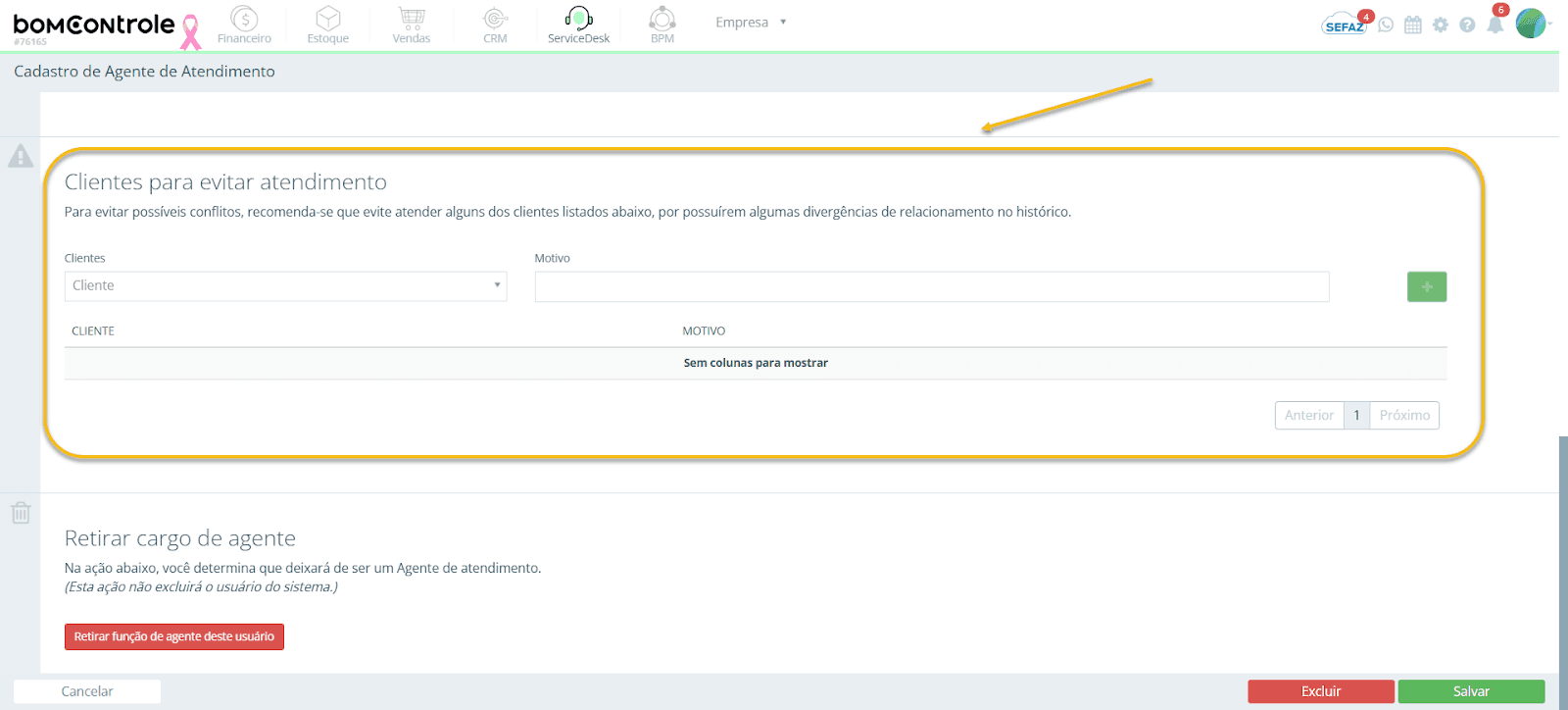
5.1 Campos e regras de preenchimento (Clientes para evitar)
Clientes (seleção):
- Regras de preenchimento: ⚠️ Opcional. Selecione, neste campo, o cliente que o agente não deveria atender. Ao clicar, será exibida a lista de Clientes cadastrados no sistema (usando as empresas/perfil do usuário atual para filtrar, caso aplicável). Você pode digitar para buscar o nome do cliente desejado. Este campo é obrigatório somente se você deseja adicionar algum cliente na lista de restrições; caso contrário, pode deixar em branco se o agente não tiver restrições de atendimento.
- Novo cliente: Caso o cliente em questão não esteja cadastrado, é possível cadastrá-lo rapidamente usando o ícone “+” ao lado do campo (abre um modal de Novo Cliente). Essa ação requer permissão para criar clientes no sistema.
- Restrições: Assim como em outros seletores, clientes bloqueados/inativos não aparecem para seleção. Além disso, não é permitido adicionar o mesmo cliente duplicado na lista de “evitar” – se selecionar um cliente já listado e tentar adicionar de novo, o sistema simplesmente exibirá a lista (sem duplicatas) já contendo aquele cliente. (Embora o sistema não mostre um erro explícito para duplicação aqui, é desnecessário repetir um cliente na lista.)
- Impacto em outros módulos: A lista de clientes aqui não modifica nada no cadastro de clientes em si (exceto se você usar o “+” para criar um novo cliente, o que adiciona um cliente no banco de dados geral de clientes da empresa). A marcação de “clientes a evitar” afeta logicamente apenas o módulo de Service Desk, na gestão de atendimento. Não interfere em vendas (por exemplo, não impede o agente de realizar vendas ou outras operações com esse cliente em módulos comerciais, caso ele tenha acesso; trata-se apenas de uma indicação para suporte técnico). Também não afeta estoque ou faturamento.
- Observações: Use este campo somente quando houver alguma restrição real de atendimento. Por exemplo, se um determinado agente teve conflitos sérios com o Cliente X, você pode marcar Cliente X aqui para lembrar/indicar que este agente não deve atender aquele cliente. Em muitos casos, essa lista poderá ficar vazia (que é o ideal, indicando que o agente pode atender todos os clientes normalmente).
Motivo:
- Regras de preenchimento: ⚠️ Opcional. Campo de texto livre para descrever o motivo pelo qual se deseja evitar o atendimento do cliente selecionado pelo agente. Pode conter até 230 caracteres. Não é um campo obrigatório, mas é altamente recomendável preenchê-lo sempre que adicionar um cliente na lista, para documentar a razão da restrição (por exemplo: “Cliente muito insatisfeito com suporte anterior desse agente”, “Incompatibilidade de perfil”, etc.).
- Impacto em outros módulos: Nenhum direto. O motivo serve como informação interna de RH/gestão de suporte, visível possivelmente em relatórios ou na tooltip do agente ao tentar atribuir um chamado desse cliente. Não aparece em lugar nenhum para o cliente e não influencia outros módulos.
- Observações: Seja claro e objetivo no motivo, pois outros supervisores ou administradores poderão ler essa observação para entender a situação. Esse histórico pode auxiliar em decisões futuras (como reatribuir o cliente a outro agente ou mesmo trabalhar para resolver o conflito). Lembre-se que o agente em questão também pode ter acesso a essa informação, dependendo das permissões, então mantenha um tom profissional na descrição.
Botão Adicionar:
- Função: Após selecionar um cliente e, opcionalmente, escrever um motivo, clique no botão ➕ Adicionar para inserir esse cliente na lista de “evitar atendimento” do agente.
- Regras de preenchimento: O botão só é habilitado quando um Cliente foi selecionado no campo correspondente. Se nenhum cliente estiver escolhido, não será possível adicionar. Ao clicar, o par cliente-motivo é adicionado à tabela de clientes a evitar logo abaixo. Não há limite pré-definido de quantos clientes podem ser adicionados. Caso tente adicionar sem selecionar um cliente, nada acontecerá (o sistema exige a seleção primeiro).
- Impacto em outros módulos: Novamente, é uma ação restrita ao Service Desk. Adicionar o cliente à lista de evitação não cria nenhum vínculo especial fora do módulo de atendimento – é apenas uma configuração interna do agente.
- Observações: Você pode adicionar múltiplos clientes repetindo o processo (selecionar outro cliente, informar motivo, Adicionar). Verifique após cada inclusão se o cliente entrou corretamente na lista abaixo. Se você adicionou um cliente por engano, use o ícone de remoção na tabela para tirá-lo (descrito a seguir) antes de salvar.
Lista de Clientes para Evitar:
- Descrição: Tabela que lista todos os clientes que o agente deve evitar atender. Inicialmente vazia até que se adicionem clientes. Cada linha contém o nome do Cliente, o Motivo registrado e a ação de remover.
- Ações na lista:
- Remover Cliente (lixeira): clique no ícone 🗑 na linha de um cliente para removê-lo da lista de evitação. Isso exclui imediatamente a linha da tabela no formulário (será efetivado no sistema após salvar o agente). Use quando um cliente não deve mais constar como evitado ou se foi inserido indevidamente.
- Impacto em outros módulos: Interno ao Service Desk. Essa lista poderá ser usada pelo sistema ao sugerir agentes para um chamado ou ao permitir atribuição manual – o sistema pode alertar que “o agente X está configurado para evitar o cliente Y” antes de confirmar a atribuição, por exemplo. Fora do contexto de chamados de suporte, essa informação não é utilizada. Não impede, por exemplo, que o agente realize outras interações com o cliente em módulos diferentes, caso ele tenha acesso.
- Observações: Mantenha esta lista atualizada – se o relacionamento entre o agente e o cliente melhorar ou a situação for resolvida, remova o cliente da lista para não limitar desnecessariamente o atendimento. Por outro lado, essa ferramenta deve ser usada para evitar problemas conhecidos: ao atribuir um chamado, os coordenadores poderão consultar essa lista e direcionar o cliente para outro profissional, garantindo melhor qualidade no atendimento. Os motivos registrados auxiliam a justificar essas decisões internamente.
6) Impacto do Agente de Atendimento no sistema
Após cadastrar um agente de atendimento com todos os campos e configurações acima, é importante entender onde esse cadastro afeta o sistema e como ele é utilizado dentro do BomControle. Abaixo, listamos os principais pontos de impacto e utilização do agente de atendimento:
Disponibilidade para chamados (Service Desk): Somente usuários cadastrados como agentes de atendimento poderão ser atribuídos como responsáveis por chamados/tickets no módulo Service Desk. Ou seja, ao criar ou gerenciar um ticket de suporte, o sistema apresentará a lista de agentes (usuários configurados neste cadastro) para seleção. Se um usuário não for um agente, ele não aparecerá como opção de "Atendente" nos chamados.
Atribuição de tickets e fluxo de atendimento: Os dados do agente influenciam a distribuição e o atendimento dos tickets. Por exemplo, a escala de atendimento configurada pode ser considerada ao distribuir chamados – agentes fora do horário ou em dias de folga podem ficar indisponíveis para novas atribuições automáticas (dependendo das regras definidas pela empresa). Além disso, agentes bloqueados (inativos) não recebem novos tickets enquanto estiverem bloqueados, e agentes pertencentes a grupos de suporte específicos serão filtrados para atender chamados daqueles grupos. Assim, o cadastro do agente garante que os chamados sejam direcionados às pessoas adequadas, nos momentos adequados.
Visibilidade em listas e relatórios (Service Desk): O agente de atendimento aparecerá em diversas listas e relatórios do módulo Service Desk. Por exemplo, existem relatórios de performance por agente (quantidade de tickets resolvidos, tempo médio de atendimento, etc.) e listagens onde é possível filtrar tickets por agente responsável. Se o agente estiver bloqueado, ele poderá ser omitido dos filtros de agentes ativos por padrão. A definição do Grupo Padrão do agente também pode ser utilizada em relatórios para agrupar agentes pelo seu setor principal.
Notificações e comunicações: Como cada agente possui um usuário (e e-mail) associado, o sistema pode enviar notificações por e-mail relacionadas aos atendimentos. Por exemplo, quando um ticket é atribuído a um agente, é comum o sistema enviar um e-mail de aviso para o agente responsável. Portanto, manter o e-mail do usuário atualizado e o agente ativo garante que as comunicações internas de suporte funcionem corretamente. Essas notificações são restritas ao contexto de Service Desk e não se confundem com notificações de outros módulos.
Restrições de atendimento a clientes: A lista de Clientes para evitar atendimento impacta diretamente o processo de alocação de chamados. Ao tentar atribuir manualmente um chamado a um agente, o sistema pode avisar se aquele agente consta como evitado para o cliente do chamado, prevenindo atribuições indesejadas. Em implementações de distribuição automática de tickets, essa configuração pode ser usada para pular um agente na rotação caso o cliente daquele ticket esteja na lista de restritos do agente, assegurando que o cliente seja atendido por outro profissional. Em suma, esse cadastro melhora a gestão de conflitos no atendimento, mas não bloqueia outras interações com o cliente fora do Service Desk.
Limitação de escopo ao módulo Service Desk: É importante destacar que o cadastro de agente de atendimento não interfere nos demais módulos operacionais do BomControle. Nenhum dos campos preenchidos (usuário, e-mail, ramal, horários, grupos ou clientes evitados) modifica ou restringe funcionalidades nos módulos de Estoque, Financeiro ou Vendas, nem na emissão de Notas Fiscais. Por exemplo, cadastrar um usuário como agente de atendimento não o torna um vendedor nem aparece em campos de vendedor em pedidos; da mesma forma, o ramal definido não é usado em notas fiscais, e os grupos de suporte não afetam grupos de produtos ou centros de custo. O agente de atendimento é uma entidade exclusiva do módulo Service Desk, voltada apenas à gestão de chamados e suporte ao cliente.
Em resumo, uma vez cadastrado, o agente de atendimento será uma peça fundamental do módulo de suporte do BomControle, permitindo à empresa gerir quem atende quais chamados e em quais condições. Mantenha os cadastros de agentes sempre atualizados (bloqueando ou excluindo agentes que saírem da função, ajustando horários conforme mudanças de turno, etc.) para garantir que o Service Desk reflita a estrutura real da sua equipe de atendimento. Isso assegurará um atendimento organizado e integrado às necessidades da empresa, sem impactar negativamente os demais processos do sistema.
Solicite uma demonstração
Gerenciar sua empresa com o nosso ERP Completo pode ser simples

Entraremos em contato em até 1 hora
durante o horário comercial.