


ServiceDesk
Avançado
Explore as configurações e recursos avançados para personalização.
Configurações Gerais
A tela Configurações Gerais do ServiceDesk contém parâmetros globais que afetam o comportamento dos tickets no sistema. Atualmente, há um campo principal disponível para ajuste, relacionado ao fechamento automático de tickets. Abaixo, explicamos como acessar essa configuração e o detalhe do campo em questão, incluindo suas regras de uso e impacto no módulo.
1) Acesso à tela de Configurações Gerais do ServiceDesk
Para acessar as configurações gerais do ServiceDesk:
No menu principal, selecione ServiceDesk.
Clique em Configurações (no submenu do módulo).
Escolha a opção Configurações Gerais.
A tela de Configurações Gerais será exibida mostrando o campo disponível para ajuste, juntamente com um breve texto explicativo (ícone de ajuda) ao lado. Qualquer alteração feita nesta tela deve ser salva clicando no botão Salvar na barra de ações no rodapé.
2) Parâmetro de Fechamento Automático de Tickets
A figura abaixo destaca o campo configurável na tela de Configurações Gerais do ServiceDesk, responsável pelo fechamento automático de tickets resolvidos:
Figura 1 — Configuração de prazo para fechamento automático de tickets
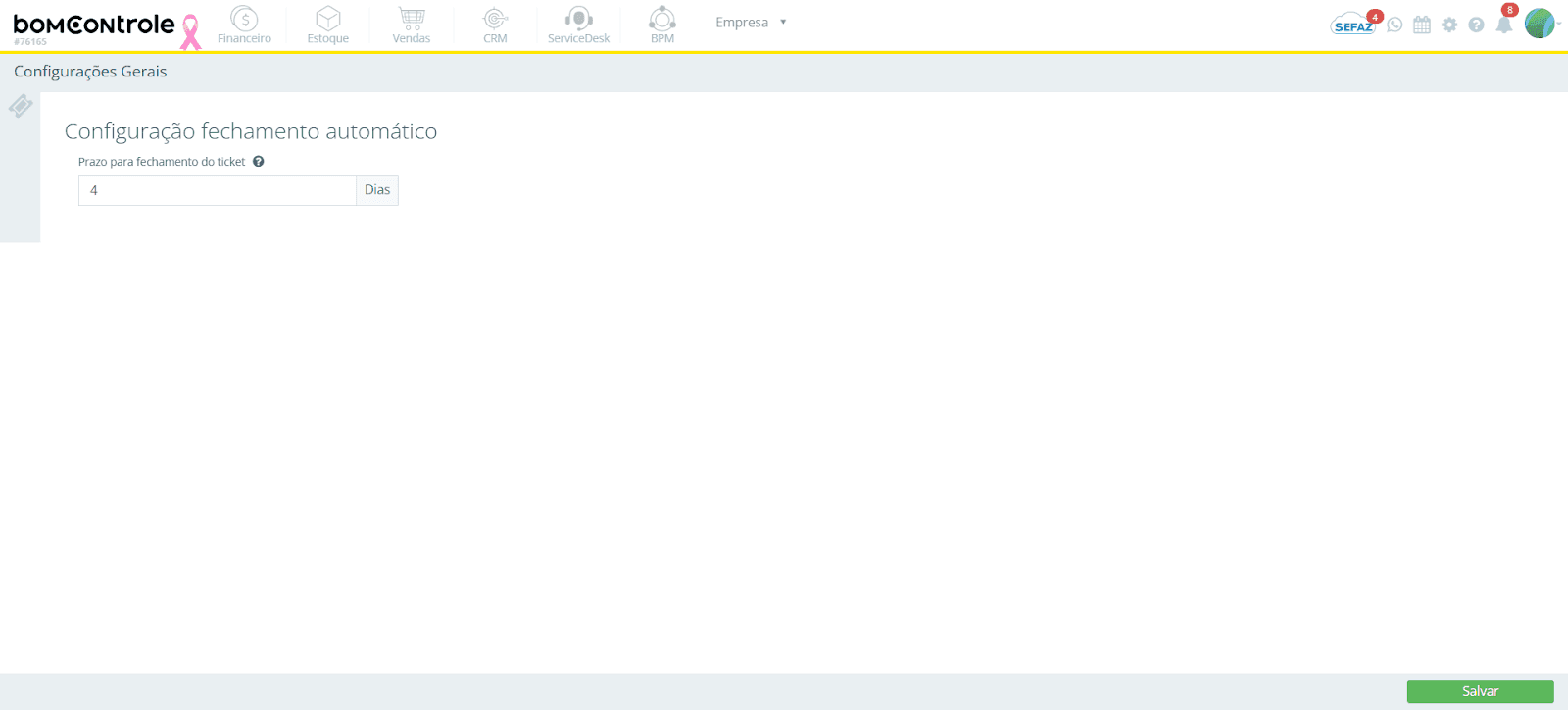
Prazo para fechamento do ticket (Dias): ✅
- Regras de preenchimento: Campo obrigatório. Deve ser preenchido com um número inteiro que representa a quantidade de dias a aguardar antes de fechar automaticamente um ticket que já foi resolvido. O sistema aceita valores entre 1 e 28 dias, inclusive. Não é possível inserir 0 (zero) ou deixar em branco – esses casos são inválidos e o sistema emitirá um aviso (“Prazo inválido” ou simplesmente não permitirá salvar). Assim que um ticket atinge o número de dias especificado desde que foi marcado como Feito, o BomControle realizará seu encerramento automático.
- Impacto no funcionamento do ServiceDesk: Este parâmetro altera o ciclo de vida dos tickets. Quando um ticket estiver com status Feito (ou seja, concluído pelo agente, aguardando apenas a eventual confirmação do cliente), o sistema iniciará a contagem a partir da última interação ou da hora em que foi marcado como Feito. Se o cliente não responder nem reabrir o chamado dentro do prazo definido aqui, o ServiceDesk fechará o ticket automaticamente.
O fechamento automático muda o status do ticket para Fechado de forma definitiva, impedindo novas interações naquele ticket (não será mais possível reabri-lo diretamente; o cliente teria de abrir um novo chamado). Isso garante que tickets resolvidos não fiquem indefinidamente abertos por esquecimento do cliente em confirmar. Em resumo: um valor menor implica fechamento mais rápido (maior rotatividade, útil para manter a fila enxuta), enquanto um valor maior dá mais tempo para o cliente retomar o chamado antes do encerramento.
- Observações: Por padrão, muitas empresas utilizam 7 dias para fechamento automático, mas você deve adequar conforme sua política de suporte. O tooltip de ajuda na tela enfatiza duas coisas importantes:
Apenas tickets em status Feito são afetados por esta regra – tickets em andamento ou pendentes não serão fechados automaticamente, garantindo que nada seja encerrado sem estar marcado como concluído.
Após fechado (automaticamente ou manualmente), não é possível reabrir o ticket. Ou seja, ao atingir o prazo, o sistema entende que o chamado foi finalizado e bloqueia novas respostas naquele registro. Se o cliente retornar após o fechamento, será necessário criar um novo ticket. Leve isso em conta ao definir o prazo: prazos muito curtos podem fechar tickets antes que o cliente tenha chance de responder, e prazos muito longos podem deixar tickets “em suspenso” na fila.
Encontrar um equilíbrio, de acordo com o nível de serviço oferecido, é fundamental. Além disso, mudanças neste campo afetam todos os tickets futuros e os atualmente em status Feito. Por exemplo, se você aumentar de 7 para 14 dias, tickets já marcados como Feito ganharão mais tempo antes do fechamento. Se reduzir o prazo, um ticket que já está aguardando há mais tempo que o novo limite poderá ser fechado assim que a rotina automática rodar. Portanto, altere com cautela e, se necessário, comunique os agentes sobre a política vigente.
Salvar: ✅
- Regras de utilização: Após ajustar o valor do prazo de fechamento automático, clique em Salvar na barra inferior para gravar a alteração. O botão ficará ativo assim que qualquer modificação for feita no campo. Ao salvar, o sistema aplicará a nova configuração imediatamente.
- Impacto no funcionamento: Uma vez salvo, o novo prazo passa a valer para todos os tickets Feitos ainda não fechados. O ServiceDesk geralmente executa a rotina de fechamento automático em intervalos regulares (por exemplo, diariamente no início da madrugada); quando essa rotina rodar, usará o novo parâmetro. Certifique-se de salvar para que a configuração seja efetivamente considerada – caso você navegue para fora da página sem salvar, a alteração será perdida e o prazo anterior continuará em vigor.
- Observações: O sistema confirmará com uma mensagem de sucesso no topo da tela (“Configuração salva com sucesso”) se tudo ocorrer bem. Se houver erro (por exemplo, problema de permissão ou valor inválido), uma mensagem de erro aparecerá detalhando a questão. Apenas usuários com permissão de editar as configurações gerais do ServiceDesk conseguem salvar este campo – caso contrário, o botão Salvar poderá nem aparecer ou ficar desabilitado, e qualquer tentativa resultará em aviso de permissão negada.
Considerações Finais: A configuração de Prazo para Fechamento Automático é um importante aliado na gestão de tickets, automatizando o encerramento de chamados resolvidos e evitando acúmulo de tickets abertos sem necessidade. Use-o de acordo com as práticas de sua organização, e combine-o com outras funcionalidades do ServiceDesk (como notificações de lembrete aos clientes) para garantir que nenhum chamado fique esquecido. Lembre-se também de monitorar periodicamente o resultado: verifique se tickets estão sendo fechados apropriadamente no prazo e se os clientes estão cientes desse procedimento (é útil comunicá-los nas mensagens de resolução que “Caso não haja retorno em X dias, o ticket será finalizado automaticamente”). Assim, o módulo ServiceDesk funcionará de forma mais eficiente e alinhada com o nível de serviço esperado.
Com isso, concluímos o manual de uso dos cadastros de Caixa de E-mail e Configurações Gerais do ServiceDesk. Seguindo essas orientações, o usuário final poderá configurar corretamente a integração de e-mail do suporte e ajustar o funcionamento do ciclo de vida dos tickets, tirando o máximo proveito do BomControle ServiceDesk. Boa utilização!
Solicite uma demonstração
Gerenciar sua empresa com o nosso ERP Completo pode ser simples

Entraremos em contato em até 1 hora
durante o horário comercial.