


ServiceDesk
Avançado
Explore as configurações e recursos avançados para personalização.
Caixa de E-mail
Este manual orienta o usuário final no preenchimento e utilização das telas de Caixa de E-mail e Configurações Gerais do módulo ServiceDesk no sistema BomControle. As instruções são apresentadas de forma clara e detalhada, seguindo o mesmo formato do manual de cadastro de Tipo de Serviço. Cada seção da tela é explicada e acompanhada de orientações sobre suas regras de preenchimento e o impacto no funcionamento do ServiceDesk (por exemplo, no envio e recebimento de e-mails de tickets).
Legenda: ✅ Campo obrigatório · ⚠️ Campo opcional ou de uso específico
A funcionalidade Caixa de E-mail permite configurar uma conta de e-mail para integração com o ServiceDesk, utilizada na abertura automática de tickets via e-mail e no envio de respostas aos clientes diretamente pelo sistema. A seguir, são descritos o acesso a esta tela, os elementos de listagem/pesquisa e todos os campos do formulário de cadastro de Caixa de E-mail.
1) Acesso ao cadastro de Caixa de E-mail
Para acessar a tela de configuração da Caixa de E-mail do ServiceDesk:
No menu principal do BomControle, selecione o módulo ServiceDesk.
Em seguida, clique em Configurações (ou Cadastros, conforme a nomenclatura do sistema).
Escolha a opção Caixa de E-mail.
Figura 1 - Configuração da caixa de e-mail
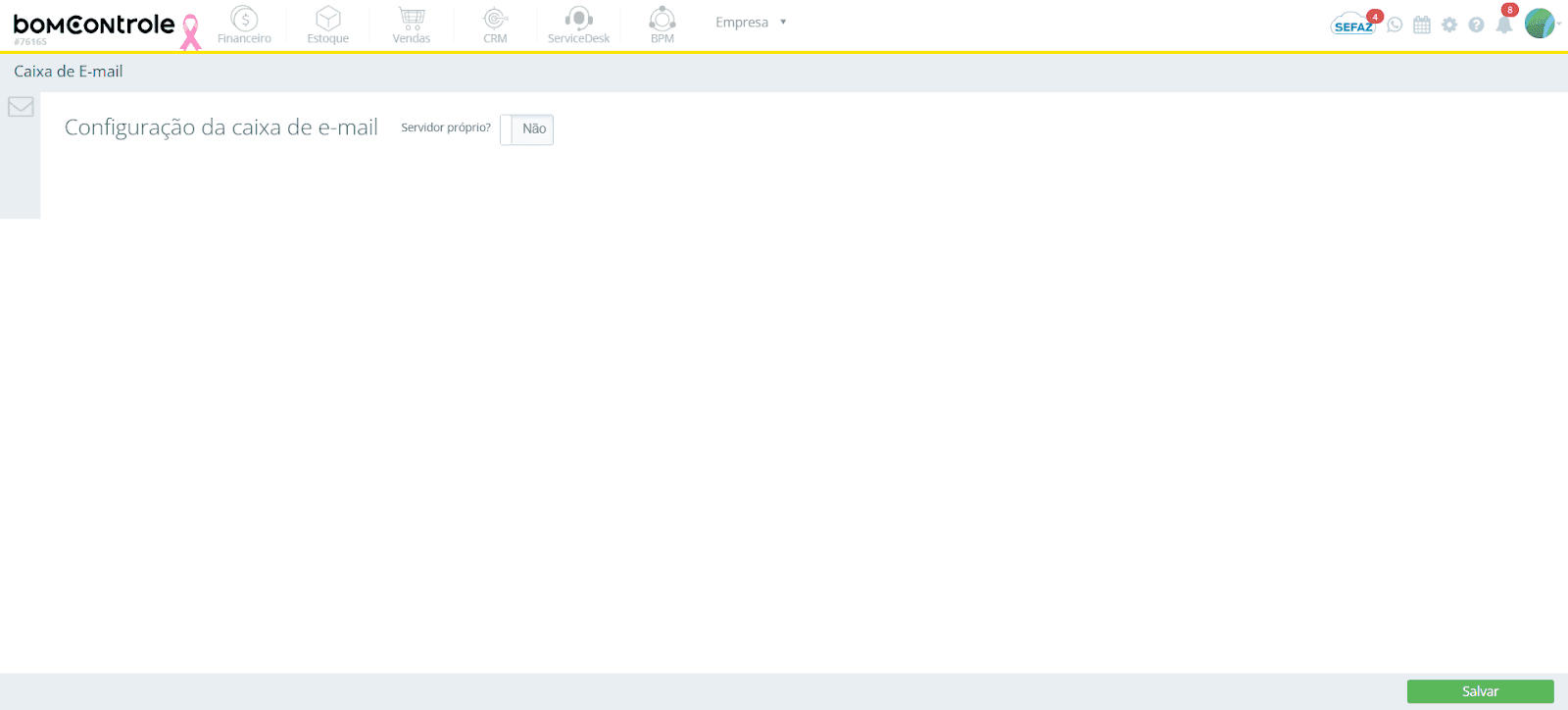
Após essa navegação, será exibida a tela de configuração da caixa de e-mail do ServiceDesk. Se já houver uma configuração cadastrada, os dados da conta de e-mail serão apresentados; caso contrário, a tela permitirá cadastrar uma nova configuração. A interface é dividida em duas partes principais: a configuração da conta de e-mail padrão do ServiceDesk e, mais abaixo, uma lista de configurações específicas por empresa (se aplicável).
Tela de listagem/pesquisa: Na parte inferior da tela, há a seção Servidor Específico por Empresa, que lista configurações de e-mail individualizadas para empresas específicas (quando utilizadas). As colunas apresentadas são Empresa (✅ identifica a empresa filiada à configuração) e E-mail (✅ o endereço de e-mail configurado para aquela empresa). Por padrão, são exibidos até 5 registros por página; use a paginação “Anterior/Próximo” para navegar entre páginas, caso haja mais de cinco configurações cadastradas.
Ações disponíveis:
- Nova Configuração: botão localizado acima da tabela de empresas, usado para cadastrar uma configuração de e-mail específica para uma empresa. Ao clicá-lo, abre-se um formulário modal para inserir os dados (semelhante ao formulário principal, incluindo opções de servidor próprio ou padrão).
- Editar: ícone de lápis exibido ao lado de cada registro na tabela, que permite alterar uma configuração de e-mail já cadastrada para a empresa correspondente.
- Excluir: ícone de lixeira ao lado de cada registro, que remove a configuração de e-mail daquela empresa após confirmação. Ao excluir, a empresa passará a usar a configuração padrão do ServiceDesk (se existente) ou ficará sem caixa de e-mail dedicada até novo cadastro.
Observação: A maioria dos ambientes utiliza apenas a configuração padrão de caixa de e-mail do ServiceDesk (uma conta global). As configurações específicas por empresa são úteis em casos de multi-empresa dentro do sistema, onde cada empresa filial pode precisar de um remetente diferente. Se sua operação não envolve múltiplas empresas no BomControle, você provavelmente terá apenas a conta padrão configurada.
2) Seção – Opções do Servidor e Conta de E-mail
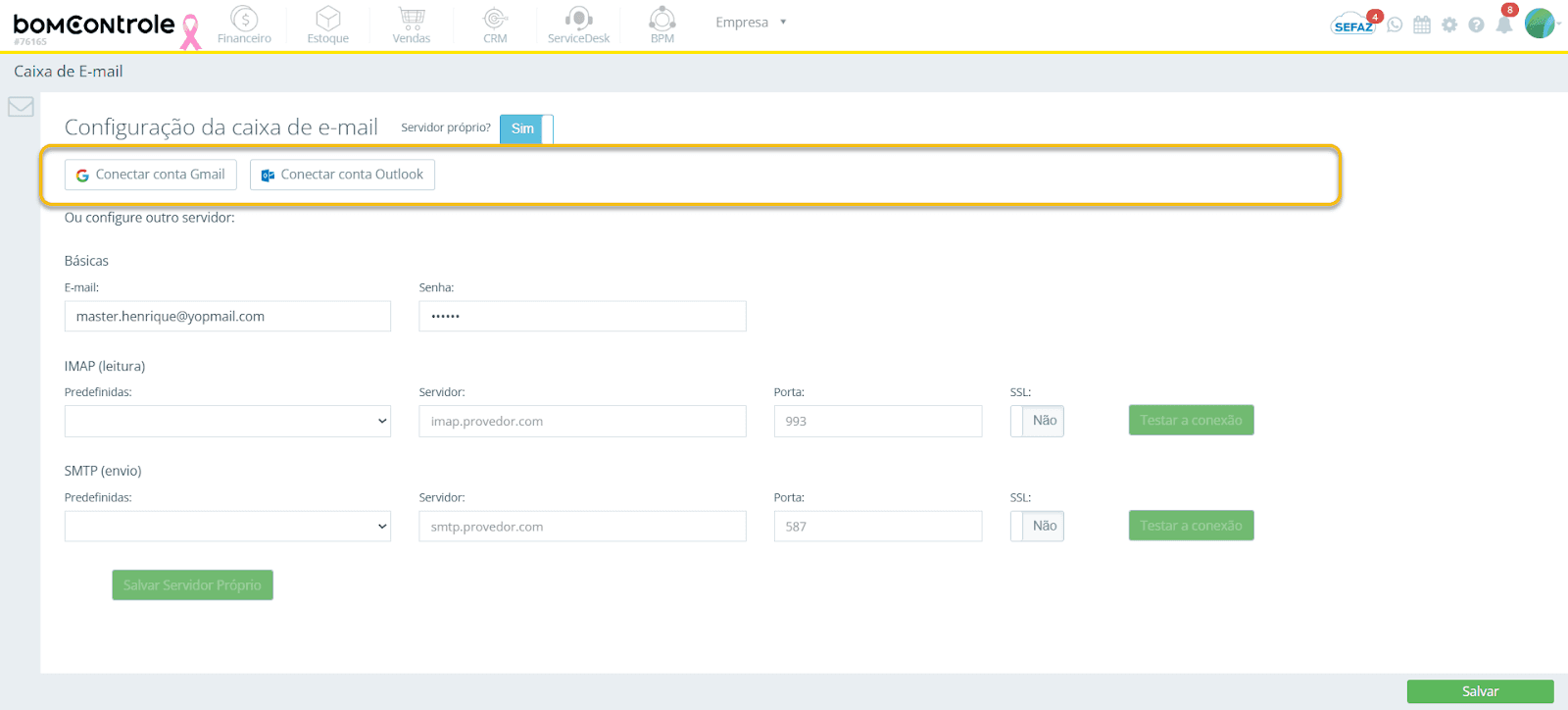
A figura abaixo mostra a parte superior da tela de Configuração da Caixa de E-mail, incluindo as opções de servidor e os dados da conta de e-mail. Nesta seção, escolhe-se o tipo de servidor de e-mail a ser utilizado e informa-se a conta (endereço de e-mail) principal. Os campos e botões estão numerados na figura para facilitar o entendimento:
Figura 2 — Opções de servidor de e-mail e dados da conta
2.1 Campos e regras de preenchimento (Opções de Servidor e Conta)
Servidor próprio? ✅
- Regras de preenchimento: Este campo é uma opção do tipo toggle (Sim/Não). Selecionar “Sim” indica que será utilizado um servidor de e-mail próprio (ou seja, uma conta de e-mail com configurações informadas manualmente pelo usuário). Ao marcar Sim, o sistema habilita campos adicionais para configuração detalhada do servidor (conforme descritos na próxima seção). Selecionar “Não” significa que será utilizado um método de integração automática – seja através do servidor de e-mail do BomControle ou de uma conta do Gmail/Outlook conectada via OAuth – e, nesse caso, os campos de servidor (IMAP/SMTP) permanecem ocultos.
- Impacto em outros módulos: A escolha desta opção determina como o ServiceDesk enviará e receberá e-mails de tickets. Com Servidor próprio = Não, o usuário pode optar por integrar uma conta do Google (Gmail) ou Microsoft (Outlook/Office 365) para leitura/envio de e-mails sem precisar inserir servidor e porta manualmente, ou então usar o servidor padrão do BomControle. Já com Servidor próprio = Sim, o sistema usará os detalhes fornecidos (host, porta, etc.) para acessar a caixa postal informada. Essa decisão afeta diretamente o fluxo de abertura de tickets por e-mail e o disparo de notificações: somente com uma configuração válida o ServiceDesk conseguirá receber e-mails de clientes (gerando novos tickets ou interações) e enviar e-mails de resposta.
- Observações: Quando “Servidor próprio” = Não, a tela oferece opções de integração simplificadas. Você verá botões para “Conectar conta Gmail” ou “Conectar conta Outlook”. Use esses botões caso prefira autorizar o BomControle a usar diretamente sua conta Google/Microsoft para o ServiceDesk. Ao clicar, será solicitado o login na conta escolhida e a autorização de acesso; após o processo, a conta ficará conectada (o botão mudará para Desconectar indicando sucesso). Essa integração dispensa o preenchimento manual de servidor, porta ou senha — tudo é gerenciado automaticamente e de forma segura (OAuth). Se optar por utilizar o servidor de e-mail do BomControle (envio via servidor padrão do sistema), basta deixar Servidor próprio = Não e não conectar nenhuma conta externa; nesse caso, informe apenas um e-mail de remetente (campo descrito a seguir) para identificar o endereço que aparecerá nas mensagens enviadas. Lembre-se: escolher Servidor próprio = Sim exige que você tenha todos os dados técnicos do seu provedor de e-mail (como servidor IMAP/SMTP, porta, etc.). Use esta opção apenas se você administra ou possui os detalhes da conta de e-mail a ser configurada.
E-mail: ✅
- Regras de preenchimento: Campo obrigatório. Informe o endereço de e-mail que será utilizado pelo ServiceDesk. Este será o e-mail remetente das notificações de ticket para os clientes e também a caixa de entrada monitorada para novas mensagens. Deve ser um endereço válido, no formato usuario@dominio.com. Não são permitidos campos vazios nem endereços em formato inválido.
- Caso Servidor próprio = Não: se você estiver utilizando o servidor do BomControle ou conectando uma conta via Gmail/Outlook, este campo representará o e-mail de origem das mensagens. Por exemplo, no servidor BomControle, você pode usar um endereço do seu domínio (mesmo sem configurar servidor) e os e-mails sairão “em nome” desse endereço. Já ao conectar uma conta Gmail/Outlook, este campo é geralmente preenchido automaticamente com o e-mail autorizado, e não pode ser alterado (pois está vinculado à conta integrada).
- Caso Servidor próprio = Sim: é necessário fornecer aqui o endereço completo da caixa de e-mail cuja conexão será configurada manualmente. Exemplo: suporte@minhaempresa.com.
- Impacto em outros módulos: O endereço informado será utilizado em todos os envios de e-mail automáticos do ServiceDesk (notificações de novo ticket, respostas a interações, etc.). Além disso, quando clientes responderem a esses e-mails, a plataforma irá monitorar essa mesma caixa para captar as respostas e registrá-las no ticket. Portanto, o endereço deve ser exclusivo e dedicado ao ServiceDesk ou, ao menos, o usuário deve estar ciente de que todos os e-mails recebidos nessa conta podem gerar tickets. Utilizar um e-mail claramente associado ao suporte (ex.: suporte@empresa.com) ajuda os clientes a identificarem o remetente e evita confusão com outras áreas do sistema (como financeiro ou vendas).
- Observações: Certifique-se de que você tem acesso administrativo ao endereço de e-mail informado. Para contas Gmail ou Outlook conectadas, habilite o acesso IMAP nas configurações da conta se necessário (no caso do Gmail, o BomControle utiliza OAuth e APIs do Google, não exigindo senha ou configuração manual, mas a permissão IMAP deve estar ativada na conta Google). Para servidores próprios, garanta que a conta existe e a senha informada está correta.
Senha:
- Regras de preenchimento: Campo obrigatório somente se Servidor próprio = Sim (isto é, quando configurando com servidor próprio). Deve conter a senha de acesso da conta de e-mail informada no campo anterior. O texto digitado ficará oculto por segurança. Se você alterar a senha da conta de e-mail externamente (por exemplo, mudou a senha no provedor), lembre-se de atualizar este campo e salvar novamente a configuração, caso contrário o sistema perderá o acesso.
- Impacto em outros módulos: A senha em si não impacta outros módulos, mas é fundamental para que o ServiceDesk possa se autenticar no servidor de e-mail e realizar login IMAP/SMTP. Uma senha incorreta impedirá o recebimento e envio de e-mails, afetando toda a comunicação por e-mail dos tickets. Por segurança, o BomControle armazena essa senha de forma criptografada e utiliza protocolos seguros para conexão (especialmente se SSL estiver habilitado).
- Observações: Este campo não é utilizado quando a conta de e-mail está conectada via Gmail/Outlook OAuth ou ao usar o servidor BomControle — nesses casos, ignore o campo de senha, pois a autenticação é gerenciada de outra forma (token seguro ou credenciais internas). No formulário, a obrigatoriedade de preencher a senha é acionada apenas no modo de servidor próprio; se você mudar de ideia e decidir usar integração Google/Microsoft, será necessário desmarcar Servidor próprio e provavelmente remover a configuração anterior (o sistema solicitará ou fará a limpeza) para então conectar a conta desejada.
Conectar conta Gmail / Conectar conta Outlook:
- Regras de utilização: Estes botões de ação aparecem quando Servidor próprio = Não. O usuário pode optar por Conectar uma conta Gmail ou Outlook para usar como caixa de e-mail do ServiceDesk. Clicar em um dos botões iniciará o processo de autenticação seguro (OAuth) do provedor correspondente. O sistema abrirá uma janela solicitando que você entre com as credenciais da sua conta Google ou Microsoft e autorize o BomControle a acessar sua caixa de e-mail. Após concluir a autorização, retornando ao BomControle, o botão ficará destacado indicando que uma conta foi conectada (e a opção de Desconectar passa a ser exibida, caso queira remover a integração).
- Impacto em outros módulos: Uma vez conectada, a conta Gmail/Outlook autorizada torna-se a fonte e destino dos e-mails de tickets. Isso significa que o ServiceDesk passará a ler os e-mails diretamente dessa conta e enviará mensagens usando essa conta via os servidores do Google/Microsoft. A vantagem é a confiabilidade e simplicidade: não é preciso inserir manualmente servidores ou portas, e a integração tende a ser mais estável. Em termos de impacto, do ponto de vista do cliente que recebe as notificações, o remetente será exatamente o e-mail conectado (ex.: suporte@empresa.com no Gmail ou Office 365), muitas vezes com alta entregabilidade.
- Observações: Só é possível manter uma conta conectada por vez para o ServiceDesk (por módulo). Se você conectar um Gmail e depois quiser usar Outlook, será necessário desconectar o Gmail primeiro e então conectar o Outlook (ou vice-versa). Não conecte contas pessoais; prefira contas corporativas dedicadas ao suporte. Caso a autorização expire (por exemplo, senha alterada, política de segurança do provedor ou revogação manual), o BomControle não conseguirá mais ler/envia e-mails até que a conta seja reconectada. Nesses casos, o sistema poderá exibir um status de erro (veja adiante o indicador de status do leitor de e-mails) – basta refazer o processo de conexão para restabelecer.
Salvar:
- Regras de utilização: Botão de ação localizado no rodapé da tela (barra de ações fixa) para salvar as configurações da Caixa de E-mail. Permanece desabilitado até que os campos essenciais sejam preenchidos corretamente. No modo Servidor próprio, o botão “Salvar” exige ao menos um endereço de e-mail válido preenchido (e por regra, a senha e demais campos do servidor também devem estar preenchidos para passar na validação – veja seção seguinte). No modo OAuth (Gmail/Outlook), o botão de salvar pode nem ser exibido: ao conectar com sucesso uma conta, o sistema já registra internamente a configuração, e as alterações (conectar/desconectar) são salvas automaticamente. Caso esteja usando o Servidor BomControle (Servidor próprio = Não, sem conta externa conectada), certifique-se de informar o e-mail de remetente e então clique em Salvar para registrar.
- Impacto em outros módulos: Não há impacto direto em outros módulos ao clicar Salvar, mas somente após salvar uma configuração válida é que o ServiceDesk começará a utilizar as informações fornecidas. Por exemplo, apenas após salvar a conta e servidor é que o leitor de e-mails entrará em operação para buscar novos e-mails de ticket. Enquanto as configurações não forem salvas (ou se estiverem incompletas), o módulo ServiceDesk não terá integração de e-mail ativa.
- Observações: Ao salvar, o sistema pode exibir mensagens de sucesso ou erro no topo da tela. Verifique-as: uma mensagem de sucesso indica que a configuração foi armazenada (no caso de servidor próprio, isso significa que a conexão será usada; no caso de Gmail/Outlook, significa que a autorização foi concluída). Mensagens de erro normalmente apontam campos faltantes ou credenciais incorretas — por exemplo, se algum campo obrigatório não foi preenchido, aparecerá o aviso “Preencha todos os campos”. Nesse caso, revise o formulário e tente novamente.
Status do Leitor de E-mail:
- Descrição: À direita do título “Configuração da caixa de e-mail”, o sistema exibe um indicador de status em forma de selo colorido (badge) quando há uma configuração ativa. Esse indicador pode mostrar, por exemplo, “Ativo” em verde, “Aguardando” em amarelo ou “Erro” em vermelho, de acordo com o estado do serviço de leitura de e-mails.
- Utilização: Não é um campo editável, apenas informativo. ✅ Status Ativo (verde): significa que o BomControle conseguiu se conectar à caixa de e-mail configurada e o serviço de leitura de e-mails está em execução normal – novos e-mails enviados para essa caixa serão verificados periodicamente e convertidos em tickets ou interações. ⚠️ Status de Atenção (amarelo): pode indicar um estado de espera ou suspensão temporária (por exemplo, se não há configurações ou se está desconectado aguardando autorização). ❌ Status Erro (vermelho): indica falha na conexão ou leitura (por exemplo, credenciais incorretas, token expirado ou problemas no servidor de e-mail).
- Impacto e ações: Esse status afeta a confiança de que o sistema está lendo e enviando e-mails corretamente. Se estiver em erro (vermelho), o ServiceDesk não conseguirá receber e-mails de clientes; deve-se verificar as configurações (senha correta? servidor IMAP ativo? token expirado?) e ajustar. Se estiver ativo, o usuário pode confiar que o fluxo de e-mail está funcionando. Caso o status não esteja verde mesmo após configurar, aguarde alguns minutos – o leitor de e-mails pode tentar reconectar automaticamente; se persistir, edite a configuração ou teste novamente as conexões.
- Observações: Passe o mouse sobre o badge para ver a descrição textual do status (o sistema fornece um rótulo, como “Conectado”, “Falha de Autenticação”, etc.). Utilize essa informação para diagnosticar problemas. Por exemplo, se exibir “Erro de login”, confira e reinsira a senha; se mostrar “Token expirado”, reconecte a conta Google/Outlook. Esse indicador é atualizado periodicamente pelo sistema de acordo com as tentativas de leitura.
3) Seção – Configurações de Servidor (IMAP/SMTP)
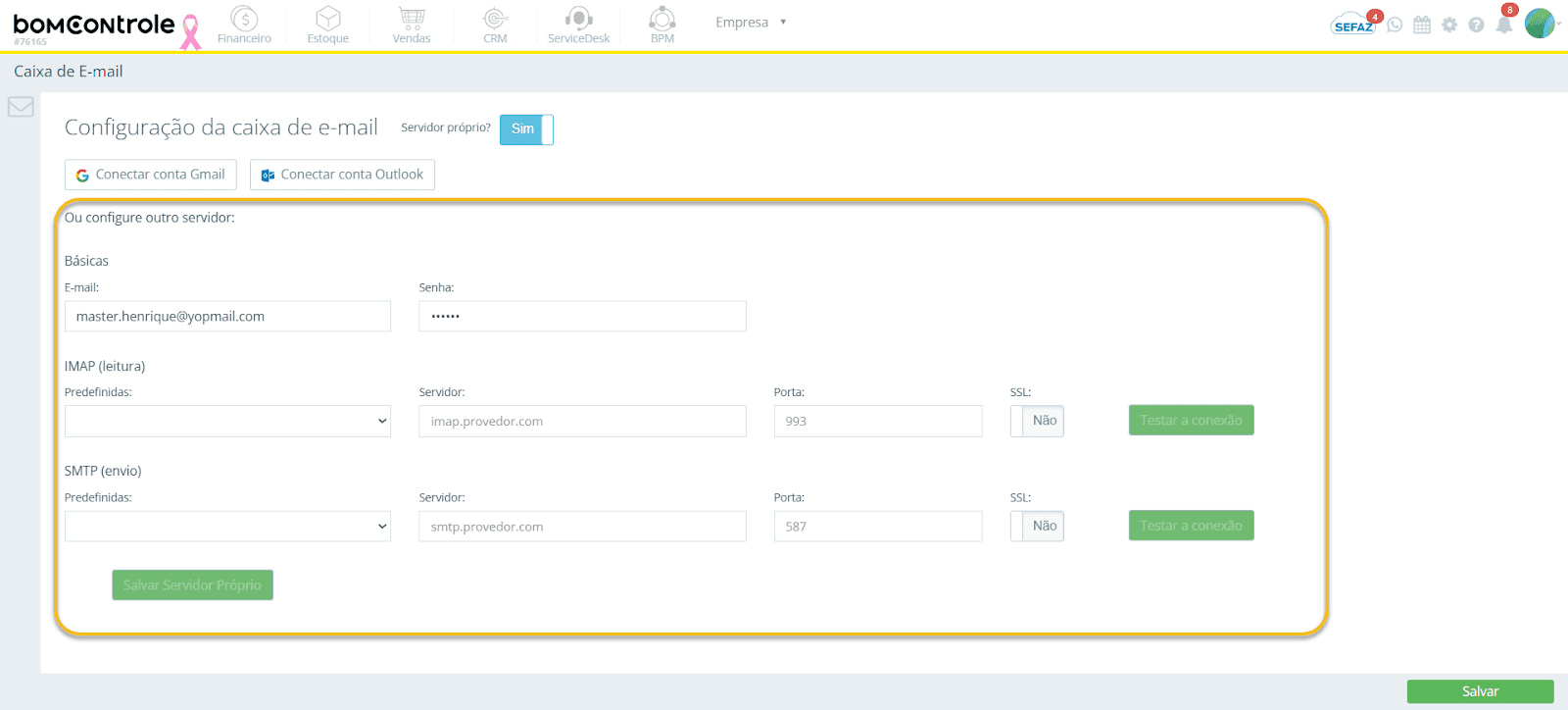
A figura abaixo apresenta a parte do formulário visível quando Servidor próprio = Sim, onde é necessário configurar os detalhes do servidor de e-mail para recebimento e envio. Esta seção engloba as configurações IMAP (leitura de e-mails) e SMTP (envio de e-mails). Os campos estão numerados na imagem para correspondência com a descrição a seguir:
Figura 3 — Configurações detalhadas de IMAP e SMTP para servidor próprio.
3.1 Campos e regras de preenchimento (Configurações IMAP/SMTP)
Predefinidas: ⚠️
- Regras de preenchimento: Este não é exatamente um campo de texto, mas um menu suspenso (lista de opções) que facilita o preenchimento dos servidores. Contém opções de provedores de e-mail comuns (por exemplo, Gmail, Outlook.com, Yahoo, etc.). Ao selecionar um provedor nessa lista, o sistema preenche automaticamente os campos de servidor e porta, tanto para IMAP quanto para SMTP, com os valores padrão conhecidos para aquele serviço. ⚠️ O uso deste recurso é opcional – ele serve apenas para agilizar a configuração. Você ainda pode ajustar os campos manualmente após selecionar uma predefinição, caso seu provedor use parâmetros diferentes. Se seu provedor não estiver listado, escolha “Custom” ou simplesmente deixe em branco e informe todos os dados manualmente.
- Impacto em outros módulos: Não há impacto direto em outros módulos; trata-se de uma conveniência para configuração. Indiretamente, porém, selecionar a opção correta garante que o ServiceDesk use os endereços e portas adequados, o que é crucial para o sucesso da conexão de e-mail. Por exemplo, ao escolher Gmail, os campos serão preenchidos com os servidores IMAP/SMTP do Gmail (imap.gmail.com e smtp.gmail.com) e as portas típicas, reduzindo a chance de erro.
- Observações: Verifique após selecionar uma predefinição se os valores inseridos correspondem à sua conta de e-mail. Alguns provedores podem exigir configurações específicas (ex.: Outlook corporativo do Office 365 usa valores diferentes de Outlook.com comum). Caso sua empresa tenha um servidor próprio (Exchange, Zimbra, etc.), você deverá ignorar as predefinições e informar os dados fornecidos pelo administrador do e-mail.
Servidor (IMAP): ✅
- Regras de preenchimento: Campo obrigatório. Informe o endereço do servidor IMAP para leitura de e-mails. IMAP é o protocolo usado pelo sistema para receber/baixar as mensagens da caixa de entrada. O formato geralmente é um nome de host ou URL. Exemplos: imap.gmail.com, outlook.office365.com ou um host personalizado como mail.seu-domínio.com. Este campo é sensível: deve ser exatamente o endereço fornecido pelo provedor de e-mail. Se você utilizou a lista Predefinidas e escolheu um provedor, este campo já será preenchido automaticamente; caso contrário, digite manualmente.
- Impacto em outros módulos: Embora específico do ServiceDesk, o valor correto aqui é essencial para que o módulo consiga conectar-se à sua caixa de e-mail. Um endereço IMAP incorreto significa que o ServiceDesk não encontrará seu servidor de e-mail, resultando em erros de conexão (impedindo a abertura automática de tickets via e-mail). Isso não afeta outros módulos diretamente, mas pode impedir que interações via e-mail funcionem no ServiceDesk até ser corrigido.
- Observações: Verifique a documentação do seu provedor de e-mail para o endereço IMAP correto. Para serviços conhecidos: Gmail usa imap.gmail.com; Outlook 365 usa outlook.office365.com ou outlook.office.com (conforme a instância); Yahoo usa imap.mail.yahoo.com. Para servidores corporativos (Exchange), confirme se o IMAP está habilitado e qual endereço deve ser usado (às vezes é o mesmo do Outlook Web App).
Porta (IMAP): ✅
- Regras de preenchimento: Campo numérico obrigatório. Informe a porta de comunicação IMAP utilizada pelo servidor acima. A porta define por qual canal o sistema irá se conectar. Normalmente, provedores usam a porta 993 para IMAP com SSL/TLS (seguro) ou porta 143 para IMAP sem criptografia. Quando você seleciona um provedor na lista Predefinidas, este campo é preenchido automaticamente (ex.: Gmail preenche porta 993). Caso esteja configurando manualmente, insira o número exato conforme orientação do provedor. Somente números inteiros são aceitos; valores fora do padrão podem indicar erro (o sistema espera um valor entre 1 e 65535, mas portes IMAP válidas usualmente são 143 ou 993).
- Impacto em outros módulos: Assim como o servidor IMAP, a porta errada impede a conexão. Nenhum outro módulo é afetado diretamente, mas, se a porta IMAP estiver incorreta, o ServiceDesk não conseguirá ler e-mails, prejudicando a abertura/atualização de tickets via e-mail.
- Observações: Utilize sempre a porta segura recomendada. Hoje em dia, quase todos os serviços exigem conexões IMAP seguras na porta 993 (com SSL/TLS). O BomControle dá preferência a conexões seguras; portanto, combine este campo com a opção SSL ativada (veja abaixo) se o seu servidor requer criptografia.
SSL (IMAP): ⚠️
- Regras de preenchimento: Trata-se de uma opção booleana (Sim/Não) indicada por um checkbox ou toggle. Marque “Sim” caso o servidor IMAP exija conexão segura via SSL/TLS – o que é muito comum. Deixe em “Não” apenas se o seu servidor de e-mail explicitamente não suportar ou não necessitar SSL (conexão insegura em texto plano). Quando você usa as Predefinições, esta opção geralmente é ajustada automaticamente (ex.: ao selecionar Gmail, o SSL vem marcado como Sim).
- Impacto em outros módulos: Nenhum módulo externo, mas influencia a forma de conexão do ServiceDesk. Se o servidor requer SSL e você marcar “Não”, a tentativa de conexão falhará (e vice-versa, marcar “Sim” quando não há SSL também causará erro). Uma conexão IMAP falha impede a leitura de e-mails de ticket.
- Observações: Recomenda-se manter SSL habilitado sempre que possível, pois garante que as credenciais e mensagens trafeguem criptografadas. Todos os grandes provedores (Google, Microsoft, Yahoo etc.) exigem SSL. Só desative se estiver lidando com um servidor interno que use uma rede segura e não tem SSL – mesmo assim, avalie configurar SSL no servidor por segurança.
Testar a conexão (IMAP):
- Regras de utilização: Após preencher os campos de IMAP (Servidor, Porta e SSL) e fornecer o E-mail e Senha da conta, pode-se clicar no botão “Testar a conexão” referente ao IMAP. Essa ação faz com que o BomControle tente efetuar um login imediato no servidor IMAP com as informações fornecidas. Se a conexão for bem-sucedida, uma mensagem de sucesso será exibida próximo aos campos (geralmente em texto verde, confirmando que a leitura de e-mail está acessível). Se houver algum problema, uma mensagem de erro em vermelho indicará a falha (por exemplo: “Falha ao conectar: senha incorreta” ou “Servidor não encontrado”).
- Impacto em outros módulos: Esse teste não altera dados em nenhum módulo, mas é uma etapa altamente recomendada para garantir que a configuração do recebimento de e-mails está correta antes de salvar. Identificar problemas aqui evita que o módulo ServiceDesk entre em operação com configuração inválida.
- Observações: Utilize o teste quantas vezes precisar enquanto ajusta os parâmetros. Se modificar a senha ou outro campo, realize o teste novamente. Note que, por segurança, se você alterar a senha, o sistema pode exigir que você reenvie (digite novamente) antes de permitir um novo teste – isso é para garantir que a tentativa use a credencial atualizada. O teste IMAP verifica login e acesso à caixa de entrada, mas não baixa nenhum e-mail real durante o teste, apenas verifica a conexão.
Servidor (SMTP): ✅
- Regras de preenchimento: Campo obrigatório. Informe o endereço do servidor SMTP para envio de e-mails. SMTP é o protocolo usado para enviar mensagens (respostas de tickets, notificações de abertura, etc.) para os destinatários. O formato é semelhante ao do IMAP, geralmente smtp.provedor.com. Por exemplo: para Gmail é smtp.gmail.com; para Office 365 (Outlook) é geralmente smtp.office365.com. Se você utilizou a lista Predefinidas, este campo já terá sido preenchido com o valor padrão do provedor escolhido. Caso contrário, digite o host do servidor de saída fornecido pelo provedor de e-mail.
- Impacto em outros módulos: Como esperado, este campo afeta diretamente a capacidade do ServiceDesk de enviar e-mails para clientes. Se configurado incorretamente, os e-mails de notificação de tickets não serão entregues (o que pode levar clientes a não receber confirmações ou respostas). Outros módulos do sistema não usam esta configuração, mas note que, se o mesmo e-mail for utilizado para outras finalidades (ex.: envio de faturas no módulo Financeiro) e você decidiu configurar aqui de forma específica, convém manter a consistência nos módulos correspondentes para evitar envios por servidores diferentes sem necessidade.
- Observações: Muitos provedores usam nomes de servidor SMTP específicos para autenticação via login e senha. Por exemplo, contas corporativas do Office 365 podem exigir smtp.office365.com com TLS. Certifique-se de não confundir servidores: alguns serviços têm endereços distintos para POP/IMAP e SMTP – use cada um no lugar correto.
Porta (SMTP): ✅
- Regras de preenchimento: Campo numérico obrigatório. Informe a porta de conexão SMTP. As portas SMTP mais comuns são 587 ou 465 para conexões autenticadas e seguras. Porta 587 é usada com TLS (StartTLS) e 465 às vezes para SMTPS (SSL dedicado), embora 465 esteja em desuso para alguns provedores. A lista Predefinidas definirá este campo para você de acordo com o provedor (por exemplo, Gmail usará porta 587). Digite manualmente apenas se necessário, usando o valor exato recomendado pelo provedor de e-mail. Assim como no IMAP, só números são aceitos.
- Impacto em outros módulos: Uma porta SMTP incorreta impedirá o envio de e-mails de tickets. Não há impacto além do módulo de ServiceDesk, mas isso significa que respostas e notificações não sairão do sistema. Por exemplo, se você acidentalmente usar porta 25 (não segura e geralmente bloqueada pelos provedores) em vez de 587, o envio falhará.
- Observações: Verifique se a porta inserida corresponde ao nível de segurança escolhido. Muitos provedores pedem: Porta 587 com TLS ativo (equivalente a SSL marcado como Sim no BomControle, veja abaixo) ou Porta 465 com SSL. Alguns provedores internacionais ainda usam porta 25 para SMTP sem autenticação dentro de redes internas, mas isso não se aplica na maioria dos cenários de quem configura o ServiceDesk – sempre prefira as portas autenticadas.
SSL (SMTP): ⚠️
- Regras de preenchimento: Semelhante ao SSL (IMAP), este toggle define se a conexão SMTP será feita usando SSL/TLS. ✅ Marque “Sim” para usar conexão segura ou STARTTLS (o BomControle negociará a segurança automaticamente na porta 587, por exemplo). Deixe “Não” apenas se o servidor SMTP não suportar TLS. As Predefinições ajustarão este campo conforme o provedor: Gmail e grande maioria requerem conexão segura (Sim).
- Impacto em outros módulos: Novamente, interno ao envio de e-mails do ServiceDesk. Um erro aqui (marcar errado) implicará em falha ao enviar mensagens.
- Observações: Hoje, envio seguro é padrão. Alguns provedores distinguem entre SSL implícito e StartTLS – tecnicamente, o BomControle tenta se adequar. Por simplicidade, mantenha “Sim” se a porta for 465 ou 587 (ambas suportam segurança). Para servidores customizados: se usar porta 25 sem TLS, então “Não”. Uma dica: caso consiga testar a conexão SMTP (veja abaixo) apenas com SSL desmarcado, confirme se seu provedor oferece alguma configuração mais segura e atualize conforme possível.
Testar a conexão (SMTP): ⚠️ (botão)
- Regras de utilização: Semelhante ao teste IMAP, este botão permite verificar instantaneamente a configuração de envio. Após preencher todos os campos SMTP (Servidor, Porta, SSL) e ter o E-mail/Senha informados, clique em “Testar a conexão” na seção SMTP. O BomControle tentará estabelecer comunicação com o servidor SMTP e realizar um envio de teste (sem realmente mandar um e-mail a nenhum cliente, apenas validando se consegue autenticar e falar com o servidor). Um retorno de sucesso em verde indicará que a autenticação e conexão SMTP estão OK. Se houver erro (em vermelho), pode indicar problemas como “Servidor recusou conexão” ou “Falha de autenticação SMTP”.
- Impacto em outros módulos: Nenhum envio real ocorre, então nada é registrado externamente. Contudo, assegurar que o SMTP funciona é vital para o ServiceDesk poder disparar e-mails de ticket.
- Observações: Use este teste em conjunto com o de IMAP antes de salvar a configuração. Se o teste SMTP falhar e o IMAP passou, possivelmente há algo errado apenas no envio – verifique porta, SSL e se o provedor exige configurações especiais (por exemplo, alguns serviços requerem ativar “aplicativos menos seguros” se não estiver usando OAuth – o Gmail, por exemplo, requer OAuth ou senhas de app; se você estiver tentando configurar Gmail via servidor próprio com usuário/senha, essa opção precisaria estar configurada na conta Google). Em caso de sucesso no teste SMTP, você terá a confirmação de que o caminho de envio de mensagens está livre de erros.
Resumo da Configuração da Caixa de E-mail: Após preencher todos os campos necessários da conta e do servidor (ou conectar uma conta externa), e testar as conexões, clique em Salvar (caso aplicável) para aplicar a configuração. Uma vez salva e ativa, a Caixa de E-mail do ServiceDesk funcionará da seguinte forma no sistema:
- O BomControle fará verificações periódicas na caixa de entrada IMAP configurada. Quando um novo e-mail for recebido naquela conta (de um remetente que corresponda a um cliente cadastrado, ou contendo um número de ticket no assunto, conforme as regras de identificação do sistema), um ticket será aberto automaticamente ou uma interação adicionada ao ticket existente. Isso permite que clientes criem tickets simplesmente enviando e-mails para o endereço configurado.
- Todas as notificações enviadas pelo ServiceDesk (como confirmações de recebimento, respostas de agentes, fechamento de ticket, etc.) sairão pelo servidor SMTP configurado, usando o remetente definido (seu endereço de suporte). Os clientes receberão esses e-mails como se fossem enviados diretamente da conta de suporte.
- Caso a configuração esteja incorreta (por exemplo, senha inválida, servidor indisponível), o sistema não conseguirá completar essas tarefas. Portanto, mantenha as informações sempre atualizadas. Se trocar a senha da conta de e-mail ou migrar de provedor, atualize a configuração imediatamente no BomControle para evitar interrupções no serviço.
Solicite uma demonstração
Gerenciar sua empresa com o nosso ERP Completo pode ser simples

Entraremos em contato em até 1 hora
durante o horário comercial.