


Estoque
Dia a Dia
Aprenda a gerenciar rotinas e processos diários.
Kardex
Este manual orienta usuários do BomControle na utilização da tela de Kardex do módulo de Estoque (Dia a Dia). Essas funcionalidades permitem acompanhar o saldo de produtos em estoque, suas movimentações históricas e detalhes como custo médio e validade de lotes. O Kardex apresenta o registro detalhado (tipo “cardex”) das movimentações de entrada e saída de produtos ao longo do tempo.
1. Acessando a telas de Consulta de Kardex
Para acessar a tela, entre no sistema BomControle com um usuário que possua permissão no módulo de Estoque. Em seguida, siga os passos abaixo:
Kardex: No menu superior, acesse Estoque → Dia a Dia → Kardex. A tela de Kardex será aberta, permitindo consultar o histórico de movimentações de estoque de forma detalhada.
Ambas as telas apresentam um painel de filtros na parte superior, um grid (tabela) de resultados e uma barra de ações no rodapé. A seguir detalhamos cada elemento dessas interfaces.
2. Tela de Kardex
2.1 Visão geral da tela
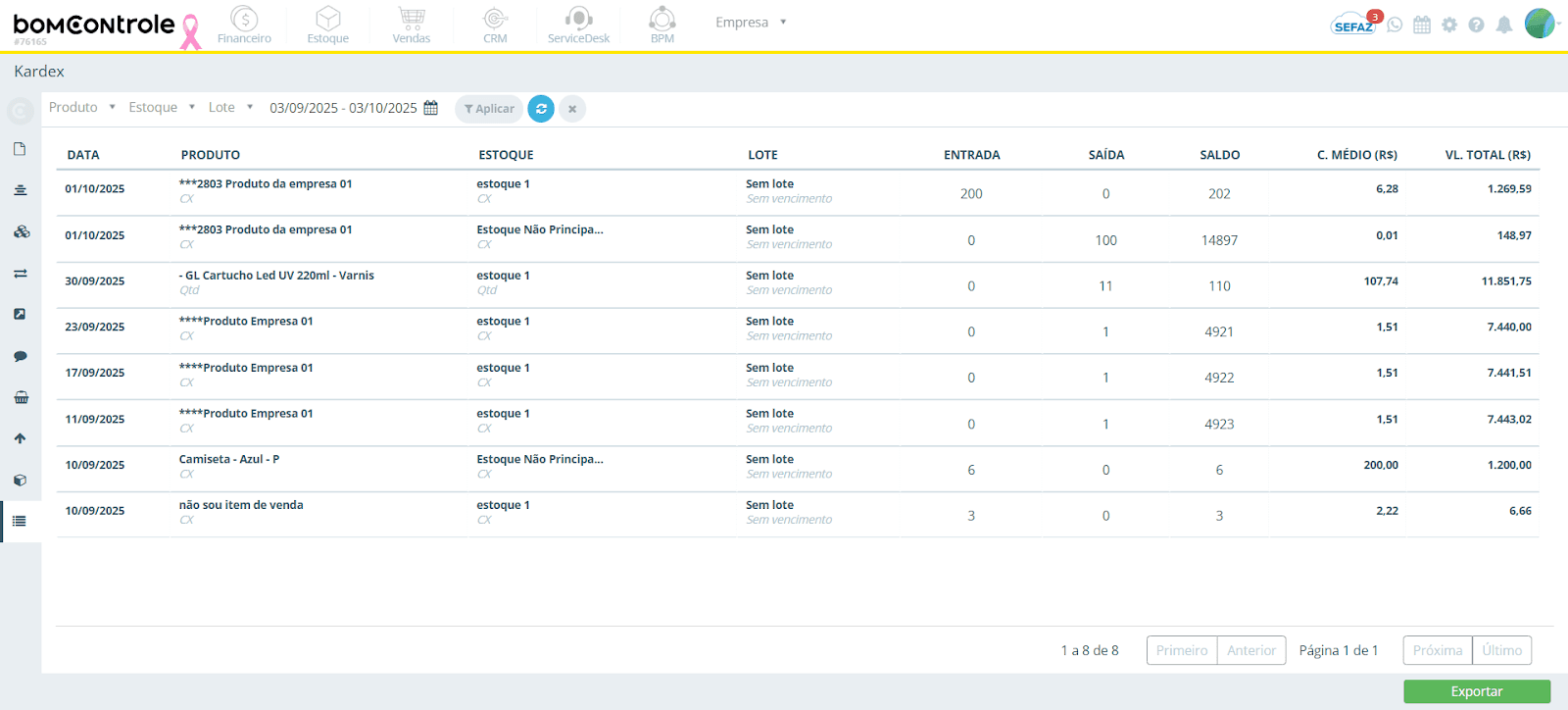
A figura a seguir exibe o layout da tela Kardex. Temos uma área de filtros no topo, o grid de resultados e a barra de ações inferior:
Figura 1: Layout da tela Kardex
2.2 Detalhamento dos Filtros (Kardex)
Produto: Funciona de forma idêntica ao filtro de produto na Consulta de Estoque (ver item 3 da seção 2.3). No Kardex, embora seja possível não selecionar um produto e obter um relatório de movimentações de todos os produtos, normalmente usa-se este filtro para escolher o produto específico cujo Kardex (histórico detalhado) se deseja consultar.
- Regras: Opcional, mas recomendável selecionar um produto para análises direcionadas. Sem um produto selecionado, o Kardex listará movimentos de todos os produtos dentro do período, o que pode gerar um volume muito grande de linhas.
- Uso: Selecione o produto para o qual deseja ver o histórico completo de movimentações. Após escolher, pode-se também filtrar por lote específico desse produto se desejado.
(Os dados e fonte deste filtro são iguais aos já descritos anteriormente: lista de produtos cadastrados.)
Estoque: Permite restringir a pesquisa de movimentações a um depósito/local específico.
- Regras: Opcional; sem seleção inclui todos os estoques que o usuário tem acesso, para o produto escolhido.
- Uso: Escolha o estoque (almoxarifado) se quiser ver o Kardex apenas daquele local. De outra forma, se não selecionar, o histórico abrangerá movimentações do produto em qualquer estoque.
Lote: Semelhante ao filtro de lote na Consulta de Estoque. No contexto do Kardex, é útil para ver o histórico de um lote específico do produto.
- Regras: Opcional; se não selecionado, incluem-se movimentações de todos os lotes do produto (ou também itens sem lote).
- Uso: Informe o lote caso queira isolar as movimentações daquele lote. Por exemplo, para rastrear todas entradas e saídas do lote “ABC123” de um medicamento, selecione-o aqui após escolher o produto.
Período (datas): Define o intervalo de datas para o histórico do Kardex. Diferentemente da Consulta de Estoque, aqui não há alternância de “tipo de data” – sempre se refere à data das movimentações.
- Regras: Obrigatório escolher um intervalo inicial e final. Por padrão, ao abrir o Kardex, sugere-se o último mês até hoje, similar à outra tela.
- Uso: Selecione o período desejado para ver as movimentações ocorridas nesse intervalo. Para um histórico completo, pode-se selecionar um período amplo (lembrando que períodos muitos extensos podem resultar em muitas linhas).
- Atualização automática: Assim como na outra tela, ao escolher um novo intervalo no seletor de datas e confirmar, o sistema atualiza automaticamente o grid do Kardex, sem exigir clique no botão Aplicar. Isso agiliza a consulta por diferentes janelas de tempo.
Aplicar: Botão de filtro que submete os critérios atuais e busca as movimentações.
- Regras: Habilitado apenas se algum filtro (produto, estoque ou lote, ou período caso não seja alterado via seletor automático) tiver sido modificado.
- Função: Ao clicar, o Kardex exibirá todas as movimentações de estoque registradas que atendam aos filtros. Cada registro de movimentação (ou consolidação diária) aparecerá como uma linha no grid, permitindo ver entradas, saídas e saldos dia a dia.
(A lógica interna de funcionamento é igual à da Consulta de Estoque – busca de movimentações e cálculo de saldo – mas aqui sempre considerando data de movimentação.)
Recarregar: Atualiza os dados mostrados no grid Kardex com base nos filtros atuais, sem alterá-los. Use para garantir que está vendo informações atualizadas ou para repetir a consulta depois de alguma possível mudança nos dados de estoque.
Limpar Filtros: Restaura produto, estoque e lote para vazios, e o período de datas volta ao padrão (último mês, por exemplo). Em seguida, o Kardex é recarregado com esses parâmetros (o que, tipicamente, resultará em uma visão geral padrão ou vazia até que algum filtro seja definido, já que sem produto selecionado são muitos dados).
Figura 2: Colunas do grid de pesquisa
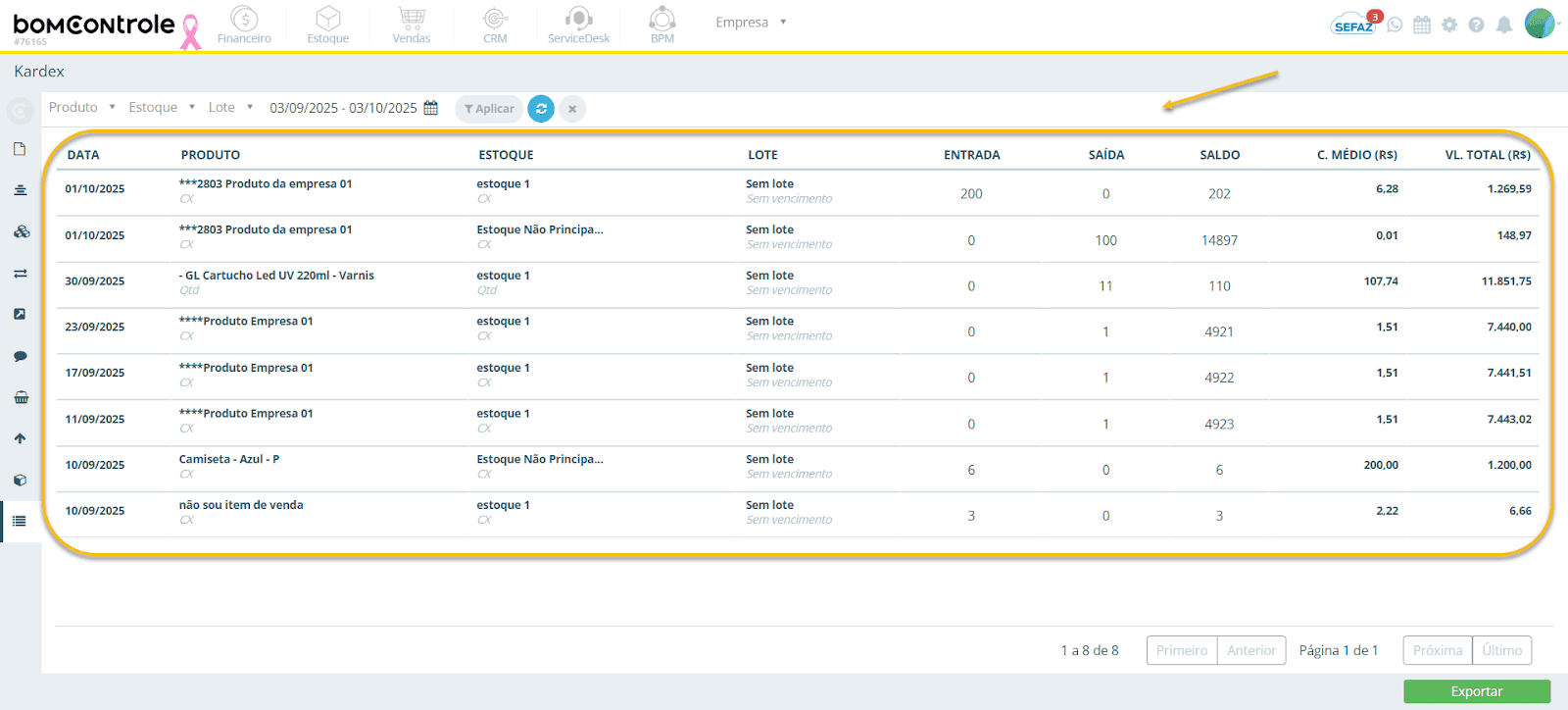
Coluna Data: Apresenta a data da movimentação, em formato dd/MM/aaaa. Cada data aparece em ordem cronológica (crescente por padrão) mostrando o histórico sequencial. Se o Kardex estiver filtrado por um único produto, as datas serão as dos movimentos daquele produto; se abranger vários produtos, as linhas de diferentes produtos ficarão intercaladas por data conforme a ocorrência. (Em geral, recomenda-se filtrar por produto para facilitar a leitura.)
- Consolidação: Como no caso anterior, movimentações múltiplas no mesmo dia para o mesmo produto/estoque/lote são consolidadas em uma linha única por dia.
Coluna Produto: Nome do produto da movimentação, com unidade abreviada na linha de baixo. No Kardex, caso você esteja visualizando apenas um produto específico, essa coluna terá sempre o mesmo nome em todas as linhas (podendo até ser ocultada na exportação em alguns casos para facilitar análise externa). Se estiver listando vários produtos, esta coluna distingue cada item.
Coluna Estoque: Nome do estoque/depósito onde ocorreu a movimentação. No Kardex de um produto, se não filtrado por estoque, você poderá ver o produto movimentando-se em diferentes estoques – essa coluna identificará onde cada movimentação ocorreu.
Coluna Lote: Código do lote referente à movimentação. Se o produto for controlado por lote, cada entrada/saída aponta um lote; o Kardex listará essa informação. Lotes diferentes do mesmo produto aparecerão em linhas separadas conforme suas movimentações. Para movimentações sem lote, verá “Sem lote”. A data de vencimento do lote é exibida em menor texto logo abaixo do código, tal como na outra tela, para fácil identificação no histórico. Lotes vencidos terão a data em destaque vermelho.
Coluna Entrada: Quantidade de entrada do produto no estoque na data. No Kardex, essa coluna permite ver cada dia quanto entrou do produto. Dias sem entrada terão valor “0” (ou simplesmente em branco/ausente se nenhuma movimentação ocorreu e por isso nem aparecem linhas nesses dias).
Coluna Saída: Quantidade de saída do produto na data. Dias com saída apresentam aqui o total retirado do estoque naquele dia.
Coluna Saldo: Saldo em estoque do produto ao final da data. No Kardex, esta coluna é essencial para acompanhar a evolução do estoque do produto ao longo do tempo – você pode, por exemplo, identificar em que dia o produto zerou o estoque ou quando teve o pico de quantidade, acompanhando os saldos diariamente.
Coluna C. Médio (R$): Custo médio unitário do produto na data. Em um Kardex típico de um produto, espera-se ver o custo médio alterando somente quando há entradas (compras, etc.) que modifiquem o custo. Assim, você pode usar esta coluna para identificar em que movimentos o custo médio mudou (geralmente após uma compra, o custo médio se recalcula).
Coluna Vl. Total (R$): Valor total do estoque do produto na data, em Reais. No Kardex, esta coluna combinada com o Saldo permite conferir o valor financeiro do estoque dia a dia. É útil, por exemplo, para ver o valor do estoque no fechamento de cada dia ou após determinadas movimentações.
Botão Exportar: Possibilita exportar o relatório Kardex exibido para Excel. No caso do Kardex, o arquivo gerado normalmente recebe um nome padrão como historico-movimentacao.xlsx e inclui as colunas relevantes (produto, unidade, estoque, data, lote, entrada, saída, saldo, custo médio, custo total, etc.). Assim, você pode obter o histórico completo em planilha para análises adicionais ou arquivamento.
Origem dos dados no Kardex: A tela Kardex utiliza os mesmos dados de movimentação de estoque que a Consulta de Estoque, porém sempre focando o histórico detalhado de movimentações diárias. Internamente, ao aplicar os filtros, o sistema consulta todas as movimentações de estoque registradas no período (e demais critérios) e compõe o “extrato” diário para o produto/estoque/lote solicitado. Cada linha exibida corresponde a um registro consolidado por dia de movimentação, calculado a partir das entradas e saídas reais daquele dia nos módulos de compras, vendas, transferências, ajustes de estoque, etc. Portanto, o Kardex é essencialmente um relatório cronológico gerado em tempo real das operações de estoque já lançadas no BomControle.
3. Diferenças entre Consulta de Estoque e Kardex
Embora as duas telas apresentem informações similares sobre o estoque, elas possuem objetivos e funcionalidades ligeiramente diferentes:
Âmbito da Consulta: A tela Consulta de Estoque foi concebida para fornecer uma visão gerencial do saldo de estoque em determinado período, permitindo identificar situações de estoque baixo ou produtos vencendo, possivelmente abrangendo múltiplos produtos e estoques de uma só vez. Já o Kardex foca em detalhar o histórico de movimentações, tradicionalmente de um produto por vez, funcionando como um “cartão de estoque” eletrônico onde se acompanha dia a dia o entra-e-sai e o saldo.
Nível de Detalhamento: No grid de resultados, as colunas exibidas são praticamente as mesmas em ambos (Data, Produto, Estoque, Lote, Entrada, Saída, Saldo, Custo Médio, Valor Total). No entanto, a Consulta de Estoque tende a ser usada para listagens mais amplas e resumidas – por exemplo, mostrando apenas linhas relevantes (pode filtrar produtos com movimentação recente ou com status crítico). O Kardex, por sua vez, é utilizado para detalhamento completo de um item, potencialmente exibindo linha a linha todos os dias em que houve movimentação. Em outras palavras, a Consulta pode te mostrar “o quê requer atenção no estoque de forma geral”, enquanto o Kardex te mostra “tudo o que aconteceu com este item no estoque”.
Conclusão
Em resumo, use a Consulta de Estoque para uma visão ampla e gerencial (comparar múltiplos itens, localizar problemas de estoque, verificar estoques de várias empresas ao mesmo tempo, identificar lotes vencendo, etc.) e use o Kardex para dissecar o histórico detalhado de um item específico (auditar todas as movimentações de um produto, conferir cálculos de saldo e custo médio dia a dia, ou investigar divergências no saldo de determinado lote). As duas ferramentas se complementam na gestão do estoque: a primeira aponta “onde olhar” e a segunda permite “olhar em detalhes” o item de interesse. Com ambas, o usuário final tem meios de controlar quantitativos e valores de estoque de forma confiável, pois as informações vêm diretamente das movimentações registradas no BomControle, assegurando transparência e rastreabilidade completa das operações de entrada e saída de produtos.
Solicite uma demonstração
Gerenciar sua empresa com o nosso ERP Completo pode ser simples

Entraremos em contato em até 1 hora
durante o horário comercial.