


Estoque
Dia a Dia
Aprenda a gerenciar rotinas e processos diários.
Dashboard
Este guia orienta os usuários do BomControle na utilização do Dashboard do Estoque, fornecendo uma visão geral das informações de estoque e atalhos para as principais operações do módulo de Estoque. O Dashboard reúne indicadores importantes (como pedidos pendentes, itens críticos e vencimentos), gráficos de movimentação de estoque e listagens de pedidos de compra recentes, permitindo um acompanhamento diário do setor de forma integrada. É uma ferramenta essencial para monitorar o fluxo de entradas e saídas de produtos, identificar necessidades de reposição e acessar rapidamente as funcionalidades mais utilizadas no gerenciamento de estoque.
1. Acessando o Dashboard
Para abrir a tela do Dashboard do Estoque no BomControle:
- Entre no sistema com um usuário que possua permissão de acesso ao módulo Estoque (caso não tenha, solicite ao administrador a liberação).
- No menu superior, clique em Estoque e navegue até a seção Dia a Dia.
- Selecione a opção Dashboard. A tela principal do Dashboard de Estoque será carregada, exibindo os gráficos, indicadores e funcionalidades descritos neste manual.
2. Visão geral do Dashboard
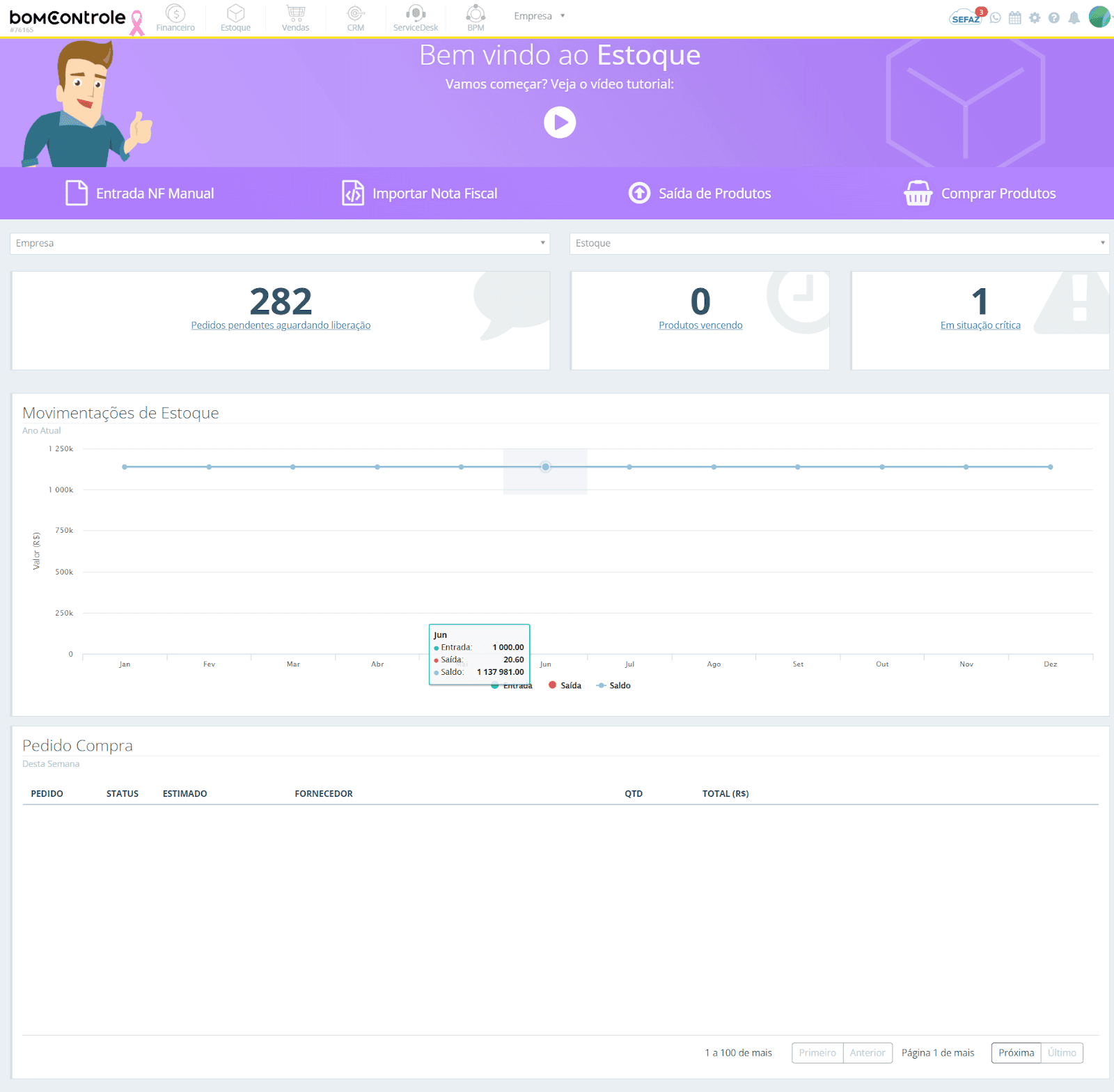
A figura a seguir apresenta o layout do Dashboard de Estoque com balões numerados destacando cada seção e componente-chave da tela. Os números serão referenciados nas seções posteriores, onde explicamos em detalhes a finalidade de cada elemento, as regras de utilização e como eles se relacionam com outras partes do sistema.
Imagem da tela de Dashboard de Estoque com indicadores, gráficos e tabela
3. Resumo das seções e indicadores
Empresa: filtro de empresa aplicado ao Dashboard. Preenchido automaticamente de acordo com a empresa ativa no login; não é possível deixar em branco. Em ambientes com multi-empresa, selecione a empresa desejada para visualizar os dados correspondentes a ela.
Estoque: filtro de local/depósito de estoque. Lista apenas estoques vinculados à empresa selecionada. Ao trocar a empresa, os estoques são atualizados; escolha um estoque específico para filtrar os números, ou utilize o estoque padrão já sugerido.
Pedidos pendentes aguardando liberação: exibe a quantidade de pedidos internos de saída de estoque que estão pendentes de liberação. Indica quantas requisições de saída ainda não foram atendidas, auxiliando no controle de demandas internas.
Produtos vencendo: mostra a quantidade de produtos em estoque cujos lotes expirarão nos próximos 30 dias. É um alerta para gerir a validade dos itens; o período de próximos 30 dias é fixo e não requer configuração manual.
Em situação crítica: indica o número de produtos com estoque crítico (abaixo do nível mínimo definido ou com necessidade urgente de reposição). Esses itens demandam atenção imediata, pois podem impactar vendas ou operações caso não sejam reabastecidos.
Movimentações de Estoque (Ano Atual): gráfico de colunas e linha demonstrando, mês a mês no ano corrente, os valores totais de entrada e saída de produtos em estoque, bem como o saldo de valor em estoque ao final de cada mês. O período exibido é sempre o ano atual.
Pedido Compra (Desta Semana): tabela listando os pedidos de compra registrados na semana atual. Apresenta os principais detalhes de cada pedido (número, status, fornecedor, etc.) e fornece ações rápidas para visualizar o pedido ou dar entrada nos produtos assim que as mercadorias forem recebidas. O intervalo considerado é fixo na semana vigente (últimos 7 dias).
4. Descrição detalhada dos componentes do Dashboard
Cabeçalho de boas-vindas e tutorial: No topo do Dashboard, há um cabeçalho de boas-vindas ao módulo de Estoque, geralmente acompanhado de um personagem ilustrativo e uma mensagem “Bem-vindo ao Estoque”. À direita dessa mensagem, encontra-se um ícone de play (▶) que, ao ser clicado, abre um vídeo tutorial do módulo de Estoque. Regras de uso: o cabeçalho é informativo e não requer preenchimento; todos os usuários com acesso ao módulo o visualizam. Impacto: o vídeo tutorial é um recurso de treinamento – ao assisti-lo, o usuário obtém uma visão geral das funcionalidades do estoque, o que pode ser útil para novos usuários ou para revisitar conceitos do sistema. Não há impacto direto em outras telas, pois trata-se de conteúdo de ajuda. Observação: Recomenda-se clicar nesse tutorial ao usar o Dashboard pela primeira vez, para melhor compreender o fluxo do módulo.
Imagem do cabeçalho do Dashboard - Entrada NF Manual
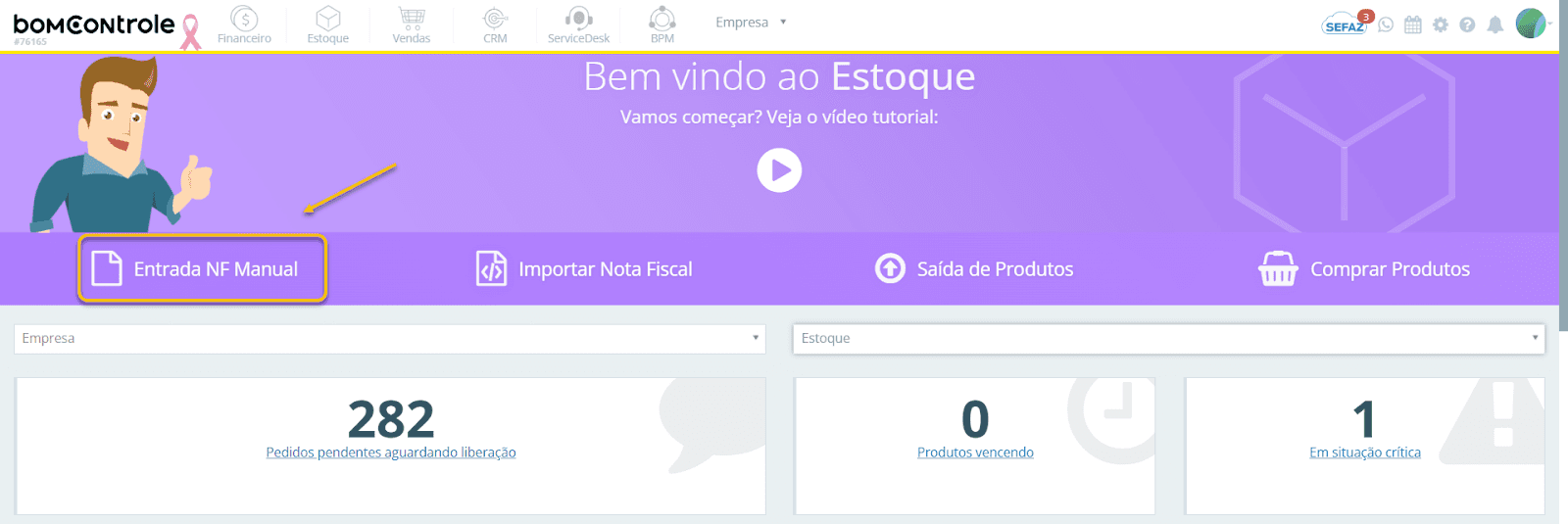
Entrada NF Manual: Este botão de atalho, localizado na seção de ações principais do Dashboard, permite iniciar rapidamente o registro de uma entrada de produtos por Nota Fiscal manual. Ao clicar em Entrada NF Manual, o sistema navega para a tela de Cadastro de Entrada de Produto, onde o usuário pode lançar uma nova nota fiscal de fornecedor manualmente (inserindo os dados da NF e dos produtos recebidos). Regras: disponível para usuários com permissão de registrar entradas de estoque. Impacto em outros módulos: cria um novo registro de entrada de estoque (estoque > entradas), atualizando o saldo dos produtos no depósito selecionado e vinculando a nota fiscal à movimentação de estoque. Observação: Use este atalho quando receber mercadorias com nota fiscal física ou eletrônica que precise ser cadastrada manualmente (por exemplo, caso não use o recurso de importação de XML).
Imagem do cabeçalho do Dashboard - Entrada Nota Fiscal
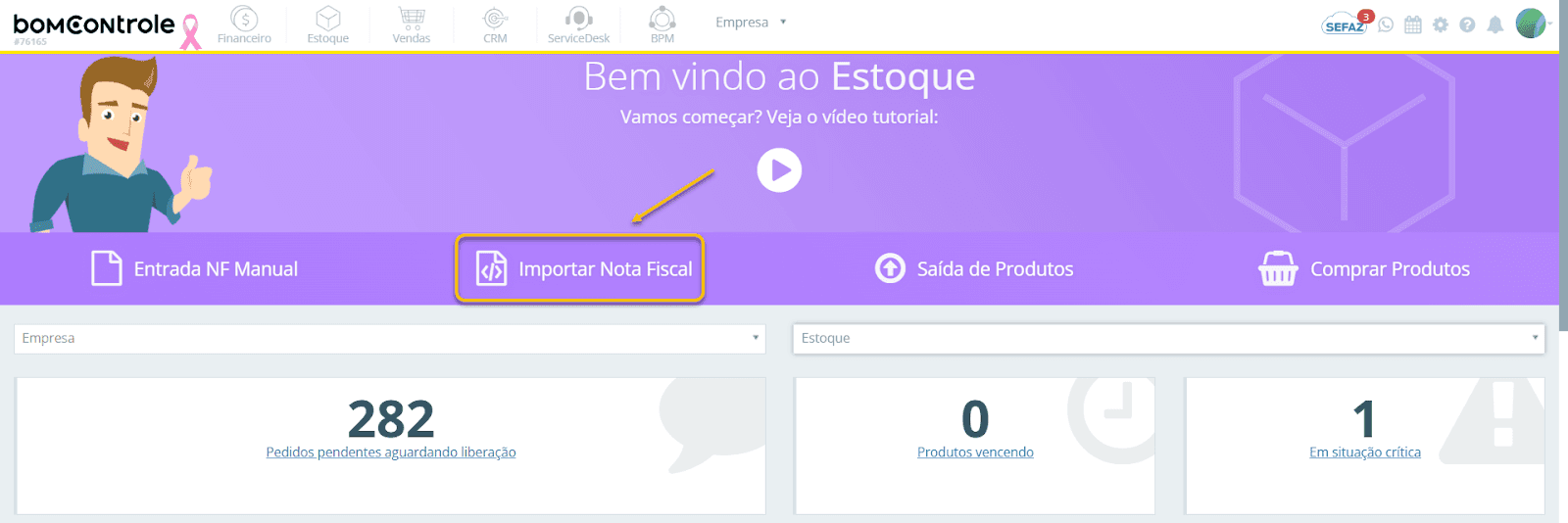
Importar Nota Fiscal: Este botão de atalho abre a funcionalidade de importação de NF-e para o estoque. Ao clicá-lo, o sistema direciona para a tela de Importar Nota Fiscal, onde é possível enviar um arquivo XML de Nota Fiscal Eletrônica de compra. O sistema então pré-cadastra a entrada de produtos com base nas informações da NF-e importada. Regras: requer permissão de importação de notas e um arquivo XML válido da NF. Impacto: agiliza o lançamento de entradas de estoque, reduzindo erros de digitação, e integra o módulo de Estoque com o fiscal, pois aproveita os dados da NF eletrônica. Após a importação, é gerada uma entrada de estoque pendente de conferência, que atualiza o inventário ao ser finalizada. Observação: Utilize quando tiver o XML da nota em mãos – o sistema preencherá fornecedor, produtos, valores e impostos automaticamente.
Imagem do cabeçalho do Dashboard - Saída de Produtos
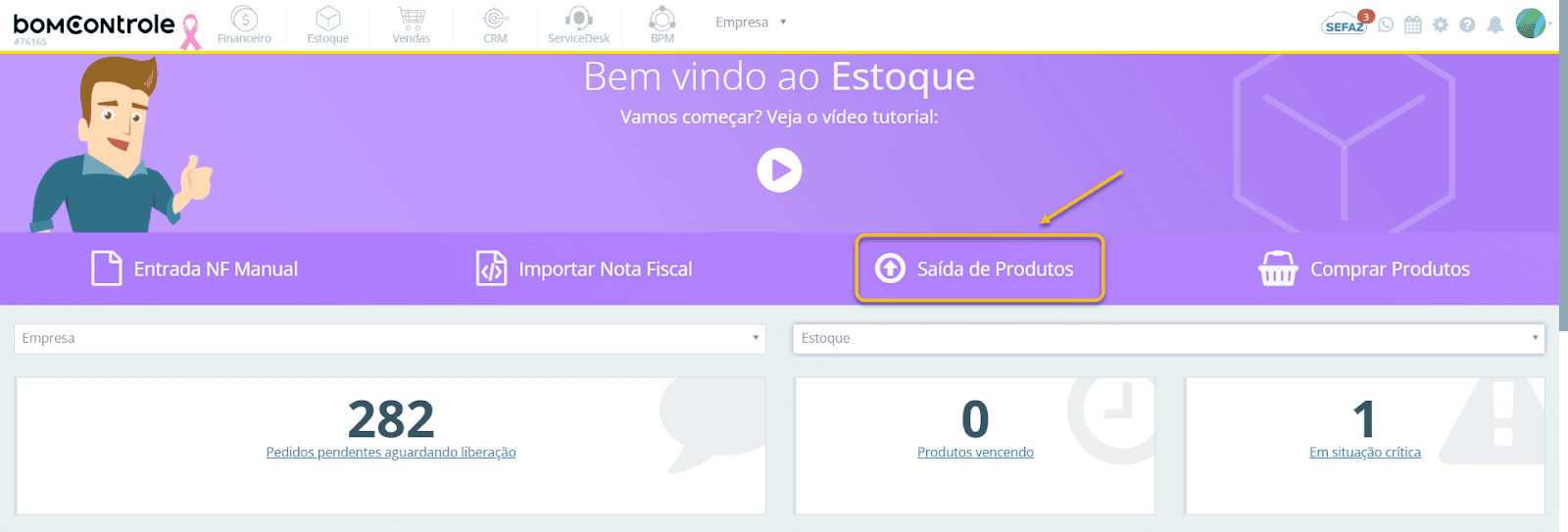
Saída de Produtos: Este atalho leva o usuário à tela de Saída de Estoque, na qual é possível registrar a saída de mercadorias do estoque (por exemplo, devido a vendas internas, consumos ou outras baixas). Clicando em Saída de Produtos, abre-se o formulário para criar uma nova saída, onde se informam os produtos que estão sendo retirados e o motivo. Regras: disponível para usuários com permissão para movimentações de saída; é necessário selecionar o depósito correto caso o sistema solicite. Impacto: ao confirmar uma saída, o estoque dos produtos envolvidos é debitado, afetando o saldo disponível. Essas saídas também aparecem em relatórios de movimentação e no Kardex do produto. Observação: Pedidos internos de outros módulos (por exemplo, ordens de venda) podem gerar saídas; este botão serve para registrar saídas manuais ou para atender requisições internas não automáticas.
Imagem do cabeçalho do Dashboard - Comprar Produtos
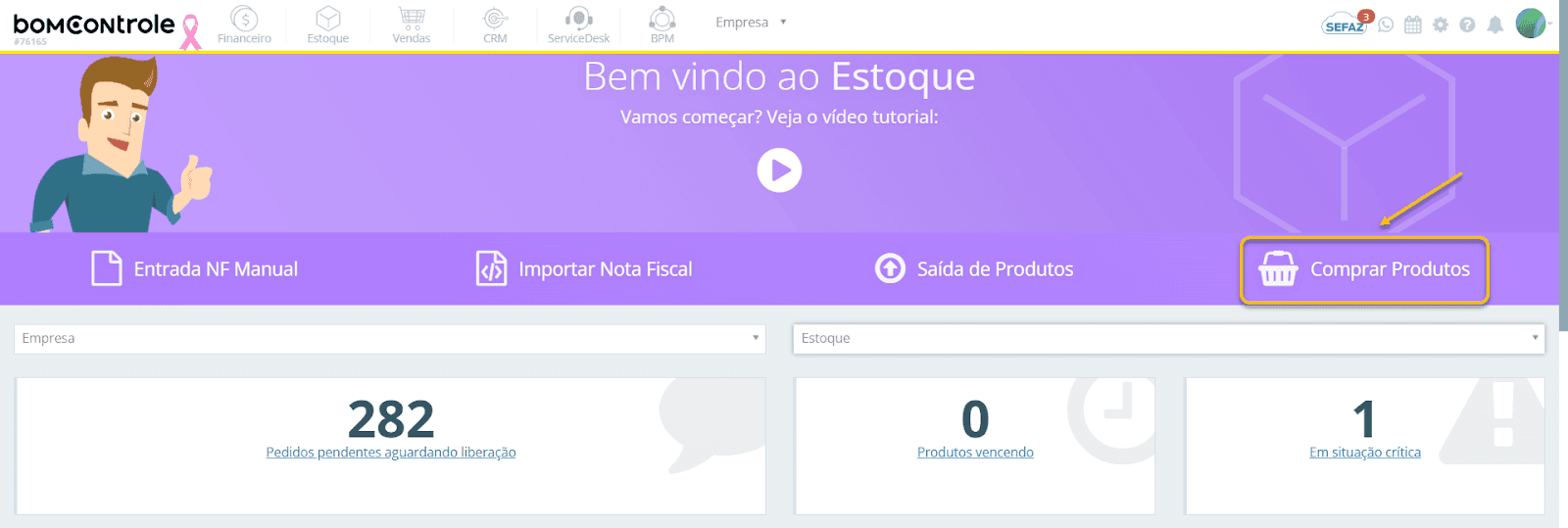
Comprar Produtos: Por meio deste botão, o usuário inicia um Processo de Compra de mercadorias. Ao clicar em Comprar Produtos, o sistema abre a tela de Cadastro de Processo de Compra, onde se pode montar uma lista de itens a comprar, solicitar cotações a fornecedores e, posteriormente, transformar essa cotação em pedido de compra. Regras: o acesso é permitido a usuários com permissão no módulo de compras/estoque. Impacto: cria uma nova solicitação de compra (um processo interno) que envolverá o módulo de Estoque e também o módulo de Fornecedores. Esse processo, após percorrer as etapas de cotação e aprovação, poderá gerar um Pedido de Compra efetivo. Observação: Utilize este recurso quando identificar, através do próprio Dashboard (por exemplo, pelo indicador de estoque crítico), que é necessário repor certos produtos. É uma forma estruturada de conduzir compras, incluindo comparação de preços de fornecedores.
Imagem do Filtros do Dashboard de Estoque
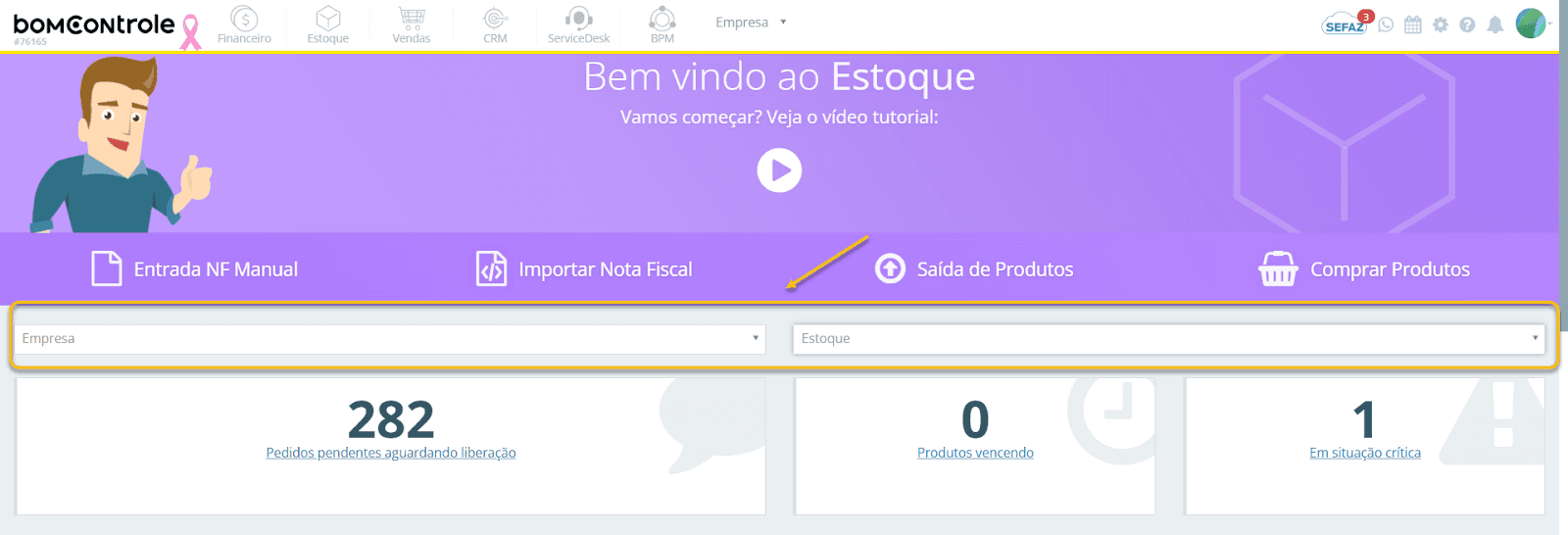
Empresa (filtro): Campo de seleção da empresa cujos dados de estoque serão exibidos. Aparece como uma caixa de seleção (dropdown) intitulada Empresa. Se o usuário tiver acesso a múltiplas empresas no sistema, poderá escolher qual empresa deseja analisar no Dashboard. Ao selecionar uma empresa diferente, todos os indicadores, gráficos e listagens serão recarregados para refletir os dados da empresa escolhida.
Regras: este campo é obrigatório – não é possível visualizar o dashboard sem uma empresa definida. Quando há apenas uma empresa cadastrada para o usuário, ela já vem selecionada por padrão e o campo pode até ficar fixo (não editável). Impacto: o filtro de empresa afeta todo o conteúdo do Dashboard, garantindo que os números apresentados (por exemplo, produtos críticos, pedidos pendentes, etc.) correspondam apenas àquela entidade.
Em outros módulos, a empresa ativa também filtra cadastros e movimentações; aqui no Dashboard isso oferece uma visão segmentada por empresa. Observação: Verifique sempre qual empresa está selecionada ao analisar os dados, principalmente se você gerencia mais de um CNPJ no BomControle, para evitar interpretações incorretas dos indicadores.
Estoque (filtro): Campo de seleção do depósito ou local de estoque que será considerado nos indicadores. Este dropdown é rotulado Estoque e lista todos os estoques (almoxarifados, filiais, depósitos, etc.) cadastrados para a empresa selecionada no filtro anterior.
Por exemplo, se sua empresa possui um estoque Matriz e um Estoque Filial, ambos aparecerão na lista ao selecionar a respectiva empresa. Escolher um estoque específico filtrará os dados do Dashboard apenas para movimentações e itens daquele local. Regras: a seleção de um estoque é opcional dependendo do cenário – caso não selecione nenhum explicitamente, o sistema pode exibir os dados consolidados do estoque principal ou de todos os estoques da empresa (conforme a configuração padrão definida).
No entanto, normalmente o primeiro estoque (por exemplo, “Estoque Padrão”) já vem selecionado automaticamente. Impacto: assim como o filtro de empresa, o filtro de estoque refina os resultados exibidos. Por exemplo, Produtos vencendo mostrará apenas lotes do depósito escolhido que estão para vencer, e o gráfico de movimentações considerará entradas/saídas daquele depósito.
Se você deseja uma visão global de todos os estoques da empresa, selecione a opção geral (se disponível) ou analise cada estoque separadamente. Observação: sempre que Empresa ou Estoque for alterado, o Dashboard recarrega os dados (isso pode levar alguns segundos). Não há botão de "Atualizar" manual – a atualização é automática na mudança de filtros ou ao acessar a tela.
Imagem Dashboard de Estoque - Total Pedidos Pendentes
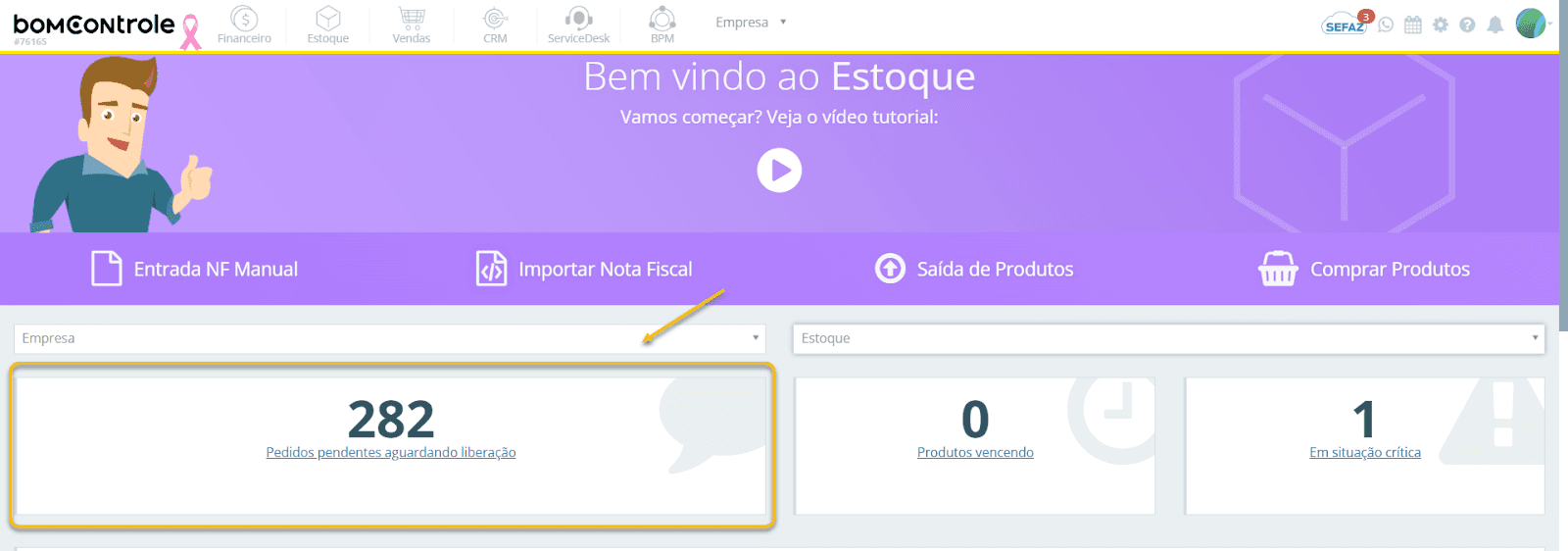
Pedidos pendentes aguardando liberação: Este indicador mostra o número de pedidos internos de saída de estoque que ainda não foram liberados/atendidos. Em outras palavras, corresponde à quantidade de requisições de saída pendentes (por exemplo, pedidos internos de materiais feitos por outros setores ou pedidos de venda que aguardam separação/expedição).
No Dashboard, o número é exibido em destaque dentro de um cartão cinza, acompanhado de um ícone de balão de diálogo (💬) e de uma descrição abaixo. Ao lado do número, há um link "Pedidos pendentes aguardando liberação", que pode ser clicado. Regras: o valor é carregado automaticamente ao entrar no Dashboard, com base nos registros de Pedidos Internos que possuam status pendente.
Não requer nenhuma ação manual para preenchimento. Impacto: clicar no link leva o usuário à tela de Pedidos Pendentes de Saída de Estoque, onde é possível ver a lista detalhada desses pedidos e efetuar as liberações (atender ou cancelar as requisições conforme o caso). Esse indicador conecta o Dashboard ao fluxo de Saídas de Estoque, ajudando o responsável a priorizar atendimentos.
Observação: Se este número estiver alto, significa que há muitas solicitações de saída esperando processamento – é um sinal para o time de estoque verificar e liberar as pendências, evitando gargalos. Caso o número exibido seja “0”, significa que, no momento, não há nenhuma requisição de saída pendente (todas as solicitações foram atendidas ou não existem novas), e o link ainda pode ser clicado para confirmar que a lista está vazia.
Imagem Dashboard de Estoque - Produtos Vencendo
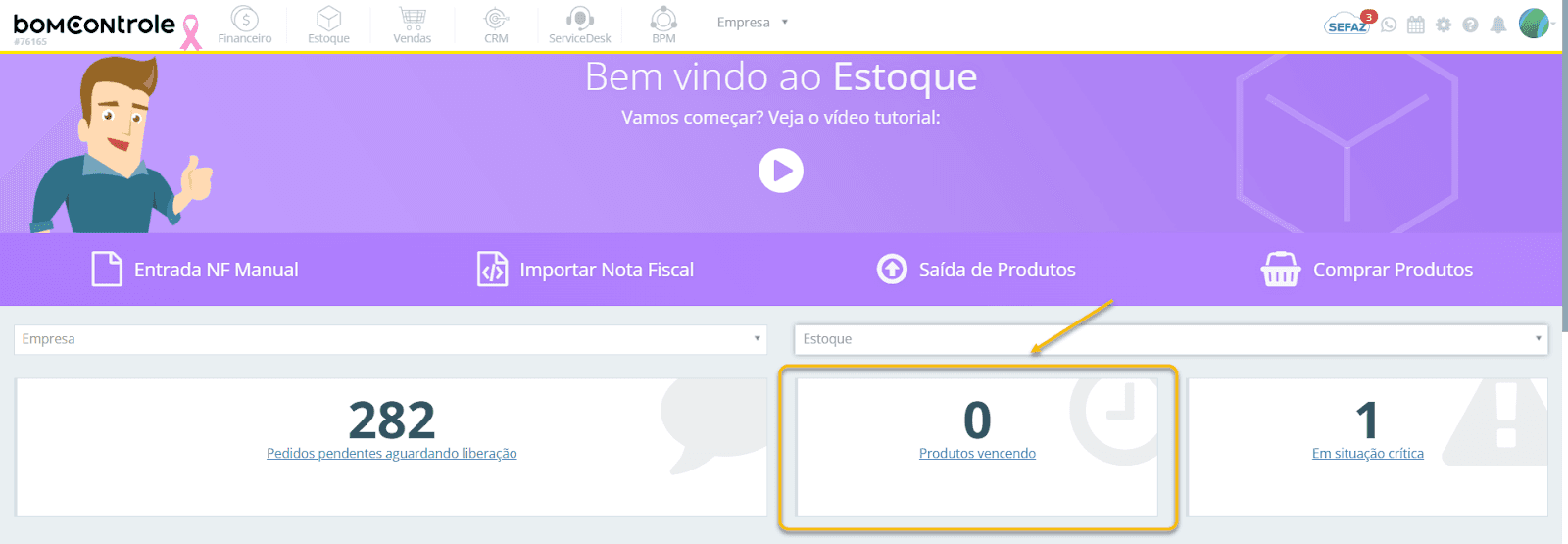
Produtos vencendo: Este indicador apresenta a quantidade de produtos com lote a vencer nos próximos 30 dias no estoque selecionado. O número exibido reflete quantos lotes de produtos possuem data de validade dentro do intervalo de um mês a partir da data atual. Ao lado do número, um ícone de relógio (⏰) indica temporalidade, e abaixo há o texto "Produtos vencendo". Regras: a contagem é automática e considera todos os produtos controlados por lote que tenham validade registrada.
O sistema aplica um filtro fixo de "próximos 30 dias" (ou seja, considera qualquer lote com vencimento até 30 dias no futuro). Esse período é padrão do sistema e não pode ser alterado pelo usuário no Dashboard. Impacto: ao clicar em "Produtos vencendo", o usuário é redirecionado para a tela de Consulta de Estoque, já filtrada para mostrar itens com vencimento nos próximos 30 dias.
Nessa tela, é possível ver quais são os produtos específicos, quantidades, datas de validade e tomar ações como planejar promoções para venda acelerada, transferências ou descartes, ou avisar o setor responsável. Observação: mantenha atenção a esse indicador para evitar perdas por vencimento. Ele serve como alerta proativo. Se o número estiver alto, é recomendável conferir os produtos listados na consulta de estoque e agir conforme a política da empresa (por exemplo, vendendo com desconto itens próximos do vencimento ou não comprar mais desses itens até reduzir o estoque atual).
Caso a empresa não trabalhe com controle de validade, este indicador permanecerá em “0” – e tudo bem, pois significa que não há nenhum produto configurado com data de validade ou nada se aproxima do vencimento imediato.
Imagem Dashboard de Estoque - Em situação crítica
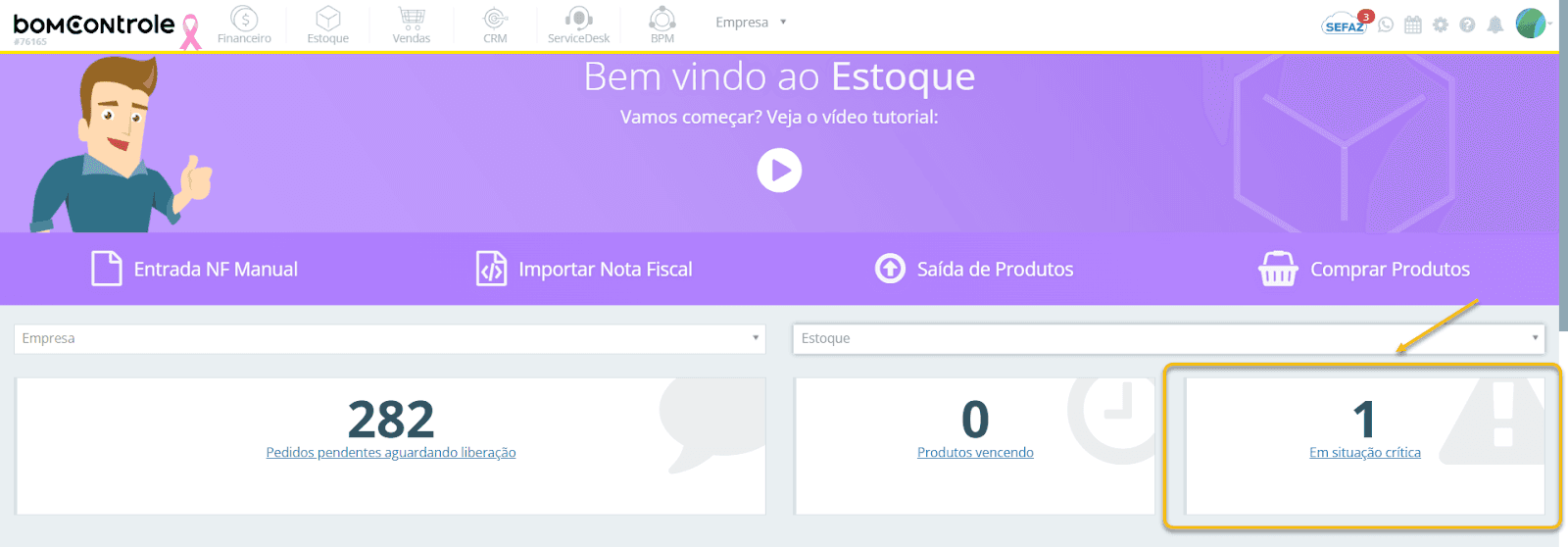
Em situação crítica: Este cartão do Dashboard exibe o número de produtos que estão em nível de estoque crítico no momento. O termo "crítico" refere-se a itens cujo saldo em estoque atingiu ou está abaixo do estoque mínimo definido ou que foram marcados pelo sistema como necessitando reposição urgente (por exemplo, dentro de um processo de compra em aberto, podem ter status crítico).
O número é mostrado em destaque com um ícone de alerta ao lado, e a legenda "Em situação crítica". Regras: o cálculo deste número é automático. Para cada produto cadastrado no sistema, geralmente define-se um estoque mínimo; quando o saldo atual fica igual ou abaixo desse mínimo, o produto é considerado em situação crítica.
Além disso, o BomControle pode classificar como críticos produtos esgotados ou que estão impedindo vendas/produção. O indicador contabiliza quantos produtos distintos estão nessa condição, dentro da empresa/estoque filtrados. Impacto: clicando no link "Em situação crítica", o usuário é direcionado para a Consulta de Estoque, onde poderá visualizar os produtos críticos. Nessa consulta, costuma haver filtros ou destaques para identificar itens abaixo do mínimo.
A partir daí, o usuário pode tomar ações como gerar um Processo de Compra (via o botão Comprar Produtos já explicado) ou transferir estoque de outra filial, etc. O impacto no sistema é que esses produtos críticos também aparecem em relatórios gerenciais e podem disparar avisos internos, ajudando a prevenir rupturas de estoque. Observação: Este é um dos indicadores mais importantes do Dashboard, pois um item crítico pode significar parada de vendas ou produção. Monitore-o diariamente.
Se um produto constar aqui, avalie imediatamente a necessidade de reposição. Uma vez que a compra é feita e os produtos entram em estoque elevando a quantidade acima do mínimo, eles sairão da condição crítica e, consequentemente, do contador deste indicador.
Imagem Dashboard de Estoque - Gráfico de Movimentação de Estoque
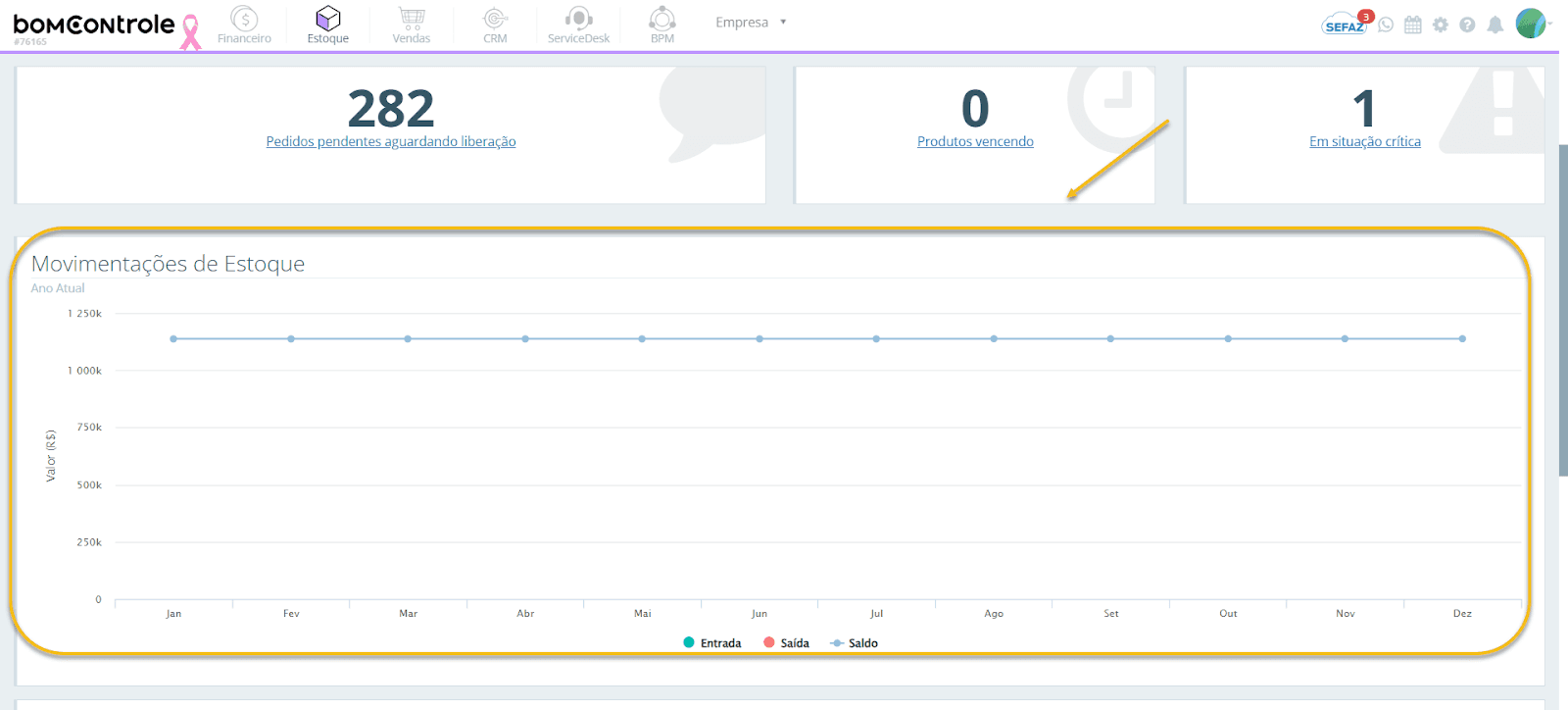
Gráfico – Movimentações de Estoque (Ano Atual): Esta seção central do Dashboard exibe um gráfico de colunas combinado com linha, resumindo as movimentações financeiras do estoque ao longo do ano corrente. O gráfico é intitulado "Movimentações de Estoque" e logo abaixo dele há a indicação do período ("Ano Atual"). No eixo horizontal (categorias) estão os meses do ano (Jan, Fev, Mar, ... Dez), e no eixo vertical os valores monetários em Reais (R$). Para cada mês, são apresentadas três séries de dados:
Entrada: representada por uma coluna azul no mês correspondente, indicando o valor total de entradas de estoque naquele mês. Esse valor corresponde à soma de todas as movimentações de entrada (notas fiscais recebidas, ajustes de aumento, transferências recebidas etc.) registradas no mês, calculado pelo custo/valor de entrada de cada item.
Saída: representada por uma coluna vermelha no gráfico, indicando o valor total de saídas de estoque no mês. Agrega todas as movimentações de saída (vendas que deram baixa em estoque, consumos internos, perdas registradas, transferências enviadas, etc.) ocorridas no respectivo mês, somando os custos ou valores de saída.
Saldo: representado por uma linha cinza que percorre os meses (com pontos marcados, podendo ser destacada em outra cor no ponto), mostrando o saldo de valor em estoque no último dia de cada mês. Esse saldo é calculado considerando o valor total de todos os produtos em estoque naquele fechamento mensal (geralmente a quantidade de cada item multiplicada pelo seu custo médio ou valor de inventário).
Regras: o gráfico é gerado automaticamente e reflete dados consolidados do ano atual, sempre considerando até o mês presente (se estamos em outubro, por exemplo, os meses posteriores podem aparecer zerados ou o gráfico pode destacar apenas até Out). Não há interação de entrada manual de dados aqui – é puramente informativo, alimentado pelas movimentações registradas no sistema.
O usuário não precisa definir o período (é fixo como ano corrente) nem selecionar tipos de movimentação (todas são incluídas nas categorias entrada/saída). Interpretação: este gráfico permite visualizar rapidamente tendências, como por exemplo picos de entrada (compras sazonais, recebimento de estoque) ou de saída (vendas elevadas em determinados meses) e o comportamento do estoque ao longo do tempo (a linha de saldo mostra se o valor em estoque está crescendo, estável ou diminuindo mês a mês).
Impacto em outras telas: não há impacto direto, pois o gráfico é leitura de dados; contudo, se o usuário identificar um mês anômalo, pode navegar para Consultar Movimentações ou relatórios de estoque para investigar detalhes naquele período. Observação: Caso não haja dados de estoque no ano atual (por exemplo, empresa iniciando agora no sistema, sem lançamentos prévios), o gráfico exibirá uma mensagem de “Sem dados para o período” ou simplesmente ficará vazio – indicando que não há movimentações registradas ainda.
À medida que entradas e saídas forem sendo lançadas, o gráfico será populado. Além disso, vale lembrar que este gráfico trabalha com valores financeiros; divergências muito grandes entre entrada e saída podem sugerir necessidade de verificar perdas, erros de lançamento ou ajustes de estoque. Use a visualização para embasar decisões de compra: por exemplo, se a linha de Saldo estiver caindo continuamente, pode indicar que o estoque total está sendo consumido sem reposição à altura – talvez seja hora de comprar mais produtos (ou certos produtos estratégicos).
Imagem Dashboard de Estoque - Tabela de Pedidos de Compras
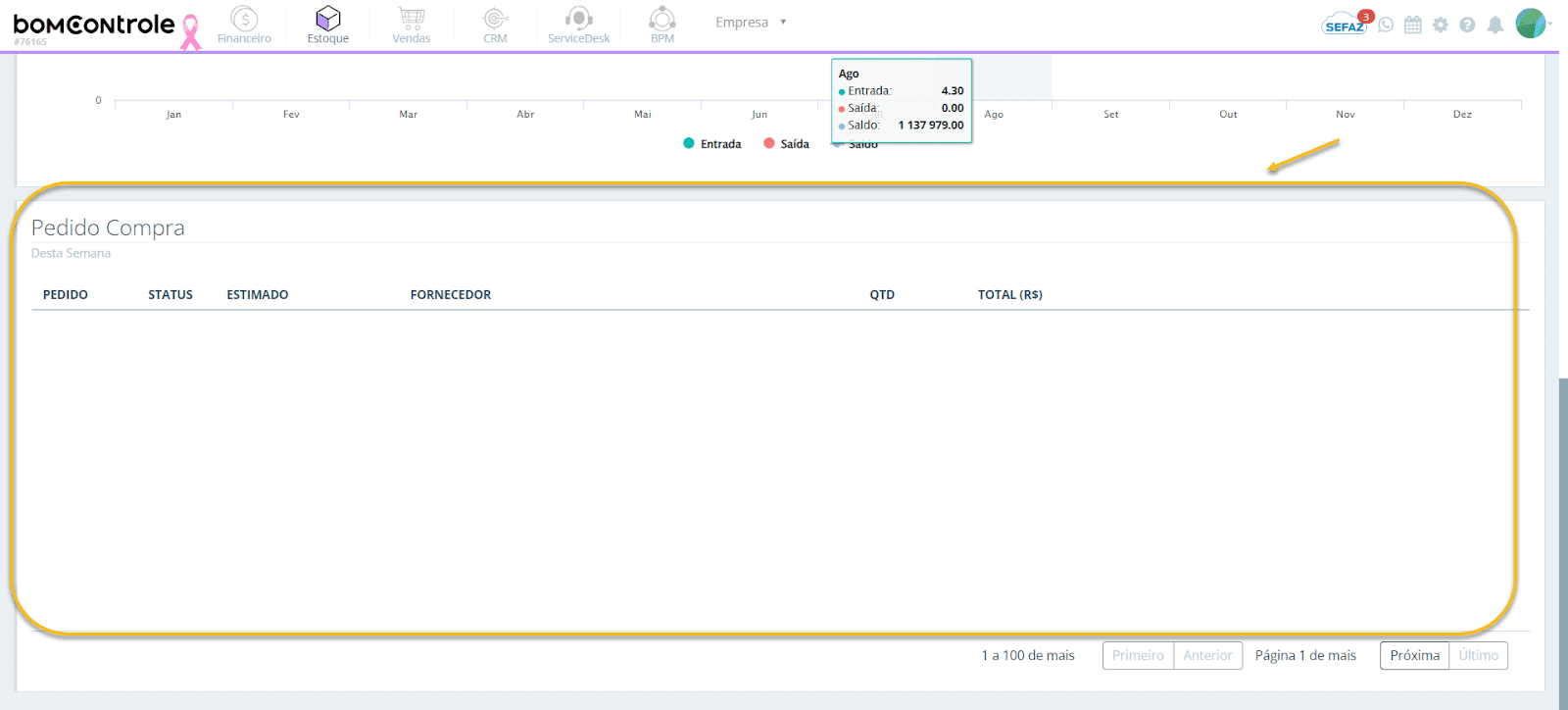
Tabela – Pedido Compra (Desta Semana): Na parte inferior do Dashboard, há uma tabela listando os Pedidos de Compra recentes, com foco na semana atual (por isso subtítulo "Desta Semana"). Essa tabela permite que o usuário acompanhe as compras em andamento ou recém-criadas e tome ações diretamente a partir do Dashboard. Cada linha da tabela corresponde a um pedido de compra diferente, e as colunas apresentadas são:
PEDIDO: mostra o número identificador do pedido de compra. No BomControle, cada pedido de compra recebe um ID ou número sequencial. Esse número é exibido em destaque. Abaixo dele, em fonte menor, aparece o status nomeado do pedido (ex.: Pendente, Atrasado, Finalizado). Assim, o usuário pode ver de imediato qual é o status atual daquele pedido. Regra de exibição: todos os pedidos listados pertencem à empresa (e estoque, se aplicável) filtrada no dashboard e cuja data de criação esteja dentro da semana em curso. Se houver mais de 7 pedidos na semana, a tabela permite paginação (seta para ver mais), mas por padrão exibe até 7 linhas.
Status: esta coluna reforça o estado do pedido de compra usando rótulos visuais. Exibe uma etiqueta colorida com o nome do status em letras maiúsculas. Os possíveis status incluem, por exemplo, Pendente (normalmente marcado em cinza ou padrão), Atrasado (marcado em vermelho se o pedido ultrapassou o prazo estimado sem receber entrada) e Finalizado (marcado em verde quando o pedido de compra já foi totalmente concluído/recebido). Essas cores ajudam a identificar rapidamente pedidos que exigem atenção (vermelho para atrasados). Obs.: O status textual já aparece na coluna PEDIDO, mas aqui a etiqueta colorida dá ênfase visual.
ESTIMADO: corresponde ao prazo estimado de entrega do pedido de compra. Nessa célula, o sistema mostra, se disponível, a data esperada de entrega da mercadoria (formato DD/MM/AAAA). Logo abaixo da data, é exibido entre parênteses o número de dias restantes para o prazo ou o tempo de entrega acordado – por exemplo, “(5 dias)” indicando que faltam 5 dias para a data estimada ou que o fornecedor prometeu entrega em 5 dias. Regras: este campo puxa a informação do pedido de compra, preenchida normalmente no momento da criação do pedido ou ao receber confirmação do fornecedor. Se o pedido não tiver uma data de entrega prevista cadastrada, a célula pode aparecer vazia ou com “-”. O cálculo de dias é automático (diferenca entre hoje e a data prevista, ou duração do lead time). Impacto: ajuda o usuário a visualizar se as entregas estão próximas e se o status condiz (por ex., um pedido atrasado terá uma data estimada já no passado).
FORNECEDOR: indica o nome do fornecedor associado ao pedido de compra. Aparece em texto destacado o nome ou razão social. Se o nome for muito longo, o sistema exibe abreviado com reticências e é possível passar o mouse (no sistema) para ver o nome completo – no manual, apenas note que nomes longos podem ser truncados. Abaixo do nome do fornecedor, em fonte menor, exibe-se o documento do fornecedor (CNPJ/CPF). Se o cadastro do fornecedor não tiver um documento registrado, o sistema mostrará a mensagem “Documento não cadastrado”. Regras: informação proveniente do cadastro do fornecedor escolhido no pedido de compra. Impacto: permite identificar rapidamente de qual fornecedor se trata cada pedido – informação útil ao conversar com compras ou cobrança, por exemplo. O documento auxilia na confirmação da identidade do fornecedor em caso de nomes similares.
QTD: nesta coluna é apresentado o número de itens diferentes dentro do pedido de compra. Não confundir com quantidade total de produtos; aqui se refere à quantidade de linhas de produto solicitadas. Por exemplo, se no pedido foram pedidos 3 tipos de produtos (10 unidades do produto A, 5 unidades do B e 2 do C), a coluna QTD exibirá 3, indicando três itens distintos no pedido. Regras: preenchido automaticamente conforme os itens adicionados no pedido. Impacto: dá uma noção do porte do pedido (um pedido com QTD 1 significa que era algo muito específico, enquanto um com QTD 20 indica uma compra grande com muitos itens variados). Pode orientar na priorização – pedidos com muitos itens podem demandar mais tempo para conferência no recebimento, por exemplo.
TOTAL (R$): mostra o valor total do pedido de compra, em reais. É a soma de todos os itens (preço unitário * quantidade de cada um) no pedido. O valor já considera possíveis impostos ou descontos inseridos no pedido de compra. Regras: calculado pelo sistema a partir do preenchimento dos produtos no pedido. Atualiza automaticamente se o pedido for editado. Impacto: permite ao usuário do Dashboard ter ideia do volume financeiro das compras da semana. Por exemplo, se ver um pedido de valor muito alto, pode demandar atenção especial (verificar orçamento, etc.). Além disso, comporá o financeiro quando a nota desse pedido for lançada.
Ações: na última coluna da tabela, o Dashboard disponibiliza botões de ação para cada pedido listado. Existem dois botões por linha:
O ícone de olho (visualizar): ao clicar, abre-se a tela de detalhes do Pedido de Compra selecionado. Essa ação equivale a visualizar/editar o pedido. O BomControle navega para a tela de Pedido de Compra já carregando os dados daquele pedido específico (em modo visualização ou edição, conforme permissões). Dessa forma, o usuário pode conferir todos os detalhes, adicionar alguma informação ou acompanhar o processo do pedido.
O ícone de caixa com seta para cima (entrada de produtos): este botão inicia diretamente o processo de Entrada de Produtos para o pedido de compra em questão. Ao clicar, o sistema irá para a tela de Entrada de Produto (recebimento) já preparando a importação dos itens do pedido selecionado. É a etapa de dar entrada no estoque das mercadorias assim que a nota fiscal do fornecedor chega. Essa funcionalidade poupa tempo, pois carrega automaticamente os dados do pedido de compra (fornecedor, itens e quantidades) no formulário de entrada, bastando confirmar as informações e salvar.
Regras: os botões de ação respeitam permissões do usuário. Se o usuário não tiver permissão para visualizar um pedido de compra ou criar entradas de estoque, o sistema pode bloquear a ação (exibindo mensagem de permissão negada). Em geral, quem acessa o Dashboard de Estoque terá pelo menos privilégio de visualização.
Impacto: essas ações integram o Dashboard com as operações do dia a dia – ao detectar um pedido pendente de recebimento, o usuário pode, a partir daqui, já iniciar a entrada sem ter que navegar pelos menus, garantindo agilidade e menor risco de esquecer de dar entrada nos pedidos. Quando a entrada de produtos é concluída, o pedido de compra vinculado muda seu status (por exemplo, de Pendente para Finalizado, se todos os itens foram recebidos) e sairá da lista na próxima vez que o dashboard for carregado (pois não estará mais dentro dos pedidos pendentes da semana, ou seu status muda).
Observação: ao visualizar um pedido (ícone de olho), use a navegação de retorno do sistema para voltar ao Dashboard; ao criar a entrada (ícone de seta), após salvar a entrada de estoque, você pode conferir novamente no Dashboard que o indicador de estoque e o gráfico serão impactados positivamente (estoque aumenta, etc.). Note que um duplo clique em qualquer linha do pedido de compra também executa a ação de visualizar detalhes do pedido – um atalho adicional para inspeção rápida.
Conclusão
O Dashboard do Estoque do BomControle oferece, em uma única tela, um panorama completo e acionável da saúde do seu estoque. Através dos campos e indicadores acima detalhados, o usuário final consegue identificar pendências operacionais (liberação de pedidos internos), antecipar problemas (produtos para vencer ou em falta), acompanhar as movimentações de entradas e saídas ao longo do tempo e acessar diretamente as funções de registrar entradas, saídas e compras.
Recomenda-se que os responsáveis pelo estoque utilizem esse Dashboard diariamente, garantindo assim que nenhuma informação crucial passe despercebida e que as decisões sejam tomadas com base em dados atualizados em tempo real. Com a correta interpretação de cada seção – agora esclarecida por este manual – o uso do Dashboard se tornará intuitivo e indispensável para uma gestão de estoque eficiente. Boa gestão!
Solicite uma demonstração
Gerenciar sua empresa com o nosso ERP Completo pode ser simples

Entraremos em contato em até 1 hora
durante o horário comercial.