


Estoque
Cadastros
Descubra como cadastrar e organizar informações.
Unidade de Produto
Este manual orienta o usuário final no uso do cadastro de Unidade de Produto no sistema BomControle. Cada seção explica como acessar a tela de listagem, como cadastrar um novo registro e detalha os campos (Dados Básicos) com suas regras de preenchimento e impactos em outros módulos do sistema – principalmente Estoque, Financeiro, Vendas e emissão de Notas Fiscais eletrônicas (NFe).
Além disso, todas as colunas das grades de listagem, os filtros de pesquisa e as ações disponíveis (incluir, editar, excluir, bloquear/desbloquear) são descritos para cada cadastro. Siga as instruções abaixo para entender e configurar corretamente esses cadastros, garantindo a correta categorização dos produtos e unidades de medida no sistema.
1) Acesso ao cadastro de Unidade de Produto
No BomControle, Unidade de Produto refere-se às unidades de medida dos produtos (por exemplo, peça, quilograma, metro). Para acessar este cadastro:
- Clique em Estoque no menu principal.
- Vá em Cadastros.
- Selecione Unidade de Produto.
A tela de listagem de Unidades de Produto será aberta exibindo todas as unidades de medida cadastradas no sistema.
Figura 1 — Tela de Seleção de Unidade de Produto
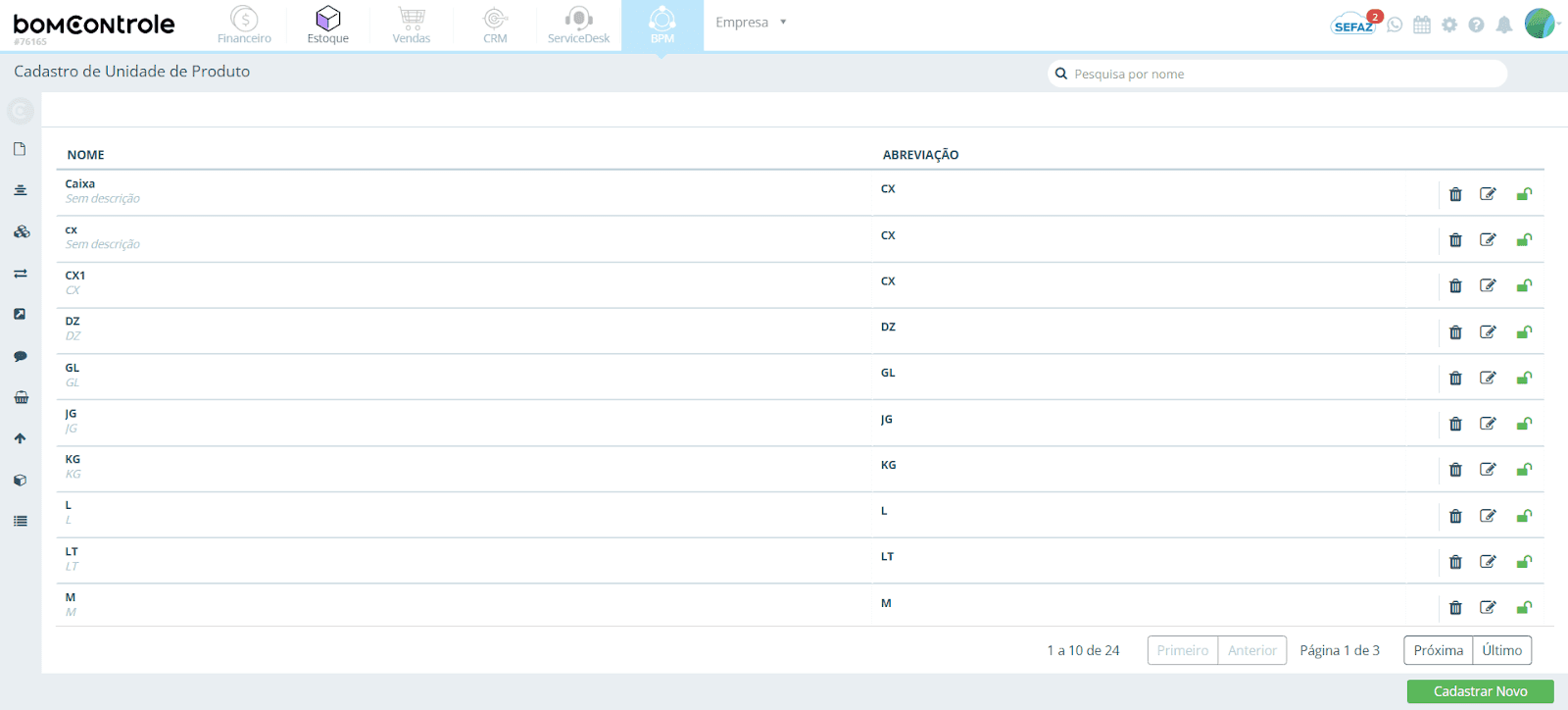
Filtro de busca: Utilize o campo “Pesquisa por nome” no topo para encontrar unidades pelo nome. A pesquisa filtra conforme a digitação, buscando no nome da unidade (não no código/abreviação). Não há outros filtros específicos, então use termos do nome completo da unidade.
Colunas do grid: A listagem de unidades apresenta:
- Nome – nome da unidade de produto. Abaixo do nome, se houver descrição preenchida, é exibida essa descrição; caso contrário, aparece a indicação “Sem descrição”.
- Abreviação – a abreviatura ou sigla da unidade (por exemplo, UN para unidade, KG para quilograma, etc.). Se a unidade não tiver abreviação informada, será exibido “Sem abreviação” nesta coluna. Esta coluna facilita identificar rapidamente as siglas usadas, que são muito importantes em documentos e telas de movimentação de estoque. - (Cada linha, portanto, mostra nome com descrição abaixo, e a sigla separadamente.)
Ações (ícones): Coluna de ações para cada unidade:
- Editar (lápis): Clique para modificar a unidade selecionada. Abre a tela de Cadastro de Unidade de Produto para alterar nome, abreviação ou descrição.
- Excluir (lixeira): Clique para excluir a unidade de medida. Confirme para prosseguir. Atenção: se existirem produtos cadastrados usando essa unidade, o sistema impedirá a exclusão e informará que a unidade está em uso. Isso acontece porque cada produto no BomControle deve ter uma unidade de medida; não se pode remover uma unidade que já está atribuída a algum produto ou registro de estoque. Nesse caso, opte por bloquear a unidade.
- Bloquear/Desbloquear (cadeado): Indica se a unidade está ativa e permite bloquear (inativar) ou desbloquear. O comportamento é igual aos cadastros anteriores: cadeado aberto = ativo, cadeado fechado = inativo. Bloquear uma unidade de produto significa que ela não aparecerá mais para seleção em novos cadastros de produto nem em movimentações, embora permaneça registrada nos produtos e históricos onde já foi usada.
Botões do rodapé: - Cadastrar Novo: botão verde para adicionar uma nova unidade de produto.
2) Tela – Dados Básicos do Cadastro de Unidade de Produto
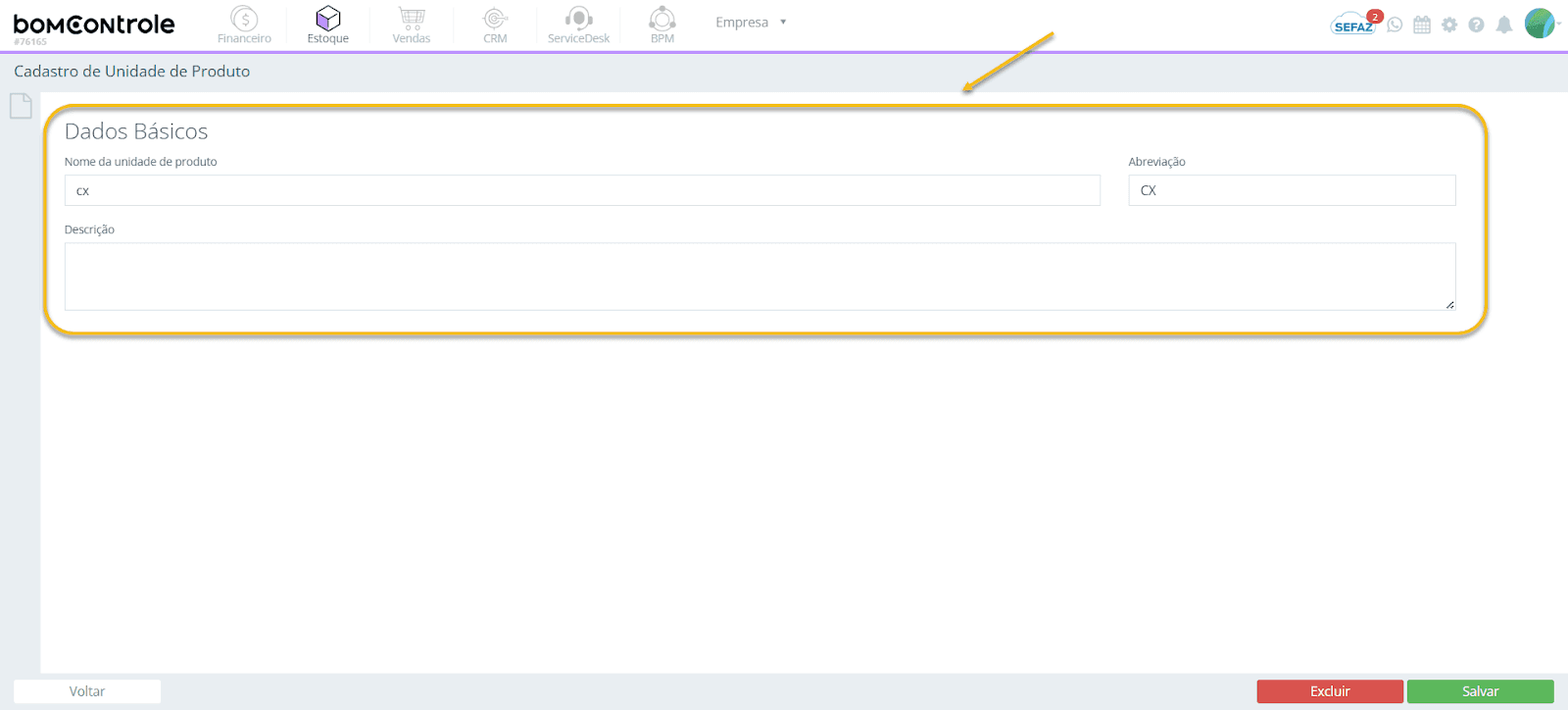
Ao criar ou editar uma unidade de produto, a tela de Cadastro de Unidade de Produto é exibida com a seção Dados Básicos:
Figura 2 — Dados Básicos (Unidade de Produto)
2.1 Campos e regras de preenchimento (Dados Básicos – Unidade de Produto)
Legenda: ✅ Campo obrigatório · ⚠️ Campo opcional
Nome da unidade de produto:
- Regras de preenchimento: ✅ Campo obrigatório. Até 100 caracteres para o nome completo da unidade de medida. Exemplo de nomes: “Unidade”, “Quilograma”, “Metro Linear”, “Caixa”, “Pacote”, etc. Esse é o termo descritivo da unidade. Embora muitos usuários se habituem mais à sigla, é importante ter o nome completo para evitar ambiguidades (por exemplo, “Unidade” vs “Unidade Escolar” seriam abreviadas igual, mas o nome distingue).
Mantenha cada unidade com um nome único e claro.
- Impacto em outros módulos: O nome da unidade aparece nas telas de configuração e relatórios internos do sistema para identificação humana, mas o que costuma ser utilizado em documentos fiscais e operações é a abreviação (veja campo abaixo). Por exemplo, em um relatório de estoque, você pode ver “Quantidade em Quilograma” ou “Qtd. (Quilograma)”; e em uma nota fiscal, a unidade normalmente sai pela abreviatura padrão (KG).
Ainda assim, o nome completo é exibido em cadastros (no formulário de produto, ao selecionar a unidade, provavelmente aparece o nome por extenso ou em menu suspenso).
Em módulos Estoque e Vendas, a unidade influencia diretamente cálculos de quantidade, conversões (se houver, p.ex., se o sistema permitir usar múltiplas unidades – obs: caso avançado) e principalmente a forma de contagem dos produtos.
No Financeiro/NFe, embora a nota fiscal eletrônica use a abreviação, é importante que a unidade esteja corretamente cadastrada pois o sistema referencia internamente por esse cadastro para emitir documentos fiscais.
- Observações: Use letras maiúsculas ou minúsculas conforme padrão da língua (não há exigência técnica, mas padronize – ex.: deixe todas iniciando em maiúscula: “Caixa”, “Pacote”). Evite abreviar no nome; a abreviação tem campo próprio. Por exemplo, cadastre “Quilograma” no nome e “KG” na abreviação, em vez de pôr “Kg” como nome. Assim mantém coerência.
Abreviação:
- Regras de preenchimento: ⚠️ Campo opcional (porém altamente recomendado). Até 6 caracteres para a sigla da unidade. Aqui você deve inserir a abreviação comum da unidade de medida, aquela que aparecerá em tabelas e documentos. Exemplos: “UN” (Unidade), “KG” (Quilograma), “M” (Metro), “CX” (Caixa), “PCT” (Pacote), etc. Apesar de ser opcional no sistema, na prática a maioria das unidades deve ter uma sigla – pois é essa que será impressa em notas fiscais e exibida nas telas de operação.
- Impacto em outros módulos: A abreviação é fundamental na emissão de Notas Fiscais (NFe) e em relatórios de movimentação de estoque/vendas. Quando um produto for vendido ou movimentado, geralmente o sistema mostrará algo como “Quantidade: 10 KG” ou “5 UN” – usando a abreviação. Na NFe, o campo de unidade comercial do item tipicamente leva essa sigla (por exemplo, “UN” ou “KG”).
Portanto, se a abreviação estiver em branco, a nota fiscal poderia sair com campo de unidade vazio ou incorreto, o que não é desejável. Além disso, muitos cálculos de conversão ou apresentação nos módulos de Estoque dependem de abreviações para serem concisos.
Por exemplo, um relatório de inventário pode usar a sigla para cabeçalho de coluna (em vez do nome extenso). Em resumo, a abreviação conecta seu cadastro de unidade ao padrão conhecido nos documentos fiscais e facilita a identificação rápida da unidade nos módulos de Vendas/Estoque.
- Observações: Preencha sempre a abreviação com a sigla oficial ou mais utilizada. Siga padrões comuns ou regulamentados: por exemplo, para metros use “m” (minúsculo) ou “MT” (algumas empresas usam), para quilograma use “kg” (minúsculo) ou “KG” – verifique a padronização que sua empresa adota, mas mantenha consistência (preferencialmente todas maiúsculas para siglas de unidades, exceto onde padrão técnico define minúsculo, como kg, m, l – você pode unificar em maiúsculo sem problemas na maioria dos casos, pois o importante é ser compreensível e aceito).
Lembre-se que essa sigla sairá na nota fiscal; certas siglas muito fora do comum podem ser questionadas pelo destinatário ou até pelo sistema de NF-e. Em geral, use abreviações reconhecidas comercialmente. Se deixar em branco, o sistema indicará “Sem abreviação” na lista de unidades e isso não é recomendado, pois faltará essa informação em operações – portanto, mesmo opcional, trate este campo como praticamente obrigatório para manter a integridade das informações.
Descrição:
- Regras de preenchimento: ⚠️ Campo opcional. Até 250 caracteres para detalhes adicionais sobre a unidade. Pode ser usado para especificar melhor o uso da unidade ou notas internas. Por exemplo: “Usada para itens vendidos individualmente” ou “Equivale a caixa com 12 unidades internas” (no caso de unidades compostas, caso o sistema não tenha conversão automática, você pode explicar aqui).
- Impacto em outros módulos: A descrição da unidade é raramente exibida fora do cadastro em si. Ela serve mais como referência para administradores. Em geral, usuários que estão vendendo ou movimentando estoque só verão o nome ou a sigla da unidade, não a descrição. No entanto, para cadastros complexos (como diferença entre “Caixa” de 6 unidades vs “Caixa” de 12 unidades), este campo pode ajudar a esclarecer, junto com nomes distintos, claro. Não influi em nenhum cálculo ou comportamento do sistema.
- Observações: Documente aqui qualquer particularidade da unidade. Se for uma unidade personalizada, explique seu conteúdo. Ex.: você tem unidade “Pacote” abreviado “PCT”. Poderia descrever: “Pacote padrão contendo 50 unidades menores”. Isso orienta futuros usuários do cadastro. Se a unidade for padrão (kg, metro etc.), a descrição é dispensável.
Status (Bloqueio):
- Regras de preenchimento: A unidade é criada ativa; o bloqueio/inativação é controlado via listagem, não há campo aqui.
- Impacto em outros módulos: Bloquear uma unidade de produto impede que seja selecionada em novos produtos ou transações. Por exemplo, se você decidir não usar mais a unidade “Tonelada”, ao bloqueá-la nenhum novo produto poderá ser definido com ela. Entretanto, atenção: produtos já cadastrados com essa unidade manterão a unidade antiga até serem editados manualmente.
O sistema não converte nem altera automaticamente. Em documentos e relatórios, se um produto antigo está em “Tonelada” (unidade bloqueada), a informação ainda aparecerá (não some pelo fato de estar bloqueada). O bloqueio serve para tirá-la das opções de uso corrente, evitando futuros cadastros equivocados. Isso pode ter reflexos no módulo Estoque (ao evitar lançamentos com unidade incorreta) e Vendas (evita faturar produtos novos com unidades descontinuadas).
Nas NF-es, se um produto com unidade bloqueada for faturado, não haverá impedimento, pois o produto ainda a possui – porém, essa situação indica que talvez valha revisar o cadastro do produto e trocar para uma unidade ativa adequada.
- Observações: Evite bloquear unidades padrão a menos que sua empresa realmente não as utilize. Exemplo: bloquear “UN” raramente faria sentido, pois quase todos os produtos usam unidade “UN (Unidade)”. Já unidades específicas que não são mais necessárias podem ser bloqueadas para não poluir a lista. Lembre que, para reativar, basta desbloquear; e para remover completamente, só se nenhum produto ou registro histórico usar a unidade (o que na prática é difícil caso já tenha sido utilizada).
Importante: A exclusão de uma Unidade de Produto só será permitida se nenhum produto no sistema estiver utilizando essa unidade. Se você tentar excluir e houver produtos associados, receberá uma mensagem de erro informando que a unidade está associada a X produtos. Nesse caso, não é possível excluir diretamente – seria necessário mudar a unidade desses produtos antes (o que geralmente não é aconselhável por questões históricas). Portanto, assim como nos casos anteriores, a forma segura de retirar uma unidade de uso sem afetar dados históricos é bloqueando-a. Apenas unidades que foram cadastradas por engano ou nunca utilizadas podem ser excluídas sem contratempos.
Conclusão
O Cadastro de Unidade de Produto – deve ser configurado de acordo com as necessidades da sua empresa, mantendo consistência e clareza, pois eles impactam diretamente a forma de organização do seu estoque e produtos. Após configurar esse cadastro, lembre-se de utilizá-los no Cadastro de Produtos: cada produto pode (e deve, conforme aplicável) ser associado a uma classe, um grupo, uma família e ter definida uma unidade de medida. Assim, os módulos de Estoque, Vendas e Financeiro poderão tirar proveito dessas classificações – seja para filtros rápidos (como localizar todos produtos de certa família), análises de vendas por categoria ou garantir que as notas fiscais exibam as unidades de medida corretas. Ajuste os cadastros sempre que necessário (bloqueando categorias obsoletas ou corrigindo nomes) para manter o sistema organizado e refletindo a realidade do seu negócio.
Solicite uma demonstração
Gerenciar sua empresa com o nosso ERP Completo pode ser simples

Entraremos em contato em até 1 hora
durante o horário comercial.