


Estoque
Cadastros
Descubra como cadastrar e organizar informações.
Departamento
Este guia foi preparado para orientar o usuário final na criação e manutenção de Departamentos no sistema BomControle, de maneira simples e detalhada. Cada seção da tela é explicada com detalhes sobre as regras de preenchimento de cada campo e o impacto desses campos em outros módulos do sistema, especialmente nos módulos Financeiro, Vendas e na emissão de Notas Fiscais.
Os departamentos no BomControle funcionam como centros de custo, permitindo classificar lançamentos financeiros, vendas e outras operações por departamento (por exemplo, vinculando faturamentos a um departamento específico em Notas Fiscais). Com os departamentos bem definidos, a empresa obtém uma gestão financeira mais organizada e relatórios mais precisos por centro de custo.
1) Acessando o cadastro de Departamento
Para acessar a tela de cadastro de Departamento no BomControle:
No menu superior, selecione Estoque (ou Financeiro, dependendo de onde o Departamento é utilizado em sua organização).
Em seguida, clique em Cadastros.
Escolha a opção Departamento.
A tela de listagem de departamentos será exibida, mostrando os departamentos já cadastrados. Use o botão Cadastrar novo para incluir um novo registro ou o ícone de lápis (editar) para modificar um item existente.
Figura 1 - Tela de pesquisa de Departamento
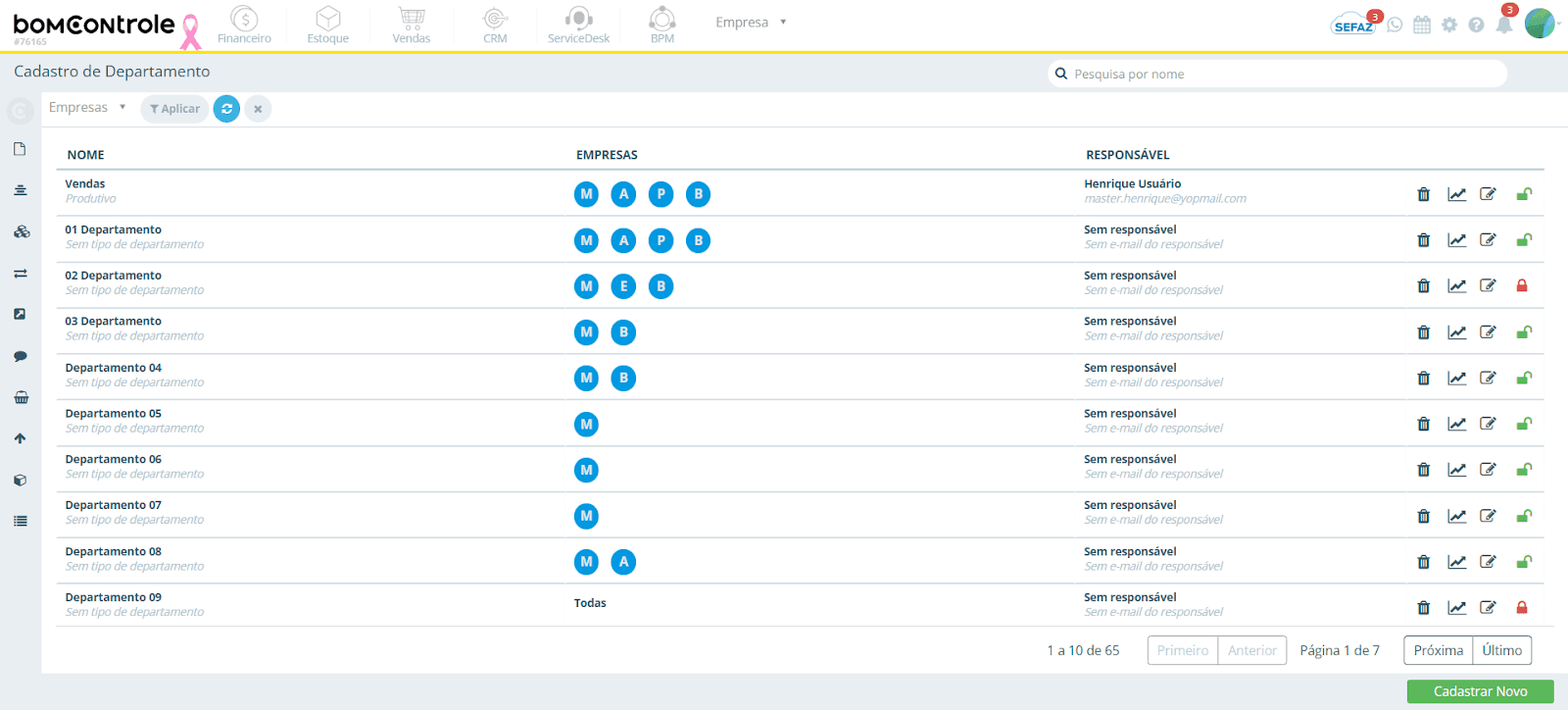
Dica: Na listagem de Departamentos, pode haver um ícone específico para definir metas e orçamentos por departamento (por empresa e ano). Clicando neste ícone na linha de um departamento, você consegue definir metas de vendas para cada mês do ano e acompanhar posteriormente, via dashboards do módulo de Vendas, o desempenho em relação a essas metas. Por exemplo, ao selecionar um Ano e inserir um Valor para cada mês, o sistema exibirá indicadores de progresso das vendas daquele departamento. Use metas realistas e atualize-as periodicamente para auxiliar na gestão de performance. (Observação: Este recurso de metas é complementar e pode não estar disponível em todos os planos.)
2) Tela – Dados Básicos do Departamento
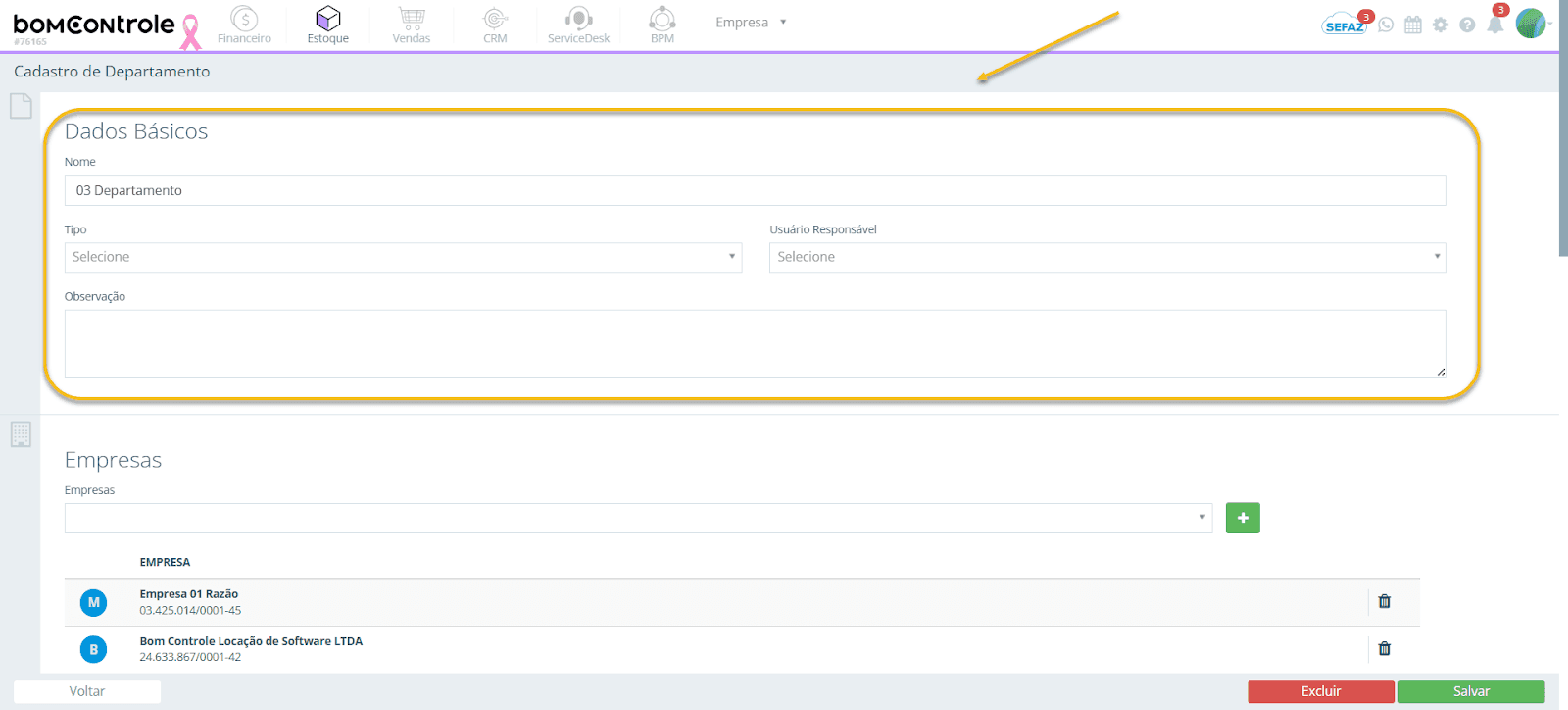
A figura abaixo indica a seção de Dados Básicos do formulário de Departamento, com os campos numerados para referência (Nome, Tipo, Usuário Responsável, Observação):
Figura 2 – Dados Básicos do cadastro de Departamento
2.1 Campos e regras de preenchimento (Dados Básicos)
Legenda: ✅ Campo obrigatório · ⚠️ Campo opcional ou de uso específico
✅ Nome:
- Regras de preenchimento: Campo obrigatório. Deve conter o nome do departamento ou centro de custo, com até 100 caracteres. Escolha um nome claro que identifique o setor (por exemplo: “Vendas”, “Marketing”, “Produção”). O sistema não aceita nome em branco; se tentar salvar sem preencher, exibirá uma mensagem de erro solicitando o preenchimento.
- Impacto em outros módulos: O nome do departamento será exibido nas listagens e em campos de seleção em diversos módulos (Financeiro, Vendas etc.). Por exemplo, ao lançar uma despesa ou receita no Financeiro, você poderá selecionar o departamento pelo nome; ao emitir relatórios ou filtrar resultados por departamento, esse nome será utilizado para identificar os lançamentos. No módulo de Notas Fiscais de Serviço (NFS-e), se habilitado, pode ser necessário selecionar um departamento para fins de contabilização. Um nome claro e único evita confusão na identificação.
- Observações: Embora tecnicamente o sistema permita nomes duplicados de departamento, não é recomendável repetir nomes para evitar ambiguidades nos lançamentos e relatórios. Utilize nomenclaturas padronizadas e, se necessário distinguir departamentos semelhantes, adicione uma distinção no nome (ex: “Comercial Matriz” vs “Comercial Filial B”).
⚠️ Tipo:
- Regras de preenchimento: Opcional. Selecione o tipo do departamento dentre as opções disponíveis no sistema (geralmente há pelo menos Administrativo ou Produtivo, podendo haver outras categorias conforme a configuração interna). Não é um campo obrigatório para salvar, mas é recomendável classificá-lo corretamente. Administrativos costumam ser departamentos de apoio (custos indiretos) e Produtivos estão ligados à atividade-fim (custos diretos). Escolha a opção que melhor representa a natureza do departamento.
- Impacto em outros módulos: A classificação do tipo não altera o funcionamento básico do departamento nos lançamentos, porém pode ser utilizada em relatórios gerenciais ou planos orçamentários para agrupar resultados por tipo de departamento. Por exemplo, é possível filtrar ou analisar separadamente os custos de departamentos Administrativos vs. Produtivos, facilitando análises de despesas por natureza. No dia a dia, entretanto, não há bloqueio ou cálculo diferenciado atrelado ao tipo — trata-se de uma categorização informativa.
- Observações: Defina o tipo conforme a natureza real do departamento para manter a organização interna consistente. Essa informação auxilia na compreensão dos relatórios e na comunicação interna (todos sabem do que se trata um “departamento administrativo” vs “produtivo”), mas não afeta permissões ou cálculos no sistema.
⚠️ Usuário Responsável:
- Regras de preenchimento: Opcional. Permite vincular um usuário do sistema como responsável por este departamento. Utilize o menu suspenso para selecionar o usuário desejado. Em ambientes com múltiplas empresas, este campo só é habilitado após vincular ao menos uma empresa ao departamento – isso porque o usuário responsável deve pertencer a uma das empresas selecionadas (veja a seção Empresas mais adiante). Antes de selecionar empresas, o campo ficará desabilitado (cinza). Após adicionar pelo menos uma empresa, o campo é liberado para escolha do usuário. Não há limite de caracteres, pois você escolhe a partir da lista de usuários já cadastrados.
- Impacto em outros módulos: O usuário responsável serve principalmente como informação gerencial – indica quem gerencia ou responde por aquele centro de custo. Em módulos de workflow, aprovação de gastos ou notificações internas, esse usuário poderá receber avisos ou tarefas relacionadas ao departamento. Por exemplo, se houver um processo de aprovação de despesas por departamento, o usuário responsável configurado aqui poderá ser notificado para aprovar ou acompanhar as despesas do seu departamento. Em relatórios ou telas administrativas, pode-se listar o responsável ao lado do departamento, facilitando consultas (ex.: “Departamento X – Responsável: Maria”).
- Observações: Utilize este campo para indicar internamente o ponto de contato do departamento. Caso o responsável mude (por exemplo, troca de gestor), lembre-se de atualizar o cadastro. O campo pode ficar em branco sem prejudicar o funcionamento – a falta de um responsável não impede o uso do departamento nos lançamentos. No entanto, manter essa informação atualizada ajuda na comunicação interna e em possíveis fluxos de aprovação ligados ao departamento.
⚠️ Observação:
- Regras de preenchimento: Opcional. Campo de texto livre (até 500 caracteres) para inserir informações adicionais ou anotações sobre o departamento. Aqui você pode detalhar a finalidade do centro de custo, políticas internas do departamento ou qualquer informação relevante que julgar necessária. Não há validações rígidas além do limite de caracteres – você pode utilizar letras, números e símbolos livremente.
- Impacto em outros módulos: Nenhum impacto direto em outros módulos – trata-se de um campo informativo. O conteúdo digitado não é utilizado em cálculos nem em filtros, mas fica disponível para consulta de outros usuários que abrirem esse cadastro. Por exemplo, ao visualizar os detalhes de um departamento, pode-se ler essas observações para entender particularidades ou instruções associadas a ele.
- Observações: Use este espaço para registrar informações importantes que facilitem o entendimento do papel do departamento. Exemplos de uso: “Departamento utilizado para despesas de projetos especiais” ou “Centro de custo compartilhado entre as filiais X e Y”. Essas anotações não interferem nas regras ou no funcionamento do sistema, mas servem como referência histórica ou administrativa. Lembre-se de que todos os usuários com acesso ao cadastro de departamentos poderão ler este campo, então coloque apenas informações pertinentes ao contexto profissional.
3) Tela – Empresas vinculadas ao Departamento
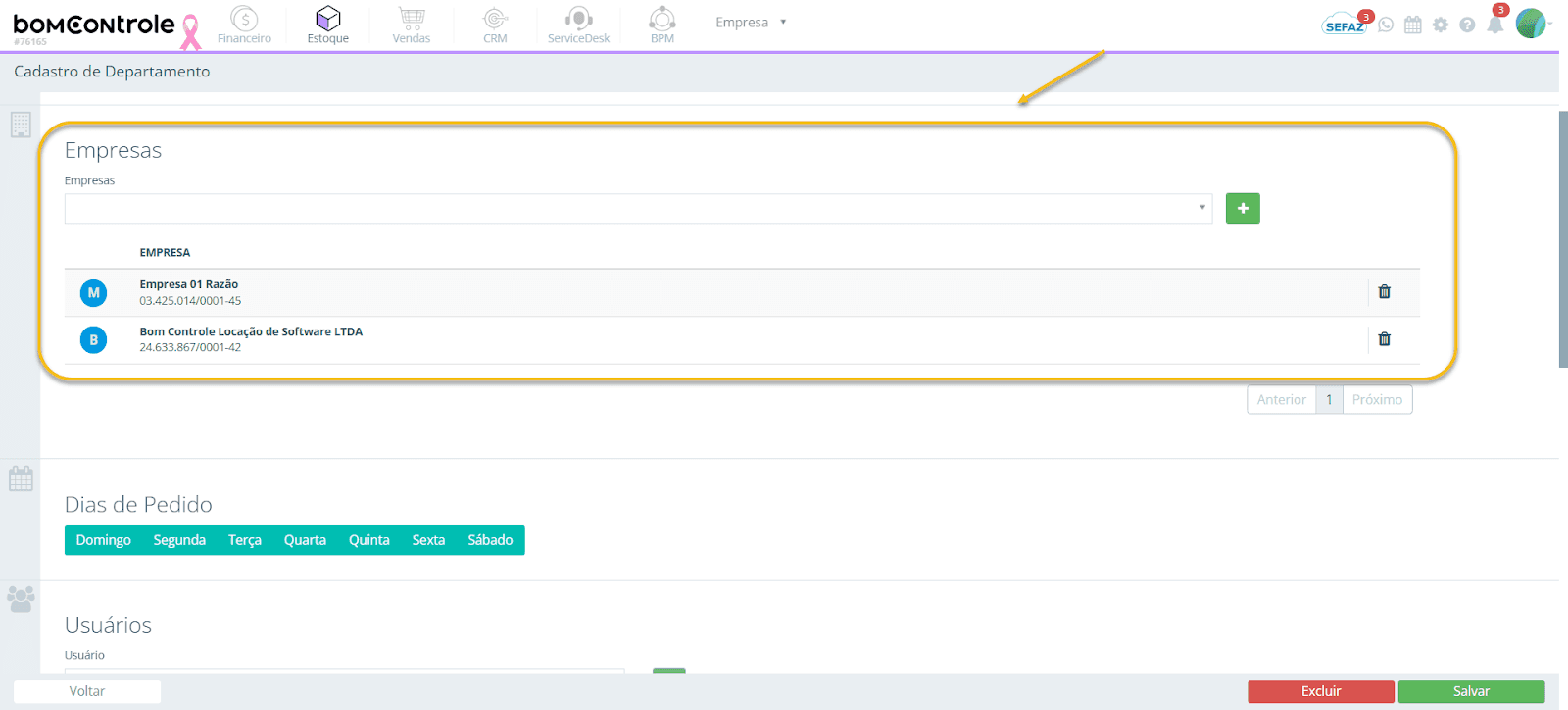
Nesta seção, configura-se a vinculação de Empresas ao departamento. Isso é especialmente importante em contas que gerenciam múltiplas empresas ou filiais dentro do BomControle, pois garante que cada departamento esteja associado às empresas corretas (ou seja, definindo em quais empresas aquele centro de custo existe/é válido).
Figura 3 – Empresas vinculadas no cadastro de Departamento
3.1 Campos e regras de preenchimento (Empresas vinculadas)
✅ Empresas (vínculo):
- Regras de preenchimento: Campo obrigatório em ambientes multi-empresa. Selecione uma ou mais empresas que estarão associadas a este departamento. Utilize a ferramenta de vincular empresa: escolha a empresa no campo de seleção (combo) e clique no botão “+” para adicioná-la à lista. Repita o processo para todas as empresas às quais o departamento pertencerá. É possível remover uma empresa vinculada caso tenha sido adicionada por engano (há um ícone de lixeira ao lado da empresa listada).
Pelo menos uma empresa deve ser vinculada para salvar o departamento em ambientes com múltiplas empresas – o sistema não permite cadastrar um departamento sem nenhuma empresa associada quando há mais de uma empresa disponível no ambiente. Em ambientes que possuem apenas uma empresa cadastrada, o sistema geralmente já seleciona automaticamente essa empresa por padrão ao criar um novo departamento (mas ainda permite editar se necessário).
- Impacto em outros módulos: A relação entre departamentos e empresas determina onde o departamento poderá ser utilizado no sistema. Em lançamentos Financeiros, Notas Fiscais ou Pedidos de venda vinculados à empresa X, somente departamentos associados à empresa X estarão disponíveis para seleção. Ou seja, o departamento só aparecerá nos filtros e opções das empresas às quais ele pertence. Se você tentar utilizar um departamento não vinculado em determinada empresa, o BomControle bloqueará a ação ou exibirá uma mensagem de erro. Essa vinculação garante que cada empresa veja apenas seus departamentos pertinentes, evitando alocações incorretas de valores entre empresas diferentes.
- Observações: Em ambientes com apenas uma empresa, embora tecnicamente não seja necessário escolher (pois a empresa única já está implícita), o sistema pode já vincular automaticamente, e de qualquer forma é recomendável deixar a empresa registrada para manter o cadastro completo. Se sua conta BomControle possui várias empresas, planeje com cuidado quais departamentos são compartilhados entre empresas e quais são exclusivos de cada uma.
Por exemplo, um departamento “Comercial” pode ser usado em duas filiais – vincule ambas as empresas. Já um departamento “Loja A” provavelmente será vinculado apenas à empresa da Loja A. Lembre-se também de que apenas usuários com acesso às empresas vinculadas poderão ser definidos como responsáveis ou associados a esse departamento (veja a seção de Usuários a seguir). Alterações posteriores na lista de empresas vinculadas podem impactar lançamentos futuros: se você remover uma empresa do departamento, a partir desse momento o departamento deixará de estar disponível nos módulos daquela empresa. Portanto, verifique antes de retirar vínculos se não haverá mais lançamentos daquele departamento na empresa removida.
4) Tela – Dias de Pedido do Departamento
(Esta seção aparece apenas se o cadastro de Departamento estiver sendo acessado no contexto do módulo Estoque. No módulo Financeiro, os campos de dias de pedido e produtos não são exibidos.)
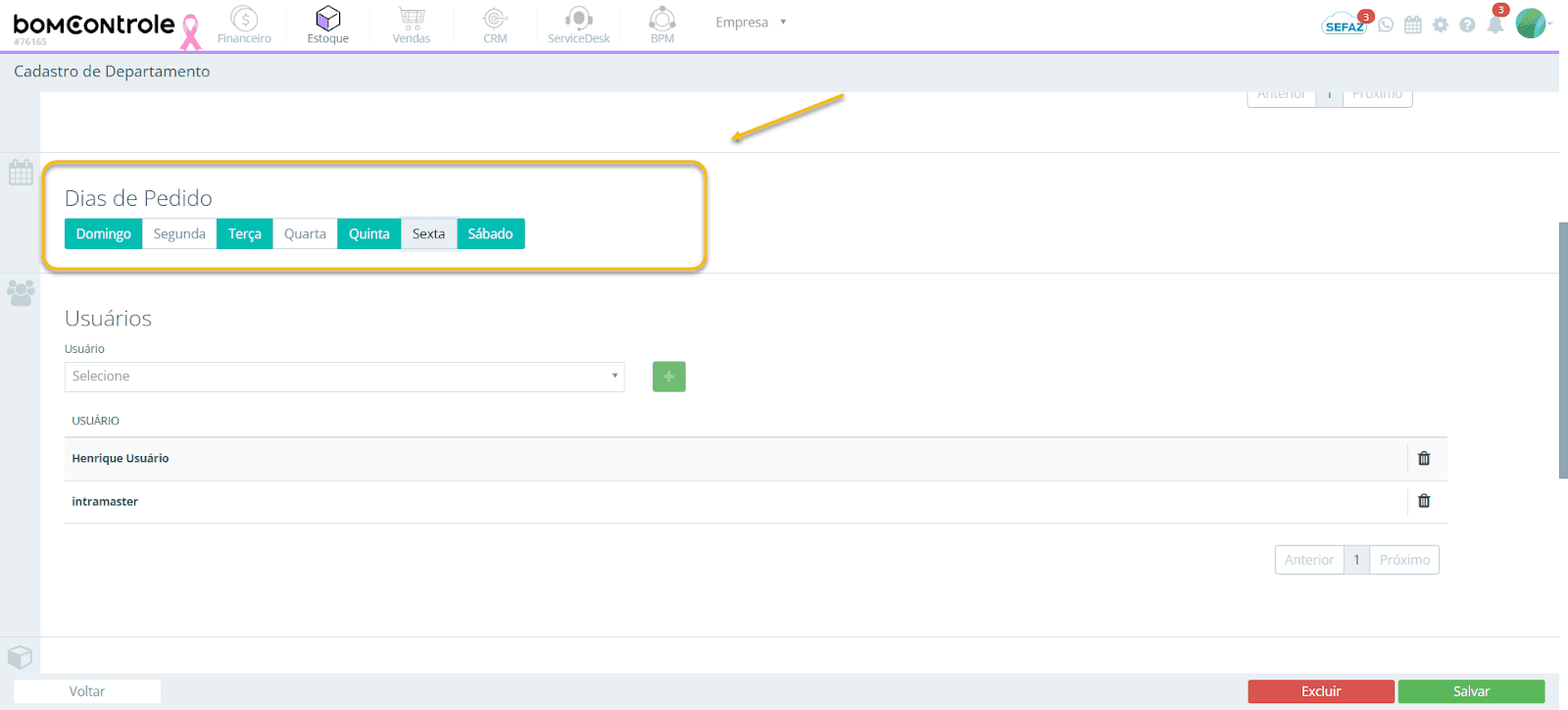
A seção Dias de Pedido permite definir em quais dias da semana o departamento pode realizar pedidos de reposição ou movimentações de estoque. Por exemplo, se determinado departamento só deve requisitar materiais em dias úteis, você pode restringir para que sábados e domingos fiquem desabilitados.
Figura 3 – Dias de Pedido no cadastro de Departamento
4.1 Campos e regras de preenchimento (Dias de Pedido)
⚠️ Dias da Semana para Pedido:
- Regras de preenchimento: Opcional (disponível apenas se o módulo de Estoque estiver ativo). Por padrão, todos os dias da semana vêm selecionados como disponíveis. Utilize os botões correspondentes a cada dia (Domingo, Segunda, Terça, ... Sábado) para marcar (✅) ou desmarcar quais dias o departamento poderá realizar pedidos/movimentações de estoque. Botões em destaque indicam dias permitidos; botões apagados indicam dias bloqueados. Se nenhum ajuste for feito, assume-se que o departamento pode operar todos os dias (em geral, isso cobre Segunda a Sexta-feira em termos práticos). Você pode, por exemplo, clicar em Sábado e Domingo para deixá-los desmarcados, caso queira limitar operações apenas a dias úteis.
- Impacto em outros módulos: Ao definir esses dias, o sistema poderá restringir a criação de pedidos ou saídas de estoque pelo departamento nos dias não permitidos. Isso ajuda a controlar a rotina – por exemplo, se o departamento não deve movimentar estoque no fim de semana, qualquer tentativa de registrar uma saída naquele departamento em um sábado poderá ser bloqueada ou sinalizada. Essa configuração impacta especificamente o módulo de Estoque e possivelmente módulos de Vendas que integrem com estoque, garantindo que os processos ocorram somente nos dias planejados.
- Observações: Essa opção é uma forma de implementar política interna diretamente no sistema. Caso não tenha certeza de quais dias restringir, deixe todos habilitados (padrão) ou restrinja apenas quando houver uma necessidade clara. Note que essa seção não afeta nada fora do contexto de estoque/pedidos; se o seu uso de departamentos for apenas financeiro, você não verá nem precisará configurar os dias. Lembrando que alterações aqui têm efeito imediato: se você remover um dia, a partir da próxima operação o sistema já exigirá que seja em dia permitido.
5) Tela – Usuários do Departamento
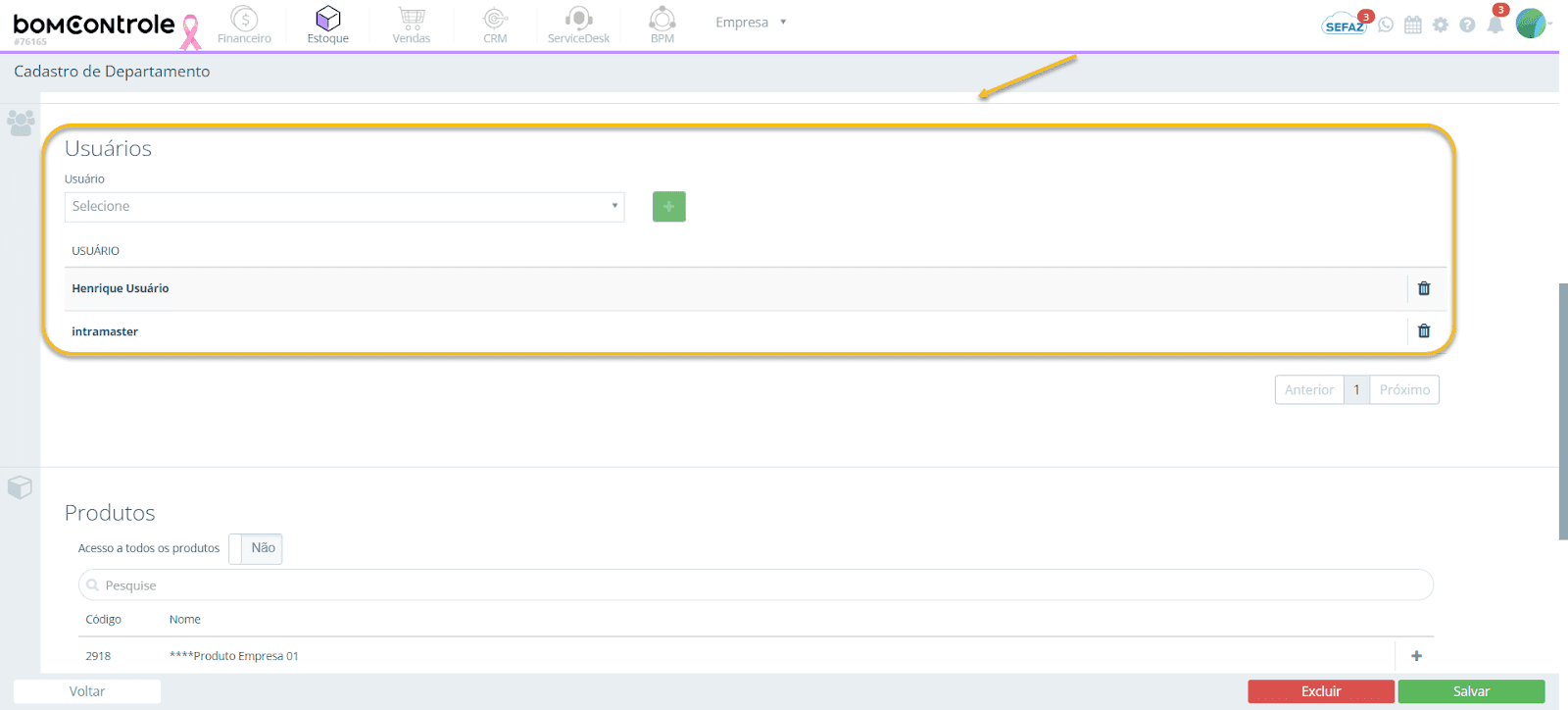
Nesta seção, é possível associar usuários (colaboradores) ao departamento, indicando quais pessoas fazem parte ou têm relação com aquele centro de custo. A interface apresenta um campo para selecionar um usuário e uma lista dos usuários já adicionados ao departamento.
Figura 5 – Usuários do Departamento
5.1 Campos e regras de preenchimento (Usuários do Departamento)
⚠️ Usuários associados ao departamento:
- Regras de preenchimento: Opcional. Para adicionar um usuário ao departamento, selecione-o no campo “Usuário” (a lista exibirá os usuários ativos no sistema, filtrados pelas empresas vinculadas ao departamento) e clique no botão Adicionar (+). O usuário selecionado será incluído na tabela abaixo como membro do departamento. Repita o procedimento para incluir quantos usuários forem necessários. Não é obrigatório vincular usuários – o departamento pode ser criado sem nenhum usuário associado, se desejado. Contudo, existem regras de consistência: somente usuários que pertençam a pelo menos uma das empresas vinculadas ao departamento poderão ser selecionados.
Portanto, vincule primeiro as empresas na seção anterior; em seguida, ao abrir a lista de usuários, o BomControle exibirá apenas aqueles usuários que têm acesso às empresas associadas. Se tentar adicionar um usuário que não pertence a nenhuma empresa vinculada, ele não aparecerá na lista de seleção (ou o sistema poderá exibir um aviso). Além disso, o sistema não permite adicionar o mesmo usuário duas vezes no mesmo departamento – caso tente, aparecerá uma mensagem de aviso informando que o usuário já foi inserido. Para remover um usuário do departamento, utilize o ícone de lixeira ao lado do nome na tabela de usuários adicionados. A remoção é imediata e não apaga o usuário do sistema, apenas desvincula do departamento.
- Impacto em outros módulos: Associar usuários a departamentos pode influenciar módulos de gestão de pessoas e segurança dentro do BomControle. Por exemplo, na gestão de Papéis Organizacionais (funções/cargos) ou em fluxos de trabalho (BPM), é comum vincular primeiro o usuário a um departamento para depois atribuir um papel naquele contexto. Alguns relatórios internos ou filtros permitem verificar quais usuários estão alocados em cada departamento, auxiliando no controle de acesso e responsabilidades. No dia a dia, essa associação ajuda a definir responsabilidades e restrições de visibilidade: o sistema “sabe” a qual departamento cada usuário pertence, podendo filtrar informações ou enviar notificações relevantes apenas para os membros daquele departamento.
Por exemplo, se um relatório financeiro for configurado para ser enviado apenas ao departamento X, o sistema poderá enviar automaticamente para todos os usuários vinculados a X.
- Observações: A vinculação de usuários aos departamentos é muitos-para-muitos – um departamento pode ter vários usuários, e um mesmo usuário pode participar de diversos departamentos. Use essa flexibilidade conforme a realidade da empresa (por exemplo, um diretor pode supervisionar dois departamentos, ou um funcionário pode atuar em duas filiais diferentes simultaneamente). Mantenha a lista de usuários do departamento atualizada: se um colaborador mudar de setor ou sair da empresa, remova-o ou ajuste sua vinculação aqui para refletir a organização atual. Importante: apenas usuários ativos aparecem na lista para adicionar; usuários bloqueados/inativos não estarão disponíveis para seleção.
Caso um usuário seja bloqueado posteriormente, ele ainda constará na lista do departamento, porém o sistema poderá indicá-lo com um ícone de cadeado ou marcação similar, sem impedi-lo de permanecer listado para fins históricos. Ou seja, usuários inativos permanecem associados para referência (não somem dos departamentos), mas não podem mais interagir no sistema.
6) Tela – Produtos por Departamento
(Esta seção também é exibida somente se o módulo Estoque estiver ativo, similar à seção de Dias de Pedido.)
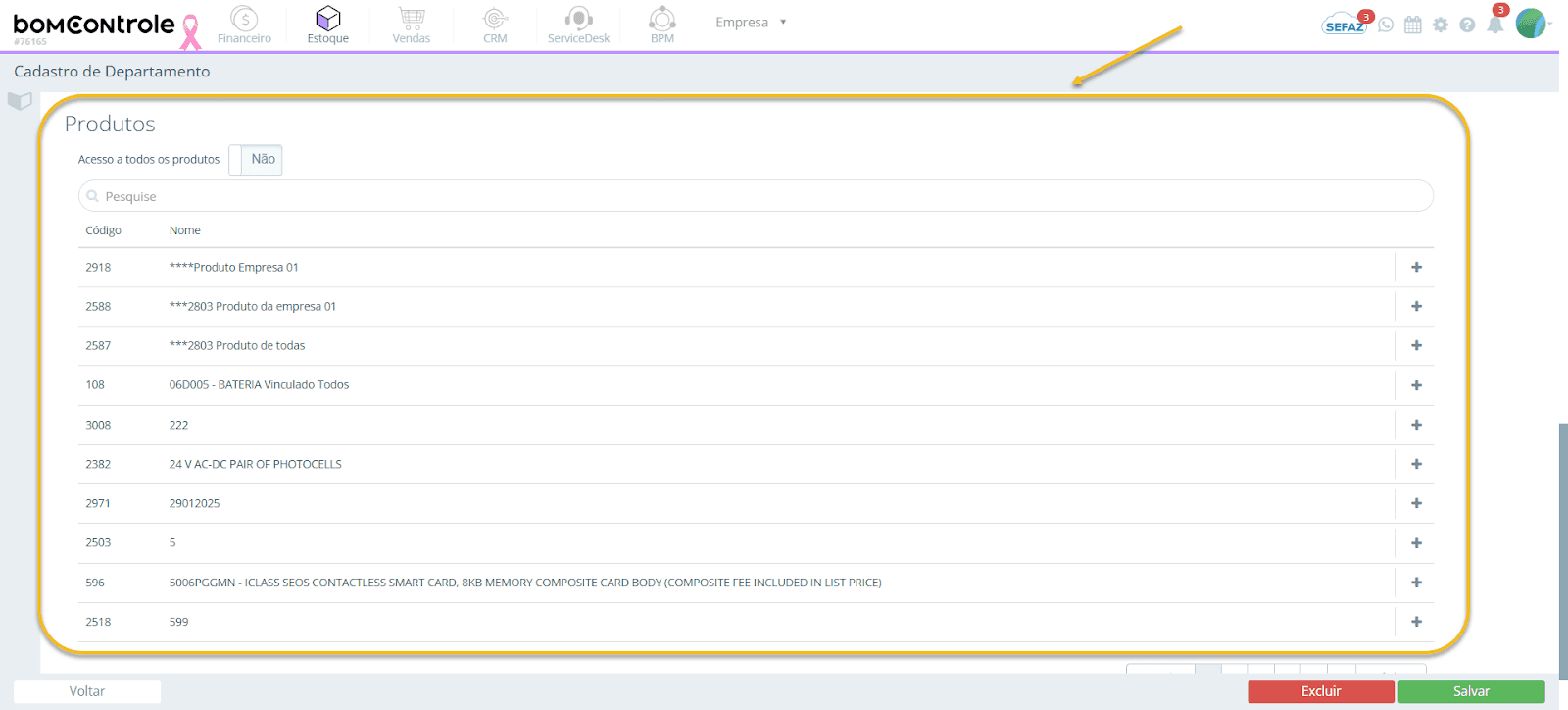
A seção Produtos permite restringir quais produtos o departamento terá acesso no estoque. Por padrão, se nada for configurado, o departamento terá acesso a todos os produtos cadastrados. Entretanto, caso se deseje limitar – por exemplo, um departamento só trabalha com determinada linha de produtos – é possível especificar um conjunto de itens ao qual ele terá acesso. Assim, ao realizar operações de Saída de Estoque ou faturar um pedido vinculado a esse departamento, somente os produtos autorizados poderão ser selecionados.
Figura 6 – Produtos no cadastro de Departamento
6.1 Campos e regras de preenchimento (Produtos do Departamento)
⚠️ Acesso a todos os produtos:
- Regras de preenchimento: Opcional. Trata-se de uma chave do tipo toggle com opções Sim/Não. Se marcado “Sim”, indica que o departamento pode acessar todos os produtos do estoque, sem restrições. Se marcado “Não”, você deverá então selecionar manualmente quais produtos estarão vinculados ao departamento (a lista de seleção aparecerá abaixo). Por padrão, ao criar um departamento no contexto de estoque, este campo vem configurado como “Não” (acesso restrito), esperando que você determine os produtos específicos – mas você pode mudar para “Sim” a qualquer momento se desejar liberar todos os itens. Alternar para Não exibirá a ferramenta de seleção de produtos: utilize o campo de busca para encontrar produtos e adicione-os um a um através do botão “+” ao lado de cada produto listado. É possível buscar pelo nome, código ou parte da descrição do produto.
Os produtos já associados ao departamento aparecerão em uma tabela abaixo, com opção de removê-los (ícone de lixeira). Somente produtos das empresas vinculadas ao departamento serão listados para seleção – ou seja, primeiro vincule as empresas na seção anterior, depois escolha produtos pertencentes a essas empresas. Não há limite de produtos que podem ser vinculados.
- Impacto em outros módulos: Definir produtos específicos impacta diretamente as saídas de mercadorias e vendas relacionadas a este departamento. Ao registrar uma Saída de Estoque ou faturar um pedido vinculado a um departamento, apenas os produtos autorizados para o departamento poderão ser escolhidos na lista de itens. Se “Acesso a todos os produtos” estiver como Sim, não há filtro – o departamento poderá movimentar qualquer item do estoque daquelas empresas. Se estiver como Não e nenhum produto for selecionado, na prática o departamento não terá produtos disponíveis para movimentar, o que pode impedir lançamentos de estoque até que alguns sejam vinculados. Essa configuração é útil para controle de inventário e gestão de permissões: evita que um departamento utilize itens que não lhe dizem respeito, reduzindo erros de lançamento.
- Observações: Utilize a opção Sim (todos os produtos) para departamentos gerais ou quando não há necessidade de restrição. Use Não + seleção manual quando houver divisão de catálogo por departamento (por exemplo, Departamento “Bebidas” só acessa produtos da categoria bebidas). Lembre-se de atualizar a lista caso novos produtos sejam adicionados ao sistema e devam pertencer a determinado departamento. Alterações nesse campo têm efeito imediato: se você retirar um produto da lista, o departamento deixará de poder movimentá-lo em novas operações. (Operações já realizadas anteriormente não são afetadas retroativamente.)
7) Observações Finais
Integração com o Módulo de Estoque: Caso sua empresa utilize o módulo de Estoque do BomControle, o cadastro de Departamento apresentará as duas configurações extras descritas (Dias de Pedido e Produtos). Configure essas opções conforme sua necessidade operacional no estoque, garantindo que cada departamento acesse somente os itens e realize pedidos nos dias pertinentes. Se o módulo de Estoque não for utilizado, essas seções não aparecerão e não precisam de nenhuma ação.
Edição e Exclusão: Após criar um departamento, é possível editá-lo a qualquer momento para alterar nome, usuário responsável, empresas vinculadas etc. As mudanças feitas entram em vigor imediatamente nos módulos correspondentes – por exemplo, se você renomear o departamento, o novo nome já aparece nos menus de seleção dos lançamentos financeiros e demais telas.
A exclusão de um departamento, por sua vez, normalmente só é permitida se não houver movimentações vinculadas a ele (lançamentos financeiros, vendas ou notas fiscais registradas naquele departamento). Se existirem despesas, receitas ou vendas já registradas usando o departamento, o sistema bloqueará a exclusão para preservar a integridade dos dados históricos.
Nesses casos, em vez de excluir definitivamente, a ação recomendada é bloquear o departamento – ou seja, marcá-lo como inativo. Um departamento bloqueado não aparece nas listas de seleção para novos lançamentos, mas permanece no sistema para referência do histórico passado. O BomControle indica o status bloqueado na listagem (geralmente com um ícone de cadeado ou outro destaque), e o botão Excluir ficará desabilitado se o departamento tiver vínculos históricos. Em resumo: exclua somente departamentos que não foram utilizados; para os demais, utilize o bloqueio/inativação.
Uso em Lançamentos Financeiros, Vendas e Notas Fiscais: Sempre que for cadastrar uma Despesa ou Receita no módulo Financeiro, haverá um campo para escolher o Departamento correspondente. Certifique-se de preenchê-lo adequadamente para que aquele valor seja atribuído ao centro de custo correto – isso se refletirá nos relatórios de desempenho por departamento e também auxilia na contabilidade da empresa.
No módulo de Vendas/Orçamento, ao registrar um pedido ou orçamento, pode haver campo de departamento (se habilitado nas configurações da empresa) para classificar a venda sob determinado centro de custo. Na emissão de Notas Fiscais (por exemplo, uma NFS-e de serviço), o BomControle pode solicitar a informação do departamento/centro de custo para fins de contabilização ou integração financeira. Assim, sempre selecione o departamento certo ao emitir uma nota, garantindo que a receita ou custo seja alocado corretamente nos controles do sistema e nos relatórios gerenciais. Essa prática melhora a visibilidade de resultados por departamento e ajuda no controle orçamentário.
Seguindo este manual, o usuário poderá configurar os Departamentos no BomControle de forma consistente, entendendo as implicações de cada campo e garantindo que os módulos Financeiro, Vendas e Fiscal do sistema utilizem essas informações adequadamente. Com os departamentos bem definidos e vinculados corretamente, a empresa terá uma gestão financeira mais organizada e informações mais precisas por centro de custo. Boa utilização!
Solicite uma demonstração
Gerenciar sua empresa com o nosso ERP Completo pode ser simples

Entraremos em contato em até 1 hora
durante o horário comercial.