


Estoque
Cadastros
Descubra como cadastrar e organizar informações.
Classe de Produto
Este manual orienta o usuário final no uso do cadastros de Classe de Produto no sistema BomControle. Cada seção explica como acessar a tela de listagem, como cadastrar um novo registro e detalha os campos (Dados Básicos) com suas regras de preenchimento e impactos em outros módulos do sistema – principalmente Estoque, Financeiro, Vendas e emissão de Notas Fiscais eletrônicas (NFe).
Além disso, todas as colunas das grades de listagem, os filtros de pesquisa e as ações disponíveis (incluir, editar, excluir, bloquear/desbloquear) são descritos para cada cadastro. Siga as instruções abaixo para entender e configurar corretamente esses cadastros, garantindo a correta categorização dos produtos e unidades de medida no sistema.
1) Acesso ao cadastro de Classe de Produto
Para acessar a tela de Classe de Produto no BomControle:
- No menu superior, clique em Estoque.
- Em seguida, acesse a opção Cadastros.
- No submenu, selecione Classe de Produto.
Ao fazer isso, a tela de listagem de Classes de Produto será exibida, mostrando as classes já cadastradas no sistema.
Figura 1 - Tela de pesquisa/listagem de Classe de Produto
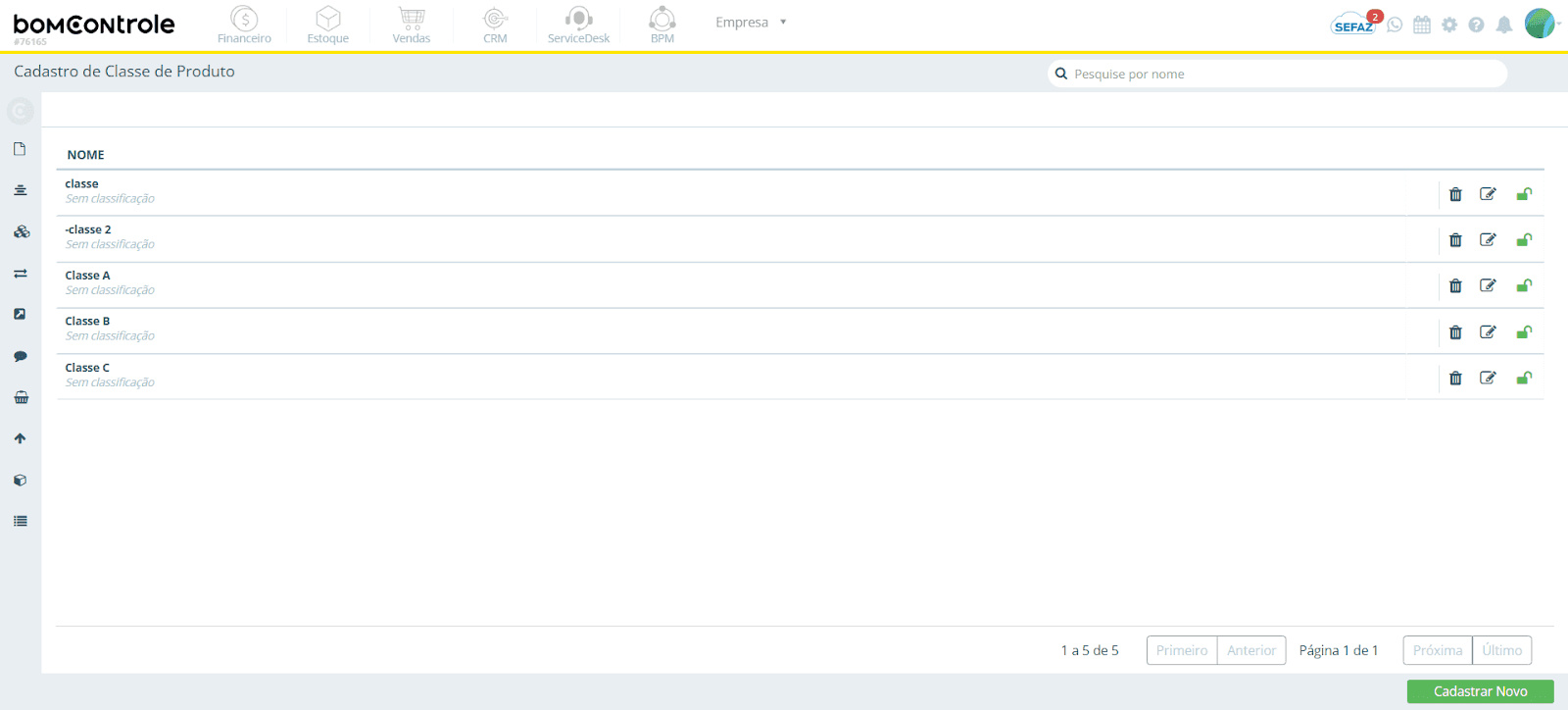
Filtro de busca: Na parte superior da tela, há um campo de pesquisa com placeholder “Pesquise por nome”. Digite parte do nome de uma classe para filtrar a lista em tempo real. Este filtro busca por palavras no nome da classe (não é necessário digitar o nome completo). Não há outros filtros específicos (como por código ou data) – a busca é livre pelo texto do nome da classe.
Colunas do grid: A grade de listagem apresenta cada classe em uma linha, com as seguintes informações:
- Nome – o nome da classe de produto. É o principal identificador. Logo abaixo do nome, é exibida a Classificação da classe (caso tenha sido informada). Se a classe não possuir um código de classificação, o sistema exibirá a indicação “Sem classificação” nessa linha. Isso permite visualizar, de forma resumida, tanto o nome quanto um código ou número de classificação associado à classe. - (Não há colunas separadas para descrição ou outros dados na listagem de classes; apenas o Nome (com classificação) é mostrado para cada registro.)
Ações (ícones): Na última coluna da grade, há botões de ação para cada classe:
- Editar (ícone de lápis): Permite editar os dados da classe selecionada. Clicando no lápis, você acessará a tela de edição Cadastro de Classe de Produto – Dados Básicos, podendo alterar nome, classificação ou descrição. (Também é possível abrir a edição dando um duplo clique na linha da classe.)
- Excluir (ícone de lixeira): Permite excluir a classe, caso ela não esteja sendo usada. Ao clicar, o sistema pedirá confirmação (“Deseja realmente excluir…?”). Importante: se existirem produtos cadastrados vinculados a esta classe, o BomControle não permitirá a exclusão. Essa restrição evita excluir classes que estão em uso. Nesse caso, para desativar uma classe em uso, utilize a opção de bloqueio (descrita a seguir) ao invés de excluí-la.
- Bloquear/Desbloquear (ícone de cadeado): Indica o status da classe (ativa ou bloqueada) e permite alterá-lo. Um ícone de cadeado aberto significa que a classe está ativa; um cadeado fechado indica que a classe está bloqueada (inativada). Clicar no ícone trocará o status: se a classe está ativa, será bloqueada; se está bloqueada, será desbloqueada. Bloquear uma classe não a remove do sistema, mas impede seu uso em novos cadastros de produto (ela não aparecerá para seleção em novas configurações, por exemplo).
Classes bloqueadas continuam vinculadas aos produtos que já as utilizam (para fins históricos), mas são marcadas como inativas. O sistema exibirá uma mensagem de sucesso ao bloquear/desbloquear (por exemplo, “Classe XYZ bloqueada com sucesso”). Você pode reativar (desbloquear) uma classe bloqueada a qualquer momento clicando novamente no cadeado.
Botões do rodapé: No canto inferior da tela, há uma barra de ações fixa:
- Cadastrar Novo: botão verde que abre a tela de cadastro para incluir uma nova Classe de Produto. Clique nele para adicionar uma nova classe (veja a próxima seção sobre como preencher os campos).
2) Tela – Dados Básicos do Cadastro de Classe de Produto
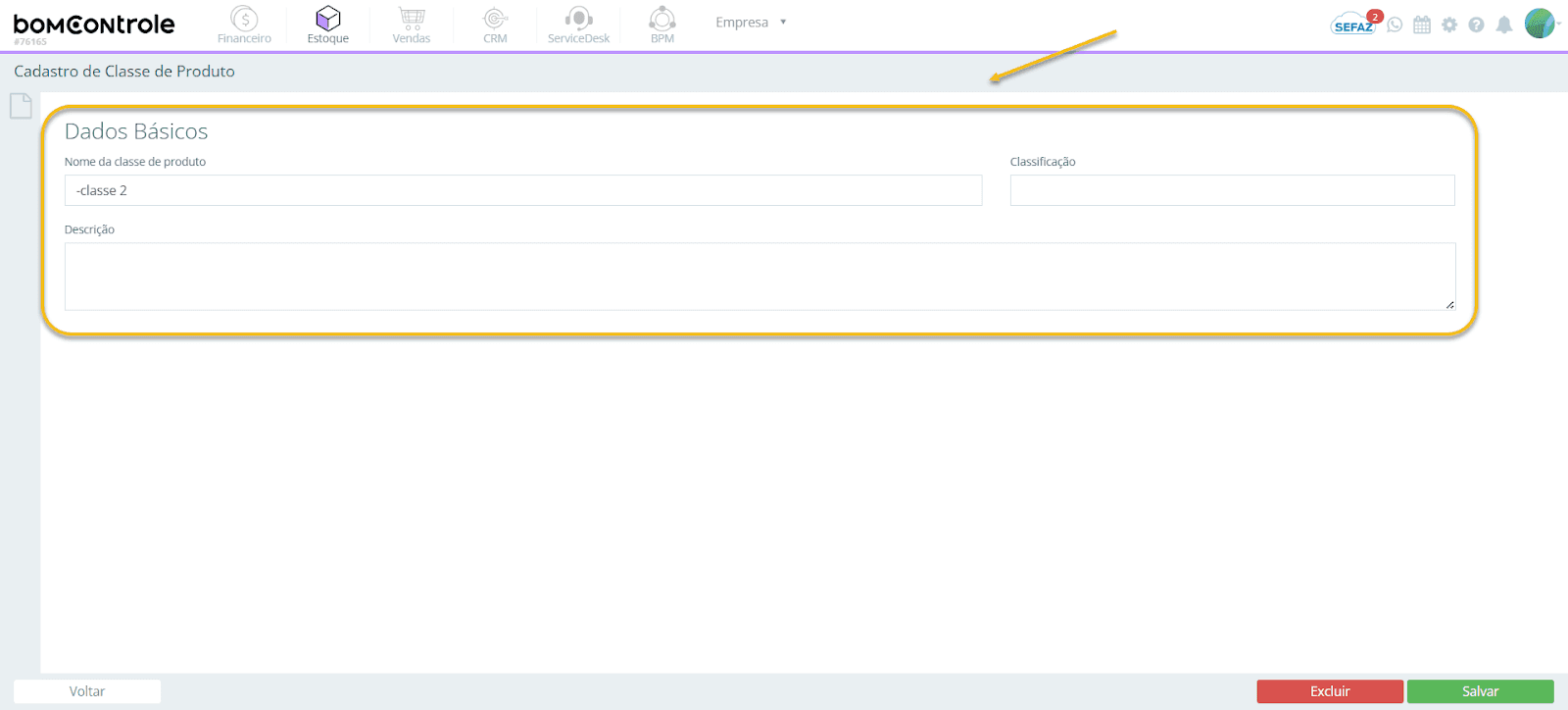
Clicando em Cadastrar Novo (ou editando uma classe existente), abre-se a tela de Cadastro de Classe de Produto, na seção Dados Básicos. Nessa tela, você deve preencher as informações da classe. A figura abaixo destaca a seção de Dados Básicos do formulário de Classe de Produto e identifica cada campo numerado para referência:
Figura 2 — Dados Básicos (Classe de Produto)
2.1 Campos e regras de preenchimento (Dados Básicos – Classe de Produto)
Legenda: ✅ Campo obrigatório · ⚠️ Campo opcional
Nome da classe de produto:
- Regras de preenchimento: ✅ Campo obrigatório. Insira o nome da classe de produto, com até 100 caracteres. Deve ser um nome que identifique claramente a categoria da classe (por exemplo: “Matéria-Prima”, “Serviço Terceirizado”, “Produto Acabado”, etc., conforme a classificação desejada pela empresa). Não podem existir duas classes distintas com o mesmo nome exato, embora o sistema não impeça nomes duplicados, recomenda-se utilizar nomes únicos para evitar confusão.
- Impacto em outros módulos: O nome da classe será exibido em listas de seleção e filtros em Produtos e módulos correlatos. Por exemplo, ao cadastrar ou editar um produto no módulo Estoque/Vendas, há um campo para escolher a Classe de Produto pelo nome. Também em relatórios e consultas (no Estoque e Vendas), pode-se filtrar ou agrupar produtos por classe utilizando este nome. Embora a classe de produto não apareça diretamente nas notas fiscais para o cliente, ela pode ser utilizada internamente para segmentar estoque e vendas. Em módulos Financeiro e de análise gerencial, o uso de classes permite agrupar receitas ou custos por tipo de produto (ex.: analisar faturamento somente de produtos da classe “Serviços” vs. “Produtos Físicos”).
- Observações: Use uma nomenclatura consistente e descritiva. Evite abreviações obscuras. Por exemplo, ao invés de “Cls A”, prefira um nome como “Classe A – Revenda” se esse for o significado. Nomes claros facilitam a seleção correta pelos usuários e a interpretação nos relatórios. Caso nomes semelhantes sejam necessários, utilize a Descrição do campo (abaixo) para diferenciá-los melhor.
Classificação:
- Regras de preenchimento: ⚠️ Campo opcional. Você pode atribuir um código ou número de classificação de até 10 caracteres (letras e/ou dígitos) para a classe de produto. Este campo geralmente é usado para códigos internos da empresa, ordens hierárquicas ou numeração das classes. Se sua empresa adota um código para categorias (por exemplo, “01” para matérias-primas, “02” para produtos acabados, etc.), insira aqui. Caso não utilize códigos, pode deixar em branco.
- Impacto em outros módulos: A classificação da classe não é utilizada para cálculos ou integrações automáticas, servindo mais como referência visual e para organização. Ela aparece na listagem de classes (ao lado do nome da classe) e pode ajudar na ordenação ou identificação rápida de uma classe específica. Por exemplo, em relatórios customizados ou exportações de dados, esse código pode ser útil para correlacionar com códigos externos ou ordem desejada. Entretanto, módulos como Financeiro, Vendas e Estoque não utilizam esse campo para nenhuma lógica específica – trata-se de um dado informativo.
- Observações: Se preenchido, o código de Classificação deve ser único para cada classe (não é obrigatório ser único pelo sistema, mas duplicar códigos pode perder o propósito de classificação). Caso deixe vazio, a classe será exibida com “Sem classificação” na grade de listagem, mas isso não afeta em nada o uso da classe; é apenas uma indicação visual. Preencha somente se esse código é relevante para sua gestão interna.
Descrição:
- Regras de preenchimento: ⚠️ Campo opcional. Descrição livre da classe de produto, até 250 caracteres. Use este campo para detalhar melhor o que caracteriza os produtos incluídos nessa classe ou qualquer informação complementar. Por exemplo: “Classes de serviços terceirizados que não geram estoque” ou “Produtos acabados vendidos na linha de varejo”.
- Impacto em outros módulos: A descrição não participa de operações ou cálculos – é informativa. Ela pode ser vista ao visualizar os detalhes da classe ou em algumas telas internas. Na listagem de classes, não há uma coluna dedicada para descrição, mas usuários podem consultar essa informação ao editar a classe. A descrição serve principalmente para orientar usuários administradores sobre o propósito daquela classe, o que pode evitar erros na hora de categorizar produtos. Em módulos como Estoque ou Vendas, não há efeito direto; porém, numa eventual consulta personalizada ou documentação interna, essa descrição ajuda a esclarecer a utilização da classe.
- Observações: Por ser opcional, deixe em branco caso o nome da classe já seja autoexplicativo. Se utilizada, mantenha descrições sucintas e claras, focando no escopo da classe. Esse campo pode funcionar como observações internas – clientes ou fornecedores não veem essa informação, é apenas dentro do sistema.
Status (Bloqueio):
- Regras de preenchimento: Não se trata de um campo de texto, mas de uma ação disponível após salvar. Todas as novas classes são criadas como ativas por padrão. Posteriormente, se necessário, utilize o botão de Bloquear/Desbloquear na listagem de classes para alterar o status. Não há preenchimento manual de “ativo/inativo” aqui – o controle é feito pelos ícones de cadeado na tela de pesquisa.
- Impacto em outros módulos: Quando bloqueada, a classe de produto deixa de aparecer nas listas de seleção em cadastros de produto. Ou seja, não será possível atribuir essa classe a novos produtos ou movimentações. Produtos já vinculados à classe bloqueada não são removidos nem alterados, mas poderão ficar marcados como pertencentes a uma categoria inativa. Isso pode impactar filtros – por exemplo, se você filtrar produtos por classe, uma classe bloqueada pode não ser listada nos filtros padrão a menos que o sistema disponibilize uma opção de “mostrar inativos”. Fique atento que bloquear uma classe é uma forma de descontinuar seu uso futuro, sem afetar o histórico.
- Observações: Bloqueie uma classe somente se tiver certeza de que não deverá mais usá-la nos novos cadastros (por exemplo, a categoria foi desativada ou substituída por outra). Lembre-se de que bloqueá-la não remove dos produtos existentes; se necessário reativar, basta desbloquear. Para excluir definitivamente, a classe não pode estar em uso por nenhum produto (veja nota abaixo).
Importante: Para excluir uma Classe de Produto, não pode haver nenhum produto associado a ela. Caso tente excluir e existam produtos vinculados, o sistema exibirá uma mensagem de erro informando que a classe está referenciada e a operação será cancelada. Nessa situação, opte por bloquear a classe para que não seja mais usada, mantendo a referência nos produtos antigos sem prejudicar consistência de dados.
Conclusão
O Cadastro de Classe de Produto – deve ser configurado de acordo com as necessidades da sua empresa, mantendo consistência e clareza, pois eles impactam diretamente a forma de organização do seu estoque e produtos. Após configurar esse cadastro, lembre-se de utilizá-los no Cadastro de Produtos: cada produto pode (e deve, conforme aplicável) ser associado a uma classe, um grupo, uma família e ter definida uma unidade de medida. Assim, os módulos de Estoque, Vendas e Financeiro poderão tirar proveito dessas classificações – seja para filtros rápidos (como localizar todos produtos de certa família), análises de vendas por categoria ou garantir que as notas fiscais exibam as unidades de medida corretas. Ajuste os cadastros sempre que necessário (bloqueando categorias obsoletas ou corrigindo nomes) para manter o sistema organizado e refletindo a realidade do seu negócio.
Solicite uma demonstração
Gerenciar sua empresa com o nosso ERP Completo pode ser simples

Entraremos em contato em até 1 hora
durante o horário comercial.