


Estoque
Avançado
Explore as configurações e recursos avançados para personalização.
Portal Intranet
O Portal Intranet do BomControle é uma interface web simplificada do módulo BPM e Estoque destinada a usuários externos (colaboradores sem acesso completo ao ERP ou parceiros).
Por meio desse portal, usuários convidados pela empresa podem solicitar processos internos (iniciar fluxos de trabalho pré-definidos no BPM) e realizar pedidos internos de materiais/serviços, tudo de forma controlada e sem necessitar de uma licença completa do sistema. Cada usuário do Portal Intranet possui permissões restritas, podendo acessar apenas as empresas e processos específicos atribuídos a ele pelos administradores do BomControle.
Para acessar o Portal Intranet, o usuário externo recebe um link exclusivo (URL do portal) juntamente com um convite por e-mail. Ele deve criar uma senha e então pode fazer login no portal.
Após acessar, a tela principal do Portal Intranet apresenta as funcionalidades disponíveis de acordo com as permissões concedidas. Neste manual, vamos focar nas duas principais áreas de uso do portal pelo usuário final: Processos e Pedido Interno. Será detalhado o fluxo de cada tela, explicando todos os campos, filtros e botões, incluindo regras de preenchimento, impactos em outras partes do sistema e observações importantes para o usuário.
Tela Principal do Portal Intranet
Ao realizar login no Portal Intranet, o usuário se depara com a tela principal do portal, que funciona como um menu inicial. Nessa tela existem dois botões principais que direcionam para as funcionalidades disponíveis:
Processos: acesso à área onde o usuário pode iniciar novos processos BPM autorizados e acompanhar os processos já solicitados.
Pedido Interno: acesso à área onde o usuário pode registrar um novo pedido interno (requisição interna de itens/serviços) e visualizar pedidos já feitos.
Imagem da tela principal do Portal Intranet (Botões Processos e Pedido Interno)
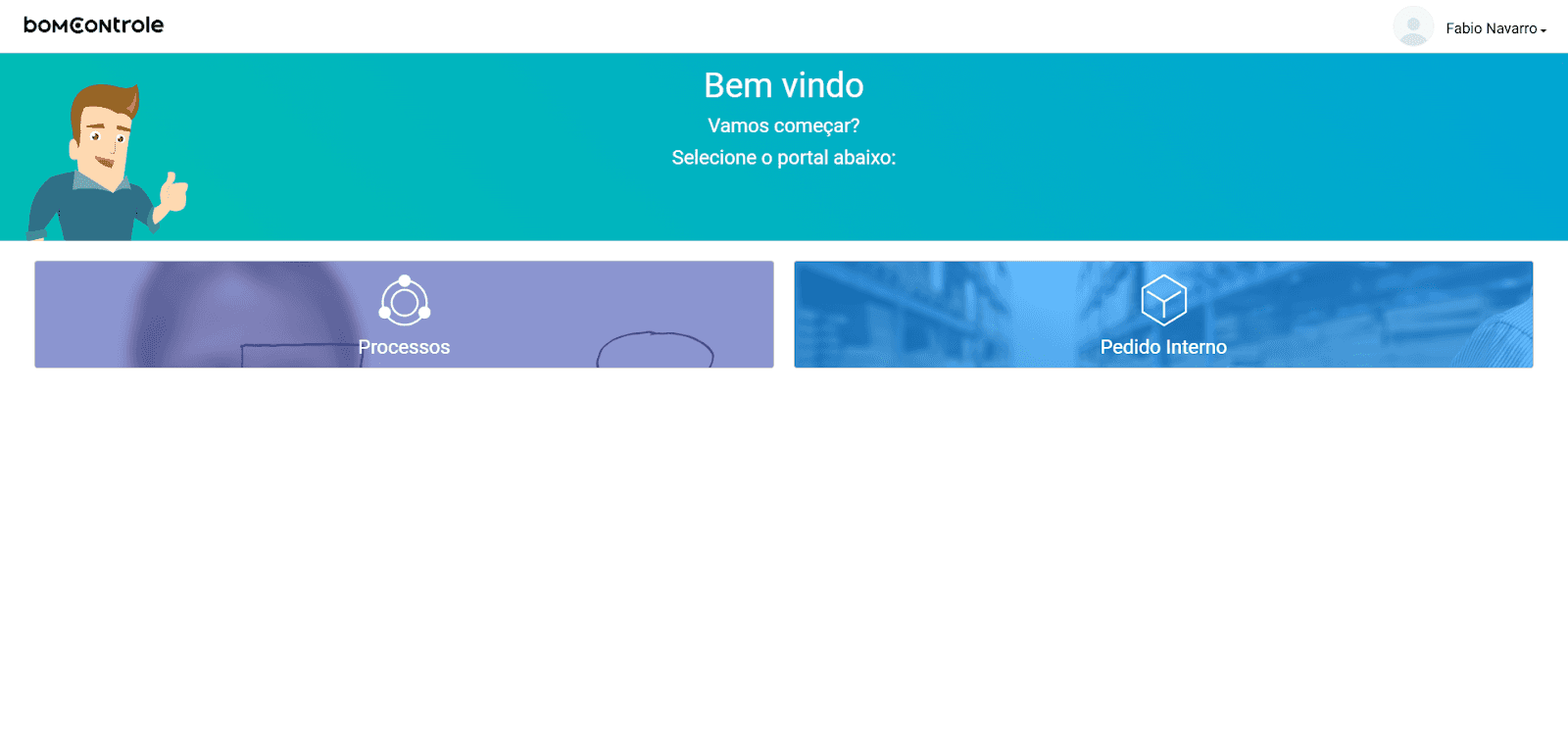
Além dos botões principais, a interface do portal pode apresentar um cabeçalho com o logo da empresa e ícones de navegação. A seguir, detalharemos cada funcionalidade.
Pedido Interno (Estoque)
A funcionalidade Pedido Interno permite ao usuário externo registrar solicitações internas de materiais ou serviços para a empresa selecionada. Ao clicar no botão “Pedido Interno” na tela principal, o sistema exibirá a tela de listagem de pedidos internos já realizados e dará opção de cadastrar um novo pedido.
Tela de Listagem de Pedidos Internos
Nesta tela, o usuário visualiza em formato de lista (grid) todos os pedidos internos que ele já cadastrou (ou que estão vinculados a seu usuário). Há também opções de filtro para localizar pedidos específicos, e um botão para adicionar um novo pedido.
Imagem da tela de listagem de Pedidos Internos
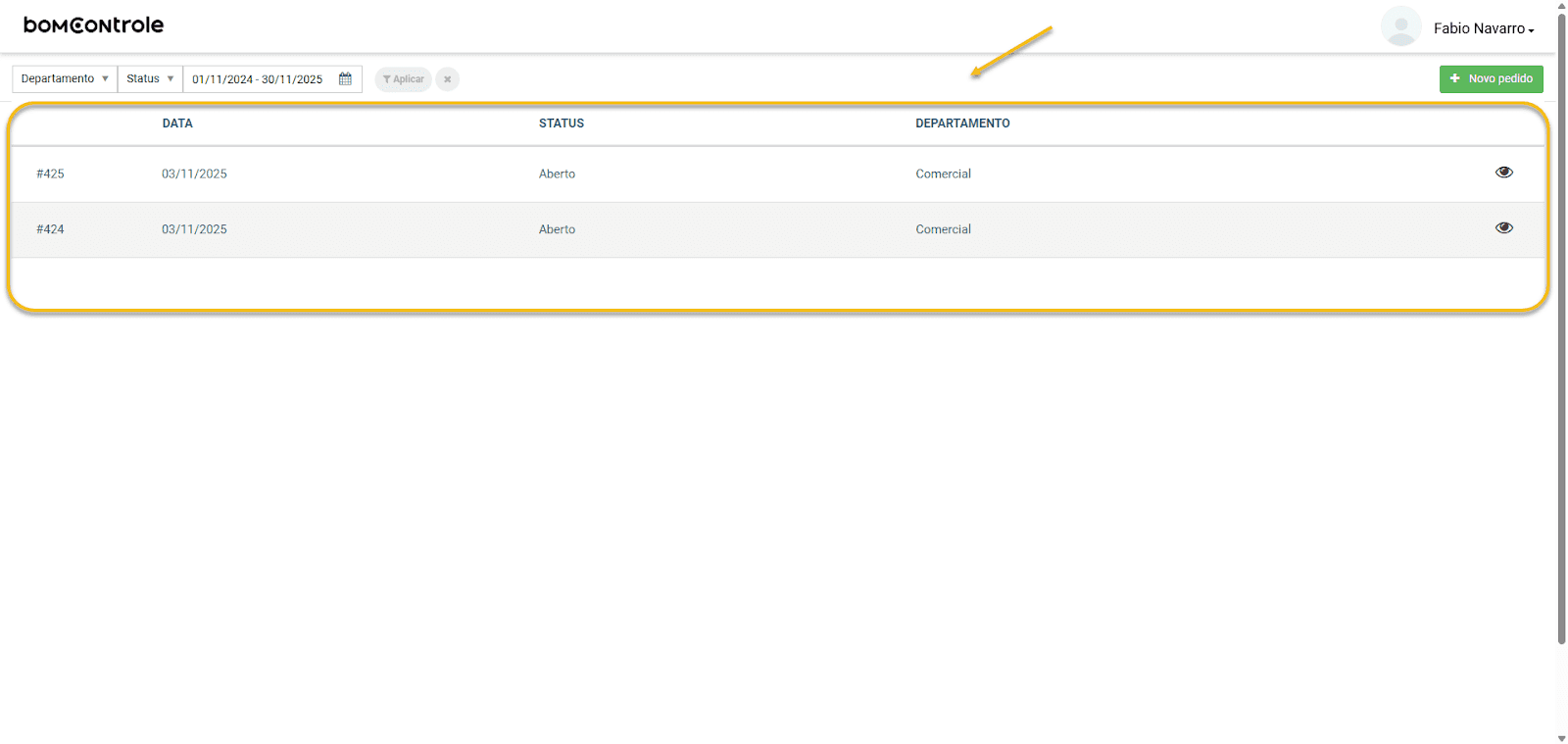
Filtros de busca: Acima da tabela, o sistema disponibiliza alguns filtros para refinamento da busca:
Departamento: permite filtrar os pedidos por departamento (ou centro de custo) relacionado. O usuário pode selecionar um ou mais departamentos dos quais deseja ver os pedidos. (Opcional – se nenhum departamento for selecionado, lista pedidos de todos os departamentos aos quais o usuário tem acesso.)
Status: permite filtrar pelo status do pedido interno. As opções podem incluir, por exemplo, Pendente, Entregue ou Aberto (de acordo com as definições internas do BomControle). (Opcional – se não filtrado, exibe pedidos em qualquer status.)
Período: campo para selecionar um intervalo de datas (data inicial e final) referente à data do pedido. O usuário pode definir um período para exibir apenas pedidos feitos nesse intervalo. Um ícone de calendário está disponível para escolher as datas. (Opcional – se não especificado, exibe pedidos de um período amplo padrão.)
Após ajustar os filtros desejados, basta clicar em Aplicar para atualizar a lista conforme os critérios. O botão Limpar filtros restaura os filtros ao padrão (removendo filtros de status e departamento selecionados).
Colunas da listagem: A tabela de pedidos internos apresenta as principais informações de cada pedido em colunas, conforme descrito abaixo:
Pedido: identificador do pedido interno. É exibido um número sequencial único (precedido por “#”) que corresponde ao ID do pedido no sistema. Esse número serve para referência e acompanhamento. (No cabeçalho da tabela, esta coluna pode não ter um rótulo, sendo identificada implicitamente pelo símbolo “#” antes do número do pedido.)
Data: mostra a data de criação do pedido interno, indicando quando o pedido foi registrado no portal. O formato apresentado é geralmente DD/MM/AAAA. Esse campo ajuda a ordenar e identificar pedidos cronologicamente.
Status: indica o status atual do pedido interno. Por exemplo, pode estar Pendente (ainda não atendido ou em andamento), Entregue (atendido/concluído) ou Aberto (dependendo da definição, pode significar em aberto aguardando processamento). O status permite ao usuário saber se o pedido já foi finalizado ou não. (As nomenclaturas de status são definidas pelo sistema; por isso, atente-se ao significado conforme orientação da empresa.)
Departamento: exibe o departamento/centro de custo associado ao pedido interno. É o departamento selecionado no momento da criação do pedido, indicando para qual área o pedido foi requisitado. Esse campo ajuda a identificar a qual setor da empresa o pedido se refere.
Ações: última coluna da grid, reservada para ações disponíveis em cada pedido listado. Para cada linha, há um ícone de visualização (representado por um olho) que permite abrir os detalhes do pedido interno em modo de visualização. Clicando nesse ícone (ou em qualquer parte da linha do pedido), o usuário consegue ver as informações completas do pedido e seu andamento. (Não há opção de edição do pedido após criado; o ícone serve apenas para visualizar detalhes.)
Dica: Você pode clicar na linha do pedido ou no ícone de visualizar para abrir a tela de detalhes. A tela de detalhes do pedido interno mostrará informações adicionais, como a lista de produtos solicitados e possivelmente comentários ou atualizações de status feitos internamente pela equipe (ver seção Detalhes do Processo mais adiante, que é similar para acompanhamento).
Botão "Novo Pedido": Localizado geralmente no canto superior direito da tela, identificado pelo rótulo “Novo pedido” acompanhado de um ícone de “+”. Ao clicar nesse botão, abre-se a tela de cadastro de um novo Pedido Interno, onde o usuário poderá preencher as informações do pedido. A seguir, detalharemos as seções e campos do formulário de novo pedido.
Tela de Cadastro de Pedido Interno
Ao acionar Novo Pedido, o Portal Intranet exibirá um formulário de cadastro dividido em seções para facilitar o preenchimento. No caso do Pedido Interno, o formulário possui duas seções principais: Dados Básicos e Produtos.
Imagem do formulário de Pedido Interno – seção Dados Básicos.
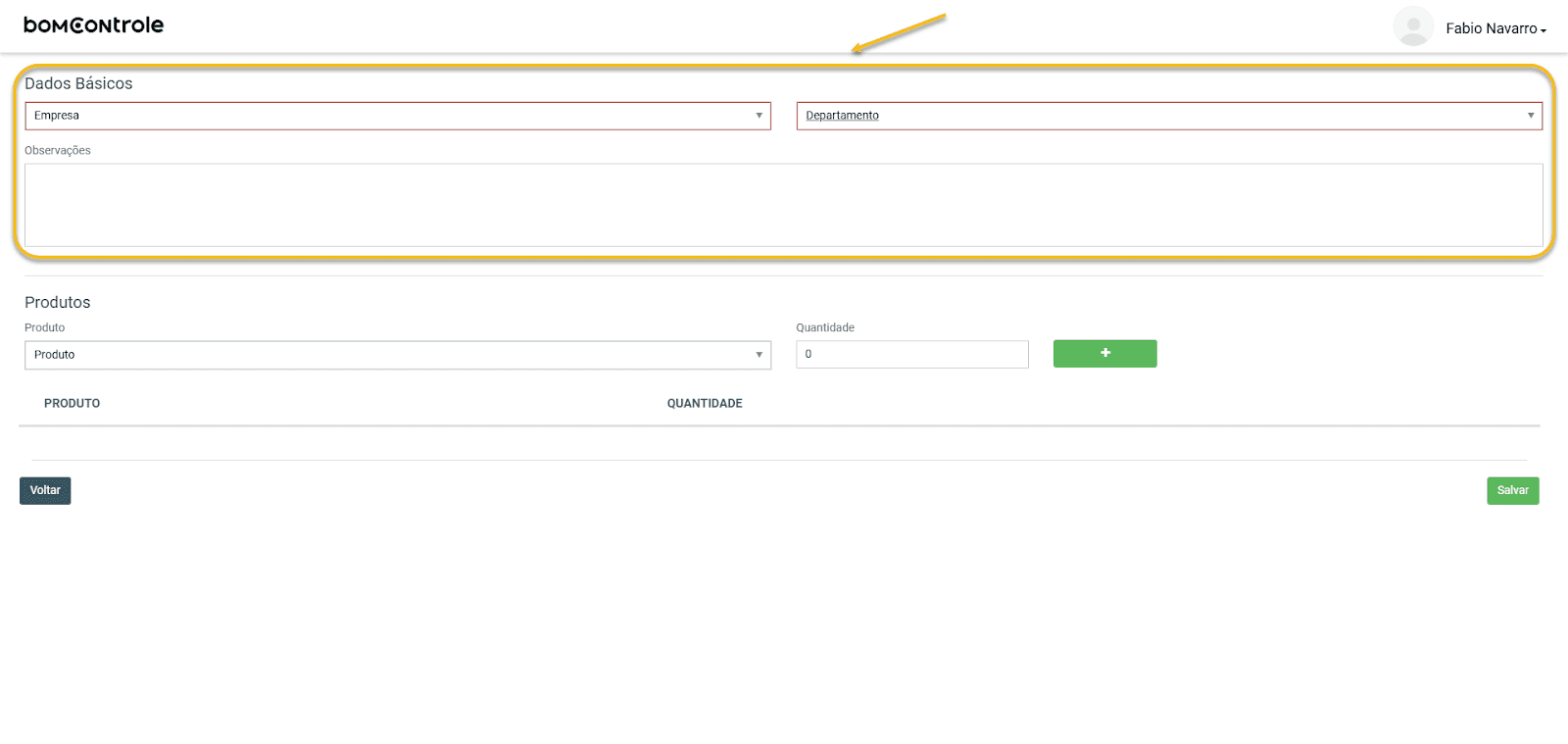
Seção Dados Básicos
Nesta primeira seção, são informados os dados iniciais do pedido:
Empresa: (Obrigatório) – Selecione a empresa em que o pedido interno será registrado. Caso o usuário tenha acesso a mais de uma empresa no BomControle, deverá escolher a empresa adequada para a qual o pedido está sendo feito.
Regras de preenchimento: Campo obrigatório. É apresentado em formato de lista suspensa (dropdown) contendo as empresas às quais o usuário tem permissão de acesso. Deve-se escolher uma delas antes de prosseguir. Após a criação do pedido, a empresa não poderá ser alterada.
Impacto em outros módulos/telas: A empresa selecionada define o contexto organizacional do pedido interno. Isso garante que o pedido seja direcionado corretamente dentro do sistema (por exemplo, estoque e atendimento referentes à empresa escolhida). Outros módulos do ERP poderão enxergar esse pedido vinculado à empresa informada.
Observações: Se o usuário tiver acesso a apenas uma empresa, essa empresa pode já vir selecionada por padrão no campo (facilitando o preenchimento). Em ambientes multiempresa, certifique-se de escolher a empresa correta, pois os departamentos e produtos disponíveis para seleção podem depender da empresa selecionada.
Departamento: (Obrigatório) – Selecione o departamento (centro de custo ou setor) relacionado ao pedido interno. Este campo indica para qual departamento da empresa o pedido está sendo requisitado.
Regras de preenchimento: Campo obrigatório. Exibe uma lista de departamentos vinculados à empresa selecionada acima e aos quais o usuário externo tem autorização de acesso. É necessário escolher um departamento antes de adicionar produtos na próxima seção. (Enquanto uma empresa não for escolhida, ou caso o usuário não tenha departamentos atribuídos, o campo permanece indisponível/desativado.)
Impacto em outros módulos/telas: O departamento selecionado pode determinar que tipos de produtos ou serviços serão listados na seção de produtos (o sistema filtra os itens disponíveis conforme o departamento). Além disso, internamente, esse campo ajuda a direcionar o pedido para as pessoas responsáveis naquele departamento (por exemplo, o gestor do departamento pode acompanhar ou aprovar o pedido).
Observações: Assim como a empresa, uma vez escolhido e salvo o pedido, o departamento não pode ser alterado pelo usuário externo. Escolha o setor que realmente é requisitante ou beneficiário do pedido. Se nenhum departamento for exibido na lista, pode ser uma indicação de falta de permissão ou configuração – contate o administrador do sistema nesse caso.
Observações: (Opcional) – Campo de texto livre para o usuário adicionar informações complementares ou justificativas sobre o pedido interno. Aqui pode-se descrever detalhes não contemplados nos demais campos, como a motivação do pedido ou instruções especiais.
Regras de preenchimento: Campo de texto multilinha (várias linhas) de preenchimento opcional. Aceita qualquer caractere (letras, números, símbolos) e permite quebra de linha. Há um limite de até 250 caracteres neste campo. Caso o usuário ultrapasse esse limite, o sistema não permitirá adicionar mais texto (um contador pode ser exibido para auxiliar).
Impacto em outros módulos/telas: As observações inseridas ficam registradas juntamente ao pedido interno e podem ser visualizadas pela equipe interna que for atender o pedido. Não há integração automática desse campo com outros módulos, servindo apenas como referência informativa para quem for processar ou aprovar o pedido.
Observações: Use este campo para fornecer detalhes relevantes que ajudem na compreensão do pedido. Por exemplo: “Urgência: necessário até dia X”, ou “Especificações adicionais do item solicitado”. Evite repetir informações já óbvias pelos campos selecionados (como nome do produto ou quantidade); foque em complementos úteis. Se não houver nenhuma observação a acrescentar, o campo pode ser deixado em branco.
Seção Produtos
Após preencher os Dados Básicos, o usuário deve especificar quais itens ou serviços deseja solicitar no pedido interno.
Imagem do formulário de Pedido Interno – seção Dados Produtos.
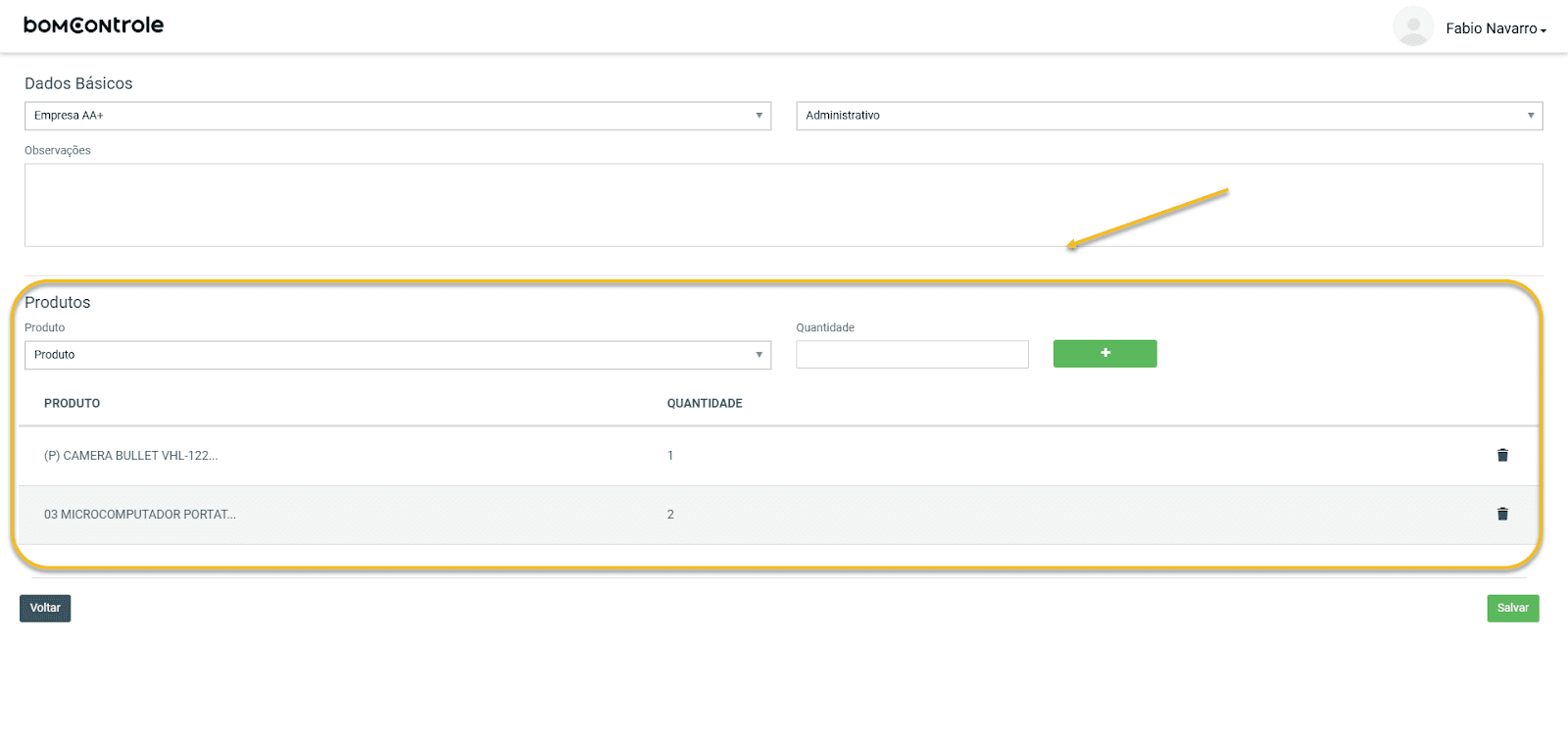
A seção de Produtos permite adicionar um ou mais produtos, cada um com sua quantidade desejada. Os campos e componentes dessa seção são:
Produto: (Obrigatório) – Selecione o produto ou serviço que está sendo requisitado. Ao clicar neste campo, é exibida uma lista de produtos disponíveis, geralmente filtrada de acordo com o departamento escolhido nos Dados Básicos. O usuário deve escolher um item da lista para incluí-lo no pedido.
Regras de preenchimento: Campo obrigatório para adicionar itens. A lista apresentada contém os produtos cadastrados no BomControle e liberados para o departamento selecionado. É preciso selecionar um item da lista antes de conseguir adicioná-lo. Enquanto um Departamento não for escolhido na seção anterior, este campo permanece bloqueado, pois os produtos dependem dessa seleção.
Impacto em outros módulos/telas: Cada produto adicionado gerará um registro no pedido interno que poderá, posteriormente, ser utilizado pela equipe interna para controle de estoque, compra ou atendimento do item. Por exemplo, se for um material do estoque, o pedido poderá ser encaminhado ao setor de almoxarifado. Não há impacto imediato em estoque no ato do pedido (trata-se de uma solicitação, não de uma baixa), mas o pedido servirá de referência para ações posteriores no ERP.
Observações: Caso o produto desejado não esteja aparecendo na lista, pode ser por não pertencer ao departamento selecionado ou por não estar cadastrado para pedidos internos. Nesse caso, o usuário deve entrar em contato com o responsável interno. Não é possível escrever livremente o nome de um item que não esteja na lista – é necessário selecionar dentre os existentes.
Quantidade: (Obrigatório) – Informe a quantidade desejada do produto selecionado. Este campo define o volume ou número de unidades do item requisitado.
Regras de preenchimento: Campo obrigatório ao adicionar um produto. Deve ser um número inteiro positivo (sem casas decimais). O sistema permite somente valores numéricos – se caracteres não numéricos forem digitados, eles serão ignorados. Quantidades iguais a zero não são aceitas para inclusão (ao tentar adicionar sem quantidade ou com 0, o sistema exibirá uma mensagem de erro solicitando informar uma quantidade válida). Não há um limite máximo explícito de quantidade configurado na interface, mas valores extremamente altos podem ser restritos pelo contexto (por exemplo, disponibilidade em estoque ou políticas internas).
Impacto em outros módulos/telas: A quantidade solicitada será utilizada pela equipe interna para planejamento de atendimento ou compra. Por exemplo, se o pedido for de 10 unidades de um item de estoque, o responsável verificará se há esse quantitativo disponível e seguirá o fluxo interno (que pode envolver reserva ou reposição de estoque). No momento do cadastro do pedido, entretanto, não há cálculo de estoque nem movimentações – é apenas um registro quantitativo da necessidade.
Observações: Certifique-se de digitar a quantidade correta antes de adicionar o produto. O formato é livre de separador de milhar ou decimal (por exemplo, para mil unidades digite “1000”). Caso precise solicitar frações ou medidas não inteiras, avalie se há outro produto correspondente (ex: “0,5 metro” geralmente seria tratado como 1 unidade de um produto de meia-metragem) – o sistema de pedido interno, por padrão, trabalha com unidades inteiras.
Botão Adicionar Produto: (ícone “+”) – Após escolher o Produto e informar a Quantidade, clique no botão de Adicionar para incluir esse item na lista do pedido.
Regras de funcionamento: O botão só fica habilitado quando um produto foi selecionado e uma quantidade válida foi informada. Ao clicar, o sistema valida se o item já não foi adicionado antes na lista – caso já tenha sido incluído previamente, uma mensagem de erro será mostrada informando que o produto em questão já está na lista (evitando duplicidades). Se estiver tudo certo, o item é adicionado abaixo, na tabela de produtos do pedido.
Impacto em outras partes: A inclusão acontece somente na interface do pedido em construção (ainda não grava no banco de dados até que o pedido inteiro seja salvo). Cada item adicionado aparece na lista de itens solicitados, permitindo revisão antes do envio do pedido.
Observações: É possível adicionar múltiplos produtos diferentes repetindo o processo (selecionar outro produto e quantidade, e clicar em +). Caso adicione algo incorretamente, você poderá removê-lo antes de salvar, usando o ícone de lixeira na lista de itens.
Lista de produtos adicionados: Conforme os produtos são adicionados, eles aparecem em uma tabela logo abaixo dos campos de inclusão. Essa tabela possui colunas de Produto, Quantidade e uma coluna de ação para remoção:
Produto: mostra o nome do produto/serviço selecionado. Se o nome for muito extenso, pode ser exibido truncado (cortado) com reticências, mas ao passar o cursor é possível ver o nome completo.
Quantidade: mostra o número de unidades solicitado para aquele produto.
Remover: em cada linha, há um botão com ícone de lixeira (excluir). Clicando nesse botão, o item correspondente é retirado da lista de solicitados (disponível apenas enquanto o pedido não foi enviado/salvo, ou seja, durante a criação; após salvar o pedido interno, não é possível remover itens via portal). Utilize essa opção para retirar um produto adicionado por engano ou ajustar a lista antes do envio.
Após incluir todos os itens desejados na seção de Produtos, revise a lista para garantir que tudo está correto (empresa, departamento, observações e produtos com quantidades).
Botão Salvar: localizado ao final do formulário (geralmente canto inferior direito), com rótulo “Salvar”. Ao clicar em Salvar, o sistema validará o formulário:
Regras de validação ao salvar: Todos os campos obrigatórios devem estar preenchidos (Empresa, Departamento e pelo menos um Produto com quantidade). Caso alguma informação obrigatória falte, o portal exibirá uma mensagem de erro, como “Preencha todos os campos obrigatórios”, e não permitirá prosseguir. Além disso, se nenhum produto for adicionado na lista, o sistema também impedirá o salvamento, informando que é necessário adicionar ao menos 1 item. Corrija eventuais campos pendentes e clique novamente em Salvar.
Comportamento após salvar: Estando tudo válido, o pedido interno será registrado no sistema. O portal exibirá uma notificação de sucesso (por exemplo: “Pedido interno criado com sucesso”) e retornará para a tela de listagem de pedidos internos. O novo pedido aparecerá agora na lista, com seu respectivo ID, data e status inicial (geralmente “Pendente” ou “Aberto”).
Botão Voltar: localizado ao final do formulário (canto inferior esquerdo), com rótulo “Voltar”. Caso o usuário deseje cancelar a criação do pedido interno, pode clicar em Voltar para retornar à listagem sem salvar. Nenhuma informação preenchida será mantida se sair sem salvar.
Observação: Depois de salvo, o pedido interno não pode ser editado pelo usuário externo através do portal. Ou seja, não há função de alterar a empresa, departamento, observações ou itens após a criação. Quaisquer ajustes ou cancelamentos devem ser tratados diretamente com a equipe interna que receberá o pedido. O usuário pode apenas visualizar o pedido e acompanhar seu status pela listagem. Ao selecionar o pedido na listagem (ícone de visualizar), ele verá os detalhes, incluindo os produtos solicitados e possivelmente anotações ou mudanças de status realizadas internamente.
Processos (BPM)
A área de Processos do Portal Intranet permite que o usuário externo inicie novos processos de workflow (previamente liberados para ele) e acompanhe o andamento dos processos que ele já solicitou. Esses processos correspondem a fluxos BPM configurados no BomControle – por exemplo, aprovação de um documento, solicitação de um serviço interno, etc., dependendo do que a empresa disponibilizar no portal.
Ao clicar no botão “Processos” na tela principal, o usuário é levado à tela de listagem dos processos em que ele está envolvido (principalmente os que ele iniciou). Dessa tela é possível tanto iniciar um novo processo quanto consultar o status e detalhes dos processos já abertos.
Tela de Listagem de Processos
A tela de processos apresenta um painel com filtros e logo abaixo uma lista (grid) dos processos relacionados ao usuário. Por padrão, são exibidos os processos iniciados pelo usuário externo (ou que ele tenha permissão de visualizar) em um determinado período. Assim como em pedidos internos, há opções de filtragem e ações de visualização.
Imagem da tela de listagem de Processos
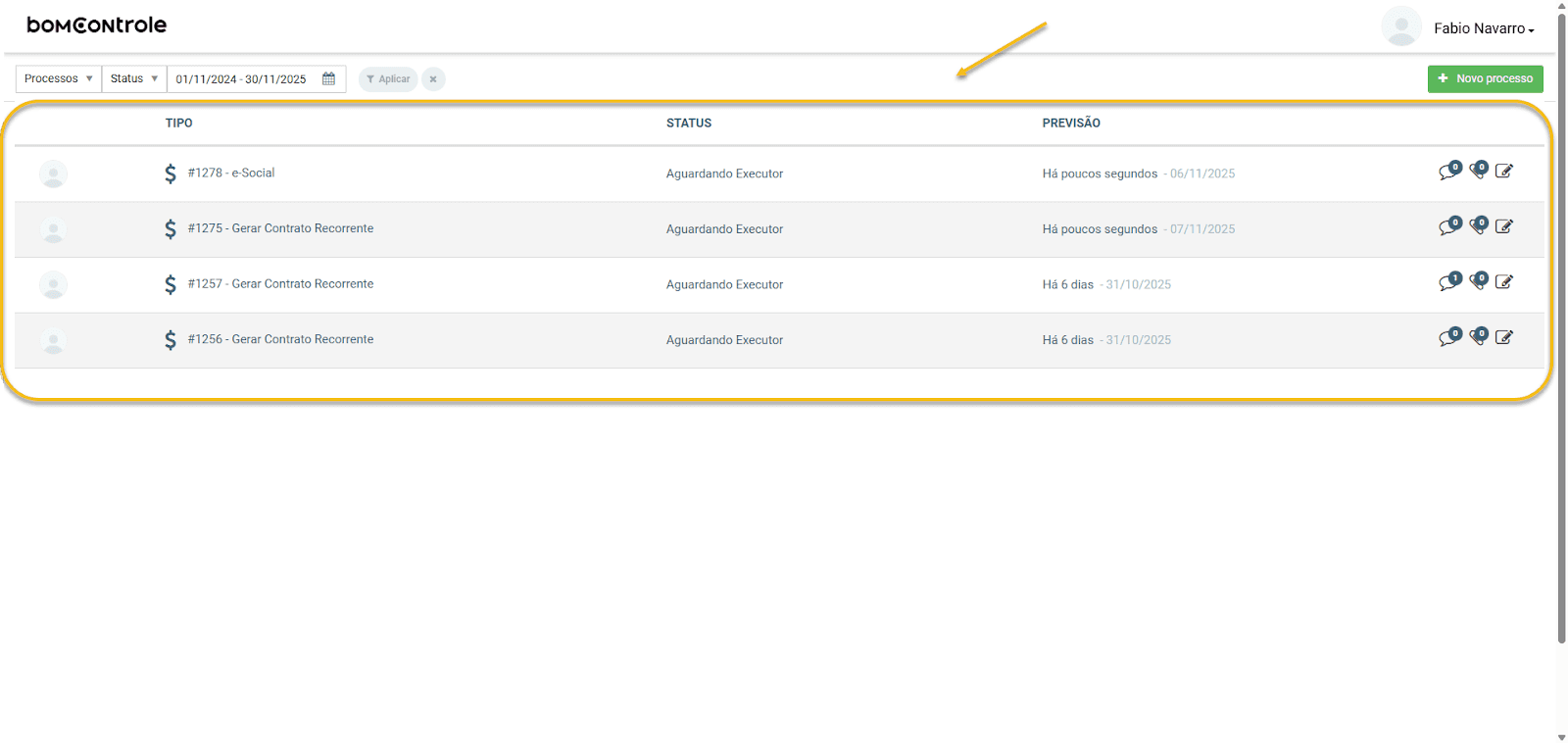
Filtros de busca: No topo da tela de processos, o usuário encontra campos para filtrar a listagem, facilitando a localização de um processo específico:
Processos: filtro por tipo de processo. É um campo multi-seleção onde o usuário pode escolher um ou mais processos (pelo nome) para exibir somente instâncias desses tipos. Por exemplo, se o portal disponibiliza “Solicitação de Viagem” e “Pedido de Compras” e o usuário quer ver apenas seus pedidos de compras, pode selecionar esse processo na lista. (Opcional – se nada for selecionado, exibe todos os tipos de processos que o usuário tem acesso.)
Status: filtro pelo status da instância de processo. Permite escolher um status específico como Em andamento, Concluído, Cancelado etc., conforme os status disponíveis no BPM. Assim, o usuário pode, por exemplo, listar apenas processos já concluídos ou apenas os em andamento. (Opcional – se não filtrado, exibe processos em qualquer status.)
Período: filtro de intervalo de datas (data inicial e final) correspondente à data de abertura dos processos. Por padrão, o sistema pode mostrar processos do último ano ou período definido pela empresa, mas o usuário pode ajustar para ver processos mais antigos ou mais recentes dentro de um intervalo específico. (Opcional – ao alterar as datas, a lista atualizará para mostrar somente processos iniciados nesse intervalo.)
Após definir quaisquer filtros, o usuário deve clicar em Aplicar para atualizar a listagem. O botão Limpar filtros restaura os filtros para a configuração padrão (exibindo todos os processos permitidos no período padrão).
Colunas da listagem: A tabela de processos no portal exibe cada processo (instância) em uma linha, trazendo informações-chave para identificação e acompanhamento:
Responsável: indica quem está responsável atualmente pelo processo. É exibido de forma visual por meio de uma foto/avatar do usuário responsável. Por exemplo, se o processo está aguardando ação de um colaborador interno, a foto desse colaborador aparece aqui. Caso a imagem não esteja disponível, é mostrado um ícone ou avatar genérico. (Não há um texto no cabeçalho para esta coluna, mas no contexto ela representa o responsável atual pela tarefa no fluxo.) Isso ajuda o usuário externo a saber quem (dentro da empresa) está cuidando do processo no momento.
Tipo: mostra o identificador e nome do processo. É composto por um ícone representativo do tipo de processo e um texto no formato #ID – Nome do Processo. O ID é o número único da instância do processo (p.ex.: “#1023”) e o Nome é a denominação do processo de negócio (p.ex.: “Solicitação de Viagem”, “Pedido de Compra” etc.). Essa coluna identifica qual processo é aquele registro. O ícone ao lado do nome é meramente ilustrativo (definido pelo processo; por exemplo, um ícone de maleta para viagens, um ícone de carrinho para compras, etc.).
Status: indica o status atual do processo. Exemplos de status comuns: Em andamento (processo ainda não finalizado, possivelmente aguardando alguma etapa), Concluído (processo finalizado com sucesso), Cancelado (processo interrompido ou cancelado antes de concluir), Pendente Aprovação etc. A descrição do status apresentada é clara para o usuário entender em que fase ou situação o processo se encontra. Esse campo é útil para acompanhamento rápido – por exemplo, saber se ainda está em andamento ou já foi finalizado.
Previsão: nesta coluna, o portal exibe informações de tempo e prazo relacionados ao processo:
Em destaque, aparece há quanto tempo o processo está aberto: por exemplo, “Há 5 dias” (significando que se passaram 5 dias desde a abertura).
Após essa informação, é exibida a data prevista de conclusão se houver uma estimativa definida. Por exemplo: “– 20/11/2025” indicaria que a previsão de conclusão do processo era 20 de novembro de 2025.
Caso não haja uma data prevista estabelecida para conclusão, o portal pode mostrar “– Sem data prevista”. Essa coluna dá ao usuário uma noção de atraso ou expectativa: ele vê desde quando o processo está em andamento e se havia um prazo esperado para terminá-lo.
Ações: última coluna que contém botões/ícones de ação e indicativos para cada processo:
Ícone de comentários: acompanhado de um número que indica a quantidade de mensagens/comentários existentes naquele processo. Embora seja exibido como um botão, geralmente serve apenas como indicativo (sem ação de clique específica no portal do usuário externo). Por exemplo, se mostra “3”, significa que há três comentários trocados no contexto do processo (possivelmente entre o usuário e os responsáveis internos).
Ícone de anexos: acompanhado de um número indicando a quantidade de arquivos anexos no processo. Também serve como indicador informativo; ex: “2” significa que há dois arquivos anexados nos registros do processo (seja anexos enviados pelo usuário ou pela equipe interna durante o andamento).
Ícone de visualizar/editar detalhes: representado geralmente por um lápis (edição) ou um olho (visualização). Ao clicar nesse botão, o usuário abre a tela de detalhes do processo, onde pode ver todas as informações do processo, incluir novos comentários e verificar o histórico completo. (Embora o ícone seja de “editar”, o usuário externo não consegue alterar os dados iniciais do processo após aberto – a função aqui é mais para visualizar e interagir via comentários. Usaremos o termo “Detalhes” para essa ação.)
Para consultar um processo específico, o usuário pode clicar diretamente na linha do processo ou no ícone de detalhes (lápis/olho) na coluna de ações. Isso o levará à tela de Detalhes do Processo, descrita adiante.
Botão "Novo processo": Assim como em pedidos internos, na tela de processos há um botão principal (canto superior direito) “Novo processo” (+) que permite iniciar uma nova instância de processo BPM. Ao clicar em Novo processo, o usuário será direcionado para a tela de seleção do tipo de processo que deseja iniciar. Veremos a seguir como funciona essa etapa.
Tela de Iniciar Novo Processo
Ao acionar Novo processo, o portal apresenta primeiro uma interface para selecionar qual processo de negócio o usuário deseja iniciar. Isso é necessário porque a empresa pode disponibilizar mais de um tipo de processo para o usuário externo, então ele deve escolher o adequado para sua necessidade.
Seleção do Processo
A tela de seleção lista todos os processos BPM disponíveis para aquele usuário no portal. Normalmente, eles são exibidos como cartões ou ícones clicáveis, dispostos lado a lado, cada qual representando um processo diferente com seu nome e ícone.
Imagem da tela de seleção de um novo processo
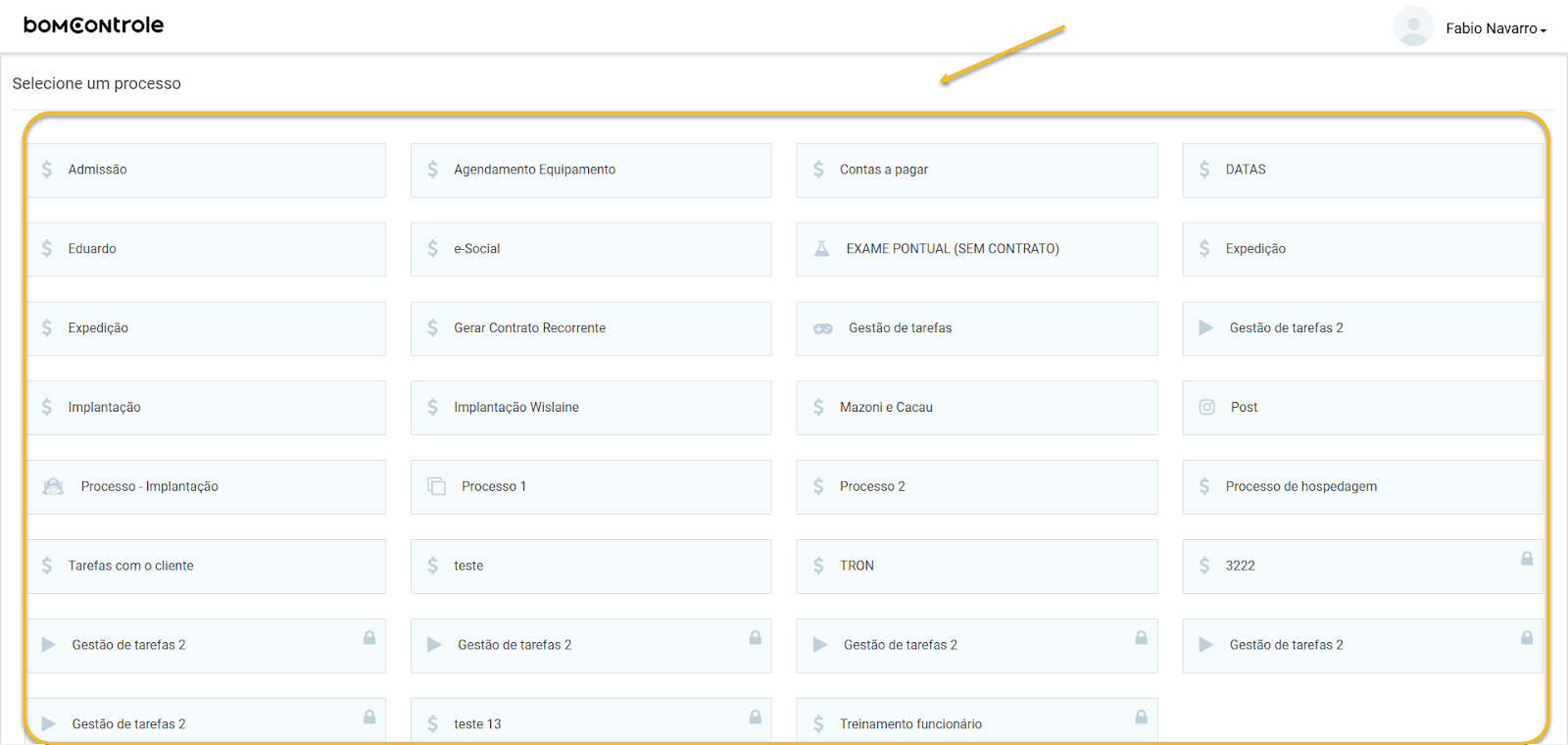
Para cada processo listado, são apresentadas as seguintes informações: - Nome do Processo: título que identifica o processo (por exemplo, “Solicitação de Viagem”, “Pedido de Reembolso”, “Cadastro de Fornecedor”, etc.).
- Ícone ilustrativo: uma imagem ou símbolo associado ao processo, facilitando a identificação visual.
- Indicativo de bloqueio (cadeado): caso um processo esteja indisponível para início (por exemplo, temporariamente bloqueado ou requer autorização prévia), ele poderá aparecer com um ícone de cadeado sobreposto. Se o processo estiver bloqueado, o usuário não conseguirá selecioná-lo (o clique não terá efeito). Isso é utilizado para processos que o administrador decidiu desativar no portal ou que dependem de alguma condição não atendida.
O usuário deve então clicar sobre o cartão do processo desejado para prosseguir. Ao clicar:
- Se o processo estiver disponível, o portal avançará para o formulário de cadastro do processo selecionado.
- Se o processo estiver bloqueado (ícone de cadeado), nada acontecerá. O usuário deve escolher outro ou verificar com o administrador por que não pode iniciar aquele fluxo.
Há também um botão Voltar nessa etapa (geralmente posicionado abaixo da lista, rotulado “Voltar”), caso o usuário desista e queira retornar à listagem de processos sem iniciar nenhum novo.
Formulário do Processo Selecionado
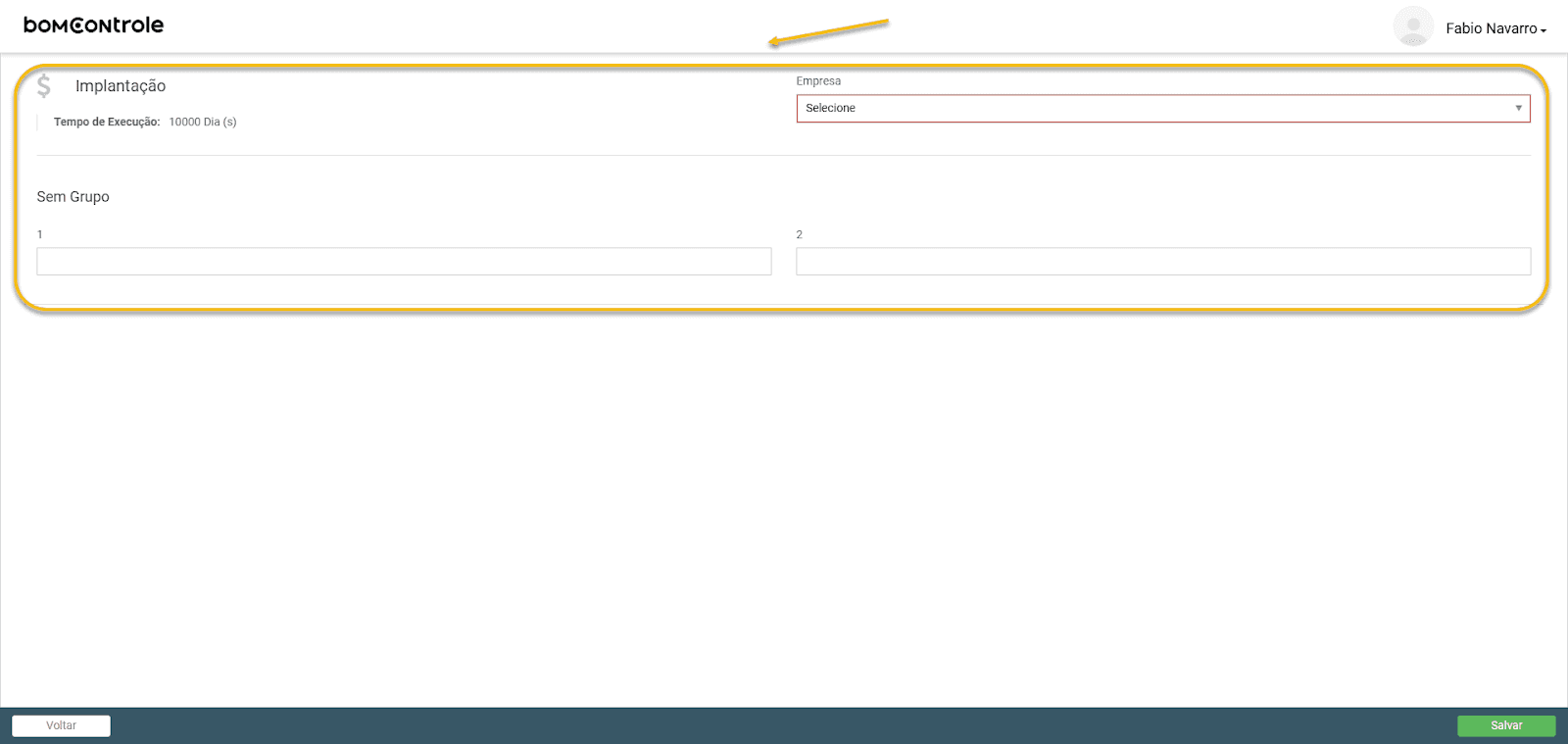
Uma vez escolhido o tipo de processo, o Portal Intranet exibirá o formulário de abertura específico daquele processo. Esse formulário traz todos os campos que o usuário deve preencher para iniciar o fluxo, organizados em seções conforme a definição do processo no BPM.
No topo do formulário, são geralmente exibidos: - O nome do processo selecionado, para confirmação (por exemplo, “Solicitação de Viagem”).
- Um ícone correspondente e possivelmente uma informação de tempo de execução previsto (ex.: “Tempo de Execução: 5 dias”) caso o processo tenha um prazo padrão definido. Isso dá uma noção ao usuário de quanto tempo em média leva para concluir o fluxo.
- O campo Empresa (semelhante ao visto em Pedido Interno) – se aplicável. Alguns processos podem exigir a seleção da empresa em que o processo será aberto, principalmente em ambientes multiempresa. Esse campo Empresa aparece no topo do formulário e é obrigatório (marcado com *). O usuário deve escolher a empresa correta antes de preencher os demais campos, pois isso pode influenciar opções nos campos seguintes (como seleção de registros específicos daquela empresa).
Abaixo disso, os campos do formulário são agrupados. Cada grupo de campos possui um título (por exemplo, podem ser seções lógicas do formulário como “Dados do Solicitante”, “Detalhes da Solicitação”, “Informações Adicionais”, etc., dependendo do design do processo). Dentro de cada grupo, há um ou mais campos para preencher.
Imagem do formulário de novo processo
Os tipos de campos que o usuário poderá encontrar no formulário do processo incluem:
Campo de texto (linha única) ⚠️ – Um campo para inserção de texto curto em uma única linha. Utilizado para informações objetivas como nomes, títulos, códigos ou descrições breves.
Regras de preenchimento: Pode ter um limite de caracteres (geralmente até 255 caracteres, a menos que configurado diferentemente). Aceita letras, números e símbolos comuns. Se for um campo marcado como obrigatório pelo processo, não pode ficar vazio.
Impacto: O conteúdo digitado será enviado como parte dos dados do processo e poderá ser usado nas etapas internas (por exemplo, um campo “Título da Solicitação” pode nomear o processo nas filas internas). Não há cálculos ou validações automáticas a não ser um possível limite de tamanho ou formatação específica (se for exigido algo como um padrão, deve ser informado no rótulo ou descrição do campo).
Observações: Preencha de forma sucinta e clara. Caso haja uma instrução no placeholder (texto de sugestão no campo) ou no título do campo, siga aquela orientação. Por exemplo, se o campo for “Número do Contrato”, insira exatamente o número solicitado, sem letras adicionais, a não ser que o exemplo mostre algo.
Campo de texto multilinha (área de texto) ⚠️ – Um campo maior, que permite escrever um texto mais longo, possivelmente com múltiplas linhas. É indicado para descrições detalhadas, justificativas ou observações extensas dentro do processo.
Regras de preenchimento: Pode aceitar parágrafos e quebras de linha. Geralmente não há formatação rica (negrito, etc.) – apenas texto simples. Pode existir um limite de caracteres mais alto (por exemplo, 1000 caracteres ou mais) definido pelo processo, porém o portal não costuma exibir o contador a menos que especificado. Se o campo for obrigatório, requer que pelo menos algum texto seja inserido.
Impacto: O texto fornecido será visível para os aprovadores/executores do processo e pode ser fundamental para tomada de decisão (por exemplo, um campo “Justificativa” em um processo de aprovação de viagem).
Observações: Seja claro e conciso, mesmo em campos longos. Utilize esse espaço para informações que realmente complementem a solicitação. Lembre-se de que quem for analisar o processo lerá esse conteúdo; portanto, organize as ideias e destaque pontos importantes.
Campo numérico ⚠️ – Um campo para inserir números. Pode ser usado para quantidades, valores financeiros, identificadores numéricos, etc.
Regras de preenchimento: Aceita apenas dígitos de 0 a 9. O portal impede a digitação de letras ou caracteres especiais nesse campo. Se for um número inteiro, não use separador de milhar ou decimal. Alguns campos numéricos podem permitir decimais (por exemplo, valor monetário), mas em geral o formato será indicado. No contexto do Portal Intranet, campos numéricos simples permitem no máximo 9 dígitos (limite padrão observado na interface), ou seja, de 0 até 999.999.999. Se for obrigatório, não pode ficar vazio. Zeros à esquerda não são relevantes (o valor “0005” será registrado como “5”).
Impacto: O valor numérico inserido poderá ser utilizado em cálculos ou validações internas do processo BPM. Por exemplo, um campo “Valor da Compra” pode determinar rotas de aprovação diferentes se acima de certo limite. Contudo, no momento do preenchimento, não há cálculo automático – a validação de magnitude (ex.: não ultrapassar certo valor) deve ser previamente conhecida pelo usuário ou será feita pelo responsável interno depois.
Observações: Digite apenas números. Se o campo representar valor monetário, verifique se deve incluir centavos (às vezes, o campo pode estar configurado para aceitar decimais, por exemplo “1500.75” para R$ 1.500,75 – mas se não estiver claro, provavelmente valores inteiros ou use ponto para decimais se necessário). Em caso de dúvida, insira o número e descreva detalhes em um campo de observação, se houver.
Campo de data ⚠️ – Um campo para selecionar uma data (dia, mês e ano). Utilizado para indicar datas específicas como data de início, data fim, validade, etc., no contexto do processo.
Regras de preenchimento: Ao focar ou clicar no campo, geralmente é apresentado um selecionador de data (calendário) para facilitar a escolha. Formato aceito e exibido: DD/MM/AAAA. O usuário pode navegar pelo calendário para escolher o dia desejado. Também pode digitar diretamente, mas deve respeitar o formato (por exemplo, 05/11/2025 para 5 de novembro de 2025). Se for obrigatório, uma data válida deve ser selecionada; o sistema não aceita data incompleta (dia sem mês, por exemplo).
Impacto: A data fornecida será utilizada no fluxo – por exemplo, uma “Data de Início” de férias pode ser lida pelo RH, uma “Data Limite” pode determinar prazos no processo. Em alguns casos, o sistema pode validar lógicas simples, como impedir datas muito antigas ou em ordem incorreta (ex.: data fim antes da data início), mas isso depende de configurações do BPM. Caso haja tais validações, mensagens de erro específicas aparecerão ao tentar salvar.
Observações: Sempre confira se selecionou o ano correto, além do dia e mês, ao usar o calendário, especialmente para datas futuras. Se o processo exigir um intervalo de datas (por exemplo, início e fim), atente-se para preencher ambos consistentemente. Se necessário escolher também horário, o campo de data do portal normalmente não inclui hora – processos que precisem de horário costumam ter um campo separado ou instruções específicas.
Campo Sim/Não (booleano) ⚠️ – Geralmente apresentado como um botão de alternância ou dois botões lado a lado marcados como “Sim” e “Não”. Representa uma escolha binária (verdadeiro/falso) dentro do processo, por exemplo: “Requer Aprovação do Gerente? Sim ou Não”.
Regras de preenchimento: O usuário deve escolher uma das duas opções. Inicialmente, nenhum dos botões pode estar selecionado (especialmente se o campo for obrigatório, o formulário força o usuário a tomar uma decisão). Ao clicar em Sim, ele fica marcado (destacado) e Não fica desmarcado, e vice-versa. Se o campo for obrigatório e o usuário não clicar em nenhuma opção, o sistema considerará como não preenchido – portanto, é necessário marcar “Sim” ou “Não” conforme a situação real.
Impacto: A escolha feita pode alterar o fluxo do processo internamente. Exemplo: se “Sim” for selecionado para “Requer aprovação do gerente”, talvez o processo encaminhe uma etapa para o gerente aprovar; se “Não”, essa etapa pode ser pulada. Portanto, é importante responder corretamente.
Observações: Essas opções funcionam como mutuamente exclusivas – não há como marcar ambas ou deixar indefinido se for obrigatório. Se uma opção estiver predefinida (às vezes, pode vir “Não” já marcado como padrão), revise e altere para “Sim” se necessário. Em caso de dúvida sobre o significado da pergunta, consulte a descrição do campo ou as políticas da empresa para não marcar errado.
Campo de lista (opções pré-definidas) ⚠️ – Campo de seleção onde o usuário deve escolher uma entre várias opções pré-determinadas. Pode aparecer como um dropdown simples ou um botão que abre uma lista/modal de seleção. Exemplo: um campo “Categoria” com opções como Nacional, Internacional (no caso de uma viagem) ou Tipo de Despesa com opções fixas.
Regras de preenchimento: Deve-se escolher exatamente uma opção dentre as fornecidas. Ao clicar no campo, as opções disponíveis são exibidas. Se for obrigatório, o usuário deve selecionar uma antes de salvar (o sistema não aceitará a opção em branco ou “Selecione”). Algumas listas permitem busca interna se houver muitas opções – basta começar a digitar para filtrar os resultados.
Impacto: A escolha determina um atributo do processo que pode ser usado em relatórios ou decisões internas. Por exemplo, uma categoria selecionada pode direcionar o processo para um departamento específico ou notificar pessoas diferentes.
Observações: Muitas vezes uma das opções pode vir marcada como padrão (indicada quando você abre a lista, ou já preenchida ao abrir o formulário). Verifique se a opção padrão é realmente a que se aplica – não assuma sem conferir. Se não se encaixar nenhuma das opções na situação do seu processo, selecione a que mais se aproxima e descreva detalhes em um campo de observação (se houver) ou comunique o responsável depois, pois não é possível inserir valores fora da lista nesse campo.
Campo de entidade (seleção de registro) ⚠️ – Campo destinado a selecionar um registro de uma entidade do sistema. Em outras palavras, permite escolher um item de um cadastro do ERP BomControle, como por exemplo: selecionar um Cliente, um Fornecedor, um Funcionário, ou qualquer outro cadastro pertinente ao processo. Esse tipo de campo geralmente aparece com um comportamento de busca: um botão ou campo com lupa que abre uma janela/modal para pesquisar e escolher o registro desejado.
Regras de preenchimento: Para preencher, o usuário clica em Selecionar/Buscar e uma janela de busca será exibida. Nessa janela, pode-se digitar parte do nome ou código do registro procurado (por ex., nome de um cliente) e o sistema listará as correspondências. Clique na opção correta para selecioná-la. Após a seleção, o campo exibirá o nome do item escolhido. Se for obrigatório, deve haver um item selecionado antes de salvar. Esse campo é sensível à Empresa escolhida no topo: ele listará apenas registros daquela empresa (por exemplo, se selecionar “Empresa A”, o campo “Fornecedor” só mostrará fornecedores vinculados à Empresa A).
Impacto: O registro selecionado será vinculado ao processo e possivelmente usado nas etapas internas. Por exemplo, se o processo envolve um cliente específico, ao selecioná-lo o sistema poderá relacionar a solicitação com dados desse cliente em outros módulos. Não ocorre criação de novos cadastros aqui – você está apenas referenciando algo que já existe na base de dados do ERP.
Observações: Se você não encontrar o item desejado na busca, pode ser por falta de permissão ou cadastro inexistente. Verifique se digitou corretamente e tente outros termos (às vezes, buscar pelo início do nome exato). Lembre-se de que a busca respeita acentos e, dependendo do caso, pode diferenciar maiúsculas/minúsculas (tente variações se não achar de primeira). Caso realmente não exista o registro necessário (por ex., um novo fornecedor que ainda não foi cadastrado no sistema), será preciso solicitar internamente que seja cadastrado para então selecioná-lo – o portal não permite criar novos registros de entidade, apenas selecionar existentes.
Após preencher todos os campos do formulário do processo, verifique se algum campo obrigatório ficou marcado com indicação (bordas ou textos em vermelho, ou um asterisco vermelho ao lado do label) sem conteúdo – se sim, forneça a informação necessária.
Botão Salvar (Iniciar Processo): Assim como no pedido interno, ao final do formulário do processo há um botão “Salvar” (pode também estar rotulado como “Iniciar” em alguns casos) que confirma a abertura do processo.
Validação ao salvar: O portal irá validar se todos os campos obrigatórios foram preenchidos e se as informações estão no formato correto. Caso haja pendências, exibirá mensagem (por exemplo: “Preencha todos os campos obrigatórios”) e impedirá o envio até correção.
Após salvar: Se tudo estiver OK, ao clicar em Salvar o sistema iniciará o processo no BPM. Isso inclui gravar todos os dados fornecidos e gerar uma instância do processo com um identificador. O usuário verá uma mensagem de confirmação, do tipo “Processo [nome do processo] iniciado com sucesso”. Em seguida, o portal retornará para a lista de processos, onde o novo processo recém-iniciado aparecerá entre os demais, já com seu ID atribuído, status inicial (ex.: Em andamento) e demais informações. A partir daí, o processo seguirá seu fluxo normal dentro do BomControle (notificando responsáveis internos, aguardando aprovações, etc., conforme configurado). O usuário externo poderá então acompanhar seu processo via portal.
Botão Voltar: Disponível durante o preenchimento do formulário (geralmente no rodapé à esquerda), caso deseje cancelar a operação. Ao clicar em Voltar, o portal descarta os dados inseridos e leva o usuário de volta à listagem de processos, sem criar nada.
Observações gerais: Nos formulários de processos BPM, muitos campos são dinâmicos e personalizados para o fluxo específico. Este manual cobriu as regras gerais de preenchimento por tipo de campo, mas é importante sempre ler atentamente os rótulos e eventuais instruções presentes em cada campo, pois eles indicam o que se espera de informação. Por exemplo, um campo numérico pode dizer “Informe o número de horas” – então sabe-se que o número esperado é em horas; ou um campo de texto pode ter um placeholder “Ex.: descrição detalhada da solicitação” – use isso como guia do nível de detalhe esperado. Em suma, preencha cada campo de acordo com o que ele representa no contexto do processo.
Depois de iniciado o processo, a principal interação restante do usuário no Portal Intranet será acompanhar o andamento e eventualmente se comunicar via comentários. Vamos detalhar a tela de detalhes do processo a seguir.
Tela de Detalhes do Processo (Acompanhamento)
Quando o usuário clica em um processo na listagem (através do ícone de lápis/visualizar ou na própria linha), o Portal Intranet abre a tela de detalhes daquele processo. Essa tela permite ao usuário externo visualizar todas as informações e o progresso do processo, bem como incluir comentários ou ver arquivos anexos relacionados. É a principal forma de interação após a abertura do processo.
Imagem da tela de Detalhes do Processo
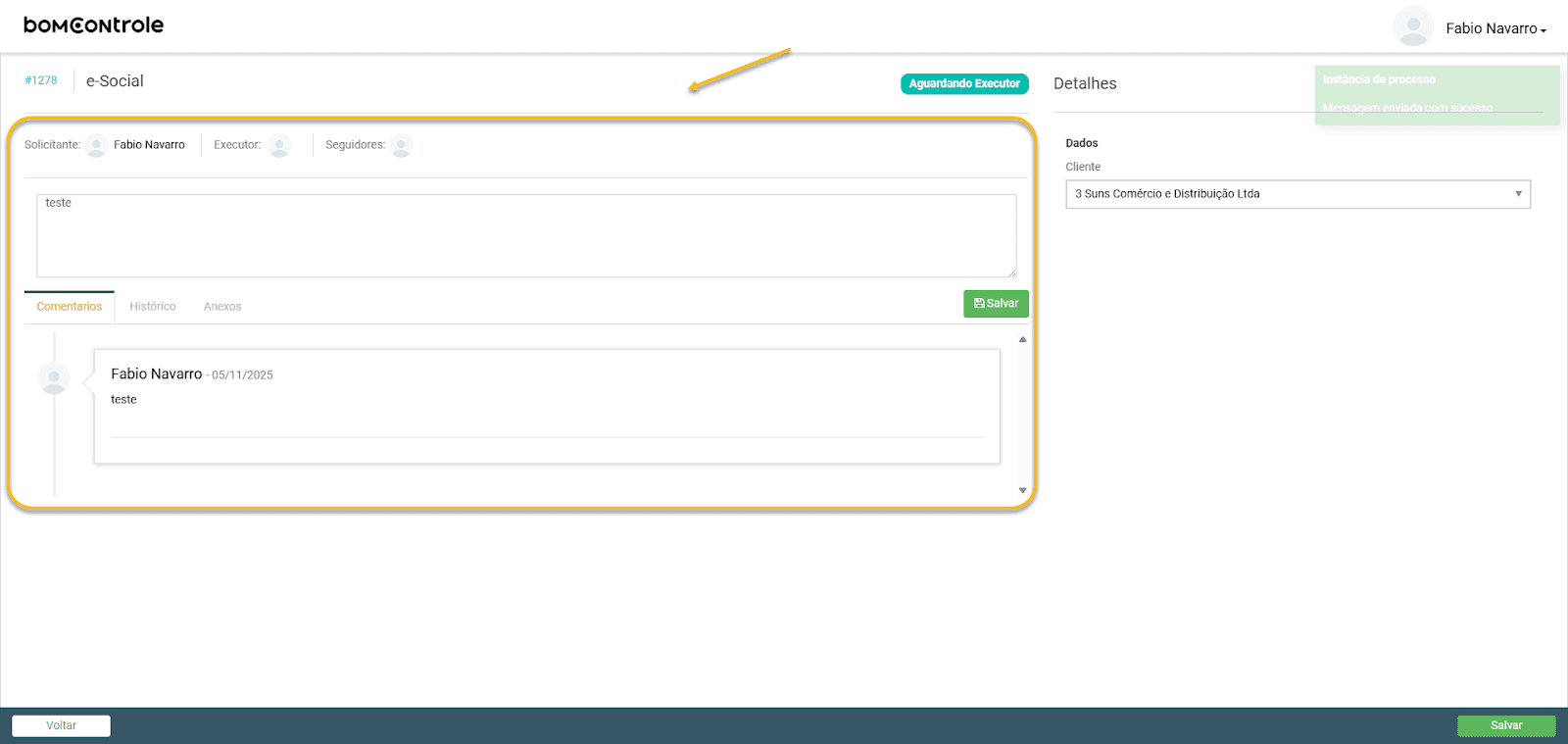
No topo da tela de detalhes, há um cabeçalho com informações resumidas do processo:
- O ID do processo e o nome do processo são exibidos (por exemplo: “#1052 – Solicitação de Viagem”). Assim o usuário confirma qual processo está visualizando.
- Ao lado do nome, pode haver um badge ou etiqueta de status mostrando o status atual (por exemplo, um retângulo ou texto destacado dizendo “Em andamento”, “Concluído” etc.). Isso permite prontamente ver se o processo já foi finalizado ou ainda está em curso. - Abaixo disso, aparece a identificação das partes envolvidas:
- Solicitante: mostra quem iniciou o processo. Deve aparecer o nome do usuário externo (no caso, você mesmo) com um ícone de usuário ou foto ao lado. Isso confirma que você é o solicitante original.
- Executor: mostra quem é o responsável atual pela execução do processo. Tipicamente, será o nome de um colaborador interno da empresa que, no momento, tem alguma tarefa pendente nesse processo. Por exemplo, se o processo está aguardando aprovação do gerente João, vai exibir “Executor: João da Silva”. Ao lado do nome, a foto do usuário interno é mostrada (ou um avatar padrão, caso indisponível).
- Seguidores: se aplicável, o sistema lista quaisquer usuários marcados como seguidores do processo (pessoas que não são responsáveis diretos mas estão acompanhando o processo). Esses usuários são exibidos como pequenas fotos/ícones em sequência. Caso haja muitos seguidores, pode aparecer uma indicação de “...”. Em geral, para o usuário externo solicitante, não é necessário interagir com essa lista – é apenas informativo sobre quem mais na empresa está de olho no processo.
Logo abaixo do cabeçalho, há um campo onde o usuário pode inserir um novo comentário referente ao processo:
- Campo de comentário: um campo de texto multilinha (geralmente com a indicação “Digite um comentário…”). Aqui o usuário externo pode escrever mensagens para a equipe interna responsável pelo processo – por exemplo, fornecendo informações adicionais, respondendo a perguntas ou cobrando uma atualização.
- Botão Anexar Arquivos: em alguns casos, ao lado do campo de comentário pode existir um botão “Anexar Arquivos”. Importante: No Portal Intranet padrão, a opção de anexar arquivos pelo usuário externo pode estar desativada, pois por configuração de segurança, normalmente apenas a equipe interna insere anexos. Se este botão estiver disponível, o usuário poderá clicar para selecionar arquivos do seu computador que serão enviados junto com o comentário. Cada arquivo anexado incrementará o contador de anexos do processo.
- Botão Salvar (enviar comentário): um botão geralmente rotulado “Salvar” ou “Enviar” próximo ao campo de comentário. Após escrever a mensagem (e adicionar arquivos, se permitido e desejado), o usuário deve clicar neste botão para publicar o comentário no processo.
Uma vez enviado, o comentário do usuário aparecerá na listagem de comentários do processo, juntamente com os demais (ordenados cronologicamente). A equipe interna será notificada conforme as regras do BPM (por exemplo, o responsável atual recebe uma notificação de novo comentário).
Abaixo dessa área de nova mensagem, a tela de detalhes é organizada em abas para exibição das informações relacionadas ao processo:
- Aba "Comentários": ativa por padrão, exibe uma linha do tempo (timeline) de comentários trocados no contexto do processo. Cada comentário mostra:
- A foto do autor do comentário (usuário externo ou algum usuário interno), - O nome do autor e a data/hora em que o comentário foi feito,
- O texto do comentário em si, - Quaisquer anexos associados a aquele comentário (exibidos como thumbnails ou links para download, por exemplo, documento PDF, imagem, etc.). Os comentários são listados do mais recente ao mais antigo (ou vice-versa), com indentação diferenciada se houver respostas em cadeia a um comentário específico (essa funcionalidade de resposta pode ou não ser usada via portal; normalmente os usuários internos podem responder a comentários específicos criando threads).
Para o usuário externo, a interface é simples: todos os comentários relevantes aparecerão em ordem. Se não houver nenhum comentário ainda, será exibida uma mensagem do tipo “Não há comentários nesse processo”. Lembre-se: seus comentários postados também aparecerão aqui, identificados com seu nome.
Aba "Histórico": mostra o histórico de etapas e ações do processo. Cada item no histórico geralmente corresponde a um acontecimento desde o início do processo – por exemplo:
“05/11/2025 10:45 – Processo Iniciado por Fabio Navarro.”
“05/11/2025 12:30 – Aprovado por João da Silva (Gerência).”
“06/11/2025 09:10 – Tarefa X concluída por Maria Oliveira (Financeiro).”
“10/11/2025 15:00 – Processo Concluído.” O histórico detalha a sequência de passos conforme definidas no BPM, registrando quem fez o quê e quando. Isso fornece transparência ao usuário externo sobre o andamento – ele pode ver se está aguardando alguma aprovação, se já passou por certas etapas, etc. O histórico é somente leitura; não há ação a tomar aqui, apenas acompanhar.
Aba "Anexos": lista todos os arquivos anexos vinculados ao processo. Aqui podem aparecer:
Anexos enviados pelo usuário externo via portal (se for permitido e ele o fez),
Anexos adicionados pela equipe interna em alguma etapa (por exemplo, um técnico pode anexar um laudo, ou o gerente anexar um formulário assinado). Os anexos podem ser exibidos como miniaturas (no caso de imagens) ou ícones de arquivo com nome e talvez um botão de download/visualização. O usuário externo pode clicar para baixar ou visualizar esses arquivos. (Nota: No contexto padrão do Portal Intranet, o usuário externo geralmente não consegue adicionar anexos por aqui – ele só teria como enviar arquivo junto a um comentário se habilitado. A aba Anexos serve principalmente para consulta. Se o portal não permitir upload pelo convidado, essa seção mostrará apenas os anexos que os funcionários internos colocaram.)
Aba "Checklist" (ou "Etapas"): apresenta uma visão das etapas do processo e seu status. Normalmente vem na forma de uma lista sequencial das etapas do fluxo BPM com indicação das que já foram concluídas, da etapa atual e das próximas. Por exemplo:
Etapa 1: Solicitação Criada – Concluída em 05/11/2025 (✔️)
Etapa 2: Aprovação Gerente – Aprovada em 05/11/2025 por João da Silva (✔️)
Etapa 3: Análise Financeira – Em andamento (🔵 atual)
Etapa 4: Conclusão – Pendente (⚪ não iniciada) Essa checklist ajuda o usuário a entender em que ponto do fluxo seu processo está e o que ainda falta para terminar. As etapas atuais podem ser destacadas em cor diferente (por ex., verde para concluídas, azul para atual, cinza para pendentes). É uma visualização informativa; não é interativa (o usuário externo não pode marcar nada, apenas observar o progresso).
Em conjunto, essas abas fornecem ao usuário externo todo o contexto do seu processo: desde os dados iniciais (que ele mesmo forneceu no formulário, e que podem ser visualizados através dos comentários/histórico, caso os dados iniciais sejam listados em algum comentário automático de abertura ou em detalhes de alguma aba) até as interações e resultados.
Interagindo via comentários: A principal ação que o usuário final pode tomar na tela de detalhes é adicionar comentários. Isso é útil, por exemplo, se:
- Precisa complementar alguma informação após abrir o processo (pode escrever “Esqueci de mencionar tal detalhe...”),
- Quer perguntar sobre o andamento (“Olá, poderia me informar se há previsão de conclusão?”),
- Foi solicitado pelo responsável interno a fornecer dados adicionais (nesse caso, ele talvez tenha escrito um comentário pedindo algo, então você responde no campo de comentário).
Todos os envolvidos no processo podem ler os comentários, então mantenha a comunicação objetiva e cordial. Cada comentário que você enviar ficará registrado com data e hora, e não pode ser editado ou excluído pelo usuário externo após enviado (portanto, revise antes de salvar).
Observações finais sobre detalhes do processo:
- O usuário externo não consegue alterar os campos originais do formulário após a submissão. Qualquer correção ou mudança formal nos dados requer que a equipe interna intervenha ou que o processo seja reiniciado, conforme políticas da empresa.
- Se por algum motivo o processo precisar ser cancelado ou interrompido pelo solicitante, normalmente isso não é algo que o usuário externo possa fazer sozinho pelo portal (não há um botão “Cancelar” visível para ele). Caso deseje cancelar a solicitação, a orientação é entrar em contato via comentários (por exemplo: “Solicito cancelar este processo, pois não é mais necessário”) ou diretamente com o responsável interno, e a equipe interna poderá encerrar ou cancelar o processo no sistema principal.
- O Portal Intranet serve como janela de transparência e comunicação: todas as ações de real efeito no processo (aprovações, execuções de tarefas, etc.) são realizadas pelos usuários internos no ERP BomControle. O convidado externo acompanha e complementa informações por aqui, mas quem move o processo adiante são os usuários internos designados em cada etapa.
Conclusão
O Portal Intranet do BomControle empodera usuários externos a interagir com processos internos de forma segura e rastreável. Por meio das telas de Pedido Interno e Processos, é possível fazer solicitações e acompanhar sua tramitação sem precisar de acesso completo ao ERP.
Este manual apresentou, passo a passo, cada funcionalidade do portal do ponto de vista do usuário final, detalhando campos, filtros, botões e regras de preenchimento em cada tela: - Na área de Pedido Interno, vimos como registrar um novo pedido especificando empresa, departamento e itens, e entendemos que após salvo o pedido fica aguardando atendimento interno, podendo ser visualizado mas não editado pelo solicitante. - Na área de Processos, exploramos como iniciar um novo processo BPM (selecionando dentre os disponíveis e preenchendo o formulário dinâmico) e como acompanhar os processos em andamento através da listagem e da tela de detalhes, utilizando recursos de comentários para se comunicar com a equipe interna.
Seguindo essas orientações, o usuário externo consegue utilizar o Portal Intranet de forma eficaz: preenchendo corretamente os dados solicitados, respeitando as regras de negócio implementadas e obtendo visibilidade sobre suas solicitações. Em caso de dúvidas adicionais sobre um campo específico ou processo, recomenda-se consultar o administrador do sistema ou o colaborador interno responsável pelo acompanhamento, já que alguns processos podem ter particularidades além do aqui descrito.
Com o Portal Intranet, a colaboração entre a empresa e seus parceiros externos torna-se mais ágil e organizada, garantindo que todos os envolvidos tenham acesso às informações necessárias e ao status das solicitações em tempo real, tudo isso de maneira controlada e segura. Boa utilização!
Solicite uma demonstração
Gerenciar sua empresa com o nosso ERP Completo pode ser simples

Entraremos em contato em até 1 hora
durante o horário comercial.