


Todos
Diversos
Conheça diversas funcionalidades disponíveis em todos os módulos.
Sugestão
Este manual orienta o usuário final sobre como utilizar a funcionalidade de Sugestão do BomControle. A ferramenta de Sugestões permite que você envie rapidamente feedback, ideias de melhoria ou relatos de problemas diretamente para a equipe do BomControle.
O objetivo é dar voz aos usuários na evolução do sistema, de forma simples e integrada à própria plataforma. A seguir, explicamos como acessar a janela de sugestões, preencher os campos adequadamente e entender o que acontece após o envio de uma sugestão.
1) Acesso à função de Sugestão
Para acessar a tela de envio de sugestão no BomControle:
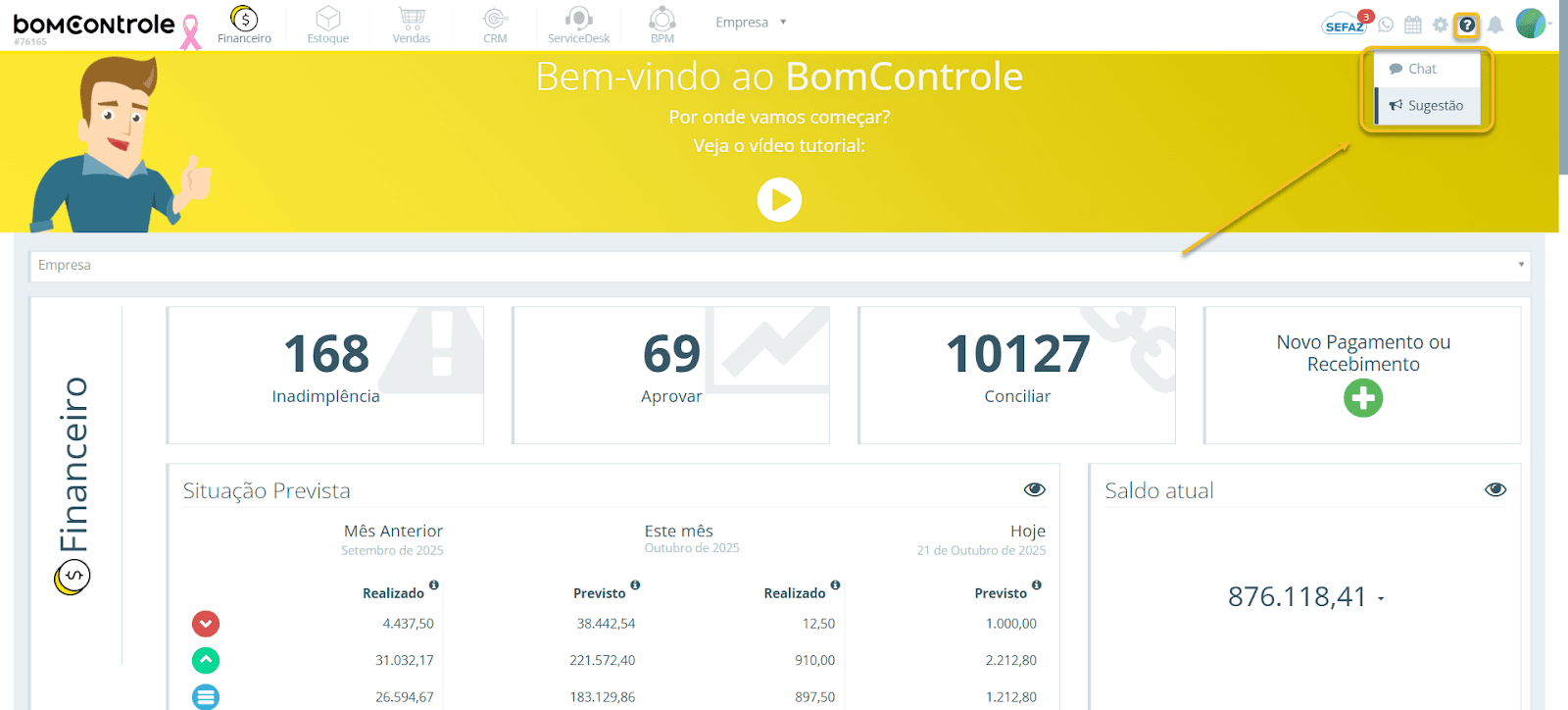
- Clique no ícone de interrogação (?) no canto superior direito (o mesmo utilizado para acesso ao suporte).
- No menu suspenso que aparece, selecione a opção “Sugestão” (representada pelo ícone de um megafone e o rótulo “Sugestão”).
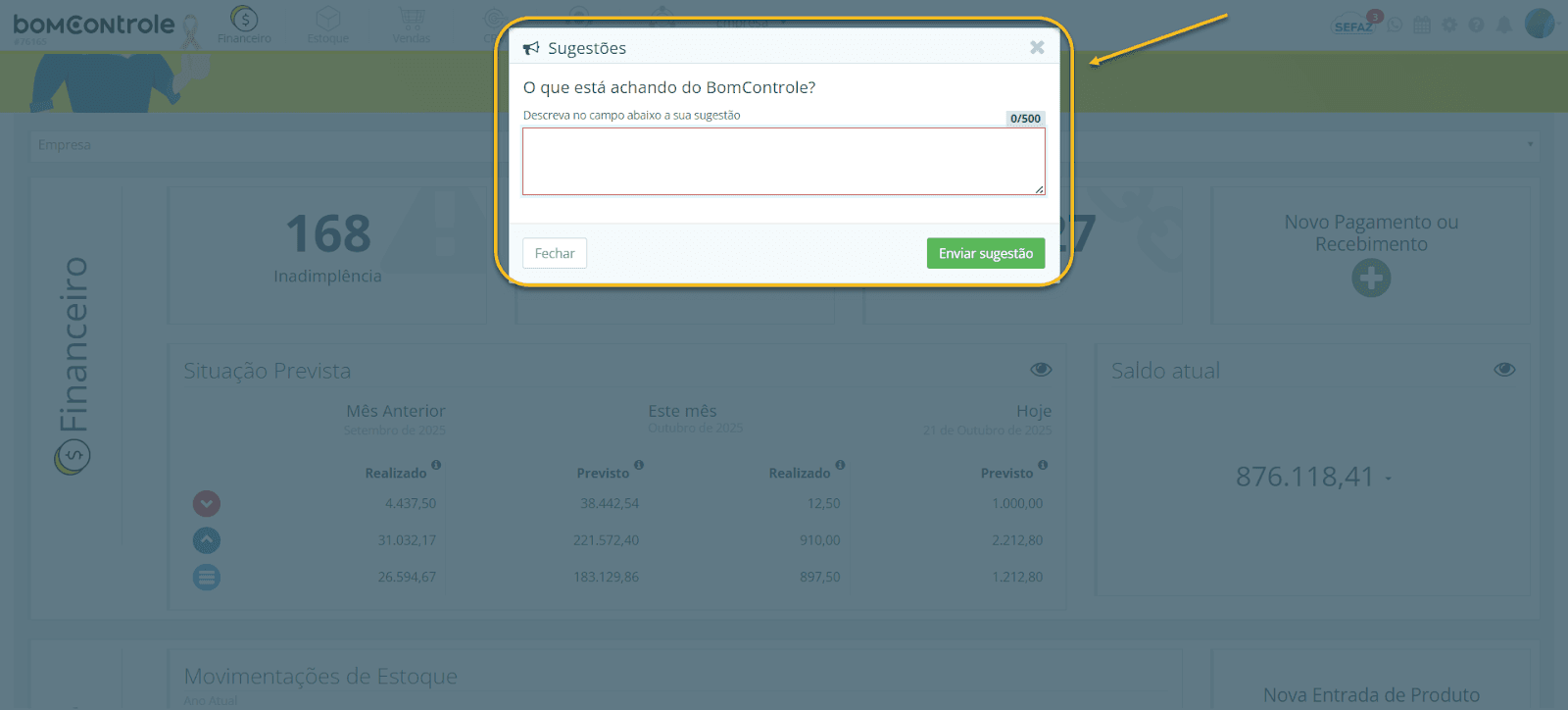
- Ao clicar em Sugestão, abrirá um popup/modal intitulado “Sugestões” com um campo para você digitar sua mensagem e botões para enviar ou fechar. Essa é a janela de cadastro de sugestão.
Figura 1 - Acesso a tela de sugestão
2) Seção – Envio de Sugestão (popup)
A figura abaixo destaca a janela de sugestão do BomControle, onde o usuário pode escrever sua ideia ou comentário e submetê-lo para avaliação.
Figura 2 – Janela de Enviar Sugestão
2.1 Campos e regras de preenchimento (Sugestão):
Campo de Texto da Sugestão: ✅ Campo obrigatório. Trata-se de uma área de texto (multi-linha) onde você deve descrever sua sugestão, opinião ou feedback sobre o sistema.
Regras de preenchimento: É obrigatório preencher este campo para habilitar o envio – não são permitidas sugestões em branco. Você pode digitar até 500 caracteres, então seja conciso e claro. Se ultrapassar esse limite, o sistema impedirá inserir mais texto (ou indicará visualmente a contagem de caracteres restante). O campo aceita qualquer tipo de sugestão escrita: pode ser um elogio, uma crítica construtiva, relato de um bug, pedido de nova funcionalidade, etc. Não há formato específico (lista, parágrafo, etc.), fica a seu critério, mas recomenda-se escrever em frases objetivas.
Dica de preenchimento: Utilize este campo para explicar o que você sugere e por quê. Por exemplo: “Seria útil ter um relatório de vendas por região no módulo Vendas, para melhor análise de desempenho por filial.” ou “Notei uma dificuldade na tela de clientes: o botão salvar poderia ficar mais visível.”. Quanto mais específico, melhor para a equipe compreender. Evite informações sensíveis ou pessoais aqui, pois a sugestão não é um canal de suporte individual (nesse caso use o chat ou tickets).
Impacto: Preencher este campo adequadamente garante que sua sugestão seja entendível pela equipe do BomControle. Após o envio (ver botão abaixo), sua mensagem será registrada no banco de dados de sugestões ou enviada para o time de produto/qualidade. Embora você não veja uma mudança imediata no sistema, cada sugestão é analisada internamente. Sugestões recorrentes ou críticas podem direcionar futuras atualizações do software, correção de problemas ou inclusão de novas funcionalidades. Ou seja, sua sugestão pode influenciar melhorias, ainda que indiretamente.
Observações: Você não receberá uma resposta individual para cada sugestão enviada através desta ferramenta (não é um chat). Entretanto, às vezes, a equipe de suporte pode entrar em contato caso precise de esclarecimentos sobre o que foi sugerido, principalmente se você for um usuário identificado. De qualquer modo, todas as sugestões enviadas ficam armazenadas para avaliação. Não há limite estrito de quantas sugestões você pode enviar, mas evite spam: procure consolidar ideias relacionadas numa única mensagem e envie sugestões realmente relevantes.
Botão “Enviar sugestão”: Após escrever sua mensagem, clique neste botão para submeter sua sugestão.
Regras de uso: O botão de envio permanecerá desativado (esmaecido) enquanto o campo de texto estiver vazio ou com conteúdo não válido (por exemplo, apenas espaços). Assim que houver texto válido, o botão fica ativo (normalmente destacado em verde com o rótulo “Enviar sugestão”). Ao clicar, o sistema registra a sugestão e fecha a janela. Certifique-se de clicar apenas uma vez; múltiplos cliques podem tentar enviar duplicado, mas o sistema geralmente previne entradas duplicadas.
O que acontece ao enviar: Imediatamente após o clique, se tudo ocorrer bem, o BomControle exibirá uma mensagem de confirmação do tipo “Sucesso: Sugestão enviada com sucesso. Obrigado.”. Essa notificação geralmente aparece no canto superior direito da tela (como um alerta verde) e indica que sua sugestão foi transmitida com êxito para a base de dados. Em seguida, o popup de Sugestões é automaticamente fechado. Se você verificar posteriormente, verá que sua sugestão não aparece para você em nenhuma listagem – é normal, pois o envio é unidirecional (você envia para a equipe interna, não fica gravado no seu painel).
Impacto: Como mencionado, a equipe do BomControle terá acesso ao conteúdo enviado e poderá classificá-lo internamente. Eles costumam agrupar sugestões similares, priorizar por frequência ou impacto, e planejar implementações ou correções em versões futuras. Embora você não veja de imediato, seu feedback pode ser crucial para melhorias. Por exemplo, se muitos usuários sugerirem um botão “desfazer” em alguma tela, os desenvolvedores podem adicionar essa feature numa atualização. Em termos práticos para você, após o envio não há ação adicional – o sistema não muda instantaneamente, mas fique atento aos comunicados de atualização, pois sua sugestão pode virar realidade em alguma release.
Observações: Caso ocorra algum erro no envio (por exemplo, problema de conexão), o sistema exibirá uma mensagem de erro em vermelho, possivelmente com um título e descrição do problema (ex.: “Erro: Falha ao enviar sugestão. Tente novamente mais tarde.”). Se isso acontecer, você pode fechar a mensagem de erro e não perderá o texto digitado, pois o popup continuará aberto com seu conteúdo. Tente clicar em “Enviar sugestão” novamente após alguns segundos. Se ainda falhar, copie o texto em algum lugar e tente mais tarde, ou encaminhe sua sugestão via e-mail de suporte se for algo urgente. Esses erros são raros, mas podem ocorrer em instabilidades de rede.
Botão “Fechar”: Localizado geralmente no canto inferior esquerdo do modal (como um botão cinza “Fechar”) ou no canto superior direito (um “X”). Você pode clicar em Fechar caso decida não enviar nada no momento.
Regras de uso: Ao clicar em fechar, a janela simplesmente se encerra sem enviar informações. Tudo o que você eventualmente digitou será descartado. Use esta opção se mudou de ideia ou se abriu a tela de sugestão por engano. Não há confirmação extra para fechar – a ação é imediata, portanto, se tinha escrito algo e pretende enviar, não feche sem querer.
Impacto: Nenhum dado é transmitido ao fechar. O sistema retorna à tela anterior (provavelmente o módulo onde você estava trabalhando). Fechar a janela não impede que você a abra novamente: você pode clicar no “?” e em “Sugestão” a qualquer momento futuramente e o campo virá vazio para nova inserção.
Observações: Fechar a janela de sugestão não aciona nenhuma notificação nem salva rascunho. Portanto, se você tinha um texto escrito e quer guardá-lo para enviar depois, copie antes de fechar, pois ao reabrir não estará lá. Este recurso é bem direto: ou envia, ou fecha sem enviar.
3) O que acontece depois do envio da sugestão?
Após enviar sua sugestão, você recebeu o aviso de sucesso – e agora? Internamente, as sugestões dos usuários são coletadas e avaliadas pela equipe do BomControle (gerentes de produto, suporte e desenvolvimento). Não há um prazo fixo para retorno, pois não é um canal de suporte imediato, mas sim de melhoria contínua. Possivelmente, em futuras atualizações do sistema, você poderá perceber que aquela funcionalidade que sugeriu foi implementada, ou que o problema que relatou foi corrigido. A BomControle também costuma anunciar em notas de versão ou em comunicados as melhorias que vieram de feedback de usuários.
Se a sua sugestão for uma dúvida ou problema crítico que requer resposta individual, o ideal seria utilizar o chat de suporte ou abrir um chamado, pois pela ferramenta de Sugestão você não receberá resposta direta. Considere a Sugestão como uma “caixa de ideias” enviada aos desenvolvedores.
Exemplos de uso da Sugestão:
- Um usuário percebe que determinada tela poderia ter um atalho para agilizar o trabalho e sugere: “Adicionar botão ‘Exportar para Excel’ na lista de clientes.”
- Vários usuários enviam sugestões relatando dificuldade em encontrar um relatório, indicando necessidade de melhoria na usabilidade do menu.
- Um gestor envia um elogio: “Parabéns pela inclusão do módulo de CRM, atendeu nossas necessidades.” (Sugestões positivas também são bem-vindas!)
- Um contador aponta: “Seria importante o sistema permitir configurar alíquotas de ISS diferentes por cidade nos tipos de serviço.”
Todas essas contribuições ajudam a equipe a entender demandas reais de quem usa o BomControle no dia a dia.
Segurança e privacidade: Ao enviar uma sugestão, seu usuário está autenticado, portanto a equipe sabe de qual cliente e qual login partiu a ideia. Isso é útil caso precisem entrar em contato para maiores detalhes. Entretanto, somente pessoas autorizadas internamente têm acesso a essas informações. Fique tranquilo ao enviar críticas sinceras – elas serão utilizadas apenas para aprimoramento do produto, e nunca expostas publicamente com seus dados.
Conclusão
A funcionalidade Sugestão é um canal direto de comunicação do usuário com os criadores do BomControle no que tange à evolução do sistema. Use-o sempre que tiver um insight valioso ou encontrar algo que poderia ser melhor. Sua participação ativa é fundamental para que o BomControle se torne cada vez mais alinhado às necessidades de negócio de todos os clientes. Cada sugestão conta!
Solicite uma demonstração
Gerenciar sua empresa com o nosso ERP Completo pode ser simples

Entraremos em contato em até 1 hora
durante o horário comercial.