


Todos
Diversos
Conheça diversas funcionalidades disponíveis em todos os módulos.
SEFAZ
Este guia foi preparado para orientar usuários do BomControle na utilização da tela de Integração SEFAZ, que permite receber e importar automaticamente Notas Fiscais Eletrônicas (NF-e) emitidas por fornecedores. Com essa integração, é possível visualizar notas fiscais de entrada ligadas ao seu CNPJ diretamente no BomControle, entrar essas notas (gerando entradas de produto e registros financeiros automaticamente) ou ignorar notas que não deseja importar. Este recurso agiliza o processo de entrada de mercadorias e registro de contas a pagar, evitando digitação manual de notas já emitidas e registradas na SEFAZ.
1. Acessando a tela de Integração SEFAZ
Para abrir a tela de Integração SEFAZ: - Entre no BomControle com um usuário que possua permissão para Entrada de Produto no módulo Estoque (essa permissão é necessária para visualizar e importar notas fiscais recebidas).
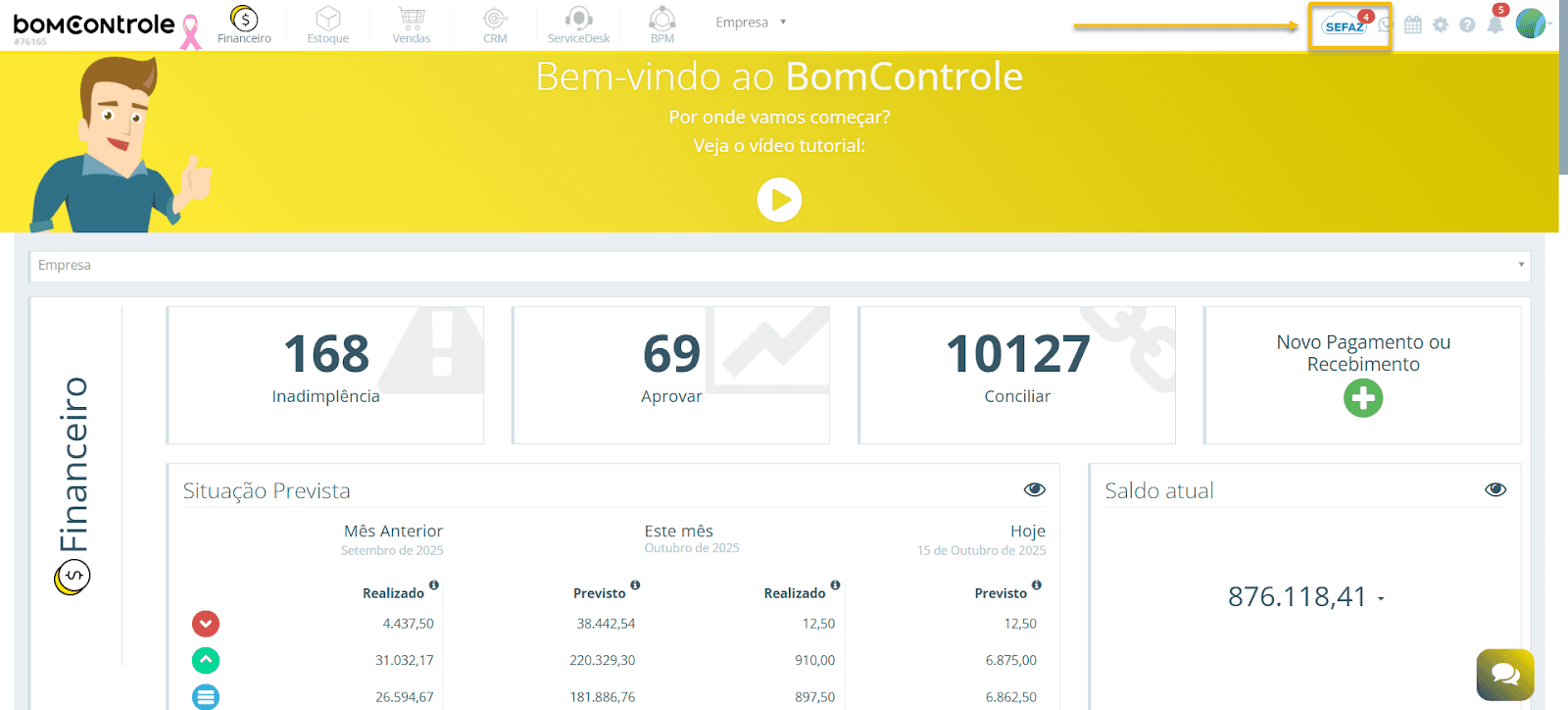
- No topo da interface, localize o ícone da SEFAZ (representado por um símbolo ou logo referente à SEFAZ). Este ícone geralmente aparece na barra superior de menus. Se houver notas fiscais pendentes de entrada, um badge vermelho com o número de notas encontradas será exibido sobre o ícone. - Clique no ícone da SEFAZ. A tela de integração será aberta (como uma janela/modal) exibindo a lista de notas fiscais de entrada obtidas via SEFAZ para as empresas às quais você tem acesso.
Imagem do ícone para acesso a tela de consulta SEFAZ na barra superior
2. Visão geral da tela
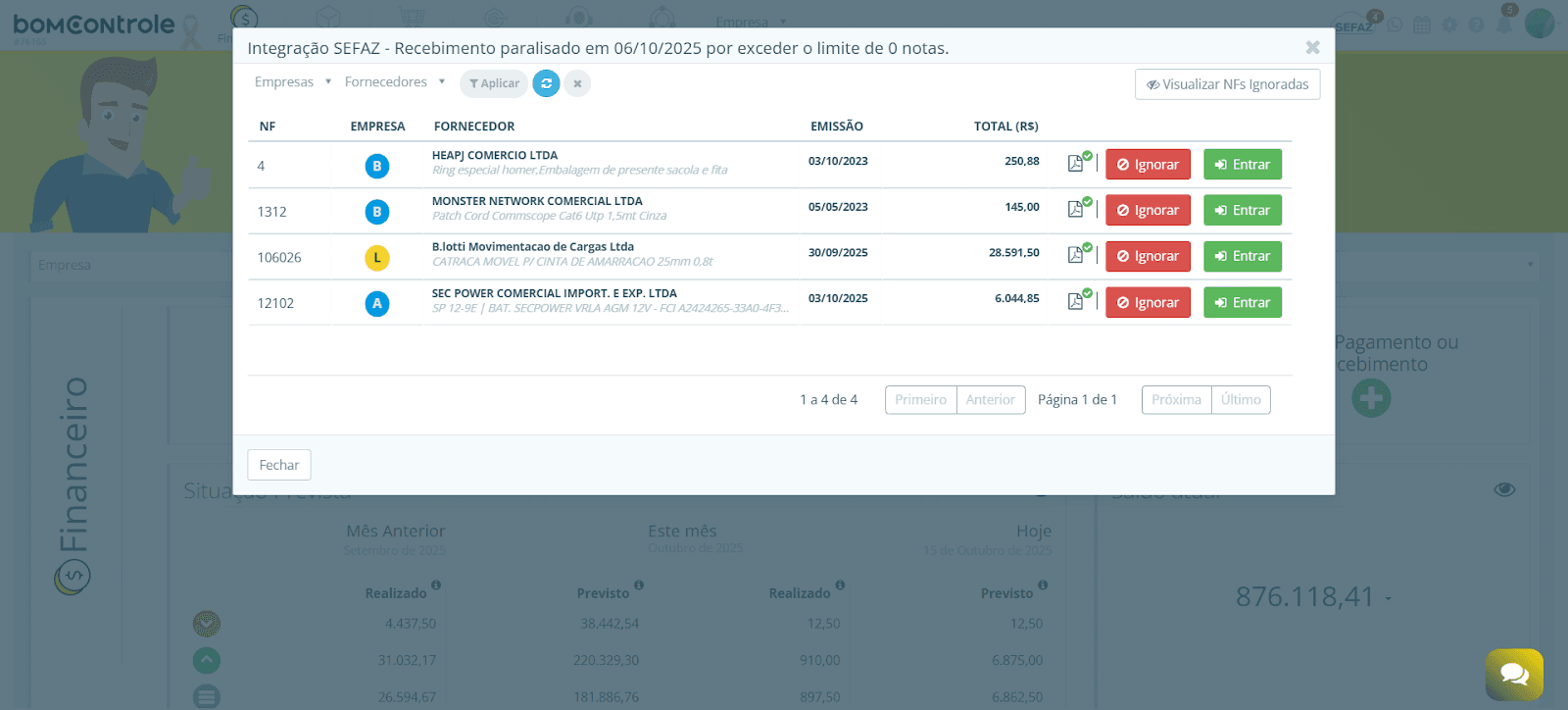
A tela de Integração SEFAZ é composta por uma barra de filtros na parte superior, botões de ações adicionais à direita e um grid (tabela) listando as notas fiscais eletrônicas recebidas e pendentes de processamento. A figura a seguir apresenta o layout da tela de Integração SEFAZ:
Imagem da tela de Integração SEFAZ
3. Descrição detalhada dos elementos da tela
Empresa (Filtro): Permite filtrar as notas fiscais por empresa destinatária. Por padrão, ao abrir a tela, esse filtro engloba todas as empresas às quais o usuário tem acesso (caso você tenha apenas uma empresa no sistema, ela já está selecionada automaticamente). É possível selecionar uma ou várias empresas específicas clicando no campo e marcando as desejadas na lista. Regras: este campo é opcional – se nenhuma empresa for escolhida manualmente, o sistema exibirá notas de todas as empresas vinculadas ao seu usuário. Impacto: usar este filtro é útil em ambientes multiempresa para visualizar somente as NF-e destinadas a uma determinada empresa (ou grupo de empresas), facilitando a análise quando se gerencia múltiplos CNPJs no BomControle.
Fornecedor (Filtro): Filtra a listagem pelas notas de um ou mais fornecedores específicos. Você pode digitar parte do nome do fornecedor para encontrá-lo e selecioná-lo. É possível marcar diversos fornecedores no filtro. Regras: opcional – em branco, exibe notas de todos os fornecedores. Impacto: auxilia quando se deseja analisar ou importar notas de um determinado fornecedor (por exemplo, filtrar apenas as NF-e de um fornecedor habitual antes de importá-las em lote).
Botão Aplicar Filtros: Executa a busca/atualização da lista de notas fiscais de acordo com os filtros selecionados (Empresa e/ou Fornecedor). Sempre que você modificar um dos filtros, esse botão ficará habilitado (ativo) indicando que há alterações não aplicadas. Clique em Aplicar para atualizar o grid com as novas condições de filtro. Regras: permanece desabilitado enquanto nenhum filtro tiver sido alterado desde a última aplicação. Impacto: garante que o usuário possa controlar quando a listagem será recarregada após definir os filtros desejados – evitando consultas desnecessárias a cada mudança até que todos os critérios sejam escolhidos.
Botão Recarregar: Representado por um ícone de refresh, este botão permite recarregar a lista de notas fiscais mantendo os filtros atuais. Use-o para atualizar os dados e verificar se chegaram novas notas fiscais do SEFAZ enquanto você está com a tela aberta. Regras: fica disponível (habilitado) apenas quando não há alterações de filtro pendentes. Se você ajustou algum filtro, o sistema espera que use Aplicar primeiro; caso contrário, se nenhum filtro foi modificado (ou depois de já ter aplicado as mudanças), o botão Recarregar pode ser clicado a qualquer momento. Impacto: assegura que a listagem de NF-e pendentes está atualizada. Por exemplo, após alguns minutos, novas NF-e podem ter sido recebidas via integração – ao recarregar, essas notas recém-chegadas serão exibidas.
Botão Limpar Filtros: Limpa todos os filtros selecionados, retornando aos valores padrão (todas as empresas e todos os fornecedores). Use esta opção para desfazer filtragens e visualizar novamente o conjunto completo de notas pendentes ou ignoradas. Regras: o botão Limpar aparece desabilitado caso nenhum filtro tenha sido aplicado (ou seja, você já está vendo todos). Após escolher qualquer empresa ou fornecedor, ele fica habilitado, permitindo retornar ao estado sem filtros. Ao clicar em limpar, o filtro de Empresa volta a “todas empresas” e Fornecedor fica vazio, seguido de uma atualização automática da lista de notas. Impacto: facilita reiniciar a busca sem precisar desmarcar manualmente cada seleção, garantindo que nenhum critério restrinja a visualização das NF-e.
Botão CNPJs Bloqueados: Abre uma janela modal listando empresas bloqueadas para recebimento de notas da SEFAZ. Essa funcionalidade informa ao usuário quando uma empresa do seu grupo está com a integração de NF-e desativada temporariamente por baixa utilização. Na modal “Empresas bloqueadas para recebimentos - SEFAZ”, você verá uma tabela com as empresas cujo recebimento automático de NF-e está pausado, juntamente com seus CNPJs. Há uma coluna “Ativar?” com caixas de seleção. Regras: selecione as empresas que deseja reativar e clique em Habilitar. O sistema então reabilitará essas empresas para voltarem a receber as notas automaticamente. Impacto: a partir do momento em que uma empresa é habilitada novamente, o BomControle retomará a busca automática de NF-e para aquele CNPJ. Use este recurso caso perceba que não estão chegando notas de uma determinada empresa e ela conste como bloqueada por inatividade – reative conforme necessário. Caso nenhuma empresa esteja bloqueada, ao clicar neste botão o sistema simplesmente informará que “Não há empresas bloqueadas para recebimento de notas SEFAZ”.
Botão CNPJs Habilitados: Este botão exibe uma lista de todas as empresas cadastradas no seu BomControle com suas situações em relação ao recebimento de NF-e. Ao clicar, abre-se uma modal intitulada “CNPJs Cadastrados” mostrando cada CNPJ de empresa vinculado à sua conta e indicando ao lado se está “Habilitado” ou “Não Habilitado” para a integração SEFAZ.
Regras: essa modal é apenas informativa – não é possível alterar o status por ela (para habilitar empresas você deve usar a modal de bloqueados descrita acima quando aplicável).
Impacto: permite ao usuário verificar rapidamente quais empresas estão ativas na integração e quais não estão. Por exemplo, se alguma empresa estiver marcada como “Não Habilitado”, significa que o recebimento automático de NF-e para aquele CNPJ não está ocorrendo (ou por nunca ter sido configurado, ou por ter sido bloqueado). Assim você pode tomar as providências (habilitar via botão de bloqueados, ou verificar configurações de certificado e credenciais da NF-e daquela empresa).
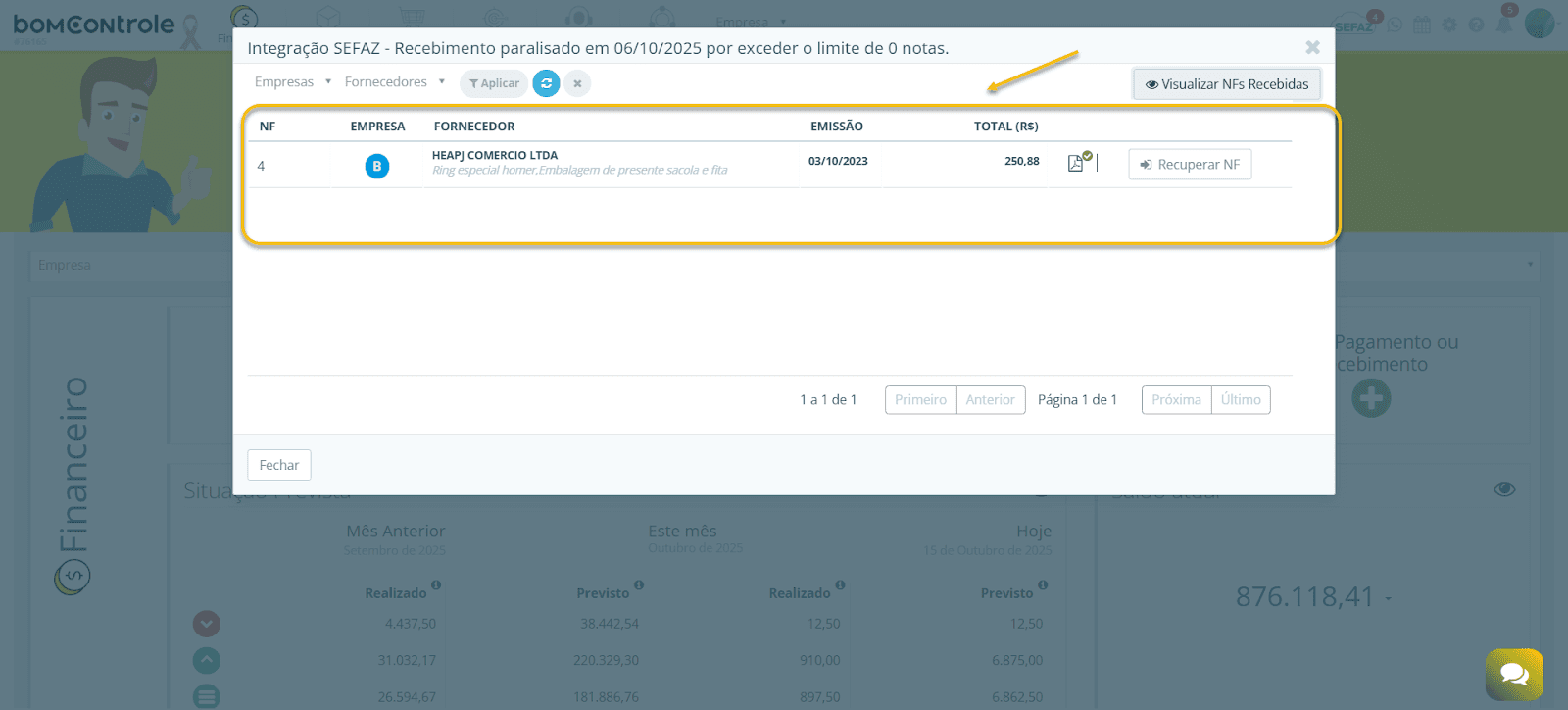
Botão Visualizar NFs Ignoradas: Localizado na barra de filtros, este botão de alternância possui um ícone de olho que muda de aparência conforme seu estado. Por padrão, ao abrir a tela de integração, o modo exibido é o de notas pendentes (não ignoradas) – o botão estará mostrando um ícone de olho com risca e o rótulo “Visualizar NFs Ignoradas”. Clicando nele, você ativa a visualização das notas ignoradas: o ícone muda para um olho aberto e o texto do botão passa a “Visualizar NFs Recebidas”. Nesse modo, o grid apresentará somente as notas fiscais que foram previamente ignoradas.
Imagem da lista de NFs Ignoradas
Regras: o botão simplesmente alterna entre duas visões mutuamente exclusivas – ou você vê todas as notas pendentes/recebidas (quando o filtro Ignoradas = Não), ou vê todas as notas ignoradas (Ignoradas = Sim). Não há mistura; é um ou outro. Ao alternar, a listagem é recarregada automaticamente usando o mesmo critério de empresas/fornecedores selecionados, porém buscando nos registros ignorados ou pendentes conforme o caso.
Impacto: essa funcionalidade é crucial para gerenciamento das NF-e recebidas: ela permite ocultar notas que já foram ignoradas do dia a dia (mantendo a lista principal limpa) e, quando necessário, revisar ou restaurar alguma nota ignorada entrando no modo de visualização de ignoradas. Lembre-se de voltar ao modo de recebidas (pendentes) para continuar o fluxo normal de importação após consultar os ignorados.
Coluna NF: Apresenta o número da nota fiscal eletrônica conforme emitido. Essa coluna ajuda a identificar rapidamente a NF-e e cruzar com o documento físico (DANFE) ou registros do fornecedor.
Regras: é um campo informativo, derivado do XML da NF-e; não é editável. O sistema garante que não haja duplicidade de uma mesma NF-e pendente por fornecedor – cada NF-e é listada uma única vez, identificada pelo número (e internamente também pela combinação de fornecedor e série, embora a série não apareça na interface).
Impacto: você pode utilizar o número da NF para conferir se a nota já foi lançada no sistema (caso a mesma nota seja apresentada novamente, pode indicar que já foi importada antes) ou para comunicar-se com o fornecedor sobre um documento específico.
Coluna Empresa: Indica a qual empresa sua a nota fiscal se refere (ou seja, quem é o destinatário da NF-e). Em ambientes multiempresa, essa coluna é fundamental para distinguir notas de diferentes filiais ou CNPJs. O valor exibido é uma sigla ou código curto associado à empresa no BomControle, mostrado dentro de um pequeno círculo colorido.
Regras: essa sigla é configurada no cadastro de empresas e não é editável na tela de integração. Ao manter o cursor sobre a sigla, surge um tooltip informando o nome completo da empresa e seu CNPJ – isso ajuda a confirmar a identificação especialmente caso as siglas não sejam óbvias.
Impacto: no caso de usuários que gerenciam múltiplas empresas, essa coluna permite filtrar visualmente e tomar ações (entrar/ignorar) cientes de qual empresa será afetada. Por exemplo, ao clicar Entrar em uma NF, o sistema importará aquela nota para a empresa indicada por essa sigla, cadastrando a entrada de produto e financeiro naquela empresa específica.
Coluna Fornecedor: Exibe o nome do fornecedor que emitiu a nota fiscal. É normalmente a Razão Social ou Nome Fantasia do emissor (conforme consta na NF-e). A apresentação é feita em destaque na linha, podendo ser truncada se muito longa.
Regras: quando o nome excede um comprimento pré-definido (60 caracteres, aproximadamente), o BomControle mostra apenas o início seguido de “…”; no entanto, ao posicionar o mouse em cima do nome, você verá o nome completo em um tooltip. Abaixo do nome, em cinza ou fonte menor, pode aparecer uma descrição adicional da nota – por exemplo, a Natureza da Operação ou um resumo dos itens principais da NF. Essa descrição vem do campo de descrição da nota fiscal recebida e serve para fornecer mais contexto sem ocupar outra coluna.
Impacto: conhecer o fornecedor emitente é importante para identificar a origem da mercadoria/serviço. Isso ajuda, por exemplo, a priorizar a importação de notas de fornecedores críticos ou organizar as entradas por procedência. Além disso, ao clicar em Entrar, o sistema utilizará esse fornecedor para vincular a nota ao cadastro correto (ou solicitará o cadastro se não encontrar pelo CNPJ). Portanto, verifique essa coluna para ter certeza de que o fornecedor está reconhecido e esperado.
Coluna Emissão: Indica a data de emissão da NF-e, conforme o documento fiscal. É extraída automaticamente do arquivo da nota (XML).
Regras: o formato de exibição é dia/mês/ano (por exemplo, 05/10/2025). Não há ordenação manual nesta tela (as colunas não possuem ordenação clicável), mas internamente as notas geralmente aparecem ordenadas por data de emissão ou pela ordem de recebimento. Essa coluna não é editável e reflete fielmente a data legal da nota.
Impacto: a data de emissão é útil para contextualizar a antiguidade da nota – por exemplo, notas muito antigas que aparecem podem indicar um atraso no registro ou alguma exceção. Em geral, ao importar (entrar) a nota, essa data será utilizada no lançamento do estoque e do financeiro (como data do documento e base para vencimentos, dependendo do caso). Portanto, conferir se a data faz sentido (e.g., está no mês corrente) ajuda a planejar o registro correto.
Coluna Total (R$): Mostra o valor total da nota fiscal. Esse valor inclui todos os itens, impostos e demais valores conforme o XML da NF-e.
Regras: exibido com duas casas decimais e com separadores de milhar, prefixado por “R$” no cabeçalho da coluna para indicar Real. O valor não é editável. Caso a nota tenha sido emitida em outra moeda (raro em NF-e nacionais), o valor já é convertido ou representado em reais conforme consta na nota.
Impacto: permite verificar de imediato o montante financeiro envolvido na nota – o que é útil para conferir com ordens de compra ou limites de aprovação internos. Por exemplo, antes de entrar uma nota, o usuário pode avaliar seu valor para decidir se precisa de alguma validação adicional (como verificar se há pedido de compra correspondente, se o valor bate com o esperado, etc.). Também é um indicador para priorização: notas de valor muito alto podem demandar atenção imediata no contas a pagar.
Ação Download NF: Ícone representado geralmente por um símbolo de PDF ou arquivo localizado no início da coluna de ações de cada linha. Ao clicar nesse ícone, o sistema irá baixar os arquivos da nota fiscal eletrônica disponível: isso normalmente inclui o XML da NF-e e o PDF (DANFE) gerado a partir do XML.
Regras: não requer confirmação adicional – o download é iniciado imediatamente. Ao fazer isso, o BomControle marca internamente a nota como “visualizada” (ou seja, registra que um usuário abriu/vizualizou o documento, possivelmente para fins de auditoria). Essa ação não altera o status pendente/ignorado da nota, nem a remove da lista; é apenas uma consulta aos documentos.
Impacto: essa funcionalidade é importante caso você queira verificar detalhes da nota fiscal antes de importá-la (por exemplo, conferir itens, impostos, ou se a nota corresponde a um pedido). Ter o XML permite também que o departamento fiscal ou contábil importe o documento para outros sistemas se necessário. O DANFE em PDF pode ser arquivado ou impresso conforme as necessidades. Dica: Utilize o download para realizar uma conferência prévia; por exemplo, confira se todos os produtos da NF estão cadastrados no sistema antes de prosseguir com a importação.
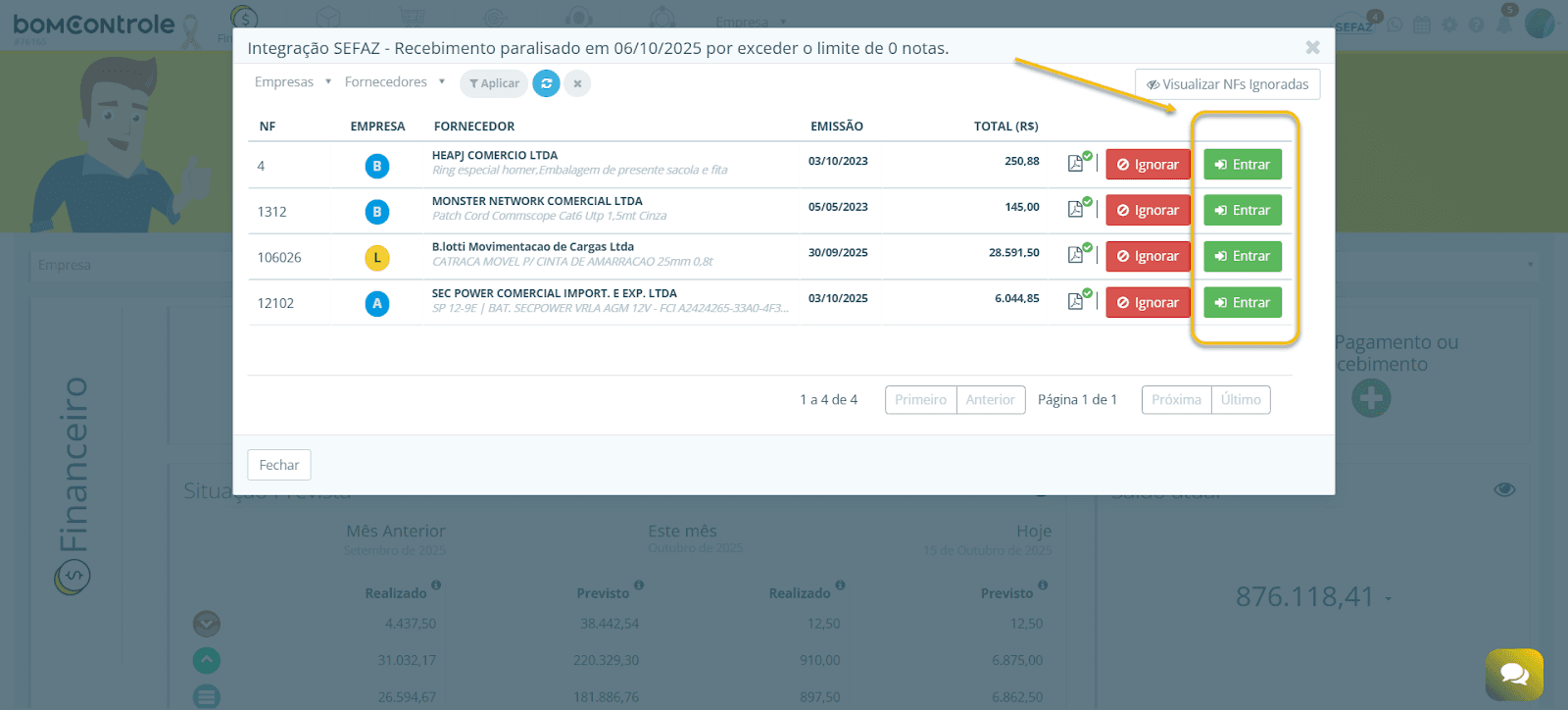
Ação Entrar: Botão verde rotulado Entrar, disponível para notas em status Pendente (aquelas que ainda não foram importadas nem ignoradas). Essa é a principal ação para processar a nota fiscal no BomControle.
Imagem do botão para Entrada de nota fiscal
Regras: ao clicar Entrar, o BomControle inicia o fluxo de importação: - Primeiro, o sistema verifica se o fornecedor/destinatário da NF-e já está cadastrado como empresa ou fornecedor no seu BomControle (pelo CNPJ/CPF). Se não estiver, será exibida uma mensagem perguntando se você deseja cadastrar a empresa agora, mostrando o CNPJ e nome do emissor. Você pode confirmar (Sim) para abrir a tela de cadastro de empresa/fornecedor e registrar aquele parceiro no sistema, ou cancelar (Não) caso queira deixar a importação para depois.
Enquanto o fornecedor não estiver cadastrado, a importação não prossegue, pois o vínculo é necessário. - Se o fornecedor já estiver cadastrado (ou após você tê-lo cadastrado pelo passo acima), o sistema prossegue para abrir a tela de Importação de Entrada de Produto preenchida com os dados da nota fiscal. Nesta tela, você poderá revisar e confirmar informações como: itens do estoque (produtos e quantidades da NF), impostos, condições de pagamento e geração do título em contas a pagar, etc.
- O registro da NF recebida será marcado como Aceito/Importado no sistema após você salvar/confimar a entrada na tela de importação. Até concluir e salvar, a nota permanece pendente; contudo, ao acionar o Entrar, normalmente o item some da lista de pendentes, pois você “assumiu” o processamento daquela NF.
Impacto: clicar Entrar efetivamente lança a nota fiscal de entrada no BomControle, automatizando a criação de um lançamento de estoque (entrada de mercadoria) e possivelmente do financeiro (conta a pagar para o fornecedor, se configurado). Isso poupa tempo e reduz erros, pois os dados vêm do XML da NF-e.
Após importada com sucesso, a NF não aparecerá mais na lista de integração (nem em pendentes nem em ignoradas) porque já passou a fazer parte dos registros do sistema (acessível, por exemplo, no menu de Entradas de Produto ou no Financeiro). Use a opção Entrar somente quando estiver pronto para registrar a nota no sistema – idealmente após conferir que os dados estão corretos e o fornecedor está adequado. Lembre-se: uma vez importada, eventuais correções terão de ser feitas editando a entrada ou ajustando estoques/manualmente, pois a integração não permitirá “reinserir” a mesma nota novamente.
Ação Ignorar: Botão vermelho Ignorar, disponível para notas em status Pendente. Serve para marcar uma nota fiscal recebida como ignorada, ou seja, indicar ao sistema que você não deseja importá-la (pelo menos não agora).
Imagem do botão para Ignorar nota fiscal
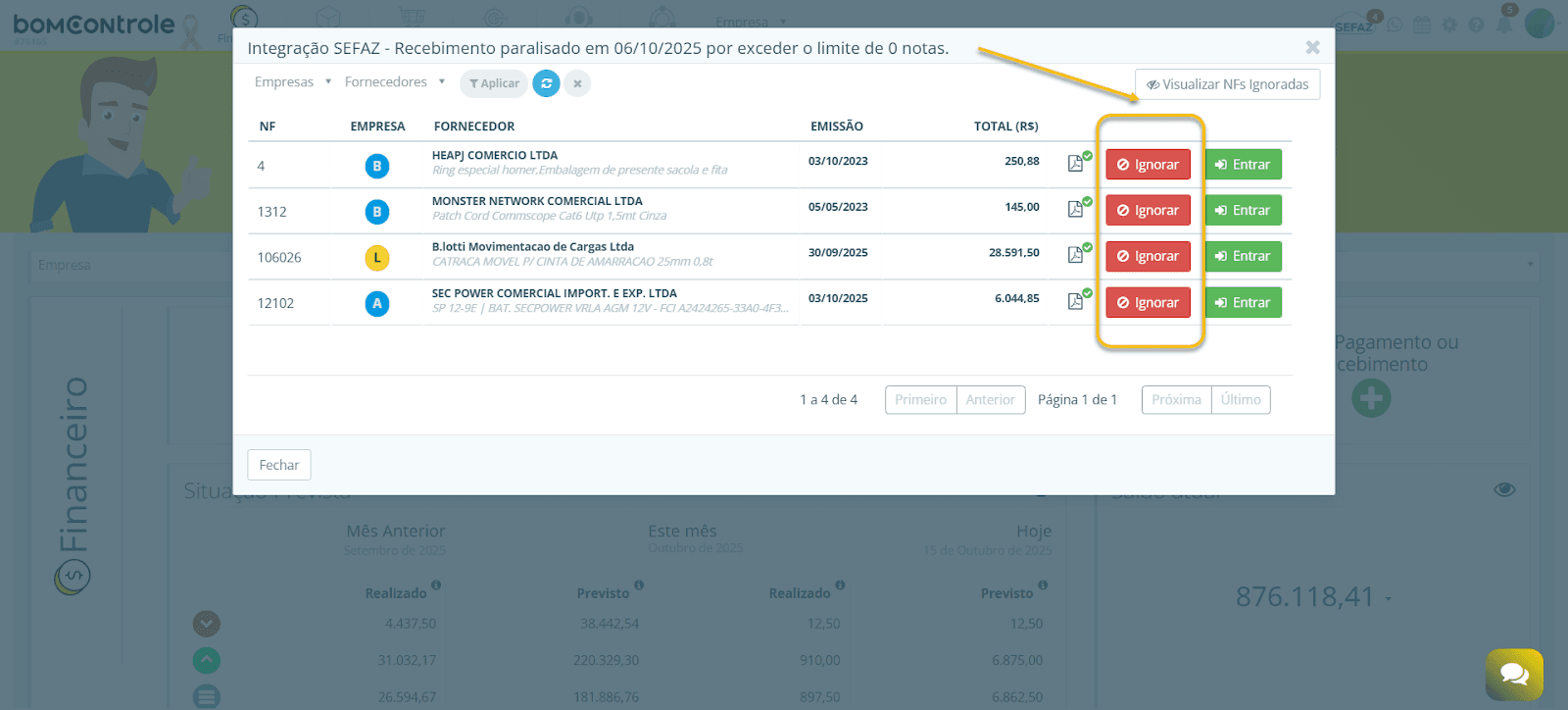
Regras: ao clicar Ignorar, o BomControle imediatamente muda o status daquela nota para Ignorado e atualiza a listagem: - A nota ignorada desaparecerá da vista de pendentes. Se você estiver na visualização normal (recebidas pendentes), ela some da lista imediatamente após o clique, e o contador de notas pendentes (badge no ícone SEFAZ) é decrementado. - Uma notificação rápida aparece no canto da tela informando “Nota ignorada com sucesso” para confirmar a ação. - A nota passa a ficar acessível apenas pelo modo de visualização de ignoradas (ativado pelo botão Visualizar NFs Ignoradas).
Ignorar não exige confirmação adicional (então use com cuidado para não clicar por engano). Impacto: a principal consequência de ignorar é organizar a fila de notas pendentes, deixando-a limpa de documentos que não serão lançados. Por exemplo, se uma nota foi cancelada pelo fornecedor, ou se refere a uma operação que você não controla pelo BomControle, você pode ignorá-la.
Também pode ser usado temporariamente para notas que você quer adiar a importação sem que fiquem no seu radar diário. Importante: ignorar não integra nem remove definitivamente a nota – ela fica arquivada no sistema com status ignorado. Além disso, ignorar não impede que a nota seja importada no futuro; você pode recuperá-la e importar se necessário (veja a seguir). Por fim, notas ignoradas não são consideradas nas auditorias de notas pendentes (por exemplo, se o BomControle alerta sobre X notas pendentes, aquelas ignoradas não entram nessa contagem).
Ação Recuperar NF: Botão Recuperar NF (cinza) exibido somente ao visualizar notas ignoradas. Permite reverter o status de uma nota previamente ignorada de volta para pendente.
Imagem do botão Recuperar NF
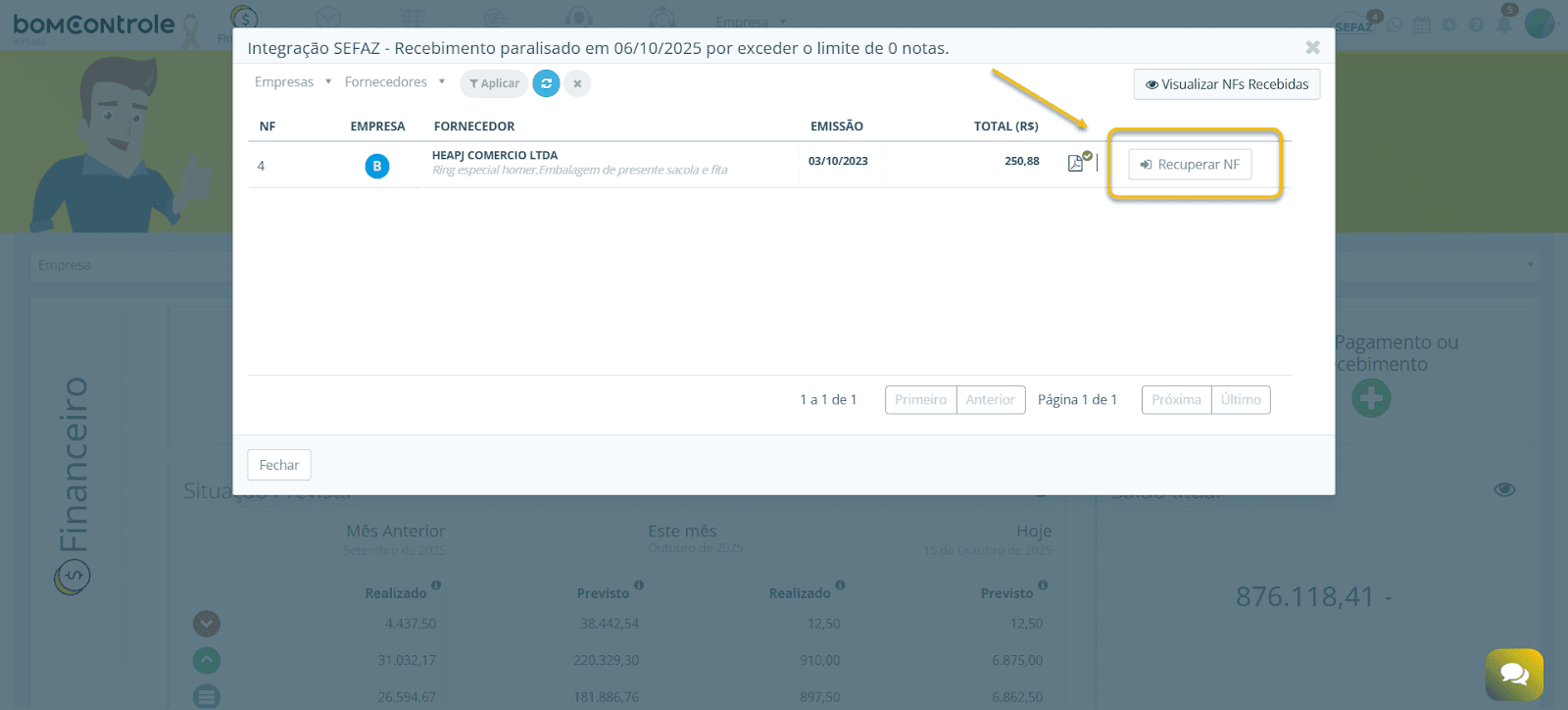
Regras: ao clicar Recuperar NF, a nota é marcada novamente como Pendente no sistema e uma mensagem de sucesso (“NF recuperada com sucesso”) é mostrada. Imediatamente, essa nota deixa a lista atual (de ignoradas) e, se você alternar de volta para visualização de recebidas, ela aparecerá lá entre as pendentes.
Não há limites: qualquer nota ignorada pode ser recuperada, a qualquer momento, contanto que ainda esteja em status ignorado (nota já importada/aceita não tem como “desfazer” via essa tela, pois já integra os dados do sistema). Impacto: essa função garante flexibilidade – caso você tenha ignorado uma NF por engano ou precise importá-la posteriormente, basta recuperá-la e então usar Entrar normalmente.
Após recuperada, ela volta a contar nas notificações e listagens principais. Usando o exemplo anterior: se uma nota cancelada foi posteriormente reemitida e você ignorou a antiga, normalmente não precisará recuperá-la; mas se, por equívoco, ignorou a nota errada, Recuperar NF resolve o problema.
Conclusão
Para que a integração SEFAZ funcione adequadamente, cada empresa deve estar configurada no BomControle com seus dados de certificado digital e autorização para recebimento de NF-e. Verifique com o administrador do sistema se as configurações de notas fiscais eletrônicas (certificado A1, CSC, etc., conforme o caso) estão atualizadas. Uma vez configurado, o BomControle periodicamente consulta os webservices da SEFAZ em busca de NF-e destinadas ao seu CNPJ. As notas encontradas aparecem nessa tela automaticamente. Utilize os filtros e ações acima para gerenciar eficientemente essas notas: importando-as para o sistema ou ignorando quando apropriado.
Solicite uma demonstração
Gerenciar sua empresa com o nosso ERP Completo pode ser simples

Entraremos em contato em até 1 hora
durante o horário comercial.