


Todos
Diversos
Conheça diversas funcionalidades disponíveis em todos os módulos.
Notificações
Este manual orienta o usuário final sobre como utilizar a funcionalidade de Notificações no BomControle. O sistema de notificações informa o usuário sobre eventos, alertas e atualizações importantes nos diversos módulos (Financeiro, Vendas, CRM, etc.), garantindo que nenhuma informação relevante passe despercebida.
A seguir, descrevemos como acessar as notificações, navegar pela lista, filtrar os alertas e visualizar os detalhes de cada notificação, incluindo o impacto dessas ações no uso do sistema.
1) Acesso às Notificações
Para visualizar as notificações no BomControle:
- Clique no ícone de sino localizado na barra superior direita da tela.
- Ao clicar no sino, será exibida uma lista suspensa contendo as notificações mais recentes do sistema. O ícone do sino exibirá um contador em vermelho indicando a quantidade de novas notificações não lidas (por exemplo, “3” ou “99+” se houver muitas).
- A lista apresenta um resumo de cada notificação. Você pode interagir com essa lista usando filtros e botões de ação conforme descrito abaixo.
2) Seção – Lista de Notificações
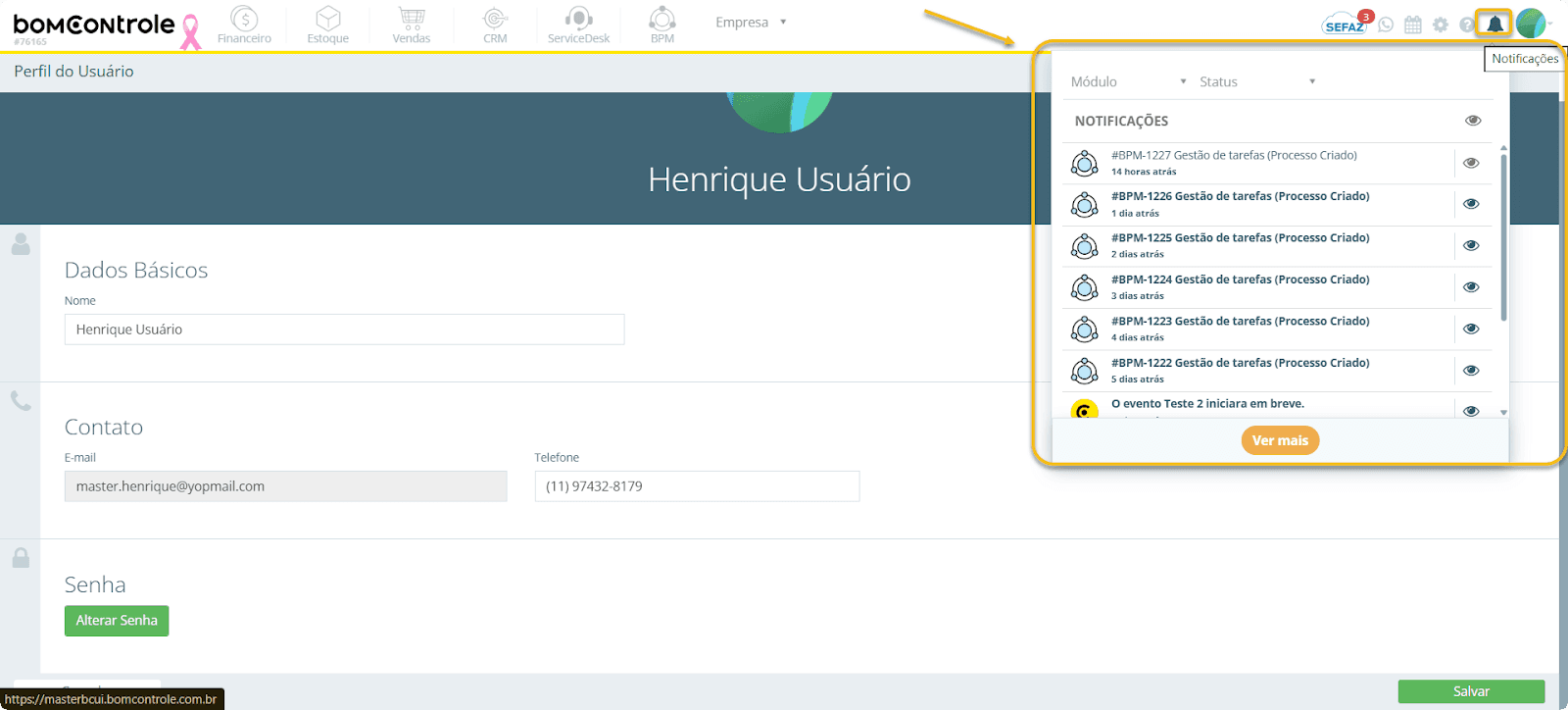
A figura abaixo mostra a lista de notificações que aparece ao clicar no sino, com destaque para os filtros e ações disponíveis.
Figura 1 – Lista de Notificações
2.1 Campos e Funcionalidades na Lista de Notificações
Filtro de Módulos: ⚠️ Opcional. Localizado no topo da lista, este filtro permite selecionar um ou mais módulos do sistema para filtrar as notificações exibidas. Apresentado como um campo de seleção múltipla (drop-down), ele lista as áreas do BomControle (por exemplo: Financeiro, Vendas, Estoque, CRM, etc.). Marque os módulos desejados para ver apenas notificações originadas nesses contextos.
Regras de preenchimento: Você pode deixar esse filtro em branco (nenhum módulo selecionado) para visualizar notificações de todos os módulos ou selecionar múltiplos módulos para refinar a lista. Sempre que alterar a seleção, a lista de notificações será atualizada automaticamente.
Impacto: Ao filtrar por módulo, fica mais fácil focar em assuntos específicos. Por exemplo, escolher Financeiro exibirá apenas alertas financeiros (como contas a pagar, boletos, movimentações), enquanto Vendas mostrará notificações relacionadas a pedidos, contratos ou notas fiscais de serviço. Isso ajuda a organizar a visualização quando há muitas notificações, permitindo que cada departamento ou usuário foque nas mensagens relevantes à sua área.
Observações: Se nenhum módulo for selecionado, todas as notificações são exibidas (equivalente a selecionar todos). Você pode combinar vários módulos no filtro. O sistema lembrará temporariamente a última seleção durante a sessão atual, mas ao reabrir a lista posteriormente, pode ser que o filtro retorne ao padrão (todos os módulos), conforme o comportamento padrão do BomControle.
Filtro de Status (Lido/Não Lido): ⚠️ Opcional. Ao lado do filtro de módulos, há um seletor de status que permite filtrar notificações lidas ou não lidas.
Regras de preenchimento: Clique no campo de status e selecione “Não Lido” para ver apenas notificações ainda não visualizadas, ou “Lido” para listar somente as notificações já abertas. Você também pode limpar a seleção (deixando em branco) para exibir todas, independentemente do status.
Impacto: Esse filtro ajuda a gerenciar suas pendências. Por exemplo, ao selecionar “Não Lido”, você foca somente nas novidades que ainda precisam de atenção. Depois de verificar e resolver as novidades, pode alternar para “Lido” se precisar rever algo já visto. Em conjunto com o filtro de módulos, isso oferece um controle fino sobre quais alertas visualizar.
Observações: Notificações não lidas aparecem em negrito na lista para fácil identificação. Após ler uma notificação (clicando sobre ela), o sistema automaticamente a marca como lida. No entanto, você pode tornar a notificação “Não Lida” novamente usando o ícone de olho (ver abaixo) caso queira destacá-la para acompanhamento posterior.
Lista de Notificações: Esta é a tabela/listagem central exibindo cada notificação em uma linha. Para cada notificação, são apresentados os seguintes elementos:
Ícone do Módulo: Uma pequena imagem ou ícone à esquerda de cada linha indica de qual módulo ou área aquela notificação se originou. Por exemplo, um ícone de cifrão pode representar Financeiro, um carrinho pode representar Vendas, um gráfico para CRM, etc. Isso ajuda a identificar rapidamente o contexto do alerta.
Assunto (Título da Notificação): Em texto resumido, é o assunto ou descrição breve da notificação. Ele aparece logo após o ícone. Se a notificação estiver marcada como Não Lida, este texto aparecerá em negrito, indicando que você ainda não abriu o detalhe dessa mensagem. Exemplo de assunto: “Pagamento em atraso” ou “Nova oportunidade cadastrada”.
Tempo: À direita do assunto, o sistema exibe o tempo decorrido desde a criação da notificação, em formato relativo, como por exemplo “5 minutos atrás”, “2 dias atrás” ou “há 1 semana”. Esse indicador ajuda a dimensionar a relevância temporal do aviso. Se você posicionar o cursor sobre esse texto de tempo, um tooltip exibirá a data e hora exatas em que a notificação foi gerada, para maior precisão.
Status/ ações (Lida/Não lida): No extremo direito de cada linha há um botão com o ícone de um olho. Este ícone permite alternar o status da notificação:
Se o olho estiver “aberto” , a notificação está marcada como lida; ao passar o mouse, a dica de ferramenta dirá “Marcar como não lida”. Clicando nesse botão, você poderá redefinir aquela notificação como não lida (útil para destacar que ainda requer atenção).
Se o olho estiver “semi-fechado” ou estilizado diferentemente (indicando não lida), ao passar o mouse verá “Marcar como lida”. Clicar marcará imediatamente a notificação como lida, removendo o destaque em negrito e decrementando o contador de novas notificações.
Impacto: Alterar o status por meio desse ícone afeta apenas a forma como a notificação é apresentada para você (bold e contagem de novas). É uma forma de gerenciamento pessoal das notificações. Marcar como não lida não enviará nenhum alerta novo, apenas serve para você mesmo lembrar de algo.
Observação: Ao clicar em uma notificação para ver seus detalhes (ver seção 3), o sistema automaticamente a marcará como lida quando você fechar a visualização detalhada, mesmo que você não tenha clicado no ícone do olho manualmente.
Botão “Marcar todas como lidas”: Representado pelo ícone de um olho com risco ou similar na parte superior da lista (conforme a interface). Ao clicar nesse botão, todas as notificações atualmente listadas que estiverem não lidas serão marcadas como lidas de uma só vez.
Regras de utilização: Não requer confirmação adicional – ao clicar, a ação é imediata. Use quando você já conferiu todas as notificações ou deseja limpar o contador de novas.
Impacto: O contador de novas notificações (no ícone do sino) será zerado, e todos os itens da lista ficarão com formatação normal (não mais em negrito). Nenhuma notificação é removida; elas apenas mudam de status para lidas. Você ainda poderá visualizá-las no histórico normalmente.
Observações: Essa ação não pode ser desfeita em lote (embora você possa, individualmente, reabrir alguma notificação e marcá-la como não lida novamente via o ícone de olho, conforme descrito). Tenha certeza de que já tomou ciência de todas antes de marcar tudo como lido. Em cenários com muitas notificações, esse recurso agiliza o “reset” do painel após uma verificação em massa.
Botão “Ver mais”: Localizado no rodapé da lista de notificações (quando aplicável).
Regras de utilização: Aparece somente se houver mais notificações do que as exibidas inicialmente. O BomControle carrega, por padrão, um conjunto limitado (por exemplo, as 10 notificações mais recentes). Ao clicar em Ver mais, o sistema carregará páginas adicionais de notificações antigas, normalmente em blocos de 10 em 10.
Impacto: Novas linhas (mais antigas) serão acrescentadas à lista atual, permitindo que você percorra notificações anteriores que já não cabiam na primeira exibição. O botão “Ver mais” permanecerá disponível até que todas as notificações armazenadas sejam exibidas ou até atingir o limite de histórico que o sistema mantém. Isso garante acesso ao histórico de alertas para consulta.
Observações: À medida que clica em “Ver mais”, o sistema pode mostrar um ícone de carregamento indicando busca de dados adicionais. Em algum ponto, se não houver mais notificações antigas, o botão pode ficar desabilitado ou deixar de aparecer. Vale destacar que notificações muito antigas podem, eventualmente, ser arquivadas ou não listadas dependendo da política do sistema, mas usualmente você terá acesso às principais ocorrências recentes e de médio prazo.
Mensagem “Sem notificações para mostrar”: Se, após aplicar filtros ou mesmo em geral, você não tiver nenhuma notificação no critério selecionado, a lista exibirá uma mensagem centralizada informando “Sem notificações para mostrar”.
O que significa: Nenhum alerta se encaixa nos filtros escolhidos, ou efetivamente não houve notificações geradas ainda no sistema para sua conta. Por exemplo, um usuário novo pode ainda não ter notificações, ou se você filtrar por Vendas e não houve eventos de vendas, essa mensagem aparecerá.
Como prosseguir: Você pode remover filtros ou aguardar novos eventos no sistema. Assim que surgir uma nova notificação (e você atualizar ou abrir novamente a lista), elas serão exibidas conforme as configurações ativas.
3) Seção – Detalhe da Notificação
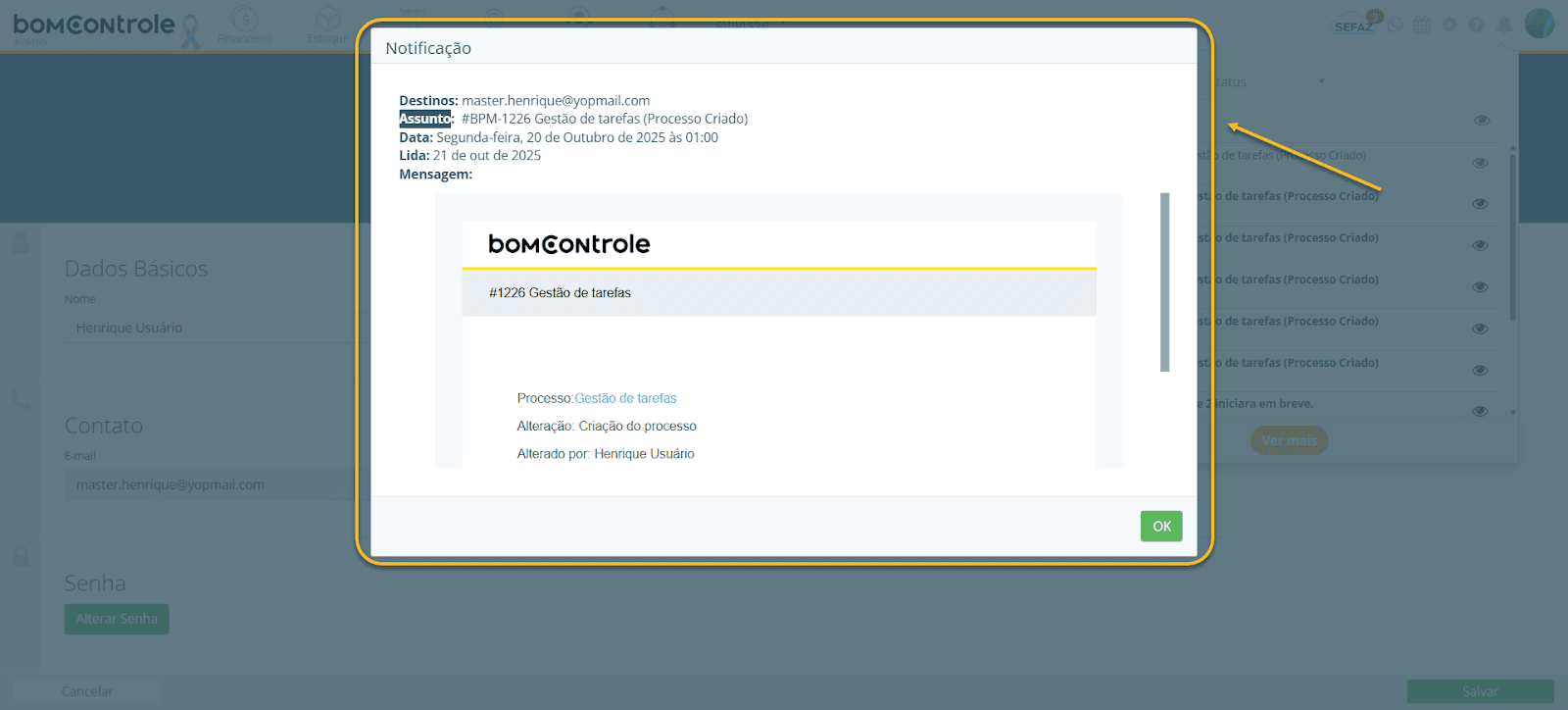
Quando você clica em uma notificação específica na lista (clicando sobre o assunto ou em qualquer parte da linha da notificação), o BomControle abre um popup ou janela modal detalhando a notificação. Essa tela fornece informações completas sobre o alerta em questão. A figura abaixo ilustra a janela de detalhe de uma notificação, com seus principais campos destacados.
Figura 2 – Detalhe da Notificação
3.1 Campos e Informações no Detalhamento da Notificação
Assunto da Notificação: No topo do popup de detalhe, geralmente é exibido o assunto ou título da notificação em destaque. É o mesmo título que aparecia na lista, agora visível em contexto completo. Isso reafirma sobre o que é a notificação (por exemplo: “Pagamento XYZ em atraso” ou “Backup diário concluído”).
Mensagem/Descrição Completa: Logo abaixo do assunto, encontra-se o corpo da notificação, ou seja, a descrição detalhada do aviso. Aqui o sistema apresenta todas as informações relevantes que não cabiam na listagem resumida. Pode ser um texto explicativo, instruções ou detalhes do evento. Exemplo: “O boleto da fatura 123, com vencimento em 10/10/2025, está atrasado há 5 dias. Favor verificar o pagamento para evitar suspensão de serviço.” ou “Backup diário concluído com sucesso em 21/10/2025 03:00. Nenhuma ação é necessária.”.
Formato: O corpo da mensagem pode conter formatação básica e, em alguns casos, hiperlinks clicáveis levando a alguma tela do sistema. Por exemplo, se a notificação for “Novo pedido #100 criado”, pode haver um link no número do pedido que, ao clicar, navega diretamente para a tela desse pedido. Da mesma forma, podem ser citados nomes de clientes, notas fiscais, etc., possivelmente com links.
Data e Hora: Em algum lugar do detalhe (frequentemente no rodapé ou próximo ao título), o sistema pode indicar a data e hora exatas em que a notificação foi gerada ou enviada. Se não estiver explicitamente escrito, lembra-se que passando o mouse sobre o tempo relativo (conforme citado na lista) você já obteria essa informação. Entretanto, muitos popups de notificação incluem um pequeno texto do tipo “Enviado em: 15/10/2025 14:37:02” para registro preciso. Isso ajuda a situar cronologicamente o evento.
Anexos: Se a notificação incluir anexos ou documentos associados, eles serão listados no detalhe. O BomControle permite que algumas notificações tragam arquivos (por exemplo, um PDF de um relatório mensal pronto, um XML de nota fiscal rejeitada, uma planilha exportada, etc.). Nesses casos, no popup você verá uma seção de Anexos com os nomes dos arquivos ou ícones representando-os (como um clip).
Interação com anexos: Você pode clicar no nome do arquivo ou ícone para baixar o anexo ou abri-lo (caso seja um link). Por exemplo, se for um PDF, clicando pode iniciar o download ou abrir em outra aba; se for um link, irá direcionar ao endereço indicado. O sistema garantirá que você esteja autenticado e autorizado para acessar esse arquivo específico.
Observação: Nem todas as notificações têm anexos – a maioria são apenas informativas. Quando houver, aproveite para baixar e verificar o documento se for pertinente (por exemplo, um log de integração ou um contrato gerado automaticamente).
Botão/Opção “Fechar”: No rodapé da janela de detalhe ou no canto superior (um “X”), há a opção de fechar a notificação detalhada. Ao clicar em Fechar (ou simplesmente fora da área do popup, caso o sistema feche ao clicar fora), você encerrará a visualização detalhada e retornará à tela anterior.
Impacto dessa ação: Assim que o popup é fechado, o sistema marca automaticamente aquela notificação como lida (caso ainda não estivesse). Você notará, ao retornar à lista (se ela ainda estiver aberta), que o item em questão não estará mais em negrito e o contador de novas notificações terá sido atualizado. Isso acontece mesmo que você não clique especificamente no olho para marcar como lido – a visualização já conta como leitura.
Observação: Depois de fechar, você pode reabrir o mesmo detalhe clicando novamente na notificação, se precisar reler o conteúdo. Enquanto a notificação existir no histórico, você tem acesso ao detalhe a qualquer momento.
3.2 Interpretação e Próximos Passos
Ao ler o detalhe de uma notificação, avalie se alguma ação é necessária de sua parte. Muitas notificações são informativas, ou seja, apenas comunicam algo (ex: backup concluído, atualização do sistema disponível, etc.). Outras podem exigir ação, ainda que o popup não tenha um botão de ação diretamente. Por exemplo, “Pagamento em atraso” sugere que você vá até o módulo Financeiro para quitar um título; “Documento fiscal rejeitado” implica que você deva corrigir algo e reenviar a nota no módulo de Vendas/Notas Fiscais. Nesse sentido, o impacto em outros módulos é indireto: a notificação te alerta e você precisa navegar até o módulo pertinente para agir. Muitas notificações trazem no texto instruções do tipo “clique aqui para ver mais detalhes” ou “acesse tal menu para regularizar”. Siga essas orientações conforme o caso.
Conclusão
Por fim, o sistema de notificações do BomControle é seu aliado para manter-se atualizado sobre tudo que ocorre no ERP sem precisar verificar manualmente cada módulo. Mantenha o hábito de checar o sino regularmente ou deixar as notificações desktop ativadas (na primeira vez, o navegador pode perguntar se deseja permitir notificações do BomControle – permitindo, você receberá alertas mesmo fora da aba do sistema). Assim, você garante uma gestão proativa, respondendo rapidamente aos eventos importantes do seu negócio.
Solicite uma demonstração
Gerenciar sua empresa com o nosso ERP Completo pode ser simples

Entraremos em contato em até 1 hora
durante o horário comercial.