


Todos
Diversos
Conheça diversas funcionalidades disponíveis em todos os módulos.
Agenda
Este guia orienta os usuários do BomControle na utilização da Agenda, módulo de Configurações que permite criar e gerenciar tarefas e compromissos integrados a diversos setores do sistema. A Agenda unifica lembretes, atividades e eventos relacionados a CRM (Oportunidades), Vendas (Orçamentos/Pedidos e Ordens de Serviço), Financeiro (Movimentações/Parcelas), ServiceDesk (Tickets) e BPM (Processos), facilitando o acompanhamento de ações pendentes em cada área.
Por meio dessa tela, é possível filtrar tarefas, acompanhar prazos (inclusive com indicação de atrasos), compartilhar a agenda com calendários externos e cadastrar novas tarefas que terão impacto nos módulos correspondentes (por exemplo, agendar um follow-up em uma oportunidade de venda ou lembrar do vencimento de uma parcela no financeiro).
1. Acessando a Agenda (Configurações)
Para acessar a tela de Agenda no BomControle:
Entre no sistema com um usuário que possua permissão para visualizar as Configurações.
No menu superior, clique em Configurações e em seguida selecione Agenda. A tela de Agenda - Configurações será exibida, mostrando um calendário e uma listagem de tarefas existentes.
Dica: Caso você esteja em um módulo específico (como CRM ou Financeiro), também pode acessar a agenda daquele módulo pelo menu correspondente (ex.: CRM > Agenda para agenda filtrada em Oportunidades). Contudo, o caminho via Configurações > Agenda dá acesso à visão geral com todas as tarefas de todos os módulos (Agenda Geral).
Ao abrir a Agenda, você verá a interface dividida em duas áreas principais: à esquerda um calendário e à direita um grid (lista) de tarefas, juntamente com filtros no topo e botões de ação. A seguir, apresentamos os elementos dessa tela e seu funcionamento.
2. Visão geral da tela de Agenda (Listagem de Tarefas)
A figura a seguir apresenta a tela de listagem da Agenda com seus componentes numerados. Esses números serão referenciados nas seções subsequentes para detalhar cada elemento da interface e sua finalidade:
Imagem da tela de Agenda
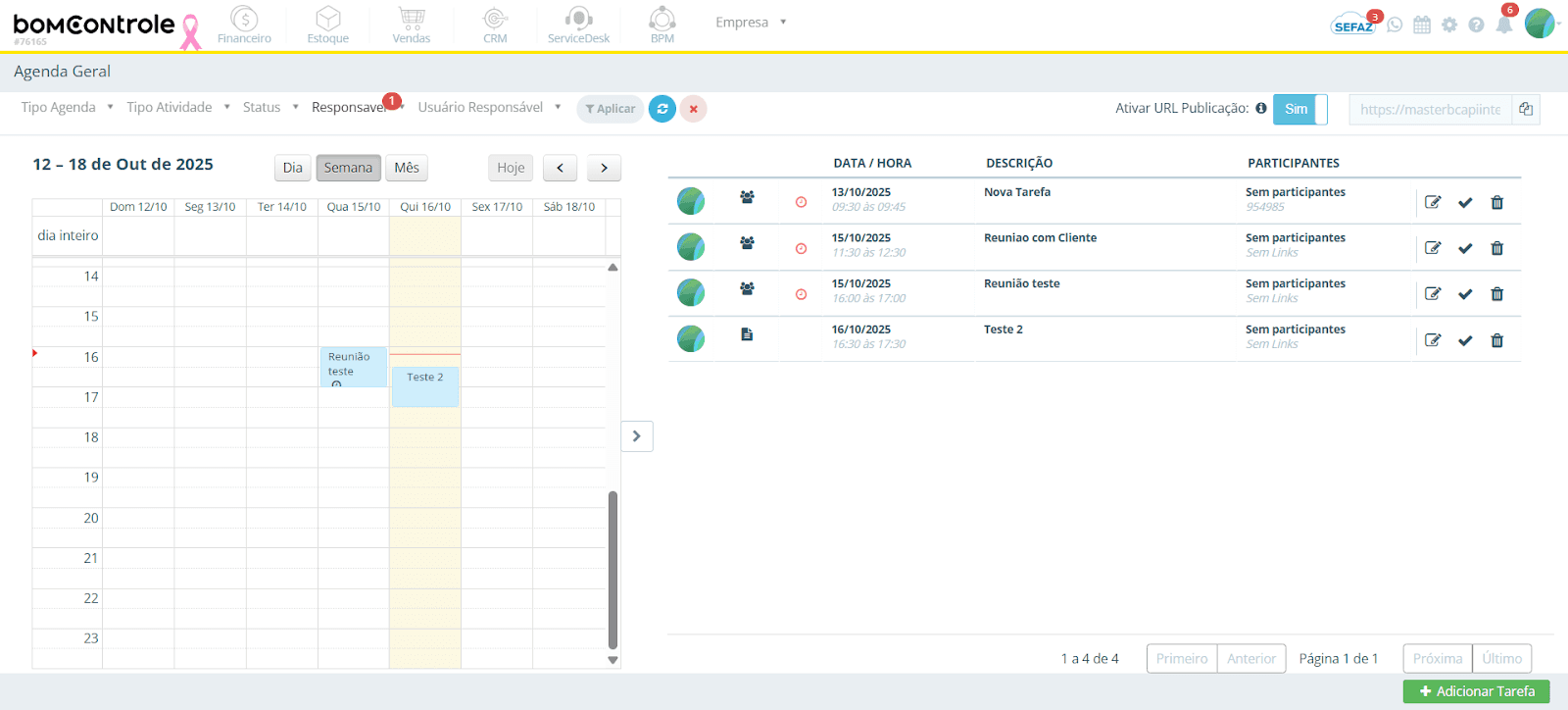
3. Resumo dos elementos da tela de Agenda
Tipo Agenda: Filtro para selecionar um ou mais tipos de agenda (módulos ou contextos da tarefa, ex.: Oportunidades, Vendas, Financeiro, etc.).
Tipo de Atividade: Filtro por categoria da atividade (ex.: reunião, ligação, tarefa técnica, etc.), permitindo refinar o tipo de compromisso exibido.
Status: Filtro de status de realização da tarefa – opções incluem Todos, Apenas Realizados (concluídos) ou Apenas Não Realizados (pendentes).
Responsável: Filtro para selecionar o usuário responsável pela tarefa. É possível mostrar tarefas de todos os responsáveis ou filtrar por um responsável específico.
Aplicar: Botão para aplicar os filtros selecionados (carrega a agenda conforme os filtros).
Recarregar: Botão para recarregar a lista mantendo os filtros atuais (útil para atualizar a tela e ver novas alterações).
Limpar filtros: Botão para limpar todos os filtros e voltar a exibir todas as tarefas (Agenda Geral).
Ativar URL de Publicação: Opção (toggle) para compartilhar a agenda externamente. Ao ativar, o sistema gera um link de calendário (iCal) que pode ser copiado e importado em aplicativos de calendário externos (Google Agenda, Outlook, etc.).
Calendário: Calendário mensal/semanal/diário exibindo visualmente as tarefas por data. Permite identificar dias com compromissos e clicar em datas ou horários para detalhar ou adicionar tarefas.
Lista de Tarefas (grid): Relação tabular das tarefas conforme os filtros aplicados. Exibe informações como data/hora, título/descrição, participantes e links relacionados, além de indicar tarefas atrasadas ou já realizadas.
Ações em cada tarefa: Coluna com botões de ação para cada tarefa listada – incluir/editar, visualizar detalhes ( quando já realizada), marcar como realizada (✓), ou excluir.
Adicionar Tarefa: Botão + Adicionar Tarefa para cadastrar uma nova tarefa na Agenda. Ao clicar, abre a tela/modal de novo cadastro de tarefa (detalhada na próxima seção).
4. Descrição detalhada dos elementos da Agenda (Listagem)
Tipo Agenda (Filtro de Módulo): Define de quais módulos serão exibidas as tarefas na listagem. Por exemplo, selecionar Oportunidades (CRM) filtra apenas tarefas relacionadas ao CRM, enquanto Movimentações (Financeiro) mostra tarefas do financeiro. É possível marcar múltiplos tipos simultaneamente.
Regra: Disponível apenas na Agenda Geral (quando acessada via Configurações); se você estiver visualizando a Agenda dentro de um módulo específico, este filtro já vem pré-definido e desabilitado (pois você já está vendo a agenda daquele contexto).
Impacto: O filtro de Tipo Agenda ajuda a focar nas tarefas de interesse por área. Na Agenda Geral, deixar vazio ou selecionar "todos" equivale a exibir tarefas de todos os módulos.
Imagem do filtro Tipo de Agenda
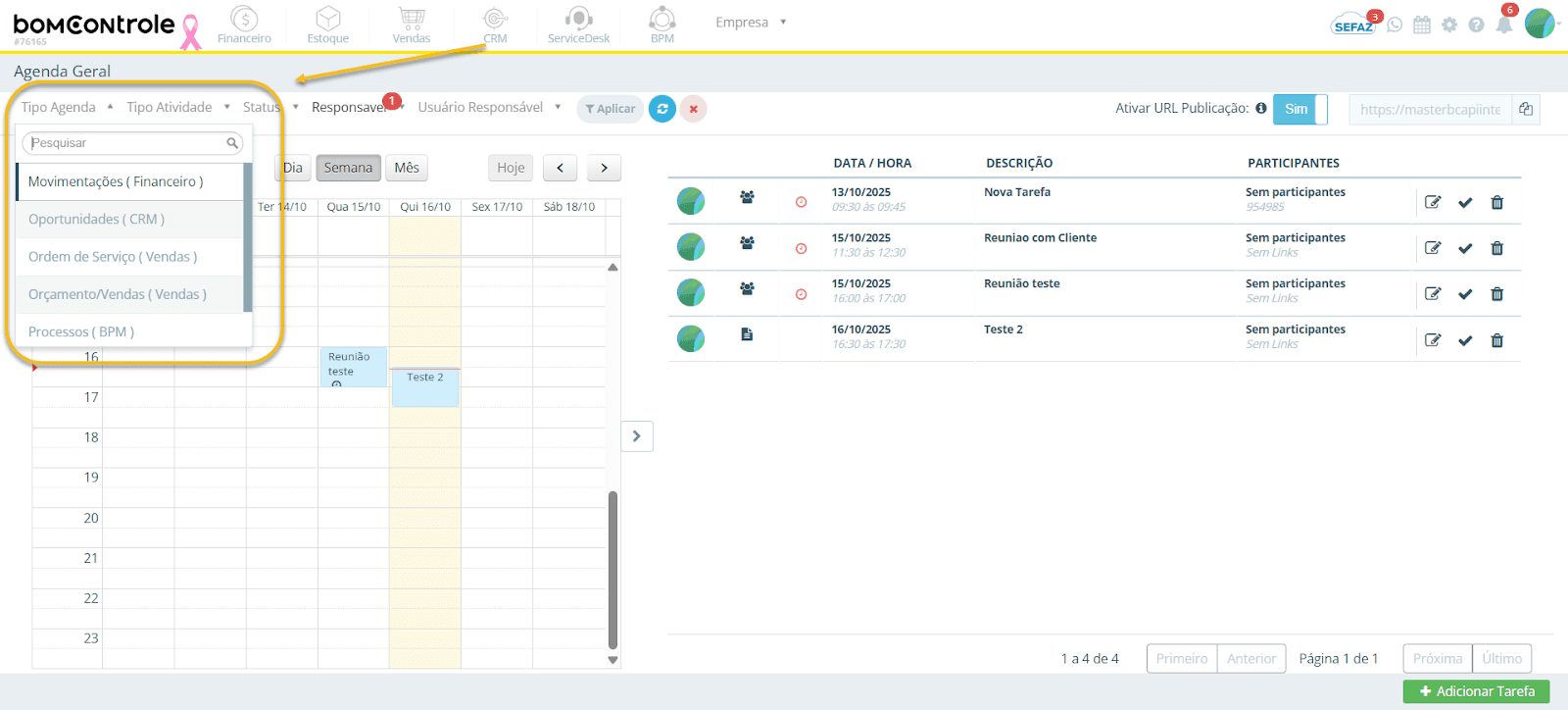
Tipo de Atividade (Filtro): Permite filtrar tarefas pelo tipo/categoria da atividade vinculada. Os tipos de atividade são cadastrados no sistema (ex.: Reunião, Ligação, Apresentação, Visita Técnica, etc.) e cada um possui um ícone ilustrativo. Uso: Marque um ou mais tipos para ver somente tarefas dessas categorias.
Exemplo: Filtrar por Reunião mostrará apenas tarefas categorizadas como reuniões. Observação: Os tipos de atividade também são selecionados ao criar uma tarefa (veja adiante), então este filtro ajuda a localizar tarefas específicas por natureza.
Imagem do Filtro Tipo Atividade
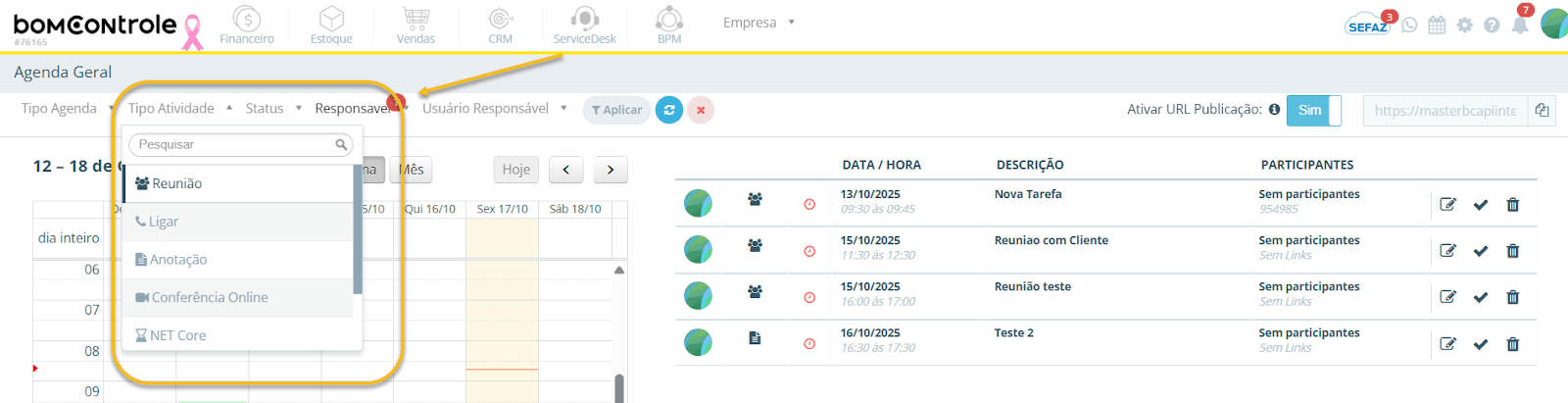
Status (Filtro de Realização): Controla a exibição de tarefas Concluídas vs. Pendentes. As opções são:
- Todos: mostra todas as tarefas, realizadas ou não.
- Apenas Realizados: mostra somente tarefas já marcadas como realizadas (concluídas).
- Apenas Não Realizados: mostra apenas tarefas pendentes (não marcadas como concluídas).
Uso: Utilize este filtro, por exemplo, para ver apenas o que já foi feito ou o que ainda está por fazer. Por padrão, ao abrir a Agenda, o filtro está em Todos.
Imagem do filtro Status
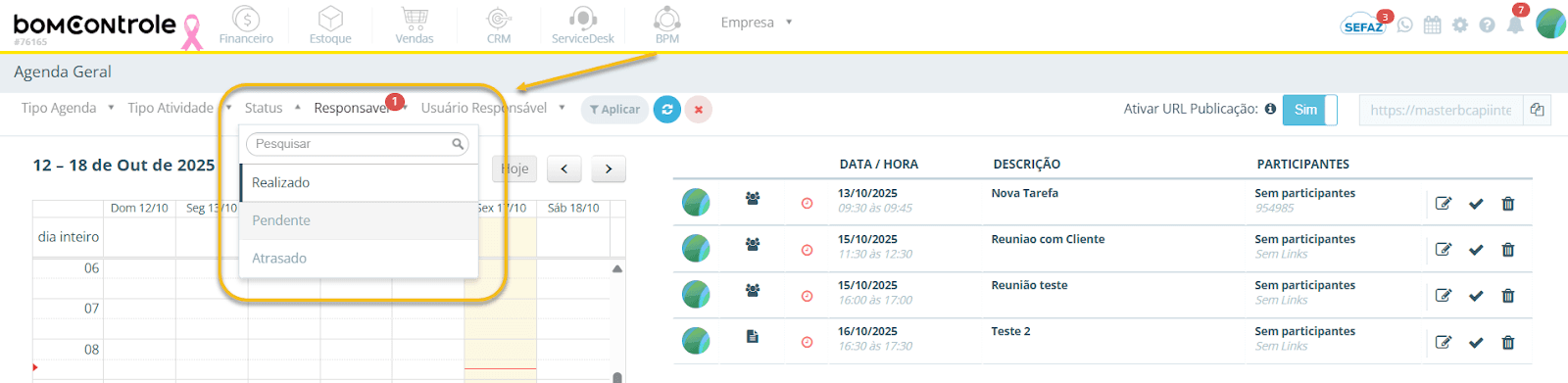
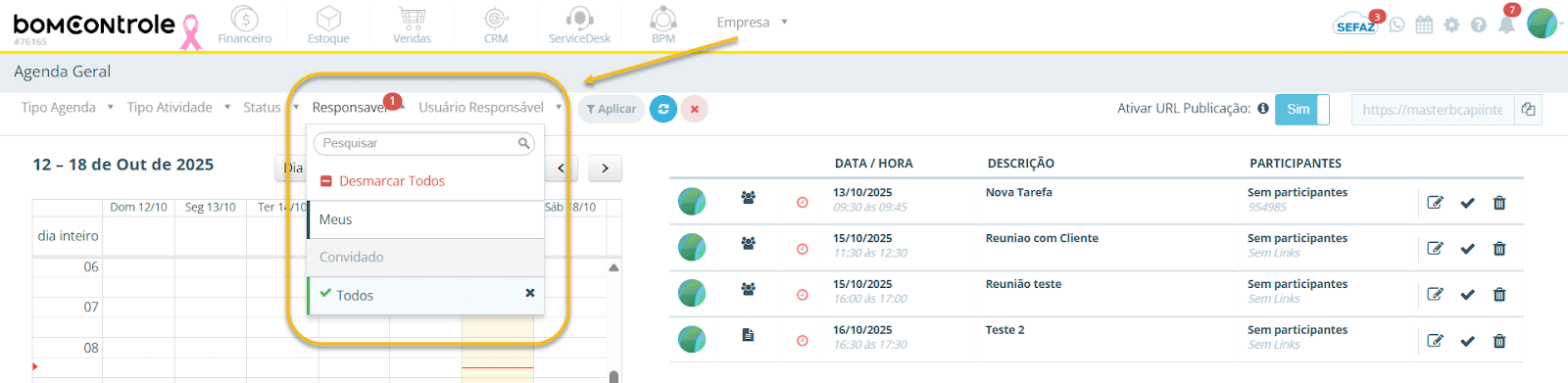
Responsável (Filtro): Filtra as tarefas de acordo com o usuário responsável designado. Por padrão, a Agenda exibe tarefas de Todos os responsáveis. Você pode optar por filtrar um responsável específico selecionando-o neste campo – ao fazer isso, serão listadas somente tarefas atribuídas àquele usuário.
Uso típico: monitorar apenas suas tarefas (escolhendo a si mesmo) ou as tarefas de um membro da equipe em particular. Observação: Caso escolha um responsável específico, lembre-se de retornar a Todos para ver novamente as demais tarefas.
Imagem do filtro Responsável
Botão Aplicar: Após ajustar os filtros acima, clique em Aplicar para atualizar o calendário e a lista de tarefas conforme os critérios selecionados. Este botão fica habilitado apenas quando algum filtro foi alterado.
Dica: sempre clique em Aplicar após mudar um filtro; caso contrário, a tela permanecerá exibindo os dados antigos.
Botão Recarregar: Recarrega/atualiza a listagem e o calendário sem alterar os filtros atuais. Ele fica ativo quando nenhuma mudança de filtro está pendente (ou seja, após já ter aplicado os filtros desejados).
Útil para atualizar a tela periodicamente e obter novas tarefas adicionadas por outros usuários ou mudanças no status sem precisar refazer a filtragem.
Botão Limpar filtros: Restaura todos os filtros ao padrão (Tipo Agenda, Tipo de Atividade, Status, Responsável) como se fosse uma visão geral inicial.
Ao clicar em Limpar filtros, os campos de filtro voltam a vazios/valores iniciais e a listagem recarrega mostrando todas as tarefas disponíveis (equivalente a Agenda Geral). Utilize para desfazer rapidamente filtragens complexas e visualizar tudo novamente.
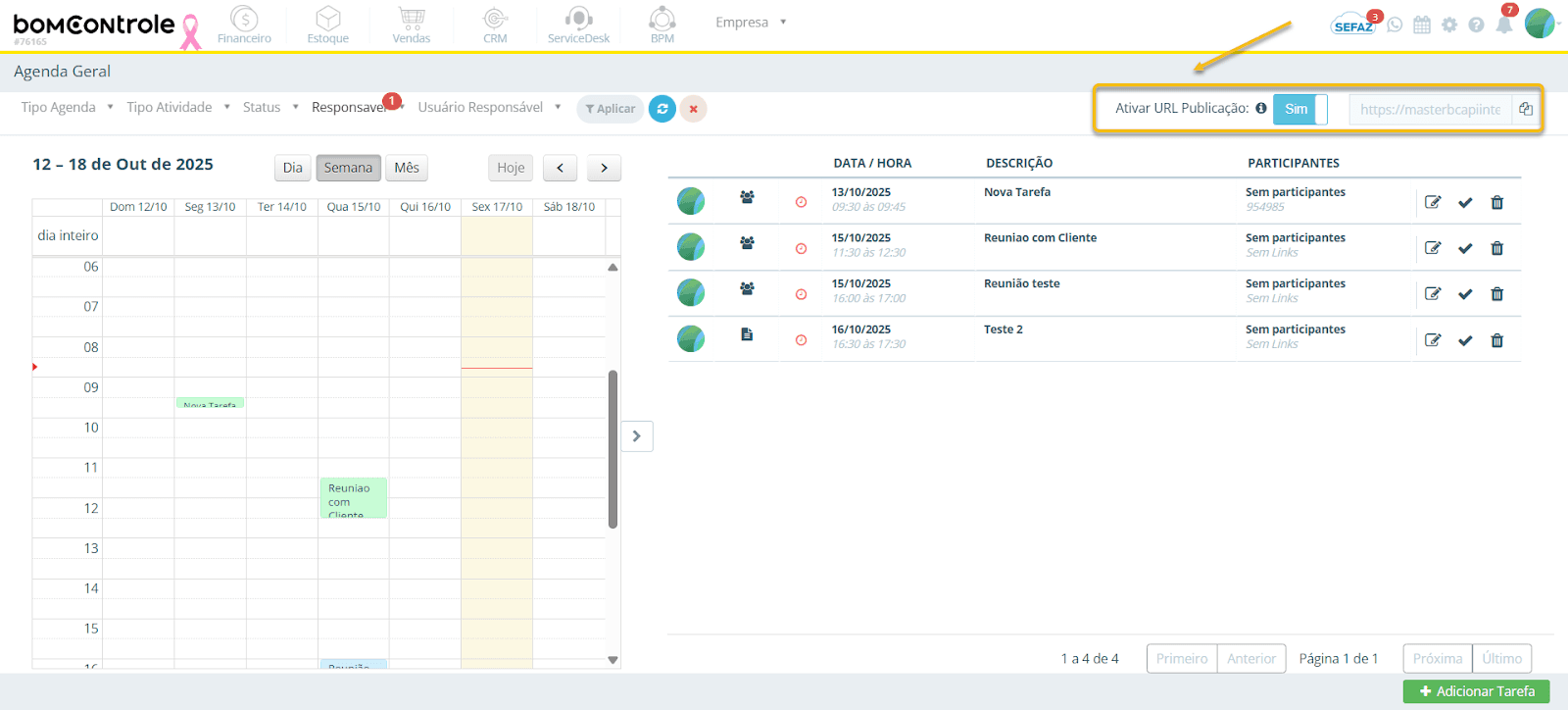
Ativar URL de Publicação: Ao alternar este botão para Sim, sua Agenda é compartilhada externamente por meio de uma URL gerada pelo sistema. Essa URL (exibida ao lado do botão, no campo de texto não editável) pode ser copiada clicando no ícone de copiar e então adicionada em aplicativos de calendário como Google Agenda ou Outlook.
Funcionalidade: Permite que você veja seus compromissos do BomControle em outras agendas que suportam feed iCal. Ao desativar o compartilhamento (posição Não), o link é revogado e deixa de atualizar os calendários externos.
Importante: compartilhe essa URL somente com pessoas de confiança, pois quem a possuir poderá ver os eventos da sua agenda (o link é privado e difícil de adivinhar, mas não possui senha).
Imagem da opção para ativar publicação da URL
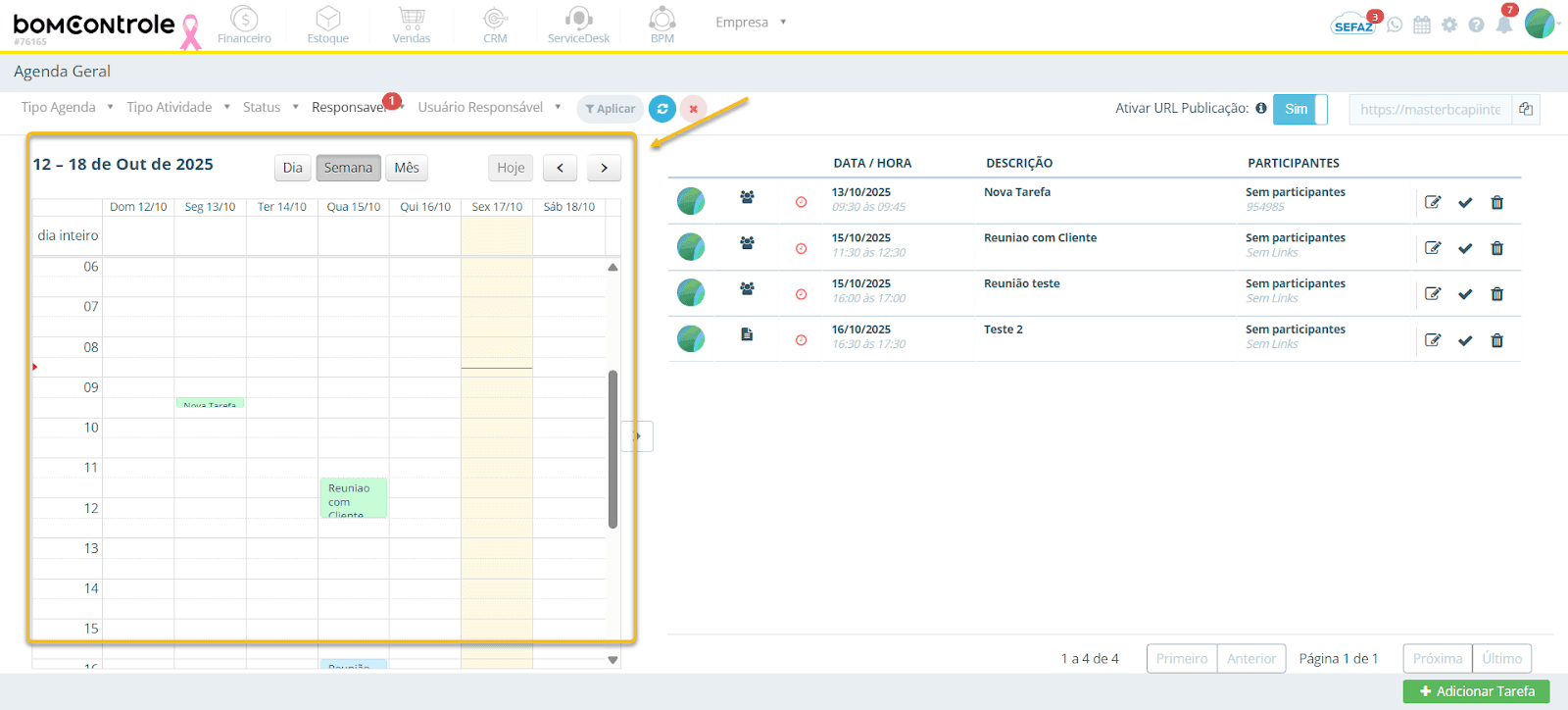
Calendário: Exibe os dias do mês (ou semana/dia, dependendo das configurações de visualização) com indicações das tarefas agendadas: - Dias contendo tarefas costumam destacar essas tarefas como pequenos blocos ou pontos.
Ao clicar em um dia, o detalhe das tarefas daquele dia é exibido na lista ao lado; ao clicar duas vezes em um horário específico (no modo de visualização diária/semana), pode-se abrir diretamente a janela de Nova Tarefa já com a data/hora preenchida para aquele ponto (facilitando o agendamento rápido).
- Setas de navegação ou seleção de data podem estar disponíveis para trocar o mês/semana exibida.
- O calendário também possui um indicador "hoje" e realça se alguma tarefa está atrasada (ver abaixo).
Observação: A Agenda do BomControle integra-se visualmente com os módulos; por exemplo, cada tipo de agenda pode ter uma cor distinta no calendário (tarefas de CRM, Vendas, etc., podem aparecer em cores diferentes para facilitar a identificação).
Imagem do Calendário
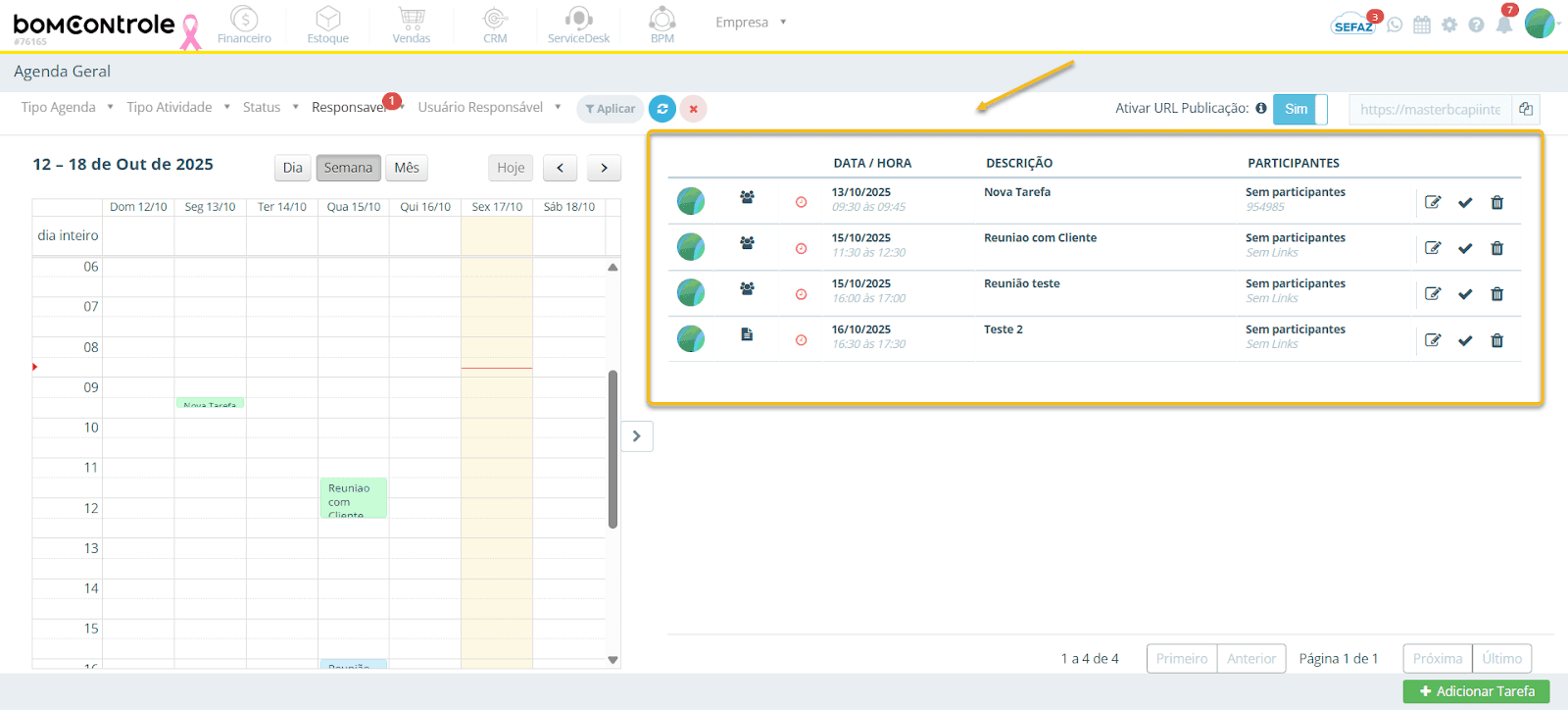
Lista de Tarefas (Grid): Apresenta as tarefas em formato de tabela, correspondentes aos filtros selecionados e ao intervalo de datas visível no calendário: - Cada linha representa uma tarefa, com colunas informativas: - Responsável/Perfil: pode haver uma coluna inicial mostrando o avatar ou iniciais do responsável pela tarefa (ao passar o cursor, é exibido o nome e e-mail do responsável).
- Ícone do Tipo de Atividade: uma coluna com um ícone ilustrando o tipo de atividade da tarefa (por exemplo, um telefone para ligação, um calendário para reunião, etc.). Mantendo o cursor sobre o ícone, aparece o nome da categoria. - Indicador de Atraso: tarefas atrasadas (não realizadas e com data/hora de término já passada) exibem um ícone de relógio vermelho nesta coluna, alertando que a data planejada já expirou sem conclusão.
- Data / Hora: mostra a data de início da tarefa e o intervalo de horário. O início aparece em destaque (formato DD/MM/AAAA) e logo abaixo o horário inicial e final (ex.: 14:00 às 15:00). Assim você identifica quando a tarefa ocorrerá. - Descrição: exibe o título da tarefa em negrito e, logo abaixo, uma prévia da descrição detalhada (se houver), truncada em cerca de 40 caracteres. Posicionando o cursor sobre a descrição, é exibido o texto completo em um tooltip. Esse campo dá uma ideia rápida do assunto da tarefa.
- Participantes / Links: essa coluna traz informações adicionais em duas linhas: - Participantes: lista os nomes das pessoas participantes internas da tarefa (além do responsável), separados por vírgula. Se houver muitos nomes, o texto exibido é resumido, mas ao passar o mouse é possível ver todos. Caso não haja participantes adicionais, exibe "Sem participantes".
- Links: lista as referências vinculadas à tarefa, por exemplo o nome de uma Oportunidade, Cliente, Venda, Ticket ou outro registro relacionado. Também é truncado com reticências se longo, e "Sem Links" é exibido caso a tarefa não esteja ligada a nenhuma entidade do sistema.
- A lista é paginada automaticamente conforme o tamanho da tela. Você pode usar a barra de rolagem para ver mais tarefas ou alterar o intervalo de datas no calendário para carregar diferentes períodos.
- Dica: Dê um duplo clique em uma linha de tarefa para abri-la rapidamente na tela de edição/visualização (o efeito é o mesmo de clicar no botão de editar, descrito a seguir).
Imagem da Lista de Tarefas
Ações em cada tarefa: Na última coluna do grid, há um conjunto de botões de ação para gerenciar cada tarefa: - Editar – abre a tarefa selecionada na tela de edição (mesma interface de cadastro de nova tarefa) para alterar informações. Disponível para tarefas não realizadas.
- Visualizar – ao invés de editar, abre a tarefa em modo visualização. Este ícone aparece no lugar do editar quando a tarefa já está marcada como realizada (concluída). Assim, você pode ver os detalhes de tarefas concluídas sem alterá-las.
- Realizar – marca a tarefa como Realizada. Ao clicar no ícone de check (quando a tarefa está pendente), o sistema registra que aquela tarefa foi concluída. A linha da tarefa passará a ser considerada realizada (deixará de ser listada se você filtrar apenas pendentes, por exemplo). Nota: Uma vez marcada como realizada, o botão se transforma no ícone “Realizado” (um check duplo) indicando o novo status. Se necessário, você pode clicar novamente para reabrir/marcar como não realizada – o sistema alterna o status a cada clique.
- Excluir– remove a tarefa do sistema. Ao clicar, será solicitada uma confirmação ("Tem certeza que deseja excluir?"). Se a tarefa for recorrente (veja mais sobre recorrência adiante), ao excluí-la o sistema perguntará se deseja remover apenas aquela ocorrência ou toda a série de eventos. Após confirmar, a tarefa é apagada permanentemente. Atenção: essa ação é irreversível – use com cuidado.
Essas ações permitem manter a agenda atualizada: edite para ajustar detalhes ou remarcar, marque como realizada quando concluída, ou exclua caso a tarefa não seja mais necessária. Lembre-se de que concluir ou excluir tarefas pode notificar os participantes conforme definido no cadastro (por exemplo, participantes podem receber e-mail de cancelamento se você excluir uma reunião para a qual convites já foram enviados).
Adicionar Tarefa: Botão verde + Adicionar Tarefa situado no canto inferior direito da tela. Ao clicá-lo, abre-se a tela de Nova Tarefa onde você poderá cadastrar um novo compromisso na Agenda. Esse botão fica sempre visível na barra de ações fixa, facilitando a criação de tarefas a qualquer momento. A próxima seção deste manual detalha o processo de inclusão de uma nova tarefa e os campos que deverão ser preenchidos.
Agora que entendemos a tela de listagem e seus controles, vamos ao cadastro de uma nova tarefa, especificando os campos disponíveis, suas regras de preenchimento e como cada opção impacta o funcionamento da agenda e dos demais módulos do BomControle.
5. Adicionando uma Nova Tarefa (Agenda)
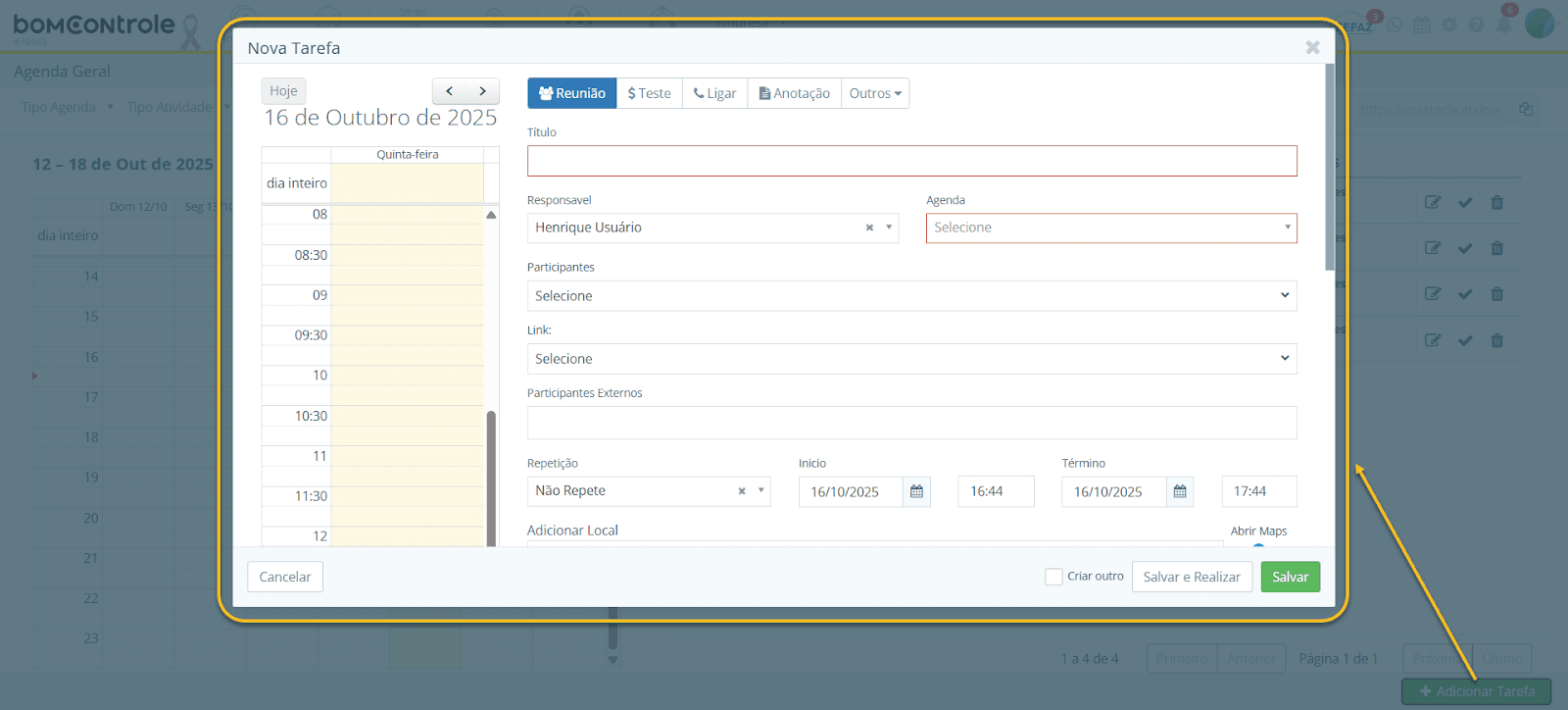
Para adicionar uma nova tarefa à Agenda, clique no botão Adicionar Tarefa. A tela de cadastro (exibida em forma de modal sobre a agenda) será apresentada. Nela, você deverá informar os detalhes do compromisso que deseja agendar. A figura a seguir ilustra a tela de Nova Tarefa com seus campos numerados para referência:
Imagem da tela/modal "Nova Tarefa"
6. Resumo dos campos da tela de Nova Tarefa
Tipo de Agenda: Define a qual módulo ou contexto a tarefa pertence (ex.: CRM/Oportunidade, Vendas, Financeiro etc.).
Tipo de Atividade: Categoria da tarefa (ex.: Ligação, Reunião, Visita, etc.), determinando o ícone e a natureza do compromisso.
Título: Nome ou assunto resumido da tarefa.
Data/Hora de Início: Quando começa a tarefa – data e horário inicial.
Data/Hora de Término: Quando termina a tarefa – data e horário final.
Responsável: Usuário responsável principal pela execução da tarefa.
Participantes: Outros participantes internos envolvidos (usuários do sistema ou contatos cadastrados, além do responsável).
Participantes Externos: Participantes não cadastrados no sistema (externos) identificados por e-mail.
Localização: Local do evento ou reunião (endereço físico ou link de reunião online, se aplicável).
Recorrência: Periodicidade da tarefa (se é recorrente: diária, semanal, mensal, anual ou não se repete).
Enviar Convite: Opção para enviar convites/convocações por e-mail aos participantes quando a tarefa for salva.
Descrição: Detalhes adicionais/observações sobre a tarefa, em texto livre.
Links: Vínculos com registros do sistema relacionados à tarefa (como uma oportunidade específica, um pedido, um ticket, etc.).
Anexos: Arquivos que podem ser anexados à tarefa (documentos ou imagens relevantes ao compromisso).
7. Descrição detalhada dos campos e regras de preenchimento
Tipo de Agenda: Selecione em qual módulo ou área a nova tarefa se enquadra. As opções correspondem aos setores integrados à agenda: - Oportunidades (CRM) – tarefas ligadas ao relacionamento com clientes e vendas em potencial.
- Orçamento/Vendas (Vendas) – tarefas referentes a vendas, pedidos ou propostas.
- Movimentações (Financeiro) – tarefas do financeiro, como contas a pagar/receber (parcelas).
- Ordem de Serviço (Vendas) – tarefas associadas a ordens de serviço ou projetos vendidos.
- Processos (BPM) – tarefas de acompanhamento de processos internos (workflow). - Ticket (ServiceDesk) – tarefas vinculadas a tickets de suporte ou atendimento.
Regras: Obrigatório escolher um tipo de agenda, exceto quando essa tela é aberta já dentro de um módulo (nesse caso, o tipo vem pré-definido e não editável – por exemplo, ao adicionar tarefa via Agenda do CRM, o campo estará fixado em Oportunidades).
Impacto: O tipo de agenda define onde a tarefa aparecerá e com qual contexto se relaciona. Por exemplo, escolhendo Movimentações (Financeiro), você está indicando que a tarefa refere-se a algo do módulo financeiro – possivelmente cobrando uma fatura ou acompanhando um pagamento. Além disso, a opção selecionada filtra os resultados de pesquisa no campo Links para que você possa vincular a tarefa a um registro existente daquele módulo (por exemplo, se for Financeiro, poderá vincular a uma movimentação específica). Cada tipo de agenda possui uma coloração e ícone específicos na Agenda, ajudando a identificar visualmente no calendário de qual área é a tarefa. Em termos de módulos:
- Tarefas de CRM podem ser vistas também na visão de oportunidades (por exemplo, em detalhes de uma oportunidade, listando próximos passos). - Tarefas de Vendas podem aparecer no contexto de um pedido ou contrato. - Tarefas Financeiras servem como lembretes associados a lançamentos/parcelas.
- Tarefas de Ticket se relacionam a atendimentos do ServiceDesk, e assim por diante.
Exemplo: Se você quer agendar um follow-up para uma negociação comercial, escolha Oportunidades (CRM). Já para lembrar de cobrar um cliente de uma fatura no dia do vencimento, escolha Movimentações (Financeiro).
Tipo de Atividade: Escolha a categoria da atividade que melhor descreve a tarefa. As categorias disponíveis são definidas pelo BomControle (ou configuradas pela empresa) e típicamente incluem, por exemplo: Reunião, Ligação, E-mail, Visita, Tarefa Administrativa, etc. Na tela, estas opções podem ser apresentadas como botões ou ícones – clique naquele que corresponda à tarefa que está criando.
Regras: Obrigatório selecionar um tipo de atividade. Por padrão, ao abrir a tela de nova tarefa, um tipo já vem selecionado (geralmente o primeiro da lista) – altere se necessário clicando em outra opção.
Impacto: O tipo de atividade define como a tarefa será identificada visualmente (cada tipo tem um ícone associado que aparece no grid e calendário) e é útil para relatórios e filtros. Não altera comportamento funcional além da representação, mas ajuda a classificar as tarefas.
Por exemplo, tarefas do tipo Ligação podem ser contadas para métricas de atendimento ao cliente; Reuniões podem ser extraídas para agendas de visitas, etc. Em suma, escolha o tipo que mais se encaixa na natureza do compromisso para facilitar o gerenciamento e futuras consultas.
Título: Informe um título curto e descritivo para a tarefa. Este campo representa o assunto ou nome do compromisso.
Regras: Obrigatório. Recomenda-se algo sucinto (até 100 caracteres) que identifique claramente a tarefa. Não deixe em branco – sem um título, a tarefa não poderá ser facilmente reconhecida na lista ou no calendário.
Impacto: O título aparece em destaque na coluna Descrição da lista de tarefas e também é exibido no calendário e em convites por e-mail. Um bom título permite que você e outros usuários identifiquem rapidamente do que se trata a atividade, sem precisar abrir detalhes. Exemplos de títulos: "Reunião de Kickoff do Projeto X", "Ligação para Cliente Y sobre Renovação", "Revisar Contrato Z".
Data/Hora de Início: Defina a data e horário de início da tarefa. Regras: Obrigatório. Você deve especificar quando a tarefa começa. Ao clicar no campo de data, um seletor de data (calendário) é disponibilizado; selecione o dia desejado. Da mesma forma, selecione a hora de início (o sistema pode oferecer um seletor de horário em intervalos de 15 minutos, por exemplo). Por padrão, ao criar uma nova tarefa, o sistema sugere a data atual e o horário corrente como início. Ajuste conforme necessário.
Impacto: A data/hora inicial posiciona a tarefa no calendário e serve como referência para notificações. Por exemplo, convites enviados aos participantes usarão essa informação. Além disso, se a tarefa tiver recorrência (veja adiante), o início define o ponto de partida da repetição. Note que não é permitido cadastrar uma tarefa com término antes do início – o sistema validará isso (ver campo seguinte) e emitirá erro caso a hora final seja anterior à inicial.
Data/Hora de Término: Informe a data e horário de término da tarefa. Regras: Obrigatório indicar quando a tarefa termina, exceto se for um evento pontual sem duração (nesse caso, defina o término igual ao início ou poucos minutos depois). A data final pode ser igual ou posterior à data de início, mas não pode ser anterior. Da mesma forma, a hora de término deve ser no mesmo dia da data de término escolhida (normalmente, escolhe-se a mesma data para tarefas que não ultrapassam o dia).
O sistema impede o salvamento caso o término seja cronologicamente antes do início, garantindo consistência. Para tarefas de um dia inteiro, você pode marcar início às 00:00 e término às 23:59, por exemplo, ou usar uma opção específica se houver (ex.: marcar como "Dia inteiro" – caso disponível, marque essa opção e o sistema assumirá a tarefa como ocorrendo durante todo aquele dia).
Impacto: A data/hora final é usada para calcular a duração da tarefa e também para controlar atrasos. Se o horário atual ultrapassar o término de uma tarefa não marcada como realizada, ela será considerada atrasada e indicada com alerta na agenda (ícone de relógio). Além disso, ao visualizar a tarefa no calendário, ela aparecerá estendida até o horário final. Definir corretamente o término ajuda todos os participantes a saberem até quando estarão envolvidos no compromisso. Em convites, essa informação aparece como horário de fim do evento.
Responsável: Selecione o usuário responsável principal pela tarefa. Este deve ser alguém da sua equipe (usuário cadastrado no BomControle) que terá a incumbência de executar ou acompanhar a atividade. Regras: Obrigatório. Por padrão, o sistema sugere como responsável o usuário que está criando a tarefa (você mesmo), mas é possível alterar para outro usuário se a tarefa será designada a ele. Escolha um nome na lista de usuários ativos. Apenas um responsável principal pode ser definido.
Impacto: O responsável é o dono da tarefa – ele receberá notificação da atribuição e estará listado como tal. Na Agenda, as filtragens por responsável (vistas na tela de listagem) se aplicam a esse campo. Além disso, convites para o compromisso podem ser enviados ao responsável (caso "Enviar Convite" esteja marcado) e ele será informado via e-mail e/ou notificações internas.
Nos módulos correspondentes, a tarefa pode aparecer associada ao responsável (por exemplo, um vendedor responsável em uma oportunidade verá a tarefa vinculada naquela oportunidade, indicando algo que ele deve fazer). Definir corretamente quem é o responsável garante clareza sobre quem deve realizar a tarefa e quem será cobrado por ela.
Participantes (internos): Adicione outros participantes internos do compromisso, se houver. Participantes podem ser colaboradores da empresa ou mesmo contatos cadastrados no sistema (clientes, fornecedores, etc.) que possuem registro na base de Pessoas do BomControle. Como adicionar: normalmente há um campo de busca onde você digita o nome ou parte do nome da pessoa; o sistema mostrará sugestões de registros correspondentes.
Selecione a pessoa desejada e clique em um botão "+" ou similar para adicioná-la à lista de participantes da tarefa. Repita o processo para incluir quantos participantes internos forem necessários. Você também pode filtrar por tipo de pessoa (por exemplo, listar apenas funcionários, ou apenas clientes) dependendo das opções disponíveis no seletor – isso facilita encontrar o contato certo.
Regras: Opcional, não há obrigatoriedade de participantes além do responsável. Não há um limite estrito de quantos participantes internos podem ser adicionados, mas convém adicionar apenas os realmente envolvidos para não confundir. Participantes duplicados não são permitidos (o sistema evita adicionar duas vezes a mesma pessoa). Impacto: Os participantes internos adicionados:
- Convite/Notificação: se "Enviar Convite" estiver marcado, eles receberão um convite por e-mail assim como o responsável, contendo os detalhes da tarefa (data, horário, local etc.). Mesmo sem convite por e-mail, se eles forem usuários do sistema, poderão visualizar o compromisso na Agenda (desde que tenham permissão de visualização e filtrem adequadamente). Importante destacar que, diferentemente do responsável, os participantes não aparecem diretamente no filtro de responsável da agenda, ou seja, uma tarefa não fica "atribuída" a eles formalmente. Porém, eles estão cientes e envolvidos.
- Registro no sistema: o nome deles consta nos detalhes da tarefa (campo participantes), visível para quem editar/visualizar a tarefa ou observar a coluna de participantes na lista. Isso indica colaboração ou presença. Em alguns módulos, isso pode significar que, por exemplo, um cliente foi convidado para uma reunião (se o cliente está cadastrado, ele apareceria como participante interno).
- Coordenação: Ao adicionar colegas como participantes, todos têm visibilidade e podem se organizar em torno da atividade. Entretanto, lembre-se que somente um responsável principal existe – participantes atuam como co-participantes, não substituem o responsável em termos de controle da tarefa.
Participantes Externos: Informe participantes externos inserindo seus e-mails manualmente. Esse campo destina-se a pessoas que não estão cadastradas no BomControle (ou cujo cadastro não será vinculado neste evento), mas que você deseja convidar/informar sobre a tarefa. Como adicionar: geralmente funciona como um campo de e-mail com entrada de múltiplos destinatários. Você digita o e-mail da pessoa externa e adiciona (pressionando Enter ou clicando em "adicionar").
O e-mail digitado aparecerá como uma etiqueta/tag, indicando que aquele endereço será incluído como participante externo. Repita para quantos e-mails forem necessários. Regras: Opcional, sem obrigatoriedade. Insira e-mails válidos, pois serão utilizados para envio de convite. Não coloque e-mails duplicados ou inválidos, o sistema pode não aceitar formatos incorretos (ex.: exige "nome@dominio.com").
Impacto: Os participantes externos receberão um e-mail convite caso a opção Enviar Convite esteja ativa ao salvar a tarefa. O convite contém os detalhes do compromisso e normalmente um anexo ICS para adicionar ao calendário pessoal deles. Esses participantes não terão acesso interno ao BomControle (nem aparecem na interface do sistema além de serem listados por e-mail nos detalhes da tarefa), mas ao serem adicionados eles constam como "convidados externos" do evento.
Isso é útil, por exemplo, para convidar um cliente ou fornecedor para uma reunião agendada via Agenda do BomControle – basta incluir o e-mail dele aqui e marcar para enviar convite, que ele será notificado mesmo sem ter usuário no sistema. Internamente, nos detalhes da tarefa, esses e-mails são armazenados para referência (você verá a lista de e-mails convidados em "Participantes Externos").
Ressalta-se que, por não serem usuários do sistema, participantes externos não conseguem visualizar ou interagir com a tarefa dentro do BomControle, toda a comunicação com eles se dará via e-mail de convite.
Localização: Informe o local onde ocorrerá a tarefa, se aplicável. Esse campo pode ser utilizado de diferentes formas conforme o tipo de compromisso: - Para reuniões presenciais, coloque o endereço ou sala onde acontecerá (ex.: "Escritório São Paulo - Sala de Reuniões 3" ou "Rua Tal, 123, Centro, Cidade X"). - Para eventos virtuais, pode inserir o link da videoconferência ou chamada (ex.: URL do Zoom, Google Meet, Microsoft Teams etc.). - Se a tarefa não tiver um local específico (por exemplo, uma tarefa administrativa interna), você pode deixar em branco ou indicar brevemente (ex.: "Interno/Remoto").
Regras: Opcional, campo livre de texto (geralmente até 255 caracteres). Preencha somente se fizer sentido para o entendimento do compromisso.
Impacto: A informação de localização aparece nos convites enviados por e-mail e nos detalhes da tarefa. Não influencia cálculos ou integrações, mas é importante para orientar os participantes sobre onde devem estar ou como acessar o compromisso.
Por exemplo, ao receber um convite, o cliente verá o endereço ou link da reunião no corpo do convite. Dentro do BomControle, usuários podem consultar o local na janela de detalhes da tarefa. Mantenha o dado atualizado se mudar (por exemplo, se alterar local de reunião, edite a tarefa para evitar confusão entre os convidados).
Recorrência: Utilize este campo para tornar a tarefa recorrente, ou seja, repetir automaticamente em intervalos regulares. As opções normalmente disponíveis são:
- Não repete – (Padrão) a tarefa ocorrerá apenas uma vez na data/hora definida.
- Todos os dias – repete diariamente.
- Semanal – repete a cada semana, no mesmo dia da semana do evento original.
- Mensal – repete a cada mês, na mesma data.
- Anual – repete a cada ano, na mesma data.
Regras: Opcional. Se sua tarefa não se repete, deixe em Não repete. Caso escolha uma recorrência, nenhuma informação adicional de fim de recorrência é solicitada no momento (a tarefa será considerada recorrente indefinidamente até ser alterada ou excluída). Atenção para não criar recorrências desnecessárias – somente use se realmente precisar que o evento se repita no futuro. Você pode posteriormente editar ou excluir a série de eventos recorrentes (ver nota abaixo sobre edição/exclusão de recorrentes).
Impacto: Quando uma tarefa recorrente é salva, o sistema registra a periodicidade. Isso significa que a tarefa irá aparecer automaticamente nas próximas datas correspondentes. Por exemplo, uma tarefa semanal programada para começar na segunda-feira 10h irá gerar ocorrências toda segunda-feira às 10h nas semanas seguintes. No calendário, geralmente apenas a ocorrência atual/imediata é mostrada claramente, mas as futuras estarão previstas e aparecerão conforme o intervalo de visualização alcançar essas datas. No grid de tarefas, a recorrência pode não listar todas as futuras instâncias de uma vez, mas elas existem "virtualmente".
- Edição de tarefa recorrente: se você editar uma tarefa marcada como recorrente, ao salvar o sistema perguntará se deseja aplicar as alterações somente a essa ocorrência ou a toda a série. Assim, é possível, por exemplo, adiar apenas a reunião desta semana sem mudar as futuras, ou então renomear todas as futuras de uma vez. Essa decisão é oferecida via diálogo no momento da alteração.
- Exclusão de tarefa recorrente: semelhante à edição, ao excluir uma ocorrência o sistema vai perguntar se deve remover apenas aquela data ou todas as repetições futuras (ou toda a série). Você pode, assim, cancelar um evento específico mantendo os demais, ou cancelar tudo.
- Conclusão de tarefa recorrente: marcar uma ocorrência específica como realizada não impede as próximas de serem geradas; cada instância recorrente é independente quanto ao status de realizada/pendente. Em resumo, a recorrência é uma ótima ferramenta para tarefas periódicas (ex.: "Relatório semanal toda sexta" ou "Reunião mensal com o cliente"), mas use com critério. Qualquer participante dos eventos recorrentes receberá convites separados para cada instância (conforme elas vão ocorrendo ou conforme foram criadas inicialmente), e alterações na série podem enviar atualizações ou cancelamentos para todos conforme escolhido.
Enviar Convite: Marque essa opção (geralmente uma caixa de seleção ou chave on/off) se deseja que o sistema envie convites por e-mail aos participantes e responsável assim que a tarefa for salva. Regras: Opcional, porém altamente recomendado em casos de reuniões com participantes externos ou quando se quer que todos recebam um lembrete no calendário pessoal. Se marcado, o envio ocorre uma única vez no momento do cadastro/edição da tarefa:
- Para uma nova tarefa: ao salvar, todos os participantes (internos e externos) e o responsável receberão um e-mail contendo os detalhes do evento e possivelmente um convite de calendário (.ics) que podem aceitar em seus clientes de e-mail/calendário.
- Para edição de tarefa: caso altere data/hora/local de uma tarefa com convites já enviados, marcando Enviar Convite novamente o sistema enviará atualizações aos convidados. Você será questionado se deseja notificar as pessoas das mudanças.
- Para cancelamento (exclusão) de tarefa: o sistema, ao excluir uma tarefa com participantes, perguntará se deseja notificar os participantes do cancelamento. Se confirmar, um aviso de cancelamento é enviado.
Impacto: Ao marcar Enviar Convite, você aciona o mecanismo de comunicação do BomControle: - Participantes internos: receberão um e-mail (mesmo que já usem o sistema, isso garante que possam adicionar ao Outlook/Google Agenda deles). Além disso, se o BomControle tiver notificações internas ou agenda compartilhada, eles podem receber alertas lá também.
- Participantes externos: é a única forma deles serem informados – recebem o convite por e-mail com todas as informações.
- Formato do convite: os e-mails enviados incluem título, descrição, data, horário, local e lista de participantes, e costumam permitir confirmar presença via cliente de e-mail (isso depende do cliente de e-mail do convidado, mas o ICS padrão permite aceitar/talvez/recusar, embora o BomControle em si não rastreie essas respostas).
- Profissionalismo: usar essa função dá um caráter formal ao agendamento, pois os convidados adicionam em suas agendas pessoais com um clique. Nota: Se você preferir não notificar ainda (por exemplo, criar a tarefa mas contatar os envolvidos manualmente antes), deixe desmarcado. Pode posteriormente abrir a tarefa, marcar a opção e salvar para disparar convites em um segundo momento. Tenha em mente que, se ninguém for notificado, apenas os usuários com acesso ao BomControle verão a tarefa na Agenda interna.
Descrição: Campo de texto livre para colocar detalhes adicionais, pauta ou observações sobre a tarefa.
Regras: Opcional, mas muito útil para contextualizar. Não há um tamanho mínimo, e o tamanho máximo costuma ser bastante amplo (você pode inserir vários parágrafos se necessário). Use este espaço para registrar informações relevantes que não couberam no título: por exemplo, uma agenda de reunião, pontos a tratar, referências a documentos, etc.
Impacto: O conteúdo da descrição aparece: - Nos detalhes internos da tarefa (qualquer usuário que abrir a tarefa verá esse campo).
- Parcialmente na listagem, em fonte menor logo abaixo do título (como vimos, mostra as primeiras palavras, e ao passar o cursor exibe todo o texto).
- Nos convites por e-mail enviados aos participantes, o texto da descrição é incluído no corpo do convite. Assim, todos têm acesso às informações complementares antes mesmo do evento.
- Não há impacto direto em outras funcionalidades – trata-se de um campo informativo, sem validações específicas além de limite de caracteres. Use a descrição para deixar claro o que deve ser feito ou discutido na tarefa. Por exemplo: "Reunião para alinhamento do projeto X: discutir cronograma, responsabilidades e próximos passos. Levar contrato assinado para conferência." Quanto mais completo, melhor orientados estarão os participantes.
Links: Vincule a tarefa a um ou mais registros do sistema BomControle relacionados. Com essa funcionalidade, você pode associar, por exemplo, a tarefa a uma oportunidade específica de venda, a um cliente, a um pedido, a um ticket de suporte, etc., dependendo do Tipo de Agenda escolhido:
- Se o Tipo de Agenda for CRM/Oportunidades, o campo de links permitirá pesquisar e selecionar uma ou mais Oportunidades existentes no CRM. Assim, a tarefa ficará ligada a essas oportunidades (ex.: uma ligação marcada para uma certa oportunidade de venda).
- Se for Vendas, você poderá vincular a um Orçamento/Pedido ou a uma Ordem de Serviço (conforme o caso). Por exemplo, associar a tarefa "Entregar produto" ao pedido #123. - Em Financeiro, será possível buscar uma Movimentação Financeira (conta a pagar ou receber, parcela de faturamento, etc.) para relacionar. Exemplo: vincular "Cobrar pagamento" à parcela de NF nº XYZ.
- Em ServiceDesk, o link buscará Tickets de suporte cadastrados (por título ou código), permitindo amarrar uma tarefa de acompanhamento a um chamado específico.
- Em BPM, é possível vincular a uma Instância de Processo em andamento (um processo automatizado dentro do sistema), sinalizando que a tarefa se refere a aquela instância. Como usar: Clique no campo de pesquisa de Links e digite palavras-chave ou identificadores do registro que procura (nome do cliente, código do pedido, título do ticket, etc.). O sistema trará uma lista de resultados correspondentes. Selecione o item desejado; ele será adicionado à lista de links da tarefa.
Você pode repetir e adicionar múltiplos links caso a tarefa envolva mais de um registro (por exemplo, uma reunião com vários clientes — poderia vincular as várias oportunidades daqueles clientes, ou uma tarefa abrangente referente a dois tickets distintos). Para remover um link adicionado por engano, geralmente há um x ao lado do nome na lista de links selecionados.
Regras: Opcional, mas recomendado quando há um registro diretamente relacionado. Vincular não é obrigatório – você pode deixar sem links se a tarefa for mais geral. Só é possível vincular registros cujo tipo corresponda ao Tipo de Agenda selecionado (como descrito acima); o sistema filtra isso automaticamente. Cada link selecionado inclui internamente o ID do registro, garantindo a referência correta. Impacto: Associar links traz diversos benefícios:
- Navegação rápida: Nos detalhes da tarefa (e às vezes até na listagem, via tooltip), os nomes dos links aparecem. Usuários podem clicar neles (quando na interface interna) para abrir aquele registro imediatamente. Isso permite, por exemplo, abrir a ficha do cliente ou o pedido relacionado direto da tela da tarefa.
- Contexto consolidado: Alguém que acesse a tarefa sabe exatamente a que ela está ligada, sem depender apenas do título ou descrição. Por exemplo: uma tarefa "Implementação fase 1" vinculada ao Projeto X (Ordem de Serviço) deixa claro do que se trata.
- Módulos afetados: Nos módulos correspondentes, pode haver referência à tarefa. Embora a gestão principal seja na Agenda, alguns módulos exibem tarefas ligadas: por exemplo, ao abrir uma Oportunidade no CRM, pode existir uma seção ou aba de "Atividades/Agenda" mostrando as tarefas vinculadas àquela oportunidade (como chamadas agendadas, reuniões realizadas, etc.). Isso ajuda os usuários que trabalham diretamente no módulo a ver pendências sem precisar ir até a Agenda geral.
- Relatórios e histórico: No histórico do cliente ou do projeto, as tarefas vinculadas podem compor o histórico de interações. Ex: na ficha do cliente, "Reunião realizada em 10/10/2025" aparece se aquela reunião (tarefa) estava linkada ao cliente.
- Nenhum efeito transacional: Importante salientar que vincular não automatiza nada por si só (por exemplo, vincular a tarefa a uma fatura não marcará a fatura como cobrada; é apenas uma associação para sua organização). Portanto, continue realizando as operações nos módulos (faturamento, fechamento de oportunidade etc.) normalmente – as tarefas servem de apoio e lembrete. Em suma, aproveite o campo Links para conectar a tarefa ao fluxo de trabalho existente no BomControle. Se não houver um registro pertinente, não se preocupe – o campo pode ficar vazio sem problemas.
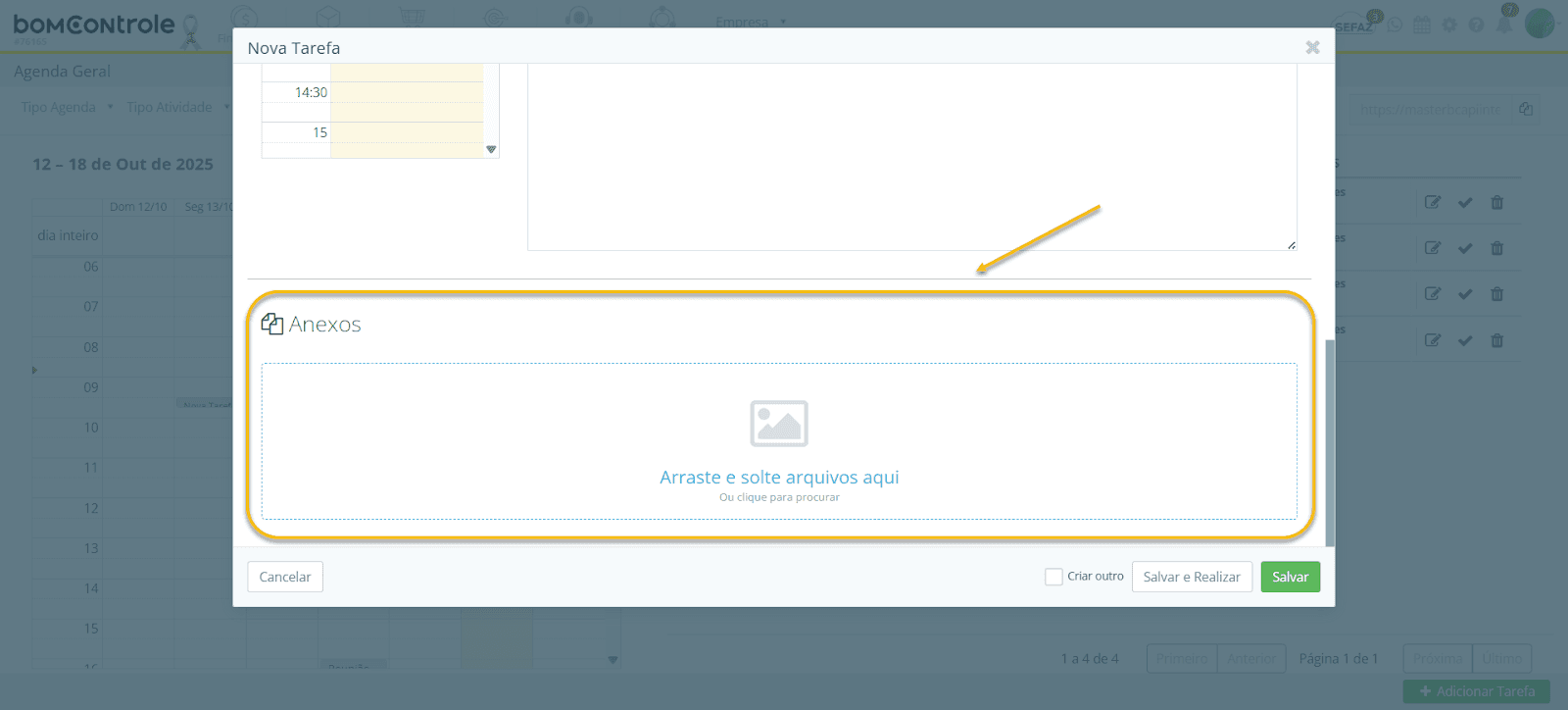
Anexos: Caso necessário, você pode anexar arquivos à tarefa, como documentos, imagens ou planilhas relacionadas. Por exemplo, anexar um contrato em PDF para discutir na reunião, ou uma foto de um problema para um chamado do ServiceDesk.
Como anexar: Clique no botão ou campo de anexos (geralmente identificado por um ícone de clipe ou um botão "Adicionar arquivo"). Selecione o arquivo desejado do seu computador. Após selecionar, ele será incluído na lista de anexos da tarefa. Você pode repetir a operação para anexar múltiplos arquivos. Se anexar por engano, pode remover antes de salvar clicando em remover/excluir ao lado do nome do arquivo na lista de anexos.
Regras: Opcional. Aceita diversos formatos de arquivo comuns (PDF, DOCX, XLSX, PNG, JPG, etc.). Pode haver um limite de tamanho por arquivo (geralmente informado na própria interface, por exemplo 10MB por arquivo) – tente manter arquivos dentro de um tamanho razoável para upload.
Impacto: Os arquivos anexados são enviados para o servidor do BomControle e ficam associados à tarefa: - Usuários internos podem baixar ou visualizar esses anexos ao abrir a tarefa (útil para compartilhar documentos entre os participantes de forma centralizada).
- Se convites por e-mail forem enviados (Enviar Convite marcado), normalmente não incluem os anexos por questões de tamanho. Os participantes internos devem entrar no BomControle para acessá-los; já participantes externos só terão acesso aos anexos se alguém enviar por fora (portanto, avalie compartilhar o arquivo por e-mail manualmente aos externos se relevante). - Os anexos permanecem armazenados no sistema até que você os remova. Em edições futuras da tarefa, é possível acrescentar ou excluir anexos.
- Não há notificações automáticas específicas ao adicionar um anexo, então se você incluir depois de já ter enviado convites, pode ser bom avisar os envolvidos ou reenviar convite atualizado. A possibilidade de anexar arquivos torna a Agenda também um repositório prático de materiais relacionados àquela atividade – assim todos consultam o mesmo documento e evitam desencontro de versões.
Imagem dos anexos da tarefa
Após preencher todos os campos necessários da nova tarefa, clique em Salvar para concluir o cadastro. Se algum campo obrigatório estiver faltando, o sistema emitirá um aviso solicitando o preenchimento (por exemplo: "Preencha todos os campos obrigatórios" ou destaque em vermelho nos campos em branco). Preencha e tente salvar novamente. Uma vez salva com sucesso, a tarefa aparecerá na Agenda conforme sua data/horário e filtros.
Nota: Ao salvar, se a opção Enviar Convite estiver ativa e houver participantes, o BomControle pode levar alguns instantes processando o envio de e-mails. Aguarde até receber a confirmação de sucesso. Você e os participantes internos logo verão a atividade listada; participantes externos receberão o convite no e-mail informado.
8. Objetivo e Impactos no Sistema
Objetivo da Agenda: O recurso de Agenda no BomControle tem como finalidade centralizar e organizar todas as atividades, tarefas e lembretes relacionados aos processos da empresa, dentro de uma única ferramenta. Diferentemente de anotações isoladas ou controles externos, a Agenda do BomControle está integrada aos módulos do sistema, garantindo que nenhuma ação importante passe despercebida:
- No Comercial/CRM, auxilia vendedores e gestores a lembrarem de contatos, reuniões e follow-ups com clientes potenciais, aumentando a efetividade no fechamento de negócios.
- No Financeiro, ajuda a acompanhar compromissos financeiros como cobranças e pagamentos, reduzindo riscos de atrasos em receber ou pagar contas. - No ServiceDesk, permite planejar atendimentos ou verificar prazos de chamados, contribuindo para melhor SLA e satisfação de clientes.
- No BPM, marca etapas críticas de processos internos que requerem intervenção humana ou monitoramento, garantindo conformidade com fluxos estabelecidos. - Em Vendas/Projetos, lembra equipes sobre entregas combinadas, implementações e reuniões pós-venda com clientes, melhorando o cumprimento de prazos contratuais.
Impacto em outros módulos: O cadastro de uma tarefa na Agenda não ocorre isoladamente – ele reflete e interage com os demais módulos:
- Tarefas vinculadas a registros (Oportunidades, Pedidos, Tickets etc.) aparecem no contexto desses registros. Por exemplo, ao abrir um ticket de suporte, o atendente pode visualizar uma lista de tarefas agendadas para aquele ticket (como visitas marcadas ou retornos ao cliente), dando uma visão 360º do atendimento.
- A conclusão de tarefas (marcá-las como realizadas) não automatiza ações nos módulos, mas serve como indicador de progresso. Exemplo: se uma tarefa "Enviar Proposta" era pré-requisito para fechar uma oportunidade, ao marcá-la como feita o vendedor sabe que pode prosseguir para a próxima etapa do funil.
- Tarefas atrasadas (não realizadas no prazo) podem indicar gargalos ou pendências nos módulos correspondentes – por isso gestores podem monitorar a Agenda para identificar, por exemplo, se há muitas cobranças atrasadas (impactando o Financeiro) ou muitas visitas não realizadas (impactando Vendas).
- A Agenda serve também como ferramenta de colaboração interdepartamental: um responsável no financeiro pode criar uma tarefa para o comercial (ex.: "Cobrar documento X do cliente para faturamento"), vinculando à venda; assim o comercial é notificado e a atividade fica registrada, evitando que pedidos fiquem parados por falta de documentação. Este tipo de interação via Agenda quebra silos entre áreas, pois todos visualizam as pendências de forma transparente.
- Do ponto de vista de usuários externos (clientes, fornecedores), a integração da Agenda com convites permite profissionalizar a comunicação: seus clientes receberão convites formais de reuniões e compromissos, com direito a adicionar no calendário deles facilmente. Isso melhora a imagem da empresa e reduz no-show em reuniões, já que todos têm lembretes adequados.
- Por fim, a funcionalidade de URL de Publicação da Agenda (calendário público) permite que um usuário integre sua Agenda BomControle a aplicativos externos. Por exemplo, um gerente pode visualizar todos seus compromissos do BomControle em seu celular via Google Agenda. Essa sincronização unidirecional (do BomControle para o externo) significa menos chance de esquecer algo porque está tudo em uma única agenda pessoal consolidada.
Em resumo, o cadastro de tarefas na Agenda do BomControle impacta positivamente o fluxo de trabalho da empresa: promove o acompanhamento efetivo de atividades, melhora a comunicação interna e externa e amarra as pontas soltas entre diferentes processos. Uma Agenda bem utilizada se traduz em tarefas cumpridas em dia, clientes atendidos no prazo e equipes cientes de suas responsabilidades. Faça uso dos filtros, vínculos e convites para tirar o máximo proveito dessa ferramenta. Cada tarefa criada e concluída é um passo a mais para a organização e sucesso dos projetos e operações da sua empresa.
Exemplos práticos de uso (por Tipo de Agenda): Para fixar o entendimento, veja algumas situações típicas em que o cadastro de uma tarefa na Agenda traz benefícios:
- Oportunidades (CRM): Um vendedor registra uma tarefa "Ligação de follow-up" para um prospect importante, agendada para daqui a 3 dias e vinculada à oportunidade "Projeto Alpha". O sistema envia convite ao prospect (participante externo) e ao gerente (participante interno). No dia marcado, todos recebem lembrete e o vendedor não esquece de ligar – aumentando a chance de fechar negócio. A tarefa aparece também na visão da oportunidade, então qualquer membro da equipe que abra aquela oportunidade vê que já há uma ligação agendada, evitando duplicidade de contatos. - Vendas (Orçamento/Venda ou Ordem de Serviço): Ao fechar um contrato grande, o gerente de projetos agenda uma "Reunião de Kickoff" vinculada à Ordem de Serviço criada para implementação. Ele inclui como participantes o cliente (por e-mail) e os consultores do projeto. Dessa forma, todos têm no calendário a reunião inicial, com pauta anexada (documento PPT) e local definido.
O projeto começa organizado e todos os envolvidos do lado do cliente e da empresa estão alinhados. - Movimentações (Financeiro): O analista financeiro cria uma tarefa "Cobrança mensal - Cliente XYZ" recorrente todo dia 5, vinculada às parcelas do contrato daquele cliente. Assim, a cada mês, ele recebe um lembrete para cobrar o boleto e pode marcar como realizada após receber o pagamento. Se alguma ficar pendente (tarefa atrasada), o sistema destacará – indicando possivelmente um atraso do cliente. Esse registro também serve de histórico: meses depois, ele pode ver quantas vezes teve atraso ou não, porque as tarefas mostram isso.
- Ticket (ServiceDesk): Um coordenador de suporte agenda uma "Visita técnica no cliente ABC" para resolver um ticket crítico, colocando o técnico responsável e um engenheiro de produto como participantes. Eles recebem convites e anexam um checklist do que verificar. A tarefa vinculada ao ticket #456 garante que o time não perca o prazo combinado de visita. No ticket, fica visível a visita marcada. Após a visita (tarefa realizada), o técnico fecha o ticket no sistema sabendo que cumpriu o combinado.
- Processos (BPM): Um processo interno de qualidade exige auditorias trimestrais. O responsável pela qualidade cadastra uma tarefa "Auditoria Trimestral - Q{ANO}{TRIM}" com recorrência anual (na verdade deveria ser trimestral, então ele cria 4 tarefas anuais separadas para cada trimestre, ou poderia criar mensal e marcar manualmente no 3º mês etc. – dependendo das opções). Ele vincula ao processo de Auditoria ISO no BPM. Cada trimestre, a Agenda lembra o time de realizar a auditoria e registrar resultados no processo BPM correspondente. Isso evita não conformidades por esquecimento dessas auditorias periódicas obrigatórias.
Cada um desses exemplos demonstra a integração entre a Agenda e o módulo pertinente, sempre com o objetivo de não deixar tarefas críticas esquecidas e de manter todos os interessados informados e preparados.
Com este manual, esperamos que você possa configurar e usar o cadastro de Agenda do BomControle de forma eficaz. Lembre-se: a chave é alimentar a Agenda com todas as tarefas relevantes e mantê-la atualizada (marcando realizadas, ajustando datas, etc.). Assim, ela se torna um espelho confiável do trabalho a fazer e feito em sua organização. Boa organização e bom uso!
Solicite uma demonstração
Gerenciar sua empresa com o nosso ERP Completo pode ser simples

Entraremos em contato em até 1 hora
durante o horário comercial.