


CRM
Relatórios
Entenda como gerar relatórios detalhados para análise de dados.
Relatório de Metas
O Relatório de Metas do módulo de CRM permite acompanhar e gerenciar as metas de vendas da equipe comercial. Nele, é possível definir metas mensais ou anuais para cada Equipe ou Vendedor, acompanhar o desempenho realizado e projetado em relação a essas metas, e editar os valores planejados conforme necessário. Esse relatório é uma ferramenta essencial para monitorar o cumprimento de objetivos de vendas, oferecendo visão geral do desempenho e insights para tomadas de decisão.
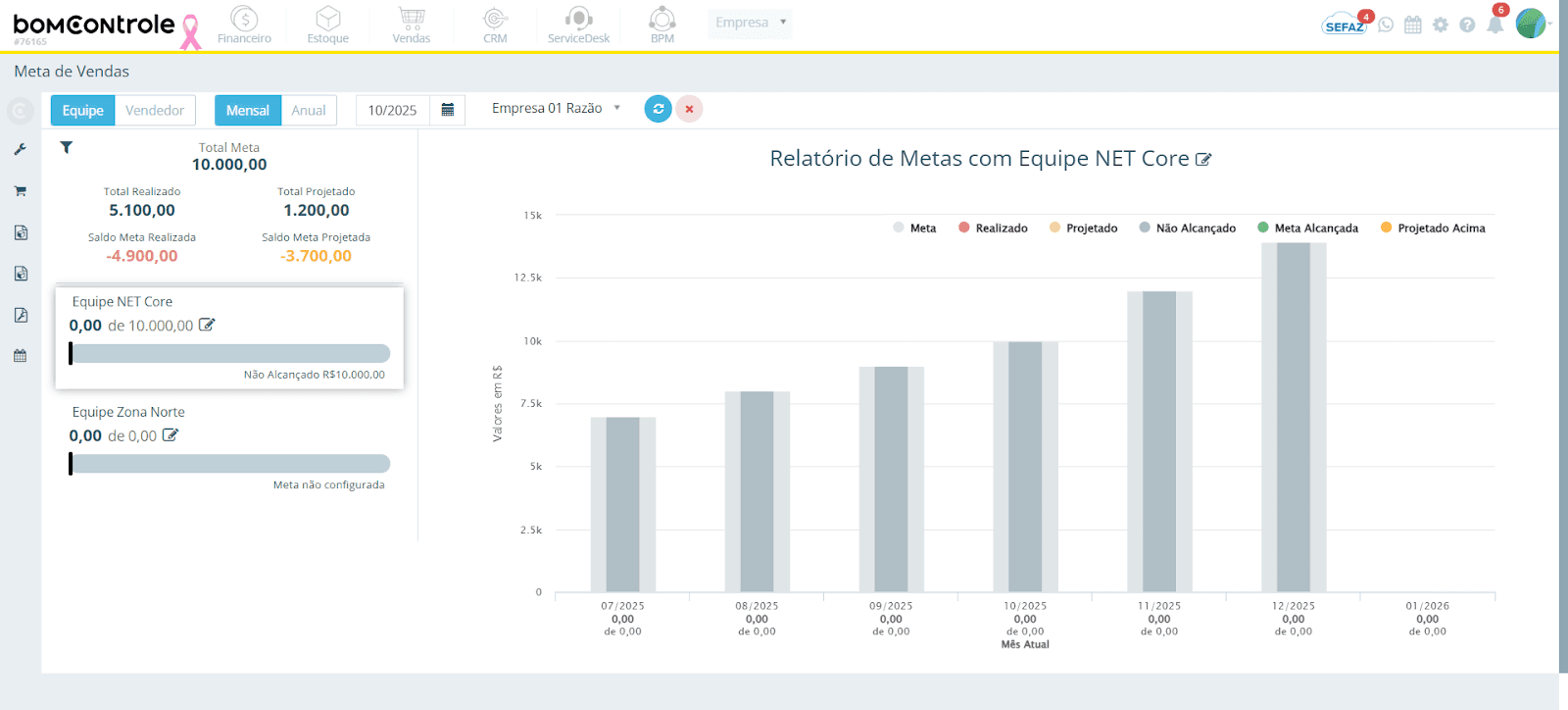
Acesso: Para acessar o Relatório de Metas, navegue no menu principal até CRM > Relatórios > Relatório de Metas. A tela é dividida em seções: filtros no topo, lista de resultados (Equipes ou Vendedores) e resumo à esquerda, e um gráfico de desempenho detalhado à direita.
Imagem da tela do Relatório de Metas no menu CRM
Filtros do Relatório de Metas
No topo da tela, há uma barra de filtros que permite ajustar a visualização do relatório. Os filtros disponíveis são:
Imagem da barra de filtros do Relatório de Metas
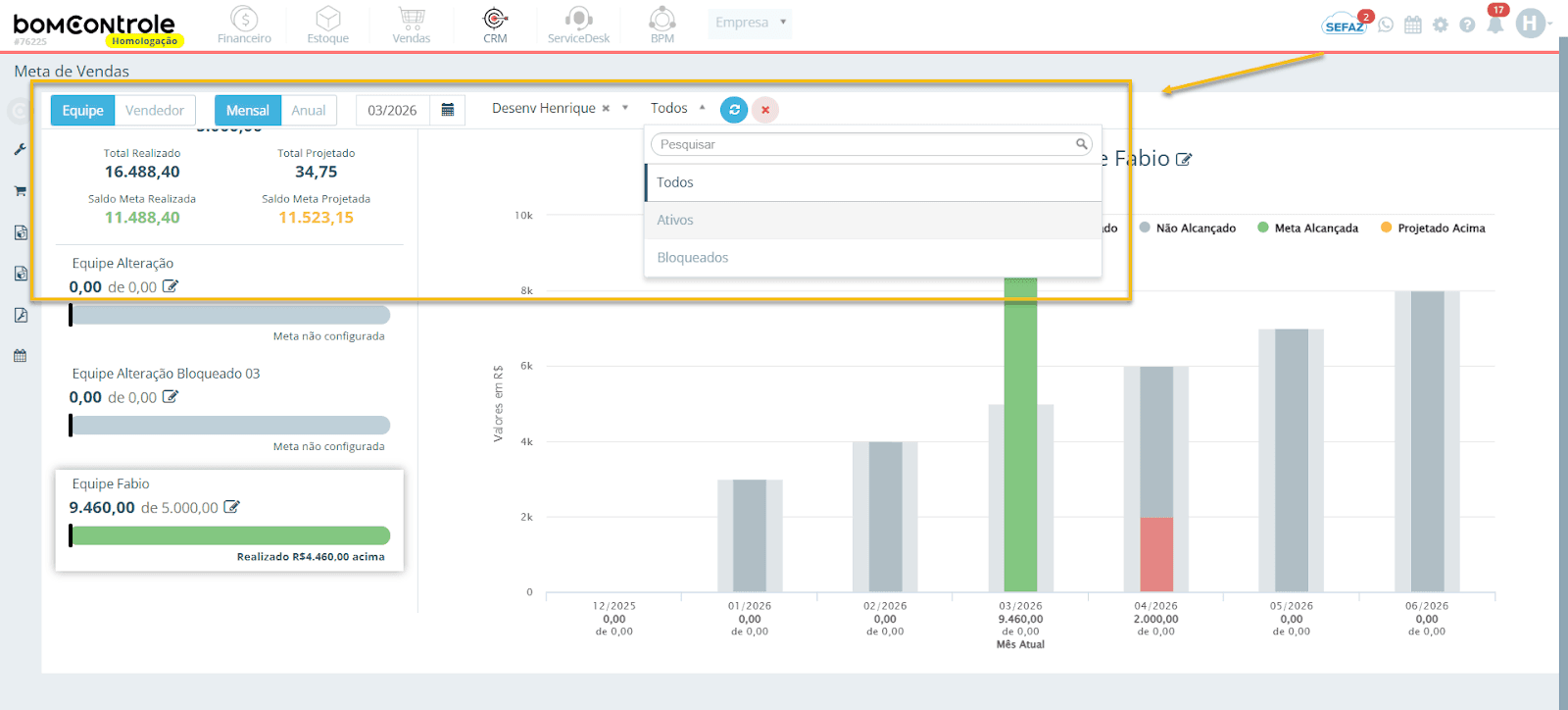
Equipe / Vendedor: Alterna o agrupamento dos resultados. Selecione Equipe para visualizar as metas agregadas por equipes de venda, ou Vendedor para visualizar as metas individualmente por cada vendedor. O relatório exibirá a lista correspondente à opção escolhida (lista de equipes ou de vendedores).
Mensal / Anual: Define o período de análise das metas. Em Mensal, o relatório considera metas para um mês específico; em Anual, considera metas acumuladas no ano. Este filtro também altera a forma de seleção da data (mês/ano ou apenas ano) e a visualização do gráfico:
Mensal: Você irá selecionar um mês específico (por exemplo, Março de 2025). O relatório exibirá as metas daquele mês, comparando realizadas e projetadas dentro desse mês (e o gráfico mostrará meses próximos para contexto histórico).
Anual: Você selecionará apenas o ano (por exemplo, 2025). O relatório exibirá as metas acumuladas do ano e o gráfico apresentará uma visão anual (com contexto de anos anteriores e posteriores).
Período (Data): Campo de seleção de data que se ajusta conforme o filtro Mensal/Anual:
Se Mensal estiver selecionado, escolha o mês e ano da meta que deseja visualizar. Ao abrir o calendário, selecione o mês desejado (o componente está configurado para escolher apenas mês/ano).
Se Anual estiver selecionado, escolha o ano desejado. O componente de data muda para seleção de ano.
Dica: A data selecionada serve como referência central para o gráfico de desempenho, que incluirá períodos anteriores e posteriores para comparação. Por exemplo, se selecionar março/2025 (Mensal), o gráfico exibirá alguns meses antes e depois de março/2025; se selecionar 2025 (Anual), o gráfico mostrará anos em torno de 2025.
Empresa: (Visível somente se sua conta possuir multi-empresa) Permite filtrar as metas pela empresa desejada. Escolha a empresa cujas metas deseja visualizar. Por padrão, sua empresa principal vem selecionada e, caso haja troca, o relatório é recarregado automaticamente. (Se você tiver acesso a apenas uma empresa, este filtro pode já vir preenchido e inativo.)
Filtro Status do Vendedor com as opções Todos, Ativos e Bloqueados. Esse filtro controla quais vendedores aparecem no gráfico e na tabela: Todos mostra todos os vendedores, Ativos mostra somente os vendedores marcados como ativos no cadastro e Bloqueados mostra somente os vendedores marcados como bloqueados
Botão Recarregar (🔄): Atualiza manualmente os dados do relatório conforme os filtros selecionados. Após alterar qualquer filtro, o relatório normalmente carrega automaticamente; porém, é possível clicar no ícone de recarregar para forçar a atualização imediata dos números e do gráfico.
Botão Limpar Filtros (❌): Restaura os filtros aos valores padrão. Ao clicar em Limpar filtros, os campos retornam, geralmente, a Equipe, Mensal, período atual (mês atual) e empresa padrão. Use essa opção para começar uma nova consulta do zero.
Resumo Geral e Lista de Metas
À esquerda da tela, o relatório apresenta um resumo geral das metas e uma lista detalhada das equipes ou vendedores (dependendo do filtro selecionado):
Imagem da seção esquerda do relatório
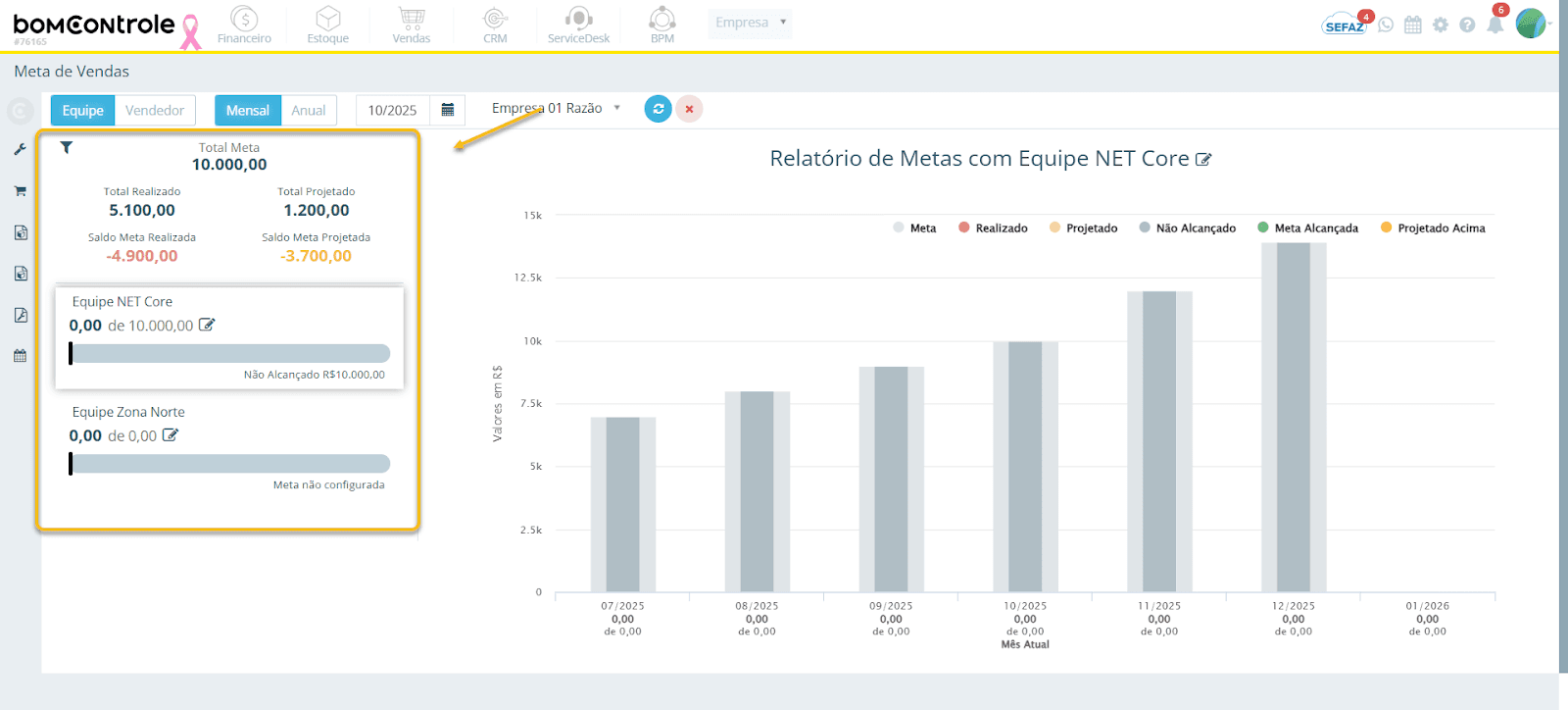
Resumo Geral: Na parte superior da lista, há um resumo com os seguintes indicadores:
Total Meta: soma de todas as metas definidas para o filtro atual. Representa o valor total planejado (seja da equipe inteira ou soma dos vendedores). Se nenhuma meta estiver configurada para o período selecionado, exibirá a mensagem “Meta não configurada” em destaque, indicando que é necessário definir metas para obter comparativos.
Total Realizado: total já realizado (vendido/faturado ou oportunidades ganhas) no período selecionado. Este valor indica quanto foi efetivamente alcançado em vendas até o momento do período.
Total Projetado: total projetado, ou seja, o valor ainda esperado para o período com base nas oportunidades em aberto. Representa uma previsão do que pode ser alcançado até o fim do período, somando valores de negócios em andamento previstos para fechar naquele mês/ano.
Saldo Meta Realizada: a diferença entre o realizado e a meta. Indica quanto acima ou abaixo da meta atual está o resultado efetivo:
Valor positivo (exibido em verde) significa que o realizado ultrapassou a meta (ou seja, já superou o objetivo definido).
Valor negativo (exibido em vermelho) significa que o realizado ainda está abaixo da meta, faltando esse montante para atingi-la.
Valor zero indica que o realizado está exatamente em linha com a meta (100% cumprida).
Saldo Meta Projetada: a diferença entre (realizado + projetado) e a meta. Indica a situação esperada ao considerar também as projeções:
Valor positivo (normalmente exibido em laranja) indica que, somando o que já foi realizado com o que está projetado, espera-se ultrapassar a meta do período por esse montante.
Valor negativo (pode ser exibido em laranja ou amarelo, conforme o caso) indica que mesmo somando o realizado e o projetado, ainda ficará aquém da meta – ou seja, é o valor faltante mesmo considerando possíveis vendas futuras no período.
Valor zero indica que o conjunto do realizado e do projetado deve atingir exatamente o valor da meta.
Observação: As cores dos saldos servem como alerta visual – verde para desempenho acima da meta, vermelho para abaixo da meta com os dados atuais, laranja/amarelo para projeções futuras. Esses indicadores ajudam a identificar rapidamente se as metas estão sendo atingidas ou se há risco de ficarem pendentes.
Lista de Equipes/Vendedores: Abaixo do resumo, há uma lista mostrando cada Equipe ou Vendedor, com seus respectivos números:
Nome da Equipe ou Vendedor: listado em forma de item clicável. Cada item possui um ícone identificador (por exemplo, ícone de grupo de pessoas para Equipe ou ícone de pessoa para Vendedor) e o nome da equipe/vendedor. Ao clicar no nome, os detalhes do gráfico à direita serão atualizados para aquele item.
Realizado vs Meta: logo abaixo do nome, é exibido o valor Realizado até o momento e, se houver uma meta definida, o texto “de {Meta}” indicando o valor da meta daquele item. Por exemplo: “R$ 80.000 de R$ 100.000” significa R$ 80 mil realizados de uma meta de R$ 100 mil. Se a meta não estiver configurada para um determinado vendedor/equipe, será indicado como “Meta não configurada” ou exibirá apenas o realizado sem referência de meta.
Barra de Progresso da Meta: cada item apresenta uma barra horizontal colorida que ilustra graficamente o desempenho:
A extensão total da barra representa a meta estabelecida (quando existente).
As cores preenchidas na barra indicam as parcelas realizada e projetada:
Verde: parte da barra correspondente ao valor já realizado acima da meta. Aparece quando o realizado ultrapassa 100% da meta.
Vermelho: parte correspondente ao valor realizado abaixo da meta. Indica o quanto já foi vendido, em casos em que ainda não atingiu a meta.
Amarelo: parte correspondente ao valor projetado que ainda falta para atingir a meta. Representa vendas esperadas que, somadas ao realizado, não ultrapassam a meta (ficariam dentro do limite da meta).
Laranja: parte correspondente ao valor projetado acima da meta. Representa oportunidades em andamento que, ao serem concretizadas, excederiam a meta (ou seja, potencial de superar o objetivo).
Cinza claro: fundo da barra indicando a meta total. É a referência de 100% da barra.
Cinza escuro: pode indicar parcela não alcançada da meta quando não há projeção suficiente (parte faltante da meta sem realizado ou projetado).
Exemplo de leitura: Se a barra de um vendedor apresenta uma parte vermelha preenchida até metade e a outra metade em amarelo, significa que ele realizou 50% da meta e tem projeções que podem levá-lo até 100% (mas não além). Se a barra está toda preenchida em verde e laranja estendendo além da meta, significa que já atingiu e superou a meta (verde) e há mais vendas em perspectiva (laranja) acima do objetivo.
Ícone de Edição (✏️): no final de cada item da lista há um ícone de lápis. Este botão Editar Metas permite ajustar a meta daquele vendedor ou equipe. (Ver seção Editando Metas abaixo para detalhes do funcionamento.)
Filtro de Categoria: Logo acima da lista, há pequenos botões/filtros de cor que permitem filtrar rapidamente os itens da lista por desempenho:
Realizado Acima: Mostra apenas os itens cuja performance realizada já está acima da meta (indicadores verdes na barra).
Realizado Abaixo: Mostra apenas os itens que ainda não atingiram a meta com o realizado atual (foco em indicadores vermelhos).
Projetado Acima: Mostra itens que, embora talvez não tenham atingido a meta ainda, podem superar a meta considerando o projetado (ou seja, se incluir as vendas em negociação previstas, excederão a meta – indicadores laranja).
Limpar Filtro (🗑️): Ao clicar no ícone de lixeira ao lado desses filtros, você retorna a exibir todos os itens novamente. Use após ter aplicado um filtro para visualizar a lista completa.
Esses filtros de categoria ajudam a focar, por exemplo, em quais vendedores estão abaixo da meta (para acompanhamento mais de perto) ou quais já superaram (para reconhecer resultados, por exemplo).
Gráfico Detalhado de Metas
No lado direito da tela, quando um item (equipe ou vendedor) está selecionado, é exibido um gráfico em formato de colunas que detalha a performance desse item ao longo do tempo. Esse gráfico fornece uma visualização temporal do cumprimento das metas, permitindo comparar histórico, atual e projeção.
Imagem do gráfico de metas à direita, com filtro por Vendedor
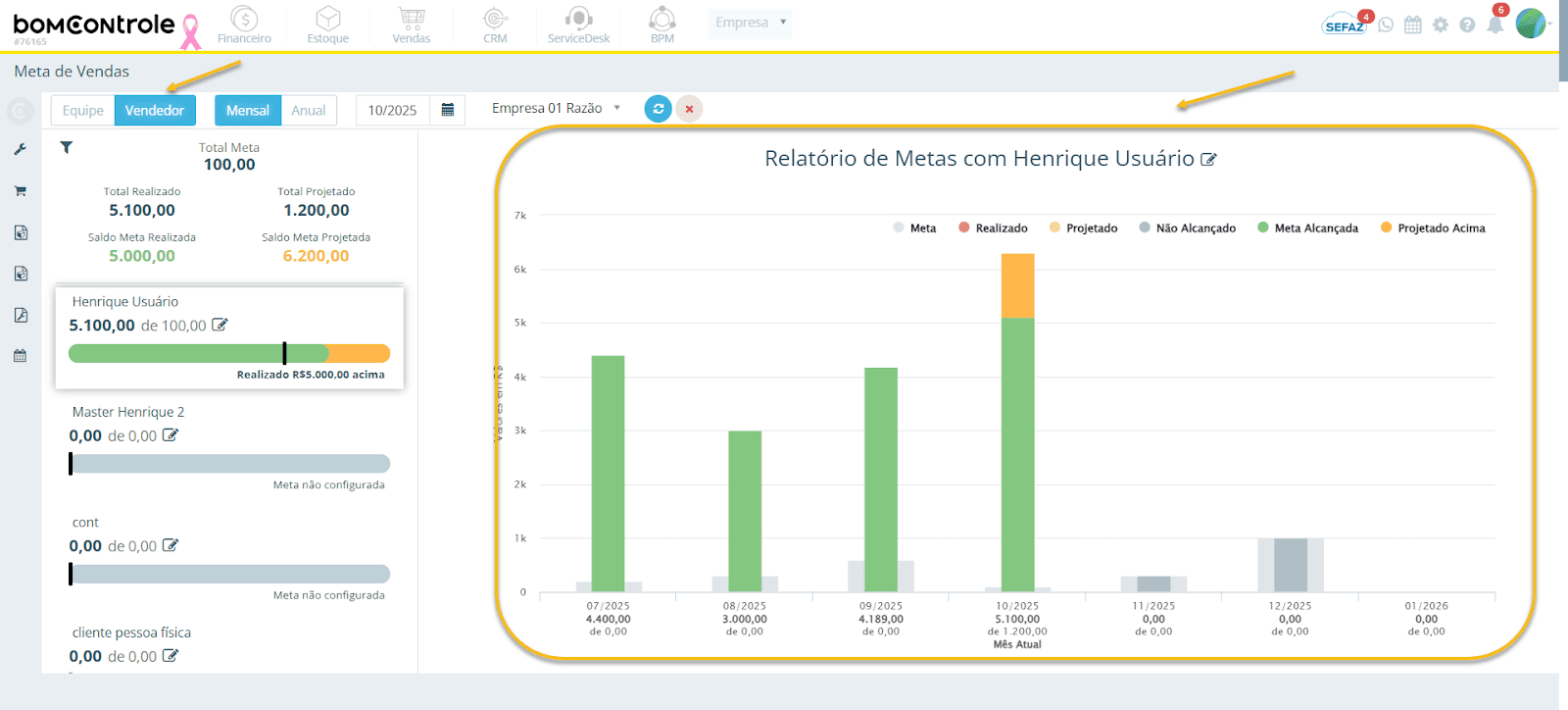
Título do Gráfico: Acima do gráfico, é exibido “Relatório de Metas com [Nome do Item]”, indicando se você está visualizando os dados da Equipe X ou do Vendedor Y, por exemplo. Ao lado do título, há novamente o ícone de lápis (✏️) que permite editar rapidamente a meta daquele item específico (funciona igual ao botão de edição na lista).
Conteúdo do Gráfico: - Se Mensal estiver selecionado nos filtros, o gráfico exibirá um conjunto de colunas para vários meses em torno do mês escolhido: - O mês selecionado estará destacado (geralmente identificado no eixo X e pode vir marcado como “Mês Atual” no gráfico). - Serão mostrados alguns meses anteriores e posteriores ao mês atual (tipicamente 3 meses antes e 3 meses depois), totalizando um panorama de 7 meses. Isso permite ver o que ocorreu antes (histórico) e o que está projetado depois, dando contexto de tendência. - Se Anual estiver selecionado, o gráfico exibirá anos anteriores e posteriores ao ano escolhido (exemplo: se selecionar 2025, o gráfico pode mostrar de 2022 até 2028, marcando 2025 como “Ano Atual”). Assim, você visualiza o desempenho daquele item em um horizonte de anos.
Legenda e Séries: Cada coluna do gráfico é segmentada por cores, seguindo a mesma lógica de realizado/projetado vs meta:
- Meta: representada normalmente por uma porção cinza clara, indicando o valor da meta prevista para aquele período (mês ou ano).
- Realizado: parte da coluna que mostra o valor realizado. Geralmente em vermelho se está abaixo da meta do período ou em verde se excedeu a meta.
- Projetado: parte da coluna referente ao valor projetado (oportunidades em aberto) dentro daquele período. Exibido em amarelo quando complementa o realizado sem ultrapassar a meta, ou em laranja se contribui para exceder a meta.
- Não Alcançado: eventualmente representado em cinza escuro, mostrando o gap em períodos onde o realizado (mais projetado) não atingiu a meta.
- Meta Alcançada: o segmento verde, presente se o valor realizado naquele período atingiu ou superou a meta.
- Projetado Acima: o segmento laranja, presente se o valor projetado faz o total ultrapassar a meta.
No tooltip (dica flutuante) do gráfico, ao passar o mouse sobre as colunas, você poderá ver os valores numéricos detalhados de cada segmento (Meta, Realizado, Projetado etc.) para aquele mês/ano.
Interação: Você pode clicar em diferentes itens da lista à esquerda para atualizar o gráfico de acordo com o item selecionado. Por exemplo, clicar em uma equipe específica recarrega o gráfico para mostrar a trajetória dessa equipe; clicando depois em um vendedor, o gráfico muda para os dados daquele vendedor.
Também foi implementado o cadastro de Metas por Empresa e isso afeta o cálculo do relatório: quando o filtro Empresa estiver vazio (ou seja, sem empresa específica selecionada), o gráfico vai somar todas as metas cadastradas para todas as empresas no período selecionado; quando uma empresa for escolhida, o sistema considera apenas as metas dessa empresa.
Caso Sem Dados: Se o item selecionado não tiver dados (por exemplo, um vendedor sem meta definida e sem vendas naquele período), a área do gráfico exibirá uma mensagem de “Relatório sem dados” indicando que não há informações para plotar. Nesse caso, verifique se há metas configuradas e se houve movimentação de vendas/oportunidades no período.
Editando Metas de Vendas
A funcionalidade de Editar Metas permite configurar ou alterar os valores de meta para cada equipe ou vendedor e período (ano). Essa configuração é essencial para que o relatório possa comparar os resultados realizados com os objetivos planejados. Somente usuários com permissão de edição de metas poderão realizar estas alterações.
Como acessar a edição de metas: Na lista de itens (à esquerda do relatório), identifique o vendedor ou equipe cuja meta deseja configurar. Clique no ícone de lápis (✏️) ao lado do nome. Alternativamente, no título do gráfico à direita, o ícone de lápis também abre a edição para o item atualmente selecionado. Ao clicar, abre-se a janela “Definir Meta” referente àquele item.
Imagem da tela modal de edição de metas – “Definir Meta”
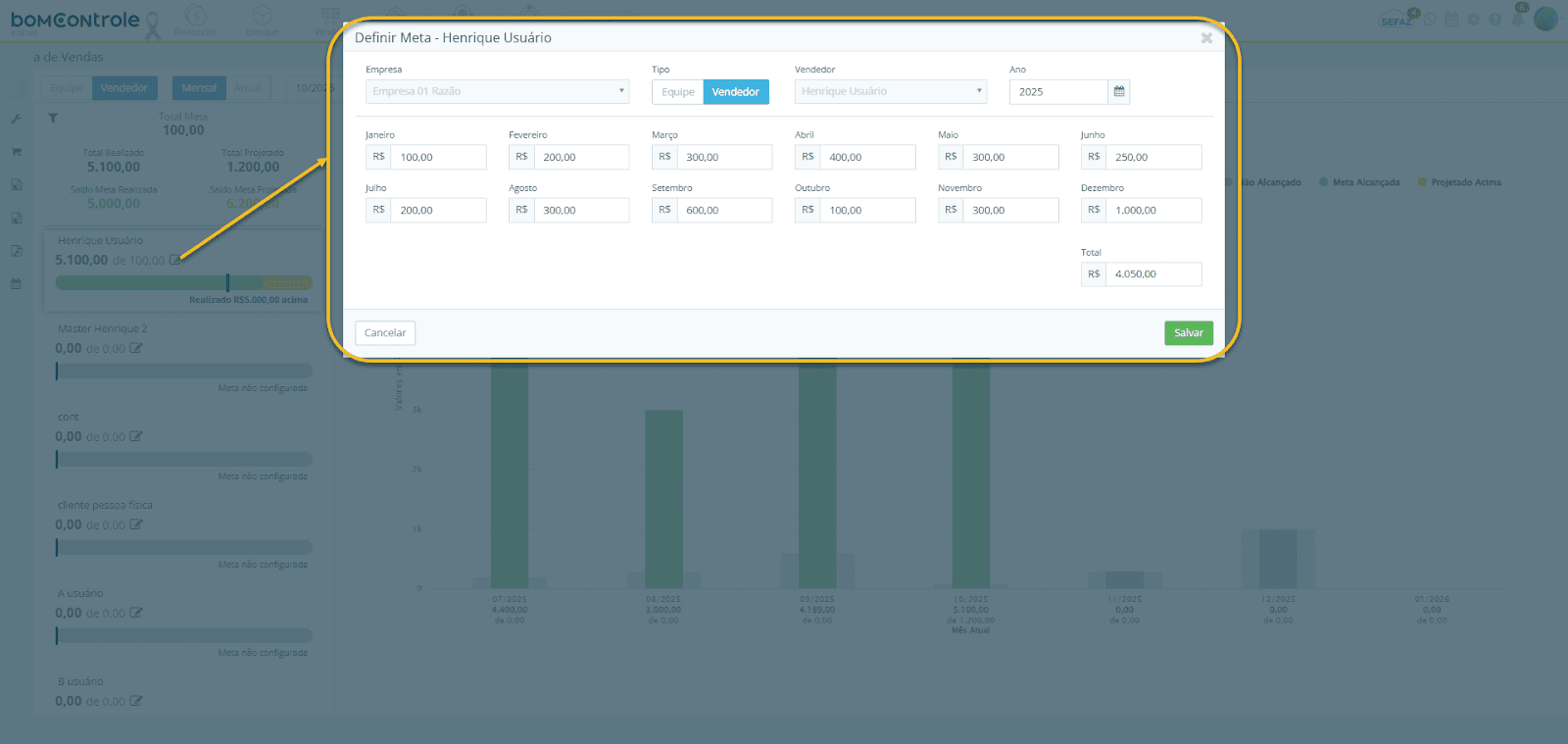
Janela "Definir Meta" – Campos e Funcionalidades:
Ao abrir a janela de edição, você verá os seguintes campos e opções para definir a meta de vendas:
Empresa: Seleciona a empresa para a qual a meta será registrada. Quando a edição é acionada a partir do relatório de metas, este campo já vem preenchido com a empresa que você estava filtrando e, em geral, permanece bloqueado (não editável) para garantir que você está editando a meta no contexto correto. (Caso você esteja acessando a edição de metas por outro caminho, como pelo cadastro do vendedor, e não tenha uma empresa definida, aí sim poderá escolher a empresa aqui.)
Tipo (Equipe/Vendedor): Indica se você está definindo meta para uma equipe ou um vendedor. No contexto do relatório, este campo também já vem definido conforme o item selecionado e normalmente fica bloqueado (você não poderá alternar o tipo aqui, apenas visualizar). Por exemplo, se clicou para editar a meta de uma equipe, o tipo virá marcado em Equipe; se for meta de vendedor, marcado em Vendedor.
Equipe / Vendedor (seleção do item): Um campo de seleção que permite escolher qual equipe ou vendedor terá suas metas editadas. Novamente, quando a edição é invocada via relatório, esse campo já traz o item correto e fica desabilitado para edição, evitando trocar acidentalmente o alvo da configuração. (Em outros contextos, poderia ser possível escolher o vendedor ou equipe aqui – por exemplo, se estivesse em uma tela administrativa geral de metas – mas no fluxo atual do relatório essa escolha já está feita.)
Ano: Seleciona o ano para o qual as metas serão definidas. Por padrão, o ano corrente é exibido (ex.: 2025), mas você pode alterar para outro ano caso deseje configurar metas futuras ou ajustar anos passados. Ao alterar o ano, a tela irá atualizar os campos de meses conforme o novo período escolhido. Importante: As metas são sempre registradas por ano; se quiser configurar metas de anos diferentes, você deve salvar um ano de cada vez.
Metas Mensais: A parte principal da janela lista todos os 12 meses do ano selecionado, cada qual com um campo de valor:
Os meses são dispostos lado a lado, cada um com um campo de entrada onde você pode informar o valor da meta (em moeda) para aquele mês. Por exemplo, em “Janeiro” você pode colocar R$ 50.000, em “Fevereiro” R$ 60.000, e assim por diante, de acordo com os objetivos mensais de vendas.
Você pode preencher alguns meses e outros não – não é obrigatório preencher todos. Meses deixados com valor 0 (zero) serão considerados como sem meta definida (nesse caso, o sistema entenderá que não há objetivo para aquele mês específico).
Conforme você vai digitando os valores, o sistema recalcula automaticamente o Total (soma) das metas do ano (exibido no campo “Total” no rodapé da janela).
Campo Total: No final da lista de meses, há um campo Total (também com prefixo “R$”) que representa a soma das metas dos 12 meses. Ele possui uma funcionalidade útil:
Você pode digitar diretamente um valor total anual desejado. Ao fazer isso e sair do campo, o sistema redistribuirá esse valor equitativamente entre os 12 meses. Cada mês receberá automaticamente 1/12 do total aproximado. (Observação: devido a arredondamentos, alguns meses podem ficar com R$0,01 de diferença para cima ou para baixo para fechar exatamente o total informado.) Essa função é prática se você tem um objetivo anual e quer dividir em metas mensais iguais.
Caso você ajuste manualmente os valores de alguns meses depois, o total será recalculado novamente. Ou seja, Total é sempre a soma dos meses, mas também pode ser editado para recalcular os meses.
Salvar/Cancelar: Após definir os valores desejados, clique em Salvar para gravar as metas. Uma mensagem de confirmação (“Meta salva com sucesso!”) deverá aparecer, e então a janela se fechará. Em seguida, o Relatório de Metas será recarregado automaticamente já considerando os novos valores que você configurou. Se desistir de fazer alterações, clique em Cancelar para fechar a janela sem salvar nada.
Dicas ao editar metas:
- Metas não configuradas: Se um determinado vendedor ou equipe não tinha meta configurada previamente, ao salvar valores nesse formulário você estará criando as metas para os meses informados. A partir daí, o relatório passará a exibir esses valores como referência de meta (em vez de “Meta não configurada”).
- Alterações e remoções: Se você reduzir um valor mensal a zero e salvar, estará efetivamente removendo a meta daquele mês (o sistema irá excluir a meta daquele período). Por exemplo, se inicialmente havia meta de R$ 10.000 em julho e você a altera para 0 e salva, julho passará a ser considerado sem meta definida. Use este recurso caso queira “apagar” uma meta previamente lançada.
- Permissões: Somente usuários com permissão de editar metas de vendas conseguem salvar alterações. Caso você consiga visualizar o relatório mas não editar (o ícone de lápis não aparece ou a tela de edição bloqueia alterações), consulte o administrador do sistema para verificar suas permissões.
- Impacto no Sistema: As metas definidas aqui impactam diretamente outras funcionalidades de análise de desempenho. Por exemplo, os dashboards de vendas/CRM e outros relatórios comparativos utilizam essas metas para calcular percentuais atingidos, gerar alertas de desempenho e fornecer métricas de evolução. Portanto, manter as metas atualizadas garante que todo o sistema apresente informações coerentes (um vendedor sem meta configurada não terá % de atingimento exibido, por exemplo). Da mesma forma, ao atingir ou superar metas, isso pode refletir em indicadores de gamificação ou relatórios gerenciais. Em resumo, configurar as metas de forma adequada é fundamental para o correto acompanhamento de resultados no BomControle.
Considerações Finais
O Relatório de Metas do CRM é uma ferramenta abrangente para acompanhamento de objetivos de vendas. Com ele, gestores e vendedores podem visualizar em tempo real o quanto falta para bater metas ou o quanto já excederam, e identificar onde concentrar esforços. Lembre-se de revisar e ajustar as metas periodicamente (por exemplo, no início de cada ano ou trimestre) para que reflitam os objetivos atuais da empresa.
Manter as metas atualizadas e acompanhar os indicadores (realizado vs projetado) permitirá agir proativamente – seja incentivando a equipe quando estiver próxima de atingir (ou já tenha atingido) suas metas, seja elaborando planos de ação quando os indicadores projetarem que a meta pode não ser alcançada no período. Aproveite os filtros e detalhes do relatório para extrair informações valiosas e impulsionar a performance comercial de sua empresa com base em dados.
Cada módulo do BomControle que lida com vendas e oportunidades está integrado a essas metas; portanto, uma gestão eficaz das metas se traduz em uma gestão mais assertiva de todo o funil de vendas. Em caso de dúvidas sobre algum campo ou indicador do relatório, consulte este manual ou entre em contato com o suporte BomControle para orientações adicionais. Boas vendas!
Solicite uma demonstração
Gerenciar sua empresa com o nosso ERP Completo pode ser simples

Entraremos em contato em até 1 hora
durante o horário comercial.