


CRM
Relatórios
Entenda como gerar relatórios detalhados para análise de dados.
Relatório
Este manual tem como objetivo orientar o usuário final no uso do Relatório de CRM do sistema BomControle, de forma clara e detalhada. Cada seção da tela é explicada, incluindo os filtros disponíveis e cada tipo de relatório do CRM, com informações sobre as regras de preenchimento e a origem dos dados apresentados. Ao final, o usuário será capaz de configurar os filtros corretamente e interpretar os gráficos e tabelas do relatório de CRM.
1) Acesso ao Relatório de CRM
Para acessar a tela de relatório do módulo CRM no BomControle, siga os passos abaixo:
1. No menu superior, clique em CRM.
2. Vá em Relatórios e, em seguida, selecione Relatório.
3. A tela de Relatório de CRM será exibida, mostrando os filtros no topo e, à esquerda, a lista de tipos de relatório disponíveis (categoria Negócios e Atividades).
2) Seção – Filtros do Relatório CRM
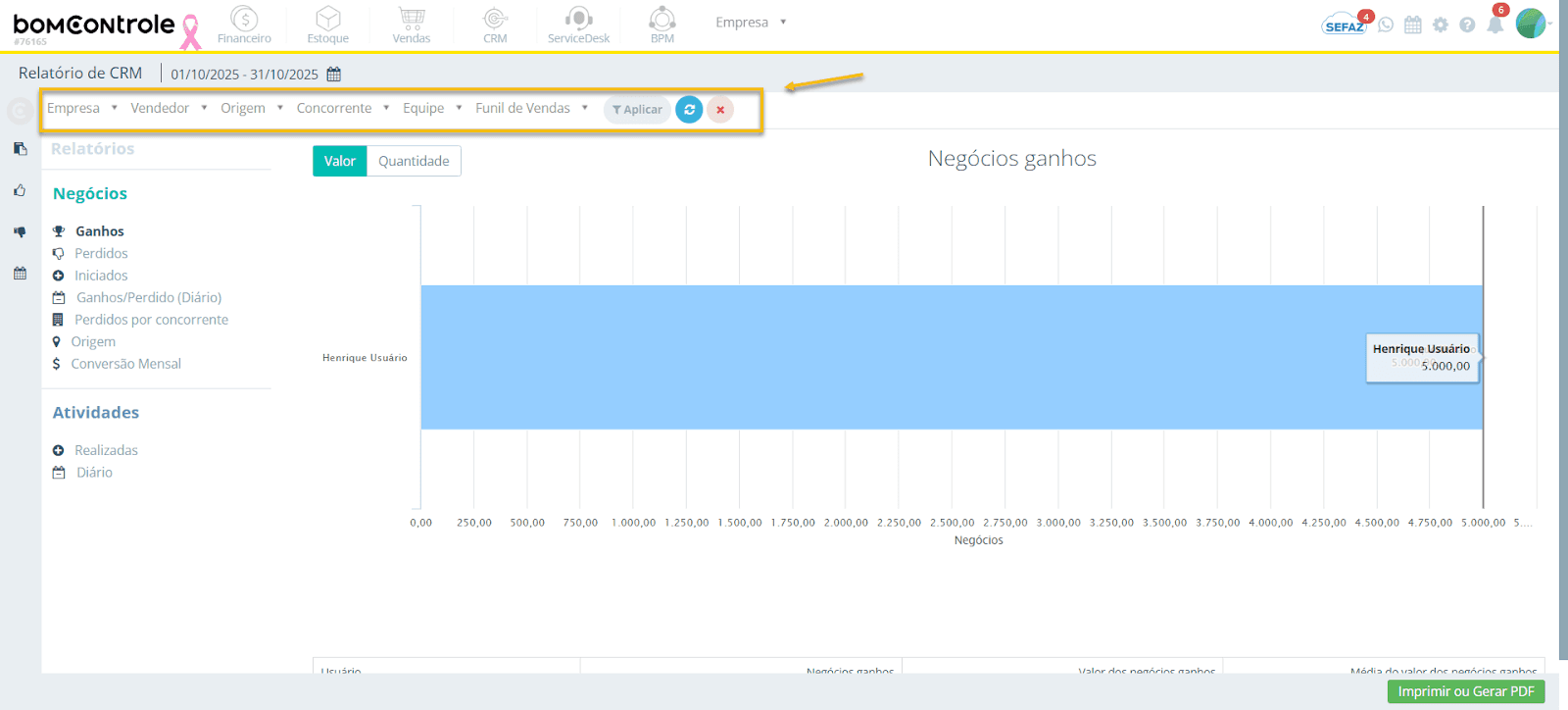
A parte superior da tela contém os filtros que permitem delimitar os dados exibidos nos relatórios. A figura abaixo destaca a área de filtros:
Figura 1 — Área de Filtros do Relatório de CRM
2.1 Campos e regras de preenchimento (Filtros)
Período (Data)
Regras de preenchimento: Selecione o intervalo de datas desejado para o relatório. Por padrão, o sistema carrega o mês atual como período inicial e final. É possível escolher qualquer intervalo de datas usando o seletor de período. Este campo é essencial para delimitar os dados consultados; sempre haverá um período definido (não é permitido deixá-lo em branco).
Comportamento: Alguns tipos de relatório requerem configurações específicas de período. Por exemplo, os relatórios do tipo Diário e Conversão Mensal consideram apenas períodos específicos:
Ganhos/Perdidos (Diário) e Atividades (Diário): Devem ser executados com um único mês como intervalo. Se for selecionado um intervalo que abrange mais de um mês, o sistema focará apenas no primeiro mês do intervalo (o filtro ajusta-se para considerar somente o mês inicial).
Conversão Mensal: Abrange sempre 12 meses. O usuário deve selecionar a data final desejada (por exemplo, fim do mês atual ou outro mês); o sistema automaticamente considera os 11 meses anteriores além do mês final selecionado, totalizando 12 meses de análise.
Observações: Certifique-se de ajustar o período conforme o tipo de análise que deseja. Por exemplo, para relatórios diários, escolha um mês específico; para conversão mensal, recomenda-se selecionar o último dia do último mês a ser analisado. O período influencia diretamente quais Negócios (oportunidades) e Atividades serão computados nos gráficos.
Empresa
Regras de preenchimento: Selecione uma ou mais empresas para filtrar os dados. Este campo aparece caso seu usuário tenha acesso a múltiplas empresas/filiais no BomControle. É possível marcar várias empresas; se nenhuma for selecionada explicitamente, o relatório considerará todas as empresas que você tem permissão de visualizar.
Impacto nos dados: O filtro de Empresa limita os negócios e atividades aos registros pertencentes às empresas escolhidas. Por exemplo, ao selecionar apenas a empresa X, serão exibidos somente negócios e atividades daquela empresa.
Observações: Em ambientes com uma única empresa, este filtro já virá preenchido automaticamente com o nome da empresa e não poderá ser alterado (a empresa única sempre será considerada nos resultados). Em ambientes multiempresa, utilize este filtro para analisar performance de cada unidade separadamente, se desejado.
Vendedor (Usuário)
Regras de preenchimento: Permite filtrar os negócios/atividades por um ou mais vendedores (usuários responsáveis pelas oportunidades ou tarefas). Por padrão, nenhum vendedor específico é selecionado, o que significa que todos os usuários serão considerados. Você pode marcar múltiplos nomes na lista.
Impacto nos dados: Ao selecionar um ou mais vendedores, os relatórios de Negócios exibirão somente oportunidades atribuídas aos usuários escolhidos, e os relatórios de Atividades mostrarão apenas as tarefas realizadas por esses usuários. Se nenhum vendedor for selecionado, o sistema considera todos os responsáveis.
Observações: Use este filtro para analisar desempenho individual ou de uma equipe específica. Por exemplo, é possível ver apenas os negócios ganhos por um determinado vendedor ou as atividades realizadas por uma equipe específica de vendedores.
Origem
Regras de preenchimento: Filtra os negócios de acordo com a origem da oportunidade (como o lead ou oportunidade foi captado: indicação, site, telefone, etc.). Você pode selecionar uma ou várias origens previamente cadastradas no sistema. Sem seleção, o relatório abrangerá todas as origens de oportunidades.
Impacto nos dados: Este filtro atua principalmente nos relatórios de negócios (ganhos, perdidos, etc.), permitindo segmentar os resultados conforme a origem. Por exemplo, pode-se verificar quantos negócios ganhos vieram de indicações vs. quantos vieram de prospecção ativa. No caso de Negócios Perdidos por Concorrente ou Conversão Mensal, o filtro de origem também refina os dados considerando somente oportunidades originadas conforme a seleção.
Observações: A origem é definida no cadastro da oportunidade (CRM) e não muda ao longo do ciclo de venda. Portanto, filtrar por origem ajuda a identificar quais canais geram mais ganhos ou perdas. Combine este filtro com o filtro de Status (veja adiante nos relatórios de Origem) para diferenciar entre origens de negócios ganhos e perdidos.
Concorrente
Regras de preenchimento: Permite filtrar as oportunidades pelo concorrente associado (quando a oportunidade é marcada como perdida para um concorrente específico). Vários concorrentes podem ser selecionados. Se nenhum for marcado, considera-se todos os concorrentes cadastrados ao analisar perdas.
Impacto nos dados: Este filtro é particularmente relevante para relatórios de Negócios Perdidos e Negócios Perdidos por Concorrente. Ao selecionar um concorrente, por exemplo, o relatório Negócios Perdidos mostrará apenas as oportunidades perdidas para aquele concorrente. Atenção: Nos relatórios de Negócios Ganhos, este filtro não tem efeito, pois negócios ganhos não ficam associados a concorrentes (o sistema registra concorrente apenas quando o negócio é perdido). Portanto, se você filtrar um concorrente e olhar Negócios Ganhos, o resultado tenderá a “Sem dados”.
Observações: Utilize este filtro para analisar a performance frente à concorrência. Por exemplo, você pode descobrir quantas oportunidades foram perdidas para o concorrente X em determinado período. Nos gráficos de Perdidos por concorrente, caso selecione um concorrente específico, a distribuição ficará focada nele (nesse cenário, a comparação geral perde relevância). Recomenda-se usar o filtro de concorrente principalmente nos relatórios de perda, deixando-o em branco ao analisar ganhos ou conversão.
Equipe
Regras de preenchimento: Filtra os dados por equipe de vendas. As equipes devem estar cadastradas no sistema (grupos de vendedores). Marque uma ou mais equipes para restringir os resultados aos membros dessas equipes. Sem seleção, todas as equipes são consideradas.
Impacto nos dados: Funciona de forma semelhante ao filtro de Vendedor, porém agrupando por equipes. Por exemplo, ao selecionar a Equipe “Regional Sul”, serão exibidos apenas negócios e atividades cujos responsáveis pertençam a essa equipe. Isso se aplica nos relatórios de negócios (ganhos, perdidos etc.) e atividades. Se combinado com o filtro de Vendedor, o sistema trará a interseção (vendedores específicos dentro da(s) equipe(s) selecionada(s)).
Observações: É útil para visualizar resultados de um time inteiro sem precisar selecionar cada membro individualmente. Certifique-se de que os usuários estão corretamente associados às equipes no cadastro do sistema; caso contrário, o filtro poderá não refletir o grupo desejado.
Funil de Vendas
Regras de preenchimento: Selecione um ou mais funis de vendas (pipeline) para filtrar as oportunidades. O funil de vendas corresponde ao processo comercial ou pipeline pelo qual as oportunidades passam (por exemplo: Vendas Diretas, Revendas, etc., cada um com suas etapas). Se nada for selecionado, o relatório considerará todos os funis disponíveis.
Impacto nos dados: Filtrando por funil, somente as oportunidades pertencentes ao(s) funil(s) escolhido(s) serão computadas nos relatórios de negócios. Isso permite analisar, por exemplo, quantos negócios foram ganhos em um funil específico ou onde ocorreram mais perdas. Para relatórios de atividades, o filtro de funil não afeta diretamente as tarefas (atividades são independentes do funil), mas se combinado com negócios, ele restringe as atividades listadas apenas àquelas vinculadas a oportunidades do funil selecionado.
Observações: Use este filtro para identificar a eficácia de cada processo de vendas. É comum empresas terem funis diferentes para produtos ou estratégias distintas; esse filtro ajuda a avaliar separadamente o desempenho de cada pipeline.
Aplicar filtros
Função: Após ajustar os filtros acima conforme desejado, clique no botão Aplicar para carregar os dados do relatório com base nesses critérios. Enquanto você modifica algum filtro, este botão fica habilitado (destacado) indicando que há alterações não aplicadas.
Regras de uso: Só é necessário clicar em Aplicar se você alterou algum filtro. O sistema então buscará os dados e atualizará os gráficos e tabelas de acordo com o novo filtro.
Observações: Sempre que o botão Aplicar estiver disponível (ativo), significa que os filtros selecionados ainda não foram enviados; ao clicar, aguarde os gráficos recarregarem. Caso nenhum filtro tenha sido alterado (botão inativo), os dados já correspondem ao estado atual dos filtros.
Recarregar
Função: Recarrega os dados do relatório mantendo os filtros atuais. Serve para atualizar os números caso haja mudanças recentes no cadastro de oportunidades ou atividades enquanto a tela permaneceu aberta.
Comportamento: Este botão fica habilitado apenas quando não há mudanças de filtro pendentes (ou seja, depois de aplicar filtros ou ao abrir a tela inicial). Ao clicar em Recarregar, o sistema faz uma nova consulta dos dados para garantir que as informações estejam atualizadas.
Observações: Útil em cenários onde, por exemplo, outro usuário registrou novos negócios ou finalizou atividades enquanto você está com o relatório aberto – basta recarregar para incluir os registros mais recentes.
Limpar filtros
Função: Restaura todos os filtros aos valores padrão. Ao clicar, o período volta ao padrão inicial (mês atual) e os demais filtros (empresa, vendedor, origem, etc.) ficam sem seleção (ou seja, considerando “todos”).
Uso: Utilize Limpar filtros se desejar começar uma nova consulta “do zero”, removendo quaisquer seleções de filtros aplicadas anteriormente. O relatório será imediatamente recalculado com as configurações padrão assim que os filtros forem limpos.
Observações: Após limpar, você pode ajustar novos filtros e clicar em Aplicar novamente. Este botão é meramente uma conveniência para retirar múltiplos filtros de uma vez, em vez de desmarcar um por um.
Algumas combinações de filtro podem não se aplicar a certos relatórios. Por exemplo, filtrar por Concorrente não afetará relatórios de negócios ganhos (pois concorrentes são registrados apenas em perdas), e filtrar por Origem ou Equipe não muda os gráficos de atividades diárias isoladamente. Nesses casos, o relatório pode retornar “Sem dados” ou ignorar o filtro irrelevante. Tenha isso em mente ao refinar sua pesquisa – a seção a seguir detalha cada tipo de relatório e indica quando um filtro é especialmente relevante.
3) Relatórios de Negócios
No lado esquerdo da tela de Relatório CRM, na seção Negócios, estão listados vários tipos de relatórios focados nas oportunidades de venda (negócios) do seu CRM. A figura a seguir destaca o menu de relatórios de Negócios disponíveis:
Figura 2 — Menu de Relatórios (Negócios) no CRM
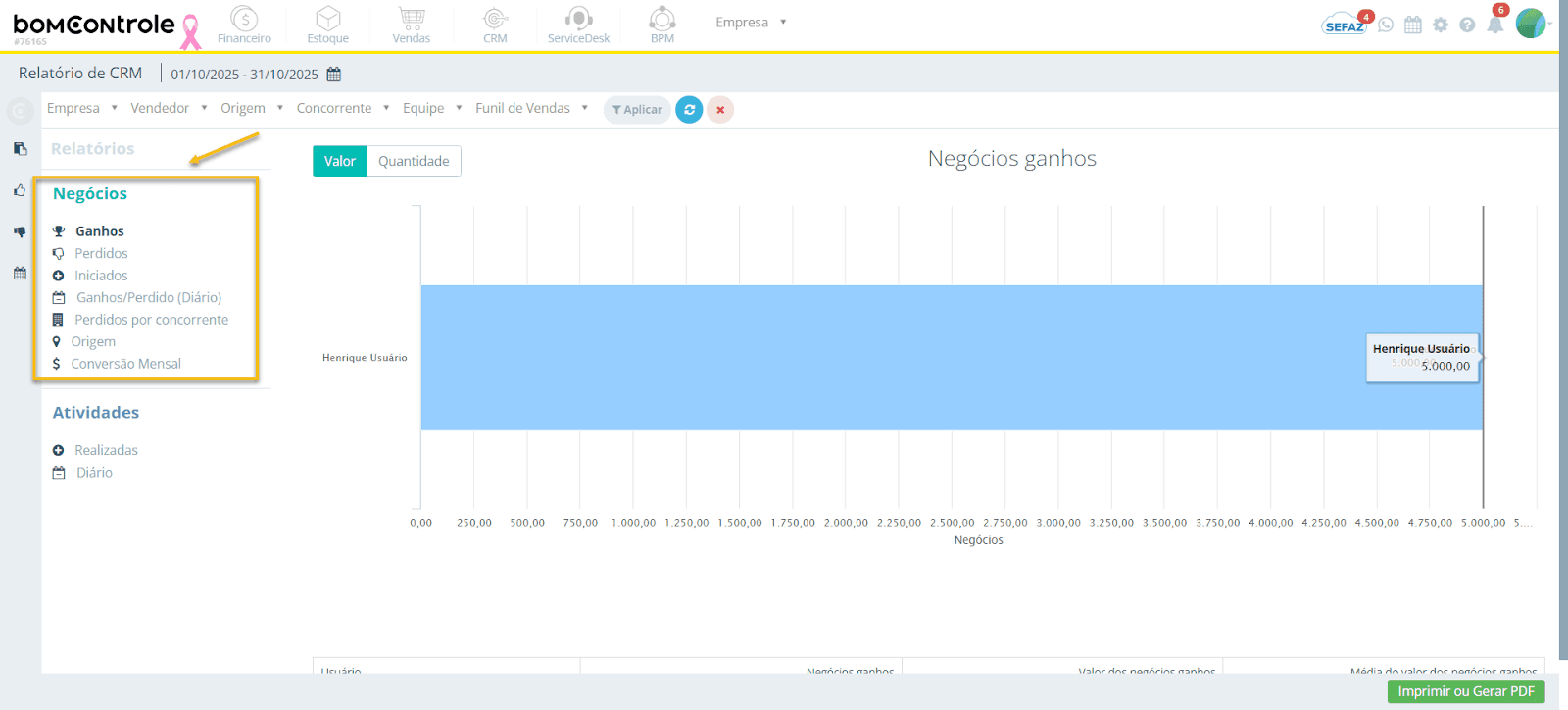
Os relatórios de negócios disponíveis são: Ganhos, Perdidos, Iniciados, Ganhos/Perdidos (Diário), Perdidos por concorrente e Conversão Mensal. A seguir, cada um desses relatórios é descrito em detalhe, incluindo o que é exibido e de onde vêm as informações:
3.1 Negócios Ganhos
Este relatório exibe todos os negócios (oportunidades) marcados como “ganhos” no período filtrado. Ou seja, são oportunidades que foram fechadas com sucesso (venda realizada) dentro do intervalo de datas selecionado.
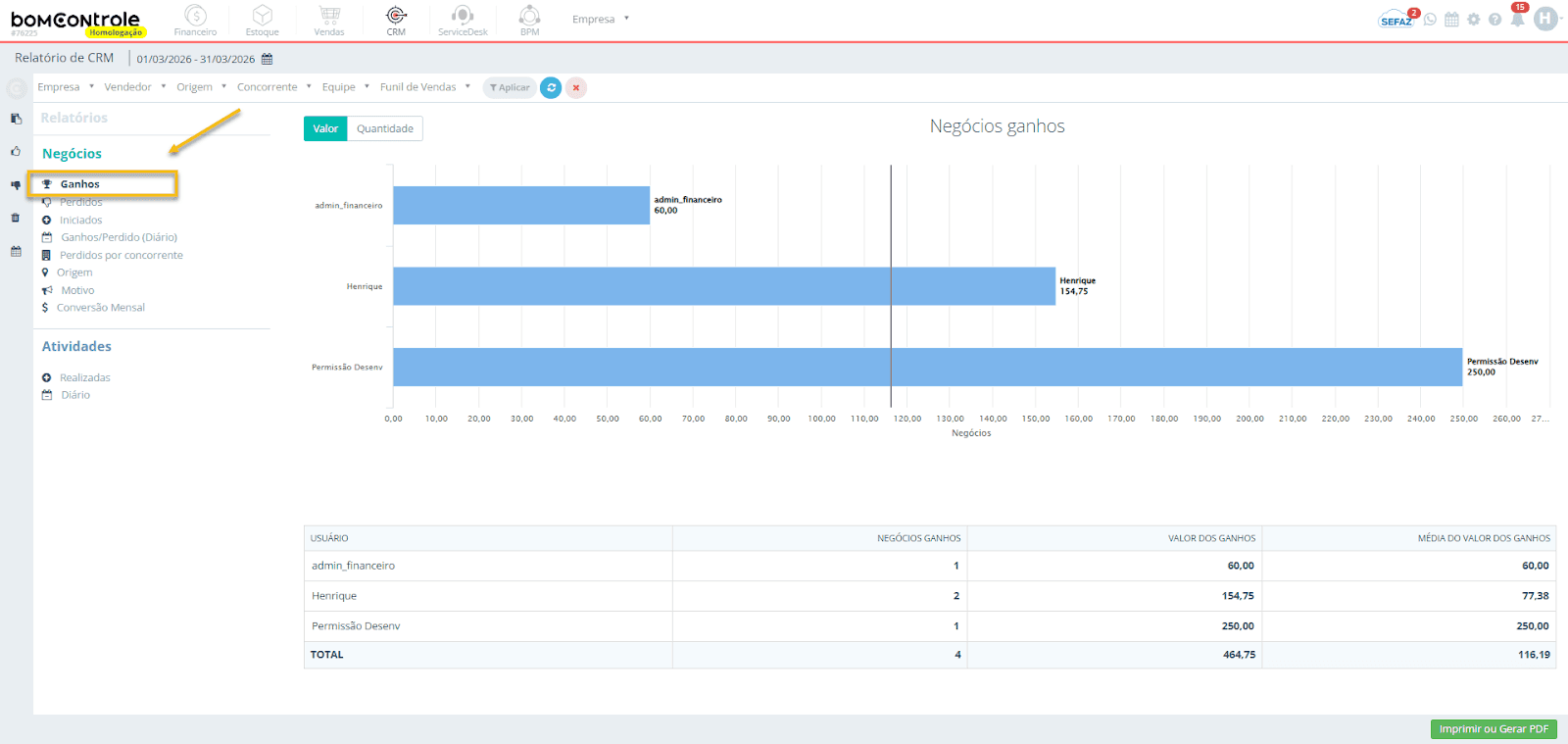
Dados apresentados: O relatório mostra um gráfico de barras destacando a performance por usuário/vendedor em termos de negócios ganhos. Por padrão, o gráfico apresenta o Valor total vendido por cada vendedor no período. O usuário pode alternar a visualização do gráfico para exibir a Quantidade de negócios por vendedor, utilizando os botões “Valor” e “Quantidade” acima do gráfico (veja os botões no canto superior esquerdo do gráfico).
Gráfico: É um gráfico de barras horizontais. Cada barra representa um vendedor, e seu comprimento corresponde ao total acumulado (em valor ou em quantidade) dos negócios ganhos por ele no período. Todos os vendedores responsáveis por ao menos um negócio ganho aparecem listados; vendedores sem conquistas no período podem não ser exibidos.
Valor: Mostra a soma dos valores (em Reais) de todos os negócios ganhos por aquele usuário. Por exemplo, se o Vendedor A ganhou 3 negócios totalizando R$ 50.000, a barra dele alcançará R$ 50.000.
Quantidade: Mostra o número de negócios ganhos pelo usuário. No exemplo acima, para o Vendedor A a barra atingiria 3 (negócios).
Média: No gráfico, uma linha de referência horizontal identifica a média. Essa linha indica o valor médio por negócio ganho (quando em modo Valor) ou o número médio de negócios ganhos por vendedor (quando em modo Quantidade), calculado com base em todos os registros do período. Essa linha facilita comparar quem está acima ou abaixo da média geral. (Observação: a legenda da linha aparece como “Número médio de negócios”; no modo Valor ela representa o ticket médio das oportunidades ganhas.)
A linha TOTAL que aparece abaixo do gráfico resume os valores exibidos na tabela do relatório. Ela mostra quatro informações: Total, Negócios Ganhos, Valor dos Ganhos e Média do Valor dos Ganhos. Esses números são calculados automaticamente pelo sistema: o Valor dos Ganhos é a soma de todos os valores dos itens da oportunidade; Negócios Ganhos é a soma das quantidades dos itens; e a Média de Valor dos Ganhos é simplesmente o valor total dividido pela quantidade total.
Tabela abaixo do gráfico: Logo abaixo do gráfico, há uma tabela detalhando os resultados por usuário. As colunas da tabela são: Usuário (Vendedor), Negócios ganhos (Quantidade), Valor dos negócios ganhos e Média do valor. Cada linha corresponde a um vendedor, repetindo os dados do gráfico e incluindo a média do valor por negócio daquele vendedor.
Exemplo de leitura: Se na linha do Vendedor A constar “Negócios ganhos: 3” e “Valor dos negócios ganhos: R$ 50.000” e “Média do valor: R$ 16.667”, significa que ele conquistou três oportunidades no período, somando cinquenta mil reais, com um ticket médio de ~16,7 mil por negócio.
Origem dos dados: Todas as informações vêm do módulo de Oportunidades/CRM. O sistema busca oportunidades concluídas com status “Ganhou” cuja data de ganho (data de fechamento) está dentro do período filtrado. Caso um negócio tenha sido ganho fora do período, ele não entra no cálculo. Da mesma forma, negócios que ainda estejam em andamento ou perdidos são ignorados aqui.
Interações e filtros: Este relatório é sensível à maioria dos filtros do topo: Empresa, Vendedor, Origem, Equipe e Funil irão segmentar quais negócios ganhos são considerados. Por exemplo, se você filtrar Origem = “Indicação”, verá apenas os negócios ganhos que vieram por indicação. Importante: O filtro de Concorrente não influencia este relatório (negócios ganhos não têm concorrente associado, então marcar um concorrente resultará em zero dados).
Observações: Utilize o relatório de Negócios Ganhos para avaliar o desempenho da equipe em vendas concluídas. Ele ajuda a responder perguntas como: Quem vendeu mais no período? Qual o valor total vendido por cada vendedor? Qual é o ticket médio das vendas fechadas? Se houver poucos ou nenhum dado exibido, verifique se há negócios efetivamente marcados como ganhos no período selecionado (pode ser necessário ajustar o filtro de datas ou conferir o estágio das oportunidades no CRM).
3.2 Negócios Perdidos
Este relatório foca nos negócios que não foram convertidos em venda, ou seja, oportunidades marcadas como “perdidas” no período selecionado. A estrutura e apresentação são semelhantes ao relatório de ganhos, mas refletindo as perdas.
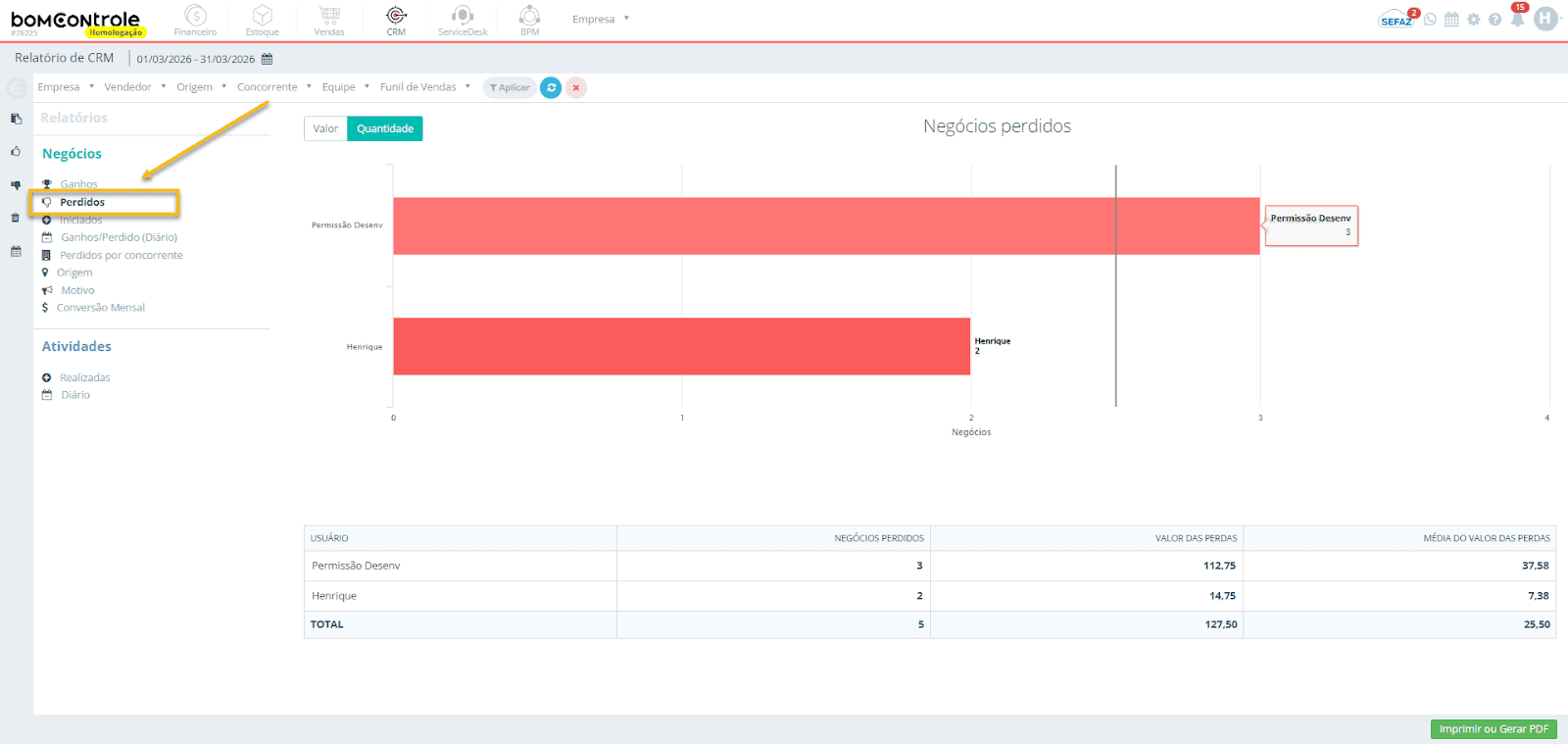
Dados apresentados: Exibe quantos negócios foram perdidos por cada vendedor e qual o valor associado a essas perdas, no intervalo definido. Possui também dois modos de visualização no gráfico: Valor perdido e Quantidade de negócios perdidos, alternáveis pelos botões “Valor” e “Quantidade”.
Gráfico: Gráfico de barras horizontais, onde cada barra representa um vendedor.
Valor: Comprimento da barra indica a soma dos valores de oportunidades perdidas pelo vendedor no período (quanto em Reais deixou de ser vendido por ter perdido aquelas oportunidades). As barras de perdas costumam ser destacadas em outra cor (geralmente vermelha) para contrastar com as de ganhos.
Quantidade: Alternativamente, mostra o número de oportunidades que cada vendedor perdeu no período.
Média: Assim como em ganhos, há uma linha horizontal indicando o “número médio de negócios” – neste contexto, corresponde ao número médio de perdas por vendedor (no modo Quantidade) ou pode ser interpretada como referência de ticket médio, embora a legenda seja genérica. No modo Valor, internamente o sistema calcula o valor médio por negócio perdido e apresenta essa linha como referência.
Tabela abaixo do gráfico: Lista cada vendedor, seguido pela quantidade de negócios perdidos, valor total dos negócios perdidos e valor médio desses negócios perdidos (por vendedor). Essa tabela permite detalhar, por exemplo, que um vendedor perdeu 5 oportunidades que juntas valiam R$ 30.000, com média de R$ 6.000 por oportunidade perdida.
Origem dos dados: São consideradas todas as oportunidades do CRM fechadas com status “Perdido” no período filtrado. A data-chave aqui é a data em que a oportunidade foi marcada como perdida (data de fechamento sem sucesso). Negócios ainda em aberto ou ganhos não entram nesse relatório. Além disso, o sistema puxa informações do motivo da perda quando necessário (especialmente no relatório por concorrente, descrito adiante).
Interações e filtros: Os filtros de Empresa, Vendedor, Origem, Equipe e Funil refinam quais oportunidades perdidas entram no cálculo. Por exemplo, filtrando Vendedor = João, o gráfico mostrará somente as perdas atribuídas ao João. Filtrando Origem = Feiras, você verá apenas negócios perdidos cuja origem era “Feiras”. O filtro de Concorrente também pode ser usado aqui: se você selecionar um concorrente específico, o relatório exibirá apenas as oportunidades perdidas para aquele concorrente (o que pode reduzir bastante os números, mostrando o desempenho do seu time frente a esse concorrente em particular).
A linha TOTAL de oportunidades perdidas que aparece abaixo do gráfico resume os números da tabela: Negócios (quantidade total), Valor (soma de todos os valores) e Média de Valor (valor médio por negócio). O sistema soma todos os valores exibidos para gerar o Valor total e soma todas as quantidades para gerar Negócios Perdidos; A Média do Valor é calculada dividindo o valor total pela quantidade total. Esses cálculos são feitos automaticamente no relatório (aplicam-se tanto ao relatório “Ganhos” quanto ao “Perdidos”) e atualizam sempre que você altera os filtros.
Observações: O relatório de Negócios Perdidos ajuda a identificar onde estão as falhas ou desafios no processo de vendas. Por exemplo, se um vendedor tem um número de perdas muito alto ou um valor perdido muito grande, isso pode indicar necessidade de treinamento ou revisão de estratégia. Da mesma forma, analisar a origem das perdas pode revelar canais menos qualificados. Lembre-se de que uma oportunidade perdida no sistema geralmente possui um Motivo da perda e possivelmente um Concorrente registrado – informações úteis para análises mais específicas (como veremos em Perdidos por concorrente).
3.3 Negócios Iniciados
O relatório de Negócios Iniciados mostra as oportunidades que foram criadas/iniciadas no período, independentemente de estarem ganhas, perdidas ou ainda em andamento. Em outras palavras, ele indica o volume de novas oportunidades abertas em determinado intervalo de tempo, segmentado por vendedor.
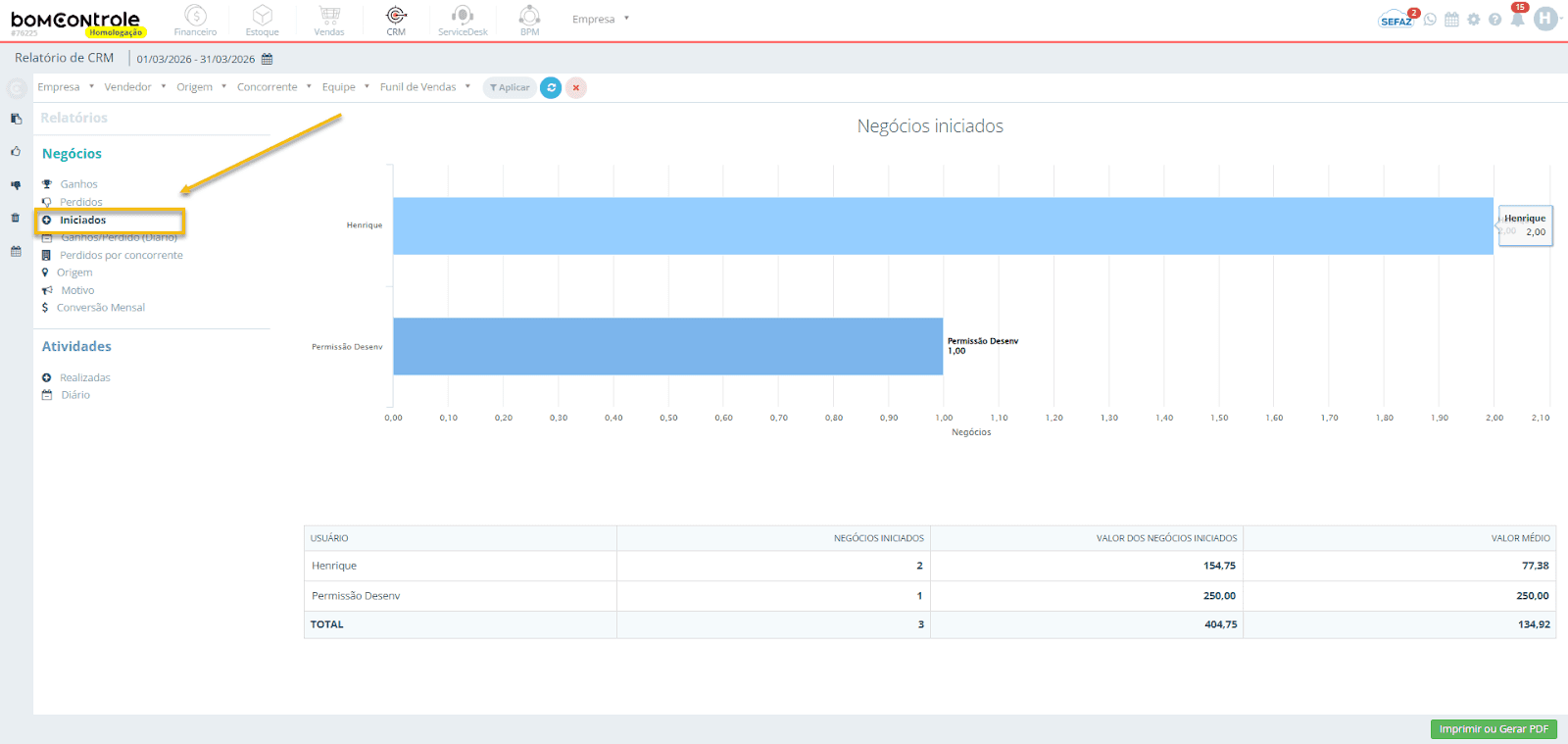
Dados apresentados: Apresenta quantos negócios cada vendedor iniciou no período e o valor potencial desses negócios. Diferentemente dos relatórios anteriores, aqui o gráfico combina diretamente as duas informações (não há alternância Valor/Quantidade no gráfico; ambos os aspectos são exibidos conjuntamente na tabela, e o gráfico enfatiza a quantidade).
Gráfico: Trata-se de um gráfico de barras horizontal (cor diferenciada, possivelmente laranja/vermelha para iniciados). Cada barra representa um vendedor, e o comprimento da barra corresponde à quantidade de negócios iniciados por ele no período. A cor e formato das barras podem lembrar o gráfico de “perdidos” porque geralmente oportunidades iniciadas ainda não são sucesso garantido, mas o contexto é distinto – estamos medindo atividade inicial.
Não há botão de alternância de modo; o gráfico foca em quantidade de oportunidades abertas.
Assim como nos outros, uma linha de referência de média é exibida indicando a média de negócios iniciados por vendedor no período. Isso permite comparar quem abriu mais oportunidades do que a média e quem ficou abaixo.
A linha TOTAL que aparece abaixo do gráfico resume os números da tabela: Negócios Iniciados (quantidade total), Valor (soma de todos os valores) e Média de Valor (valor médio por negócio). O sistema soma todos os valores exibidos para gerar o Valor total e soma todas as quantidades para gerar Valor dos Negócios Iniciados; A Média do Valor é calculada dividindo o valor total pela quantidade total. Esses cálculos são feitos automaticamente no relatório e atualizam sempre que você altera os filtros.
Tabela abaixo do gráfico: A tabela apresenta colunas para Vendedor, Negócios iniciados (quantidade), Valor dos negócios iniciados, e Valor médio. Os dados são calculados assim:
Negócios iniciados: número de oportunidades cujo cadastro/data de criação ocorreu no período.
Valor dos negócios iniciados: soma do valor estimado dessas oportunidades (geralmente o valor previsto ou registrado no campo de valor de oportunidade).
Valor médio: média do valor por negócio iniciado (Valor total dividido pela quantidade para aquele vendedor).
Por exemplo, se o Vendedor B iniciou 10 oportunidades que, somadas, têm um valor potencial de R$ 100.000, a tabela mostrará 10 iniciados, R$ 100.000 em valor, e um valor médio de R$ 10.000.
Origem dos dados: Busca todas as oportunidades cadastradas (criadas) no período, independente do status atual. Mesmo negócios que posteriormente foram ganhos ou perdidos aparecem aqui (pois o foco é na criação). A data de referência normalmente é a Data de criação da oportunidade ou data de início do funil de vendas.
Interações e filtros: Filtros como Empresa, Vendedor, Origem, Equipe e Funil atuam de maneira esperada: filtrando Vendedor, você vê quantos negócios aquele vendedor criou; filtrando Origem = “Web”, verá quantos negócios originados da web foram abertos no período, etc. Note que o filtro de Status não se aplica aqui (o relatório já assume todos os status, pois está contando aberturas). O filtro de Concorrente não tem influência, já que na criação do negócio ainda não existe informação de concorrente (concorrente só é preenchido no fechamento perdido).
Observações: Este relatório é útil para medir atividade comercial e entrada de pipeline. Ele responde a perguntas como: Quantas oportunidades novas conseguimos no mês? Qual vendedor prospectou mais? Qual o valor total em jogo nas oportunidades abertas recentemente? Uma entrada alta de negócios iniciados indica um funil alimentado, mas é importante analisar este dado em conjunto com os relatórios de ganhos e perdas para ver quantos dos iniciados efetivamente se converterão.
3.4 Ganhos/Perdidos (Diário)
O relatório Ganhos/Perdidos (Diário) oferece uma visão temporal (dia a dia) de como as oportunidades estão sendo ganhas ou perdidas dentro de um mês específico. É ideal para identificar tendências diárias ou sazonalidades curtas ao longo de um mês.
Configuração do período: Como mencionado anteriormente, este relatório funciona em base mensal. Ao acessá-lo, o sistema espera que o período selecionado seja apenas um mês. Se você selecionou um intervalo maior que um mês e clicar neste relatório, ele irá considerar apenas o mês inicial do intervalo para montar os gráficos (ignorando os demais meses).
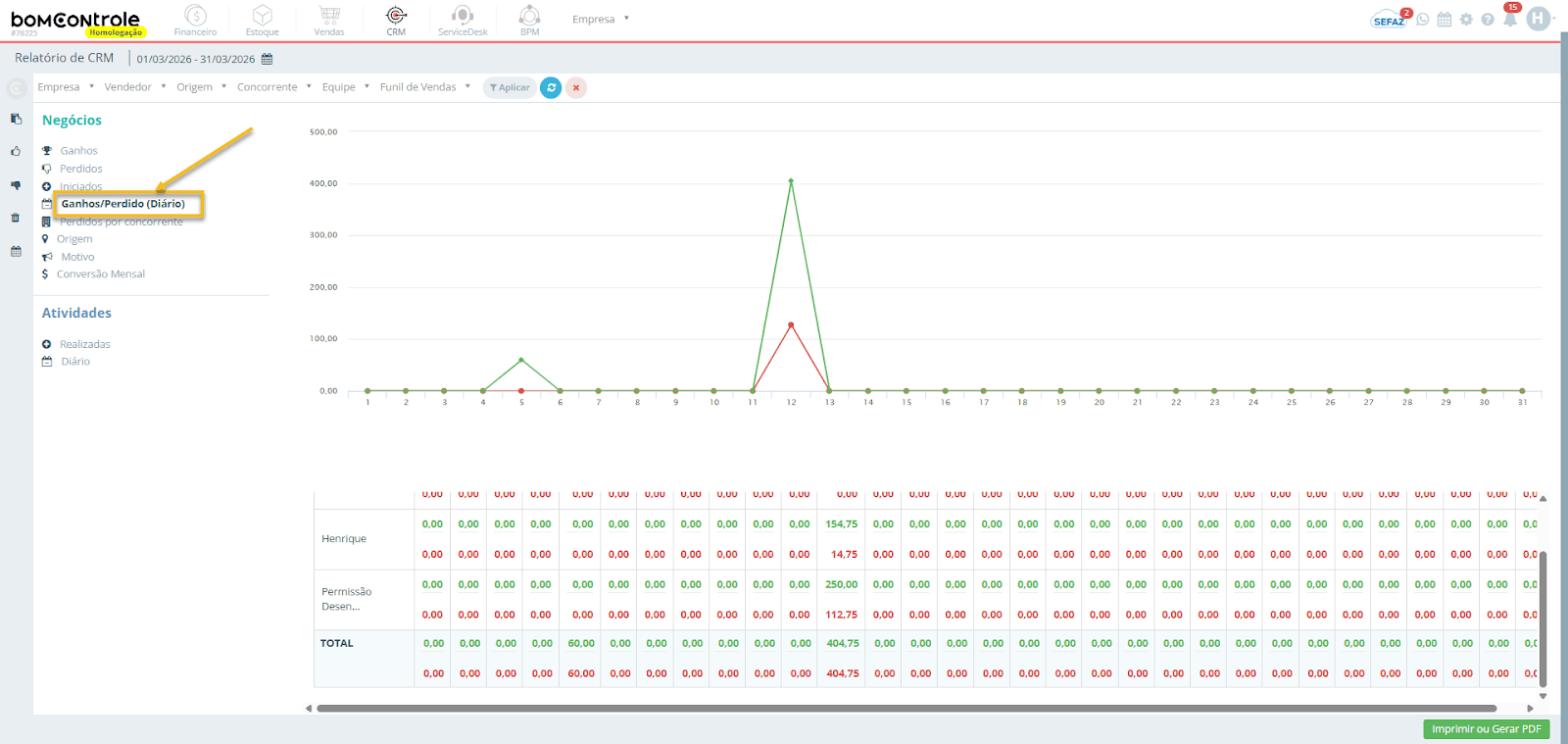
Dados apresentados: São exibidos dois conjuntos de informações: total de valor ganho e total de valor perdido em cada dia do mês selecionado. Esses dados aparecem tanto em um gráfico de linha quanto em uma tabela detalhada por vendedor.
Gráfico: O gráfico principal é do tipo linha (duas linhas sobre o eixo do tempo diário):
A linha verde (por exemplo) pode representar Conquistas (Ganhos) diárias no mês – somando o valor de todos os negócios ganhos em cada dia.
A linha vermelha representa Perdas diárias – somando o valor de todos os negócios perdidos em cada dia.
O eixo X são os dias do mês (1, 2, 3, ..., 30/31) e o eixo Y representa o valor monetário (R$). Assim, em cada dia marcado, temos dois pontos: valor ganho naquele dia e valor perdido naquele dia.
Dica de leitura: se as linhas se cruzam ou se afastam muito, isso indica dias em que houve, respectivamente, inversão (um dia com mais perdas que ganhos seguido de outro com mais ganhos, por exemplo) ou forte discrepância entre ganhos e perdas.
Tooltip: Ao passar o cursor sobre um ponto, o sistema exibirá um resumo do dia: quantos reais em conquistas e quantos em perdas naquele dia específico.
Tabela diária por vendedor: Abaixo do gráfico, há uma tabela de dupla entrada: na primeira coluna são listados os vendedores e nas colunas seguintes os dias do mês. Cada célula da tabela mostra, para aquele vendedor e dia, dois valores: o valor ganho e o valor perdido por ele naquele dia. Esses valores aparecem um sobre o outro na célula, geralmente com uma separação (por exemplo, valor de ganhos em negrito acima, valor de perdas logo abaixo, com uma linha separadora dentro da célula). A última coluna da tabela traz o total mensal de cada vendedor (soma de todos os dias, ganhos e perdas separados dentro da célula de total).
Se não houver nenhum registro de ganho ou perda em um dia para um vendedor, aquela célula fica vazia (ou com 0).
A tabela permite identificar, por exemplo, em que dias cada vendedor fechou negócios (ganhos) e em que dias perdeu oportunidades, e comparar a soma mensal de cada um.
A linha TOTAL que aparece abaixo da tabela do gráfico é simplesmente a soma de todos os valores exibidos nas linhas dos usuários — ou seja, ela agrega (por dia e no final do relatório) os valores de Conquistas (ganhos) e os valores de Perdas mostrados tabela. As regras aplicadas são as seguintes: os números de cada dia representam a soma dos negócios que foram marcados como ganhos ou perdidos naquela data; a linha TOTAL soma, coluna a coluna, os valores de todos os usuários/linhas visíveis para gerar um total diário e um total final; o cálculo respeita exatamente os filtros que você aplicou no topo do relatório (intervalo de datas, Empresa, Vendedor, Origem, Concorrente, Equipe, Funil etc.), então os totais refletem apenas os negócios incluídos por esses filtros;
Em resumo: a nova linha TOTAL mostra o total somado de ganhos e perdas por dia (e o total acumulado) considerando o mesmo conjunto de dados que aparece na tabela.
Origem dos dados: O sistema puxa do CRM todas as oportunidades ganhas e perdidas dentro do mês selecionado. Para cada dia do mês, agrega os valores de oportunidades fechadas naquele dia (seja fechamento ganho ou fechamento perdido). As informações de vendedor vêm do responsável da oportunidade.
Interações e filtros: Este relatório, por sua natureza diária, não utiliza todos os filtros. Alguns filtros não se aplicam: por exemplo, filtros de Equipe, Funil, Origem e Concorrente podem ser desconsiderados nesta visão (o sistema emite um aviso no topo “Alguns filtros não podem ser aplicados a este tipo de relatório” se estiverem selecionados). Isso acontece porque a visão diária já compara ganhos e perdas de forma agregada; adicionar um filtro de concorrente, por exemplo, tornaria o relatório inconsistente (mostrar dias ganhos vs. dias perdidos para um concorrente específico não faz sentido, já que concorrente só se refere às perdas).
Filtros recomendados: Empresa e Vendedor são aplicáveis. Você pode, por exemplo, selecionar um vendedor específico para ver suas curvas diárias de ganho/perda no mês. Com nenhum vendedor selecionado, o relatório mostra o total de todos.
Origem e Funil: se usados, o relatório considerará apenas as oportunidades daquela origem/funil ao compor as linhas (podendo resultar em totais menores), mas tipicamente usa-se a visão geral ou por vendedor.
Observações: Ganhos/Perdidos Diário é excelente para responder: Em quais dias da semana nosso time fecha mais vendas? Existe algum dia crítico onde estamos perdendo muitas oportunidades? Por exemplo, você pode notar que às sextas-feiras há poucos fechamentos (ganhos ou perdas), ou que no início do mês ocorrem mais perdas (talvez por limpeza de pipeline) e no final do mês mais ganhos (esforço para bater meta). Essas tendências ajudam no planejamento diário do trabalho da equipe. Lembre-se de focar em um mês específico; se precisar comparar meses diferentes, você pode gerar o relatório mês a mês ou utilizar o relatório de Conversão Mensal para uma visão agregada.
3.5 Negócios Perdidos por Concorrente
Este relatório responde à pergunta: “Para quais concorrentes estamos perdendo negócios?”. Ele agrupa o valor das oportunidades perdidas de acordo com o concorrente envolvido, no período selecionado. É uma análise crucial para entender a posição da sua empresa frente à concorrência.
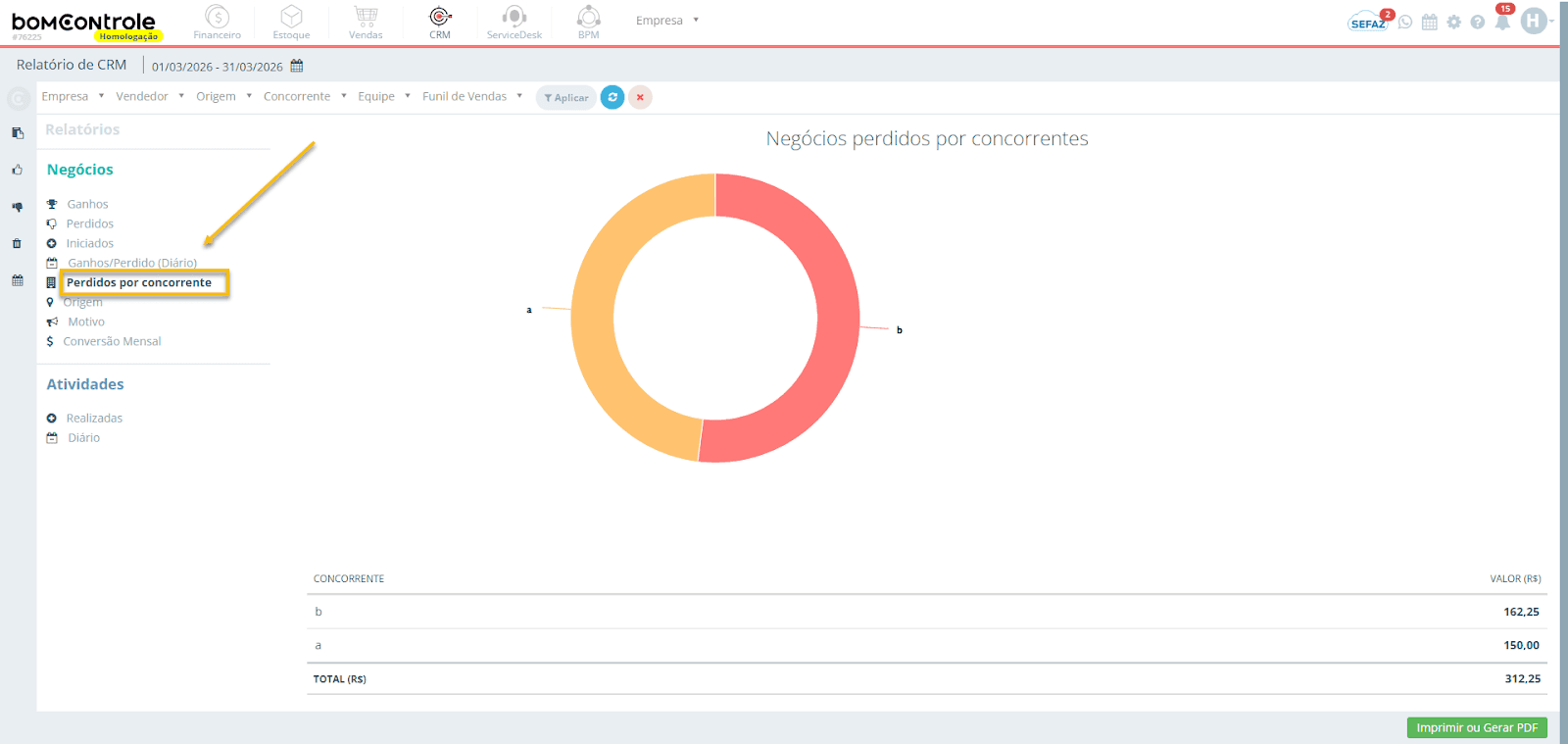
Dados apresentados: O foco é nos negócios perdidos, agrupados por Concorrente. O relatório mostra quanto em valor (R$) foi perdido para cada concorrente. Além disso, há a listagem total de concorrentes com seus respectivos valores de perdas e um total geral.
Gráfico: O gráfico é do tipo pizza (pie chart), geralmente em formato de rosca (donut) com um círculo interno vazio para melhor visualização.
Cada fatia da pizza representa um Concorrente para o qual você perdeu negócios, e o tamanho da fatia corresponde ao valor total perdido para aquele concorrente no período. Concorrentes aos quais você perdeu mais negócios (em valor monetário) aparecerão com fatias maiores.
Os concorrentes estão identificados por nome ao lado de cada fatia, e em legendas quando aplicável. Cores diferentes distinguem cada concorrente.
Outros: Se houver muitos concorrentes diferentes, o gráfico exibirá automaticamente apenas os 20 principais concorrentes (em termos de valor perdido) e aglomerará os demais em uma fatia denominada “Outros”. Essa fatia “Outros” representa a soma de todos os concorrentes menos relevantes isoladamente. Você pode interagir com essa fatia: ao clicar em “Outros”, o gráfico se expande para mostrar todas as fatias dos concorrentes minoritários separados, permitindo visualizar quem são esses “outros” e seus respectivos valores. (Após expandir, a fatia “Outros” se desfaz em fatias individuais dos concorrentes adicionais.)
Tabela abaixo do gráfico: A tabela lista, linha a linha, cada Concorrente e o Valor (R$) total perdido para ele. Há também uma linha de Total no final, somando todos os valores perdidos (que corresponde ao total de perdas no período, independentemente do concorrente).
Se nenhum negócio tiver sido perdido no período, a tabela mostrará “Sem itens na lista” e o gráfico ficará vazio. Se houve perdas mas nenhuma com concorrente cadastrado (por exemplo, oportunidades marcadas como perdidas sem especificar quem foi o concorrente), essas podem aparecer agregadas sob “Sem concorrente” ou não aparecer – é importante registrar o concorrente ao perder uma oportunidade para que este relatório reflita corretamente.
Exemplo: a tabela pode mostrar que “Concorrente X: R$ 40.000”, “Concorrente Y: R$ 25.000”, “Concorrente Z: R$ 15.000”, totalizando R$ 80.000 em perdas no período. Isso indica, no gráfico, fatias correspondentes a 50%, 31,25% e 18,75% do total, respectivamente, para X, Y, Z.
A linha TOTAL (R$) exibida abaixo do gráfico apresenta a soma dos valores de perda de todos os concorrentes mostrados no relatório. Esse valor é calculado automaticamente pelo sistema a partir dos mesmos dados que aparecem na tabela e no gráfico, ou seja: respeita o período e todos os filtros aplicados (empresa, vendedor, origem, concorrente, equipe, funil de vendas, etc.). O total é exibido em reais com duas casas decimais e reflete o somatório dos valores de perdas retornados pela consulta do relatório (não é um valor manual). Em relatórios paginados o TOTAL representa a soma de todos os registros que atendem aos filtros do relatório, não apenas os que aparecem na página atual.
Origem dos dados: O sistema considera todas as oportunidades marcadas como perdidas no período escolhido, que tenham um Concorrente vinculado (informado no momento de fechar como perdido). Cada registro de perda carrega qual concorrente ganhou aquela venda em seu lugar. É com base nisso que os valores são somados por concorrente. Se um negócio perdido não tiver concorrente especificado, ele não contribui para nenhuma fatia nomeada e pode ser considerado como “Sem concorrente” internamente.
Interações e filtros: Para obter o máximo desse relatório, é comum usá-lo sem filtros restritivos, de forma a ver a visão geral de todas as perdas. No entanto, os filtros funcionam assim:
Empresa, Período: limitam o universo de dados (ex.: perdas da Empresa X, no mês tal).
Vendedor/Equipe: se aplicados, você verá concorrentes apenas relativos às perdas daquele vendedor ou equipe. Por exemplo, filtrando Equipe Norte, o gráfico mostrará para quais concorrentes a equipe norte mais perdeu negócios.
Origem, Funil: você pode descobrir, por exemplo, que em determinado canal (origem) as perdas vão majoritariamente para um concorrente específico. Ao filtrar Origem = “Loja Online”, o gráfico de concorrentes refletirá apenas as vendas perdidas do e-commerce e para quem elas estão indo. Similarmente, Funil = “Vendas Governo” mostraria os concorrentes nas perdas desse funil específico.
Concorrente: se você selecionar um concorrente específico no filtro e gerar este relatório, acabará por visualizar apenas aquele concorrente na tabela (e possivelmente 100% da pizza para ele). Esse filtro aqui não é muito útil – já que o objetivo do relatório é justamente comparar concorrentes entre si. Portanto, geralmente deixe o filtro Concorrente em branco para este relatório, a menos que queira ver o valor perdido para um concorrente específico de forma isolada (o que a tabela já forneceria buscando o nome na lista).
Observações: Este relatório é fundamental para análise de mercado. Ao identificar seus principais concorrentes (pela fatia de perdas), você pode direcionar estratégias para combatê-los – seja por melhora de proposta de valor, preço, negociação ou entendendo os motivos de perda. Além disso, se um concorrente específico detém a maior fatia de suas perdas, vale investigar por que: preço? funcionalidades? relacionamento? O BomControle permite registrar também o Motivo da perda; embora este relatório não detalhe motivos (apenas concorrentes), cruzar as informações pode dar insights valiosos. Importante: mantenha o cadastro de concorrentes atualizado e padronizado (evitando duplicidades de nomes, por exemplo “ACME Ltda” e “ACME” como dois cadastros diferentes), para que os dados não se fragmentem no relatório.
3.6 Origem
Negócios por origem
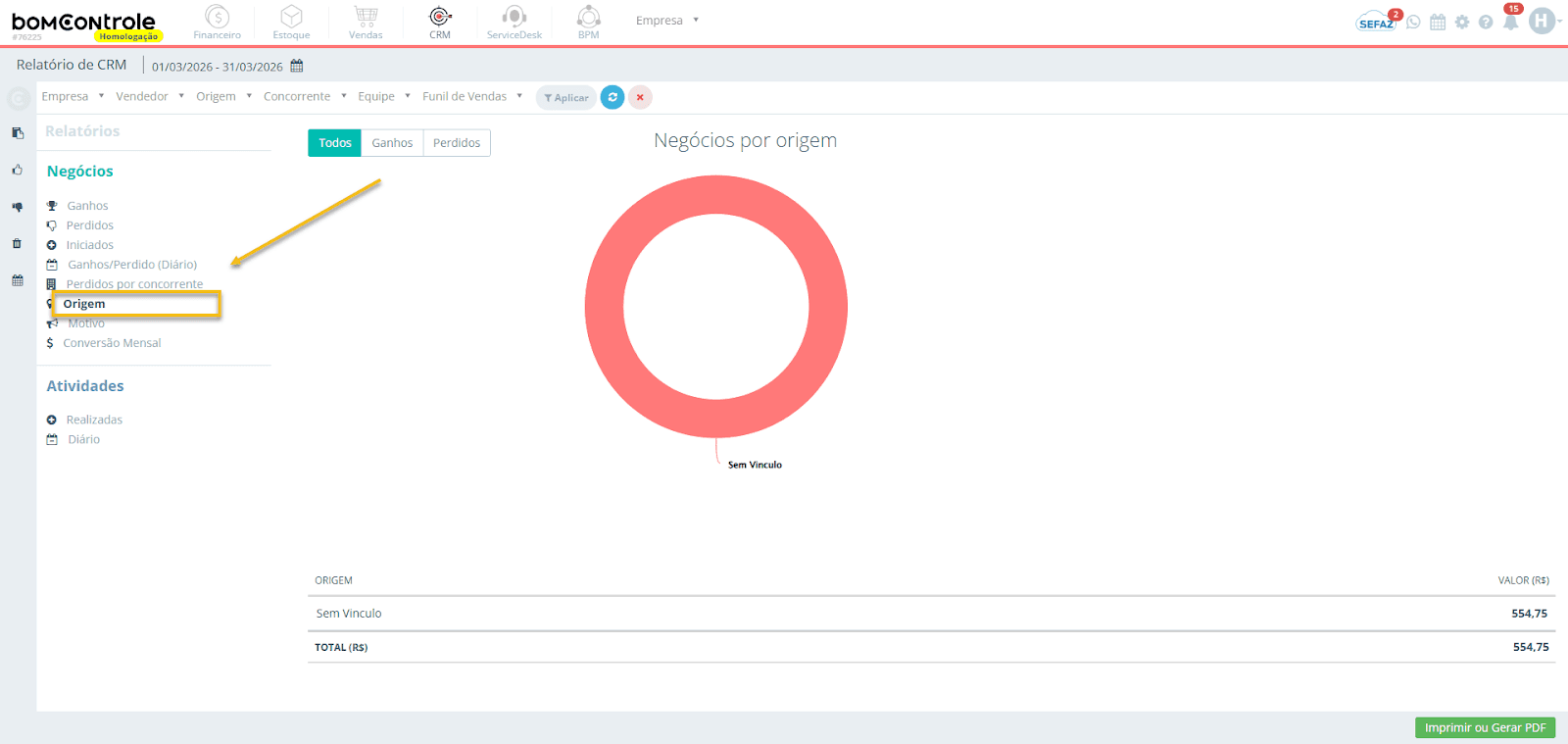
O relatório Negócios por origem agrupa as oportunidades por Origem (canal de captação da oportunidade — por exemplo: indicação, site, telefone, feiras etc.) e apresenta o valor total em Reais associado a cada origem.
Regras de preenchimento (Filtro “Origem”)
Selecione uma ou mais origens cadastradas no sistema. Se nenhuma origem for selecionada, o relatório considera todas as origens visíveis ao seu usuário.
A origem é definida no cadastro da oportunidade e não muda ao longo do ciclo de venda; portanto o filtro considera a origem registrada da oportunidade no momento da sua criação.
Como os valores são calculados e exibidos
O relatório solicita ao servidor as oportunidades (conforme os filtros aplicados). No front, o código agrupa os registros por nome da origem e soma o valor de todas as oportunidades atribuídas a cada origem para montar o gráfico e a lista. Em seguida o objeto exibido no template contém um campo Valor Total com a soma geral.
A tabela abaixo do gráfico lista cada origem e o valor agregado formatado em Reais. A linha TOTAL (R$) é a soma de todos os itens exibidos na lista e é apresentada em Negócios por Origem
Impacto dos filtros
O filtro de Período, Empresa, Vendedor, Equipe, Funil e Origem (quando usado) é respeitado: o relatório considera apenas as oportunidades que atendem a esses critérios.
Filtrar por Origem fará com que o relatório mostre apenas as origens selecionadas; sem seleção, todas as origens serão consideradas.
Se não houver registros para o período/filtros escolhidos, a tabela mostrará “Sem itens na lista”.
Observações de uso
Utilize este relatório para comparar quais canais (origens) trazem mais valor em negócios ganhos ou onde surgem mais perdas (quando combinado com o filtro de Status).
Manter as origens bem cadastradas e padronizadas garante resultados coerentes (evite duplicidade de nomes).
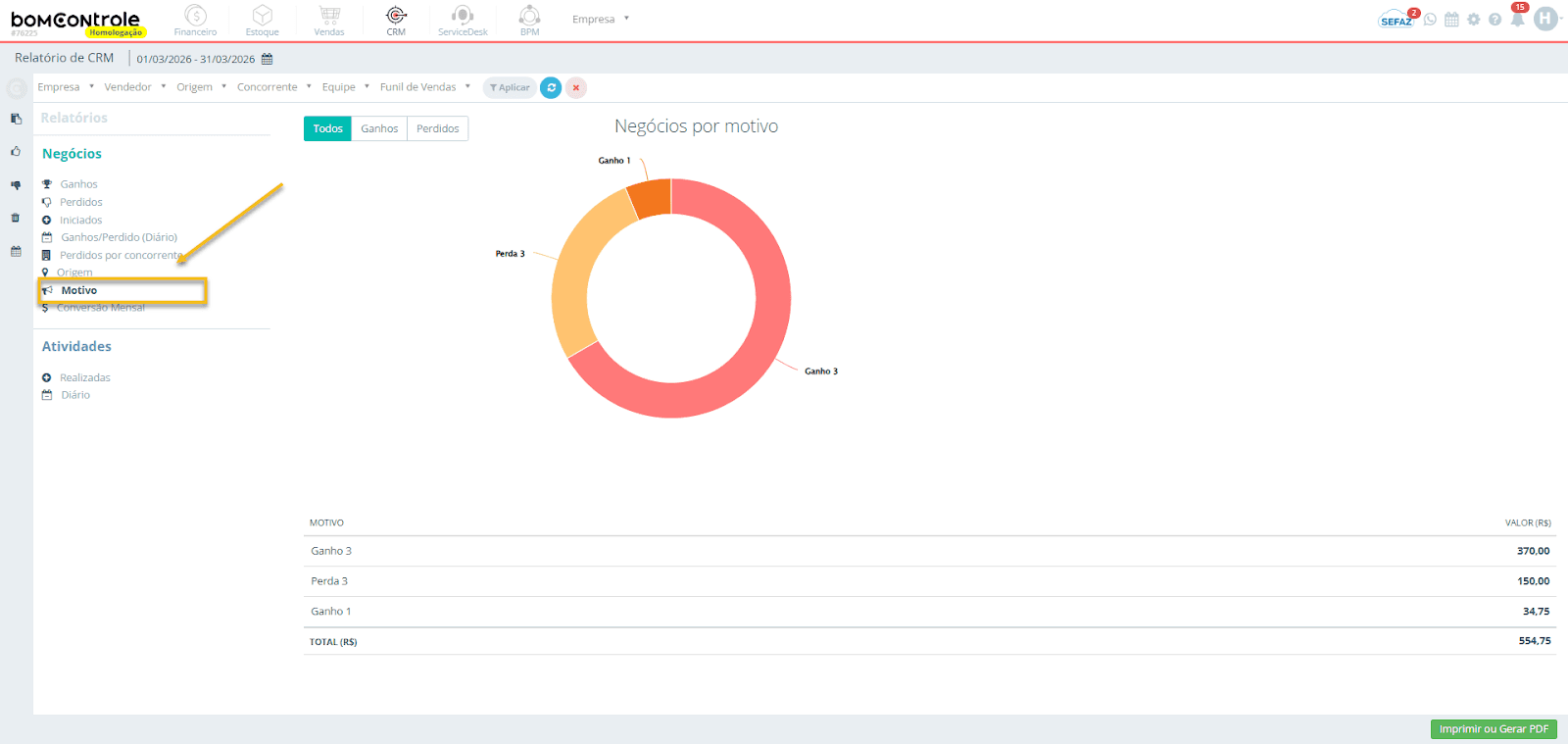
3.7 Motivo
Negócios por motivo
O relatório Negócios por motivo agrupa as oportunidades pelo Motivo de finalização (justificativa registrada ao marcar a oportunidade como perdida ou encerrada) e apresenta o valor total para cada motivo.
Regras de preenchimento (Filtro “Motivo”)
Selecione um ou mais motivos de finalização disponíveis. Sem seleção, o relatório considera todos os motivos cadastrados.
Como os valores são calculados e exibidos
O relatório recebe do servidor os registros de oportunidades (conforme os filtros aplicados) e o código do relatório agrupa esses registros pelo nome do motivo, somando o valor de todas as oportunidades daquele motivo para montar o gráfico e a lista exibida.
A tabela mostra cada motivo e o valor agregado em reais. A linha TOTAL (R$) abaixo da tabela é o somatório de todos os valores exibidos de cada motivo de perda.
Impacto dos filtros
Os filtros do topo (Período, Empresa, Vendedor, Equipe, Origem, Funil etc.) são aplicados na consulta ao servidor; apenas as oportunidades que atendem aos filtros são agrupadas por motivo.
Ao filtrar por Status (por exemplo “Perdeu” ou “Ganhou”), a lista e o gráfico mostrarão os motivos correspondentes às oportunidades com aquele status. (O botão de status na tela permite escolher “Todos”, “Ganhos” ou “Perdidos”.)
Observações de uso
Use este relatório para entender por que oportunidades estão sendo perdidas ou encerradas de determinada forma — cruzar motivos com concorrentes e origens ajuda a identificar causas recorrentes.
Para que o relatório reflita corretamente a realidade, ao finalizar uma oportunidade registre o motivo apropriado (isso garante que a agregação por motivo seja precisa).
3.8 Conversão Mensal
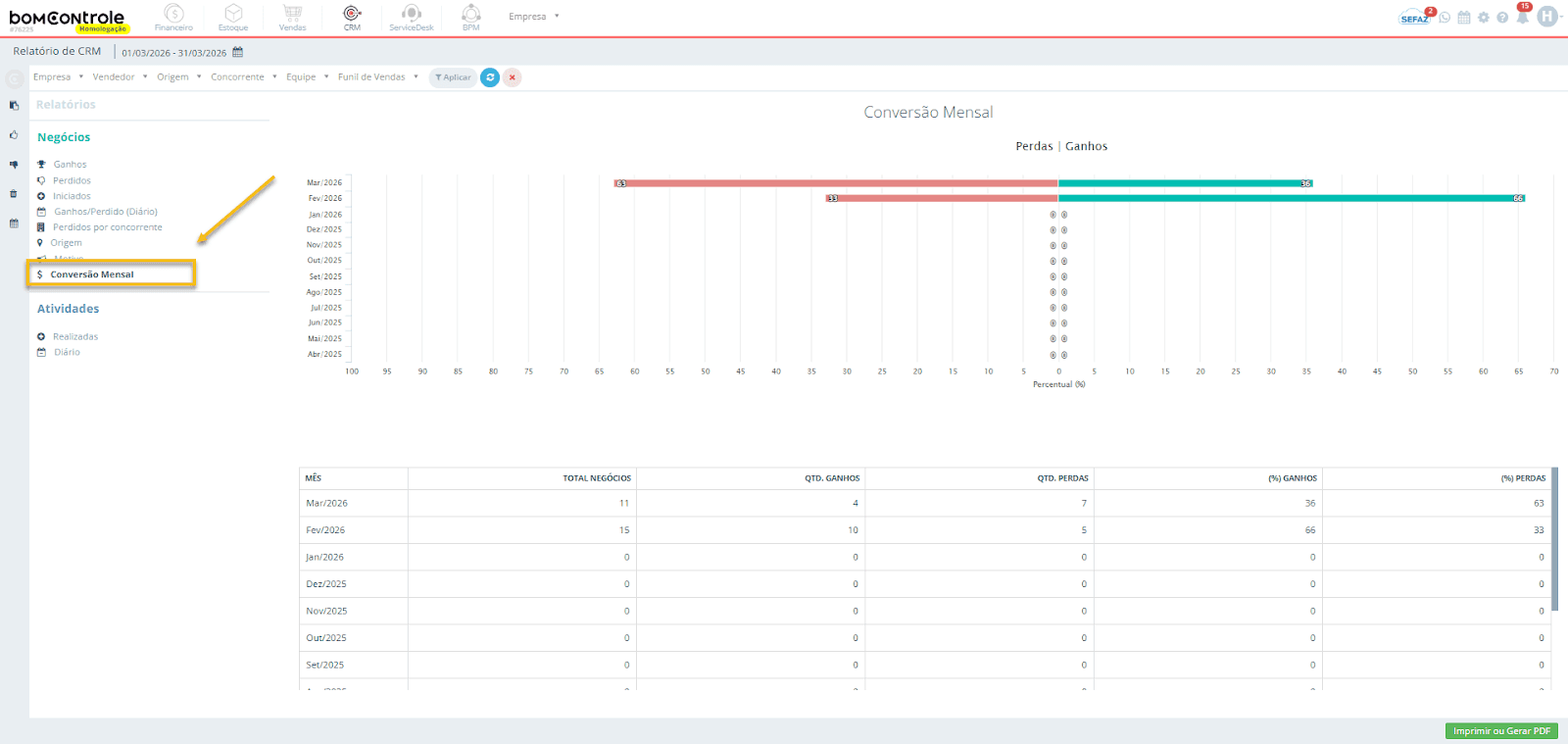
O relatório de Conversão Mensal oferece uma perspectiva de longo prazo (12 meses) sobre o desempenho do funil de vendas, comparando o número de oportunidades ganhas vs. perdidas a cada mês, bem como a taxa de conversão percentual em cada período. Em essência, ele mostra como está a evolução mensal da sua taxa de sucesso nas vendas.
Configuração do período: Este relatório sempre considera 12 meses consecutivos. Ao selecionar uma data de fim (por exemplo, dezembro de 2025), o sistema automaticamente inclui os 11 meses anteriores. Assim, você obtém uma visão anual móvel. Certifique-se de escolher como data final o último mês que deseja analisar (por exemplo, para ver o ano de 2025 até Dezembro, selecione o fim de Dezembro/2025; para analisar até o mês atual, mantenha a data final no último dia deste mês). A data inicial será calculada automaticamente (12 meses atrás).
Dados apresentados: O relatório traz, para cada um dos 12 meses do intervalo:
Quantidade de negócios ganhos no mês.
Quantidade de negócios perdidos no mês.
Taxa de conversão daquele mês – normalmente definida como a proporção de oportunidades ganhas em relação ao total concluído (ganhos + perdidos). Também podemos interpretar a taxa de conversão inversa (perdas sobre total).
Esses dados aparecem em um gráfico de barras horizontal especial, que mostra ganhos e perdas lado a lado de forma comparativa, e também em uma tabela detalhada.
Gráfico: O gráfico é do tipo barra horizontal divergente (também conhecido como gráfico de barras espelhadas), apresentando para cada mês duas barras: uma para perdas e outra para ganhos, espelhadas em direções opostas.
Na figura, os meses estão dispostos no eixo vertical (por exemplo Jan/2025, Fev/2025, ..., Dez/2025), e no eixo horizontal temos porcentagens de -100% a +100%.
Barra de Perdas: parte da esquerda (eixo negativo) e se estende para a direita até o valor percentual de perdas naquele mês (em valor absoluto, a barra pode ser rotulada, mas graficamente, por exemplo, -70% indica 70% das oportunidades perdidas).
Barra de Ganhos: parte da direita (eixo positivo) e se estende para a esquerda até o percentual de ganhos (por exemplo, +30% indicaria 30% de conversão em ganhos naquele mês).
Juntas, as duas barras compõem 100% do total de oportunidades finalizadas naquele mês, facilitando visualizar a proporção. Por exemplo, se em um mês houve 30% de conversão, haverá uma barra verde até +30% e uma barra vermelha até -70%. Outro mês com 50% de conversão mostraria barras de tamanhos iguais (50%/50%).
Valores absolutos: Além das porcentagens, cada barra carrega internamente os números absolutos de quantidade de oportunidades e total em valor daqueles ganhos/perdas. Ao passar o cursor sobre uma barra, um tooltip detalha: o percentual, a quantidade de oportunidades e o valor total ganho ou perdido no mês.
Interatividade: O gráfico suporta clique nas barras. Ao clicar em uma barra de um mês específico (seja na parte de ganhos ou de perdas), o sistema abre um detalhamento (modal) mostrando a lista de oportunidades correspondentes daquele mês. Ou seja, você pode clicar para ver quais negócios foram ganhos (ou perdidos) naquele mês e obter detalhes como nome do cliente (lead), vendedor, valor, motivo (se perdido), concorrente, etc. Essa funcionalidade é útil para inspecionar os casos que compõem o resultado de um mês atípico, por exemplo.
Tabela abaixo do gráfico: Há uma tabela resumindo os dados anuais, onde cada linha representa um mês com as seguintes colunas: Mês/Ano, Total de Negócios finalizados (ganhos + perdidos), Qtd. Ganhos, Qtd. Perdidos, % Ganhos, % Perdas.
A coluna de total permite ver se houve variação no volume de oportunidades trabalhadas em cada mês (por exemplo, 100 negócios em Jan e apenas 50 em Fev, o que influenciará as interpretações de taxa).
As colunas de Qtd. Ganhos e Perdidos mostram os números absolutos de resultados em cada mês.
As colunas % Ganhos e % Perdas são complementares e somam 100% (desconsiderando arredondamentos). Elas correspondem exatamente ao que o gráfico ilustra em barras.
A tabela facilita a leitura precisa dos valores que o gráfico demonstra visualmente. Por exemplo: Mar/2025 – Total Negócios: 40, Ganhos: 10, Perdidos: 30, % Ganhos: 25%, % Perdas: 75%.
Origem dos dados: O sistema computa, mês a mês, quantas oportunidades foram concluídas (fechadas) em cada mês, classificando-as em ganhas ou perdidas. Portanto, considera o campo de data de fechamento das oportunidades. Apenas negócios finalizados entram na conta (o que faz sentido, pois abertos não têm desfecho para contar como ganho ou perda). Os valores monetários são somas dos valores das oportunidades ganhas ou perdidas (perdidas também possuem valor potencial registrado, que é usado para indicar “valor que não se concretizou”).
Interações e filtros: Você pode aplicar filtros para segmentar essa análise anual:
Por Empresa: útil se quiser ver a taxa de conversão separada por filial/empresa do grupo.
Por Vendedor: exibirá a taxa de conversão individual daquele vendedor ao longo dos meses – por exemplo, pode revelar que certo vendedor melhorou sua conversão mês a mês. (Nesse caso, note que se um mês não tiver nenhum negócio fechado por ele, o mês pode não aparecer ou aparecer com 0%/0, podendo distorcer a linha do gráfico. O ideal é que haja volume suficiente por vendedor para análise mensal, ou analisar por equipe.)
Por Equipe: similar ao filtro por vendedor, mas consolida a equipe.
Por Origem: permite ver a taxa de conversão por canal de entrada – por exemplo, leads do site convertem 20% enquanto indicações convertem 50% ao longo do ano.
Por Funil: se sua empresa possui funis distintos, você pode avaliar a eficiência de cada um no horizonte de 12 meses (alguns funis podem ter ciclo de vendas mais longo, então é interessante notar a evolução).
Concorrente: esse filtro aqui atuaria filtrando apenas oportunidades perdidas para um determinado concorrente versus todas ganhas (independentemente de concorrente, já que ganhos não têm concorrente). Na prática, não é comum utilizá-lo – preferimos ver a conversão geral ou por equipe/vendedor. Deixe concorrente em branco para obter a taxa global.
Período: como explicado, você controla apenas a data final. Se quiser analisar um intervalo histórico diferente (por exemplo, de julho do ano passado a junho deste ano), ajuste o período final para junho do ano corrente. O sistema então recuará 11 meses a partir de julho do ano passado para compor os 12 meses.
Observações: O relatório de Conversão Mensal é ótimo para análise de tendência. Ele permite responder: Nossa taxa de conversão está melhorando ou piorando? Qual foi nosso melhor mês do ano em termos de conversão? E o pior? Talvez você identifique sazonalidades (ex: todo dezembro a taxa cai, possivelmente por conta de mercado esfriar no fim de ano, ou em agosto há melhora pós-férias).
Também ajuda no planejamento de metas: se sua taxa média anual é 30%, estratégias podem ser adotadas para elevá-la e acompanhar os resultados mês a mês. Vale destacar que a taxa de conversão combina tanto a eficácia da equipe de vendas quanto a qualidade dos leads que entram no funil – um mês com muitos leads fracos pode derrubar a taxa, mesmo com equipe trabalhando bem. Por isso, use também os filtros de Origem para investigar se a queda ou aumento de conversão está ligado à mudança de canal. Ao clicar nos meses no gráfico para ver detalhes, aproveite para estudar os motivos de perda daqueles meses – se muitos negócios de um mês foram perdidos pelo mesmo motivo, essa informação acionável pode melhorar meses futuros.
4) Relatórios de Atividades
Além dos negócios (oportunidades de venda), o módulo CRM do BomControle permite acompanhar as atividades realizadas pela equipe comercial – como ligações, reuniões, envios de e-mail, visitas, etc. Na seção Atividades (lado esquerdo da tela de Relatórios CRM), há dois relatórios disponíveis: Realizadas e Diário. Esses relatórios ajudam a medir a produtividade e a distribuição do trabalho dos vendedores. A figura abaixo destaca o menu de relatórios de Atividades:
A seguir, detalhamos cada relatório de atividade:
4.1 Atividades Realizadas
Este relatório mostra quantas atividades comerciais foram realizadas no período selecionado, classificadas por tipo de atividade e por vendedor. Trata-se de uma visão consolidada que permite ver, por exemplo, quantas ligações foram feitas, quantas reuniões ocorreram, etc., e quem as realizou.
Figura — Relatórios de Atividades - Realizadas
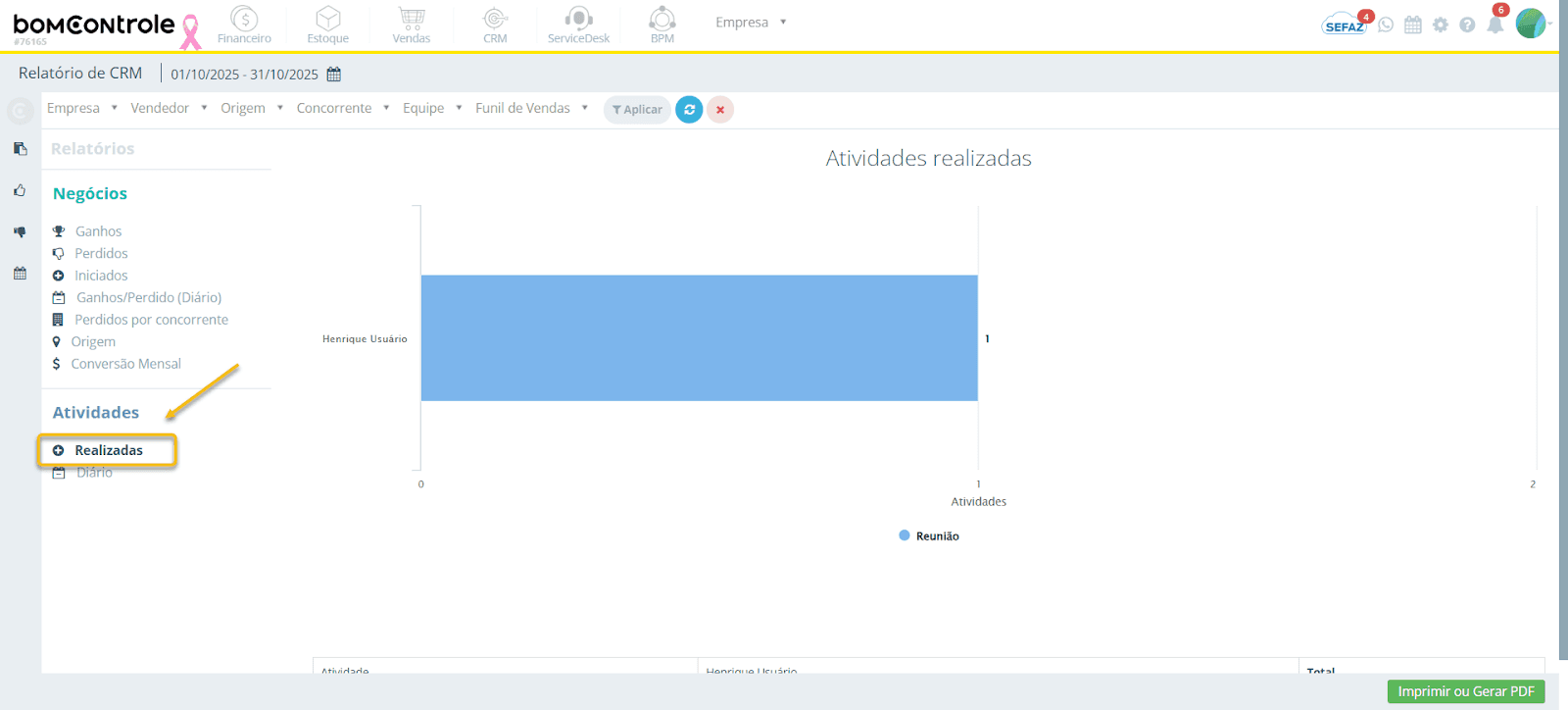
Dados apresentados: O relatório organiza os dados em um formato matricial (atividades x vendedores) e em um gráfico de barras empilhadas. Especificamente, ele apresenta:
Cada tipo de atividade (conforme cadastro de Tipos de Atividade do CRM, por exemplo: Ligação, Visita, E-mail, Demonstração) e a quantidade realizada de cada tipo.
A distribuição dessas atividades por vendedor.
Um total geral por tipo de atividade.
Gráfico: O gráfico é do tipo barra horizontal empilhada (stacked bar). No eixo X está a quantidade de atividades e no eixo Y estão os vendedores. Para cada vendedor, a barra exibida é composta de segmentos coloridos, onde cada cor corresponde a um tipo de atividade e seu tamanho representa quantas daquele tipo o vendedor realizou.
Exemplo: A barra do Vendedor Carlos pode ser composta de 10 ligações (parte azul), 5 visitas (parte verde) e 2 reuniões (parte laranja), totalizando 17 atividades (comprimento total da barra). A do Vendedor Ana pode ter 8 ligações, 8 visitas, 0 reuniões, total 16, e assim por diante. Isso possibilita comparar não só quem fez mais atividades, mas também o perfil das atividades de cada um.
A somatória (extensão total da barra) indica o total de atividades realizadas por aquele vendedor no período.
Não há uma linha de média neste gráfico, mas é fácil perceber visualmente quem está acima ou abaixo de outros em volume de atividades.
Tabela abaixo do gráfico: A tabela apresenta de forma detalhada a distribuição das atividades:
As linhas representam cada tipo de atividade.
As colunas representam cada Vendedor (listados conforme presentes no filtro/empresa selecionada) e uma coluna final de Total.
Na interseção, cada célula indica quantas atividades daquele tipo cada vendedor realizou. A última coluna de cada linha mostra o total daquele tipo de atividade (soma de todos os vendedores).
A última linha (se presente) poderia indicar um total geral de atividades por vendedor, mas no layout atual, o total por vendedor é percebido pela soma vertical de cada coluna (ou pelo gráfico). O foco da tabela é mostrar a quebra por tipo.
Exemplo de leitura: na linha “Ligação”, na coluna “Carlos” pode estar o número 10, indicando que Carlos fez 10 ligações. Na coluna “Ana” da mesma linha, 8 (Ana fez 8 ligações). E no total da linha “Ligação”, suponha 30, indicando que no período foram feitas 30 ligações no total pela equipe. Assim sucessivamente para outros tipos como “Visita”, “E-mail” etc.
Origem dos dados: Os dados vêm do Agenda/Atividades do CRM. Cada registro de atividade realizada no período entra na contagem, de acordo com o tipo atribuído a ela e com o responsável (vendedor) marcado. Importante: consideram-se apenas atividades concluídas/realizadas de fato no período (atividades agendadas mas não concluídas não contam). O sistema computa a Data de realização da atividade para encaixá-la no período filtrado.
Interações e filtros: Os filtros do topo influenciam este relatório da seguinte forma:
Empresa, Período: delimitação básica – atividades daquela empresa e datas dentro do período.
Vendedor, Equipe: filtram quem realizou as atividades. Se você quiser ver apenas as atividades de um vendedor específico, selecione-o e o relatório mostrará somente sua coluna (com as atividades que ele fez, e as outras colunas ficam vazias ou são omitidas). Com Equipe, funciona similar agrupando membros daquela equipe.
Origem (da oportunidade): este filtro não afeta diretamente atividades, pois atividades em si não têm “origem de oportunidade” – a origem se refere às oportunidades de vendas. Entretanto, se combinado (o relatório de atividades não cruza com negócios diretamente), na prática este filtro pode ser desconsiderado aqui.
Funil: semelhante ao caso da origem – atividades não pertencem a funis específicos (a não ser indiretamente, vinculadas a oportunidades de um funil), então geralmente esse filtro não se aplica no relatório de atividades realizadas.
Concorrente: não tem efeito, pois atividades não possuem relação com concorrentes.
Em resumo, para relatório de atividades, use principalmente os filtros de período, empresa e vendedor/equipe. Os demais não interferem ou têm relevância mínima.
Observações: Monitorar atividades realizadas é fundamental para entender o esforço da equipe comercial, independentemente do resultado em vendas. Por exemplo, você pode constatar que embora o Vendedor A tenha vendido menos (no relatório de negócios ganhos), ele fez muito mais atividades que os colegas – talvez atuando em leads mais frios ou tarefas administrativas. Ou inversamente, alguém com poucas atividades pode ter uma alta taxa de conversão (aproveita melhor cada ligação que faz). Esse relatório pode ser utilizado em conjunto com metas de atividades (ex.: meta de 100 ligações mensais por vendedor) ou para identificar necessidades de reequilíbrio de carga de trabalho. Se algum tipo de atividade está muito baixo (ex.: poucas “Reuniões de demonstração” realizadas), pode indicar gargalos ou menor prioridade dada a essa etapa do funil. Lembre-se de que a efetividade do relatório depende do registro disciplinado das atividades no sistema – incentive a equipe a marcar atividades como realizadas assim que concluí-las, com o tipo correto, para que essas métricas reflitam a realidade.
4.2 Atividades Realizadas (Diário)
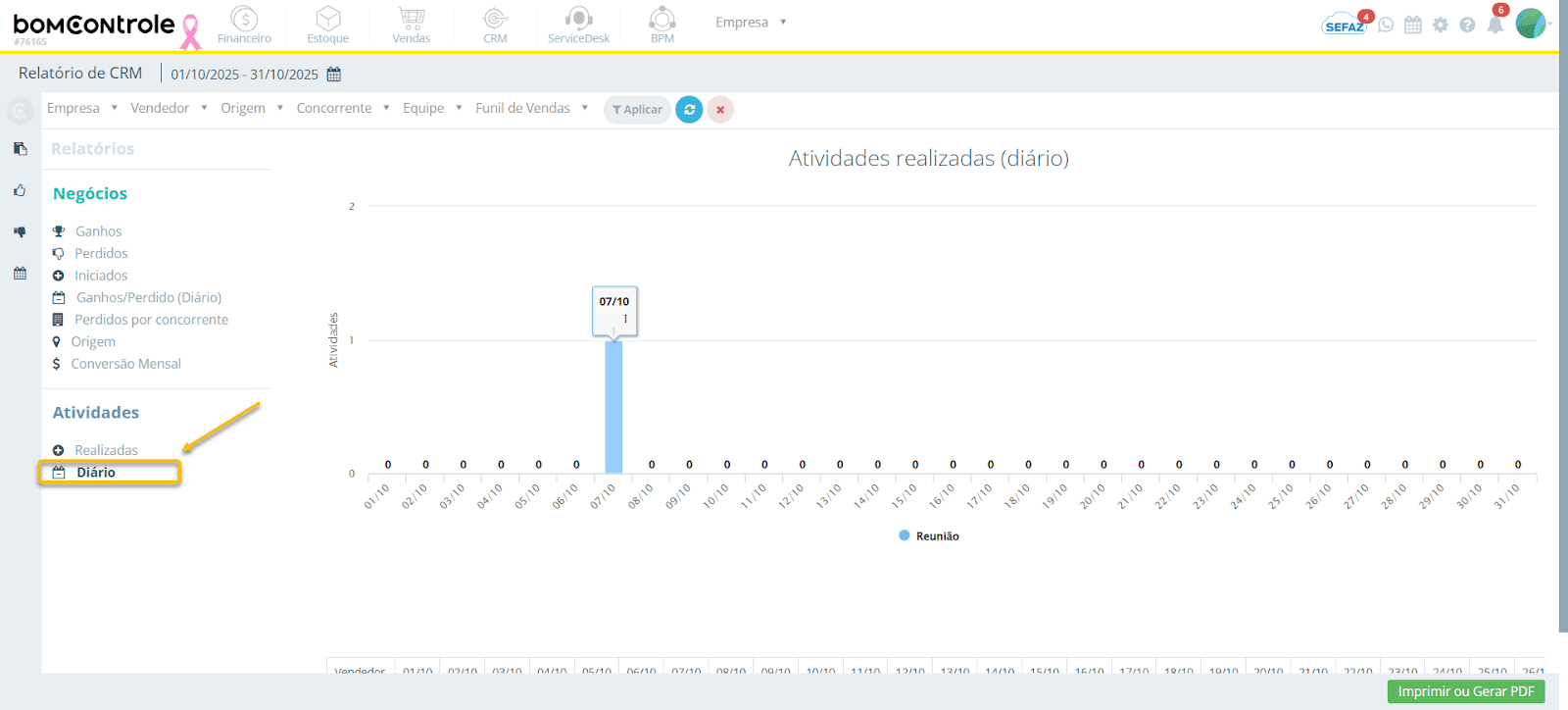
Este relatório apresenta as atividades realizadas dia a dia ao longo de um mês, segmentadas por tipo de atividade. É uma visão temporal parecida com Ganhos/Perdidos Diário, mas aplicada ao volume de atividades da equipe.
Configuração do período: Assim como no caso dos negócios diários, o relatório de atividades diárias opera em base mensal. Deve-se selecionar um único mês para visualização. Se for selecionado um intervalo maior, o sistema considerará apenas o mês inicial.
Dados apresentados: O objetivo é mostrar quantas atividades de cada tipo foram realizadas em cada dia do mês. Dessa forma, é possível identificar padrões diários de produtividade e também ver qual tipo de atividade é mais comum em quais dias.
Gráfico: O gráfico exibido é do tipo coluna empilhada (stacked column), com o eixo X representando os dias do mês (1, 2, 3, ..., 31) e o eixo Y representando o número de atividades.
Para cada dia, há uma coluna cuja altura total equivale ao total de atividades realizadas naquele dia (por toda a equipe), e essa coluna é dividida em segmentos de cores distintas, cada segmento representando um tipo de atividade.
Por exemplo, a coluna do dia 15 pode ter uma parte azul de altura 5 (ligações), uma parte verde de altura 2 (reuniões) e uma parte laranja de altura 1 (visitas), totalizando 8 atividades realizadas no dia 15.
Esse gráfico permite perceber, por exemplo, se em certos dias da semana há mais atividades (colunas mais altas às terças e quartas, por exemplo) ou se há dias dedicados a determinados tipos (ex.: toda segunda tem muitas reuniões internas e poucas ligações externas).
As cores seguem as mesmas do relatório anterior para cada tipo de atividade, facilitando correlação visual.
Tabela diária por tipo: Abaixo do gráfico, há uma tabela com disposição similar à do relatório de negócios diário, porém focada em tipos de atividade:
As linhas representam cada Tipo de atividade.
As colunas representam os dias do mês (1…31) e uma coluna Total no final.
Em cada célula, encontra-se o número de atividades daquele tipo realizadas no respectivo dia. A última coluna da linha dá o total mensal daquele tipo.
Exemplo: Na linha “Ligação”, coluna dia 10, pode haver “12” indicando que no dia 10 foram feitas 12 ligações. Na linha “Visita”, coluna dia 10, “3” visitas ocorreram naquele dia. Assim por diante. A coluna “Total” da linha “Ligação” mostrará o somatório das ligações no mês (e deve bater com o total do relatório de atividades realizadas para aquele tipo, mas filtrado pelo mês).
A tabela também tem uma coluna de total por dia? No layout mostrado, há uma coluna de “Total” para cada linha (tipo). A soma vertical de cada coluna dia forneceria o total de atividades naquele dia (que corresponde à altura da coluna no gráfico), embora não esteja explícito na tabela uma linha de total por dia. O usuário pode inferir isso do gráfico ou somando os valores das células daquele dia entre todos os tipos.
Origem dos dados: O sistema considera as atividades concluídas dentro do mês selecionado, agrupando-as por data de realização e tipo. Assim, para cada dia do mês, ele contabiliza quantas atividades de cada tipo foram marcadas como feitas naquele dia. Os dados vêm do mesmo lugar do relatório anterior (Agenda do CRM), apenas agregados diariamente.
Interações e filtros: De forma semelhante ao relatório diário de negócios, alguns filtros se tornam irrelevantes aqui:
Empresa, Período: definem o mês e empresa desejada (essenciais).
Vendedor/Equipe: não são aplicados neste relatório diário. Note que a tabela diária não discrimina por vendedor – ela soma todos os usuários. Portanto, filtrar por um vendedor antes de gerar este relatório resultará em mostrar as atividades diárias apenas daquele vendedor (as colunas diárias passarão a refletir exclusivamente o que ele fez). Isso pode ser usado se quiser ver a rotina diária de um único membro. Se nenhum vendedor for filtrado, a tabela e gráfico mostram a soma de toda a equipe. Equipe funciona similarmente (soma das atividades dos membros da equipe por dia).
Origem, Funil, Concorrente: não têm impacto, pois atividades não carregam esses atributos. (Mesmo origem/funil, que se referem a oportunidades, não segmentam diretamente as tarefas executadas diariamente.)
Portanto, os filtros principais aqui seriam: escolher o mês (período) e, opcionalmente, escolher um vendedor ou equipe específicos se quiser isolar a visualização para eles.
Observações: O relatório de Atividades Diárias é útil para acompanhamento tático e gestão de rotina. Gestores podem verificar se a cadência de atividades está equilibrada ou se há picos e vales significativos. Por exemplo, se as segundas-feiras sempre têm poucas atividades registradas, pode ser algo a investigar – talvez reuniões comerciais semanais estejam tomando tempo ou os vendedores estejam procrastinando registros e concentrando-os em outros dias. Ou se sextas à tarde quase não têm atividades, pode indicar um horário menos produtivo para prospecção. Além disso, pode ser usado para verificar cumprimento de programações: imagine que a equipe tenha uma meta de X contatos por dia – este relatório imediatamente mostrará quais dias a meta foi ou não foi atingida em termos de volume.
Vale notar que a natureza das atividades também importa: o gráfico empilhado por tipo permite ver, por exemplo, que quartas-feiras são o dia de muitas demonstrações (segmento de cor específica crescendo nas colunas de quartas), enquanto segundas concentram ligações. Assim, o gestor pode alinhar expectativas conforme os dias (talvez evitar marcar demonstrações em segundas, se nas segundas a equipe foca em ligar para leads novos, por exemplo). Novamente, a confiabilidade desse relatório depende de a equipe registrar as atividades no dia correto – atrasos no registro (ex.: registrar na terça uma atividade feita na segunda) podem distorcer a contagem diária. O ideal é registrar em tempo real ou ajustar manualmente a data da atividade ao marcá-la como realizada, para refletir o dia efetivo.
5) Imprimir ou Gerar PDF do Relatório
Ao final da página de Relatório de CRM, há um botão “Imprimir ou Gerar PDF” disponível na barra de ações fixa no rodapé:
Imagem do botão “Imprimir ou Gerar PDF”
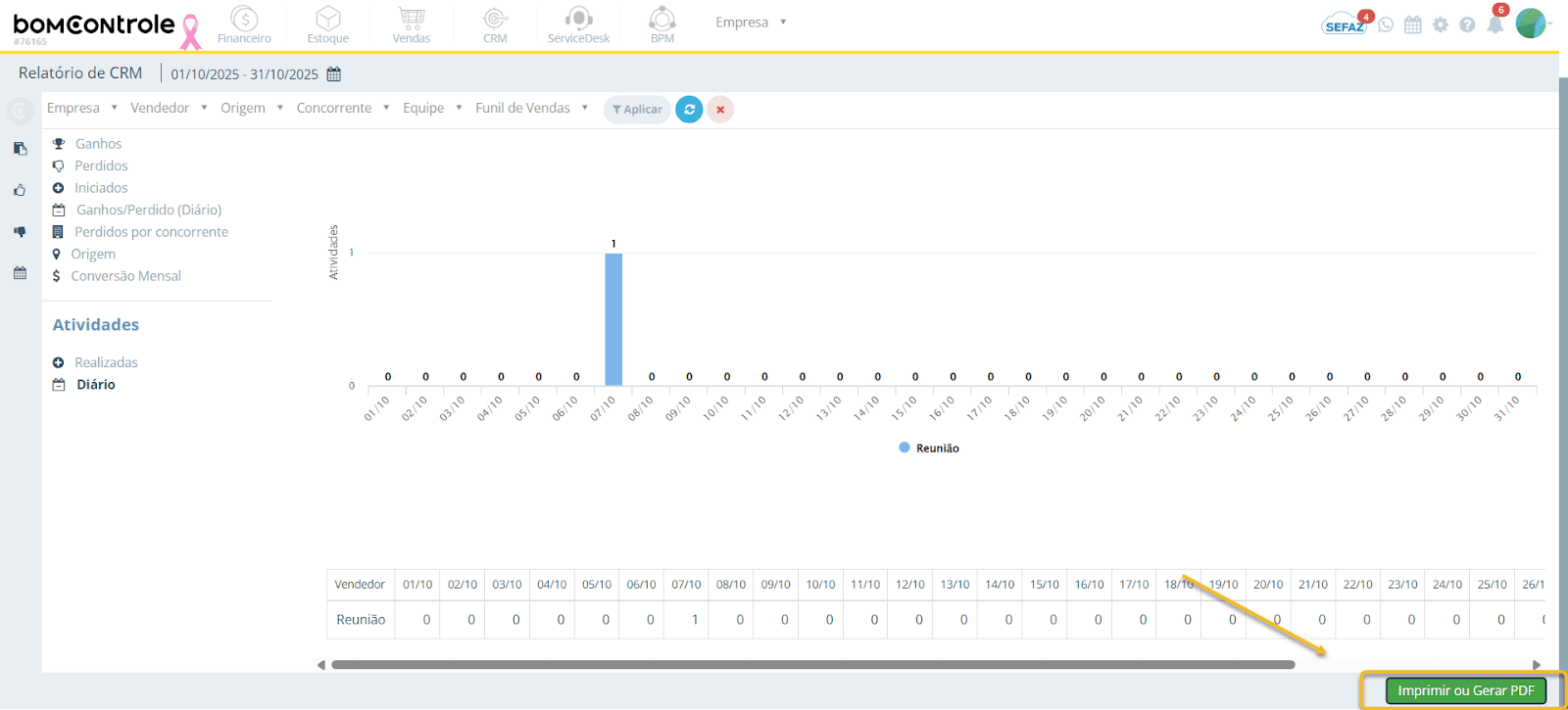
Função: Ao clicar neste botão, o sistema prepara a visualização atual do relatório para impressão. Será aberta a interface de impressão do navegador, através da qual você pode escolher uma impressora física ou optar por Salvar como PDF. Dessa forma, é possível gerar um arquivo PDF com os gráficos e tabelas exatamente como exibidos na tela, ou imprimir em papel se necessário.
Uso: Antes de clicar em imprimir, ajuste os filtros e selecione o tipo de relatório desejado (Negócios ou Atividades) – o conteúdo impresso será o que estiver na área de gráficos no momento. O BomControle formata os gráficos para caberem na página (inclusive alguns relatórios utilizam formatação de página em paisagem – “landscape” – para melhor acomodar tabelas largas, conforme definido no próprio relatório).
Dicas:
Verifique a pré-visualização antes de confirmar a impressão/PDF, para garantir que todos os elementos aparecerão corretamente. Os gráficos são otimizados para tela colorida; caso vá imprimir em preto e branco, assegure-se de que os padrões ou legendas permitam distinguir os segmentos (especialmente nos gráficos de pizza ou barras empilhadas).
Se o relatório tiver muitos itens (por exemplo, muitos concorrentes listados, ou dias de um mês com 31 dias), a impressão pode se estender por várias páginas. Tenha isso em mente ao gerar o PDF para que todas as páginas sejam incluídas.
Utilize a versão PDF gerada para compartilhar o relatório com outras pessoas da empresa ou para arquivar o desempenho daquele período.
Conclusão
O módulo Relatório de CRM do BomControle consolida de forma visual e interativa as principais métricas de vendas (negócios) e esforço comercial (atividades). Por meio dos filtros, o usuário consegue focar em empresas, períodos, equipes ou cenários específicos, obtendo gráficos dinâmicos que facilitam a interpretação. Cada relatório – seja de negócios ganhos, perdidos, iniciados, taxa de conversão ou atividades – fornece insights complementares sobre o desempenho comercial da empresa.
Lembre-se de que os relatórios refletem a qualidade dos dados inseridos no sistema. Portanto, mantenha o CRM atualizado: marque as oportunidades como ganhas ou perdidas no momento correto, registre o concorrente e motivo nas perdas, cadastre as atividades realizadas diariamente. Dessa forma, o Relatório de CRM será uma ferramenta poderosa para apoiar decisões, identificar pontos fortes e fracos do processo de vendas e, em última instância, melhorar os resultados da sua empresa.
Solicite uma demonstração
Gerenciar sua empresa com o nosso ERP Completo pode ser simples

Entraremos em contato em até 1 hora
durante o horário comercial.