


CRM
Dia a Dia
Aprenda a gerenciar rotinas e processos diários.
Perdas
Este manual tem como objetivo orientar o usuário final na utilização da tela de Consulta de Perdas no sistema BomControle. Nesta tela, são exibidas as oportunidades de venda que foram perdidas (concluídas sem sucesso) no módulo de CRM. Você aprenderá por que essa tela é útil, como acessá-la e como utilizar seus filtros, colunas e ações disponíveis para melhor controlar suas oportunidades e analisar os motivos de perda em suas negociações.
Sobre a tela de Perdas: Ela permite que gestores e vendedores acompanhem todas as oportunidades que não foram conquistadas (ou seja, negócios perdidos), visualizem detalhes de cada oportunidade perdida, filtrem por período, vendedor, cliente (lead), motivo da perda, concorrente, etc., e até reabram uma oportunidade caso tenha sido marcada como perdida indevidamente ou se houver uma retomada do negócio no funil.
Essa visão ajuda no controle das oportunidades pois centraliza os resultados negativos (perdas) para análise, facilitando a identificação de pontos de melhoria – por exemplo, quantas vendas foram perdidas em determinado período, quais motivos levaram às perdas, para qual concorrente se perde mais negócios, qual vendedor teve mais perdas, etc. Também serve como um histórico das oportunidades não concretizadas, permitindo exportar os dados para relatórios externos se necessário, auxiliando na revisão das estratégias de venda.
1) Acesso à tela de Perdas CRM
Para acessar a tela de Perdas no BomControle:
No menu superior, clique em CRM.
Em seguida, acesse a seção Dia a Dia.
Escolha a opção Perdas.
Figura 1 — Barra de filtros da tela de Perdas CRM
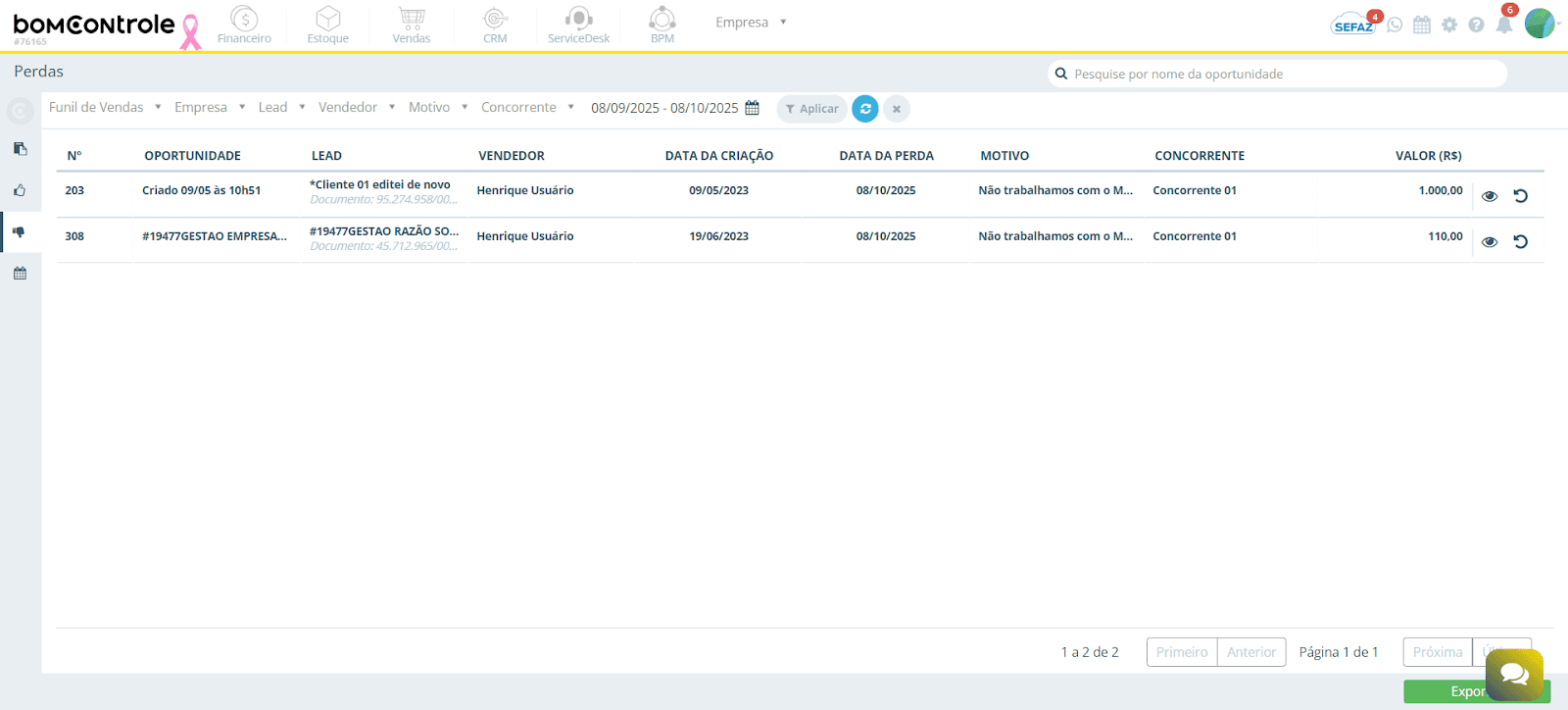
A tela de listagem de Perdas será exibida, mostrando as oportunidades perdidas recentemente. Por padrão, o sistema já carrega as perdas dos últimos 30 dias (um mês retroativo a partir da data atual) para facilitar a visualização inicial sem sobrecarregar com todos os registros.
Dica: Caso sua empresa utilize múltiplas bases (multi-empresa) no BomControle, verifique se o filtro de Empresa está selecionado corretamente (veja os filtros mais adiante). Se você tem acesso a apenas uma empresa, esse filtro virá selecionado automaticamente. Usuários com acesso a várias empresas podem alternar para visualizar perdas de outra empresa ou de todas, conforme a necessidade.
Na tela de Perdas, você verá uma barra superior de filtros de pesquisa e, logo abaixo, a grade (lista) com as oportunidades perdidas. No canto inferior, há uma barra de ações fixa (rodapé) com opções relacionadas aos registros listados. A seguir, detalhamos cada parte da tela.
2) Seção de Filtros de Pesquisa
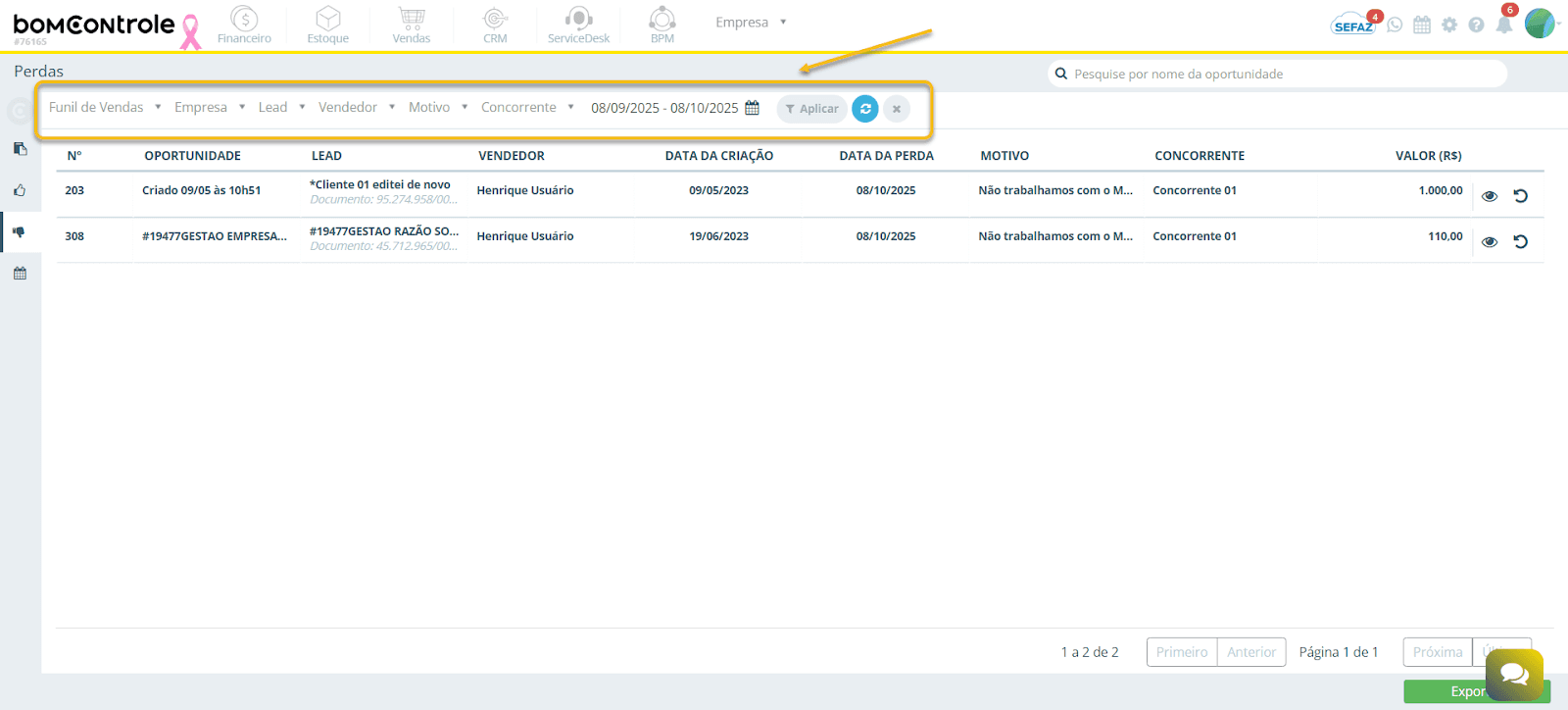
A parte superior da tela contém os filtros que permitem refinar quais perdas serão exibidas. Utilizando esses campos, você pode localizar oportunidades perdidas por cliente, por responsável, por período específico, entre outros critérios. A figura abaixo destaca a barra de filtros da tela de Perdas e cada um de seus campos:
Figura 2 — Barra de filtros da tela de Perdas CRM
2.1 Campos e opções de filtro
Nenhum dos filtros é obrigatório – todos os campos são opcionais, ou seja, você pode usar apenas aqueles relevantes para sua busca. Se nenhum filtro (além do período padrão) for informado, a consulta retornará todas as perdas dentro do período definido. Você pode combinar múltiplos filtros simultaneamente para afunilar os resultados conforme necessário. A seguir, descrevemos cada campo de filtro e suas regras de uso:
Palavra-chave (Pesquisa por Oportunidade): Campo de busca textual para localizar perdas pelo nome da oportunidade de venda. Digite parte do nome da oportunidade (título do negócio) para filtrar as oportunidades perdidas que contenham esse termo no título. A busca não diferencia maiúsculas/minúsculas e encontra o termo em qualquer parte do nome da oportunidade. Exemplo: ao digitar “Projeto”, serão listadas todas as perdas cujo nome da oportunidade contenha “Projeto” (como “Projeto Alpha Implantação”).
Observação: Este campo pesquisa somente pelo título/nome da oportunidade; não considera outros campos como nome do lead ou documento. Portanto, use palavras do título do negócio para encontrar a oportunidade perdida desejada.
Empresa: Permite filtrar as perdas por empresa, aplicável quando o ambiente possui múltiplas empresas ou filiais cadastradas. Selecione uma ou mais empresas para ver apenas oportunidades perdidas na(s) empresa(s) escolhida(s). Este filtro aceita seleção múltipla – isto é, é possível marcar várias empresas ao mesmo tempo. Caso nenhuma empresa seja selecionada, o sistema exibirá perdas de todas as empresas às quais você tem acesso (respeitando o período e demais filtros). Por padrão, se você possui acesso a somente uma empresa, ela já virá selecionada automaticamente aqui e o filtro não poderá ser removido (as perdas exibidas sempre serão referentes a essa empresa única). Se você tem acesso a várias empresas, o filtro iniciará vazio (ou com uma seleção padrão definida pelo último uso) e você poderá escolher manualmente conforme a necessidade.
Funil de Vendas: Filtra por funil de vendas (pipeline) em que as oportunidades foram perdidas. Se sua empresa utiliza mais de um funil (por exemplo, funis diferentes para linhas de produto ou regiões de vendas), você pode limitar a busca às perdas de um funil específico. Selecione um ou mais funis na lista. Caso nenhum funil seja selecionado, consideram-se todos os funis. Observação: Esse filtro ajuda a segmentar as perdas por processo de venda; por exemplo, se quiser ver apenas as oportunidades perdidas no funil “Vendas Enterprise”, basta selecioná-lo.
Lead: Filtra por cliente/lead específico. Você pode selecionar um ou mais leads (clientes potenciais ou clientes cadastrados) para exibir apenas as perdas correspondentes àqueles clientes. Ao clicar no campo, será exibida uma lista de leads cadastrados para seleção. Esse filtro é útil para analisar, por exemplo, todas as oportunidades que foram perdidas para um determinado cliente ou um conjunto deles. Deixe em branco para não restringir por lead (padrão, traz perdas de todos os clientes conforme os outros filtros).
Motivo: Permite filtrar as perdas pelo motivo da perda (razão pela qual a oportunidade foi concluída sem sucesso). Ao finalizar uma oportunidade como perdida, normalmente o usuário seleciona um motivo de perda dentre as opções pré-cadastradas no CRM (por exemplo, “Preço elevado”, “Cliente desistiu”, “Perdemos para concorrente”, etc., conforme os motivos cadastrados). Aqui, você pode selecionar um ou vários desses motivos para ver apenas as oportunidades perdidas por determinada razão. Exemplo: é possível filtrar todas as vendas não concretizadas cujo motivo foi “Produto sem funcionalidade X”. Se nada for selecionado, aparecerão perdas de todos os motivos. Obs.: A lista de motivos exibirá apenas aqueles marcados como relativos a perda (o sistema diferencia motivos de ganho e de perda; neste filtro, são listados somente motivos de conclusão de oportunidade que se aplicam a perdas).
Vendedor: Filtra as perdas pelo vendedor responsável (usuário) que conduziu a oportunidade. Selecione um ou mais vendedores para visualizar apenas as oportunidades perdidas que estavam sob responsabilidade desses usuários. Por exemplo, você pode escolher “João” e “Maria” para ver todas as oportunidades que foram perdidas por esses dois vendedores. Se não selecionar ninguém, o resultado incluirá perdas de todos os vendedores. Dica: mesmo vendedores inativos/bloqueados no sistema podem aparecer para seleção, pois pode haver perdas históricas atribuídas a eles – isso garante que você possa consultar oportunidades antigas perdidas por um vendedor que já saiu da empresa, por exemplo.
Concorrente: Filtra as perdas pelo concorrente envolvido. Em muitos casos, ao marcar uma oportunidade como perdida, o usuário indica qual concorrente ganhou o negócio em nosso lugar. Este filtro permite selecionar um ou mais concorrentes para ver apenas as oportunidades perdidas para eles. Use-o para analisar, por exemplo, quantos negócios sua empresa perdeu para o concorrente “XYZ” em determinado período. Se nenhum concorrente for selecionado, serão exibidas perdas envolvendo qualquer concorrente ou mesmo aquelas em que nenhum concorrente específico foi informado. Observação: A lista de concorrentes é alimentada pelo cadastro de concorrentes no sistema; certifique-se de que seus concorrentes principais estão cadastrados para poder filtrar adequadamente.
Período (Data da perda): Define o intervalo de datas em que a perda foi registrada (ou seja, a data em que a oportunidade mudou para status “perdida”). Por padrão, ao abrir a tela, este campo de período já vem preenchido com aproximadamente últimos 30 dias (um mês retroativo até a data atual). Você pode alterar o intervalo clicando no campo de datas e escolhendo uma data inicial (De) e data final (Até). O sistema filtrará as oportunidades perdidas cuja data de perda esteja entre essas duas datas, incluindo as datas de início e fim selecionadas. Para consultar todo o histórico de perdas, selecione um período amplo (por exemplo, de uma data bem antiga até hoje) – lembrando que períodos muito grandes podem resultar em muitas linhas de resultado e demorar mais para carregar. Caso você precise limpar ou redefinir o período para o padrão, utilize o botão de Limpar filtros (explicado abaixo), que retorna o período automaticamente para 30 dias retroativos. Nota: Este filtro considera exclusivamente a data de conclusão da oportunidade como perdida; ele não utiliza a data de criação ou outras datas do negócio, apenas quando a oportunidade foi marcada como perdida.
Além dos campos acima, na própria barra de filtros há três botões de ação relacionados à aplicação dos filtros:
Aplicar filtros: Após ajustar os filtros desejados, clique em Aplicar para atualizar a lista de perdas exibida. O botão fica habilitado (ativo) somente quando há filtros não aplicados ou modificações recentes nos campos. Ao clicar, o sistema realizará a busca considerando os critérios selecionados. Dica: Você pode também pressionar Enter no campo de palavra-chave para aplicar rapidamente os filtros após digitá-los.
Recarregar: Atualiza a lista de perdas sem alterar os filtros atuais. Use este botão para recarregar os dados exibidos caso queira verificar se há novas perdas que atendem aos mesmos critérios (por exemplo, após alguma atualização no sistema ou simplesmente para confirmar informações). Ele fica habilitado apenas quando não há mudanças pendentes nos filtros – ou seja, depois de já ter aplicado as configurações atuais. Se você alterar algum filtro, o botão Recarregar ficará desativado até que aplique as mudanças (nesse caso, o botão Aplicar é que estará disponível no lugar).
Limpar filtros: Restaura todos os filtros aos valores iniciais padrão. Ao clicar em Limpar filtros, o sistema vai resetar os campos de filtro: removerá quaisquer seleções de Empresa, Funil, Lead, Motivo, Vendedor ou Concorrente, limpará a palavra-chave e retomará o período padrão de 1 mês (últimos 30 dias até hoje). Em seguida, a consulta é refeita automaticamente com esses filtros vazios padrão. Use esta opção caso queira começar uma nova busca do zero ou ver o panorama geral recente sem nenhum filtro específico. Observação: Este botão fica ativo somente se houver algum filtro aplicado ou diferente do padrão. Se todos os filtros já estiverem em suas condições iniciais (exatamente como o sistema deixou ao carregar a tela), o botão permanecerá desabilitado.
3) Seção de Resultados (Grade de Perdas)
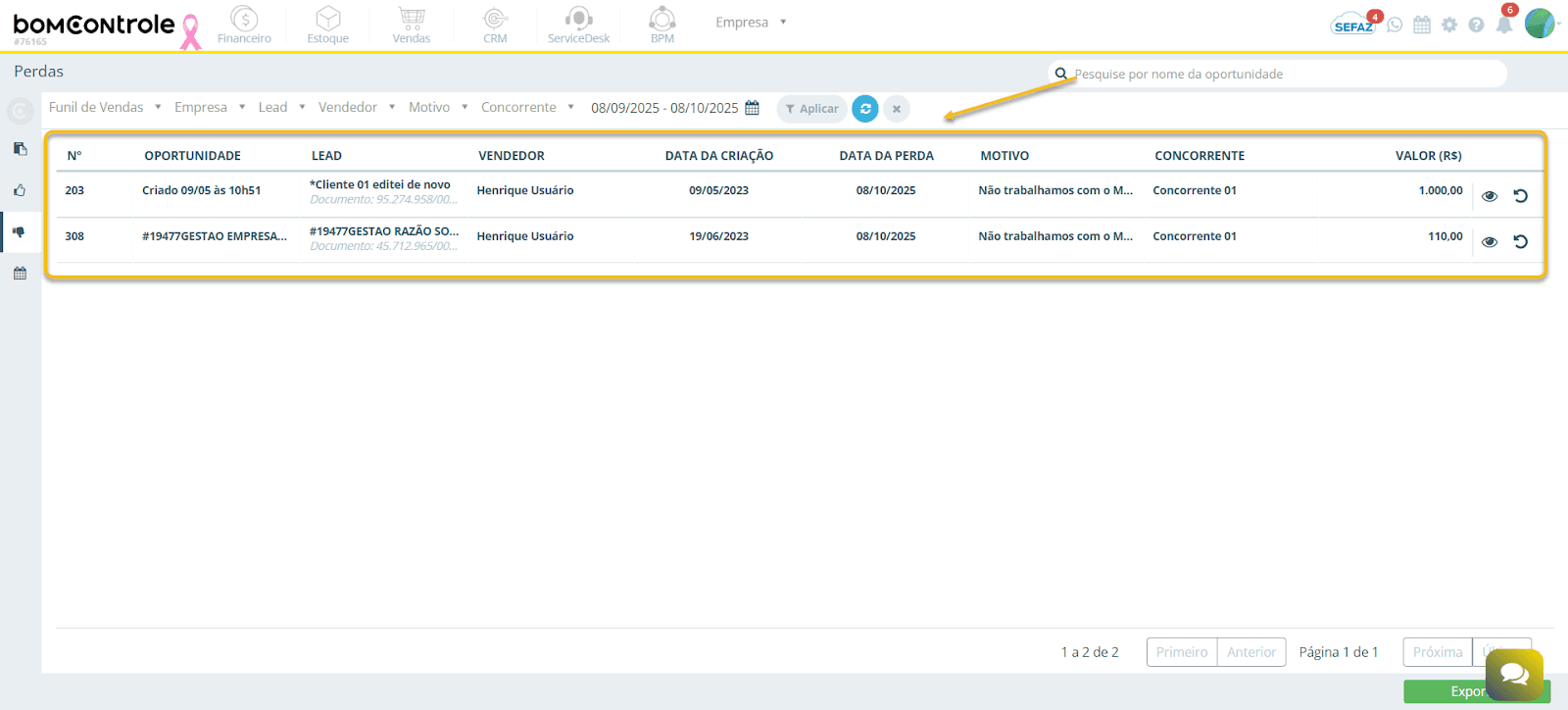
Logo abaixo da barra de filtros, é exibida a grade de resultados, onde cada linha representa uma Perda (uma oportunidade de venda que foi perdida) que atende aos critérios de busca configurados. Nessa tabela, você poderá visualizar as principais informações de cada negócio não concretizado, como número da oportunidade, nome, cliente, valor, data, etc., além de ícones para ações rápidas. A figura a seguir mostra a grade de Perdas e identifica suas colunas e botões de ação:
Figura 2 — Grade de resultados das Perdas (listagem de oportunidades perdidas)
3.1 Colunas e ações disponíveis na lista de Perdas
A tabela de perdas possui diversas colunas, cada uma exibindo um dado referente à oportunidade perdida. A última coluna da grade contém os botões de ação por registro. Abaixo, detalhamos o que significa cada coluna e como funcionam as ações disponíveis em cada linha:
Nº: Número identificador da oportunidade (ID) no sistema. É um código numérico único atribuído a cada oportunidade cadastrada. Essa coluna serve para referência rápida do registro. Regras: é gerado automaticamente pelo sistema; não é editável pelo usuário. Observação: Este número pode ser útil para localizar a oportunidade em outros relatórios ou integrações, e é frequentemente usado como referência em comunicações internas sobre o negócio perdido.
Oportunidade: Exibe o nome ou título da oportunidade de venda. Geralmente, este é o campo descritivo dado à oportunidade no momento do cadastro (por exemplo, “Projeto Alpha - Implantação” ou “Proposta Software X Cliente Y”). É uma breve identificação do negócio em si. Regras: O título da oportunidade é definido pelo usuário ao criar a oportunidade; aqui ele é apenas exibido. Caso seja muito longo, pode aparecer truncado na grade. Observação: Se o nome completo for muito extenso, você pode passar o cursor do mouse sobre o nome para ver a descrição completa em um tooltip (dica de tela) que exibirá o texto completo.
Lead: Nome do lead (cliente) associado à oportunidade, ou seja, o cliente (potencial ou já existente) envolvido naquele negócio perdido. Esse campo mostra quem era o cliente ligado à oportunidade. Podem aparecer nomes de pessoas físicas (ex.: João Silva) ou de empresas (ex.: ACME Ltda.), conforme o tipo de cliente cadastrado. Logo abaixo do nome do lead, a grade também exibe o documento (CPF/CNPJ) do lead, se disponível. Regras: O nome do lead vem do cadastro do cliente vinculado; o documento é exibido formatado (CPF com 11 dígitos ou CNPJ com 14 dígitos, com máscara de formatação) ou a frase "Sem documento" se não houver um CPF/CNPJ registrado para aquele lead.
Observações: Ao posicionar o cursor sobre o nome do lead, um tooltip detalhado aparecerá contendo informações adicionais, como Nome completo (ou Razão Social e Nome Fantasia, no caso de pessoas jurídicas) e o documento do lead em formato completo. Isso ajuda a diferenciar clientes com nomes similares ou verificar a Razão Social vs. Nome Fantasia de uma empresa. Se a oportunidade não tiver um lead associado (o que seria incomum, já que toda oportunidade normalmente deve ter um cliente), essa coluna pode aparecer vazia ou com indicação de ausência; porém, em geral toda perda possui um lead definido no cadastro.
Vendedor: Nome do vendedor responsável pela oportunidade. Indica qual usuário (representante de vendas) conduziu aquela negociação que acabou não resultando em venda. Regras: O nome exibido é o nome completo do vendedor (usuário do BomControle) associado como responsável na oportunidade. Se, por algum motivo, nenhuma pessoa foi atribuída como responsável, o sistema exibirá "Sem vendedor" para aquela linha. Observações: Caso o vendedor esteja inativo atualmente, seu nome ainda será mostrado aqui para manter o histórico (por exemplo, oportunidades perdidas por um ex-funcionário continuarão listando o nome dele). Assim como no campo de lead, você pode posicionar o mouse sobre o nome (quando presente) para visualizar o nome completo sem cortes caso ele esteja abreviado na tela.
Data da Criação: Data em que a oportunidade foi criada/cadastrada no CRM. Representa o ponto de partida do ciclo de venda daquela oportunidade. É exibida no formato DD/MM/AAAA (dia, mês e ano com quatro dígitos). Regras: Preenchido automaticamente pelo sistema quando a oportunidade é inserida. Esta data não muda posteriormente (é a data inicial do registro no funil de vendas). Uso: Essa informação ajuda a entender há quanto tempo a oportunidade estava em aberto antes de ser concluída como perdida, comparando com a data de perda. Não influencia diretamente outros módulos, mas é útil em análises de tempo de venda (duração do ciclo até o fechamento sem sucesso).
Data da Perda: Data em que a oportunidade foi marcada como perdida (concluída sem sucesso). É o fechamento negativo da negociação. Também exibida em formato DD/MM/AAAA. Regras: Definida pelo sistema no momento em que o usuário finaliza a oportunidade como "perdida". Em geral, corresponde à data em que o negócio foi efetivamente dado como perdido (por exemplo, a data em que o cliente recusou a proposta ou fechou com outro fornecedor). Observações: Essa é a data considerada nos filtros de Período mencionados acima – ou seja, o período de busca se refere a este campo. Se a oportunidade foi marcada como perdida em uma data diferente do dia exato em que se perdeu (por exemplo, o cliente desistiu ontem mas o usuário só atualizou o sistema hoje), ainda assim o sistema utiliza a data efetiva em que a etapa foi alterada para perdida (que neste caso seria a data de ontem, se assim for lançada ao concluir a oportunidade). Caso seja necessário corrigir essa data (por exemplo, se a oportunidade foi finalizada como perdida com a data errada), seria preciso reabrir a oportunidade e então finalizá-la novamente como perdida com a data correta, ou ajustar via edição da oportunidade se o sistema permitir (a depender das configurações e permissões).
Motivo da Perda: O motivo selecionado para justificar por que a oportunidade foi perdida. Quando uma oportunidade é finalizada sem sucesso, o usuário normalmente escolhe um motivo da perda dentre opções pré-cadastradas (por exemplo, "Preço elevado", "Produto sem determinada função", "Cliente não tinha orçamento", "Preferiu concorrente X", etc.). Essa coluna mostra o nome do motivo escolhido. Regras: O valor é selecionado no momento da finalização da oportunidade; aqui na grade apenas exibimos o texto associado ao motivo cadastrado. Observações: Este campo permite à gestão entender os fatores que contribuíram para a perda da venda. Por exemplo, ao analisar diversas perdas, pode-se perceber qual motivo é mais frequente nos insucessos (indicando pontos fracos ou obstáculos recorrentes no processo de venda). Se nenhum motivo tiver sido informado ao marcar a oportunidade como perdida (o que pode acontecer se o cadastro de motivos era opcional), o campo pode ficar em branco. Entretanto, é recomendável sempre registrar um motivo de perda, e o sistema pode até tornar esse preenchimento obrigatório dependendo da configuração interna.
Concorrente: Nome do concorrente associado à perda, quando aplicável. Indica qual concorrente ganhou o negócio em lugar da sua empresa, caso essa informação tenha sido fornecida no fechamento. Regras: Esse valor é selecionado ou informado pelo usuário no momento de finalizar a oportunidade como perdida (escolhendo dentre os concorrentes cadastrados). Se nenhum concorrente foi selecionado na finalização da oportunidade (por exemplo, em casos de perda por desistência do cliente, e não por concorrência direta), o campo pode ficar vazio. Observações: Assim como o motivo, esse campo ajuda a identificar para quem sua empresa está perdendo negócios. Ao analisar as perdas, você pode descobrir quais concorrentes estão vencendo mais disputas, o que pode direcionar ações estratégicas (por exemplo, estudar as ofertas do concorrente “XYZ” se ele aparecer frequentemente aqui). Se sua organização não utiliza o registro de concorrente nas oportunidades, essa coluna pode vir sempre em branco.
Valor (R$): Valor monetário da oportunidade perdida, em Reais. Representa o montante que deixou de ser concretizado naquela venda. Regras: O valor é informado originalmente no cadastro da oportunidade (ou atualizado durante o processo de venda); na conclusão como perdida, ele representa o valor potencial do negócio que não se realizou. Na grade, o valor é exibido já no formato de moeda brasileiro, com duas casas decimais, separador de milhar (ponto) e separador decimal (vírgula), porém sem o símbolo "R$" repetido (o cabeçalho da coluna já indica a unidade monetária). Por exemplo, se a oportunidade perdida tinha valor de oito mil reais, será exibido como 8.000,00 na coluna. Uso: Essa informação permite ter ideia do impacto financeiro das perdas. Você pode ordenar a lista pela coluna de valor (clicando no cabeçalho) caso queira identificar rapidamente as maiores perdas listadas – por padrão, a ordenação inicial do BomControle é pelo número (ID) ou outra lógica interna, mas a opção de ordenar por valor pode ajudar em análises visuais. Lembre-se que este valor é o previsto na oportunidade perdida; ele não chega a se tornar um faturamento, servindo apenas como referência de potencial perdido. Para avaliar valores realmente faturados ou realizados, é preciso consultar os relatórios de vendas ganhas em outros módulos.
Ações: Coluna final que contém os botões de ação para cada perda listada. São ícones que permitem interações rápidas com o registro, conforme descrito a seguir:
Visualizar detalhes (ícone de olho): Ao clicar no ícone do olho, você abre a tela de detalhes da oportunidade referente àquela perda. Essa ação permite consultar todas as informações completas do negócio (como dados do cliente, produtos/serviços envolvidos, histórico de atividades, anexos, etc.) em modo de visualização. Na prática, o sistema navegará para a página de detalhes da oportunidade CRM, mostrando todos os dados registrados para aquela oportunidade perdida.
Uso: Utilize essa opção para analisar a oportunidade em profundidade e verificar informações adicionais. Se for necessário editar algo na oportunidade, você poderá fazê-lo a partir da tela de detalhes (lembrando que oportunidades concluídas podem ficar bloqueadas para certas edições, conforme as permissões do sistema; eventualmente pode ser necessário reabrir para alterar determinados campos).
Reabrir oportunidade (ícone de seta voltando/undo): Esta ação reverte o status da oportunidade de "perdida" de volta para "em aberto", reabrindo-a no funil de vendas. Clicar no ícone de reabrir solicitará ao sistema que marque a oportunidade novamente como não concluída, permitindo que ela retorne ao pipeline (CRM) para acompanhamento normal como uma oportunidade ativa.
Regras: Apenas usuários com permissão de editar perdas (ou reabrir oportunidades) podem executar essa ação. Se você não tiver permissão adequada, ao clicar será exibida uma mensagem de "Não Autorizado" e nada será feito. Para usuários autorizados, ao clicar em reabrir, o sistema processará a solicitação e então reverterá o status, exibindo uma notificação de sucesso ("Oportunidade aberta com sucesso"). Observações: Ao reabrir uma oportunidade, ela deixará de aparecer na lista de Perdas (pois não é mais uma venda perdida) e voltará a constar entre as oportunidades em aberto no funil de vendas. Use essa ação com cautela – geralmente é aplicada se a perda foi lançada por engano ou se o negócio “ressurgiu” após ter sido dado como perdido, precisando ser trabalhado novamente. Todos os dados da oportunidade permanecem intactos ao reabrir (histórico, valor, anexos, etc.), apenas o status muda de volta para em aberto, e é possível continuar o fluxo de venda normalmente a partir daí.
(Nenhuma outra ação está disponível diretamente na grade de Perdas além dessas duas. Não há, por exemplo, um ícone de aprovação financeira como existe para conquistas ganhas com aprovação pendente. As perdas tipicamente só apresentam os botões de Visualizar e Reabrir mencionados.)
4) Exportação de Perdas
No rodapé da tela (barra de ações fixa inferior), há a opção de Exportar os dados listados. Essa funcionalidade permite gerar um arquivo com todas as perdas filtradas, facilitando análises externas ou arquivamento dos dados. Para utilizar, basta clicar no botão Exportar e escolher o formato desejado – geralmente Excel (.xlsx) ou CSV. Ao confirmar a exportação, o sistema irá compilar todos os registros correspondentes aos filtros atuais (não apenas os visíveis na página, mas todos os resultados da consulta) e iniciará o download do arquivo. Abra o arquivo exportado em seu editor de planilhas preferido para ver a listagem completa fora do sistema.
Figura 3 — Grade de resultados das Perdas (Exportar)
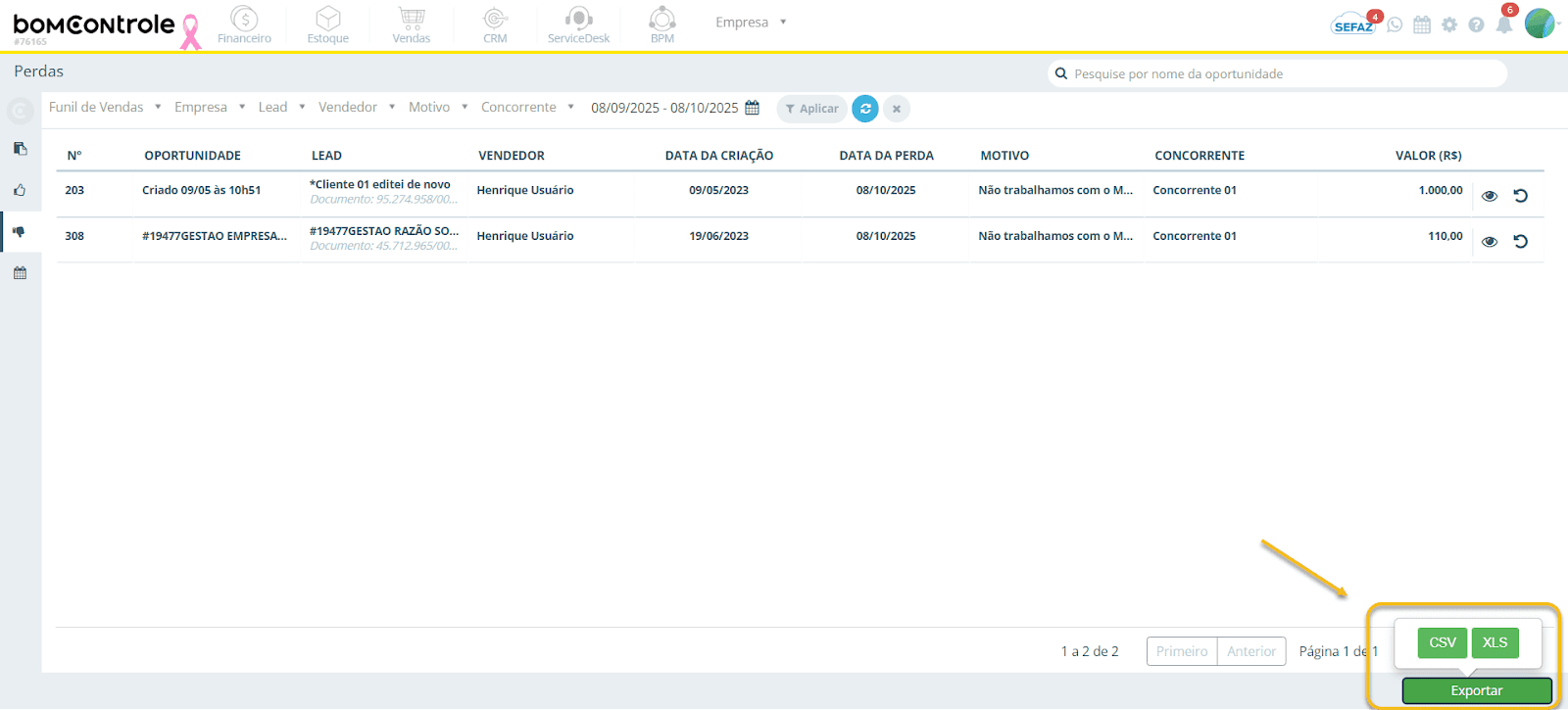
Detalhes: A planilha de exportação incluirá as colunas principais exibidas na grade (Número, Oportunidade, Empresa, Lead, Data da perda, Motivo, Concorrente, Vendedor, Valor etc.), possivelmente acrescidas de informações adicionais como campos flexíveis do formulário da oportunidade, caso existam (campos personalizados preenchidos na oportunidade). Isso garante que o relatório externo seja o mais completo possível. Você pode então aplicar filtros, criar tabelas dinâmicas (pivotar dados) ou compartilhar esse arquivo conforme necessário para apresentações e análises com sua equipe.
Conclusão
A tela de Consulta de Perdas CRM é uma poderosa aliada para monitorar os motivos e o impacto dos negócios perdidos. Utilize os filtros para focar nos dados relevantes e as ações (visualização, reabrir) para gerir cada oportunidade conforme a necessidade. Com essa ferramenta, fica mais fácil responder perguntas como “Quantos negócios perdemos no mês?”, “Para quais concorrentes estamos perdendo vendas?”, “Quais motivos mais contribuem para perdas?” e assim aprimorar continuamente o processo comercial, tentando reduzir esses índices de insucesso. Faça bom uso do recurso de exportação para aprofundar sua análise fora do sistema quando preciso.
Em caso de dúvidas sobre campos ou comportamentos não cobertos neste manual, consulte o administrador do sistema ou o suporte BomControle.
Solicite uma demonstração
Gerenciar sua empresa com o nosso ERP Completo pode ser simples

Entraremos em contato em até 1 hora
durante o horário comercial.