


CRM
Dia a Dia
Aprenda a gerenciar rotinas e processos diários.
Oportunidades
Este manual tem como objetivo orientar o usuário final no uso do tela de Oportunidades do CRM no sistema BomControle, de forma detalhada e simples. Serão explicadas todas as partes da tela de Oportunidades – desde a pesquisa/listagem até o formulário de nova oportunidade e a tela de detalhes – incluindo regras de preenchimento de cada campo e como cada informação impacta outros módulos do sistema (estoque, financeiro, vendas e emissão de notas fiscais).
Legenda: ✅ Campo obrigatório · ⚠️ Campo opcional (ou de uso específico)
1) Acesso a tela de Oportunidades CRM
Para acessar a tela de oportunidades no BomControle: no menu superior, clique em CRM, em seguida em Dia a Dia, e escolha Oportunidades. A tela de listagem de oportunidades será exibida mostrando os negócios já cadastrados no CRM. Nessa tela é possível pesquisar, filtrar e visualizar as oportunidades existentes, além de incluir uma nova oportunidade através do botão Nova Oportunidade.
2) Tela de pesquisa e listagem de Oportunidades CRM
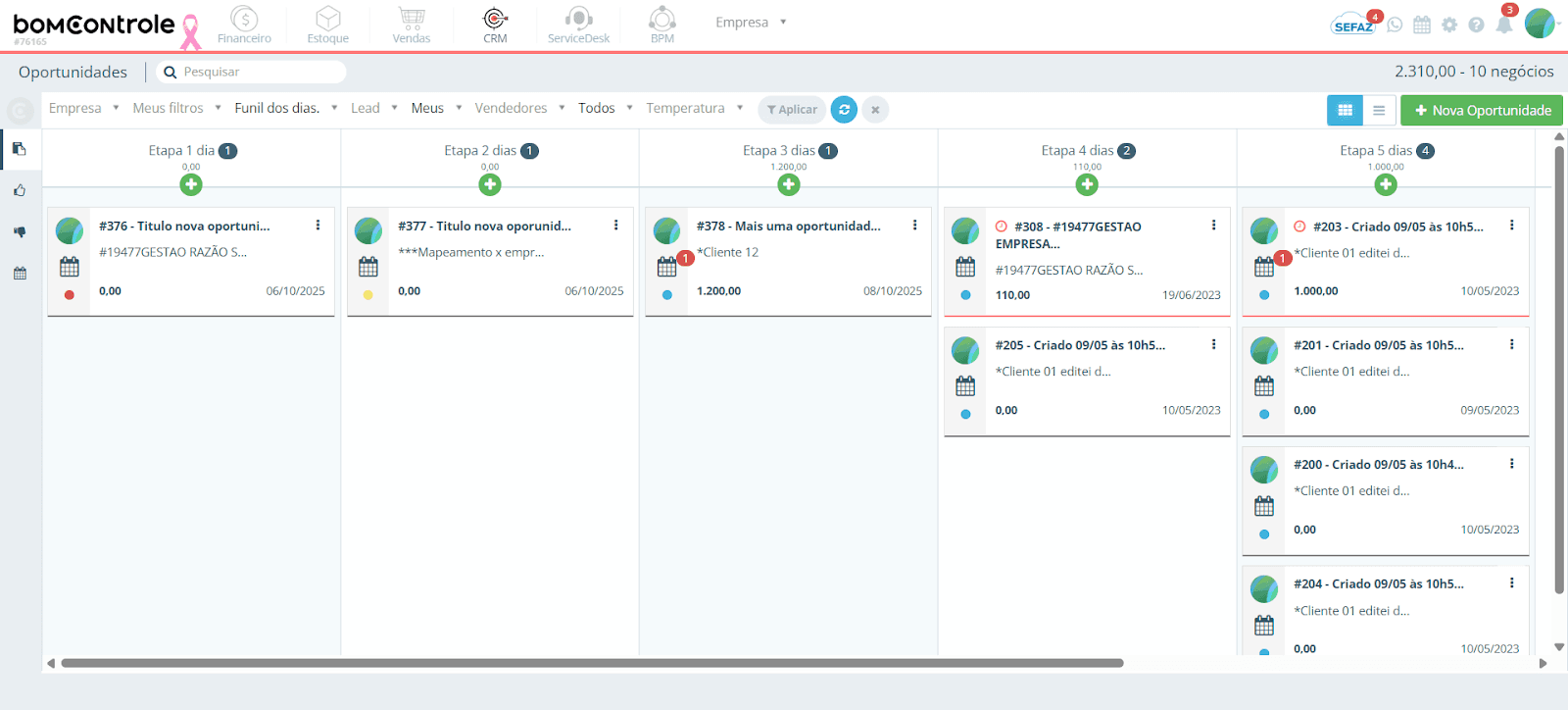
Ao entrar em CRM > Dia a Dia > Oportunidades, você verá a tela de pesquisa/listagem de oportunidades. Essa tela é dividida em três partes principais: os filtros de busca no topo, a área de visualização das oportunidades (que pode ser em formato Cards ou Tabela), e a barra de ações no rodapé.
Figura 1 — Tela de pesquisa de oportunidades CRM (filtros e opções de visualização).
2.1 Filtros e opções de visualização
Logo no topo da tela encontram-se diversos filtros que permitem localizar e segmentar as oportunidades desejadas:
Empresa: filtro para selecionar a empresa (ou filiais) cujas oportunidades serão listadas. Permite múltiplas seleções. ⚠️ Opcional – por padrão, se o usuário tem acesso a uma única empresa, esse filtro já vem preenchido com ela. Em ambientes multi-empresa, selecione uma ou mais empresas para filtrar. Impacto: o filtro de empresa garante que você visualize apenas oportunidades da(s) empresa(s) escolhida(s); isso é importante pois cada empresa possui seu próprio funil de vendas, vendedores, etc.
Meus filtros: permite aplicar filtros salvos personalizados. O usuário pode salvar combinações de filtros frequentes (por exemplo, “Minhas oportunidades ganhas no mês”) e selecioná-las aqui. Também é possível marcar um filtro como favorito (estrela) e adicioná-lo ou editar via botão “+”. ⚠️ Opcional – se nenhum filtro salvo for selecionado, a busca considera os critérios manualmente escolhidos nos demais campos. Observação: Para salvar um novo conjunto de filtros, configure os campos desejados e clique no ícone “salvar” ao lado deste campo, atribuindo um nome.
Funil de Vendas: permite escolher o funil (pipeline) cujas oportunidades serão exibidas. ✅ Obrigatório – sempre deve haver um funil selecionado. O BomControle traz automaticamente o funil padrão da empresa, mas você pode trocar usando este filtro. Cada funil contém um conjunto de etapas (fases da oportunidade). Impacto: As etapas e oportunidades exibidas abaixo corresponderão ao funil selecionado. Se nenhum funil for selecionado, a visualização em formato Cards não mostrará dados.
Lead: filtra as oportunidades por cliente ou prospect específico. Você pode selecionar um ou mais leads (leads são os clientes/prospects cadastrados no CRM). ⚠️ Opcional – se preenchido, serão listadas apenas oportunidades ligadas ao lead selecionado. (Impacto: Útil para ver todas as oportunidades de um determinado cliente. Não afeta outros módulos diretamente, é apenas um filtro de visualização.
Etapa: filtra por etapa específica do funil. Aparece apenas no modo Tabela. Ao selecionar uma etapa aqui, a listagem mostrará somente oportunidades que estejam naquela fase do funil escolhido. ⚠️ Opcional – se não selecionado, vê-se todas as etapas (no modo Tabela) ou todas as colunas (no modo Cards). Observação: Este filtro é habilitado somente após escolher um Funil de Vendas. Em modo Kanban/Cards, em vez de filtrar por etapa, as colunas já representam cada etapa.
Tipo: determina se a listagem mostrará oportunidades do usuário logado ou de outros usuários. Por padrão vem marcado “Meus” (Tipo = Responsável), exibindo apenas oportunidades em que o usuário atual é o responsável/vendedor. É possível trocar para “Todos” para ver oportunidades de todos os vendedores (conforme permissão), ou outros critérios conforme configuração (como oportunidades da equipe, etc.). ✅ Obrigatório – sempre há um tipo ativo (Meus, Todos, etc.). Impacto: Esse filtro controla o escopo: por exemplo, vendedores normalmente visualizam apenas as próprias oportunidades, enquanto gerentes podem ver todas ao selecionar “Todos”.
Vendedores: permite filtrar por um ou mais vendedores específicos responsáveis pelas oportunidades. ⚠️ Opcional – se não preenchido, considera todos os vendedores (dentro do escopo definido no filtro Tipo acima). Observação: Este filtro é útil para que um gerente filtre oportunidades de um vendedor específico, por exemplo. Não afeta outros módulos.
Processo de Assinatura: filtra oportunidades por status de assinatura de proposta eletrônica. O BomControle possui integração para assinatura digital de propostas; aqui é possível escolher “Todos”, ou filtrar somente oportunidades com processo de assinatura Em Andamento, Concluído, etc., conforme os tipos disponíveis. ✅ Obrigatório – por padrão vem “Todos”. Impacto: Ajuda a monitorar quais propostas enviadas em uma oportunidade já foram assinadas ou não pelo cliente. Não interfere nos módulos de estoque/financeiro, apenas na gestão de propostas.
Temperatura: permite filtrar pela temperatura da oportunidade – uma classificação de quão avançado ou promissor está o negócio (ex.: Fria/Congelada, Morna, Quente, Muito Quente). Pode-se selecionar uma ou várias temperaturas. ⚠️ Opcional – se nada for marcado, traz todas as temperaturas. Observação: A temperatura é definida manualmente em cada oportunidade para fins de prioridade. Este filtro facilita focar, por exemplo, nas oportunidades “Quentes”.
Ao lado dos campos de filtro, há três botões de ação rápida:
Aplicar (botão Filtro
Aplicar): Aplica imediatamente os filtros selecionados e atualiza a listagem de oportunidades. Fica habilitado quando há filtros pendentes de aplicação (indicados internamente pelo sistema).Recarregar (botão Recarregar
Recarregar): Reexecuta a busca com os filtros atuais, útil para atualizar a tela manualmente. Fica ativo apenas quando não há alterações não aplicadas nos filtros (ou seja, está repetindo a última consulta).Limpar filtros (botão Limpar
Limpar filtros): Restaura todos os filtros aos valores padrão (remove seleções de lead, etapa, vendedores, etc., e volta o Tipo para “Meus”). Só fica habilitado se algum filtro tiver sido alterado pelo usuário. Dica: Use para voltar rapidamente à visão inicial padrão do funil padrão, com suas oportunidades.
Ainda na barra de título da listagem, do lado direito, há duas opções de visualização:
Modo Cards (Kanban) Cards
: exibe as oportunidades em formato de quadro Kanban, agrupadas em colunas por etapa do funil. Cada coluna representa uma etapa do funil de vendas selecionado e mostra cartões para as oportunidades naquela etapa.Modo Tabela Tabela
: exibe as oportunidades em formato de grade/tabela, com colunas de informações detalhadas em cada linha.
Você pode alternar entre Cards e Tabela clicando nesses botões. O modo selecionado fica destacado (botão azul ativo).
Figura 2 — Tela de pesquisa de oportunidades - Alterar exibição entre Card e Tabela

Ao lado dos botões de modo, há o botão Nova Oportunidade (verde, com ícone de “+”). Clicando nele abre-se o formulário para cadastrar uma nova oportunidade CRM (ver seção 3 deste manual).
No canto superior direito da barra, o sistema exibe um resumo: o valor total de todas as oportunidades listadas e a quantidade de negócios encontrados, por exemplo: “R$ 150.000,00 – 20 negócios”. Esses números variam conforme os filtros aplicados (no modo Cards, correspondem ao funil e etapas filtradas; no modo Tabela, aos itens da página de resultado ou total geral se estiver mostrando tudo).
2.2 Visualização em Cards (Kanban)
No modo Cards, as oportunidades são apresentadas em formato de cartões organizados por etapa do funil, permitindo uma visão geral do pipeline de vendas. Cada coluna corresponde a uma etapa do funil de vendas selecionado no filtro:
Figura 3 — Visualização em cards (Kanban) das oportunidades, agrupadas por etapa
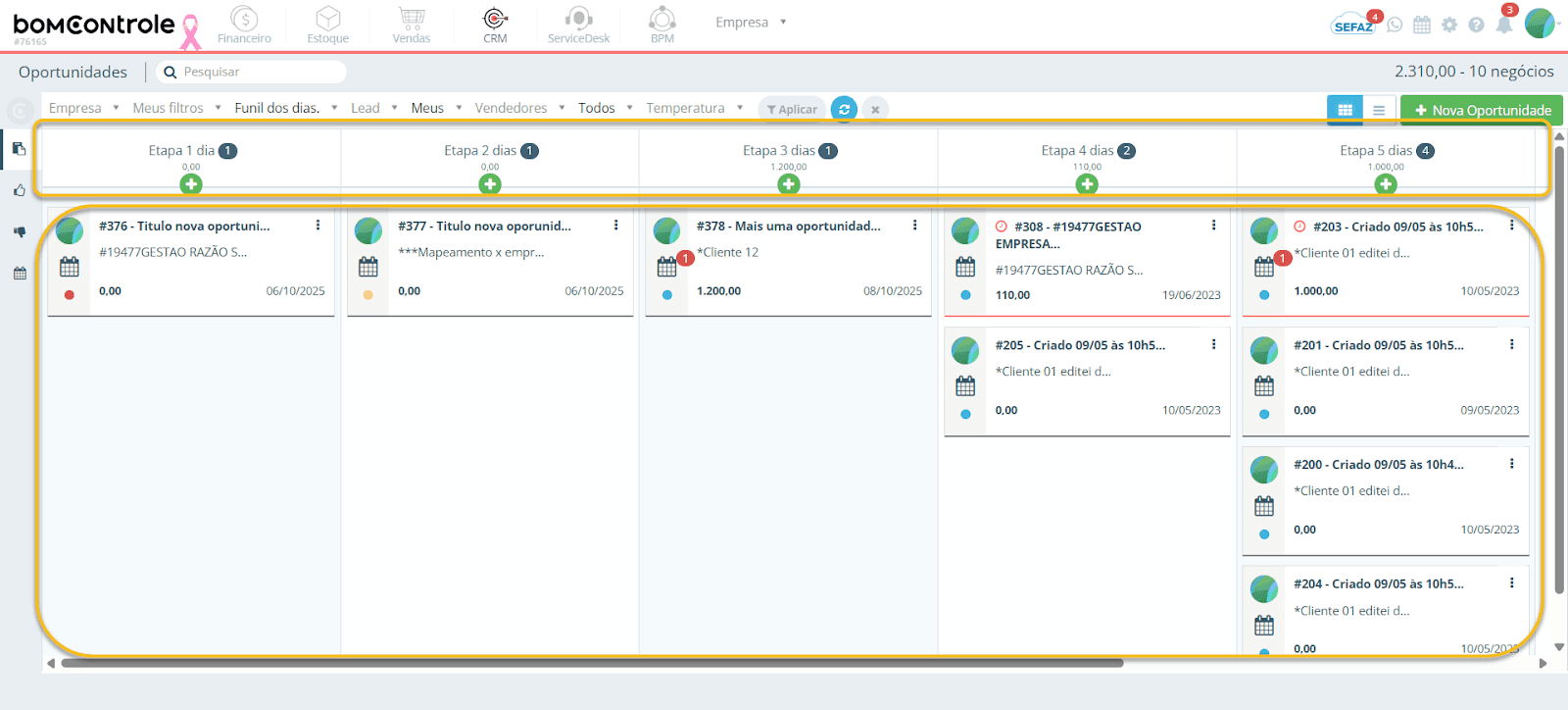
Colunas por Etapa: No topo de cada coluna aparece o nome da etapa (ex.: Prospecção, Proposta, Fechamento, etc.) acompanhado de um ícone representativo e de um badge com a contagem de oportunidades naquela etapa. Abaixo do nome, há também a soma dos valores (em R$) de todas as oportunidades naquela etapa, fornecendo uma ideia de valor em aberto por fase.
Adicionar Oportunidade na Etapa: Em cada coluna, ao lado do título da etapa, há um botão de “+” pequeno. Clique nele para adicionar uma nova oportunidade já diretamente nesta etapa do funil. Isso abre o mesmo formulário de nova oportunidade já com a etapa pré-selecionada. Observação: normalmente, novas oportunidades começam na primeira etapa do funil, mas o sistema permite criar já em etapas posteriores caso necessário, usando esse atalho.
Figura 4 — Adicionar Nova Oportunidade

Cartões de Oportunidade: Cada oportunidade é representada por um card com informações resumidas:
Título do negócio e ID: mostrado como #ID – Título. O ID é numérico e único, gerado pelo sistema, e o título é o nome dado à oportunidade.
Cliente (Lead): logo abaixo ou junto ao título, aparece o nome do lead (cliente ou prospect) associado.
Valor: o valor estimado da oportunidade (em reais) em destaque no card. Se a oportunidade tiver produtos/serviços adicionados via proposta, esse valor corresponde normalmente ao total da proposta.
Data Prevista: se houver uma data prevista de fechamento definida, ela é exibida no card (formato DD/MM/AAAA). Caso não haja data definida, pode constar “Sem data prevista”.
Vendedor responsável: é indicado pela foto ou avatar do vendedor responsável no canto do card. Passando o mouse sobre a foto, aparece o nome do responsável. Impacto em outros módulos: o vendedor responsável não afeta estoques ou finanças diretamente, mas servirá para relatórios de vendas e cálculo de comissão.
Temperatura: indicada por um círculo colorido no card. As cores representam: azul/claro para “Fria/Congelada”, amarelo para “Morna”, laranja para “Quente” e vermelho para “Muito Quente”. Você pode clicar neste ícone de círculo para alterar a temperatura da oportunidade diretamente no card – abre-se um menu com as opções de temperatura. Observação: a temperatura não tem impacto em estoque ou financeiro, mas ajuda a priorizar oportunidades e aparece em relatórios de desempenho do funil.
Figura 5 — Temperatura da Oportunidade

Atividades (Tarefas/Eventos): cada card possui um ícone de calendário (📅). Esse ícone representa as atividades vinculadas à oportunidade (por exemplo, tarefas agendadas, reuniões ou ligações). Um número em um badge pode aparecer sobre o ícone indicando quantas atividades estão pendentes ou próximas. – Vermelho indica que há atividades atrasadas; azul indica atividades futuras pendentes; sem número significa nenhuma atividade agendada. Clicando no ícone, abre-se um pequeno menu listando as atividades da oportunidade e permitindo navegar ou adicioná-las (ver seção 4.2 para detalhes de atividades).
Figura 6 — Calendário da Oportunidade

Ações no Card: No canto superior direito de cada card há um botão de opções (⋯). Ao clicá-lo, abre-se um menu com ações disponíveis para aquela oportunidade:
Figura 7 — Ações da Oportunidade

Excluir: Remove a oportunidade (solicita confirmação). Somente usuários com permissão podem excluir. Impacto: a oportunidade será movida para um status Excluída. Ela ainda poderá ser visualizada a partir do menu CRM -> Dia a Dia -> Oportunidades Excluídas. Neste menu o usuário terá a opção de analisar os dados da oportunidade e se necessário poderá também restaurá-la.
Outras ações: No momento, a ação principal disponível diretamente no card é excluir. Alterações como editar detalhes devem ser feitas abrindo a oportunidade. Marcar como “ganha” ou “perdida” é feito via drag and drop – veja abaixo.
Drag & Drop (Arrastar e soltar): Você pode mover os cards entre as colunas para atualizar a etapa da oportunidade. Basta clicar e arrastar o card de uma etapa e soltá-lo sobre outra coluna:
Ao arrastar, o sistema pode solicitar confirmações ou validações de campos obrigatórios da próxima etapa (por exemplo, se a próxima etapa exige preencher algum campo personalizado, o sistema abrirá automaticamente um formulário para preencher antes de confirmar a mudança de etapa).
Ao soltar o card em outra etapa, a oportunidade é atualizada e passa a constar na nova fase, com registro da data de mudança (isso aparece no histórico da oportunidade).
Marcar como Ganhou/Perdeu: Na parte inferior da visualização Kanban, aparecem duas áreas especiais de soltar:
“Solte a Oportunidade aqui para Ganhar” (destacado em verde): Arraste uma oportunidade até essa área para marcá-la como Ganha. O sistema então definirá o status como ganhou, sairá do funil ativo (deixando de aparecer no board) e registrará a vitória. Impacto: uma oportunidade ganha pode, a partir desse ponto, gerar um pedido de venda ou contrato no módulo de Vendas. Não ocorre automaticamente, mas o usuário geralmente deve então converter a oportunidade em venda manualmente. Ao marcar como ganha, não há impacto imediato em estoque/financeiro, mas indica que a negociação virou negócio fechado – o usuário deve então emitir o pedido/notas fiscais no módulo de Vendas ou Financeiro correspondentes.
“Solte a Oportunidade aqui para Perder” (destacado em vermelho): Arraste até essa área para marcar como Perdida. Será solicitado um motivo de perda (ex.: Preço, Concorrência, Cancelado etc., conforme cadastros de motivo de perda configurados). Após confirmar, a oportunidade recebe status perdida e sai do funil ativo. (mpacto: uma oportunidade perdida não gera movimentações em outros módulos – serve para histórico e aprendizado. Pode-se eventualmente reabri-la no futuro, mas em termos de estoque/financeiro não impacta nada já que não virou venda..
Dica: Use o modo Kanban para acompanhar visualmente o progresso das negociações. Você pode atualizar rapidamente arrastando os cards conforme as negociações avançam. O rodapé do quadro Kanban mostra quantas oportunidades estão carregadas; caso haja mais do que o exibido, um botão “Ver mais” aparece para carregar próximos cards.
2.3 Visualização em Tabela
No modo Tabela, as oportunidades são listadas em linhas, com colunas detalhando diversas informações de cada oportunidade. Esse modo facilita ordenar e comparar campos específicos em uma visão tipo planilha.
Figura 8 — Visualização em tabela das oportunidades CRM.
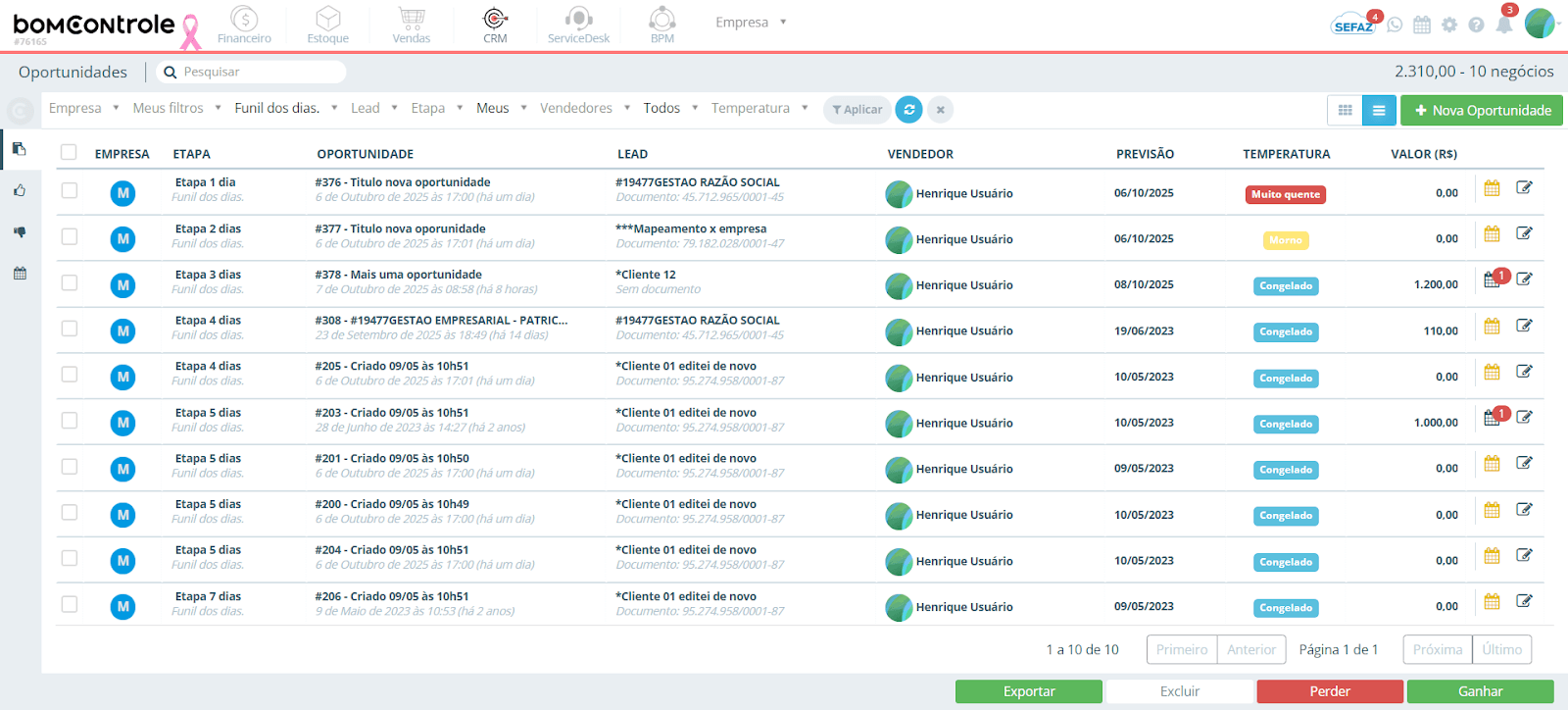
As principais colunas exibidas no grid padrão são:
(Selecionar): primeira coluna sem título, contém checkboxes para selecionar oportunidades. Serve para aplicar ações em massa na barra de rodapé (ex.: excluir várias de uma vez). Também é possível marcar a caixa do cabeçalho para selecionar/deselecionar todas da página atual.
Empresa: mostra, por meio de um ícone/sigla, a que empresa aquela oportunidade pertence. Se você trabalha com multi-empresa, aqui aparecerá a sigla da empresa (por exemplo, “MF” para Minha Firma Ltda.) e ao passar o mouse exibe o nome completo e CNPJ. (Observação: este campo é útil quando se está visualizando múltiplas empresas juntas. É definido no cadastro da oportunidade e não pode ser alterado após criada; cada oportunidade é sempre de uma única empresa.
Etapa: exibe o nome da etapa atual da oportunidade, com um ícone representando a fase. Abaixo do nome da etapa, em texto menor e cor neutra, aparece o nome do Funil de Vendas ao qual pertence (caso haja mais de um funil, para contexto). Assim, se você tiver oportunidades de funis distintos misturadas (no caso de filtrar “Todos funis”), fica claro qual pipeline cada linha segue. Impacto: a etapa indica o status corrente da venda. Modificar a etapa (no modo tabela isso se faz abrindo a oportunidade ou arrastando no Kanban) não gera efeito direto em finanças/estoque, mas reflete no funil de vendas e relatórios de conversão.
Oportunidade: é o título/nome da oportunidade. Vem precedido do #ID único. Em texto secundário logo abaixo, é exibida a data/hora da última mudança de etapa e há quanto tempo foi isso (ex.: “12/09/2025 15:30 (há 3 dias)”). Isso ajuda a identificar há quanto tempo a oportunidade está parada na fase atual. Observação: mantenha os títulos das oportunidades descritivos – isso aparece em buscas, relatórios e ajuda a equipe a identificar o negócio.
Lead: mostra o nome do lead (cliente ou prospect) associado. Se for uma pessoa física, aparece o nome; se for empresa, a razão social. Ao passar o mouse, é exibido um tooltip com mais detalhes do lead: nome fantasia (se empresa), e documento (CPF/CNPJ ou outro, se cadastrado). Impacto em outros módulos: o lead, quando uma oportunidade é ganha e vira venda, torna-se o cliente no pedido/nota fiscal. Portanto, garantir que o lead esteja correto (CNPJ, endereço) é importante para emissão de NF e cadastro financeiro.
Vendedor: traz o nome do vendedor responsável pela oportunidade. Vem acompanhado de uma pequena foto/avatar do usuário. Caso a oportunidade esteja sem vendedor atribuído, aparecerá “Sem Vendedor”. Impacto: o vendedor (ou usuário responsável) é usado em relatórios de vendas, metas e cálculo de comissão no módulo Financeiro. Não afeta estoque ou emissão de nota diretamente, mas determina quem é creditado pela venda.
Previsão: a data prevista de fechamento da oportunidade. Se definida, aparece no formato DD/MM/AAAA. Se não houver uma data prevista informada, aparece a indicação “Sem data prevista”. Observação: a data prevista é uma estimativa para controle interno – por exemplo, usada em relatórios de forecast de vendas. Não há impacto direto em outros módulos, mas oportunidades vencidas (ganhas) podem ser comparadas com essa data para medir atrasos ou acurácia do forecast.
Temperatura: indica a temperatura por extenso (Fria, Morna, Quente, etc.), com um pequeno selo colorido centralizado na célula. Ajuda a filtrar visualmente as oportunidades de maior prioridade. Observação: a definição da temperatura é manual pelo usuário no detalhe da oportunidade. Serve como indicador visual e para filtros, sem ligação automática com chance de ganho, mas muitas equipes correlacionam “Quente” a alta probabilidade de fechamento.
Valor (R$): valor monetário estimado da oportunidade, formatado em reais. É exibido alinhado à direita. Se a oportunidade tiver itens (produtos/serviços) adicionados via proposta, esse será o total da última proposta. Caso contrário, pode ser um valor preenchido manualmente. Impacto: esse valor não gera nenhum financeiro a receber enquanto a oportunidade está em aberto, mas ao converter em venda, será o valor do pedido. Em relatórios de pipeline, esse campo ajuda a calcular o total potencial de vendas. Não movimenta estoque até que a oportunidade seja concretizada e um pedido seja emitido.
Origem: (coluna oculta por padrão) indica a origem da oportunidade, ou seja, através de qual meio/canal ela chegou (ex.: Indicação, Facebook, Feira, Telefone etc.). Essa informação aparece caso configurada e pode ser exibida marcando a coluna. Impacto: a origem auxilia em análises de marketing e eficiência de canais, mas não interfere em estoque ou financeiro diretamente..
Ações: última coluna, contém botões de ação rápida:
Atividades (Agenda): ícone de calendário 📅. Ao clicar, exibe um resumo das atividades da oportunidade (tarefas agendadas). Um número em vermelho ou azul pode aparecer sobre o ícone indicando atividades atrasadas ou futuras, similar ao modo Kanban. Essa é a mesma funcionalidade do ícone de atividades no card – permite visualizar e também adicionar novas atividades relacionadas à oportunidade sem precisar abrir a tela de detalhes completa.
Editar: ícone de lápis (✏️). Ao clicar nesse botão, você navega para a tela de detalhes da oportunidade (seção 4 deste manual), onde é possível ver e editar todas as informações do negócio.
Você pode ordenar a tabela clicando nos cabeçalhos de coluna (com exceção das colunas que têm classificação suprimida, como Empresa e Etapa, que são fixas). Por exemplo, clicar em Valor (R$) ordena as oportunidades do menor para o maior valor, ou vice-versa ao clicar novamente.
A listagem em tabela também suporta paginação e carregamento sob demanda. Na parte inferior, existe opção de Exportar os dados. Clicando no botão Exportar (disponível na barra de ações inferior quando em modo Tabela), o sistema gerará um arquivo Excel (XLS) contendo as oportunidades listadas conforme os filtros atuais – útil para análises externas ou relatórios customizados. Observação: a exportação respeita os filtros aplicados, mas inclui todos os resultados completos, não apenas a página atual..
2.4 Ações na listagem de oportunidades (rodapé)
A barra de ações fixa no rodapé da tela oferece opções em massa para as oportunidades selecionadas no modo Tabela:
Figura 9 — Barra de ações no rodapé (modo Tabela)

Exportar: botão para exportar as oportunidades filtradas em formato Excel (conforme descrito acima). Visível apenas no modo Tabela.
Excluir: permite excluir uma ou mais oportunidades de uma vez. Para usar, marque as caixas das oportunidades desejadas na tabela e clique em Excluir. Será solicitada confirmação antes de remover. Regras: Apenas usuários com permissão de exclusão podem realizar essa ação. Oportunidades excluídas poderão ser visualizadas ou restauradas no menu CRM -> Dia a Dia -> Oportunidades Excluídas.
Perder: marca as oportunidades selecionadas como perdidas. ⚠️ Importante: só é permitido perder uma oportunidade por vez através dessa função (se mais de uma estiver selecionada, o sistema avisará que a ação deve ser feita individualmente). Ao clicar em Perder, abrirá uma janela para escolher o motivo da perda e confirmar. Depois disso, a oportunidade sai da listagem ativa. Impacto: semelhante ao arrastar no Kanban, a oportunidade fica com status perdida. Não gera lançamentos em outros módulos. Fica disponível apenas para consulta histórica e relatórios de taxas de perda. Pode ser reaberta posteriormente, ver seção 4.4..
Ganhar: marca a oportunidade selecionada como ganha (convertida em venda). Assim como acima, deve-se selecionar apenas uma por vez. Ao clicar em Ganhar, o sistema pode solicitar confirmação (e possivelmente preencher alguns dados finais dependendo da configuração, por exemplo, data de fechamento). Após confirmação, a oportunidade recebe status ganhou. Impacto: a oportunidade ganha deixa o funil de vendas ativo.
A partir daí, recomenda-se criar um Pedido de Venda ou Contrato no módulo de Vendas para formalizar a venda – isso sim gerará movimentação de estoque (baixando itens vendidos) e lançamentos financeiros (contas a receber do cliente). A marcação de ganho em si não gera esses movimentos automaticamente, mas pode disparar notificações internas ou metas de vendas..
Observação: As ações de Perder e Ganhar no rodapé são atalhos para concluir oportunidades diretamente da lista. No modo Cards, usamos o drag&drop para isso; no modo Tabela, esses botões oferecem o mesmo resultado via seleção. Já a ação Excluir em massa só está disponível na tabela, pois no Kanban a exclusão é feita individualmente via menu do card.
3) Cadastrando uma nova Oportunidade CRM
Para criar uma nova oportunidade de venda no BomControle, utilize o botão Nova Oportunidade na tela de listagem. Ao clicar, o sistema abrirá o modal de cadastro de Oportunidade CRM. Esse formulário é onde você irá preencher os dados do negócio que está prospectando.
Figura 10 — Formulário (modal) de Nova Oportunidade CRM.
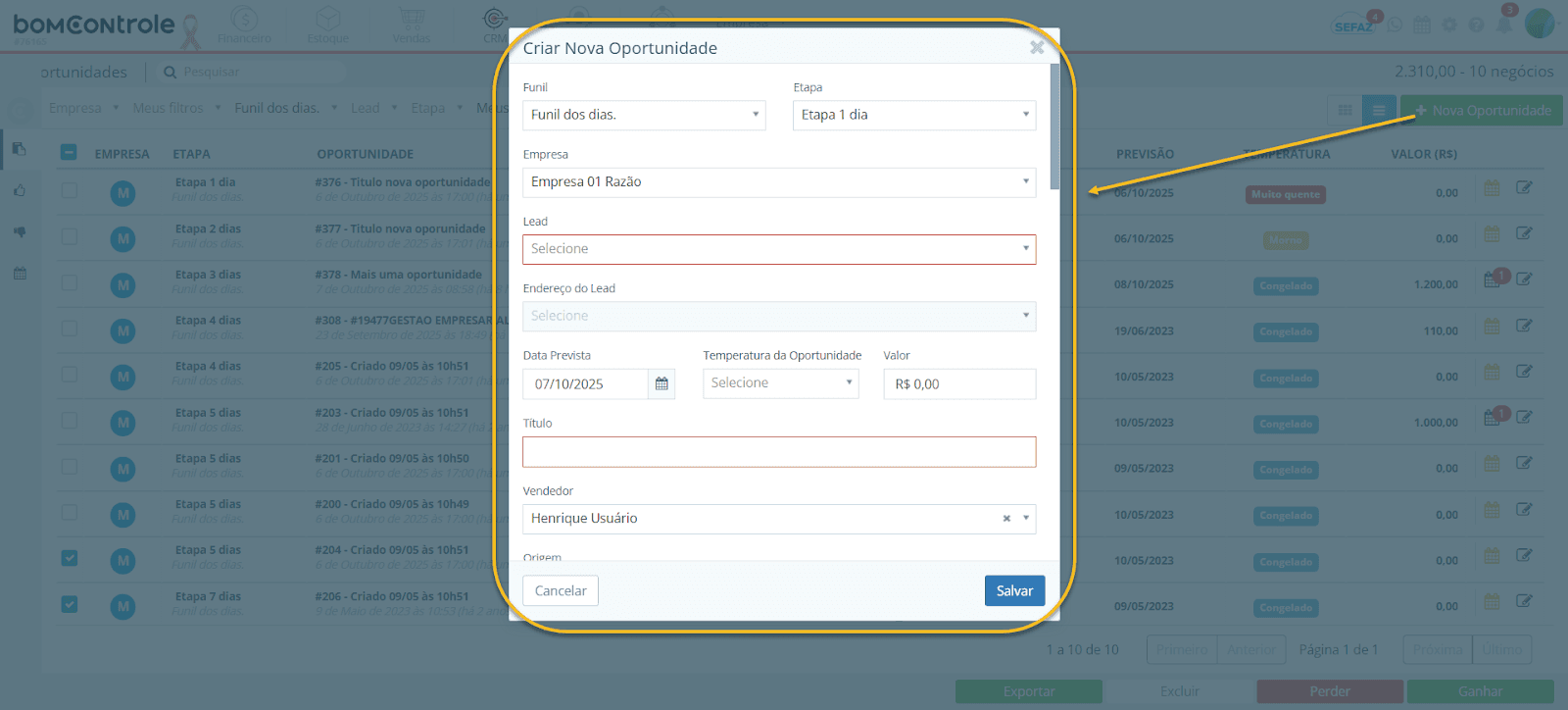
A figura acima destaca os campos principais do cadastro de oportunidade. A seguir, descrevemos cada campo e suas regras:
3.1 Campos e regras de preenchimento (Nova Oportunidade)
Título da Oportunidade:
Regras de preenchimento: ✅ Obrigatório. Informe um nome descritivo para a oportunidade. Esse será o título que aparecerá na listagem e no Kanban (junto com o ID). Pode ter até 200 caracteres. Escolha um título que identifique bem o negócio (por exemplo: “Venda de Equipamentos XYZ - Cliente ABC”).
Impacto em outros módulos: O título serve para referência interna nos módulos de CRM e Vendas (por exemplo, ele aparecerá associado ao pedido de venda se a oportunidade for convertida). Não sai em notas fiscais ou financeiramente, é apenas descritivo.
Observações: Use um padrão claro para títulos, incluindo nome do cliente ou produto chave, para facilitar buscas. Lembre-se que várias áreas do sistema (notificações, relatórios) usarão esse título para se referir à oportunidade.
Empresa:
Regras de preenchimento: ✅ Obrigatório. Selecione a empresa (ou filial) à qual essa oportunidade pertence. Caso você tenha acesso a somente uma empresa no sistema, este campo virá pré-selecionado e fixo nessa empresa (não editável). Se houver múltiplas empresas, escolha a correta no dropdown. Após salvar a oportunidade, não é possível alterar a empresa vinculada.
Impacto em outros módulos: Vincular a oportunidade à empresa correta é crucial. Somente usuários com acesso àquela empresa poderão visualizá-la. Além disso, todos os dados derivados (pedido de venda, nota fiscal, financeiros) serão feitos nessa empresa. Cada empresa tem seu cadastro de produtos, clientes e configurações fiscais; portanto, escolher a empresa errada poderia causar desencontro de dados ao converter em venda.
Observações: Verifique sempre se está cadastrando na empresa desejada, especialmente se sua conta gerencia múltiplos CNPJs. O funil de vendas carregado e os leads listados irão filtrar conforme a empresa selecionada.
Lead (Cliente/Prospect):
Regras de preenchimento: ✅ Obrigatório. Selecione o lead associado a esta oportunidade, ou seja, o cliente potencial que irá comprar. Ao clicar, será exibida a lista de leads cadastrados (mostrando nome ou razão social). É necessário escolher um. Caso o lead ainda não exista no sistema, você pode cadastrá-lo rapidamente clicando no “+” ao lado do campo (se tiver permissão para tal). Ao selecionar um lead, o sistema pode trazer informações adicionais dele (como classificação por estrelas, se houver, indicando quão qualificado está o lead).
Impacto em outros módulos: O lead escolhido será o cliente na conversão da oportunidade em venda. Quando a oportunidade for ganha e você gerar um pedido ou nota fiscal, esse lead fornecerá os dados do comprador (nome, endereço, CPF/CNPJ). No módulo Financeiro, eventuais faturas oriundas dessa venda estarão em nome desse cliente. Portanto, é importante selecionar o lead correto e manter seus dados (documento, endereço) atualizados para evitar erros na emissão de notas fiscais ou boletos.
Observações: Se um lead necessário não estiver cadastrado, utilize o cadastro rápido (“+”) para adicioná-lo sem sair do modal. Preencha ao menos nome/razão social e documento básico do novo lead no cadastro rápido. Dica: mantenha uma única entrada de lead por cliente/prospect para centralizar o histórico de oportunidades daquele contato.
Endereço do Lead:
Regras de preenchimento: ⚠️ Opcional / Condicional. Este campo aparece se o lead selecionado possuir endereços cadastrados. Você pode escolher qual endereço do cliente está relacionado a esta oportunidade (por exemplo, se o cliente tem matriz e filial e a negociação refere-se à filial). Não é obrigatório selecionar um endereço específico; se nada for escolhido, presume-se o endereço principal do lead.
Impacto em outros módulos: Ao converter a oportunidade em um pedido de venda ou contrato, o endereço selecionado pode ser utilizado como endereço de entrega ou faturamento padrão. Na emissão de nota fiscal (NF-e ou NFS-e), esse endereço é importante: a NF será emitida para o endereço do cliente selecionado. Portanto, se a negociação envolve entrega de produtos em um local específico, convém escolhê-lo aqui.
Observações: O dropdown lista os endereços cadastrados para o lead (cadastro de cliente). Caso precise adicionar um novo endereço ao cliente, use o cadastro de leads (ou o botão de editar lead ao lado do campo Lead) antes de prosseguir. Não selecionar nada normalmente equivale a usar o endereço padrão do cliente.
Funil de Vendas:
Regras de preenchimento: ✅ Obrigatório. Selecione qual funil de vendas (pipeline) será usado para esta oportunidade. O funil determina as etapas disponíveis e possivelmente campos obrigatórios em cada etapa. Por padrão, o sistema sugere o funil padrão da empresa; você pode alterar se houver outros (ex.: funil diferente para produtos versus serviços).
Impacto em outros módulos: O funil em si não afeta outros módulos diretamente, mas indiretamente organiza suas vendas. Por exemplo, relatórios de desempenho de vendas por funil ficam separados. Todos os controles de etapas e requisitos específicos (como campos adicionais) dependem do funil. Um funil voltado para serviços pode exigir informações diferentes (que impactam depois a emissão de NFS-e, por exemplo). Portanto, escolha o funil adequado ao tipo de oportunidade: isso garantirá que campos críticos sejam preenchidos.
Observações: Assim que escolher o funil, o campo Etapa inicial será definido automaticamente para a primeira etapa desse funil. No cadastro inicial, não é possível escolher uma etapa intermediária (a não ser usando o atalho “+” de colunas no Kanban, conforme mencionado). Geralmente, comece as oportunidades na primeira etapa e deixe o progresso ser controlado pelo avanço natural no funil.
Etapa:
Regras de preenchimento: Definido automaticamente. Quando você seleciona um funil, a oportunidade inicia na primeira etapa desse funil. Não há um campo manual para escolher etapas no momento do cadastro – o sistema assume que todo novo negócio começa no início do pipeline.
Impacto em outros módulos: A etapa inicial não afeta módulos externos; serve somente para a organização interna no CRM. Conforme a oportunidade avança, mudar de etapa também não aciona nada fora do CRM, mas pode disparar notificações ou obrigar preenchimento de certos campos (por exemplo, uma etapa “Proposta” pode exigir gerar uma proposta comercial, o que tem impacto lá na frente em emitir pedido).
Observações: Após salvar, você poderá mudar a etapa arrastando no Kanban ou clicando no pipeline na tela de detalhes. Alguns funis possuem etapas de “Ganho” e “Perdido” especiais, mas essas são acionadas pelos botões Ganhar/Perder, não manualmente selecionadas no cadastro.
Origem da Oportunidade:
Regras de preenchimento: ⚠️ Opcional. Selecione a origem ou fonte do lead para esta oportunidade. Exemplos comuns de origem: Indicação, Mídias Sociais, Feira de Negócios, Ligação Ativa, etc. As opções dessa lista são configuráveis no sistema (Cadastro de Origens de Oportunidade). Escolha aquela que melhor representa de onde veio o interesse do cliente. Caso nenhuma seja aplicável ou se não quiser rastrear isso, pode deixar em branco. Você também pode cadastrar uma nova origem rapidamente usando o “+” se tiver permissão.
Impacto em outros módulos: A origem é utilizada em relatórios de marketing e vendas para analisar quais canais geram mais negócios. Não influencia diretamente estoque, financeiro ou notas, mas pode orientar decisões de investimento em canais ou cálculo de ROI de marketing dentro do CRM.
Observações: Recomendamos preencher a origem sempre que possível, pois essa informação ajuda a gerar relatórios de conversão por canal (por exemplo, saber quantas vendas vieram de indicações contra quantas vieram de redes sociais). Se o campo não for preenchido, a oportunidade constará sem origem definida nesses relatórios.
Valor Estimado:
Regras de preenchimento: ⚠️ Opcional. Informe o valor monetário estimado para esta oportunidade, em Reais. Se já souber aproximadamente quanto vale o negócio, digite aqui (somente números, o sistema formata em R$ automaticamente). Pode incluir centavos. Se você pretende detalhar produtos/serviços em uma proposta, pode deixar R$ 0 neste momento – nesse caso, o valor será calculado posteriormente pelas propostas vinculadas. Regra: o sistema permite salvar com valor 0, pois entende que pode ainda não estar definido. Não deixe vazio; use 0 se não houver estimativa inicial.
Impacto em outros módulos: Enquanto a oportunidade estiver em negociação, este valor fica apenas no CRM para forecast. Ao ganhar a oportunidade, se um pedido de venda for criado a partir dela, o valor efetivo virá dos itens do pedido ou da proposta final – portanto o valor estimado serve como previsão, mas não gera lançamento financeiro. No módulo Dashboard Financeiro ou de metas, essas estimativas podem aparecer somando o funil de vendas (potenciais receitas futuras). Contudo, nenhum impacto contábil ou de estoque ocorre apenas pelo preenchimento deste campo.
Observações: Use esse campo para ter uma ideia de tamanho do negócio desde o início. Você pode atualizá-lo manualmente conforme a negociação evolui. Se a oportunidade tiver uma Proposta Comercial vinculada com itens, o sistema normalmente substitui ou vincula esse campo ao valor total da proposta (especialmente na tela de detalhes, o valor passa a refletir as propostas). Portanto, considere o campo “Valor” como estimativa inicial; a confirmação virá quando montar a proposta.
Data Prevista de Fechamento:
Regras de preenchimento: ⚠️ Opcional. Informe a data em que você espera fechar (concluir) a negociação – seja ganhando ou perdendo. Por padrão, o sistema sugere a data atual, mas isso deve ser ajustado para a data futura esperada de conclusão. Clique no campo e selecione a data no calendário. Não é obrigatório salvar uma data prevista, porém, deixar sem data ou uma data muito no passado pode atrapalhar o gerenciamento do funil (o sistema exibirá “Sem data prevista” se não preenchido).
Impacto em outros módulos: A data prevista em si não gera movimentações em estoque ou financeiro. Entretanto, ela é muito utilizada em projeções de vendas e no agenda/cronograma do CRM. Por exemplo, oportunidades com data prevista já expirada podem ser destacadas para o vendedor (indicando atraso no fechamento). Em módulos de gestão ou gráficos, pode-se comparar a data prevista com a data real de ganho. Além disso, se integrando com o calendário, um gerente pode usar essas datas para previsão de faturamento naquele mês (embora não seja um lançamento financeiro real até fechar negócio).
Observações: Defina a data prevista com base no ciclo médio de vendas da sua empresa. Você poderá alterá-la se a negociação demorar mais ou acelerar. É uma boa prática mantê-la atualizada – se a data passar e o negócio não fechar, ajuste para uma nova previsão, assim seu pipeline fica mais preciso.
Vendedor Responsável:
Regras de preenchimento: ✅ Obrigatório (pré-definido). Este campo normalmente não aparece explicitamente no formulário para edição, pois o sistema já atribui automaticamente o usuário atual (logado) como responsável/vendedor da oportunidade. Se o usuário logado possuir um cadastro de vendedor vinculado, ele será definido. Em alguns casos (usuário gerente cadastrando para outrem), pode haver a opção de selecionar outro vendedor responsável – isso depende de permissão.
Impacto em outros módulos: O vendedor responsável é importante para fins de comissão e metas. Quando a oportunidade virar uma venda, o sistema poderá calcular comissão para esse vendedor (conforme as regras definidas no Financeiro/Comercial). Também, relatórios de desempenho por vendedor são baseados nesse vínculo. Não afeta estoques ou notas fiscais diretamente, mas garante que a venda seja creditada à pessoa certa.
Observações: Caso seja necessário transferir a responsabilidade para outro vendedor (por exemplo, reatribuir a oportunidade), isso pode ser feito na tela de detalhes da oportunidade posteriormente. No cadastro inicial, normalmente você é o responsável. Fique atento: apenas usuários com permissão podem alterar o responsável (vendedor) de uma oportunidade.
Campos Personalizados (Formulário CRM):
Regras de preenchimento: ⚠️ Condicional. Abaixo dos campos padrão, o sistema pode exibir campos extras configurados especificamente para o módulo de Oportunidades CRM da sua empresa. Esses campos são definidos em Configurações > Módulos > CRM e podem variar (ex.: “Segmento do Cliente”, “Probabilidade (%)”, “Necessidade do Cliente”, etc.). Caso existam campos personalizados e alguma etapa inicial do funil os exija, eles aparecerão no formulário. Preencha-os conforme as instruções de cada um. Campos personalizados obrigatórios serão indicados com destaque (✅ na legenda do campo ou asterisco).
Impacto em outros módulos: Depende do campo configurado. Alguns campos customizados podem ser meramente informativos, enquanto outros podem influenciar integrações. Por exemplo, se houver um campo “Probabilidade de Fechamento (%)”, ele poderia alimentar relatórios de forecast no CRM. Se houver “Tipo de Produto Interessado”, isso pode direcionar a reserva de estoque manualmente depois. Em geral, como são específicos do CRM, impactam somente processos internos (relatórios CRM, automações de funil).
Observações: Caso sua empresa não tenha adicionado campos extras, esta seção pode nem aparecer no cadastro. Se aparecer “Sem dados para mostrar” em alguma aba de informações adicionais, significa que não há campos a preencher ali. A configuração desses campos é feita por administradores no menu de configurações do módulo CRM.
Após preencher todos os campos necessários, clique em Salvar para criar a oportunidade. Se todos os dados estiverem corretos, o sistema mostrará uma mensagem de sucesso (“Oportunidade XYZ salva com sucesso”) e a nova oportunidade aparecerá na listagem (no funil/etapa correspondente). O modal então se fechará.
Possíveis validações: O sistema não permitirá salvar se algum campo obrigatório não for preenchido – será exibida uma mensagem de erro destacando o campo. Por exemplo, se esquecer de selecionar um lead ou empresa, o botão Salvar ficará inativo ou uma mensagem “Preencha este campo” aparecerá. Preencha e tente novamente.
4) Detalhes da Oportunidade CRM
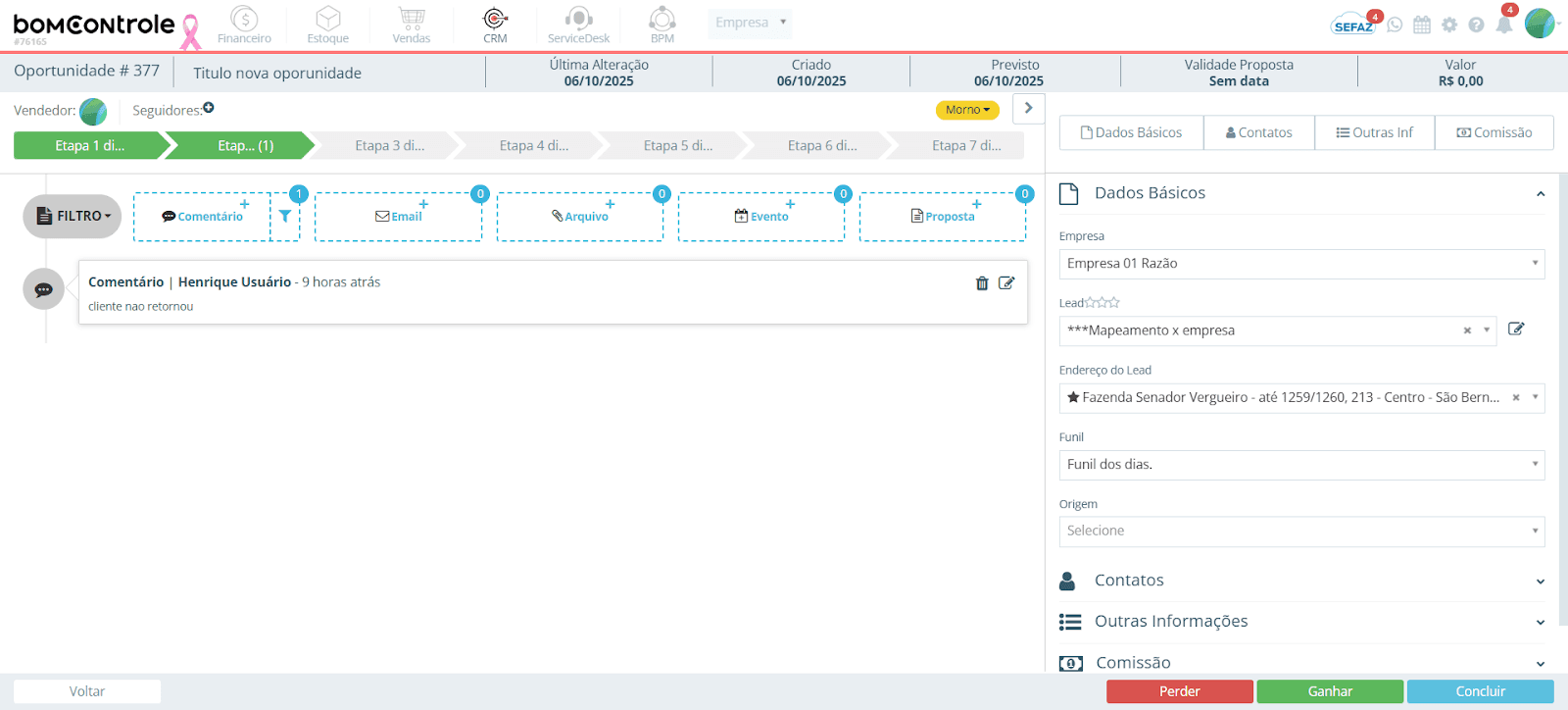
Quando você clica sobre uma oportunidade na listagem (seja no modo Cards ou na Tabela, através do ícone de editar), abre-se a tela de detalhes da oportunidade. Essa tela é onde você acompanha e registra todas as interações e informações aprofundadas sobre o negócio em questão. Ela está organizada em:
Cabeçalho da Oportunidade: exibe informações principais como título, datas, valor e status, e permite edições rápidas.
Pipeline e Temperatura: mostra a etapa atual e etapas do funil, possibilitando mudar de etapa, além do indicador de temperatura atual da oportunidade.
Barra de ações (timeline) e botões de interação: onde é possível inserir comentários, e-mails, anexos, eventos (tarefas) e propostas, além de filtrar o histórico.
Timeline de histórico e interações: lista cronologicamente tudo o que aconteceu na oportunidade – mudanças de etapa, notas, anexos, envios de e-mail, agendamentos e propostas comerciais.
Painel à direita com informações detalhadas: dividido em seções expansíveis: Dados Básicos, Contatos, Outras Informações e Comissão. Esse painel mostra e permite editar os campos da oportunidade, além de visualizar contatos associados e configurar comissionamentos.
Rodapé de ações: botões para marcar Perdida, Ganha, Reabrir (quando aplicável) e alternar entre modo de visualização/edição.
A seguir detalharemos cada parte da tela de detalhes.
Figura 11 — Tela de detalhes da oportunidade CRM (visão geral).
4.1 Cabeçalho e informações gerais da oportunidade
No topo da tela de detalhes, você encontrará o identificador e título da oportunidade, bem como informações resumidas de datas e valor:
Figura 12 — Informações gerais da Oportunidade
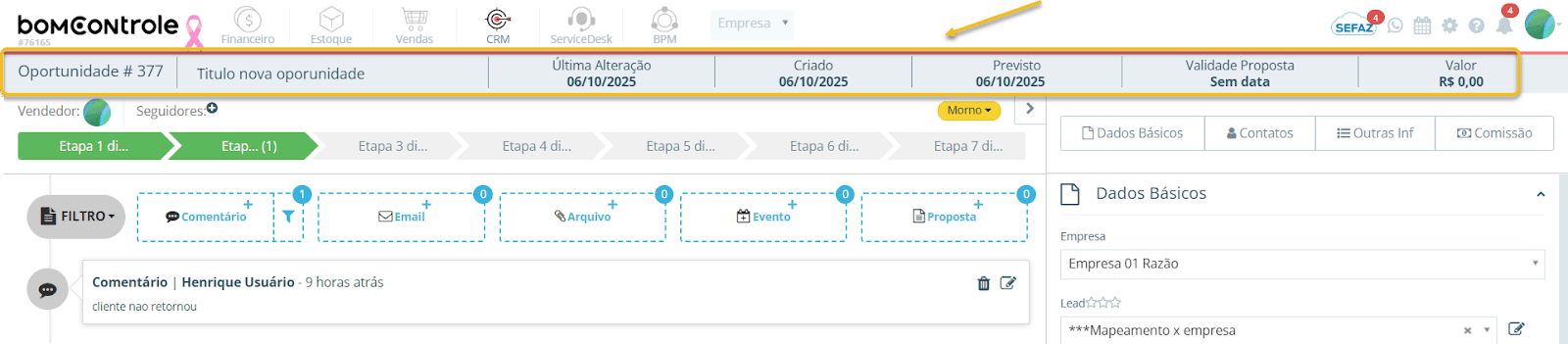
Identificação: é exibido “Oportunidade #X” onde X é o ID único. Ao lado do ID, aparece o título da oportunidade. O título pode ser editado diretamente nessa tela: clique no ícone de lápis ✏️ que aparece ao lado do título para entrar em modo de edição. Digite o novo título e clique no ícone de check (✔️) para salvar. Regra: o título é obrigatório; não pode ficar vazio ao salvar a alteração.
Última Alteração: indica a data da última mudança de etapa da oportunidade. Por exemplo, “Última Alteração: 12/10/2025” significa que em 12 de outubro de 2025 houve uma troca de fase (ou alguma edição relevante) na oportunidade. Isso ajuda a saber há quanto tempo está na fase atual.
Criado: mostra a data de criação da oportunidade no sistema (data em que foi cadastrada). É uma informação fixa, útil para referência e para medir o tempo total de negociação.
Previsto: exibe a Data Prevista de Fechamento (se definida). Assim como na listagem, se não houver data prevista configurada, aparece “Sem data”. Você pode editar a data prevista diretamente aqui: clique no ícone de lápis ao lado da data para selecionar uma nova data ou remover a existente. Após escolher a data, confirme com ✔️. Boas práticas: mantenha essa data atualizada conforme o andamento real do negócio, para fins de forecast.
Validade da Proposta: se existir pelo menos uma Proposta Comercial vinculada à oportunidade, o sistema exibirá neste cabeçalho a data de validade da última proposta enviada ao cliente. Por exemplo, “Validade da Proposta: 20/10/2025”. Assim você sabe até quando a oferta feita ao cliente é válida. Caso não haja propostas ou não tenha sido preenchido prazo nas propostas, ficará “Sem data”. Impacto: essa informação vem do módulo de Propostas – ao gerar uma proposta comercial, define-se a validade. Não editar manualmente aqui; atualize gerando uma nova proposta se necessário.
Valor: o valor total da oportunidade é mostrado em destaque no cabeçalho se não houver itens/produtos adicionados. Se a oportunidade não possui propostas com produtos/serviços (ou seja, usa apenas o valor estimado manual), esse campo aparece e pode ser editado rapidamente (ícone de lápis). No entanto, se a oportunidade possui uma Proposta com itens, o sistema considera o valor das propostas como valor oficial e esconde o campo de edição aqui – em vez disso, o valor total dos produtos/serviços é apresentado em outros locais (por exemplo, na aba de Propostas e em relatórios).
Para editar o valor manual (quando não há proposta itemizada), clique no lápis, insira o novo montante e salve (✔️). Se já houver itens, o campo ficará bloqueado e você verá o valor consolidado apenas para leitura.
Observação: quando há produtos adicionados, o valor da oportunidade passa a ser a soma dos Valor Total Produtos e Valor Total Serviços, conforme os itens. Esses totais são visíveis na seção de Propostas ou na listagem de propostas comerciais, não diretamente no cabeçalho.
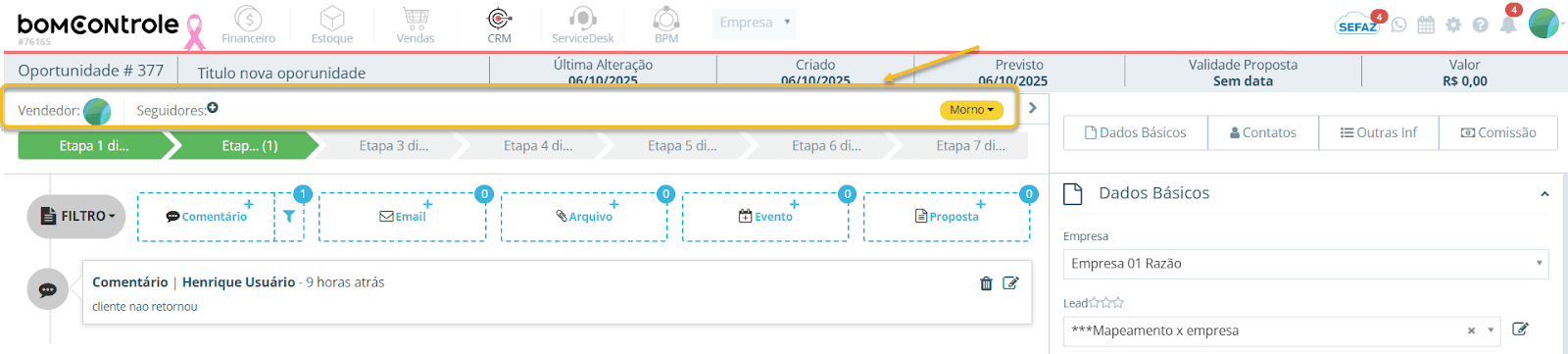
Além dessas informações, logo abaixo do título, o sistema exibe uma barra com outros elementos úteis:
Figura 13 — Elementos úteis da Oportunidade
Status da Oportunidade: caso a oportunidade já tenha sido Ganha ou Perdida, uma etiqueta colorida aparece ao lado do título indicando “Oportunidade Ganha” (fundo verde) ou “Oportunidade Perdida” (fundo vermelho). Isso permite identificar imediatamente o status final, se for o caso. Enquanto a oportunidade estiver em andamento (aberta), não há etiqueta de status nesse local (considera-se status “Aberta”).
Temperatura (atual): no canto superior direito do cabeçalho há um botão mostrando a temperatura atual por extenso, por exemplo “Quente” com uma cor de fundo correspondente. Clicar nesse botão abre um menu suspenso com as outras opções de temperatura (Fria, Morna, Quente, Muito Quente). Você pode alterar a classificação da oportunidade clicando em uma das opções. O rótulo então muda e a cor também, refletindo a nova temperatura. (Regras: a alteração de temperatura é livre, não exige confirmação adicional, e pode ser feita a qualquer momento para ajuste de percepção de chance/urgência.)
(Impacto: como dito, temperatura serve para organização interna. Alterá-la aqui pode ajudar na filtragem e no foco da equipe, mas não tem efeito em cálculos ou módulos externos.)Vendedor Responsável e Seguidores: na parte superior esquerda, é mostrado o vendedor responsável (com pequena foto e nome ao passar o mouse). Clicando na foto do vendedor, usuários com permissão podem alterar o responsável da oportunidade – abre-se um menu com lista de vendedores para selecionar um novo responsável (útil em caso de repasse de oportunidade para outro colega). Ao lado do responsável, vê-se Seguidores: seguido por ícones/fotos de usuários. Seguidores são outros usuários internos que estão acompanhando esta oportunidade (recebem notificações de updates, etc.). Todos os seguidores atuais aparecem com avatar. Se houver mais de 15 seguidores, surge “...”. Você pode adicionar seguidores clicando no ícone de + circulado: isso abre uma janela para escolher usuários da empresa para seguir esta oportunidade.
(Impacto: adicionar seguidores não muda nada em estoque ou financeiro, mas garante que essas pessoas sejam notificadas de comentários, mudanças e possam encontrar a oportunidade facilmente. É útil por exemplo um gerente seguir oportunidades importantes de sua equipe.)
(Observação: somente usuários internos podem ser seguidores; clientes não têm acesso aqui. Remover seguidor também é possível clicando novamente no nome na lista de seleção.)Pipeline de Etapas: logo abaixo do cabeçalho há uma representação visual das etapas do funil de vendas como uma sequência de botões. Ele mostra todas as fases do funil atual, do início ao “ganho/perdido”. A etapa atual da oportunidade aparece destacada. As etapas anteriores à atual aparecem marcadas (por exemplo em cor verde) e as futuras estão em cor neutra. Dentro do botão da etapa atual, o sistema exibe entre parênteses o número de dias desde que a oportunidade entrou nessa etapa (ex.: Proposta Comercial (5) se está há 5 dias na fase). Isso fornece um acompanhamento do tempo em cada estágio.
Você pode mudar a etapa manualmente por aqui também: basta clicar em um dos botões de etapa futura ou anterior. Ao clicar, o sistema realizará a troca de fase, similar a arrastar o card no Kanban, e salvará a oportunidade na nova etapa. Vale ressaltar que se você tentar pular para uma etapa que exige algum campo não preenchido, o sistema primeiro pedirá esse dado. Por exemplo, se a próxima etapa for “Proposta Enviada” e requer anexar uma proposta, o sistema pode orientar a cadastrar a proposta antes. Em geral, trocar para frente ou voltar etapas simples acontece de imediato.
Regras: não é permitido reabrir como ganha/perdida por aqui – essas são tratadas pelos botões específicos no rodapé. Mas pode-se retroceder etapas se necessário, ou avançar. O sistema registra toda mudança no histórico.
Impacto: mudar de etapa aqui é equivalente a mover no Kanban. Não há integração direta com outros módulos, porém, algumas etapas podem ser gatilhos internos – por exemplo, ao entrar na etapa “Proposta Enviada”, pode-se enviar um e-mail de proposta ao cliente (via botão de proposta, ver adiante). Essas automações internas ajudam a sincronizar com outras ações, mas do ponto de vista de Estoque/Financeiro, somente ao chegar em “Ganha” e criar um pedido haverá reflexo concreto.
4.2 Inserindo comentários, e-mails, arquivos, eventos e propostas (timeline de atividades)
Logo abaixo do pipeline, há uma área de botões que permitem registrar interações na oportunidade. Essas interações alimentam a timeline (linha do tempo) de histórico, situada logo abaixo deles. Os botões disponíveis são:
Figura 14 — Botões de interação na oportunidade: Comentário, E-mail, Arquivo, Evento e Proposta.
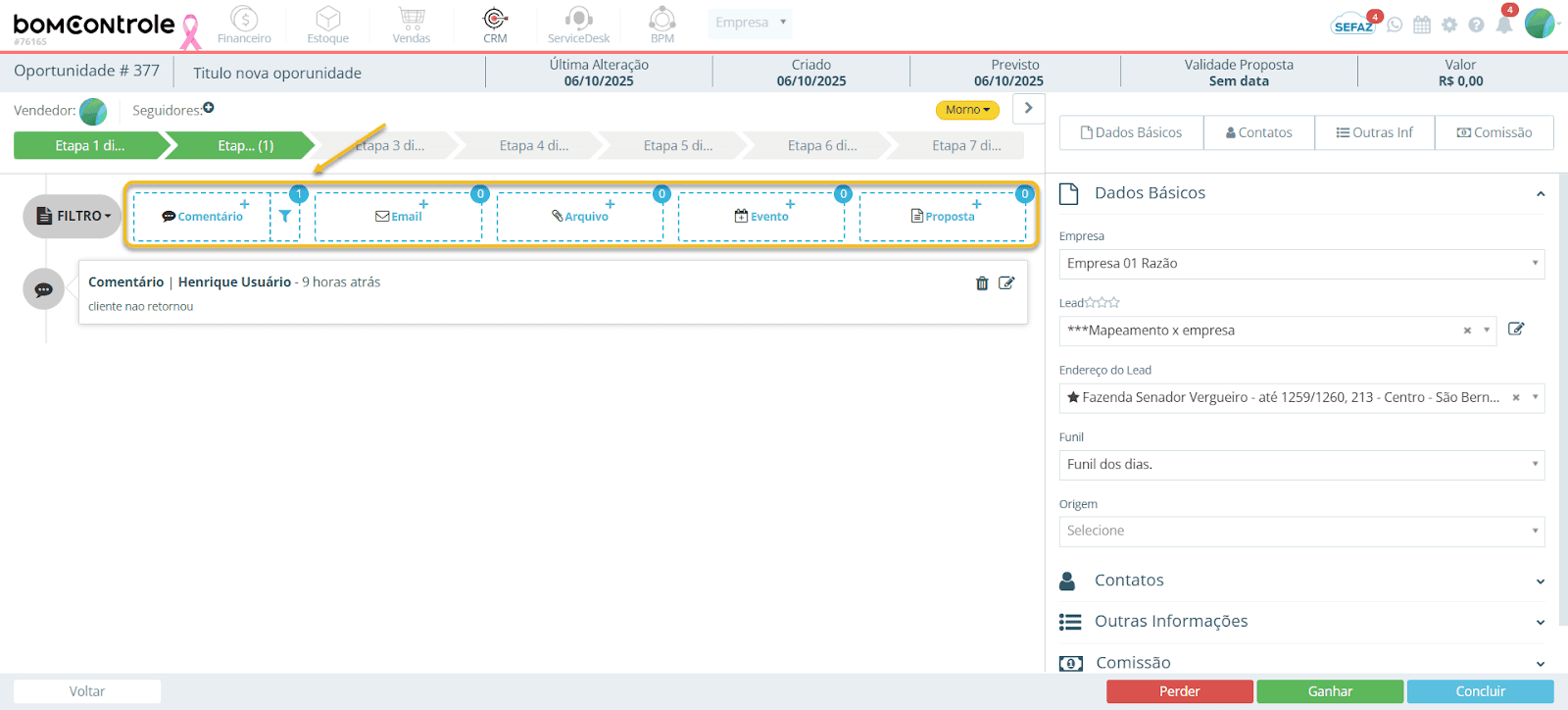
Comentário (+) – Permite adicionar uma nota interna ou comentário sobre a oportunidade. Ao clicar em Comentário +, abre-se um campo para digitar o texto do comentário. Você pode usar este recurso para registrar conversas telefônicas, detalhes combinados com o cliente, ou qualquer observação relevante que queira deixar registrada. Ao salvar, o comentário aparece imediatamente na timeline com seu nome e data.
Figura 15 — Inserir um comentário na Oportunidade
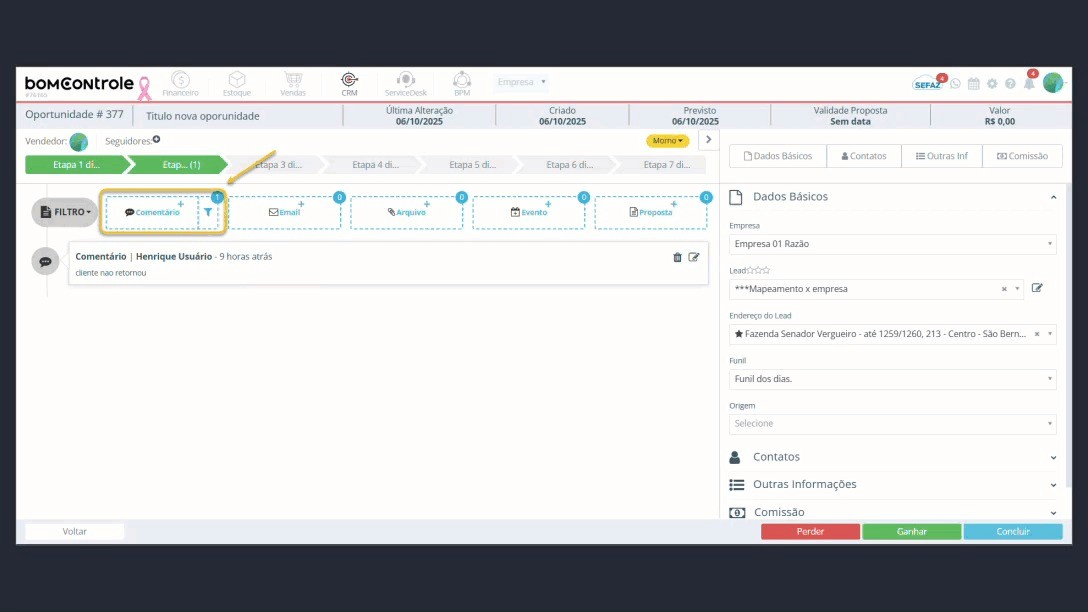
Ao lado do botão, há um número em fundo azul indicando quantos comentários já existem ({{quantidade}}). Clicar no ícone de filtro (funil) ao lado permite filtrar a timeline para mostrar apenas comentários (ocultando outros tipos de registro).
Impacto: comentários não são visíveis para o cliente, são notas internas. Não geram tarefas nem nada em outros módulos; servem de histórico e comunicação interna da equipe.
Email (+) – Utilizado para enviar e registrar e-mails relacionados à oportunidade. Ao clicar em Email +, abre-se a interface de composição de e-mail: você poderá selecionar destinatários (normalmente o contato do lead, ou outros emails), escrever o assunto e o corpo da mensagem. Ao enviar, o sistema grava esse e-mail no histórico da oportunidade.
Figura 16 — Enviar um E-mail na Oportunidade
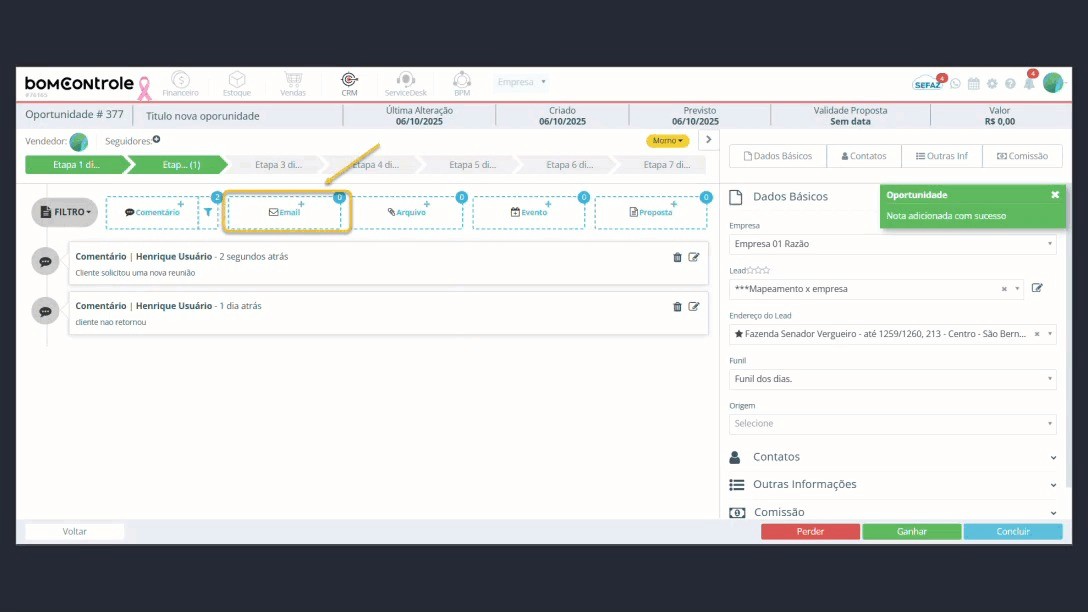
O contador ao lado mostra quantas interações de e-mail existem (somando enviados e recebidos, se houver integração de recebimento). O filtro de e-mail permite mostrar somente os e-mails trocados.
Observação: o sistema pode estar integrado para receber respostas de e-mail via encaminhamento – se configurado, respostas do cliente ao e-mail enviado também entrarão na timeline automaticamente com indicação de recebidos.
Regras/Permissões: Só é habilitado enviar email enquanto a oportunidade estiver aberta (não ganha/perdida). Após concluída, o botão é desativado para evitar comunicação indevida em oportunidades fechadas.
Impacto: Os e-mails enviados por aqui não precisam ser reescritos no seu cliente de email – ficam centralizados no CRM. Não impactam diretamente outros módulos, mas oferecem rastro documental que pode ser usado em caso de disputas ou para recuperar acordos combinados. Além disso, se uma proposta comercial é enviada por email ao cliente, isso fica registrado (ver Proposta abaixo).
Arquivo (+) – Serve para anexar arquivos à oportunidade, como documentos, contratos, imagens ou qualquer outro arquivo relevante. Ao clicar em Arquivo +, você poderá escolher um arquivo do seu computador para fazer upload. Uma vez anexado, o arquivo aparece listado na timeline (com nome, tipo e quem anexou).
Figura 17 — Anexar um arquivo na Oportunidade
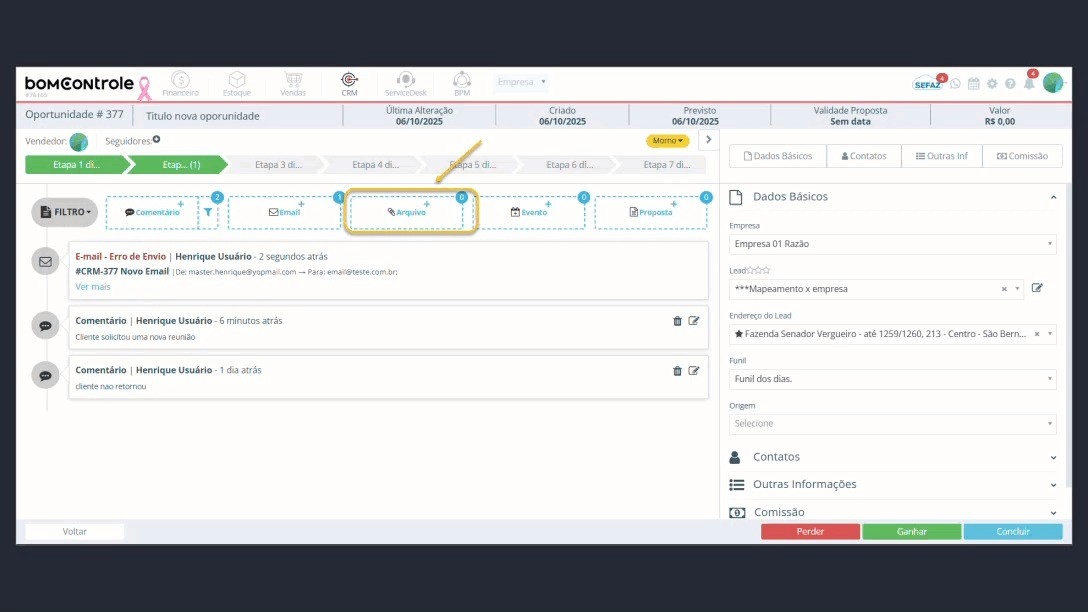
O número ao lado indica a quantidade de anexos já adicionados. Pode-se filtrar a timeline para ver apenas anexos através do ícone de clipe (📎 filtro).
Regras: Não há limite rígido de quantos arquivos anexar, mas podem existir limites de tamanho configurados (o sistema mostrará erro se o arquivo for muito grande).
Impacto em outros módulos: Nenhum direto – os arquivos ficam guardados no CRM e acessíveis apenas internamente. Mas, por exemplo, se você anexar um contrato assinado pelo cliente, isso fica disponível para o Financeiro ou Jurídico consultarem manualmente via CRM. Na emissão de nota não puxa esses anexos automaticamente. É um repositório de documentos vinculados à venda.
Observações: Use nomes de arquivo descritivos ao anexar (o sistema mantém o nome original). Arquivos confidenciais ficam restritos aos usuários que têm acesso à oportunidade. Pode-se remover anexos se necessário (ação disponível via ícone de lixeira no item do histórico correspondente, se você tiver permissão).
Evento (+) – Cria um evento ou tarefa no calendário (agenda) ligado a esta oportunidade. Ao clicar em Evento +, abre-se o formulário de agendamento: você define título do evento (ex: "Reunião de negociação"), data e hora, duração, tipo (reunião, ligação, tarefa, etc.), responsável e se haverá lembrete ou convite por e-mail. Uma vez salvo, o evento aparece tanto na timeline da oportunidade quanto na Agenda do responsável (módulo de Agenda/Compromissos do BomControle).
Figura 18 — Criar um Evento na Oportunidade
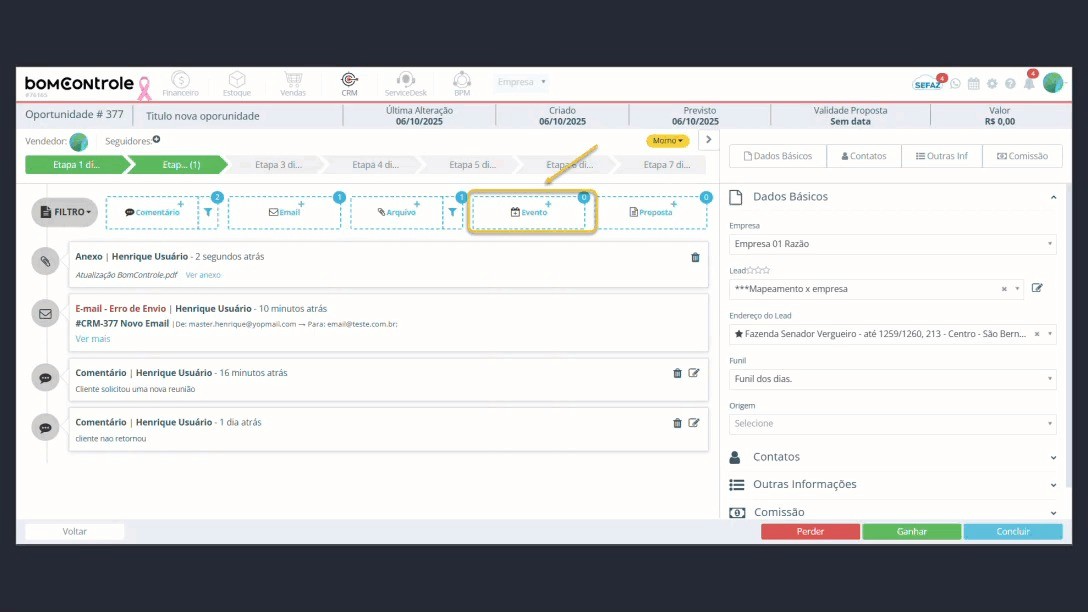
O número exibido é a quantidade de eventos vinculados (concluídos ou futuros). O indicador de cor muda se há eventos atrasados: no contador do botão, caso exista algum evento planejado cuja data já passou e não foi marcado como realizado, o fundo do número ficará vermelho, sinalizando atraso.
Pelo ícone de filtro (calendário) você pode mostrar apenas os eventos na timeline.
Impacto: Eventos criados podem opcionalmente enviar convites por e-mail aos participantes (ex.: ao cliente, se desejado, ou ao próprio vendedor). No módulo Agenda do BomControle, esses eventos aparecem para gerenciamento da rotina. Um evento marcado como realizado ou concluído atualiza a timeline da oportunidade (por exemplo, aparece um check indicando tarefa realizada). Isso ajuda no acompanhamento de atividades pendentes e concluídas para aquela venda. Nenhuma integração automática com estoque/financeiro ocorre, mas indiretamente, a realização de certos eventos (ex.: uma visita técnica) pode ser pré-requisito para avançar a etapa ou fechar o negócio.
Observações: Mantenha as tarefas atualizadas – se uma ligação foi feita, marque o evento correspondente como realizado para que o sistema pare de considerá-la atrasada. Eventos atrasados acendem um alerta (indicador vermelho) também no quadro Kanban (ícone de calendário no card fica com badge vermelho). Assim você não perde de vista follow-ups importantes.
Proposta (+) – Utilizado para gerar uma Proposta Comercial para o cliente dentro da oportunidade. Clicando em Proposta +, abre-se o módulo de proposta: você poderá selecionar produtos e serviços do seu cadastro, definir quantidades, preços, descontos, impostos, etc., compondo uma oferta formal. Também define validade da proposta, condições de pagamento e outras informações relevantes para a venda. Ao salvar, a proposta fica registrada e aparece na timeline; você pode inclusive enviar a proposta por e-mail para o cliente em seguida pelo próprio sistema, e acompanhá-la.
Figura 19 — Criar uma proposta na Oportunidade
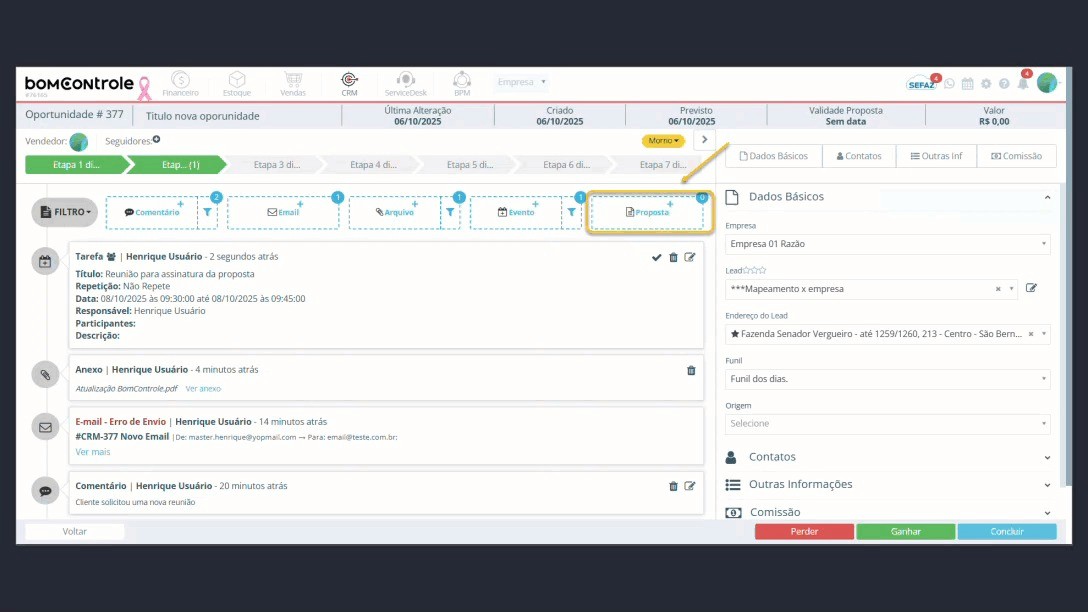
O número no botão indica quantas propostas comerciais já foram criadas nesta oportunidade (é comum haver mais de uma, se o cliente pediu revisão, por exemplo). Se alguma proposta estiver com validade vencida, esse número aparece com destaque diferente (o sistema coloca um fundo de atenção, e o ícone do botão pode mudar de cor) – indicando que a última proposta passou do prazo de validade sem fechamento.
Pelo filtro (ícone de documento) é possível isolar somente eventos do tipo proposta na timeline.
Impacto: Aqui está uma ligação importante com outros módulos:
Os produtos/serviços selecionados na proposta vêm do cadastro de Estoque/Serviços. Assim, ao montar a proposta, certifique-se de escolher itens corretos; embora isso não baixe estoque ainda, garante que, quando a oportunidade for ganha, você saiba exatamente quais itens vender e possa facilmente convertê-los em um Pedido de Venda no módulo Vendas.
Ao marcar a oportunidade como Ganha, o sistema pode perguntar se deseja gerar um pedido automaticamente a partir de uma proposta existente. Se confirmado, os itens da proposta serão copiados para um novo Pedido de Venda (no módulo de Vendas), onde então o estoque será movimentado (reservado ou baixado, conforme o caso) e as faturas geradas no Financeiro.
Também, a emissão de Nota Fiscal se dará a partir do pedido gerado. Ou seja, a proposta é o passo anterior ao pedido; quando vira pedido, aí sim entra no fluxo de estoque (saída de mercadoria) e financeiro (contas a receber).
Enquanto a oportunidade não está ganha, as propostas servem apenas de negociação – elas podem ser impressas ou enviadas para o cliente avaliar, mas não refletem movimentação real.
Observações: Utilize o recurso de proposta para formalizar a oferta. Cada proposta fica numerada (ex.: Proposta Nº 3) e você pode reenviar se necessário. O sistema também suporta assinatura eletrônica de propostas: se ativado, quando você enviar uma proposta, o cliente pode assiná-la digitalmente; o status desse processo de assinatura aparecerá na timeline e também naquele filtro “Processo de Assinatura” na tela de listagem. Se o cliente assinou (aceitou) a proposta, é um forte indicativo para você marcar a oportunidade como ganha e gerar o pedido.
Lembre-se de atualizar o valor estimado da oportunidade após criar a proposta, caso o sistema não o faça automaticamente – geralmente o BomControle passa a usar o valor da proposta como valor da oportunidade.
Todos esses registros inseridos via botões acima alimentam a timeline, descrita a seguir. Também, é possível excluir ou editar algumas interações: por exemplo, você pode editar um comentário depois de feito (ou excluí-lo) – a timeline guardará registro da edição. Anexos podem ser removidos (o item ficará marcado como deletado no histórico). Propostas e eventos podem ser editados reabrindo-os. Cada ação importante (edições, deleções) gera um log de histórico também, preservando o rastro (por exemplo, “Comentário X removido por usuário Y em dd/mm”).
4.3 Timeline de histórico e atividades
A timeline é a linha do tempo que registra tudo o que acontece com a oportunidade. Cada item na timeline é exibido com data/hora e um ícone indicando o tipo de evento. A ordenação é da ocorrência mais recente para a mais antiga (topo para base).
Logo no topo da timeline há um ícone de filtro (um badge rotulado “FILTRO” com um ícone correspondente ao tipo atual selecionado). Clicando nesse ícone, abre-se aquele menu de filtragem mencionado na seção anterior, onde você pode escolher exibir:
Figura 20 — Filtros e Histórico de Atividades da Oportunidade
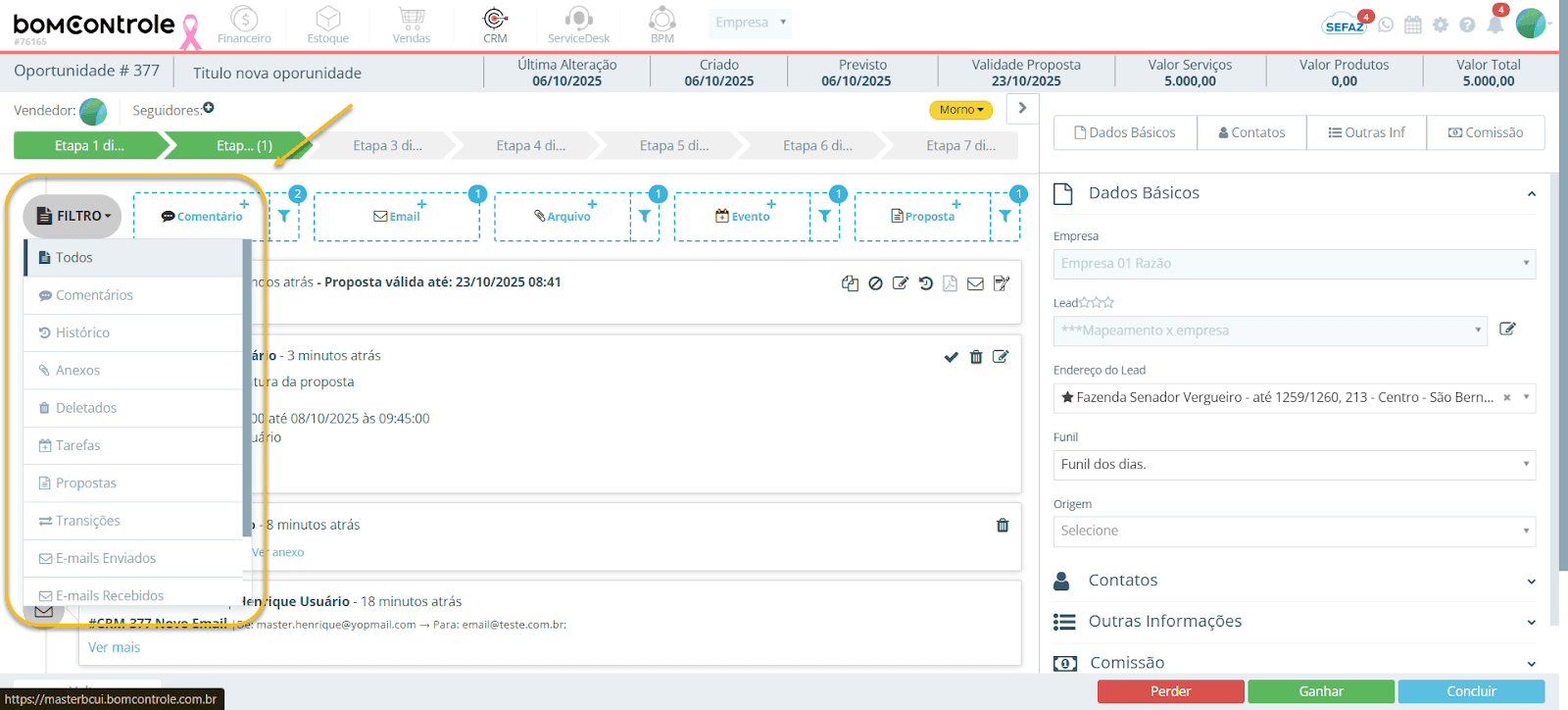
- Todos (todos os eventos da timeline, sem filtro)
- Comentários, Histórico, Anexos, Deletados, Tarefas, Propostas, Transições, Emails Enviados, Emails Recebidos, Emails Outros, Conversas (transcrições, se houver integração telefonia).
Selecionar um filtro limita os itens exibidos aos daquele tipo. Por exemplo, escolhendo Histórico verá apenas anotações de histórico do sistema (entradas do tipo “rastro” de sistema, como criação da oportunidade, alterações de campos, etc.), escolhendo Transições verá somente mudanças de etapa ocorridas, etc. Isso é útil quando a timeline está muito cheia.
Cada item da timeline apresenta: - Um ícone no círculo da esquerda (ex.: um balão de comentário para notas, um clipe para anexos, um calendário para eventos, um envelope para e-mails, dois balões para conversas transcritas de integração telefônica, etc.). Um bloco de conteúdo à direita com os detalhes:
- O tipo de registro e um identificador. Ex: Comentário, Anexo, Tarefa, Proposta Nº 2, Histórico, Transição de Etapa, E-mail Enviado etc., seguido possivelmente de algum título ou resumo (ex.: no caso de transição, mostra o nome da etapa para qual mudou).
- A data e hora em que ocorreu e há quanto tempo (ex.: 13/10/2025 09:30 (há 2 dias)).
- O usuário associado (quem fez a ação, ou “Sistema” se foi automático).
- O conteúdo em si, dependendo do tipo: - Comentários mostram o texto do comentário.
- Anexos mostram o nome do arquivo e formato, com link para download.
- E-mails mostram assunto e um trecho do corpo, e podem permitir clique para ver conteúdo completo enviado/recebido.
- Eventos (tarefas) mostram o título do evento, a data agendada e um ícone indicando se foi concluído (um ✔️ se marcado como realizado).
- Propostas mostram número da proposta, valor total e status (por ex.: “Enviada”, “Assinada pelo cliente em [data]” ou “Vencida em [data]”).
- Transições de etapa mostram “Transição de Etapa” ou o nome customizado se foi informado, e normalmente no histórico completo aparece de qual para qual etapa mudou.
- Registros de Histórico (tipo 1 no sistema) são anotações automáticas, como “Oportunidade criada por Fulano” ou “Campo X alterado de Y para Z”.
Se um item foi excluído (por exemplo, um comentário removido), ele ainda aparece na timeline filtrado como deletado, com indicador apropriado (ícone de lixeira e marcado em estilo diferente), para fins de auditoria.
Você pode interagir com alguns itens na timeline:
Figura 21 — Ações na Oportunidade
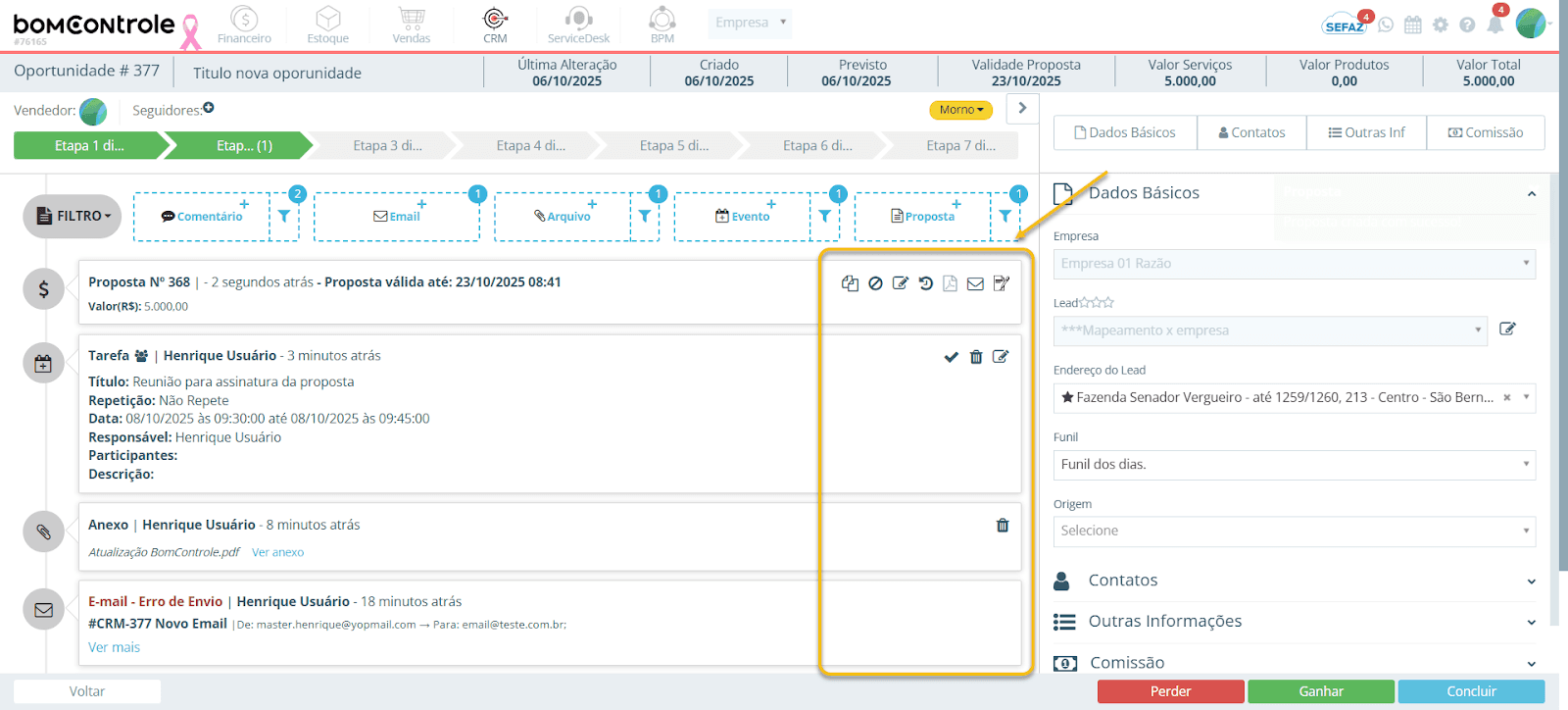
- Excluir/Desfazer: itens como comentários, anexos, eventos podem ter uma opção de excluir (um ícone de lixeira no canto do item ao passar o mouse). Se clicar, o item será marcado como excluído. Isso não apaga completamente (fica visível com tag de deletado se filtrado), mas o oculta na visualização normal.
- Marcar tarefa como realizada: em itens de agenda não realizados, pode aparecer opção para marcar como concluído diretamente.
- Reenviar e-mail ou proposta: nos itens de e-mail ou assinatura de proposta, pode haver botões, como “Reenviar convite de assinatura” se um processo de assinatura ainda não foi concluído, etc. - Editar comentário: comentários recentes podem ter opção de edição (um lápis) para corrigir texto.
A timeline, portanto, é o histórico completo da oportunidade. Use-a para se atualizar rapidamente do que já foi feito: por exemplo, você vê que houve 2 propostas enviadas, 3 follow-ups por e-mail e uma visita agendada. Isso ajuda todos os colaboradores envolvidos a se manterem informados.
(Dica: antes de ligar para o cliente, cheque a timeline para recordar o que foi conversado ou prometido anteriormente. Registre logo depois na timeline o resultado do contato, mantendo tudo documentado.)
4.4 Painel de informações à direita
À direita da timeline, há um painel de informações complementares sobre a oportunidade, disposto em abas/seções expansíveis. Esse painel permite visualizar e editar os dados principais e adicionais do cadastro da oportunidade, bem como gerenciar comissões. As seções disponíveis são:
4.4.1 Seção – Dados Básicos (detalhes da oportunidade)
Figura 22 — Seção Dados Básicos na tela de detalhes (campos da oportunidade).
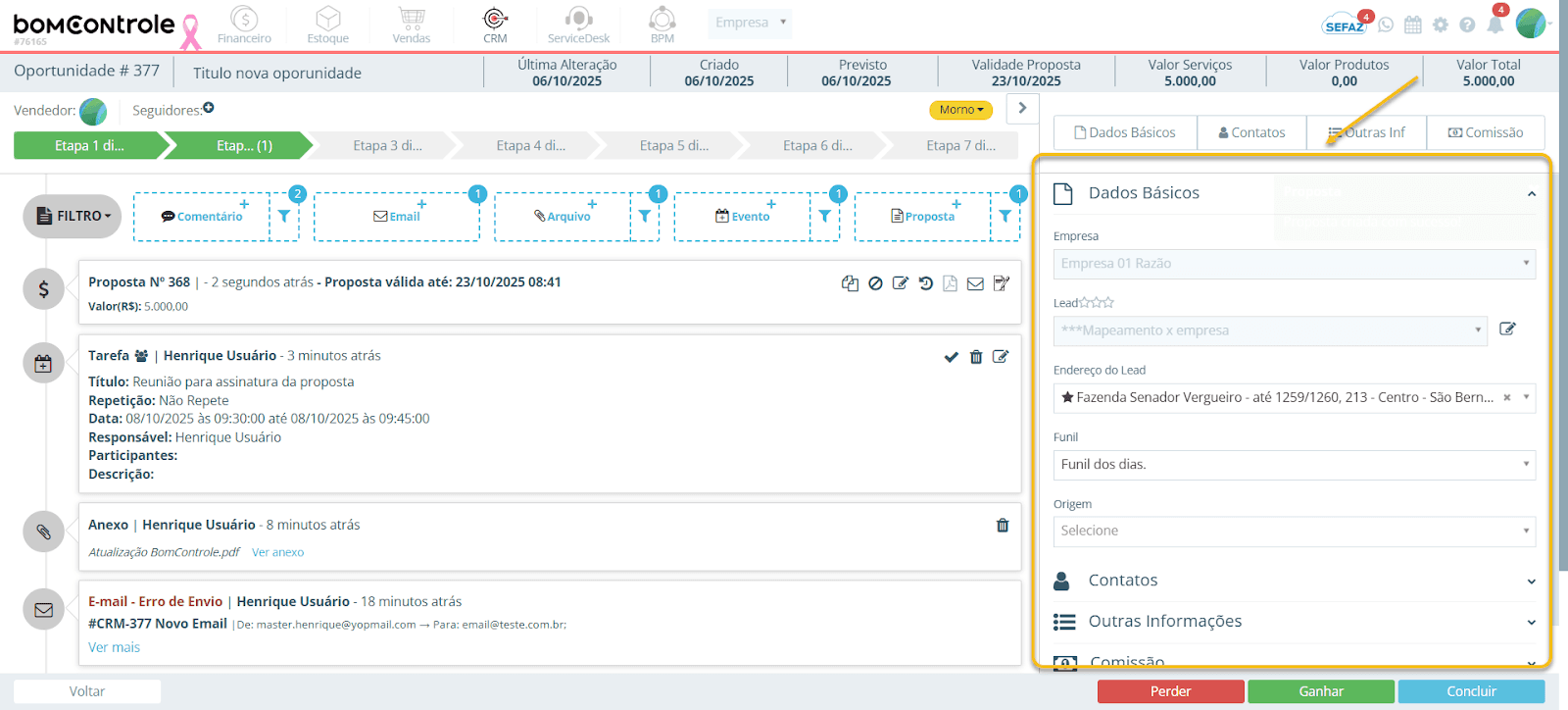
Essa seção reúne os campos principais informados no cadastro da oportunidade, permitindo revisão e, em alguns casos, edição após a criação:
Empresa: mostra a empresa atribuída à oportunidade. Não é editável depois de criada (o campo fica desabilitado, exceto em casos raros de usuários admins sem propostas vinculadas – por padrão, considere fixo). É exibido aqui apenas para referência, já que todas as demais informações e permissões dependem dela. Observação: se for necessário corrigir a empresa, seria preciso recriar a oportunidade no ambiente correto – o sistema não deixa trocar para evitar incoerência de dados.
Lead: exibe o cliente/prospect vinculado. Este campo pode ser editável caso a oportunidade ainda não tenha nenhuma proposta cadastrada ou faturamento. Ou seja, se você errou o cliente, é possível editar o lead enquanto o campo estiver habilitado. Clique e selecione o novo lead, ou use o “+” para cadastrar/associar um diferente. Ao alterar o lead, o endereço abaixo é atualizado e é recomendado rever dados antes de salvar. (Regras: se houver propostas ou a oportunidade já estiver ganha, normalmente não se troca o lead para não perder o vínculo com eventuais pedidos gerados. O sistema pode bloquear nesses casos.)
Ao lado do nome do lead, o sistema exibe até 3 estrelas de classificação (se o lead tiver uma classificação atribuída no módulo de Leads). Isso é apenas indicativo da qualidade daquele lead (ex.: 3 estrelas = quente).
Há também um botão de editar (ícone de lápis) ao lado: clicando nele abre-se o cadastro do Lead para edição completa (em um modal). Assim você pode atualizar, por exemplo, informações de contato do cliente sem sair da oportunidade.
Impacto: como dito anteriormente, o lead definido aqui será o cliente nas fases posteriores de venda. Se for alterado, quaisquer documentos futuros (pedidos/notas) passarão a ser emitidos para o novo lead. Use com cautela – trocar o lead pode confundir o histórico se já havia interações registradas.
Endereço do Lead: lista o endereço selecionado para o lead nessa oportunidade. Caso o lead tenha múltiplos endereços, você pode escolher outro aqui se necessário (desde que a oportunidade esteja em edição). Se o lead tiver apenas um endereço principal, ele será mostrado fixamente.
Impacto: este endereço será sugerido adiante em documentos de venda. Se, por exemplo, a entrega será feita em uma filial específica do cliente, convém deixar selecionado aqui já para constar na proposta ou pedido gerado.
Você pode limpar ou trocar o endereço usando o dropdown. Se inserir um endereço novo para o lead via edição do lead, clique no botão de atualizar (circular) se aparecer, para recarregar a lista de endereços disponíveis.Funil: indica o funil de vendas atual associado à oportunidade. Este campo fica bloqueado para edição direta aqui, pois mudar o funil de uma oportunidade que já está em andamento poderia desconfigurar as etapas. A mudança de funil é possível apenas se a oportunidade estiver aberta e sem avançar etapas significativas, mas não é recomendada – por isso, em 100% dos casos use o funil definido na criação. Observação: se houver extrema necessidade de mudar (ex.: foi cadastrada no funil errado logo no início), a forma segura é recriar no funil certo ou utilizar alguma ferramenta administrativa. No uso comum, considere fixo.
Origem: mostra a origem da oportunidade (se preenchido). Você pode editar a origem mesmo após a criação – por exemplo, se inicialmente marcou “Indicação” mas descobriu depois que veio de “Google Ads”, pode ajustar aqui. Basta selecionar outra opção na lista.
Impacto: a origem ajustada refletirá em relatórios de marketing. Novamente, sem efeito nos módulos operacionais, mas importante para estatísticas de fechamento por canal.
Observação: mantenha coerência – se alterar, possivelmente atualize o campo no lead também se fizer sentido, embora o lead possa ter múltiplas origens de contato, a oportunidade geralmente tem uma específica.
Quando você faz alguma alteração nesses campos (por exemplo, trocando o lead ou origem), o sistema salva automaticamente ou habilita um botão de salvar (no topo ou rodapé). Ao salvar alterações, aparecerá uma mensagem de sucesso e a mudança ficará registrada no histórico (timeline) como “campo X alterado de ... para ...”.
4.4.2 Seção – Contatos
Figura 23 — Seção Contatos da oportunidade.
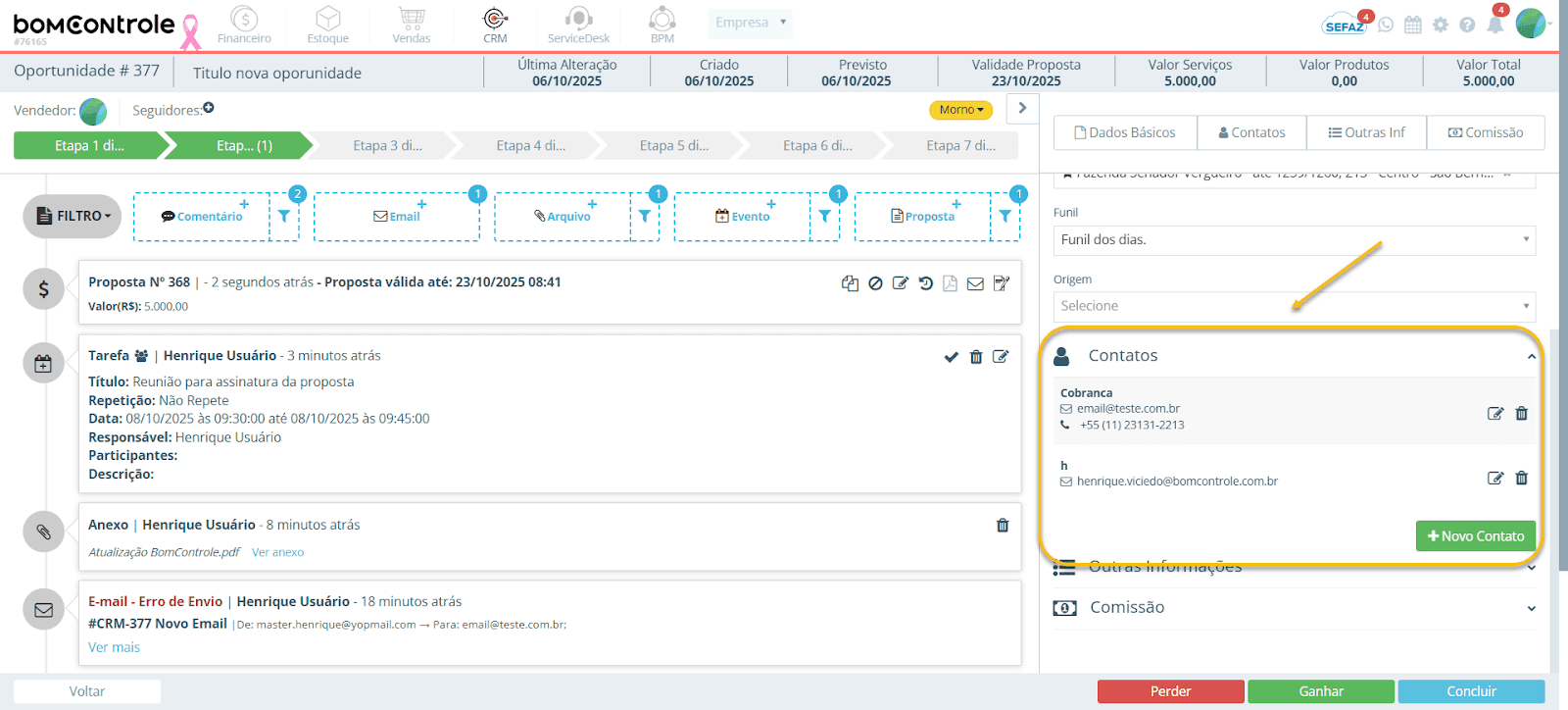
Esta seção lista contatos associados ao lead desta oportunidade. Ou seja, se o lead é uma empresa que possui pessoas de contato cadastradas (como responsáveis, diretores, etc.), elas aparecerão aqui. Para leads pessoa física, normalmente não haverá contatos adicionais (já que o próprio lead é o contato).
Para cada contato, são mostrados:
Nome do Contato (e tratamento, se houver, ex.: Sr. João Silva) – aparece em destaque.
Cargo (entre parênteses após o nome, se informado, ex.: (Gerente de Compras)).
E-mail do contato, precedido de um ícone de envelope.
Telefone do contato, com ícone de telefone. O número é formatado e caso tenha DDI diferente, é indicado.
Um botão/ícone de WhatsApp pode aparecer ao lado do telefone, facilitando iniciar uma conversa via WhatsApp Web com aquele número (se o BomControle tiver esse atalho ativo e o número for celular). É um atalho conveniente para você entrar em contato rapidamente pelo WhatsApp, se aplicável.
Adicionar/Editar Contatos: Esta seção em si não permite adicionar novos contatos diretamente; os contatos vêm do cadastro do lead. Para adicionar um novo contato ou editar informações (como telefone, e-mail) de um contato existente, use o botão de editar lead (lápis ao lado do campo Lead na seção Dados Básicos) – ali, no cadastro do lead, há a aba de contatos onde você pode incluir ou alterar. Depois de salvar o lead, os novos contatos aparecerão aqui.
Observação: isto garante que o contato fique registrado de forma global no cliente e não só nesta oportunidade.Uso na oportunidade: Ter os contatos listados aqui é útil para saber com quem exatamente você está negociando dentro da empresa do lead. Por exemplo, você pode ter um lead “Empresa XYZ” com contatos “Maria (Diretora)” e “João (Comprador)”. Ao ver isso, sabe quem envolver nas comunicações. Ao enviar e-mails (seção 4.2), esses contatos aparecem como opções de destinatário. Também, ao gerar uma proposta, o sistema pode endereçar ao contato principal automaticamente.
Impacto em outros módulos: Nenhum direto. Os contatos servem para CRM e propostas. Em notas fiscais ou pedidos, geralmente basta o lead (empresa) – mas em alguns casos você pode colocar o nome de um contato na atenção ou no corpo da proposta/contrato para formalidade.
4.4.3 Seção – Outras Informações
Figura 24 — Seção Outras Informações.
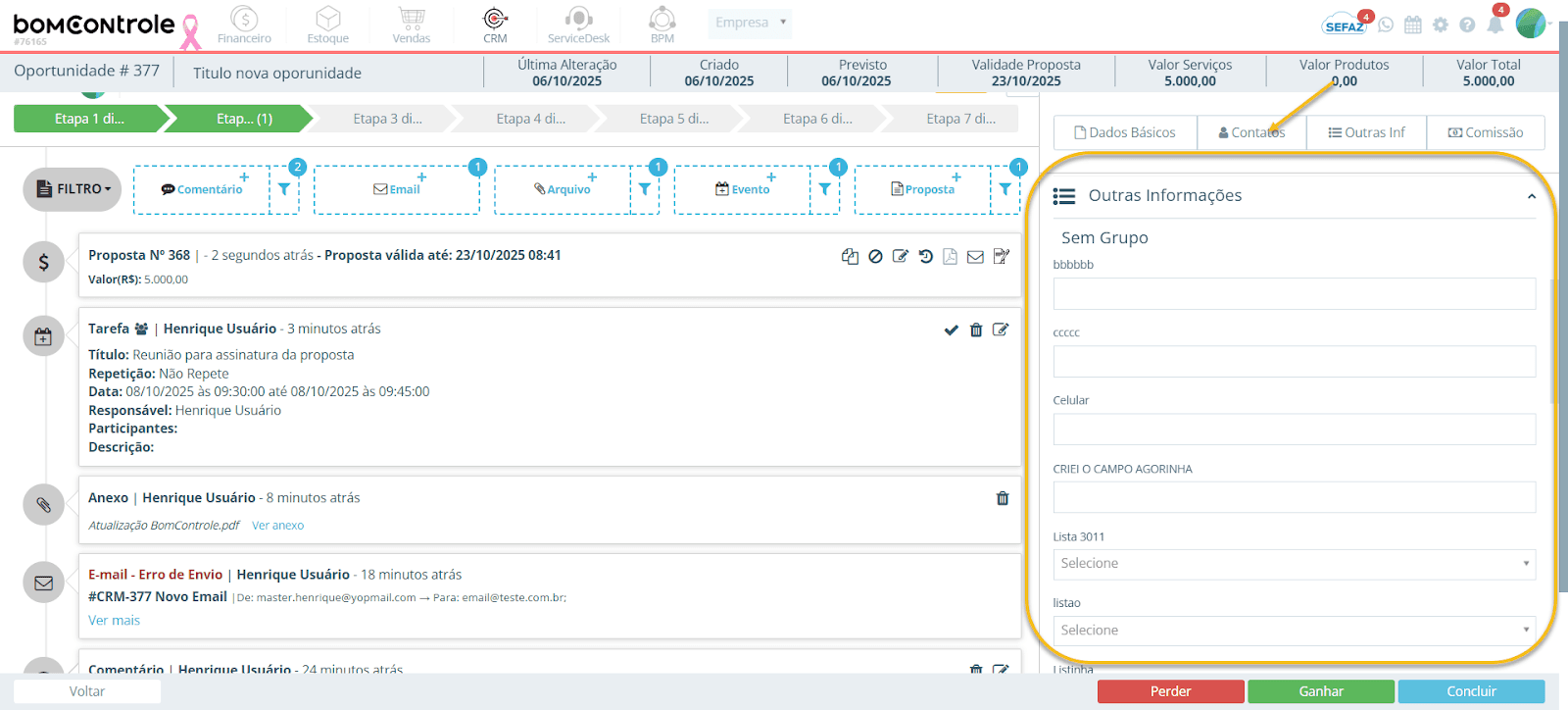
Esta seção exibirá campos customizados adicionais do formulário de oportunidade, agrupados conforme configurado. Se a sua empresa adicionou campos extras no CRM, aqui é onde eles são preenchidos e visualizados no contexto da oportunidade.
Caso não haja campos extras configurados, a seção mostrará a mensagem "Sem dados para mostrar." Isso indica que não existem campos adicionais além dos básicos já cobertos. Também há um link “Ver configurações CRM” que apenas administradores/ver perfil adequado podem clicar para ir à tela de configuração dos campos personalizados do CRM. Usuários finais normalmente não precisarão usar esse link – ele serve para quem vai configurar novos campos.
Se houver campos personalizados, eles serão listados aqui. Eles podem estar agrupados em sub-seções, dependendo de como foram definidos (por exemplo, grupo “Informações Financeiras” com campos X, Y, Z; grupo “Detalhes Técnicos” com campos A, B, C, etc.). Cada campo aparece com seu rótulo e seu conteúdo. Se a oportunidade estiver em modo de edição (você pode alternar se tiver permissão), pode ser possível editar esses campos diretamente nesta tela:
Campos de texto ou numéricos permitem digitar e salvar.
Campos de lista (dropdown) permitem selecionar outra opção.
Campos data mostram um seletor de data.
Campos booleanos (sim/não) aparecem como checkbox ou switch para marcar.
Regras de preenchimento: Seguem as mesmas definidas no cadastro personalizado. Se algum campo extra foi marcado como obrigatório em determinada etapa, o sistema já deve ter exigido seu preenchimento quando a oportunidade entrou naquela fase (por exemplo, ao avançar do funil). Porém, você pode atualizar valores aqui conforme necessário. Se um campo obrigatório estiver vazio fora da etapa esperada, o sistema pode impedir avançar de etapa até preenchê-lo – daí a importância de preencher quando solicitado.
Impacto em outros módulos: Depende inteiramente de como sua empresa utiliza esses campos. Alguns exemplos:
Um campo personalizado "Probabilidade de Fechamento (%)" poderia alimentar relatórios de previsão de vendas, mas não algo no estoque.
Um campo "Código do Projeto" ou "Especificação Técnica" poderia depois ser referenciado no módulo de projetos ou contratos, mas não automaticamente – apenas manualmente pelos usuários informando.
Um campo "Necessita Instalação (Sim/Não)" poderia alertar o pós-venda para agendar um serviço, integrando com o módulo de Ordem de Serviço se houver. Mas por padrão, é apenas informativo.
Em resumo, a maioria desses campos serve para armazenar dados específicos da oportunidade que não existem nos campos padrão, ajudando a personalizar o CRM às necessidades do negócio. Qualquer integração ou efeito além disso dependerá de processos internos ou relatórios customizados.
Observações: Mantenha esses campos atualizados conforme o progresso. Por exemplo, se há um campo "Concorrentes Envolvidos", você pode preenchê-lo no começo e talvez atualizar ou acrescentar informações conforme descobre mais. Todos os usuários que visualizam a oportunidade poderão ver essas informações aqui, então é um bom lugar para centralizar detalhes específicos (que de outra forma poderiam ficar perdidos em comentários).
4.4.4 Seção – Comissão
Figura 25 — Seção Comissão
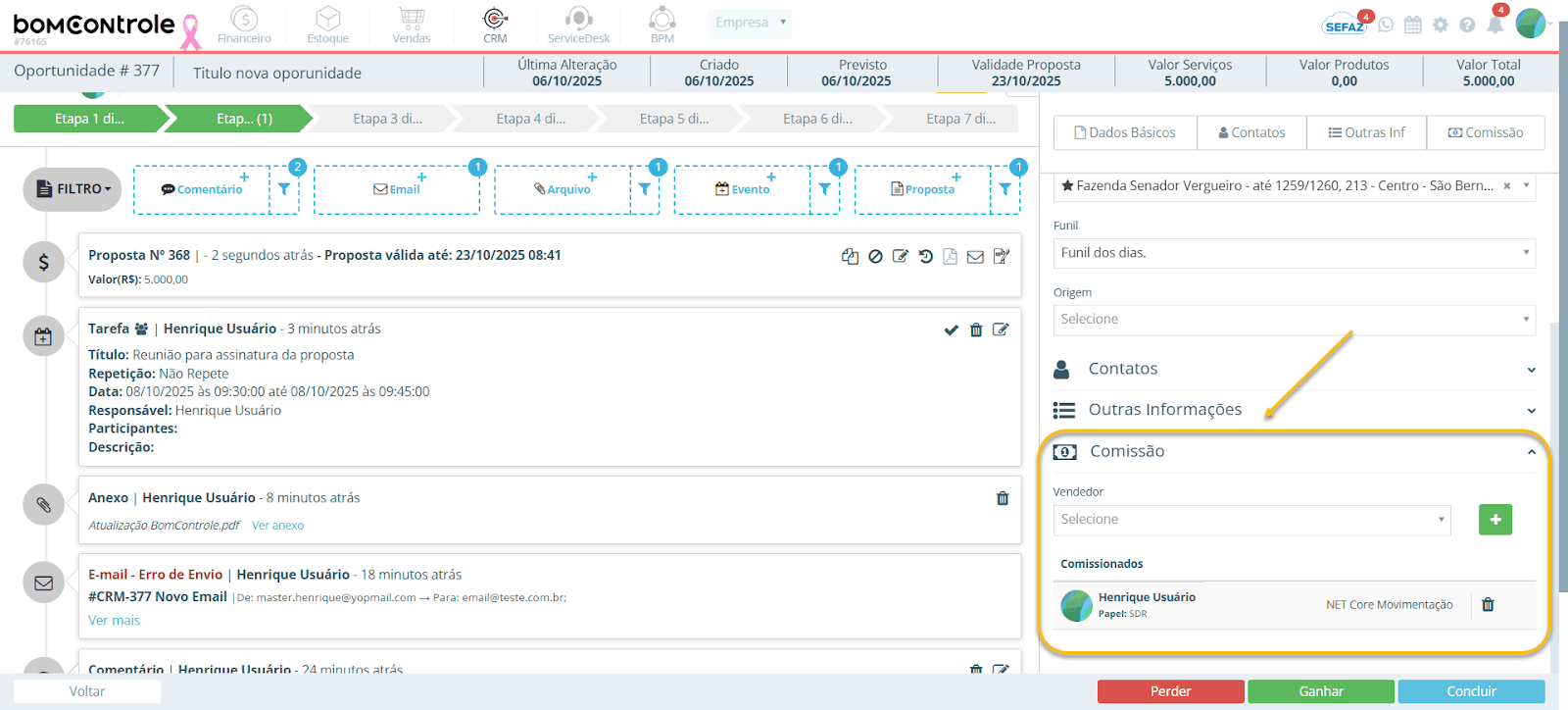
Esta seção é dedicada a configurar vendedores comissionados adicionais para a oportunidade e visualizar a divisão de comissão. É útil em casos onde mais de uma pessoa participa da venda (por exemplo, vendedor interno e representante externo, ou um supervisor que também ganha comissão).
Vendedor (comissionado) e botão Adicionar: No topo da seção, há um campo para selecionar um vendedor e um botão “+” verde para adicioná-lo. Para incluir um comissionado:
Selecione um vendedor na lista dropdown (são listados usuários do tipo vendedor ou representantes cadastrados no sistema).
Clique no +.
Ao fazer isso, o vendedor selecionado será adicionado à tabela de comissionados logo abaixo. Você pode repetir o processo para adicionar vários vendedores. Cada vendedor adicionado deverá automaticamente assumir um papel e uma regra de comissão pré-definidos.
Exemplo: você seleciona o vendedor “João”. Ao adicioná-lo, ele aparece na tabela com papel “Vendedor” e regra de comissão “Padrão 5%”, significando que ele receberá 5% do valor da venda. Depois seleciona “Maria” e adiciona; Maria aparece com papel “Coordenador” e regra “2% sobre venda”, etc. Esses papéis e percentuais são configurados no BomControle conforme a política da empresa.
Tabela de Comissionados: Lista todos os comissionados adicionados, com colunas:
Comissionados: Nome e foto do vendedor. Abaixo do nome, o papel dele (por exemplo, Papel: Vendedor, Papel: Indicador, Papel: Supervisor).
Regra de Comissão: a descrição da regra aplicada, geralmente indicando o percentual ou valor fixo. Ex.: “5% sobre vendas”, “Commission 10% first sale”, etc.
Ações: possibilidade de remover um comissionado (ícone de lixeira) caso tenha sido adicionado por engano ou não seja mais aplicável. (Você não consegue editar diretamente a percentagem aqui – isso é definido pela regra/papel).
Regras de preenchimento: Você pode adicionar quantos comissionados forem pertinentes, porém:
Não é necessário adicionar o vendedor principal responsável aqui – ele já receberá comissão normalmente conforme regra (tipicamente, o vendedor principal nem aparece na lista de comissionados porque o sistema entende que ele já está vinculado à oportunidade; em algumas implementações, pode aparecer também com seu percentual).
Use esta seção para casos de co-participação. Por exemplo, se um colega indicou o cliente, ele pode ter direito a comissão como Indicador.
Somente vendedores cadastrados no sistema podem ser adicionados. Se a pessoa não existir nessa lista, precisa ser cadastrada como vendedor em Cadastros > Vendedores previamente.
Ao adicionar, a comissão não é calculada instantaneamente no financeiro – isso ocorrerá quando a oportunidade for marcada como Ganha e convertida em pedido/faturamento. Nesse momento, as comissões configuradas aqui vão direcionar os valores de comissão de cada um, possivelmente gerando títulos a pagar no contas a pagar (caso a empresa use o módulo de comissão integrado).
Impacto em outros módulos: O módulo Financeiro do BomControle pode calcular a comissão de vendedores sobre vendas realizadas. Essa seção de Comissão define quem receberá comissão e em que percentual/regra. Quando a venda for concretizada (virar um pedido faturado), o sistema então consegue distribuir os valores de comissão conforme configurado:
Por exemplo, um pedido de R$ 10.000 foi fechado desta oportunidade. Se “João - Vendedor” tem 5%, ele terá R$ 500 contabilizados como comissão. Se “Maria - Indicador” tem 2%, terá R$ 200. O BomControle, dependendo da configuração, pode criar lançamentos no contas a pagar para cada um ou, no mínimo, reportar esses valores em relatórios de comissão.
Estoque e emissão de nota não sofrem alteração por conta de comissão – eles registram a venda normalmente. A comissão impacta relatórios gerenciais e financeiros de despesa de venda.
Observações:
Se sua empresa não trabalha com comissão compartilhada, essa seção pode ser ignorada. Muitas vezes, apenas o vendedor principal ganha comissão e o cálculo é automático (nesse caso, pode não ser necessário adicionar ninguém aqui, pois o principal já é conhecido).
Se um comissionado for removido antes do fechamento da oportunidade, ele simplesmente não terá mais direito. Se remover depois que a oportunidade já estava ganha e registrada, deve-se tomar cuidado: pode ser necessário ajustar manualmente lançamentos financeiros de comissão.
Os papéis de vendedor (como Indicador, Executivo, Closer) e regras (%) são configurados em Configurações de Comissão do sistema, geralmente pela administração. O usuário final apenas seleciona o nome – o sistema já sabe qual regra aplicar para aquele papel por padrão (em alguns casos o usuário pode escolher a regra se houver mais de uma, mas geralmente é automático).
Essa seção ajuda a formalizar internamente quem contribuiu para a venda e em qual proporção. Isso traz transparência e evita disputas futuras sobre comissão, pois fica documentado na oportunidade.
4.5 Ações finais: Perder, Ganhar, Reabrir ou Concluir a oportunidade
No rodapé da tela de detalhes, há botões de ação importantes relativos ao destino da oportunidade:
Figura 26 — Botões de ação no rodapé da oportunidade
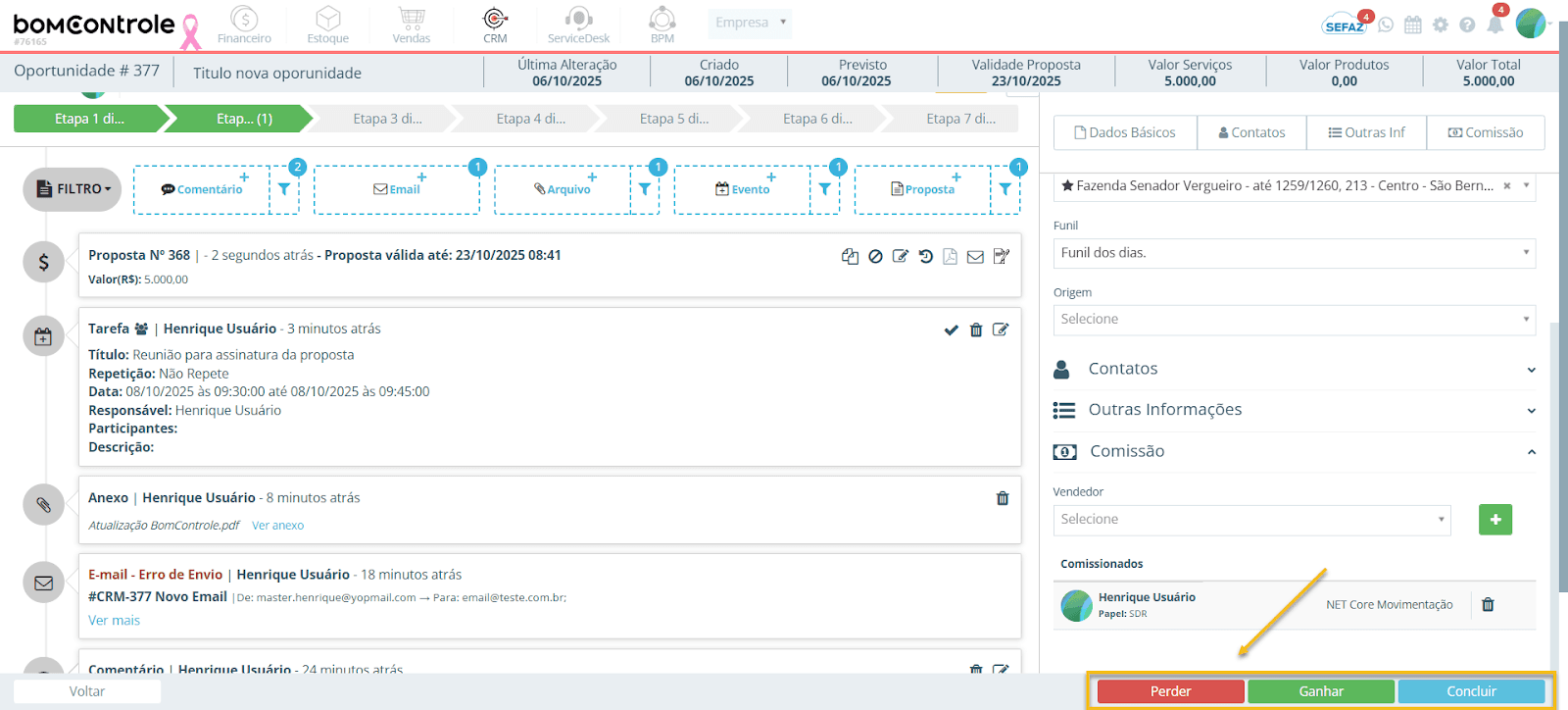
Voltar: (à esquerda) Cancela eventuais edições em andamento e retorna à visualização (caso você tenha entrado em modo de edição dos campos). Se a oportunidade estava em modo de visualização normal, o botão Voltar simplesmente te leva de volta à tela anterior (geralmente a listagem de oportunidades). Em resumo, use Voltar para sair da tela de detalhes ou para descartar alterações não salvas.
Perder: Clique para marcar a oportunidade como Perdida. Isso é equivalente à ação discutida na listagem, mas aqui você faz dentro do detalhe:
Figura 27 — Perda da Oportunidade
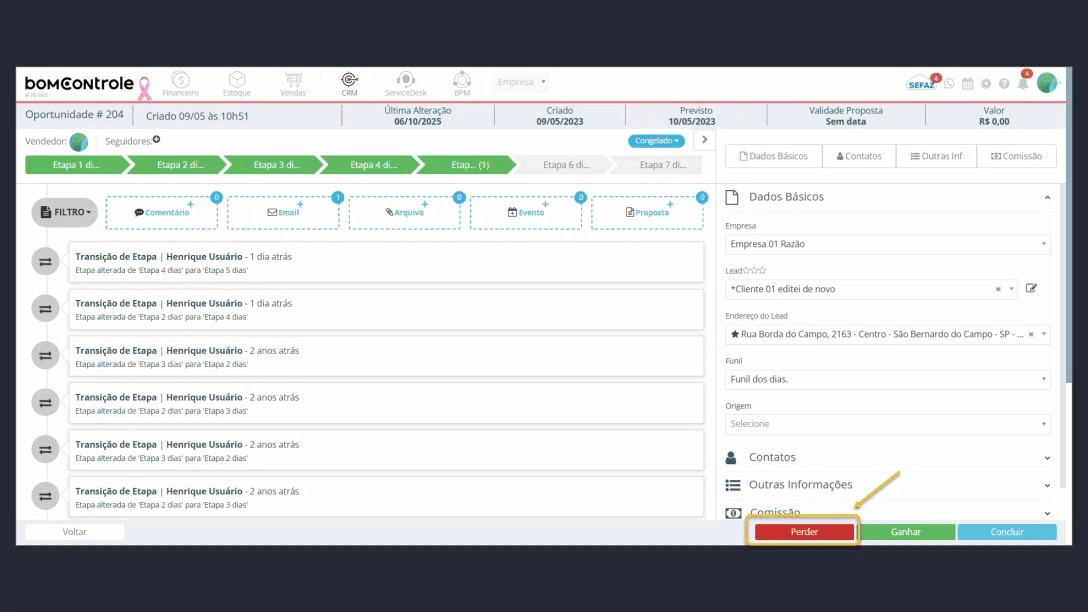
Ao clicar, o BomControle abrirá o modal Registrar Perda. Nele você deverá selecionar o Motivo da Perda dentre os cadastrados (por exemplo: Preço alto, Cliente desistiu, Perdemos para concorrência, etc.) e pode adicionar uma observação adicional se desejado.
Confirme a perda. A oportunidade terá seu status alterado para perdeu, e o sistema registrará no histórico essa conclusão (etapa final perdida em tal data, motivo tal).
O funil de vendas não mostrará mais essa oportunidade, a não ser em visões específicas de perdidas (existe relatório e tela específica de oportunidades perdidas, se configurado, para análises).
Impacto: como mencionado, uma perda não gera movimentações de estoque ou financeiras. Serve para estatística e referência. Essa oportunidade poderá ser Reaberta depois se o cliente retomar a negociação – veja o botão Reabrir abaixo.
Ganhar: Clique para marcar a oportunidade como Ganha (vendida). Ao clicar, o sistema pode exigir algumas confirmações:
Figura 28 — Ganhar Oportunidade
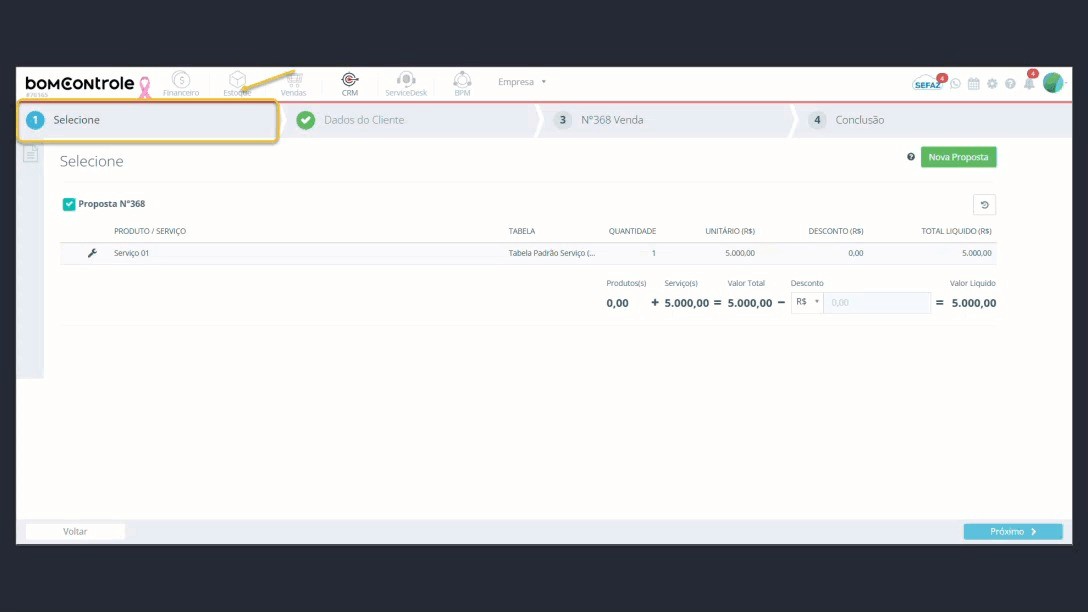
Se houver propostas abertas, talvez pergunte se deseja vinculá-las ou se a última proposta foi aceita.
Uma vez confirmado, a oportunidade recebe status ganhou.
O histórico registra a vitória (com data).
Atenção: Dependendo da configuração do sistema, pode acontecer uma dessas coisas após ganhar:
O sistema pode sugerir criar um Pedido de Venda automaticamente. Em muitos casos, ao ganhar, abre-se um modal perguntando “Deseja criar um pedido de venda agora?”. Se aceitar, será direcionado para a tela de novo pedido já com os dados do cliente (lead) preenchidos e, se havia proposta, com os itens adicionados. Isso agiliza muito o processo: você praticamente converte a oportunidade em um pedido concreto.
Se o sistema não abrir nada automaticamente, o usuário deve manualmente ir ao módulo Vendas > Pedidos e inserir um novo pedido, escolhendo o cliente (o mesmo lead) e adicionando produtos conforme negociado. (Nesse caso, pode consultar a proposta para não esquecer itens).
Impacto: ao virar um pedido de venda e em seguida uma nota fiscal, aí sim haverá baixa de estoque dos itens vendidos, contas a receber criadas no financeiro e emissão de nota fiscal para o cliente. Tudo isso, porém, acontece no módulo de Vendas/Financeiro e Faturamento, não dentro do CRM. O CRM serve para chegar até essa fase final. Portanto, marcar como ganha é a ponte: muda o status no CRM e dá o pontapé para iniciar os processos de faturamento real.
Após ganha, a oportunidade sai do pipeline ativo. Você ainda pode consultá-la na listagem (filtro de Todas ou Ganhas), mas ela estará fechada.
As atividades vinculadas (tarefas) são automaticamente marcadas como concluídas se fizer sentido (na verdade, o usuário deve manualmente concluir ou cancelar atividades pendentes; elas não são apagadas só por ganhar).
As propostas ficam com status de aceitas (você pode marcar uma proposta específica como Convertida em Venda para referência).
Comissão: se houver comissão configurada (seção Comissão), ao ganhar esses dados serão usados para gerar registro de comissão. Por exemplo, aparece no contas a pagar valores de comissão devidos aos comissionados quando o pedido for faturado.
Reabrir: (botão verde, aparece somente depois que a oportunidade está ganha ou perdida). Se, por algum motivo, a oportunidade fechou mas o cliente retomou contato ou a situação mudou, você pode reabri-la:
Para oportunidade ganha: reabrir significa voltar ao status Aberto, permitindo continuar interações. Por exemplo, se uma venda caiu (cliente desistiu após dizer sim), você poderia reabrir para marcar como perdida depois corretamente.
Para oportunidade perdida: reabrir sinaliza que o negócio reacendeu. Talvez o cliente reconsiderou. Ao reabrir, a oportunidade volta à etapa em que estava antes de perder (ou possivelmente a primeira etapa, dependendo do design do funil). A timeline registra que foi reaberta.
Regras: O sistema pede confirmação para reabrir. Pode haver limitações: por exemplo, se já foi ganha e você já criou um pedido, reabrir não vai apagar o pedido criado – aquele pedido precisaria ser cancelado manualmente no módulo de Vendas se a venda realmente não ocorreu. Reabrir no CRM serve mais para retomar tratativas no funil.
Impacto: Reabrir remove o status final (ganha/perdida), recolocando-a nas oportunidades ativas. Nenhum lançamento financeiro/estoque é automaticamente desfeito – cabe ao usuário gerenciar isso nos outros módulos (ex.: cancelar NF emitida se uma venda foi revertida). É principalmente para continuar acompanhando a negociação.
Concluir: Esse botão está relacionado ao modo de edição da tela de detalhes. Quando você entra em edição de campos (por exemplo, ao alterar algum campo em Dados Básicos ou Outras Informações), o sistema fica em “modo edição”. Nessa hora, o botão Concluir aparece para você terminar as edições. Clicando em Concluir, você sai do modo edição (salvando quaisquer mudanças pendentes) e volta à visualização normal.
Observação: O texto “Concluir” aqui não significa concluir a oportunidade (não confundir com Ganhar/Perder). É concluir a edição em curso. Em algumas traduções, poderia estar como “Salvar” ou “Finalizar edição”.Cancelar alterações: quando em modo edição, além do Concluir há o “Voltar” como citado, que serve para cancelar as alterações em vez de salvá-las.
Resumindo as ações finais:
- Marque Ganhar quando o cliente fechar a compra – isso encerra a negociação com sucesso e inicia os procedimentos de venda concreta.
- Marque Perder se a negociação não deu certo – isso encerra a negociação sem venda, registrando o motivo para aprendizado.
- Use Reabrir caso precise dar uma segunda chance ao negócio depois de tê-lo fechado.
- Use Concluir/Voltar para salvar ou descartar edições de campos, respectivamente.
Após a oportunidade estar ganha ou perdida, você pode ainda navegar nesta tela de detalhes para consultar histórico, imprimir propostas feitas, etc., mas não será mais possível adicionar novos comentários ou atividades (o sistema bloqueia novas interações em oportunidades concluídas para manter a integridade do histórico). Você verá que os botões de Comentário/E-mail/Evento ficam desativados em uma oportunidade fechada.
Concluindo: O módulo de Oportunidades CRM do BomControle centraliza o ciclo de venda desde a prospecção até o fechamento, integrando-se com os demais módulos no momento certo. Configure corretamente os campos e filtros para ter uma visão clara do funil, utilize a timeline para registrar todas as ações (o que cria uma “memória” do relacionamento com o cliente), e ao fechar negócio, faça bom uso da integração com Propostas e Pedidos para que estoque e financeiro sejam atualizados sem retrabalho. Com esse manual, esperamos que você consiga utilizar todas as funcionalidades da tela de oportunidade de forma eficaz, garantindo controle e sucesso no seu processo comercial.
Solicite uma demonstração
Gerenciar sua empresa com o nosso ERP Completo pode ser simples

Entraremos em contato em até 1 hora
durante o horário comercial.