


CRM
Dia a Dia
Aprenda a gerenciar rotinas e processos diários.
Oportunidades Excluídas
Este manual tem como objetivo orientar o usuário final na utilização da tela de Consulta de Excluídos no sistema BomControle. Nesta tela, são exibidas as oportunidades de venda que foram excluídas no módulo de CRM. Você aprenderá por que essa tela é útil, como acessá-la e como utilizar seus filtros, colunas e ações.
Manual de Uso — Cadastro de Oportunidades Excluídas do CRM (BomControle)
Objetivo e escopo do material entregue
Foi produzido um manual de uso (foco no usuário final) para o cadastro CRM ▸ Dia a Dia ▸ Oportunidades Excluídas, cobrindo em detalhe a tela de pesquisa/listagem (filtros acima do grid, todas as colunas do grid, ações do grid e botões do rodapé) e a navegação de Visualizar Oportunidade a partir do grid, com destaque para as ações Restaurar e Concluir conforme comportamento implementado.
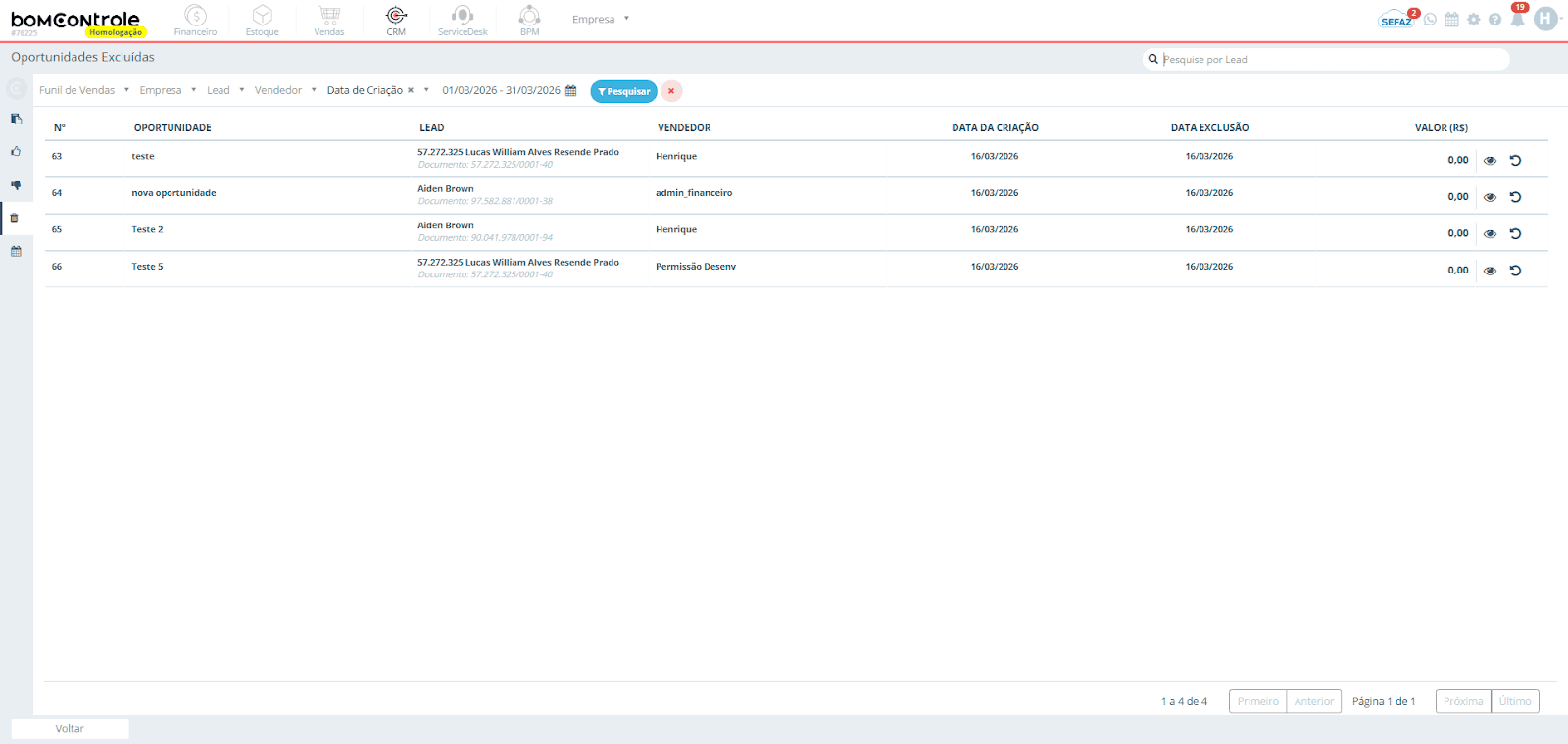
Figura — Tela de pesquisa de oportunidades Excluídas CRM (filtros e opções de visualização).
Mapa funcional da tela de Oportunidades Excluídas
A tela é acessada pela rota do CRM /crm/Oportunidades Excluídas e aparece também como item “Oportunidades Excluídas” no menu lateral do CRM.
O objetivo operacional dessa tela é listar somente oportunidades marcadas como excluídas e permitir que o usuário localize (por filtros) e restaure a oportunidade quando necessário. A listagem é baseada em oportunidades onde o flag de exclusão está ativo e a pesquisa utiliza paginação no grid.
Filtros, colunas do grid e ações da listagem
A barra superior contém filtros e comandos que alimentam a pesquisa. O campo de pesquisa por texto ( “Pesquise por Lead”) atualiza a lista ao ser alterado e, no backend, esse texto é aplicado como busca por nome do lead e/ou nome fantasia (quando aplicável).
Os filtros disponíveis acima do grid incluem seleção (múltipla) de Funil de Vendas, Empresa, Lead, Vendedor, além do filtro de Tipo (Data) (que alterna entre data de criação e data de exclusão) e o Período (date range). As opções do “Tipo (Data)” são “Data Criação” e “Data Exclusão”.
O grid possui colunas fixas para identificação e contexto da oportunidade excluída: Nº (ID), Oportunidade (Título), Lead, Vendedor, Data da Criação, Data exclusão e Valor (R$), além da coluna de ações.
As ações do grid incluem: - Visualizar (ícone “olho”): abre a oportunidade na rota de detalhes /crm/oportunidade/detalhes. - Restaurar (ícone “desfazer”): executa a restauração e atualiza a listagem.
Além disso, há navegação por duplo clique na linha para abrir detalhes.
No rodapé da tela de Oportunidades Excluídas existe o botão Voltar (descrito no manual como ação de retorno de navegação conforme comportamento de telas com botão de retorno).
Como a restauração funciona e quais efeitos práticos o usuário percebe
A ação Restaurar chama o endpoint de restauração do recurso de oportunidades excluídas e, ao concluir com sucesso, a aplicação notifica “Oportunidade restaurada com sucesso”.
Figura — Opção de Restaurar oportunidades Excluídas.
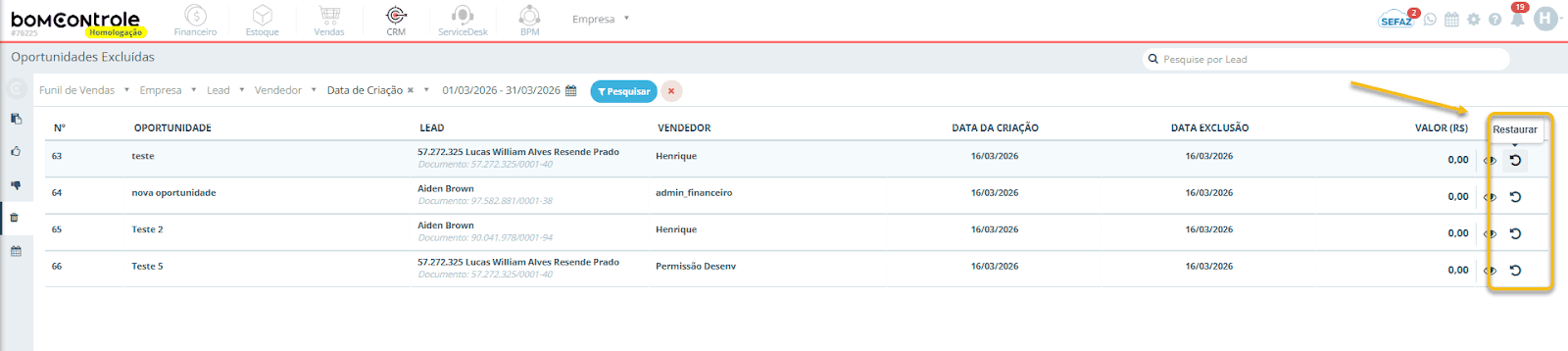
Do ponto de vista de regra de negócio, a restauração desmarca a oportunidade como excluída e remove a data de exclusão (ou seja, a oportunidade deixa de ser “excluída” e não deve mais aparecer na listagem de Oportunidades Excluídas).
Visualizar Oportunidade a partir do grid
Ao clicar em Visualizar (ou dar duplo clique) em uma oportunidade excluída, o sistema abre a tela de Detalhes da Oportunidade.
Figura — Opção de Restaurar oportunidades Excluídas.
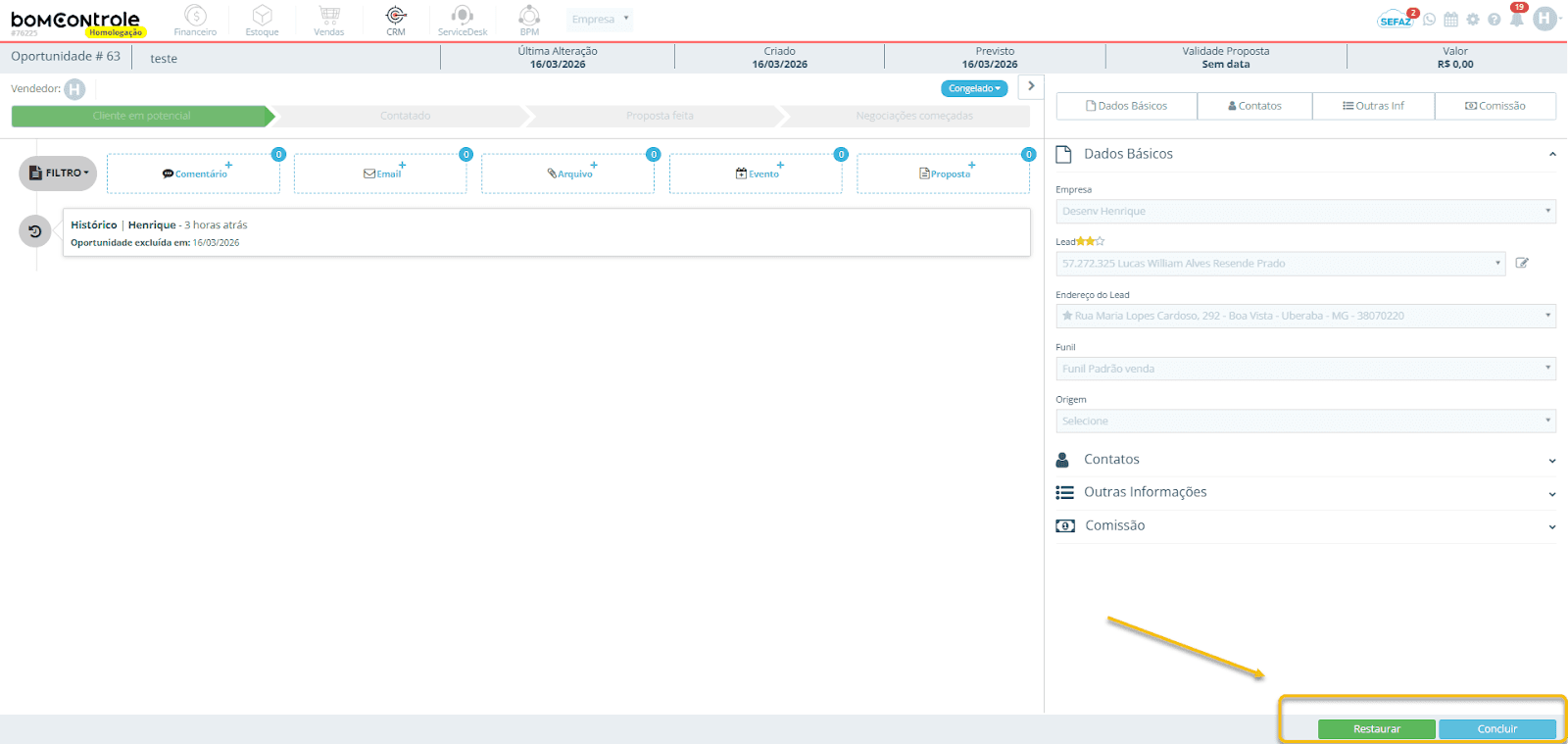
Quando a oportunidade está excluída, a tela de detalhes é considerada em modo de visualização/edição restrita (“apenas visualizar” inclui o estado excluído), o que interfere em botões e habilitação de campos. Nesse cenário, os botões mais relevantes na barra inferior passam a ser Restaurar e Concluir.
O botão Restaurar também existe na própria tela de detalhes quando a oportunidade está excluída, executando a mesma operação de restauração e recarregando os dados da oportunidade.
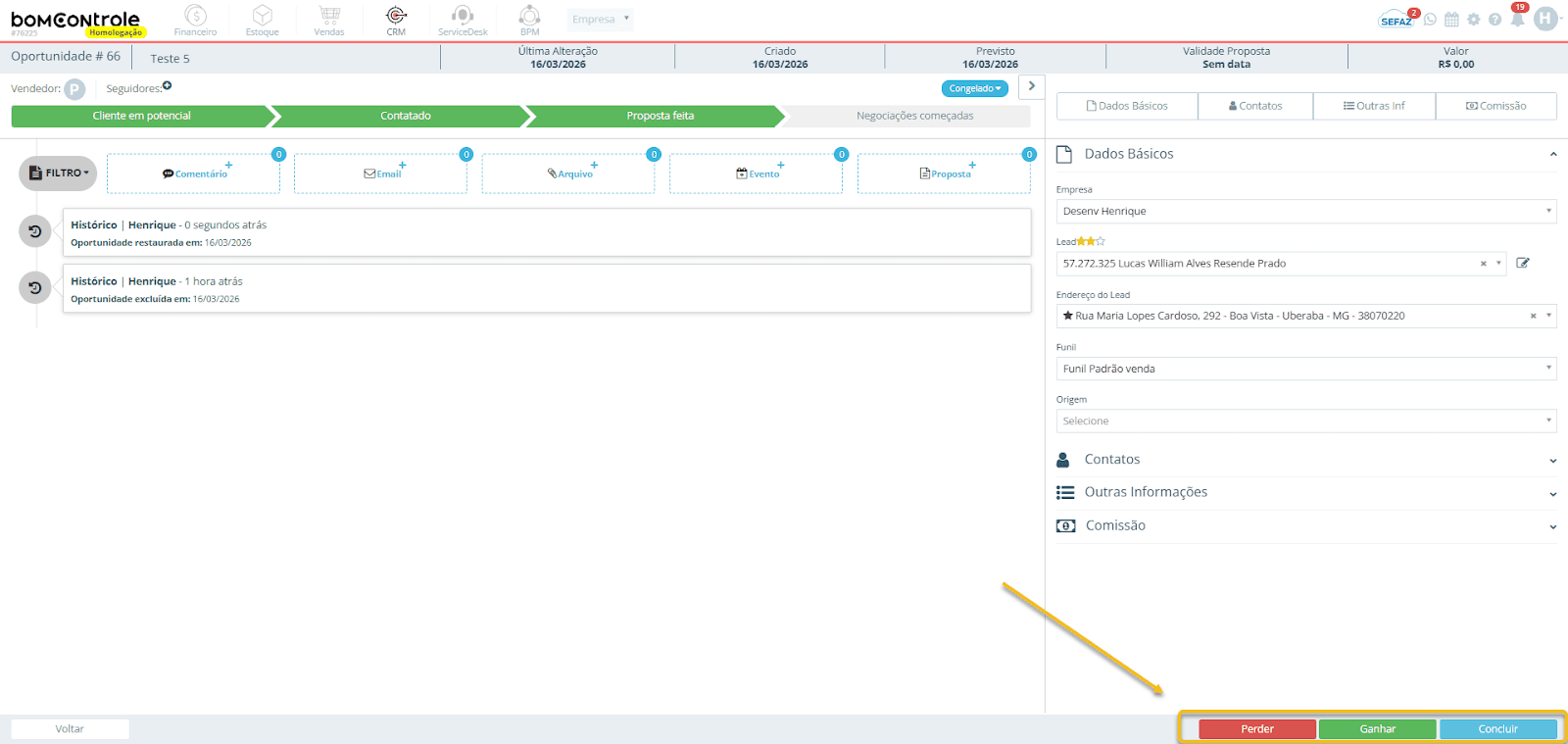
O botão Concluir, na tela de detalhes, é uma ação de finalização de navegação: quando a tela está em modo “visualizar” (por estar excluída, ganha ou perdida), ele direciona o usuário para a lista apropriada (por exemplo, retornando para Oportunidades Excluídas quando o estado é excluído).
Solicite uma demonstração
Gerenciar sua empresa com o nosso ERP Completo pode ser simples

Entraremos em contato em até 1 hora
durante o horário comercial.