


CRM
Dia a Dia
Aprenda a gerenciar rotinas e processos diários.
Dashboard
Este manual tem como objetivo orientar o usuário final na utilização do Dashboard do CRM no sistema BomControle, de maneira simples e detalhada. O Dashboard do CRM (acessível pelo menu CRM > Dia a dia) é a tela inicial do módulo de CRM, exibindo um resumo financeiro do CRM e diversos gráficos e indicadores de desempenho de vendas e atividades. Cada seção da tela é explicada a seguir, incluindo os filtros disponíveis, a finalidade de cada gráfico ou tabela, de onde vêm seus dados e como interpretar os campos e valores apresentados.
1) Acesso ao Dashboard do CRM
Para acessar o Dashboard do CRM no BomControle, siga os passos abaixo:
No menu superior do sistema, clique em CRM.
Em seguida, no submenu, selecione a opção Dia a dia.
Figura 1 - Dashboard CRM
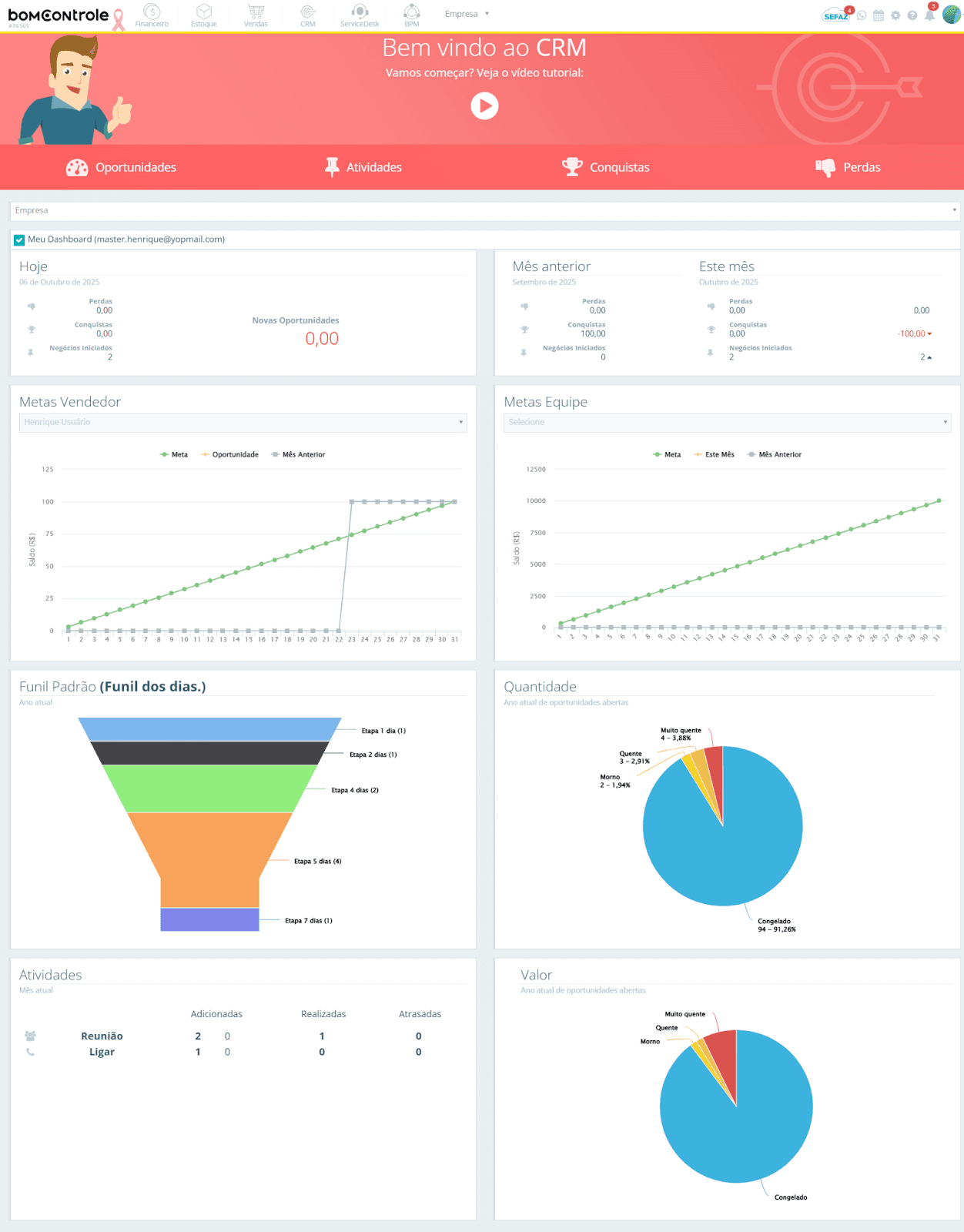
Ao fazer isso, o Dashboard do CRM será exibido. Esta é a primeira tela que aparece ao entrar no módulo de CRM, mostrando um panorama geral das informações mais importantes de vendas e oportunidades.
2) Seção – Ações Principais do CRM
A parte superior do Dashboard contém a seção de Ações Principais, com botões de atalho para funcionalidades-chave do CRM.
Figura 2 — Ações Principais do CRM
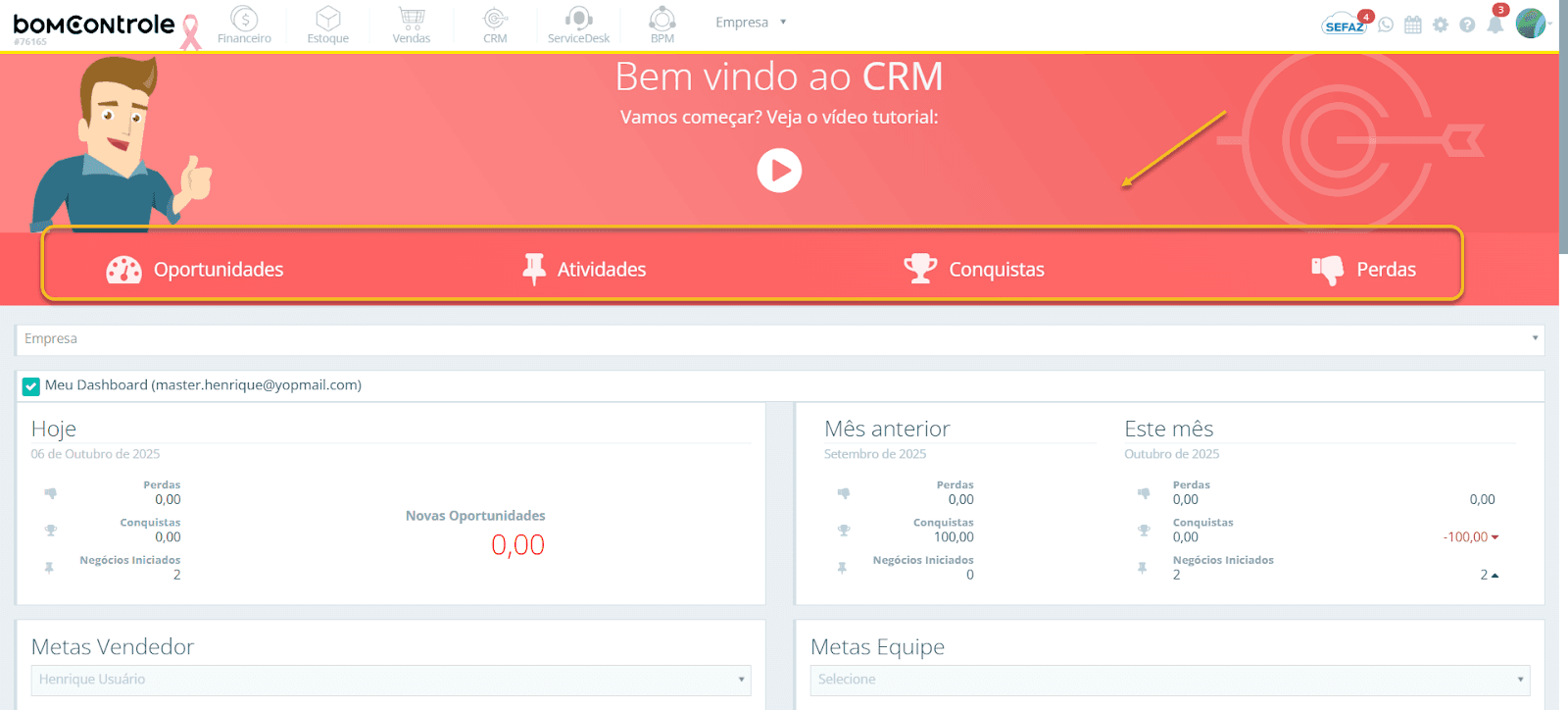
Os botões disponíveis e suas funções são:
Oportunidades: Atalho para a tela de gerenciamento de oportunidades (pipeline de vendas). Ao clicar, o usuário é direcionado para a lista/board de oportunidades, onde pode criar novas oportunidades ou acompanhar as existentes.
Atividades: Atalho para a Agenda/Atividades do CRM. Exibe a lista de tarefas, compromissos ou atividades agendadas relacionadas às oportunidades (como ligações, reuniões, tarefas etc.).
Conquistas: Atalho para a lista de conquistas, ou seja, oportunidades ganhas (vendas concretizadas). Permite visualizar todas as vendas fechadas com sucesso.
Perdas: Atalho para a lista de perdas, ou seja, oportunidades perdidas. Permite visualizar todas as oportunidades que não foram fechadas (negócios perdidos).
Cada botão é representado por um ícone fácil de identificar (painel, tacha, troféu, polegar para baixo, respectivamente) e um rótulo. Ao clicar em qualquer um deles, o sistema navega para a funcionalidade correspondente no módulo CRM. Essas ações principais agilizam o acesso às áreas mais utilizadas no dia a dia do CRM.
3) Seção – Resumo Financeiro do CRM
Logo abaixo dos atalhos principais, o Dashboard exibe um Resumo Financeiro do CRM, dividido em painéis de Hoje, Mês Anterior e Este Mês. Essa seção apresenta valores e contagens importantes relacionados às oportunidades, permitindo uma visão rápida do desempenho atual em comparação com o passado recente.
Figura 3 — Resumo Financeiro (Hoje)
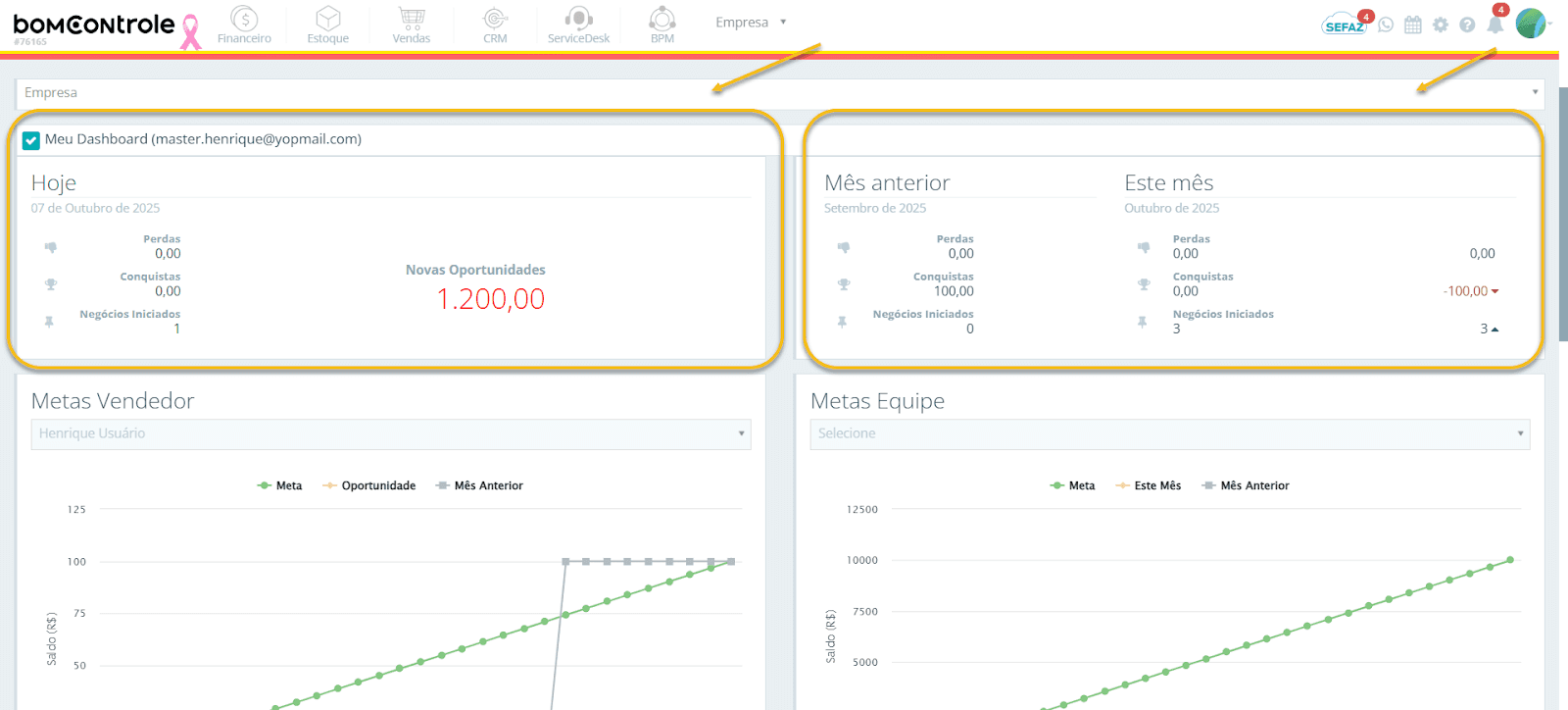
No resumo financeiro, são mostrados os seguintes campos e indicadores:
Perdas: valor monetário total das oportunidades perdidas no período em questão. Este indicador aparece em cada painel temporal:
Hoje: soma de valores de todas as oportunidades marcadas como perdidas na data de hoje.
Mês Anterior: soma de valores de todas as oportunidades perdidas no mês calendário anterior.
Este Mês: soma de valores de todas as oportunidades perdidas no mês calendário atual (até a data de hoje).
Regras de preenchimento: Este campo é preenchido automaticamente pelo sistema, somando os valores de oportunidades que tiveram o status alterado para Perdida no respectivo período. Os valores são exibidos formatados em moeda (R$) sem o símbolo, por exemplo, “1000,00” representa R$1.000,00 em perdas.
Impacto em outros módulos: As oportunidades perdidas deixam de ficar disponíveis no funil de vendas (pipeline) e não são consideradas nas metas de vendas. Este valor é utilizado internamente para cálculo de indicadores de desempenho, mas não altera outros cadastros; serve para acompanhamento de quanto em vendas não se concretizou no período.
Observações: No painel Este Mês, ao lado do valor de perdas do mês atual, aparece um indicador de tendência: uma seta verde para cima ou vermelha para baixo, indicando se o valor de perdas aumentou ou diminuiu em relação ao mesmo período do mês anterior. Se houver aumento nas perdas em comparação ao mês anterior, será exibida uma seta ▲ (normalmente em verde); se houver redução (menos perdas), exibirá ▼ em vermelho. Caso não haja variação ou não seja aplicável, nenhum ícone de seta é mostrado.
Conquistas: valor monetário total das oportunidades ganhas (conquistadas) no período:
Hoje: soma de valores de todas as oportunidades marcadas como ganhas (vendas realizadas) na data de hoje.
Mês Anterior: soma de valores de todas as oportunidades ganhas durante o mês anterior inteiro.
Este Mês: soma de valores de todas as oportunidades ganhas no mês atual, até o momento.
Regras de preenchimento: Preenchido automaticamente somando os valores de oportunidades marcadas como Ganhas no período selecionado. Representa o faturamento bruto (potencial) obtido em vendas no CRM, em reais (R$), sem incluir o símbolo da moeda.
Impacto em outros módulos: As conquistas influenciam diretamente o resultado de vendas e podem refletir no módulo Financeiro caso as vendas ganhas sejam convertidas em faturamento/receitas. Contudo, este campo no dashboard é apenas informativo; para detalhes financeiros (como faturamento realizado), deve-se consultar os módulos de Financeiro/Pedidos.
Observações: Assim como em perdas, no painel Este Mês o valor de conquistas apresenta um comparativo com o mês anterior através de uma seta de tendência ▲/▼. Esse comparativo permite avaliar se o time está vendendo mais ou menos que no último mês. Vale ressaltar que Conquistas refere-se ao valor total das vendas ganhas, não ao lucro, e considera o valor potencial das oportunidades no CRM.
Negócios Iniciados: quantidade de novas oportunidades abertas no período:
Hoje: número de oportunidades que foram criadas hoje (independentemente do estágio em que se encontram).
Mês Anterior: total de novas oportunidades criadas ao longo do mês anterior.
Este Mês: total de oportunidades criadas no mês atual, até o momento.
Regras de preenchimento: Este campo exibe a contagem de novas oportunidades (também chamadas de negócios iniciados) no período. O sistema incrementa esse número sempre que uma nova oportunidade de venda é cadastrada com data de criação dentro do intervalo considerado.
Impacto em outros módulos: Novas oportunidades criadas aparecem no pipeline de vendas (funil do CRM) e também podem constar em relatórios de prospecção. Embora este número não interaja diretamente com módulos como Financeiro, ele indica o volume de entradas no funil de vendas, o que pode futuramente converter-se em vendas (impactando Financeiro) ou demanda de atividades (impactando Agenda do CRM).
Observações: No painel Este Mês, abaixo do número de negócios iniciados, é exibido um número menor referente à quantidade do mês anterior, acompanhado de uma seta para indicar tendência. Por exemplo, se até a data atual do mês houve mais oportunidades abertas do que no mesmo período do mês passado, pode-se visualizar uma seta ▲ indicando aumento em relação ao passado. Esse comparativo ajuda a medir se a geração de novas oportunidades está acelerando ou diminuindo.
Novas Oportunidades: valor potencial total das oportunidades abertas no período:
Hoje: soma dos valores estimados de todas as oportunidades criadas hoje.
Mês Anterior: soma dos valores estimados de todas as oportunidades que foram criadas durante o mês anterior.
Este Mês: soma dos valores estimados de todas as oportunidades abertas no mês atual (até agora).
Regras de preenchimento: O sistema calcula esse campo somando o valor potencial de cada nova oportunidade registrada no período. Ou seja, é a contrapartida monetária do campo anterior (Negócios Iniciados). Por exemplo, se hoje foram abertas 3 oportunidades com valores previstos de R$500, R$1000 e R$1500, o campo Novas Oportunidades (Hoje) mostrará “3000,00”.
Impacto em outros módulos: Este valor indica quanto em potencial de vendas entrou no funil. Não gera impacto financeiro imediato, pois as oportunidades ainda não estão ganhas, mas pode sinalizar projeções de receita. Em módulos de previsão ou no planejamento de vendas, este montante de novas oportunidades pode ser usado para estimar fluxo futuro de caixa ou necessidades de recursos (por exemplo, se muitas oportunidades de alto valor entraram, pode ser necessário mais esforço da equipe comercial).
Observações: O comparativo com mês anterior também é apresentado em Este Mês para Novas Oportunidades, com a seta ▲/▼ conforme o aumento ou redução do valor total frente ao mês anterior. Assim, é possível avaliar não só a quantidade de negócios iniciados, mas também se o valor médio das oportunidades está maior ou menor. Vale destacar que Novas Oportunidades considera o valor previsto no cadastro de cada oportunidade (geralmente informado pelo vendedor ao criar a oportunidade).
Filtros Gerais do Resumo: acima dos painéis de resumo financeiro, a tela apresenta dois controles importantes:
- Empresa (filtro de empresa): um seletor de empresa (dropdown) que aparece caso o usuário tenha acesso a múltiplas empresas/filiais no BomControle. Permite filtrar todos os dados do dashboard para uma empresa específica. Regras: Se o usuário possui apenas uma empresa, este campo já vem selecionado por padrão e fixo. Com múltiplas empresas, é obrigatório escolher qual empresa deseja analisar (por padrão, a empresa principal é selecionada). Ao trocar a empresa, o sistema recarrega todos os indicadores do dashboard para mostrar apenas dados daquela empresa.
- Meu Dashboard (checkbox): um filtro para alternar entre dados do usuário atual e dados gerais de toda a equipe. Quando marcado (✅ Meu Dashboard), todos os números e gráficos do CRM refletem apenas as oportunidades que estão sob responsabilidade do usuário logado (além daquelas que ele segue, caso haja esse conceito de seguidor). Quando desmarcado (🔲), o dashboard passa a exibir os dados de todas as oportunidades da empresa selecionada, ou seja, visão geral do CRM.
- Regras de funcionamento: Por padrão, se o usuário é um vendedor comum (não gerente), o checkbox "Meu Dashboard" vem marcado ao abrir a tela, mostrando apenas suas oportunidades. Usuários com perfil de gestor ou acesso a todas oportunidades podem desmarcar para ver o consolidado da equipe. Alterar este filtro aciona a atualização imediata de todos os campos e gráficos.
- Impacto: Este filtro afeta todas as seções do dashboard (resumo financeiro, gráficos de funil, metas, atividades, etc.), mudando a perspectiva entre individual e geral. Ele não altera dados em outros módulos, mas sim a forma de visualização no dashboard.
- Observações: O rótulo ao lado do checkbox exibe o e-mail do usuário logado, indicando de quem são os “meus dados”. Ao desmarcar, pode-se estar visualizando dados acumulados de vários usuários. Lembrando que esse filtro respeita permissões: se um usuário não tem permissão de ver oportunidades de outros, ele não conseguirá desmarcar ou, mesmo que desmarque, os dados continuarão filtrados às dele.
4) Seção – Metas do Vendedor
A próxima seção do Dashboard apresenta o gráfico Metas Vendedor, que traz uma comparação entre as metas de vendas e o realizado para um determinado vendedor (usuário) no mês atual. Há também um filtro para selecionar qual vendedor analisar.
Figura 4 — Gráfico Metas do Vendedor (desempenho mensal do vendedor)
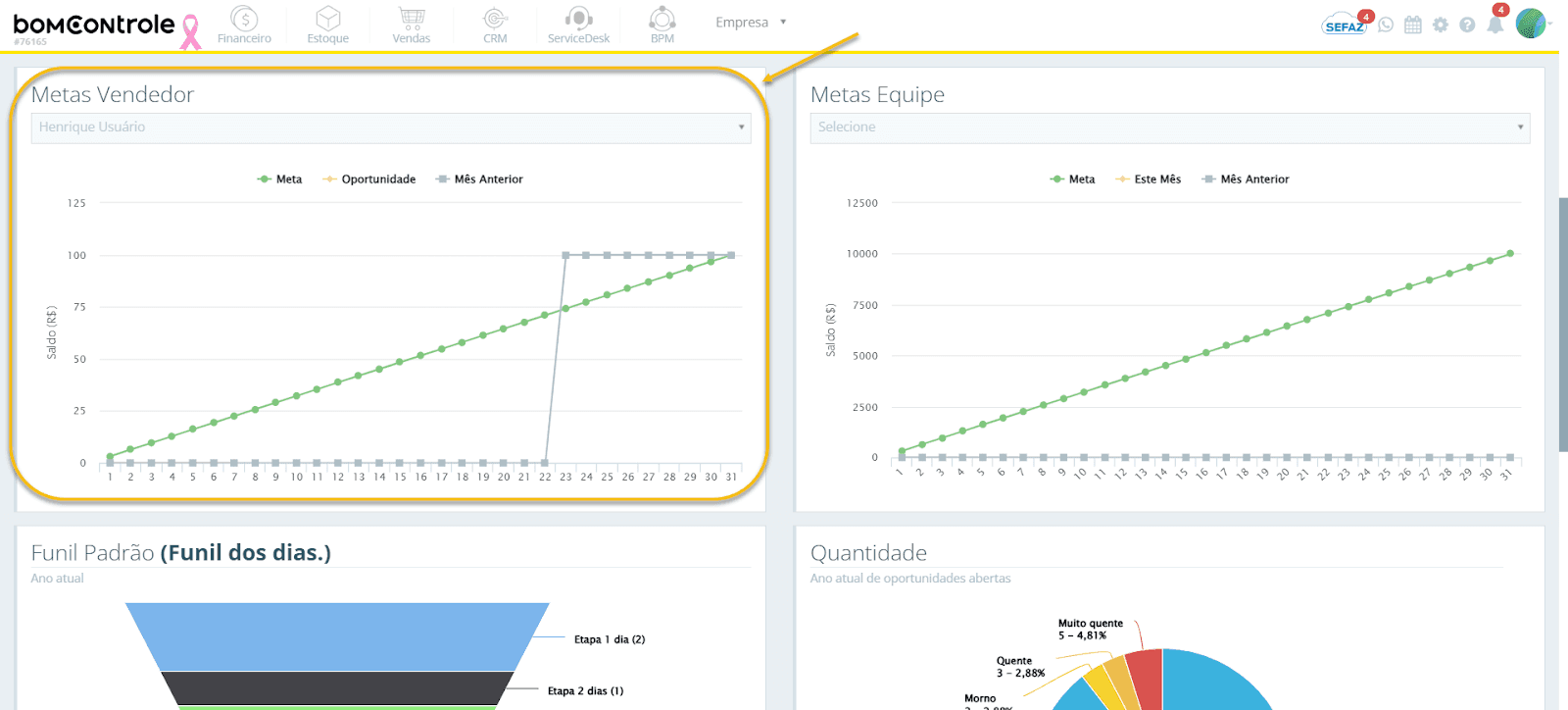
No gráfico de Metas do Vendedor, podemos identificar os seguintes elementos:
Selecionar Vendedor: um campo de seleção (dropdown) onde é possível escolher o vendedor cujas metas e desempenho serão exibidos.
Regras de funcionamento: Se o usuário logado tiver permissão para visualizar todos os vendedores (por exemplo, um gerente comercial), ele poderá selecionar qualquer nome na lista para ver as metas daquele vendedor. Caso contrário, se for um vendedor com acesso restrito aos próprios dados, este dropdown virá desabilitado mostrando apenas o seu próprio nome. Ao selecionar um vendedor diferente, o gráfico atualizará para mostrar os dados correspondentes a ele.
Impacto: Alterar o vendedor filtrará os dados do gráfico abaixo, mas não afeta as demais seções do dashboard. Esse filtro é local do gráfico de metas do vendedor.
Observações: A lista de vendedores exibida corresponde aos usuários do CRM cadastrados como vendedores e vinculados à empresa selecionada no filtro geral. Se um vendedor não possuir meta cadastrada ou não tiver oportunidades ganhas, o gráfico poderá exibir uma mensagem de “sem dados” mesmo após selecioná-lo.
Linha Meta (meta mensal): representada no gráfico pela linha verde contínua.
Regras de cálculo: Esta linha demonstra o valor da meta de vendas mensal atribuída ao vendedor selecionado, distribuída ao longo dos dias do mês. Geralmente, a meta mensal é um valor fixo (por exemplo, R$100.000 no mês) que aqui é plotado de forma cumulativa diária ou linear para efeito de comparação. Cada ponto da linha verde pode indicar a meta acumulada até aquele dia do mês (caso a meta seja distribuída ao longo do tempo de forma uniforme).
Impacto: A meta em si é definida no módulo de Metas do CRM ou Configurações (fora do escopo do dashboard). No gráfico, serve de referência para o vendedor acompanhar se o valor vendido até a data atual está abaixo ou acima do esperado. Não há ação direta sobre a linha – é um indicador visual.
Observações: A meta mensal do vendedor deve estar cadastrada previamente no sistema para que esta linha faça sentido. Se não houver meta definida para o vendedor no mês, a linha pode aparecer zerada ou não aparecer (o gráfico exibirá “Sem dados” se não houver nada a mostrar). A linha verde facilita ver o quanto falta para alcançar 100% do objetivo do mês.
Linha Realizado (Mês Atual): representada pela linha amarela no gráfico, identificada na legenda como "Oportunidade" (no caso de vendedor) ou "Este Mês".
Regras de cálculo: Esta linha mostra o valor acumulado das oportunidades ganhas pelo vendedor no mês corrente, dia a dia. Ou seja, é o desempenho real de vendas do vendedor ao longo do mês. Cada dia no eixo X (1, 2, 3, ..., 31) terá um ponto amarelo correspondente ao total vendido até aquele dia. Conforme o mês avança e o vendedor conquista vendas, essa linha sobe.
Impacto: Esse valor provém das oportunidades marcadas como ganhas (conquistas) pelo respectivo vendedor no CRM. Ele reflete o quanto o vendedor já vendeu no mês e, em conjunto com a linha de meta, indica se está aquém ou além do previsto. Não impacta diretamente outros módulos, mas está relacionado aos registros de vendas (por exemplo, contratos ou pedidos gerados a partir das oportunidades ganhas).
Observações: Se o filtro Meu Dashboard estiver ativo, essa linha considerará apenas as conquistas do próprio usuário (se ele for o vendedor selecionado). Com o filtro desmarcado, pode-se selecionar outros vendedores para comparação. Ao posicionar o cursor sobre um ponto desta linha (em um determinado dia), o sistema exibirá um tooltip (dica) detalhando: o dia do mês, o valor acumulado vendido até aquele dia, e informações complementares de meta e comparação com o mês anterior (veremos abaixo). Isso ajuda a entender o progresso diário.
Linha Mês Anterior: representada pela linha cinza no gráfico.
Regras de cálculo: A linha cinza exibe o valor acumulado de vendas do mesmo vendedor no mês anterior, distribuído pelos dias equivalentes. Em outras palavras, é um histórico de como foi o desempenho no mês passado, dia a dia, permitindo comparação direta com o mês atual. Se, por exemplo, hoje é dia 15, a linha cinza no ponto 15 mostra quanto aquele vendedor tinha vendido até 15 do mês anterior.
Impacto: Nenhum impacto transacional; serve para referência histórica. Ajuda o vendedor e gestores a avaliar se o desempenho atual está melhor ou pior do que no passado recente.
Observações: Em meses de duração diferente (por exemplo, comparando fevereiro a março), a linha do mês anterior pode terminar antes ou se repetir no último dia. Tipicamente, o gráfico traça até o último dia comum. O tooltip do gráfico, ao passar o mouse sobre um dia, também mostra a diferença entre o valor do mês atual e do mês anterior naquele dia, indicando em quanto se está acima ou abaixo do ritmo do mês passado. Essa informação aparece em textos do tipo "X% acima/abaixo do realizado no mesmo dia do mês anterior".
Interpretação do Gráfico Metas Vendedor: Com os elementos acima, o vendedor ou gerente pode analisar se o ritmo de vendas está adequado: - Se a linha amarela (realizado) está acima da linha verde (meta) em determinada altura do mês, significa que o vendedor está à frente da meta para aquele ponto do mês. - Se a linha amarela está abaixo da verde, há um atraso em relação ao esperado (precisaria vender mais para alcançar a meta até o fim do mês). - A linha cinza (mês anterior) fornece contexto adicional: por exemplo, se tanto a meta quanto o realizado atual estão bem acima da linha cinza, é um indicativo de desempenho melhor que o do último mês.
No tooltip exibido ao interagir com o gráfico, o sistema resume essas comparações, mostrando: - Quantas oportunidades (negócios) foram ganhas até aquele dia (ex: "- 5 negócios ganhos"). - Qual é a meta de vendas para o mês atual (ex: "Meta de vendas para o mês atual é de R$100.000"). - Quão acima/abaixo do previsto o vendedor está até aquela data (ex: "▼ 20% (R$20.000) abaixo do previsto até 15/10"). - Quão acima/abaixo em relação ao mês anterior (ex: "▲ 15% (R$15.000) acima do realizado no mesmo dia do mês anterior").
Essas informações ajudam no acompanhamento diário da meta. Vale lembrar que o gráfico de Metas Vendedor considera apenas as vendas do vendedor individual selecionado e o seu objetivo; para visão de equipe, há outra seção específica (Metas Equipe).
5) Seção – Funil de Vendas (Funil Padrão)
Ao lado do gráfico de metas do vendedor, o Dashboard CRM exibe o Funil de Vendas Padrão, que apresenta visualmente a distribuição das oportunidades pelos estágios do funil de vendas. Ele mostra quantas oportunidades estão (ou estiveram) em cada etapa do funil no ano atual, permitindo entender a conversão ao longo do pipeline.
Figura 5 — Funil de Vendas (Funil Padrão – Ano Atual)
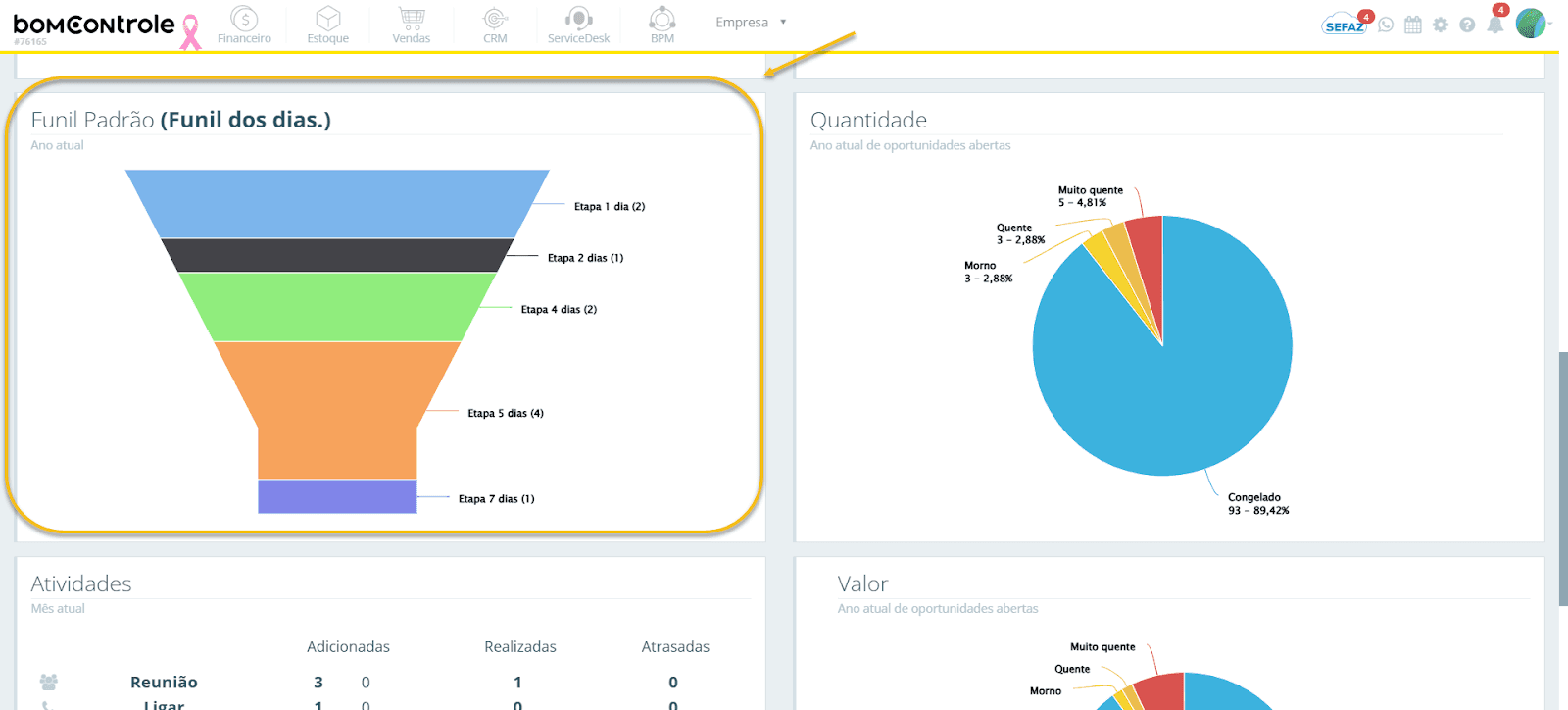
Nesta seção, geralmente intitulada "Funil Padrão" (seguido do nome do funil entre parênteses, caso um nome específico esteja definido), encontramos:
Gráfico de Funil: Um gráfico no formato de funil invertido, com segmentos largos no topo afinando até a base. Cada segmento representa uma Etapa do Funil de Vendas da empresa.
Regras de preenchimento: O sistema preenche cada segmento com o nome da etapa e a quantidade de oportunidades que entraram ou estão naquela etapa no ano corrente. O funil padrão refere-se ao principal pipeline de vendas configurado para a empresa. As etapas podem variar conforme a configuração do funil (por exemplo: Prospecção, Proposta, Negociação, Fechamento, etc.), mas sempre seguem a ordem do processo de vendas, do primeiro contato até o fechamento (ganho ou perda). O gráfico afunilado facilita visualizar a diminuição de quantidade ao longo das etapas (taxa de conversão).
Impacto em outros módulos: Este gráfico é apenas demonstrativo/analítico. Ele não permite interações diretas (clicar em uma etapa não navega automaticamente, por exemplo). Contudo, compreender o funil ajuda a identificar gargalos e pode orientar ações no CRM (como focar em oportunidades emperradas em certa etapa). Os dados vêm do módulo de Oportunidades: todas as oportunidades abertas (ou atualizadas) durante o ano nas diversas etapas.
Observações: O título do gráfico inclui o nome do funil entre parênteses – por exemplo, Funil Padrão (Vendas Corporate) – caso a empresa tenha mais de um funil e um esteja marcado como padrão. Se não houver nenhum funil configurado ou dados no funil, o dashboard exibirá uma mensagem indicando que não há dados (ex.: "Sem dados para exibir"). Além disso, considera-se Ano atual para filtrar as oportunidades: usualmente isso significa que só entram na contagem oportunidades cuja data de criação seja do ano corrente. (O comportamento exato pode depender da implementação; o importante é que o foco é no desempenho do funil no ano em curso).
Etapas e Quantidades: Cada faixa do funil possui uma etiqueta com o nome da etapa e o número de oportunidades.
Regras de cálculo: A quantidade exibida pode representar o número de oportunidades que atingiram aquela etapa em algum momento do ano ou que estão atualmente naquela etapa (a interpretação depende da lógica da empresa – tipicamente, em um funil de vendas, mostra-se quantas chegaram até ali). Por exemplo, se 50 oportunidades foram prospectadas (topo do funil) e destas 30 chegaram à etapa de Proposta, o funil mostrará 50 em Prospecção e 30 em Proposta, e assim por diante, até as conquistadas e perdidas.
Observações: Visualmente, a largura de cada segmento do funil costuma ser proporcional à quantidade – segmentos maiores significam mais oportunidades naquela etapa. Isso facilita identificar onde ocorre a maior queda: se um segmento estreita muito em relação ao anterior, indica que muitas oportunidades se perdem naquela transição. O funil padrão normalmente inclui as etapas até Conquistadas (ganhas) e possivelmente Perdidas no final como saídas do funil. Se a empresa optar por não mostrar perdas no funil, elas já são contabilizadas fora (no resumo financeiro, por exemplo).
Em suma, o Funil de Vendas oferece uma visão macro da conversão de vendas no CRM. Ele ajuda o usuário a responder perguntas como: quantas oportunidades entraram no pipeline este ano? quantas viraram propostas? quantas foram ganhas? etc. Para detalhes de quais são essas oportunidades, o usuário pode navegar para a tela de Oportunidades (pelo atalho Oportunidades no topo do dashboard) e aplicar filtros por etapa.
6) Seção – Atividades (Mês Atual)
Abaixo do funil, o Dashboard CRM apresenta uma tabela resumindo as Atividades do CRM no mês atual. As atividades referem-se às tarefas ligadas às oportunidades, como ligações, visitas, e-mails, propostas enviadas, ou quaisquer tipos de ação definida no CRM. Essa seção permite ver, para cada tipo de atividade, quantas foram adicionadas, realizadas e quantas estão atrasadas.
Figura 6 — Sumarização de Atividades do CRM (Mês Atual)
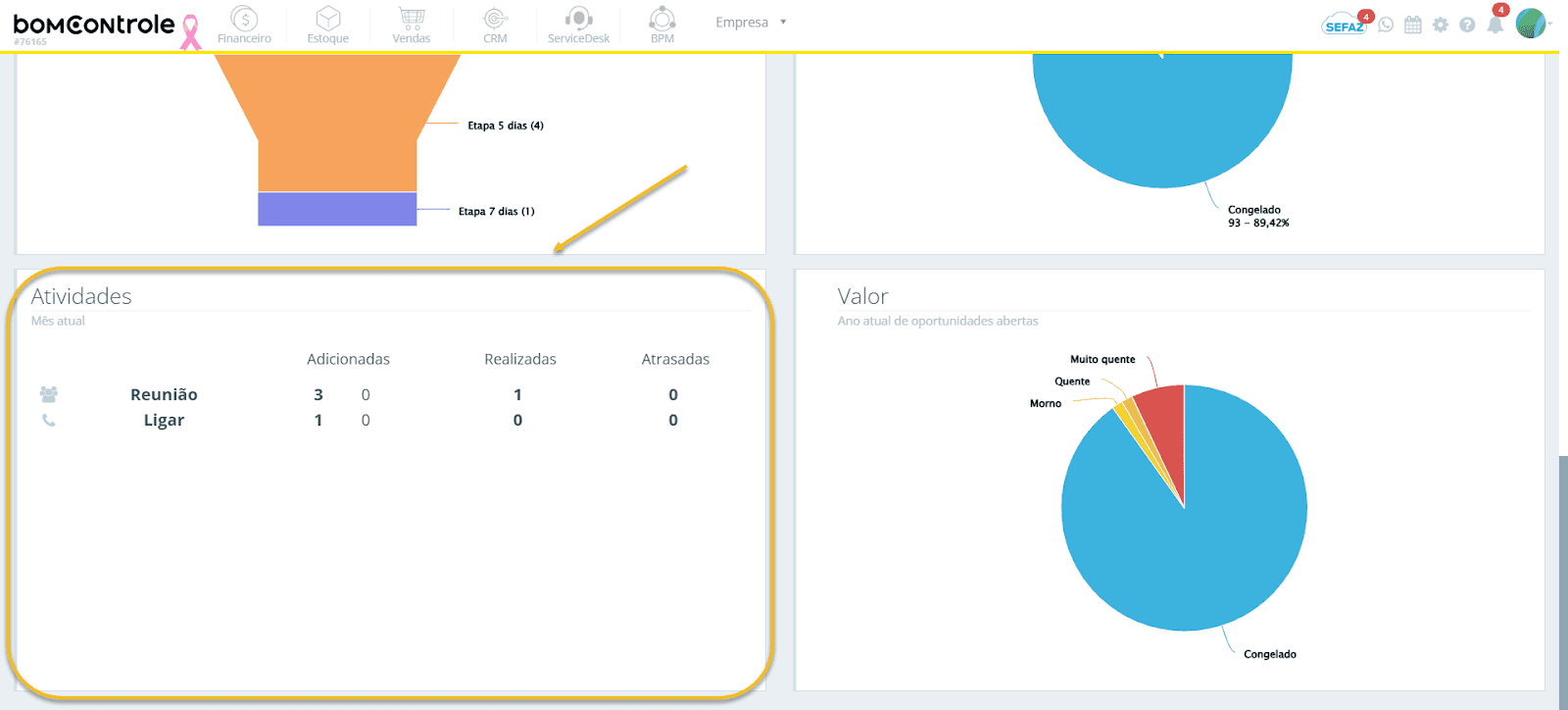
A tabela de atividades está estruturada com colunas para: (Tipo de) Atividade, Adicionadas, Realizadas e Atrasadas. Cada linha corresponde a um tipo de atividade definido no sistema. Os detalhes de cada coluna são:
Tipo de Atividade: identifica o nome da atividade e seu ícone representativo.
Regras de preenchimento: O sistema lista todos os tipos de atividade do CRM que foram utilizadas (ou configuradas) para oportunidades. Exemplos comuns de tipos: Ligação, Reunião, E-mail, Tarefa. Ao lado do nome, um ícone (ex.: telefone para ligação, tacha para tarefa, calendário para reunião, etc.) facilita a identificação visual.
Impacto em outros módulos: Estas atividades são gerenciadas dentro do módulo de CRM (Agenda/Atividades) e não afetam diretamente módulos externos como Financeiro. Elas servem de apoio ao processo comercial. Por exemplo, uma ligação ou reunião registrada aqui não gera um lançamento financeiro, mas pode influenciar o resultado de vendas (uma reunião bem-sucedida pode levar a uma venda).
Observações: A lista de tipos de atividade é configurável pela empresa. Caso algum tipo não tenha ocorrido no mês atual, ele ainda pode aparecer na tabela com zeros, ou alguns sistemas optam por listar somente os tipos que tiveram movimentação. No BomControle CRM, normalmente todos os tipos cadastrados que possuem alguma atividade no período serão exibidos.
Adicionadas: indica quantas atividades daquele tipo foram adicionadas (agendadas ou criadas) no mês atual.
Regras de preenchimento: Toda vez que uma nova atividade é registrada no CRM durante o mês (com data de criação dentro do mês atual), ela incrementa este contador. Por exemplo, se no mês corrente os vendedores adicionaram 10 Ligações e 5 Reuniões futuras na agenda, a coluna Adicionadas mostrará 10 para Ligação, 5 para Reunião, etc.
Impacto em outros módulos: Nenhum impacto direto; é um indicador de esforço/produtividade da equipe comercial. Muitas atividades adicionadas podem significar um mês de prospecção intensa. Em termos gerenciais, esse número pode ser comparado com os resultados (vendas) para avaliar eficiência.
Observações: Abaixo do número de atividades adicionadas, a tabela exibe, em fonte menor, a quantidade de atividades do mesmo tipo que foram adicionadas no mês passado, junto com um ícone de tendência. Se o número de atividades adicionadas aumentou em relação ao mês anterior, uma seta ▲ é exibida; se diminuiu, uma seta ▼ aparece. Por exemplo, "15 ▲" significaria que no mês atual foram adicionadas 15 atividades daquele tipo, e isso é maior que no mês anterior; "3 ▼" indicaria 3 atividades adicionadas, menos do que no mês anterior. Esse comparativo (mês atual vs. mês anterior) ajuda a entender se houve mais ou menos iniciativas daquele tipo.
Realizadas: indica quantas atividades foram efetivamente realizadas/concluídas no mês atual.
Regras de preenchimento: Este contador aumenta quando uma atividade é marcada como realizada (ou concluída) dentro do mês atual. Por exemplo, se 8 ligações estavam agendadas para este mês e o vendedor marcou essas 8 como concluídas, o número de Ligações realizadas será 8. Se algumas atividades foram criadas antes, mas realizadas neste mês, elas também entram na contagem de realizadas deste mês.
Impacto em outros módulos: Assim como "Adicionadas", não há efeito direto fora do CRM. Contudo, atividades realizadas indicam engajamento e podem impactar indiretamente as vendas (por exemplo, mais reuniões realizadas podem aumentar chances de fechamento).
Observações: Diferente da coluna "Adicionadas", aqui não há comparação explícita com o mês anterior na tabela (não aparece um número do mês passado nem setas nesta coluna). O foco é mostrar o volume absoluto de tarefas concluídas no mês atual. Atividades realizadas incluem todas as concluídas dentro do período, mesmo que tenham sido agendadas em meses anteriores (desde que marcadas como feitas agora).
Atrasadas: indica quantas atividades do tipo estão atrasadas no momento.
Regras de preenchimento: Considera atividades que já deveriam ter sido concluídas (passaram da data/horário previsto) e não foram realizadas até a data atual, no contexto do mês atual. Por exemplo, se existem 2 visitas agendadas para dias anteriores que não foram marcadas como realizadas, elas contam como 2 visitas atrasadas. Geralmente este número reflete a situação atual das pendências no mês.
Impacto em outros módulos: Nenhum direto; no CRM mesmo, atividades atrasadas podem gerar alertas para os vendedores ou gestores de que há pendências. Em termos de gestão, um número alto de atrasos pode requerer intervenções (priorização de tarefas, reavaliação de agenda).
Observações: Atividades atrasadas são destacadas para que o usuário possa tomar ação (por exemplo, reagendar ou concluir as tarefas pendentes). Ao clicar na aba de Atividades (pelo atalho no topo do dashboard ou via menu CRM > Agenda), é possível ver detalhes dessas tarefas atrasadas e atuar sobre elas. No dashboard, esse campo é somente informativo. Importante notar que, mesmo com Meu Dashboard ativo, Atrasadas mostrará apenas as atividades do usuário (ou de toda equipe se filtrado como tal).
Em resumo, a tabela de Atividades oferece um panorama da produtividade e pendências da equipe no mês atual: - Adicionadas mostra o quanto foi planejado/iniciado, - Realizadas mostra o que de fato foi cumprido, - Atrasadas chama atenção para o que ficou para trás.
Essa visão ajuda os usuários a acompanhar não só os resultados (vendas), mas também os esforços que estão sendo feitos para atingir os resultados, e a agir sobre atividades que possam estar pendentes.
(Obs.: Caso não haja nenhuma atividade registrada no mês atual, a tabela exibirá uma mensagem de “Sem dados” no lugar das linhas.)
7) Seção – Metas da Equipe
Semelhante à seção de Metas do Vendedor, o Dashboard apresenta também o gráfico Metas da Equipe, que consolida o desempenho de uma equipe de vendas inteira em relação à meta coletiva. Isso é útil para gestores verificarem o progresso do time como um todo. Há um seletor de equipe para escolher qual equipe analisar.
Figura 7 — Gráfico Metas da Equipe (desempenho mensal da equipe)
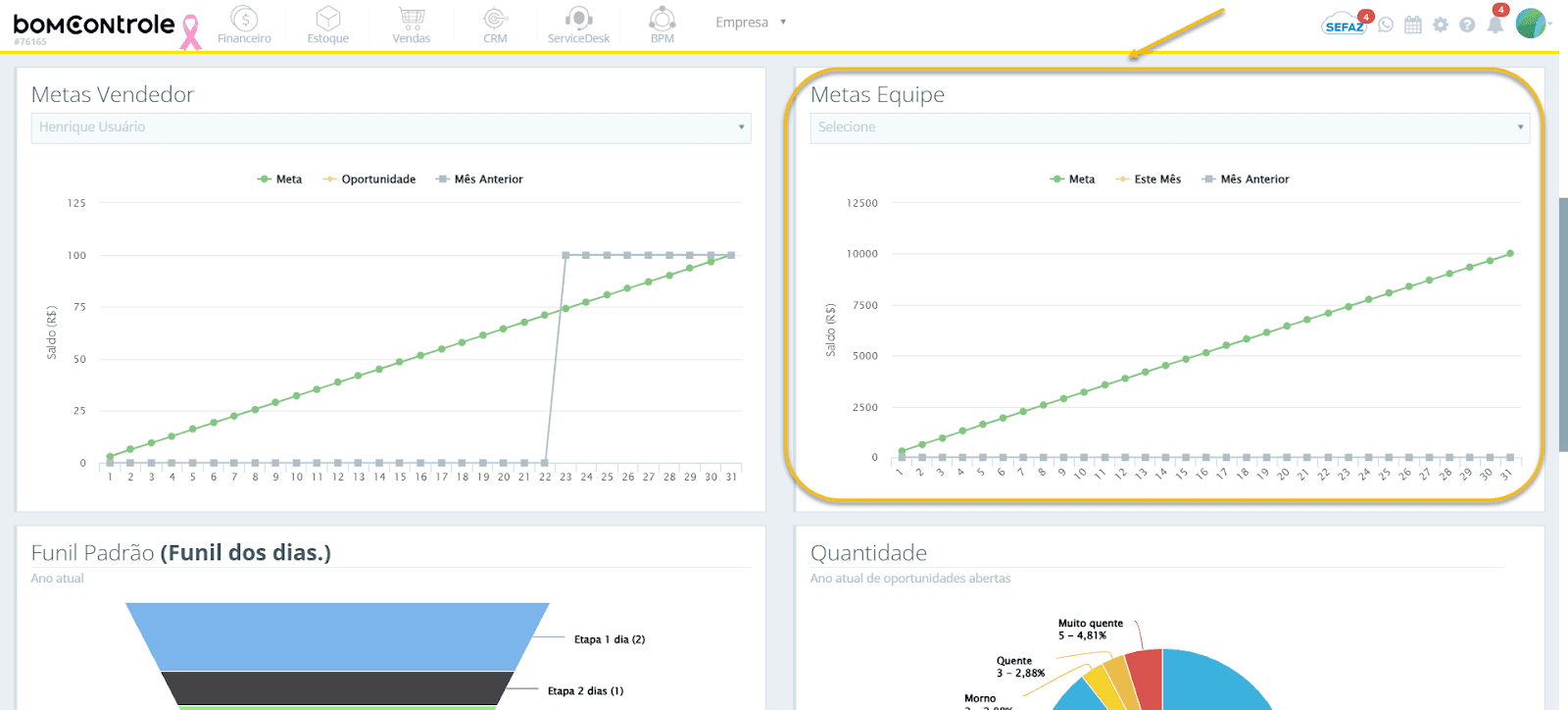
Os elementos e a interpretação do gráfico de Metas da Equipe são análogos aos descritos em Metas do Vendedor, com as seguintes particularidades:
Selecionar Equipe: dropdown para selecionar o grupo/equipe de vendedores a ser exibido.
Regras de funcionamento: Lista as equipes comerciais cadastradas. Se o usuário for restrito a uma equipe (por exemplo, um líder de equipe), pode ser que apenas a dele apareça ou já venha selecionada. Usuários com visão geral podem escolher qualquer equipe. Ao selecionar uma equipe, os dados agregados dessa equipe abastecerão o gráfico.
Observações: Assim como no filtro de vendedor, se o usuário não tem permissão para ver outras equipes, este campo permanecerá fixo. A equipe de um vendedor é geralmente definida no cadastro de usuário; aqui se reflete esse agrupamento.
Linha Meta (meta mensal da equipe): linha verde no gráfico.
Representa a meta de vendas mensal combinada da equipe selecionada. A meta da equipe costuma ser a soma das metas individuais de seus membros ou um valor estabelecido para o grupo inteiro. É plotada cumulativamente ao longo do mês, similar ao caso do vendedor, servindo de referência para a performance coletiva.
Linha Realizado da Equipe (Este Mês): linha amarela no gráfico (na legenda pode aparecer como "Este Mês").
Mostra o valor acumulado de vendas ganhas pela equipe no mês atual até cada dia. Ou seja, soma todas as conquistas de todos os vendedores da equipe selecionada, dia a dia. Essa linha permite ver o progresso conjunto do time em relação à meta estabelecida.
Linha Mês Anterior (Equipe): linha cinza.
Indica quanto a equipe inteira tinha vendido no mês anterior (cumulativamente até cada dia). É a soma das vendas de todos do grupo no mês passado, para comparação.
Regras de cálculo e Observações (Metas da Equipe): A lógica de cálculo das linhas é igual à explicada no gráfico de vendedor, apenas somando os valores de todos os membros da equipe. O tooltip do gráfico da equipe também fornece detalhes semelhantes: negócios ganhos pela equipe até o dia, meta mensal da equipe, diferença percentual em relação ao esperado até a data e comparação com o mês anterior. Dessa forma, um gerente comercial pode acompanhar se a equipe como um todo está atingindo a meta mensal e como o resultado atual se compara ao mês passado.
Se a equipe não tiver uma meta definida ou não houver dados (vendas) no mês atual, o gráfico exibirá a mensagem de ausência de dados. Normalmente, metas de equipe são definidas somando metas individuais ou estabelecendo um objetivo geral — é importante que estejam configuradas para o gráfico ser significativo.
(Exemplo de interpretação: Suponha que a equipe Alpha tenha meta de R$200.000 no mês e, até o dia 15, vendeu R$100.000 (linha amarela) enquanto no mês anterior, até dia 15, havia vendido R$120.000 (linha cinza). O gráfico mostrará que o time está abaixo do mês passado e possivelmente abaixo da meta projetada para metade do mês. O gestor pode usar essa informação para ajustar estratégias na segunda metade do mês.)
8) Seção – Distribuição de Oportunidades Abertas por Quantidade
Nas duas últimas seções do Dashboard CRM, temos gráficos do tipo pizza (pie chart) que mostram a distribuição das oportunidades em aberto de acordo com a probabilidade de sucesso, também conhecida como "temperatura" da oportunidade. O primeiro gráfico apresenta a distribuição em termos de quantidade de oportunidades, e o segundo em termos de valor (montante financeiro). Vamos detalhar primeiramente o gráfico por quantidade.
Figura 8 — Distribuição de Oportunidades Abertas por Temperatura (Quantidade)
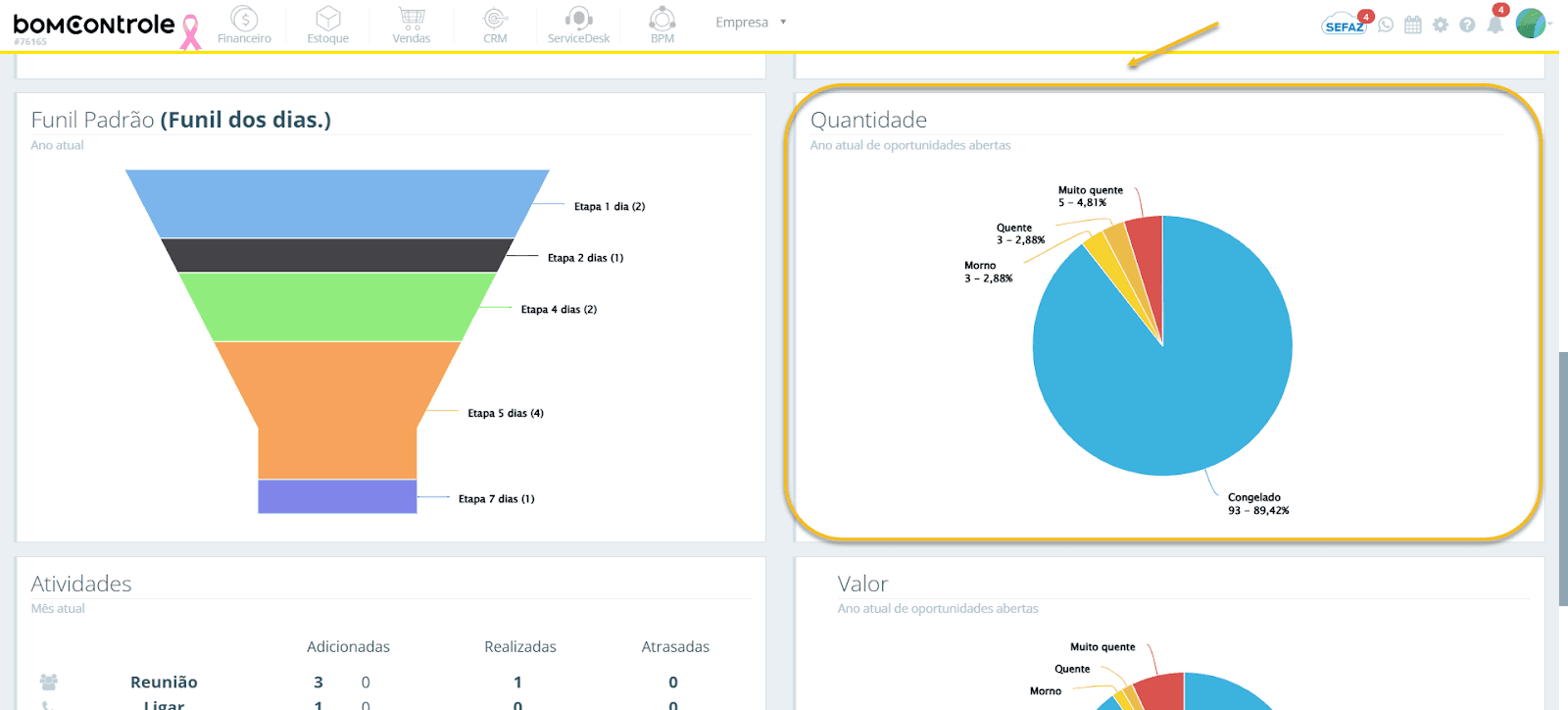
Este gráfico ilustra quantas oportunidades ativas existem em cada categoria de chance de ganho. As categorias padrão de temperatura da oportunidade no BomControle CRM são:
- Muito Quente: normalmente representa oportunidades com alta probabilidade de sucesso (por exemplo, ~100% de chance de fechar). No gráfico, é destacada em cor vermelha.
- Quente: oportunidades com boa probabilidade de ganho (por exemplo, ~75% de chance). Representada em laranja.
- Morno: oportunidades medianas, com chance moderada de conversão (por ex., ~50%). Representada em amarelo.
- Congelado: oportunidades frias, de baixa probabilidade de fechamento (por ex., ~25% ou menos). Representada em azul.
Cada fatia do gráfico corresponde a uma dessas categorias, e o tamanho da fatia é proporcional à quantidade de oportunidades abertas nessa categoria. Detalhes de cada elemento:
Categorias de Temperatura (Fatias do gráfico):
Regras de preenchimento: A classificação de temperatura é atribuída dentro do cadastro da oportunidade (geralmente pelo vendedor, selecionando um percentual ou categoria que indica quão perto de fechar está o negócio). O sistema agrupa todas as oportunidades em aberto (ou seja, que não estão ganhas nem perdidas) do ano atual de acordo com essas categorias e conta quantas estão em cada uma. Por exemplo, se há 10 oportunidades marcadas como "Muito Quente", 5 como "Quente", 12 "Morno" e 8 "Congelado", o gráfico terá 4 fatias com esses valores.
Impacto em outros módulos: Este agrupamento não influencia outros módulos, mas dá uma visão rápida da saúde do pipeline. Uma grande quantidade de oportunidades "Muito Quentes" pode indicar que muitas vendas estão prestes a fechar (bom sinal para curto prazo). Já muitas "Congeladas" podem indicar muitos leads pouco promissores ou estagnados. Essa análise pode levar a ações dentro do CRM, como reavaliar oportunidades frias ou focar nas quentes.
Observações: Passar o cursor sobre uma fatia geralmente exibe um tooltip com o nome da categoria e o número exato de oportunidades (e possivelmente o percentual que aquela fatia representa do total). Por exemplo: "Muito Quente: 10 oportunidades (25%)". As cores padronizadas facilitam a identificação — vermelho tende a chamar atenção para as muito quentes (prioridades), enquanto azul mostra aquelas de baixa temperatura (podem requerer nutrição ou follow-up).
Total de Oportunidades Consideradas:
Observações: O gráfico considera apenas oportunidades em aberto no ano atual. Isso significa que oportunidades já ganhas ou perdidas não entram nesse cálculo (pois já não estão "em aberto"). O foco é no pipeline ativo. Além disso, se o filtro Meu Dashboard estiver marcado, só contará oportunidades do usuário; se não, conta as de toda a empresa ou equipe selecionada. Certifique-se de estar com o filtro adequado para a análise desejada (individual vs geral).
Legenda e Percentuais:
O gráfico apresenta a legenda associando cor e categoria, e frequentemente exibe também o percentual que cada categoria representa do total de oportunidades abertas. Por exemplo, se 10 de 40 oportunidades estão "Muito Quentes", além de mostrar 10, pode mostrar 25%. Isso ajuda a dimensionar a fatia relativa de cada categoria.
Observações: Uma distribuição ideal varia conforme o negócio, mas espera-se geralmente ter um número decrescente de oportunidades conforme aumenta a temperatura (pois as poucas muito quentes deveriam logo converter e sair do pipeline). Uma porção muito grande de "Congelado" pode indicar necessidade de descartar ou requalificar leads, enquanto uma porção muito pequena de "Muito Quente" pode sugerir que poucas oportunidades estão próximas do fechamento (possível gargalo futuro nas vendas).
Caso não existam oportunidades em aberto (por exemplo, se todas foram ganhas ou perdidas, ou se o ano atual ainda não tem registros), o gráfico não exibirá fatias e mostrará uma mensagem de que não há dados a exibir.
9) Seção – Distribuição de Oportunidades Abertas por Valor
O último gráfico do Dashboard é também uma distribuição por temperatura de oportunidade, porém ponderada pelo valor monetário total das oportunidades em cada categoria, em vez da quantidade. Ele responde à pergunta: "Qual o valor em jogo nas oportunidades quentes, mornas, etc?".
Figura 9 — Distribuição de Oportunidades Abertas por Temperatura (Valor)
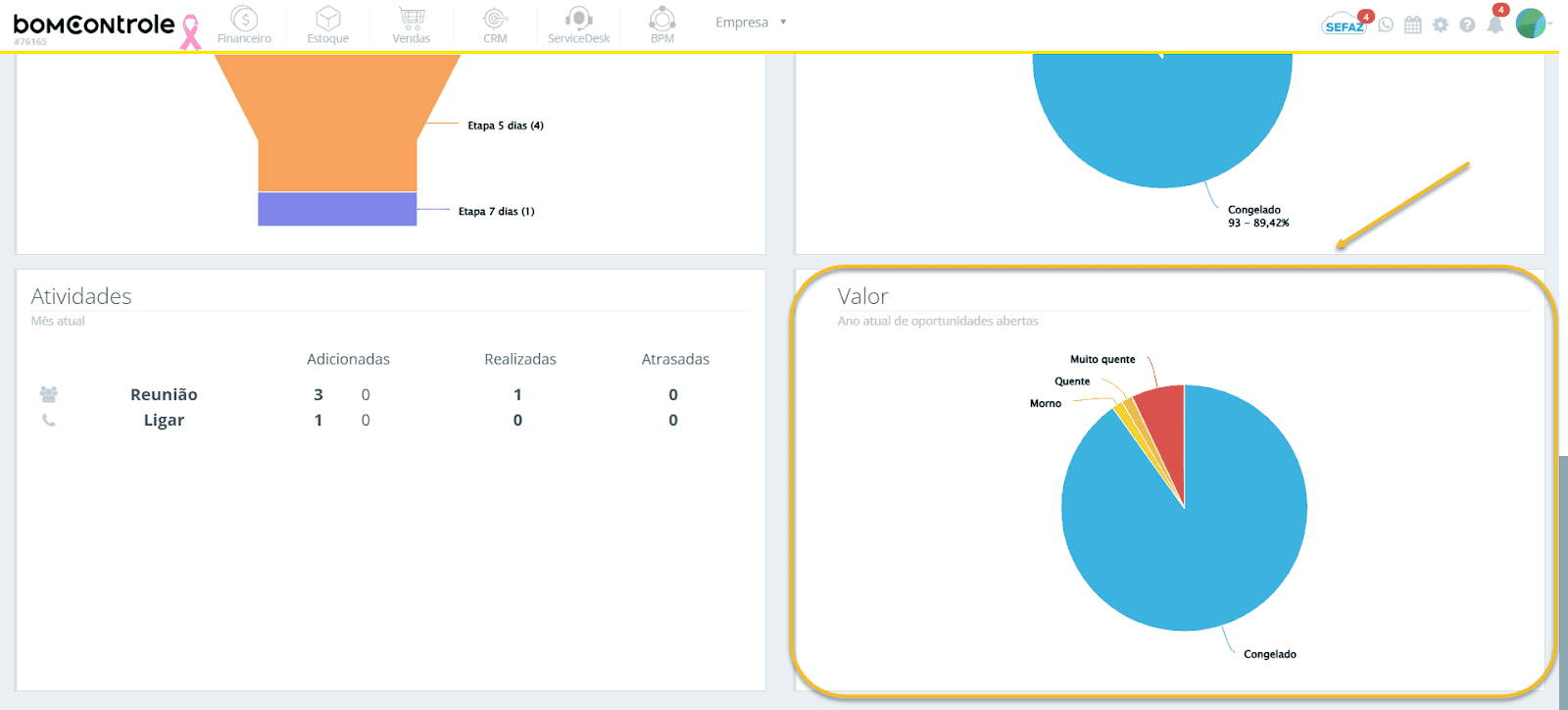
Os conceitos de classificação (Muito Quente, Quente, Morno, Congelado) e as cores são os mesmos definidos anteriormente. A diferença está no que cada fatia representa: - Aqui, cada fatia mostra a soma dos valores de todas as oportunidades em aberto de determinada categoria. Por exemplo, se as 10 oportunidades "Muito Quentes" totalizam R$500.000 em valor previsto, e as 5 "Quentes" totalizam R$200.000, a fatia vermelha (Muito Quente) será maior, apesar de talvez haver menos oportunidades, porque o valor envolvido é maior.
Elementos e regras do gráfico de Valor:
Valor por Categoria:
Regras de preenchimento: O sistema calcula o total em reais das oportunidades em aberto em cada temperatura. Esse cálculo leva em conta o campo Valor de cada oportunidade (o valor potencial de venda). Por exemplo, uma oportunidade "Morno" de R$50.000 pesa mais no gráfico de valor do que várias "Quente" de R$5.000, mesmo que em quantidade seja o contrário. Assim, o gráfico evidencia onde está concentrado o dinheiro do pipeline.
Impacto: Novamente, não há impacto fora da análise do CRM. Porém, gerencialmente, é muito útil: pode indicar, por exemplo, que embora haja poucas oportunidades "Muito Quentes", elas representam a maior parte do valor em aberto – ou o inverso, muitas oportunidades quentes de baixo valor e poucas de alto valor. Isso auxilia na priorização (às vezes é melhor focar em fechar aquele negócio muito quente de alto valor do que várias pequenas mornas).
Observações: Ao visualizar o tooltip de uma fatia, verá algo como "Muito Quente: R$500.000" e possivelmente o percentual do valor total de oportunidades que isso representa. As fatias somadas dão o total do valor de todas as oportunidades abertas (que também poderia ser visto, por exemplo, somando todas as Novas Oportunidades do ano, embora aqui esteja filtrado por status aberto).
Comparativo com gráfico de Quantidade:
Observações: É interessante comparar mentalmente este gráfico com o de quantidade. Diferenças na proporção das fatias entre eles revelam informações importantes.
Por exemplo, se a fatia "Muito Quente" em quantidade era pequena, mas em valor é grande, significa que poucas oportunidades muito quentes concentram alto valor (poucos negócios grandes prestes a fechar). Se ao contrário, uma categoria como "Congelado" tinha muitas oportunidades mas representa pouco valor, quer dizer que a maioria dos leads frios são de baixo valor, talvez menos prioritários.
Esse tipo de insight ajuda a direcionar esforços: um pipeline saudável geralmente terá boas oportunidades de valor distribuídas também nas categorias quentes, não apenas várias de alto valor congeladas (o pior cenário seria ter muito valor em Congelado e pouco em Quente/Muito Quente).
Assim como o gráfico de quantidade, este gráfico respeita os filtros de Empresa e Meu Dashboard. Se filtrado para o usuário, mostra apenas o valor das oportunidades daquele usuário; se geral, de todos. E caso não haja oportunidades em aberto, também ficará vazio/indisponível.
Considerações Finais
O Dashboard do CRM no BomControle consolida, em uma única tela, as principais informações de acompanhamento de vendas e atividades comerciais, permitindo ao usuário final ter uma visão clara do estado atual e do desempenho ao longo do tempo. Ao entender cada seção – Resumo Financeiro, Metas (Vendedor e Equipe), Funil de Vendas, Atividades e Distribuição de Oportunidades – o usuário pode extrair insights valiosos, como por exemplo:
O resultado de vendas diárias e mensais em comparação com metas e histórico (identificando necessidade de ações corretivas para atingir objetivos).
A eficiência do funil de vendas, visualizando em que etapas ocorrem mais perdas ou onde há mais oportunidades acumuladas.
A produtividade da equipe em termos de atividades planejadas e realizadas, bem como pendências a resolver.
A qualidade do pipeline atual, observando quantas oportunidades têm alta chance de fechamento e qual o valor potencial nelas contido.
Lembramos que muitos desses indicadores são interativos no sentido de filtragem (como Meu Dashboard e seletores de empresa, vendedor, equipe), mas os gráficos em si são informativos. Para aprofundar em qualquer dado apresentado, o sistema oferece telas especializadas (por exemplo, clicar em Oportunidades leva à lista onde é possível filtrar por temperatura, etapa, etc., para ver quais são as oportunidades “Muito Quentes” mencionadas no gráfico).
Este manual buscou detalhar as regras de preenchimento de cada campo e gráfico, seu impacto e dicas de uso, para que o usuário final possa configurar corretamente os cadastros relacionados (metas, oportunidades com percentuais, etc.) e utilizar o dashboard com pleno entendimento das informações. Com isso, espera-se que o usuário consiga tirar o máximo proveito do CRM do BomControle, monitorando resultados e conduzindo a equipe de vendas de forma informada e proativa.
Solicite uma demonstração
Gerenciar sua empresa com o nosso ERP Completo pode ser simples

Entraremos em contato em até 1 hora
durante o horário comercial.