


CRM
Dia a Dia
Aprenda a gerenciar rotinas e processos diários.
Agenda CRM
A Agenda CRM do BomControle é a ferramenta para agendar e acompanhar tarefas relacionadas ao relacionamento com clientes (CRM). Ela permite que usuários criem compromissos, reuniões, ligações ou outras atividades vinculadas a oportunidades de venda e leads, organizando essas tarefas em um calendário integrado ao sistema. A tela de Agenda CRM fica acessível no menu superior, em CRM > Dia a dia > Agenda CRM.
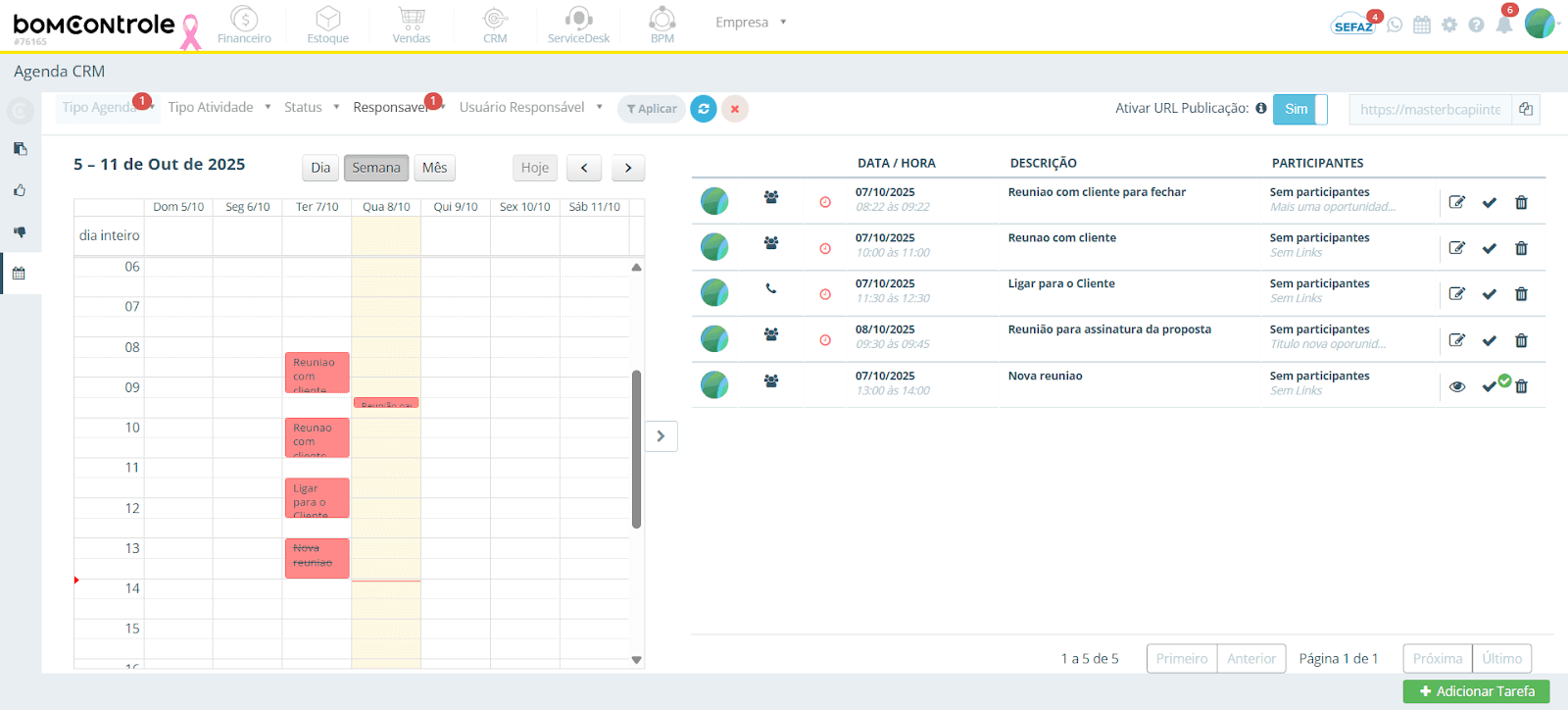
Objetivo da Tela: Fornecer uma visão centralizada de todas as tarefas CRM agendadas, facilitando o planejamento do dia a dia e o acompanhamento do progresso das atividades comerciais. Nesta tela, é possível visualizar as tarefas em formato de calendário e em formato de lista, filtrar as tarefas por diversos critérios (como tipo, status, responsável), adicionar novas tarefas e realizar ações rápidas como marcar conclusão ou editar cada compromisso.
Figura 1: Tela principal da Agenda CRM (calendário e lista de tarefas com filtros)
Filtros da Agenda CRM
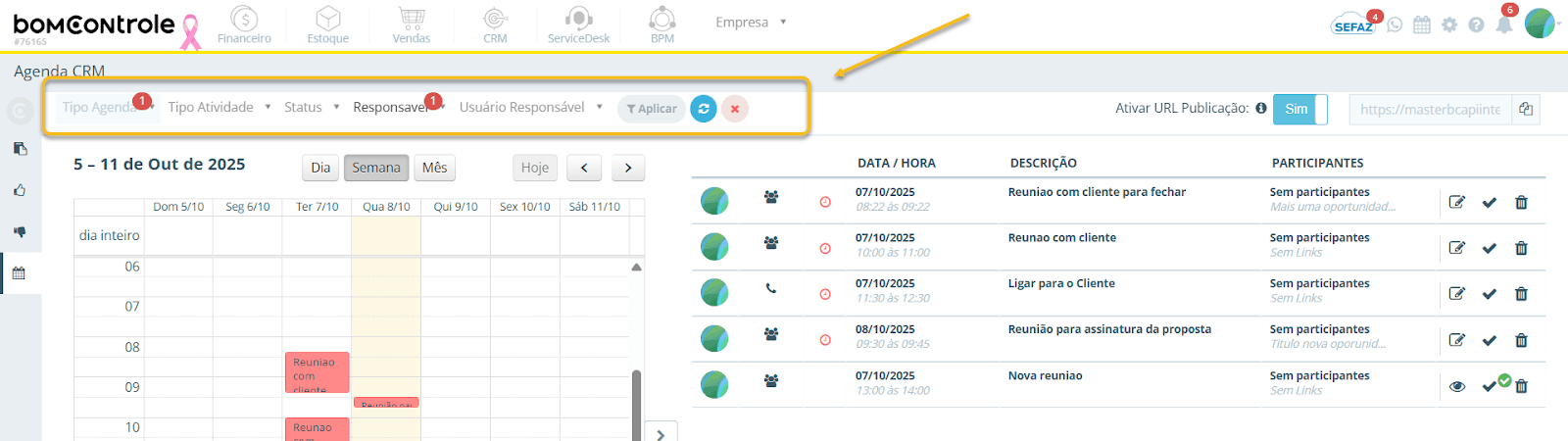
No topo da tela da Agenda CRM há uma barra de filtros que permite refinar quais tarefas são exibidas. Os filtros disponíveis são:
Tipo de Agenda: Permite escolher o módulo ou contexto das tarefas exibidas. Na Agenda CRM esse filtro já vem fixo em “Oportunidades (CRM)” – ou seja, exibirá tarefas relacionadas ao CRM (oportunidades de venda). (Observação: em outras agendas gerais do sistema, seria possível alternar para tarefas de Financeiro, Vendas, etc., mas na Agenda CRM este filtro permanece definido para CRM.)
Tipo de Atividade: Filtra as tarefas de acordo com a categoria da atividade. Por exemplo, pode-se filtrar apenas reuniões, ligações, visitas, etc., conforme os tipos de atividade configurados no sistema. É possível selecionar múltiplos tipos ou deixar em branco para ver todos.
Status: Filtra as tarefas pelo estado de realização. As opções incluem Apenas Realizados (tarefas já marcadas como concluídas), Apenas Não Realizados (tarefas pendentes/não concluídas) ou Todos (ambos os casos). Por padrão, o filtro vem como Todos, exibindo todas as tarefas independentemente do status de realização.
Responsável: Este filtro é dividido em duas partes. A primeira parte permite selecionar o escopo do responsável e a segunda parte seleciona especificamente o usuário:
Tipo de Responsável: Por padrão aparece “Todos”, indicando que serão exibidas tarefas de todos os responsáveis. Para filtrar por responsável específico, é necessário ajustar este filtro. Remova a opção Todos e selecione a opção de filtro por usuário (por exemplo, “Usuário Responsável” ou semelhante).
Usuário Responsável: Quando o filtro de tipo de responsável não está em Todos, esta caixa permite escolher um ou mais usuários específicos do sistema que sejam responsáveis pelas tarefas. Selecionando um ou mais usuários aqui, a Agenda mostrará apenas tarefas atribuídas àqueles usuários. (Dica: deixe “Todos” selecionado no filtro de tipo de responsável para ver tarefas de qualquer usuário; caso deseje filtrar por um colaborador específico, selecione a opção apropriada e então escolha o nome do usuário responsável.)
Após ajustar os filtros desejados, clique no botão Aplicar Ícone de filtro
para atualizar a lista de tarefas exibida conforme os critérios selecionados. Os botões de filtro funcionam da seguinte forma:
Aplicar (Filtro) – Aplica os filtros selecionados e recarrega a agenda com os resultados filtrados. Este botão fica habilitado quando há mudanças nos filtros ainda não aplicadas.
Recarregar – Atualiza a agenda recarregando os dados das tarefas (útil para sincronizar caso outras alterações tenham ocorrido). Esse botão fica ativo quando não há alterações pendentes nos filtros.
Limpar Filtros – Restaura todos os filtros aos valores padrão (ex: mostrando todas as tarefas do período atual, todos os tipos, todos os responsáveis, etc.). Fica habilitado somente se algum filtro tiver sido alterado.
Além dos filtros de conteúdo, na parte direita da barra de filtros há a função de compartilhamento do calendário:
Ativar URL Publicação: Alternar essa opção para “Sim” gera um link público do calendário da Agenda CRM. Esse link (no formato de URL de calendário iCal) pode ser copiado (ícone de copiar 📋) e importado em aplicativos de calendário externos (Google Calendar, Outlook, etc.), permitindo visualizar os compromissos da agenda fora do BomControle. Quando o compartilhamento está ativo, o campo com a URL é exibido para cópia. Alternando de volta para “Não”, o compartilhamento é desativado e a URL deixa de ser válida.
Figura 2: Barra de filtros da Agenda CRM
Visualização em Calendário e Lista de Tarefas
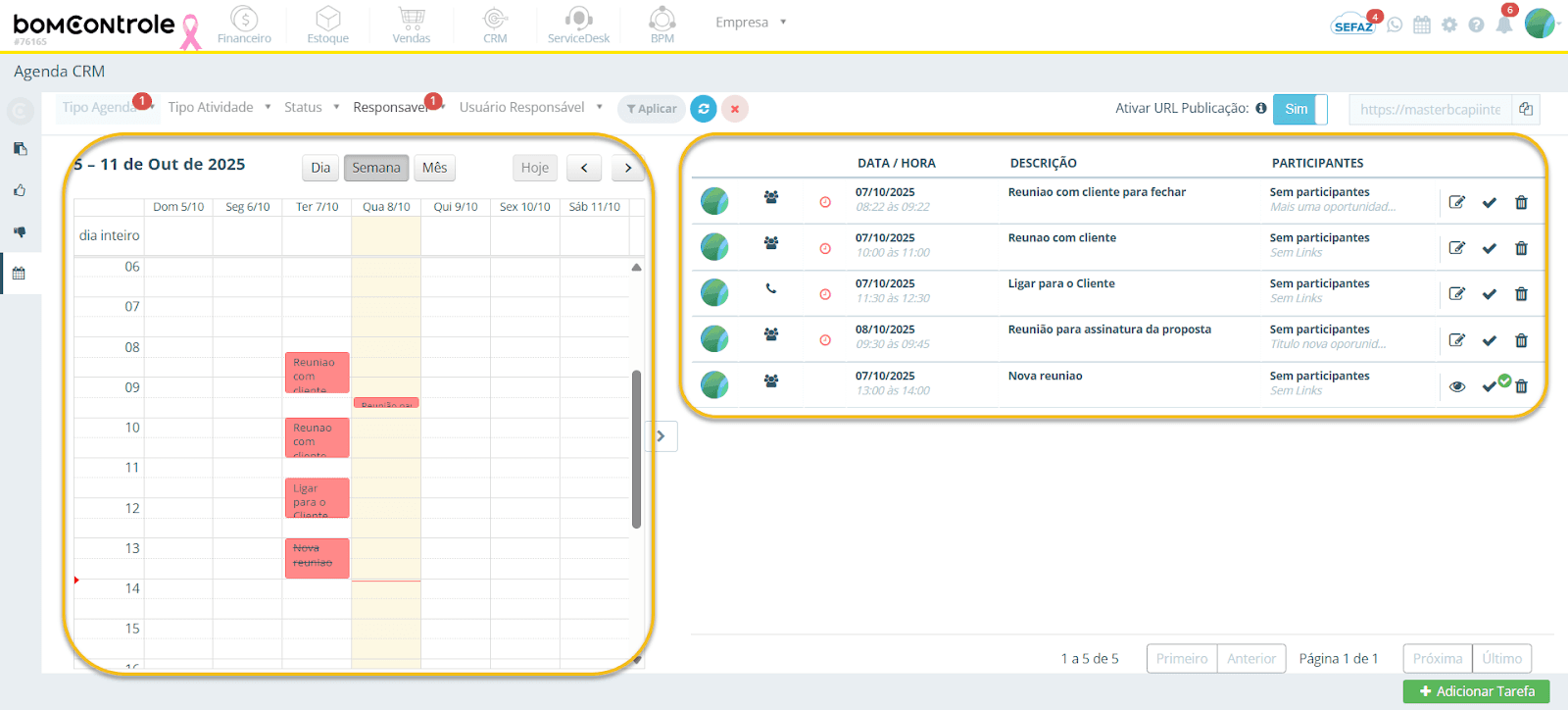
A tela Agenda CRM é dividida em duas áreas principais: o calendário e a lista de tarefas (grid).
Calendário: Localizado à esquerda, exibe as tarefas em uma visão temporal. Por padrão, o calendário mostra a visão semanal (Semana) com indicação dos dias e horários dos compromissos. O usuário pode alternar a visualização do calendário entre Dia, Semana ou Mês usando as abas no topo do calendário. Também é possível navegar para frente ou trás no tempo (botões Prev/Next) ou voltar para a data atual (Today). No calendário, cada tarefa é mostrada como um evento, identificado pelo título ou tipo de atividade. Tarefas concluídas ou pendentes podem ter destaques visuais diferentes (por exemplo, tarefas atrasadas são indicadas com um ícone de relógio vermelho ao lado do título).
Lista de Tarefas (Grid): À direita da tela (quando habilitada) há uma lista detalhada das tarefas correspondentes ao período/filtros selecionados. Essa lista apresenta cada tarefa em uma linha com várias colunas de informação:
Foto/Perfil do responsável (ou iniciais do nome) – facilita identificar o responsável pela tarefa.
Ícone do Tipo de Atividade – indica visualmente se é uma ligação, reunião, etc.
Indicador de atraso – um ícone de relógio vermelho aparece aqui se a tarefa está atrasada (data/hora já passou sem conclusão).
Data/Hora – mostra a data de início da tarefa e o horário de início e término agendados.
Descrição – exibe o Título da tarefa em destaque e, logo abaixo, um trecho da descrição (se houver) ou outras informações. Ao passar o cursor, a descrição completa é exibida em uma dica de ferramenta.
Participantes – lista os participantes internos vinculados à tarefa (por nome) e links associados (por exemplo, o nome de uma oportunidade ou cliente ligado – ver seção de Link na criação da tarefa). Se não houver participantes, exibirá “Sem participantes”, e se não houver links, “Sem links”.
Ações – botões para ações rápidas em cada tarefa (explicados na próxima seção).
O usuário pode expandir ou retrair a visualização da lista de tarefas usando o botão de seta localizado na divisória entre o calendário e a lista. Clicando nesse botão, a lista (parte direita) é ocultada e o calendário expande para largura total (útil para focar somente na visão em calendário). Clicando novamente, a lista de tarefas reaparece. Essa flexibilidade permite ao usuário alternar entre uma visão ampla do calendário ou a visão detalhada das tarefas.
Figura 3: Visão da Agenda CRM com calendário (à esquerda) e lista de tarefas (à direita)
Ações Disponíveis nas Tarefas
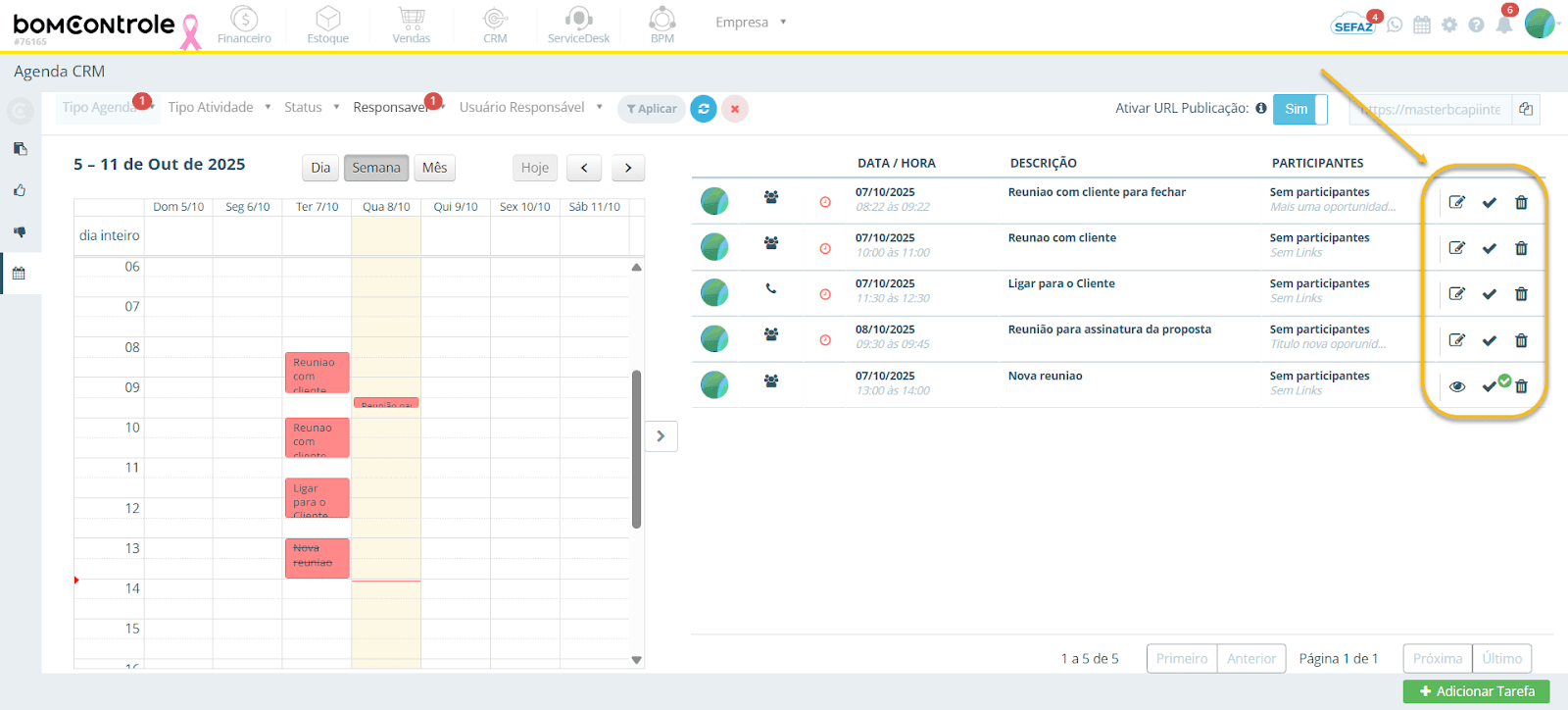
Na coluna “Ações” da lista de tarefas, existem botões de atalho para gerenciar cada tarefa individualmente:
Editar Tarefa (ícone de lápis) – Abre a tarefa para edição. Permite alterar todas as informações da tarefa (título, datas, participantes, etc.). Este botão aparece apenas para tarefas pendentes (não realizadas). Dica: você também pode abrir a tela de edição dando um duplo clique na linha da tarefa ou um clique simples sobre o compromisso no calendário.
Visualizar Tarefa (ícone de olho) – Abre a janela de detalhes da tarefa em modo somente leitura. Esse botão aparece quando a tarefa já está marcada como Realizada (concluída). Assim, é possível consultar informações da tarefa concluída sem alterá-la. (Obs.: Tarefas realizadas também podem ser reabertas para edição se necessário – basta clicar em Visualizar e dentro da tela desmarcar como realizada, caso tenha permissão.)
Marcar como Realizada (ícone de check ✔️) – Sinaliza que a tarefa foi concluída. Ao clicar nesse botão, o sistema registra a tarefa como realizada e ela ganhará status de concluída (por exemplo, deixando de ser listada entre pendentes quando filtrado). Após marcar, o botão se transforma em “Realizado” com um ícone de check duplo ✅. (Se necessário, clicando novamente é possível reverter o status para não realizada, reabrindo a tarefa. Essa ação de alternância serve para corrigir marcações feitas por engano.)
Excluir Tarefa (ícone de lixeira) – Remove a tarefa da agenda. Ao clicar em excluir, o sistema solicitará confirmação. Atenção: Se a tarefa possui participantes, será questionado se deseja enviar um aviso de cancelamento (convite de cancelamento) para os participantes envolvidos. Além disso, se a tarefa for recorrente (veja seção de Repetição), ao excluí-la será perguntado se deseja remover somente aquele evento específico, todos os futuros ou toda a série recorrente. Escolha a opção adequada na janela de confirmação. Uma vez confirmada a exclusão, a tarefa é removida da Agenda CRM (e desaparece também de quaisquer vínculos nos módulos relacionados).
Figura 4: Botões de ação na lista de tarefas (Editar, Visualizar, Realizar/Realizado, Excluir)
Adicionando uma Nova Tarefa (Agenda CRM)
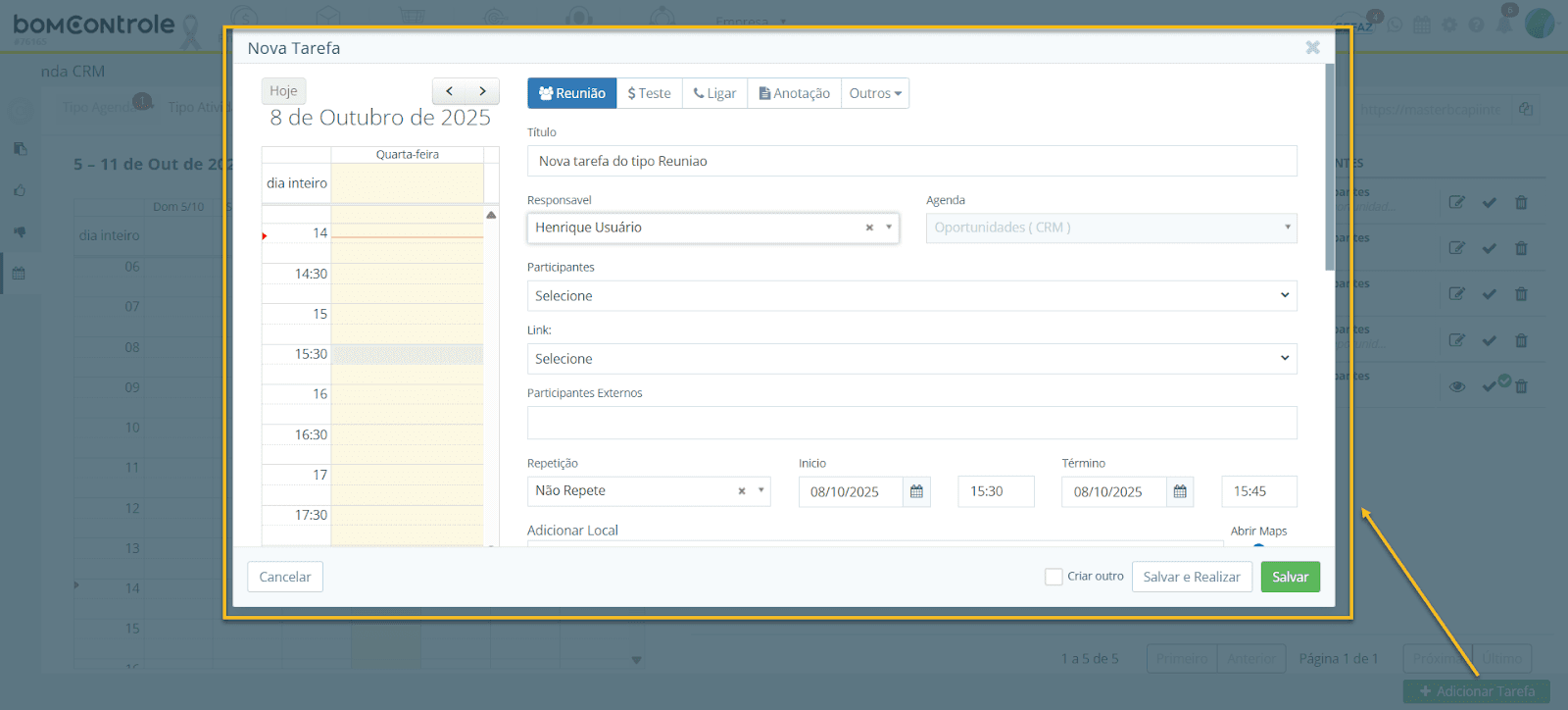
Para cadastrar um novo compromisso na Agenda CRM, utilize o botão Adicionar Tarefa (botão verde “+ Adicionar Tarefa”) localizado no canto superior direito da tela principal da agenda. Ao clicar nesse botão, será aberta a tela Nova Tarefa, onde é possível inserir todos os detalhes do novo agendamento. A mesma tela de formulário também é utilizada para editar uma tarefa existente – neste caso, os campos virão preenchidos com os dados atuais para ajustes.
Objetivo da Tela "Nova Tarefa"
A janela de Nova Tarefa tem como propósito permitir o registro completo de uma atividade a ser realizada no âmbito do CRM. Aqui o usuário define o que será feito (título e tipo de atividade), quem estará envolvido (responsável e participantes), quando e onde ocorrerá (datas, horário e local), bem como como essa tarefa se relaciona com outros registros do sistema (oportunidades, vendas, etc., via campo de link). Essa tela centraliza todas as informações necessárias para que a tarefa seja bem definida e para que o sistema possa integrá-la a outros módulos conforme apropriado.
Figura 5: Botão para criar uma “Nova Tarefa”

Preenchimento dos Campos da Nova Tarefa
A seguir, cada campo e seção da tela de Nova Tarefa é detalhado, incluindo as regras de preenchimento, obrigatoriedade e impactos em outros módulos:
Tipo de Atividade: (Obrigatório) Representa a categoria da tarefa que está sendo criada. Os tipos disponíveis são pré-definidos pelo sistema (por exemplo: Ligação, Reunião, Visita, E-mail etc.) e cada um possui um ícone ilustrativo. Na tela, os quatro tipos de atividade mais comuns aparecem como botões iniciais – basta clicar no botão correspondente para selecionar. Há também um botão “Outros” que abre um menu suspenso com todos os demais tipos de atividade disponíveis. Escolha o tipo que melhor descreve a tarefa. Este campo é obrigatório; caso não selecione um tipo, o sistema exibirá um alerta solicitando a escolha antes de salvar. Impacto: O tipo de atividade determina o ícone mostrado no calendário e na lista e pode ajudar em relatórios ou filtros (por exemplo, contabilizar quantas ligações foram feitas no mês).
Título: (Obrigatório) Breve descrição ou nome da tarefa. Deve ser um resumo identificável, por exemplo: “Reunião de alinhamento com Cliente X” ou “Follow-up do Lead Y”. O título aparece em destaque na lista e no calendário. Este campo é de texto livre, com limite de até 150 caracteres. É obrigatório preencher o título – sem ele não é possível salvar a tarefa. Dica: Use um título claro e direto, facilitando a identificação da atividade na agenda.
Responsável: (Obrigatório) Usuário do BomControle que será o responsável principal por conduzir ou executar a tarefa. Por padrão, ao criar uma nova tarefa, o campo Responsável já vem selecionado com o seu próprio usuário (a pessoa que está cadastrando a tarefa), mas é possível alterá-lo clicando e escolhendo outro colaborador na lista de usuários. Apenas um responsável principal pode ser definido. Este campo é obrigatório – representa de quem é a responsabilidade pela realização. Impacto: O responsável escolhido receberá notificações referentes à tarefa (conforme configurações do sistema) e a tarefa aparecerá nas agendas pessoais e relatórios desse usuário. Além disso, é possível filtrar as tarefas por responsável na tela principal de Agenda.
Agenda: (Obrigatório) Define a qual módulo ou área do sistema a tarefa está vinculada. Isso influencia quais tipos de registros podem ser ligados na tarefa e em qual agenda ou calendário módulo ela aparece. No caso da Agenda CRM, este campo normalmente estará definido como “Oportunidades (CRM)”, indicando que a tarefa se refere ao módulo de CRM. Quando você abre a tela a partir do menu CRM, a Agenda já vem selecionada corretamente (e permanece bloqueada para edição, pois todas as tarefas criadas aqui serão de CRM). Observação: Caso esteja criando uma tarefa a partir de outro contexto (por exemplo, a partir de dentro de uma oportunidade ou de outro módulo), esse campo também pode vir pré-selecionado e não editável, garantindo o vínculo correto. Em situações gerais (como na Agenda Geral), é possível escolher entre: Oportunidades (CRM), Orçamento/Vendas (Vendas), Movimentações Financeiras (Financeiro), Ordens de Serviço (Vendas), Processos (BPM) ou Tickets (ServiceDesk). No contexto do CRM, mantenha “Oportunidades (CRM)” selecionado. Impacto: A Agenda escolhida determina onde a tarefa será visível e quais entidades podem ser associadas via campo Link. Por exemplo, tarefas em “Oportunidades (CRM)” poderão ser vinculadas a oportunidades de venda e serão exibidas no painel de atividades dessas oportunidades; já tarefas em “Movimentações (Financeiro)” se associariam a parcelas ou contas financeiras, aparecendo nas telas financeiras pertinentes.
Participantes: (Opcional) Lista de pessoas (usuários internos ou contatos do sistema) que participarão ou devem ser envolvidas na tarefa, além do responsável já definido. Você pode adicionar múltiplos participantes. Ao clicar no campo Participantes, abre-se uma lista de contatos para seleção e um campo de busca. Digite o nome ou parte do nome da pessoa que deseja adicionar e selecione-a na lista. Podem ser adicionados tanto colaboradores internos da empresa quanto contatos externos cadastrados (como leads, clientes ou fornecedores) – o sistema permite filtrar por papel da pessoa através dos botões logo abaixo do campo de busca (por exemplo, visualizar somente Clientes, somente Leads, etc., clicando nos ícones correspondentes). Marque as pessoas desejadas: cada participante selecionado ficará listado dentro do campo. Caso muitos participantes sejam adicionados, o campo indicará o número adicional (“+5”, por exemplo). Impacto: Os participantes internos selecionados também verão a tarefa em suas agendas (como convidados) e podem receber notificação por e-mail ou convite de calendário (se a funcionalidade de convites estiver habilitada). Essa lista de participantes também é exibida na coluna “Participantes” da lista de tarefas, ajudando a identificar quem está envolvido.
Link: (Opcional) Esse campo permite vincular a tarefa a um ou mais registros específicos do sistema – por exemplo, associar a tarefa a uma Oportunidade de venda, a uma Venda/Orçamento, a um Título Financeiro (parcela), a um Ticket de suporte, etc., dependendo do tipo de agenda escolhido. No contexto da Agenda CRM (Oportunidades), ao clicar em Link abre-se um campo de busca onde você pode pesquisar pelo nome ou ID da Oportunidade que deseja associar. Abaixo do campo de busca, são listados os resultados correspondentes; marque a caixa de seleção ao lado do registro desejado para adicioná-lo. É possível marcar mais de um registro caso a tarefa esteja relacionada a múltiplas oportunidades (ou, em outros módulos, múltiplos itens). Cada item selecionado será listado no campo Link. Se nenhum link for selecionado, a tarefa ficará sem vinculação direta, sendo apenas um compromisso geral do CRM. Impacto: Ao vincular a tarefa a uma oportunidade, ela passará a constar no histórico/linha do tempo daquela oportunidade. Por exemplo, dentro da tela de Detalhes da Oportunidade, haverá uma indicação dessa tarefa nos Eventos/Atividades (com título, data e status) e o contador de tarefas da oportunidade será incrementado. Assim, a equipe comercial pode ver, ao acessar a oportunidade, quais atividades (tarefas) estão agendadas ou foram realizadas referentes àquele negócio. Da mesma forma, caso a agenda fosse de Vendas ou Financeiro e a tarefa vinculada a uma venda ou parcela, respectivamente, essas tarefas apareceriam nas telas correspondentes desses módulos, mantendo a informação integrada em todo o sistema.
Participantes Externos: (Opcional) Campo destinado a incluir pessoas de fora do sistema (que não estão cadastradas como usuários ou contatos) para serem notificadas ou convidadas na tarefa. Permite digitar livremente um e-mail ou nome e pressionar Enter para adicioná-lo como um “tag” na lista. Você pode inserir vários e-mails/nome de externos. Esses participantes externos não aparecem nas agendas internas do sistema, mas servem para registro e possivelmente para envio de convites por e-mail (caso o BomControle envie convites de calendário – verifique a configuração). Exemplo: Se vai agendar uma reunião com um cliente que não está cadastrado no sistema, você pode inserir o e-mail dele como participante externo para registrar sua participação e garantir que ele receba o convite por email. Impacto: Quando a tarefa é salva, o sistema pode enviar convites de calendário por e-mail para todos os participantes externos listados, se essa funcionalidade estiver ativa. Além disso, esses e-mails ficarão registrados na tarefa para referência futura.
Repetição: (Opcional) Define se a tarefa é recorrente (repetitiva) ou única. Por padrão, novas tarefas vêm configuradas como “Não repete”, indicando um evento único. Se você desejar criar uma série de eventos recorrentes (por exemplo, uma reunião que ocorre toda semana ou uma ligação de acompanhamento mensal), escolha uma opção de repetição adequada:
Diariamente, Semanalmente, Mensalmente, etc., conforme as opções disponíveis no seletor.
Ao selecionar um tipo de repetição diferente de “Não repete”, o formulário exibirá campos adicionais para configurar a recorrência (descritos abaixo em Datas e Horários).
Regra de preenchimento: Escolha a periodicidade que corresponde à frequência desejada da tarefa. Lembre-se de que, uma vez salva como recorrente, a tarefa gerará múltiplas ocorrências futuras no calendário.
Impacto: Tarefas recorrentes aparecerão no calendário em todas as datas previstas. Ao marcar como realizada ou excluir uma instância específica, o sistema poderá perguntar se a ação vale somente para aquela ocorrência ou para toda a série. Isso permite, por exemplo, concluir ou cancelar apenas um dia de uma reunião recorrente sem afetar as demais.
Datas e Horários: (Obrigatório) Esta seção define quando a tarefa irá acontecer. O preenchimento exato dos campos depende de a tarefa ser única ou recorrente:
Para tarefas não recorrentes: informe a Data de Início e a Data de Término da tarefa, bem como os horários:
Início: selecione a data de início do compromisso (clicando no campo abrirá um calendário para escolha da data). No campo ao lado, informe a Hora de Início (formato HH:MM).
Término: selecione a data de término e a Hora de Término. Em muitos casos, a data de término será a mesma do início (para tarefas no mesmo dia), bastando escolher horário final. Mas é possível agendar tarefas que atravessam dias (por exemplo, início 20/10 18:00 e término 21/10 02:00) – use com cautela.
Ambos os campos de data são obrigatórios, assim como os horários, para definir claramente o intervalo do evento. O sistema não permitirá salvar se essas informações faltarem.
Para tarefas recorrentes: ao escolher uma repetição, o formulário ajusta os campos:
Início: você deve informar a Data de Início da série (quando ocorre a primeira ocorrência) e a Hora de Início dessa ocorrência.
Hora de Início / Hora de Fim: defina os horários de início e fim da ocorrência padrão. Todas as repetições usarão esses horários (por exemplo, toda semana às 09:00 com duração de 1 hora).
Se repete até: informe a data final até a qual a recorrência deve acontecer. A tarefa irá se repetir automaticamente desde a data inicial até essa data limite, seguindo a periodicidade escolhida. (Exemplo: Início em 01/11, Repetição Semanal, “Se repete até” 30/11 – o sistema agendará ocorrências em 01/11, 08/11, 15/11, 22/11 e 29/11).
Observação: Não é necessário preencher uma data de término separada para cada ocorrência – a duração da tarefa em cada ocorrência é dada pelos horários de início e fim que você definiu.
Validação: O sistema verifica se a data de término não é anterior à de início, e em caso de recorrência, se a data "repete até" não é anterior à data inicial. Preencha atentamente para refletir o cronograma desejado.
Impacto: As datas e horários definem onde a tarefa aparece no calendário. Se uma tarefa estiver marcada para um período passado e não for marcada como realizada, ela será considerada atrasada (indicada pelo ícone de relógio na lista). Tarefas futuras aparecerão nas datas correspondentes normalmente. Esses campos também alimentam possíveis notificações – por exemplo, o sistema pode avisar o responsável ou participantes quando a data de uma tarefa se aproxima, de acordo com as configurações de alerta.
Localização: (Opcional) Campo para especificar o local onde a atividade ocorrerá. Você pode informar um endereço, sala ou qualquer referência de local. Ao clicar no campo, é possível que haja integração com locais pré-cadastrados ou auto-completar endereços (dependendo da configuração Select Place). Caso não haja sugestão, simplesmente digite o local manualmente. Exemplo de preenchimento: “Escritório Cliente X - Rua Tal, 123” ou “Videoconferência (online)”. Esse campo não é obrigatório, mas é útil principalmente para reuniões presenciais. Impacto: A informação de local será exibida na descrição da tarefa (por exemplo, em convites enviados ou detalhes da tarefa), ajudando os participantes a se prepararem. Não preencher o local não impede o salvamento.
Descrição: (Opcional) Campo de texto livre para detalhar informações adicionais sobre a tarefa. Aqui pode-se colocar a pauta da reunião, observações sobre a ligação, instruções específicas, ou qualquer informação relevante que não caiba no título. Pode ter várias linhas – utilize-o para armazenar detalhes importantes. Este campo não é obrigatório, mas altamente recomendado para tarefas complexas. Impacto: A descrição é exibida quando alguém visualizar a tarefa (no hover da lista ou abrindo a tarefa). Isso facilita o compartilhamento de contexto com os participantes e o registro histórico do que foi tratado naquela atividade.
Anexos: (Opcional) Área para adicionar arquivos ou imagens relacionados à tarefa. É possível anexar documentos (por exemplo, PDF com uma proposta para discutir na reunião) ou imagens (JPEG, PNG, etc.). Para adicionar, clique no botão “Arraste e solte arquivos aqui ou clique para procurar” e selecione o arquivo desejado do seu computador, ou simplesmente arraste um arquivo para essa área. Os anexos selecionados aparecerão em miniatura. Você pode adicionar múltiplos anexos, um ao lado do outro. Formatos permitidos incluem imagens (jpg, png, gif) e PDF. Caso um arquivo exceda o tamanho máximo ou não seja de tipo permitido, o sistema exibirá uma mensagem de erro logo acima do painel de anexos (“A(s) imagem(ns) ultrapassam o tamanho limite” ou “Tipo de arquivo inválido”). Remova um anexo indesejado clicando no ícone de lixeira sobre a miniatura. Impacto: Os arquivos anexados ficarão associados à tarefa e poderão ser abertos pelos usuários ao visualizar a tarefa. Isso é útil para manter registros (ex.: ata da reunião, fotos, documentos assinados etc.). Note que os anexos da tarefa não são automaticamente anexados em outras entidades vinculadas – eles residem no contexto da tarefa em si.
Criar outro: (Opção adicional) Logo ao lado dos botões de salvar, existe uma caixa de seleção “Criar outro”. Se você marcar essa opção antes de salvar, o sistema interpretará que após salvar essa tarefa, já deve abrir um novo formulário de tarefa em branco para um próximo cadastro. Essa funcionalidade é útil quando se tem várias tarefas para lançar em sequência – evitando fechar e reabrir a janela manualmente. Exemplo: você tem 5 ligações para agendar; marque Criar outro, preencha a primeira tarefa e clique em Salvar – a tarefa será salva e um novo formulário limpo permanecerá aberto para cadastrar a próxima. Se a opção não estiver marcada, ao salvar a tarefa a janela será fechada normalmente. (Obs.: Essa opção não afeta o conteúdo da tarefa atual, apenas o comportamento pós-salvamento.)
Figura 6: Formulário “Nova Tarefa”
Salvando a Tarefa e Opções de Conclusão
Após preencher todos os campos necessários da nova tarefa, você tem duas opções principais de salvamento:
Salvar: (Botão verde Salvar) – Grava a tarefa no sistema com status Pendente (não realizada). A janela será fechada (a menos que a opção Criar outro esteja marcada, conforme descrito) e a tarefa passará a aparecer na Agenda CRM (e em agendas de outros módulos se vinculada, e nas dos participantes envolvidos). Utilize esta opção quando estiver apenas agendando a tarefa para futura execução.
Salvar e Realizar: (Botão cinza Salvar e Realizar) – Grava a tarefa e já marca como Realizada imediatamente. Essa opção é útil para registrar atividades que você já concluiu no momento do cadastro. Por exemplo, se está inserindo no sistema uma ligação que acabou de fazer (para registro histórico), você pode salvar e já marcar como realizada. Ao usar esse botão, a tarefa será criada com status de Realizada, visível na agenda (geralmente destacada como concluída) e no histórico das entidades vinculadas, mas sem aparecer entre pendências futuras.
Cancelar: (Botão Cancelar) – Fecha a tela de Nova Tarefa sem salvar nenhuma informação, descartando o que foi preenchido.
Regras de Validação: Ao tentar salvar, o sistema irá verificar: - Se todos os campos obrigatórios foram preenchidos (Responsável, Agenda, Título, datas/horários e tipo de atividade). Caso haja pendências, uma mensagem de aviso será exibida (“Preencha todos os campos obrigatórios”) e o salvamento não prosseguirá. - Se o tipo de atividade foi selecionado. Se não houver tipo escolhido, também será alertado para selecionar um. - Qualquer outra inconsistência (como datas inválidas) será indicada para correção.
Uma vez salvo corretamente, o sistema exibirá uma notificação de sucesso (ex.: “Tarefa cadastrada com sucesso”). A nova tarefa aparecerá no calendário na data agendada e na lista de tarefas filtrada, conforme aplicável.
Impacto em Outros Módulos e Integração Geral
Como mencionado, o cadastro de tarefas na Agenda CRM impacta todo o sistema de forma integrada. Em especial:
Visibilidade em Oportunidades (CRM): Tarefas vinculadas a oportunidades serão listadas dentro da página de detalhes da Oportunidade. Há um painel de Timeline/Histórico onde aparecem as interações, e as tarefas (eventos de agenda) constarão ali – por exemplo, “ Tarefa XYZ realizada em 10/10/2025” ou “Tarefa ABC agendada para 20/10/2025”. O usuário pode filtrar a timeline para ver apenas Tarefas se desejar. Isso significa que qualquer membro da equipe ao visualizar aquela oportunidade saberá quais atividades já foram realizadas e quais estão planejadas, melhorando o acompanhamento do funil de vendas.
Contadores e Alertas no CRM: Na visão de lista de oportunidades ou no dashboard CRM, pode haver indicadores de próximas atividades ou atividades atrasadas. Por exemplo, oportunidades sem próximas tarefas agendadas podem ser destacadas, ou oportunidades com tarefas atrasadas podem aparecer com alerta. Cadastrando as tarefas corretamente na Agenda CRM, você alimenta esses mecanismos de alerta do BomControle, garantindo um acompanhamento proativo das vendas.
Integração com Calendário Geral: O BomControle possui também uma Agenda Geral que consolida tarefas de todos os módulos (Financeiro, Vendas, CRM, etc.) em um só lugar. As tarefas criadas na Agenda CRM serão visíveis nessa agenda unificada caso o usuário tenha acesso a ela, respeitando naturalmente as permissões (um usuário verá as tarefas das quais participa ou tem permissão de módulo). Assim, as tarefas CRM fazem parte do ecossistema geral de compromissos da empresa dentro do sistema.
Vendas/Orçamentos e ServiceDesk: Se uma tarefa CRM for vinculada a uma venda ou ordem de serviço (por meio do campo Agenda e Link), ela também aparecerá nos respectivos módulos. Por exemplo, suponha que na criação da tarefa você escolha Agenda “Ordem de Serviço (Vendas)” e vincule a OS #123. Essa tarefa aparecerá na Agenda de Vendas e possivelmente na tela da Ordem de Serviço #123 (no seu histórico/atividades), indicando que há uma tarefa relacionada. O mesmo vale para Tickets de suporte ou Processos BPM – a tarefa será uma atividade associada nesses contextos, melhorando a colaboração interdepartamental. (No caso específico da Agenda CRM, normalmente focamos em Oportunidades, mas é importante saber que o mecanismo de agenda é padronizado pelo sistema e pode cruzar informações entre setores.)
Notificações por E-mail/Convites: Dependendo das configurações do BomControle, ao adicionar participantes (internos ou externos) a uma tarefa, o sistema pode enviar automaticamente um convite de reunião por e-mail contendo os detalhes (título, horário, local, etc.). Isso facilita que os convidados adicionem o compromisso em seus próprios calendários. Também, quando uma tarefa é marcada como realizada ou excluída com envio de convite, os participantes podem ser notificados da conclusão ou cancelamento. É importante usar adequadamente os campos de participantes para garantir que as pessoas certas recebam essas comunicações.
Relatórios e Dashboard: Tarefas da Agenda CRM alimentam relatórios gerenciais – por exemplo, volume de atividades por vendedor, taxa de conclusão de tarefas, ou tempo médio de realização. No dashboard CRM, pode haver um resumo do dia ou da semana com tarefas pendentes e realizadas. Manter a Agenda CRM atualizada e completa garante que esses relatórios reflitam a realidade do trabalho, auxiliando na gestão do time e do funil de vendas.
Em resumo, o cadastro de Agenda CRM não só organiza as tarefas do time de vendas, mas também integra essas atividades aos registros de clientes e oportunidades, promovendo visibilidade e colaboração. Ao seguir este manual e utilizar corretamente os campos e recursos da Agenda CRM, você assegura que todo o sistema BomControle trabalhe de forma unificada – agendas, históricos de CRM, avisos e relatórios –, resultando em um acompanhamento mais eficiente do relacionamento com seus clientes.
Conclusão
A Agenda CRM é uma peça fundamental para gerenciar atividades diárias no BomControle. Por meio dela, os usuários podem agendar compromissos relacionados às vendas, manter registro das interações com leads e clientes, e sincronizar essas informações com todos os módulos pertinentes. Esperamos que este manual auxilie no correto uso da ferramenta. Lembre-se de sempre preencher os dados com atenção, revisar os participantes e links para garantir que nada fique de fora, e aproveite as facilidades como recorrência e compartilhamento para otimizar seu fluxo de trabalho. Boas vendas e boa organização com a Agenda CRM!
Solicite uma demonstração
Gerenciar sua empresa com o nosso ERP Completo pode ser simples

Entraremos em contato em até 1 hora
durante o horário comercial.