


CRM
Cadastros
Descubra como cadastrar e organizar informações.
Template de E-mail
Este manual tem como objetivo orientar o usuário final no preenchimento e utilização do cadastro de Template de E-mail no sistema BomControle, de maneira simples e detalhada. Serão explicados todos os componentes da tela de Pesquisa de Templates de E-mail e da tela de Cadastro/Edição de um template. Cada seção traz uma descrição das regras de preenchimento e o impacto dos campos em outros módulos do sistema, como Estoque, Financeiro, Vendas e Nota Fiscal, quando aplicável, deixando claro como configurar corretamente um template de e-mail no módulo CRM.
1) Acesso ao cadastro de Template de E-mail
Para acessar a tela de cadastro de Template de E-mail no BomControle (módulo CRM):
No menu superior, clique em CRM.
Em seguida, selecione a opção Cadastros.
No menu suspenso, escolha Template de E-mail.
A tela de listagem/pesquisa será exibida com os templates de e-mail já cadastrados. Use o botão Cadastrar novo para incluir um novo template, ou o ícone de lápis (editar) na linha de um template existente para alterá-lo. A figura abaixo ilustra a tela de pesquisa de templates de e-mail:
Figura 1 — Tela de Pesquisa de Templates de E-mail (CRM)
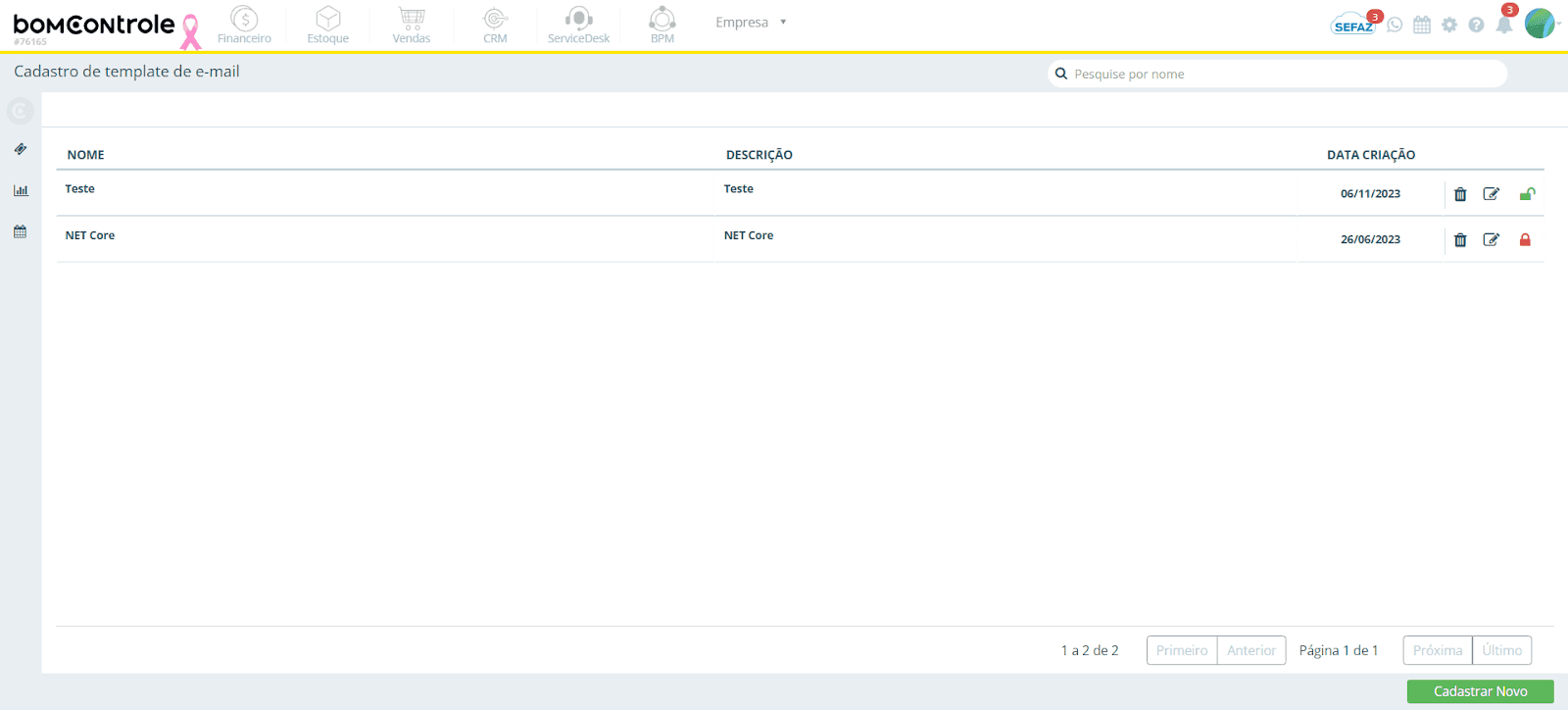
Campo de busca: permite pesquisar templates pelo Nome. Digite parte do nome e tecle Enter (ou clique na lupa, se houver) para filtrar a lista. O sistema buscará ocorrências no nome do template.
Filtro "Mostrar bloqueados": é uma caixa de seleção que, quando marcada, inclui também os templates bloqueados (inativos) na listagem. Desmarcando, a lista exibirá apenas os templates ativos. Por padrão, este filtro vem marcado (mostrando todos).
Botão Cadastrar novo: localizado na parte superior da tela, abre o formulário para cadastrar um novo Template de E-mail. Somente usuários com permissão de edição no cadastro poderão utilizá-lo.
Coluna Nome: exibe o nome de cada template de e-mail cadastrado. Este campo serve para identificar o template na lista e em outras telas de seleção.
Coluna Descrição: mostra a descrição resumida do template. Caso o template não tenha descrição cadastrada, pode aparecer um indicativo como “Sem descrição”.
Coluna Data Criação: indica a data de criação de cada template, no formato dia/mês/ano. Essa informação ajuda a identificar os templates mais recentes ou antigos.
Coluna Ações: contém botões de ação para cada template:
Editar (lápis): abre a tela de edição do template selecionado, permitindo alterar seus campos.
Excluir (lixeira): solicita confirmação e, se confirmada, remove o template do sistema. Atenção: a exclusão é definitiva; utilize com cuidado.
Bloquear/Desbloquear (cadeado): altera o status de uso do template. Bloquear torna o template inativo (impede seu uso em outras telas sem excluí-lo), e o ícone mudará para um cadeado fechado. Desbloquear reativa um template previamente bloqueado (ícone de cadeado aberto). Ao bloquear ou desbloquear, o sistema exibirá uma mensagem de sucesso. Templates bloqueados continuam listados (quando o filtro correspondente estiver marcado), porém não poderão ser selecionados nas telas de envio de e-mail ou automações no CRM enquanto estiverem bloqueados.
Paginação: no rodapé da tela de listagem, existem controles de paginação caso haja muitos templates. Você pode navegar entre as páginas (Próximo, Anterior, etc.), e visualizar quantos registros estão sendo exibidos por página. O padrão é exibir N itens por página (configuração padrão do sistema). Utilize a paginação para encontrar templates que não aparecem na primeira página da lista.
2) Seção – Dados Básicos do Template de E-mail
Ao clicar em Cadastrar novo (ou ao editar um template existente), a tela de cadastro de Template de E-mail será aberta. Esse formulário é exibido em forma de janela modal e contém os campos necessários para definir um template de e-mail. A figura a seguir indica a área de Dados Básicos do formulário de Template de E-mail:
Figura 2 — Dados Básicos do Template de E-mail
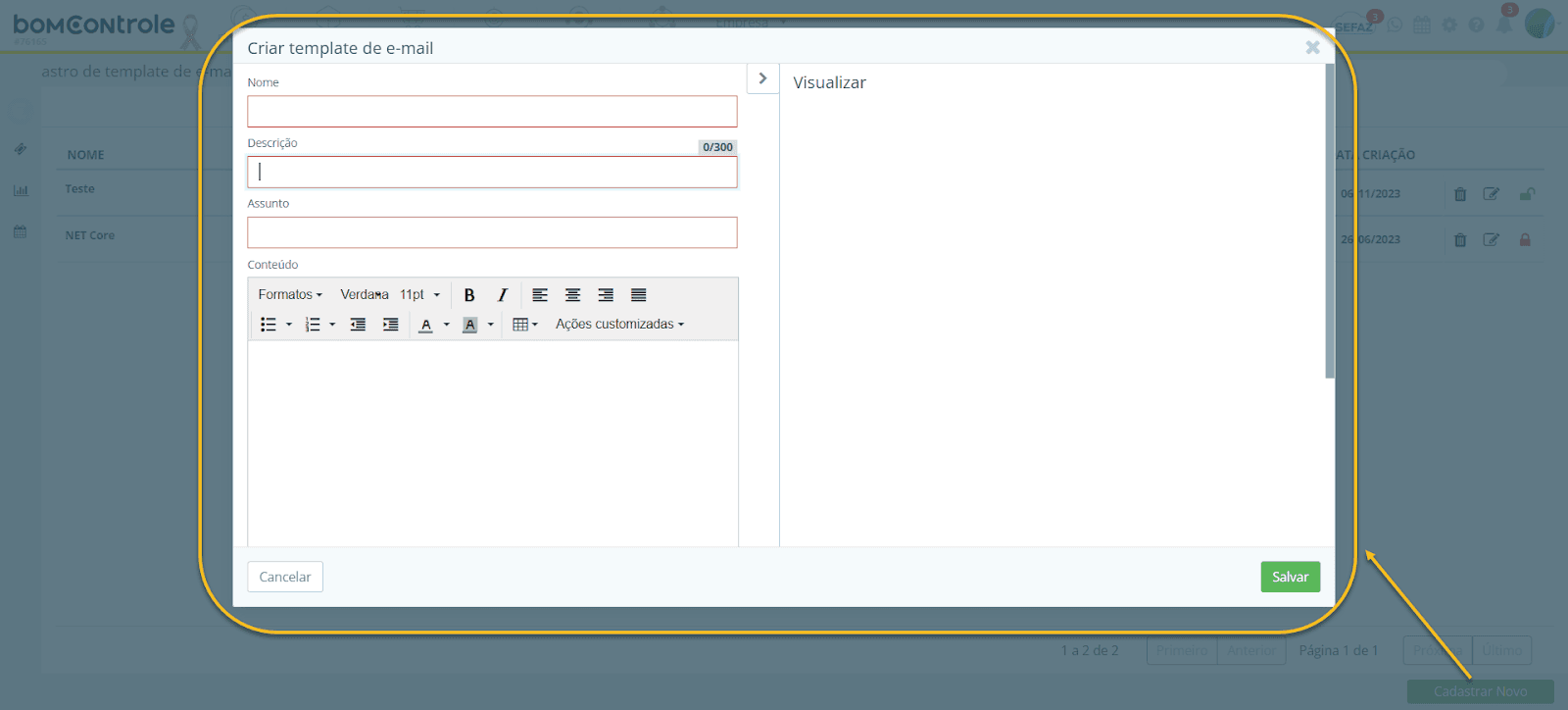
Nesta seção, você irá preencher informações como nome, descrição, assunto, conteúdo do e-mail e, opcionalmente, anexos padrão. À direita do formulário, existe um painel de visualização (“Visualizar”) que mostra uma prévia do conteúdo do e-mail formatado conforme você edita o campo de conteúdo. Esse painel é atualizado em tempo real e pode ser ocultado ou exibido clicando no botão de seta no canto superior direito (indicador de expandir/recolher). A seguir, detalhamos cada campo do formulário, com suas regras de preenchimento e impactos:
2.1 Campos e regras de preenchimento (Dados Básicos)
Legenda: ✅ Campo obrigatório · ⚠️ Campo opcional ou de uso específico
✅ Nome:
Regras de preenchimento: Campo obrigatório. Informe um nome descritivo para identificar o template de e-mail. Não há um limite estritamente definido na interface, mas recomenda-se um nome objetivo (por exemplo, até 100 caracteres) que facilite sua identificação. Dica: utilize um título que resuma o propósito do e-mail (ex.: “Retorno Primeiro Contato”, “Proposta Aprovada Cliente X”).
Impacto em outros módulos: O nome do template é utilizado internamente no CRM, aparecendo em listagens e campos de seleção de template (por exemplo, ao configurar uma automação de e-mail ou ao enviar um e-mail manual pelo CRM, você verá a lista de templates pelo nome).
Não há impacto direto deste campo nos módulos de Estoque, Financeiro, Vendas ou Notas Fiscais, pois serve apenas para identificação dentro do CRM. Porém, um nome claro ajuda os usuários de Vendas/CRM a escolherem o template correto nas suas operações. Importante: se o template estiver bloqueado, seu nome não aparecerá nas listas de seleção de templates em outras telas do sistema, evitando uso acidental de templates inativos.
Observações: Embora o sistema permita nomes duplicados em templates diferentes, evite repetir nomes para não gerar confusão. Cada template deve ter um nome único e significativo para que os usuários finais identifiquem facilmente a finalidade daquele e-mail. Caso sua empresa opere com múltiplas unidades/filiais (multi-empresa), observe que o template de e-mail fica vinculado à empresa atual do usuário. Ou seja, cadastre o template estando logado na empresa correta. Usuários com acesso a mais de uma empresa só verão (e poderão usar) os templates da empresa selecionada no momento.
✅ Descrição:
Regras de preenchimento: Campo obrigatório. Insira uma descrição breve sobre o template de e-mail, até 300 caracteres. Esse texto deve complementar o nome, explicando em poucas palavras a finalidade ou o contexto de uso do template.
Impacto em outros módulos: A descrição é utilizada principalmente na própria tela de templates (aparece na coluna Descrição do grid) e em consultas internas. Não é exibida para clientes finais e não afeta módulos como Estoque, Financeiro ou Vendas – trata-se de uma informação de apoio ao usuário, para referência rápida.
Observações: Use a descrição para diferenciar templates de nome similar ou detalhar condições de uso. Por exemplo, você pode indicar: “E-mail automático de boas-vindas a leads” ou “Template utilizado para cobrança após 30 dias”. Isso ajuda a equipe a escolher o template correto. Se não desejar inserir muitos detalhes, pode repetir o nome ou deixar um resumo simples – porém o campo não pode ficar vazio.
✅ Assunto:
Regras de preenchimento: Campo obrigatório. Corresponde à linha de assunto do e-mail que será enviado. Deve ter no mínimo 3 caracteres e no máximo 300 caracteres. Escolha um assunto claro e direto, que chame a atenção do destinatário e reflita o conteúdo do e-mail. Por exemplo: “Seu pedido foi aprovado – próxima etapas” ou “Bem-vindo ao BomControle – Ativação de Conta”. O sistema não permite salvar um template sem assunto ou com assunto muito curto – se tentar, o campo será marcado como inválido (você verá uma indicação de erro até corrigir).
Impacto em outros módulos: O assunto definido será utilizado ao enviar o e-mail para o destinatário, aparecendo na caixa de entrada do cliente/lead. Não há impacto direto desse campo nos módulos operacionais (Estoque, Financeiro, etc.), pois ele não altera nenhuma informação de estoque ou financeira – é um texto informativo para comunicação. Entretanto, em módulos como Vendas, caso este template seja usado para enviar notificações de pedidos ou propostas, um assunto adequado melhora a compreensão do cliente sobre o e-mail recebido (por exemplo, indicando número do pedido ou assunto da proposta).
Observações: Procure incluir no assunto alguma referência que personalize a mensagem. O sistema permite o uso de variáveis dinâmicas também no assunto (por exemplo, o nome do cliente, número do pedido, etc., se disponíveis), assim cada e-mail enviado reflete os dados do destinatário ou do documento. Um assunto bem elaborado aumenta as chances de o cliente abrir o e-mail. Lembre-se: evite assuntos genéricos ou muito longos – muitos provedores de e-mail podem truncar assuntos acima de ~70 caracteres.
✅ Conteúdo:
Regras de preenchimento: Campo obrigatório. É o corpo do e-mail em si. Deve ser preenchido com o texto e formatação que serão enviados ao destinatário. O BomControle disponibiliza um editor de rich text (HTML) para que você possa formatar o conteúdo (fontes, cores, inserir links, etc.) conforme necessário.
Não há um limite rígido de caracteres, mas conteúdos muito extensos podem tornar o e-mail menos objetivo.
Importante: embora tecnicamente seja possível salvar com o campo conteúdo em branco, o sistema irá impedir o salvamento efetivo (um e-mail sem conteúdo não é permitido). Certifique-se de preencher uma mensagem adequada antes de salvar.
Impacto em outros módulos: Assim como o Assunto, o conteúdo do e-mail não interfere em cálculos ou registros dos módulos de Estoque, Financeiro ou Vendas. O impacto do conteúdo está na comunicação: este texto será lido pelo cliente/lead.
Em processos de Vendas ou Faturamento, por exemplo, um template de e-mail pode ser utilizado para enviar faturas, boletos ou propostas comerciais. Nesses casos, o conteúdo do template pode mencionar informações desses módulos (como valores, prazos, itens do pedido), mas não há vínculo automático – ou seja, se você quiser incluir detalhes de um pedido ou nota fiscal, deve inserir variáveis ou instruções no texto para que o sistema as substitua pelos dados reais no momento do envio.
O módulo CRM/Ações de e-mail se encarregará de preencher campos dinâmicos (por exemplo, campos personalizados ou dados do lead) quando enviar o e-mail, mas não altera dados em outros módulos.
Figura 3 — Exemplos de variáveis que podem ser utilizadas
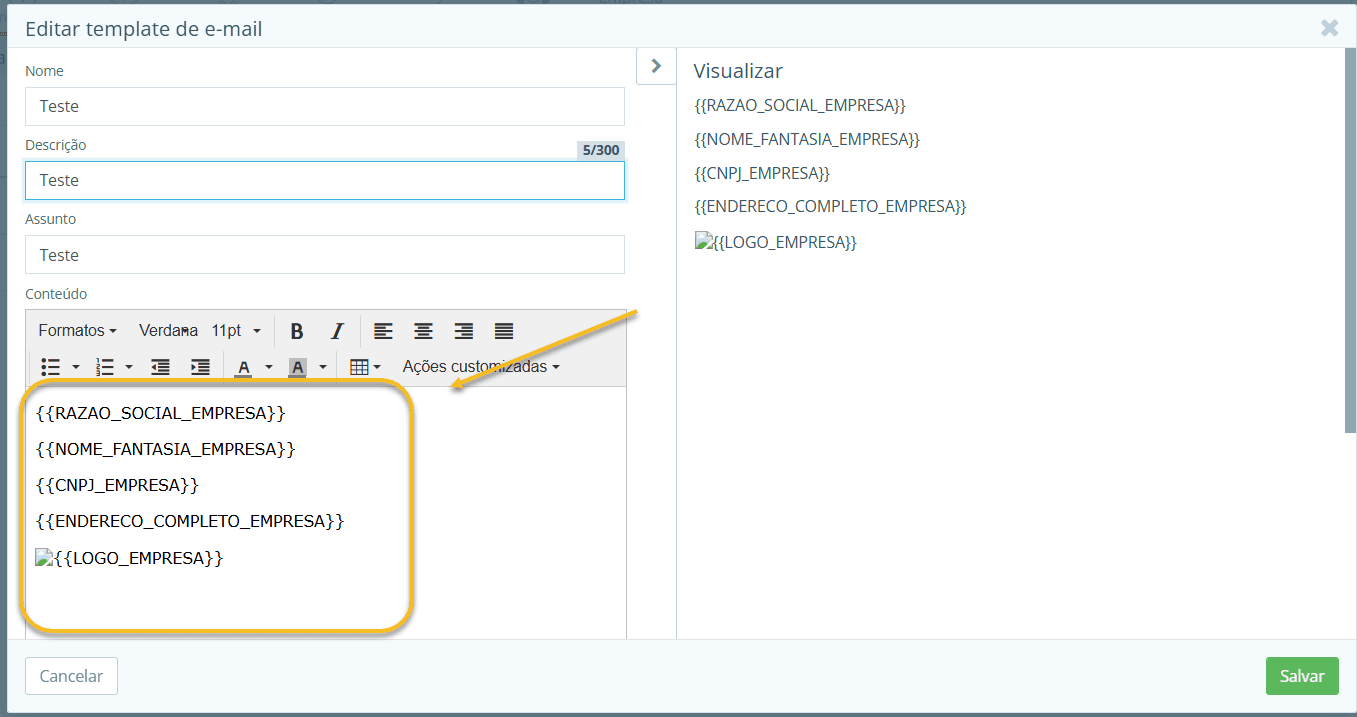
Observações: Aproveite os campos dinâmicos que o BomControle oferece para personalizar o conteúdo. Você pode inserir marcadores que serão substituídos por informações do destinatário ou da oportunidade – por exemplo, o nome do lead, o nome do vendedor responsável, a data atual, entre outros. (Consulte a documentação do BomControle ou o suporte para saber quais variáveis estão disponíveis; geralmente, elas são representadas por termos em maiúsculo entre chaves ou colchetes, como {{NOME_CLIENTE}}, {{DATA_ATUAL}}, etc.). Exemplo de conteúdo:
Olá {{NOME_LEAD}}, tudo bem?
Estamos entrando em contato para agradecer pelo seu interesse em nossos produtos. Segue em anexo o catálogo atualizado e sua proposta personalizada. Qualquer dúvida, estou à disposição.
Atenciosamente,
[Seu Nome] – Equipe de Vendas BomControle
No exemplo acima, a variável {{NOME_LEAD}} seria automaticamente substituída pelo nome real do lead/cliente ao enviar o e-mail. Utilize uma linguagem clara e revise a ortografia/gramática, pois esse texto será visto diretamente pelos seus contatos. Durante o preenchimento, você pode acompanhar, à direita, na seção Visualizar, uma prévia de como o e-mail ficará formatado para o destinatário (imagens, links e formatação básica serão renderizados ali). Se preferir mais espaço para editar, você pode ocultar essa prévia temporariamente clicando na seta de contração.
⚠️ Anexos:
Regras de preenchimento: Opcional. Você pode adicionar arquivos anexos que serão enviados junto com o e-mail toda vez que este template for utilizado. Para adicionar um anexo, utilize a funcionalidade de upload disponível no formulário (ao final do campo de conteúdo, há uma área para anexos com um botão ou área de soltar arquivos). É possível anexar um ou múltiplos arquivos. Após adicionados, os arquivos aparecerão listados em forma de miniatura ou nome do arquivo, com opção de removê-los (ícone de lixeira em cada miniatura). Não há um limite estrito de quantidade de anexos, porém há limites de tamanho de arquivo por políticas de e-mail e do sistema (evite anexos muito grandes para não dificultar o envio/recebimento do e-mail; arquivos individuais de alguns megabytes normalmente são aceitos).
Impacto em outros módulos: Os anexos ficam associados somente a este template de e-mail e não impactam módulos de Estoque, Financeiro ou Vendas diretamente. Ou seja, anexar um arquivo aqui não registra nada em estoque nem altera uma venda. O efeito é que, quando um e-mail baseado nesse template for enviado (seja manualmente pelo CRM ou automaticamente via uma automação), esses arquivos serão incluídos no envio. Em contextos de Vendas/Faturamento, por exemplo, você pode aproveitar o template para enviar uma nota fiscal ou boleto adicionando-os como anexos dinamicamente fora do template (nesses casos, o sistema anexará documentos específicos do pedido ou fatura, não os fixos deste template). Os anexos cadastrados no template são estáticos (fixos) – por exemplo, um PDF com apresentação da empresa, termos e condições, manuais ou catálogos de produtos. Eles serão enviados a cada utilização do template, mas não são gerados a partir de outros módulos.
Observações: Anexe apenas arquivos relevantes e que não precisem ser alterados a cada envio. Por exemplo, é útil anexar um catálogo de produtos, um manual de instruções ou uma folha de FAQ que seja sempre igual para todos os clientes. Se o documento varia para cada caso (por exemplo, um orçamento em PDF específico de um cliente), esse documento geralmente será anexado no momento do envio da proposta/venda, e não deve estar no template fixo. Lembre-se de que os anexos adicionados aqui serão enviados para qualquer destinatário que receba este e-mail – então certifique-se de que não há informações sensíveis direcionadas a apenas um cliente. Após selecionar os arquivos, você pode confirmar que estão corretos visualizando-os na listagem de anexos (clique no nome ou ícone do arquivo para abrir/visualizar, se necessário). Se precisar remover um anexo, clique na lixeira sobre a miniatura do arquivo antes de salvar o template.
Observação final: Após preencher todos os campos necessários do template de e-mail, clique no botão Salvar no rodapé da janela para gravar o novo template (ou as alterações, no caso de edição). Se algum campo obrigatório não estiver devidamente preenchido, o sistema irá destacar o campo em vermelho e impedir o salvamento até que você corrija as informações. Ao salvar com sucesso, o sistema exibirá uma mensagem de confirmação (“Template salvo com sucesso” ou similar) e fechará a janela de cadastro. O template então estará disponível para uso no sistema. Você poderá selecioná-lo em funcionalidades do CRM (por exemplo, em automações de e-mail para leads/oportunidades) e possivelmente em outros módulos integrados que utilizem templates de e-mail do CRM. Para cancelar a operação sem salvar, clique em Cancelar na janela de cadastro – as informações não serão gravadas e o template não será alterado/criado.
Conclusão
Com o template de e-mail devidamente cadastrado, os usuários do BomControle podem configurar envios automáticos ou manuais de e-mails com muito mais agilidade e padronização. Cada campo preenchido conforme orientado acima garantirá que as comunicações estejam consistentes e que não ocorram problemas de uso em outros módulos. Lembre-se de manter seus templates atualizados e, quando não forem mais necessários, utilizar a função de Bloquear ou Excluir conforme o caso. Assim, o CRM permanecerá organizado e apenas templates válidos ficarão disponíveis para a equipe de vendas e relacionamento com clientes. Boa configuração!
Solicite uma demonstração
Gerenciar sua empresa com o nosso ERP Completo pode ser simples

Entraremos em contato em até 1 hora
durante o horário comercial.