


CRM
Cadastros
Descubra como cadastrar e organizar informações.
Proposta
Este manual tem como objetivo orientar o usuário final no preenchimento e utilização do cadastro de Proposta no sistema BomControle, de maneira simples e detalhada. Cada parte da tela é explicada com detalhes sobre as regras de preenchimento e o impacto dos campos em outros módulos do sistema, como Estoque, Financeiro, Vendas e Emissão de Notas Fiscais.
1) Acesso ao cadastro de Pedido de Proposta
Para acessar a tela de cadastro de propostas comerciais no BomControle:
- No menu superior, selecione CRM.
- Em seguida, clique em Cadastros.
- Escolha a opção Proposta Comercial.
Figura 1 — Tela de Seleção da Proposta
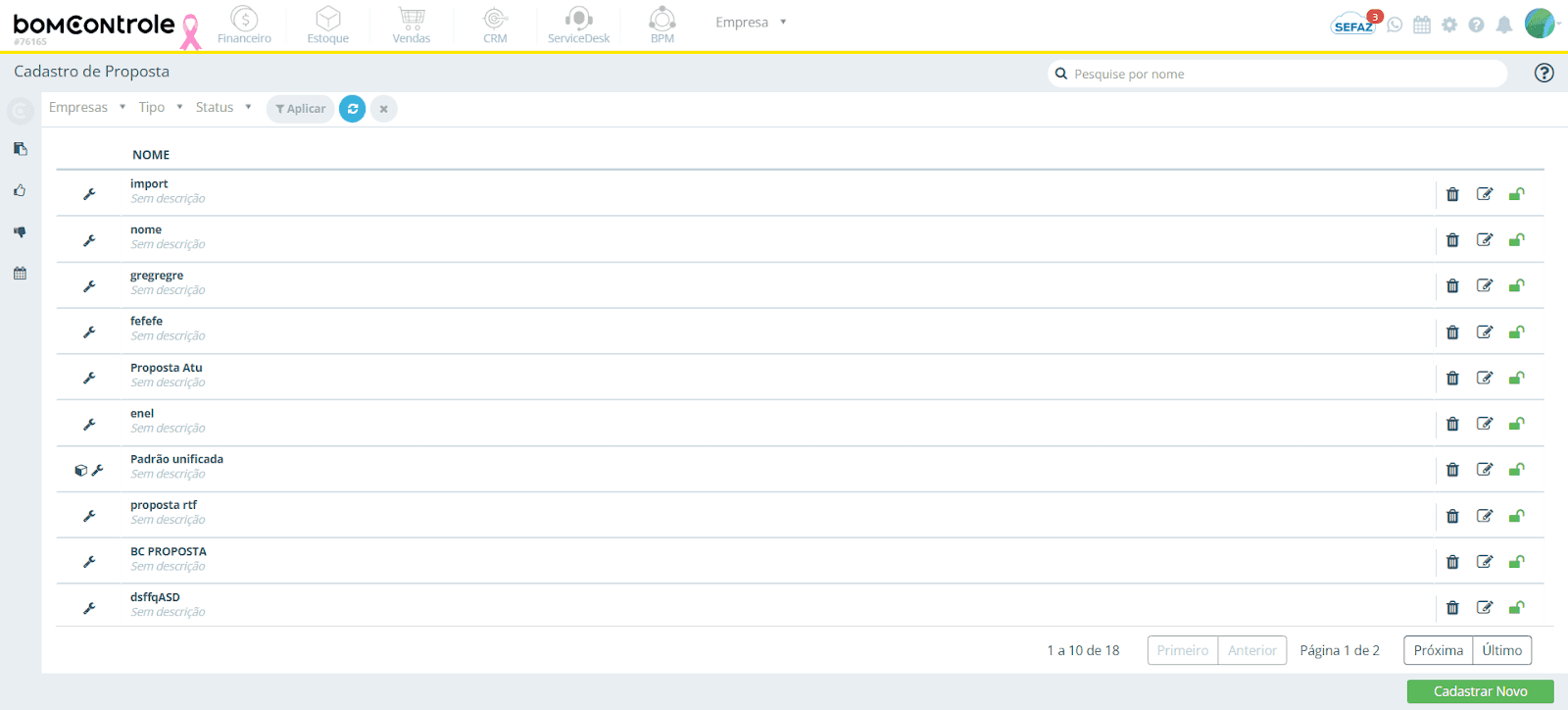
A tela de listagem será exibida, mostrando as propostas já cadastradas no sistema. Nessa tela, você encontrará:
Filtro de texto: campo de busca para localizar propostas pelo nome (ou parte do nome). Ao digitar e alterar o texto, o sistema irá filtrar automaticamente as propostas cujo nome ou descrição contenham o termo inserido.
Filtro de Empresa: permite filtrar as propostas por empresa (útil em ambientes multi-empresa). Você pode selecionar uma ou várias empresas para listar apenas as propostas vinculadas a elas. Caso tenha acesso a apenas uma empresa, este filtro já virá selecionado com a sua empresa por padrão.
Filtro de Tipo: permite filtrar as propostas pelo tipo (Serviço, Produto ou Unificada). Selecione um ou múltiplos tipos para exibir apenas propostas daquele tipo. (Ver seção de Dados Básicos para entender os tipos de proposta.)
Filtro de Status: permite filtrar pelo status Bloqueado ou Ativo das propostas. Você pode escolher Bloqueadas (propostas inativadas), Ativas (não bloqueadas) ou deixar em branco para ver todas.
Após ajustar os filtros desejados, clique em Aplicar filtros para atualizar a lista. Você também pode usar o botão Recarregar para atualizar a lista mantendo os filtros atuais, ou Limpar filtros para voltar aos filtros padrão (sem restrições).
A grade (grid) de resultados lista as propostas encontradas com as seguintes colunas:
Figura 2 - Proposta de Serviço e Proposta unificada (Serviço e Produto)

- Tipo: um ícone identificador do tipo da proposta: se aparece o símbolo de uma chave inglesa, indica uma Proposta Serviço; se aparece um cubo, indica uma Proposta Produto; se ambos os símbolos são exibidos, indica uma Proposta Unificada (combinando itens de serviço e produto). Isso ajuda a visualizar rapidamente a natureza de cada proposta.
- Nome e Descrição: mostra o Nome da proposta em destaque e, logo abaixo, a Descrição. O nome é a identificação principal dada à proposta. Se não houver nome preenchido, será exibido “Proposta não cadastrada”. A descrição é um texto opcional para detalhar ou diferenciar a proposta; se não preenchida, aparecerá “Sem descrição”. Esses campos facilitam reconhecer o conteúdo ou finalidade de cada proposta na listagem.
- Ações: apresenta botões para as operações disponíveis em cada proposta: Editar, Excluir e Bloquear/Desbloquear. Os ícones de lápis, lixeira e cadeado correspondem a cada ação:
- Editar (ícone de lápis): abre a tela de edição da proposta selecionada, permitindo alterar seus dados. Essa opção é habilitada para usuários com permissão de edição de propostas.
- Excluir (ícone de lixeira): exclui a proposta selecionada do sistema, após solicitação de confirmação. Uma vez confirmada a exclusão, a proposta é removida permanentemente (não será mais listada). Obs.: utilize com cuidado – recomenda-se excluir somente propostas criadas por engano ou que não serão mais utilizadas, já que a remoção é definitiva.
- Bloquear/Desbloquear (ícone de cadeado): inativa ou reativa a proposta. Quando você clica no cadeado aberto, a proposta será bloqueada (o ícone passará a cadeado fechado); ao clicar em um cadeado fechado, a proposta será desbloqueada (retornando ao status ativo). Bloquear uma proposta significa torná-la inativa para uso – ela permanece cadastrada e visível (com o ícone de cadeado fechado indicando status Bloqueado), porém não poderá ser selecionada em outras funcionalidades do sistema enquanto estiver bloqueada. Esta ação é útil para arquivar propostas obsoletas sem excluí-las definitivamente. Você pode desbloquear posteriormente se quiser voltar a utilizá-la.
No rodapé da tela de listagem, há o botão Cadastrar Novo. Clique nesse botão para iniciar o cadastro de uma nova proposta comercial. (Você também pode clicar no ícone de lápis em uma linha da grade para editar uma proposta existente, conforme mencionado acima.)
2) Seção – Dados Básicos
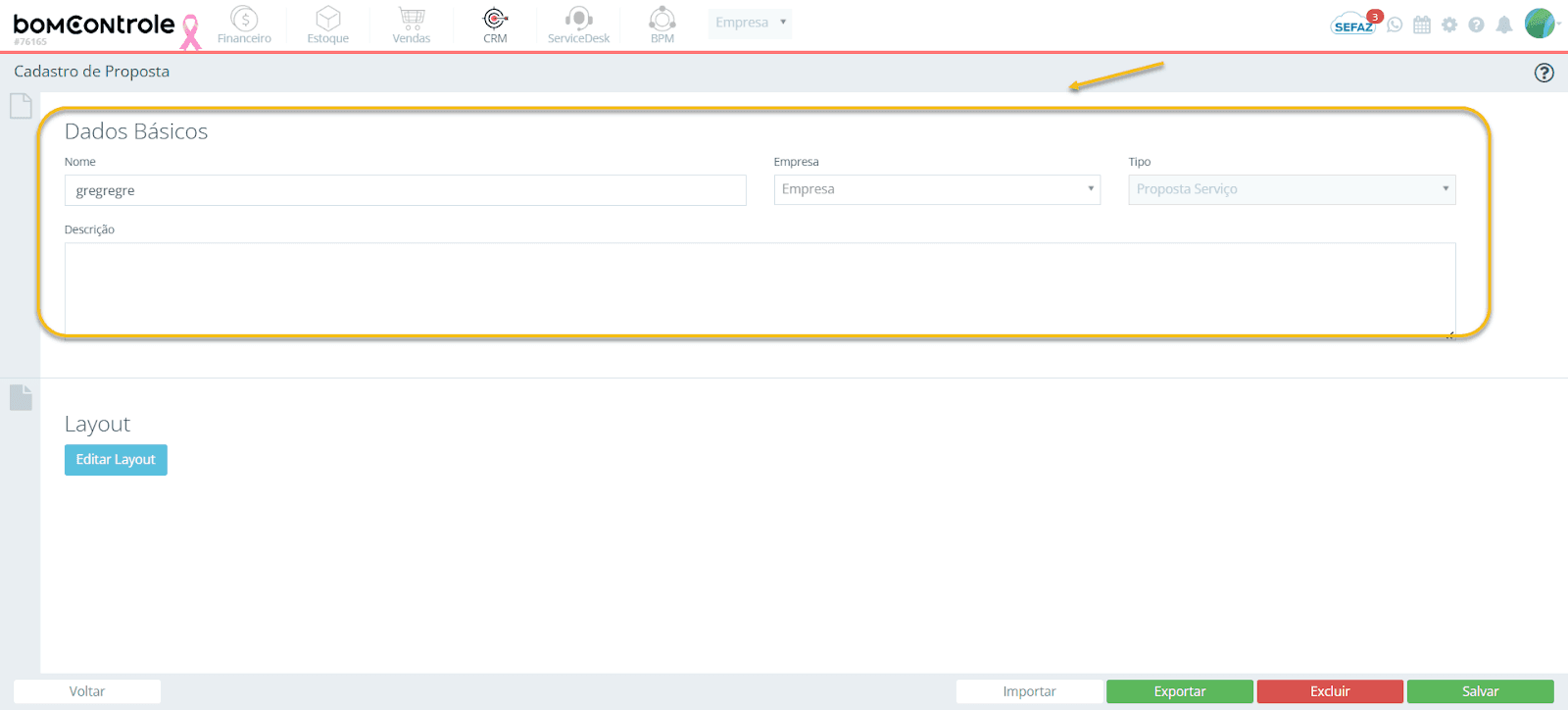
Ao clicar em Cadastrar Novo, abre-se a tela de cadastro da proposta, iniciando na seção Dados Básicos do formulário. A figura abaixo indica a área de Dados Básicos do formulário de Proposta Comercial e numera cada campo para facilitar o entendimento:
Figura 3 — Dados Básicos da proposta
2.1 Campos e regras de preenchimento (Dados Básicos)
Legenda: ✅ Campo obrigatório · ⚠️ Campo opcional ou de uso específico
Nome:
- Regras de preenchimento: ✅ Campo obrigatório. Informe um nome para identificar a proposta. Deve ter até 100 caracteres. Pode conter letras, números e símbolos – recomenda-se usar um título descritivo que facilite reconhecer do que se trata a proposta (por exemplo: “Proposta Padrão Serviços” ou “Proposta VIP Produtos”).
- Impacto em outros módulos: O nome da proposta aparece nas telas de busca e filtros internos do CRM (como na listagem que vimos acima). Ele serve apenas para referência interna no sistema; ao gerar documentos para clientes ou vendas, este nome não é exibido em notas fiscais ou contratos. Contudo, ele ajuda usuários a selecionar o modelo correto de proposta ao vincular a uma Oportunidade de venda, por exemplo.
- Observações: Escolha um nome claro e único. Apesar do sistema permitir nomes duplicados, é recomendável evitar repetir nomes para propostas diferentes, a fim de não confundir os usuários na hora de selecionar ou manter os cadastros. Lembre-se de que esse nome identifica um modelo de proposta comercial (layout) que poderá ser utilizado em diversas oportunidades ou vendas.
Empresa:
- Regras de preenchimento: ✅ Campo obrigatório. Selecione a qual empresa ou filial esta proposta pertence. Em ambientes com múltiplas empresas, clique no dropdown e escolha a empresa correta que utilizará este modelo de proposta. Caso você tenha acesso a apenas uma empresa no sistema, este campo já virá preenchido automaticamente com o nome dessa empresa e não poderá ser alterado.
- Impacto em outros módulos: A empresa vincula a proposta a um conjunto específico de dados corporativos. Isso significa que o modelo de proposta ficará disponível apenas para a empresa selecionada. Ao gerar uma venda ou oportunidade, somente as propostas da mesma empresa poderão ser escolhidas. Além disso, o layout da proposta poderá incorporar informações da empresa (como logotipo, endereço, CNPJ) no documento gerado. Também garante que, ao emitir uma nota fiscal decorrente de uma proposta aceita, ela será emitida com os dados fiscais da empresa correta.
- Observações: Verifique sempre se você está cadastrando a proposta na empresa desejada. Após salvar o cadastro pela primeira vez, não é possível mudar a empresa associada à proposta. Se precisar de um modelo similar para outra empresa, será necessário cadastrá-lo novamente vinculado à respectiva empresa. Essa separação por empresa evita misturar propostas ou modelos entre empresas distintas e mantém a organização e consistência nos módulos de Vendas e Financeiro (cada empresa verá e usará apenas suas próprias propostas comerciais).
Tipo:
- Regras de preenchimento: ✅ Campo obrigatório. Selecione o tipo de proposta no dropdown. Estão disponíveis três opções: Proposta Serviço, Proposta Produto ou Proposta Unificada. Essa escolha determina a natureza dos itens e operações que a proposta envolverá. Importante: após salvar a proposta, o tipo não pode ser alterado durante a edição – caso tenha escolhido incorretamente, será necessário excluir e cadastrar novamente com o tipo desejado.
- Impacto em outros módulos: Este campo é fundamental, pois configura como a proposta interagirá com os demais módulos:
- Proposta Serviço: Indica que a proposta será utilizada para serviços. Assim, futuros documentos gerados a partir dela (como pedidos ou contratos) não movimentarão estoque e, quando convertidos em faturamento, resultarão em Nota Fiscal de Serviços (NFS-e) no módulo de Vendas/Financeiro. Os itens incluídos em propostas de serviço tendem a ser atividades, mão-de-obra ou serviços intangíveis.
- Proposta Produto: Indica que a proposta abrange produtos físicos. Itens adicionados a esse modelo de proposta serão produtos do catálogo/estoque. Caso a proposta seja convertida em uma venda, haverá movimentação de estoque (saída de mercadorias) e a emissão de Nota Fiscal de Produto (NF-e) correspondente. Este tipo de proposta está diretamente ligado ao módulo de Estoque – por exemplo, ao aprovar a venda, o sistema poderá reservar ou dar baixa nos produtos.
- Proposta Unificada: Esse tipo permite combinar produtos e serviços em uma única proposta. É útil quando sua oferta ao cliente envolve ambos os elementos (por exemplo, venda de um equipamento e instalação/consultoria). Ao utilizar propostas unificadas, o sistema tratará cada item conforme sua natureza: produtos seguirão para movimentação de estoque e NF-e; serviços gerarão NFS-e. Na prática, ao aprovar uma proposta unificada, poderá haver a emissão de dois documentos fiscais distintos – uma NF-e para os itens de produto e uma NFS-e para os itens de serviço – garantindo o cumprimento correto das obrigações fiscais de cada item.
- Observações: Escolha o tipo adequado conforme o conteúdo da proposta que sua empresa oferecerá. Essa definição impacta não só o layout do documento (campos e formatação específicos para produtos ou serviços), mas também o fluxo posterior de venda. Por exemplo, em uma Proposta Serviço, não haverá campos de controle de estoque nem cálculos de ICMS no layout da proposta; já em uma Proposta Produto, podem constar tabelas de produtos, quantidades em estoque, impostos de mercadoria etc. Caso haja dúvidas, lembre-se: Serviço para propostas sem itens de estoque; Produto para propostas de venda de mercadorias; Unificada se precisa misturar ambos num mesmo orçamento.
Descrição:
- Regras de preenchimento: ⚠️ Campo opcional. Utilize este campo (até 500 caracteres) para anotações adicionais ou um resumo sobre a proposta. Você pode descrever brevemente a finalidade do modelo de proposta, diferenças em relação a outros modelos, ou qualquer informação que julgar útil para identificar o uso daquele cadastro. Não há formato específico: pode conter letras, números e símbolos livres.
- Impacto em outros módulos: A descrição é exibida logo abaixo do nome na listagem de propostas, servindo como complemento informativo. Ela também é considerada no filtro de texto da busca: pesquisar por uma palavra que esteja na descrição de alguma proposta irá trazê-la nos resultados. Em outros módulos, a descrição não é utilizada diretamente para cálculos ou emissão de notas, mas é útil internamente para que a equipe identifique rapidamente a proposta correta a ser selecionada durante um processo de venda no CRM.
- Observações: Por ser um campo livre, aproveite para inserir informações que ajudem a diferenciar a proposta. Por exemplo: “Template para propostas com condições de pagamento especiais” ou “Modelo de proposta padrão para serviços mensais”. Lembre-se de que essa descrição não aparece no documento da proposta enviado ao cliente – trata-se de um comentário interno. Mantenha-a sucinta e clara.
Após preencher todos os campos obrigatórios acima (Nome, Empresa e Tipo) e adicionar uma descrição se necessário, você poderá prosseguir para definir o layout da proposta. No caso de um novo cadastro, antes de salvar, é preciso escolher um Template de proposta; já no caso de edição de uma proposta já existente, você terá a opção de editar o layout atual. Essas funcionalidades estão descritas a seguir.
2.2 Seleção do Template e Edição do Layout
Ao criar uma nova proposta comercial, o formulário exibirá, logo abaixo dos Dados Básicos, a seção Templates (conforme o Tipo escolhido). Nessa seção, o sistema apresenta uma galeria de modelos de layout pré-definidos para a proposta. A figura abaixo ilustra a seção Templates disponível durante o cadastro de uma nova proposta, incluindo modelos de exemplo:
Figura 4 — Seção Templates (Novo Cadastro)
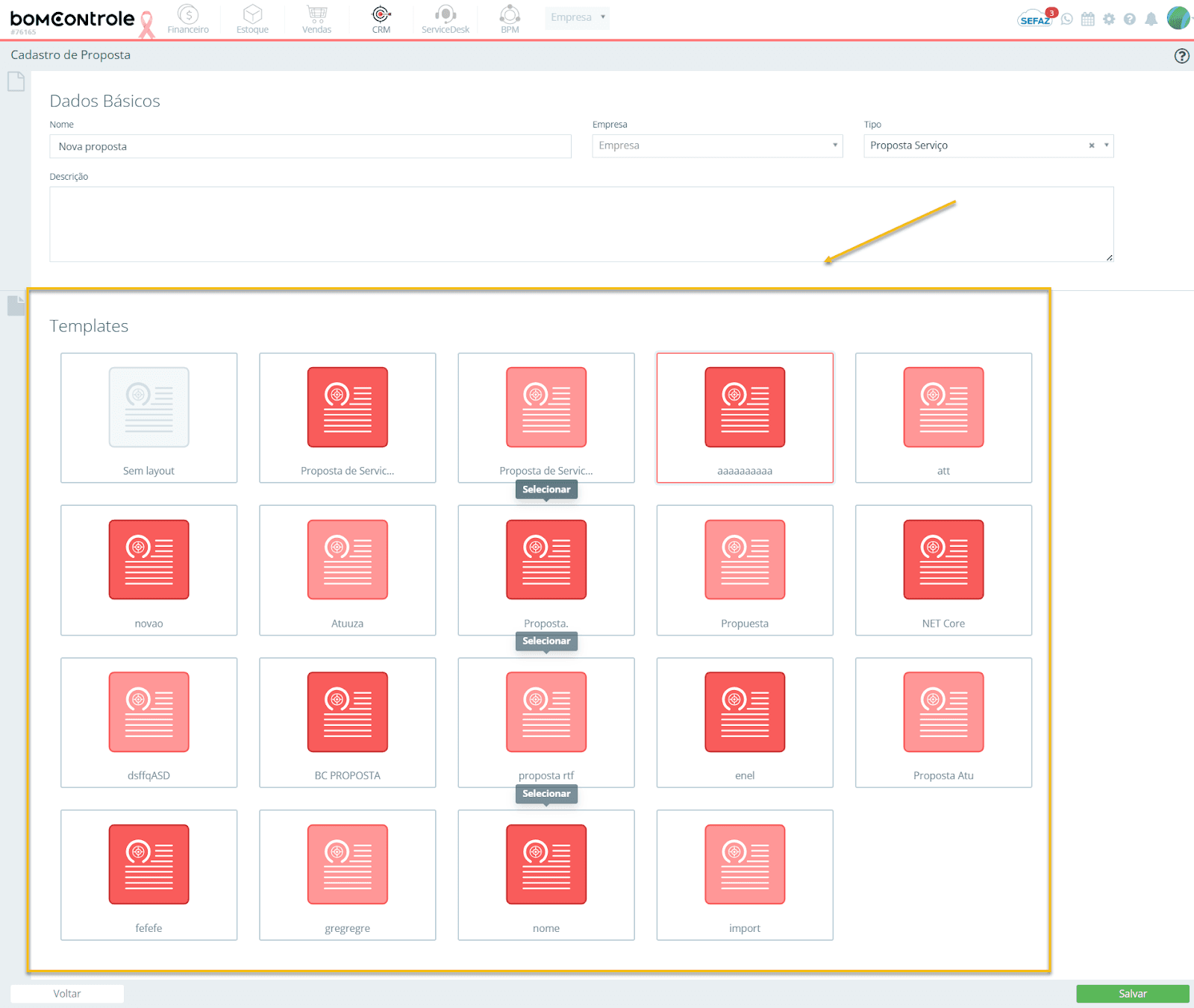
Cada miniatura representa um template de layout de proposta. Esses templates são modelos prontos de documento, com formatação e campos padrão, que aceleram a criação da proposta. Por exemplo, podem haver templates com diferentes designs de cabeçalho, tabelas de itens ou cláusulas contratuais. Para selecionar, basta clicar no template desejado – o botão correspondente ficará realçado indicando a escolha. Você pode rolar a lista caso haja múltiplos templates disponíveis para o tipo selecionado.
Template e Tipo: Os templates exibidos são filtrados pelo Tipo da proposta escolhido anteriormente. Ou seja, se você selecionou “Proposta Serviço” no campo Tipo, serão listados apenas templates adequados a propostas de serviço; se escolheu “Produto”, verá templates voltados para propostas de produtos, e assim por diante. Isso garante que o layout inicial corresponda ao conteúdo esperado (por exemplo, um template de serviço pode destacar descrição de serviços e valores de horas, enquanto um de produto trará tabelas de produtos, quantidades e preços unitários).
Sem layout: Além dos modelos padrão, existe a opção “Sem layout” (ou Sem Template), geralmente representada por um ícone diferenciado. Se selecionada, isso significa que a proposta será criada sem um modelo pré-formatado. Na prática, será um layout em branco ou muito básico, que você poderá personalizar do zero após salvar. Utilize “Sem layout” caso deseje elaborar uma proposta totalmente personalizada manualmente.
Depois de selecionar o template mais adequado, conclua o preenchimento dos Dados Básicos e clique em Salvar. A proposta será então cadastrada no sistema com o layout escolhido.
Quando você abre uma proposta existente para editar (via ícone de lápis na listagem), a seção de Templates não é exibida. Em vez disso, abaixo dos Dados Básicos aparece a seção Layout, com a opção de modificar o layout atual da proposta. Conforme mostra a figura abaixo, é exibido um botão Editar Layout:
Figura 5 — Seção Layout (Edição da Proposta)
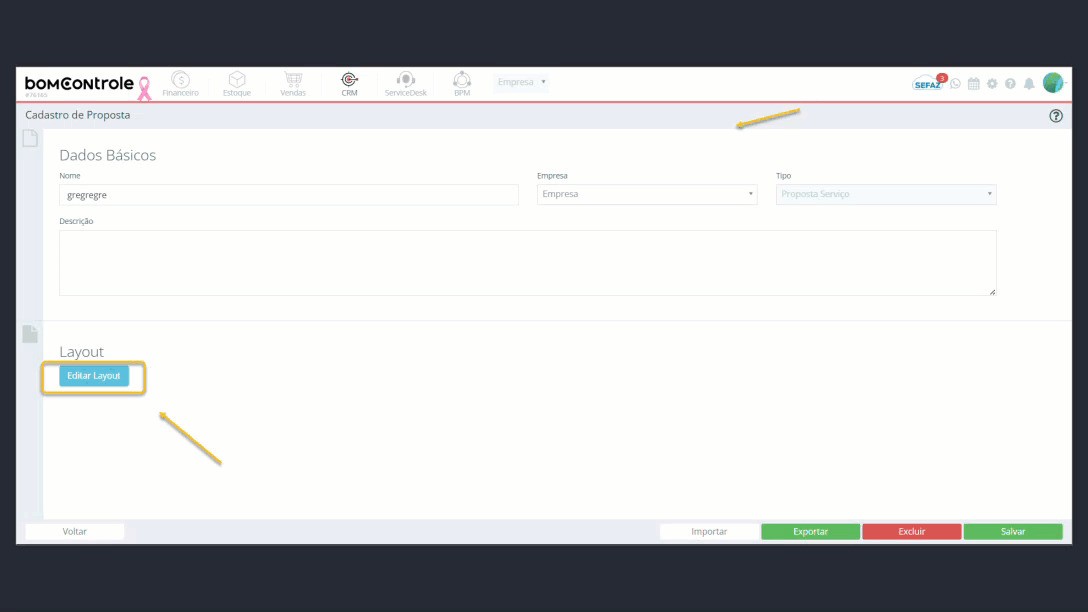
Editar Layout: Ao clicar em Editar Layout, o sistema abrirá a ferramenta de edição de layout da proposta. Essa funcionalidade permite que você personalize o conteúdo e o design do documento de proposta conforme necessário. Você poderá editar textos, inserir logos/imagens, ajustar tabelas de itens, campos de valor, cláusulas comerciais e outros elementos do documento. Basicamente, essa é a etapa para refinar a proposta visualmente e textualmente antes de usá-la com clientes. As alterações feitas no editor de layout serão salvas como parte do modelo da proposta.
Exemplo de uso: suponha que você escolheu um template padrão ao criar a proposta, mas deseja acrescentar um parágrafo com condições específicas da sua empresa ou remover uma seção que não se aplica. Com Editar Layout, você faz essas adequações diretamente no documento.
Importante: a edição do layout não altera os campos básicos (nome, tipo, etc.) da proposta – ela afeta apenas o conteúdo do documento gerado. Somente usuários com permissão adequada poderão salvar alterações no layout. Além disso, enquanto estiver editando o layout, outros usuários não devem utilizar esse modelo de proposta para gerar um orçamento, para evitar divergências; é aconselhável finalizar e salvar as edições de layout antes de usar a proposta em oportunidades de venda.
Após finalizar a edição do layout, salve as modificações realizadas no documento. A partir daí, a proposta comercial estará pronta para uso: ela poderá ser selecionada em Oportunidades no módulo CRM, servindo como base para gerar orçamentos profissionais para clientes. Quando uma proposta for utilizada em uma venda e posteriormente convertida em faturamento, o sistema emitirá as notas fiscais correspondentes conforme o Tipo configurado (NF-e para produtos, NFS-e para serviços, ou ambas no caso de propostas unificadas), refletindo assim, no módulo Financeiro/Estoque, tudo o que foi estipulado no modelo.
Conclusão
O cadastro de Pedido de Proposta no BomControle permite criar e gerenciar modelos de propostas comerciais padronizados. Esses modelos englobam informações básicas (nome, empresa, tipo, etc.) e um layout de documento customizável. Preencher corretamente cada campo garantirá consistência e integração com os módulos de Estoque (para controle de produtos), Financeiro (valores e cobranças), Vendas (oportunidades e pedidos) e a correta emissão de Notas Fiscais.
Ao seguir este manual, o usuário poderá configurar novas propostas ou ajustar existentes, assegurando que, ao utilizá-las no dia a dia, as propostas reflitam fielmente as ofertas da empresa e gerem os efeitos esperados nos demais processos do ERP BomControle.
Cada seção e funcionalidade – dos filtros de pesquisa à edição de layout – foi pensada para oferecer flexibilidade e controle, facilitando a elaboração de propostas comerciais eficientes e integradas aos demais módulos do sistema. Agora, com o modelo de proposta devidamente cadastrado, os usuários de Vendas podem selecioná-lo nas negociações, sabendo que todo o restante do processo (reserva de estoque, faturamento, contabilização) estará alinhado às configurações definidas. Boa utilização!
Solicite uma demonstração
Gerenciar sua empresa com o nosso ERP Completo pode ser simples

Entraremos em contato em até 1 hora
durante o horário comercial.