


CRM
Cadastros
Descubra como cadastrar e organizar informações.
Lead
Este guia orienta o usuário final na utilização do Cadastro de Lead no BomControle. Leads são potenciais clientes (pessoas ou empresas) que ainda não se tornaram clientes definitivos. No BomControle, o módulo de CRM (Customer Relationship Management) permite registrar, gerenciar e converter esses leads em clientes efetivos, integrando informações com os módulos de Vendas, Estoque, Financeiro e Notas Fiscais.
1. Acessando o cadastro de Lead
Para acessar a tela de Leads no BomControle, siga os passos abaixo:
Faça login no sistema BomControle com um usuário que possua permissão para o módulo CRM.
No menu superior, clique em CRM e em seguida em Cadastros.
No submenu, selecione Lead. A tela de listagem de leads será exibida, mostrando todos os leads já cadastrados e opções para pesquisa e inclusão de novos leads.
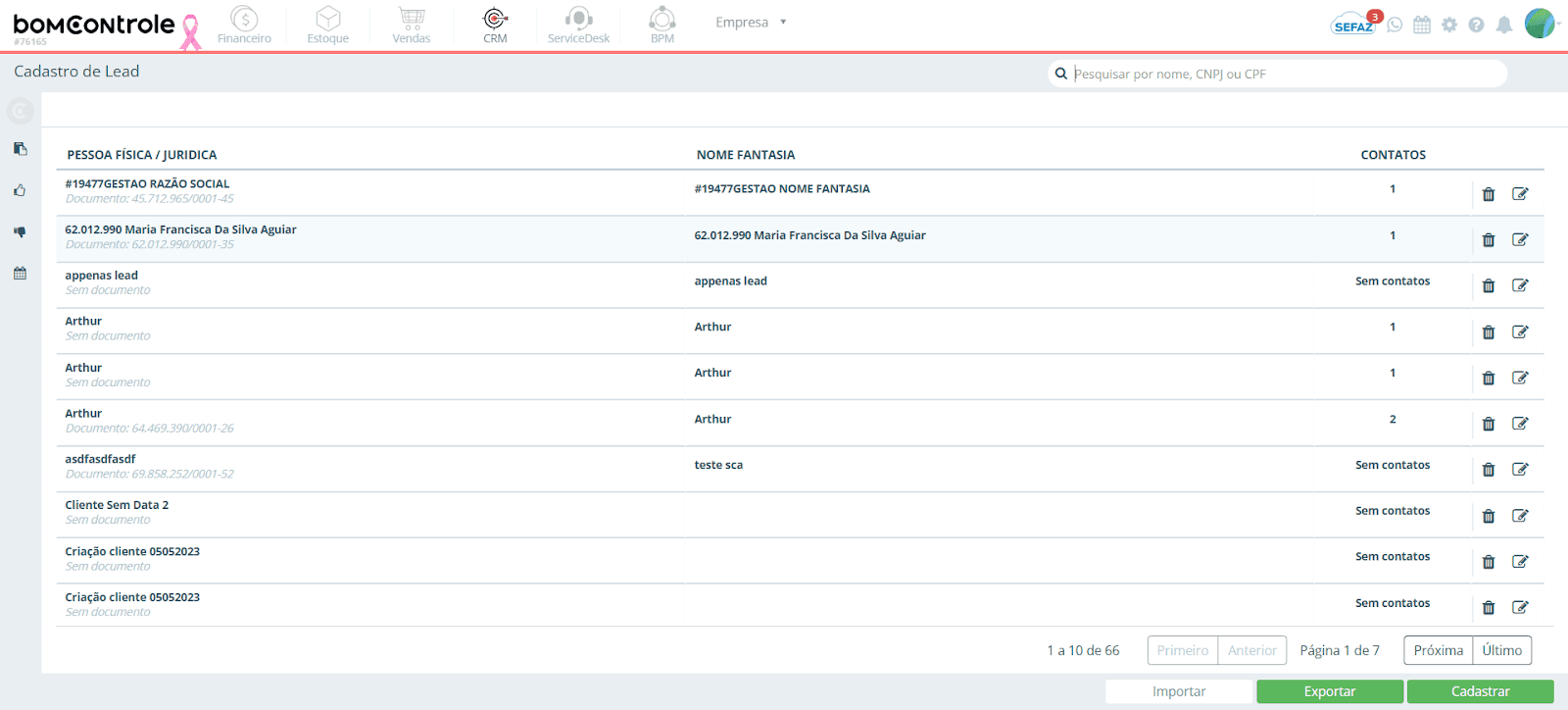
Imagem da tela de pesquisa de Lead
2. Tela de Pesquisa de Leads
Ao entrar no cadastro de leads, a primeira tela exibida é a tela de pesquisa (listagem de leads já cadastrados). Nela você pode buscar leads existentes, cadastrar novos e utilizar ações de importação ou exportação. Abaixo detalhamos os componentes dessa tela:
Barra de busca: localizada no topo da tela, permite filtrar os leads pelo nome ou documento (CNPJ/CPF). Digite parte do nome do lead, da razão social, do CNPJ ou CPF para encontrar correspondências. A pesquisa é dinâmica – conforme você digita, a lista de leads é filtrada automaticamente. Se nenhum lead for encontrado para o texto informado, o sistema exibirá uma mensagem informativa e um atalho para cadastrar um novo lead.
Filtros adicionais: por padrão, a busca é feita apenas pelo campo de texto (nome ou documento). Não há outros filtros avançados nesta tela; todos os leads da empresa atual são listados e podem ser filtrados pela busca textual. (Obs: em ambientes com múltiplas empresas, o sistema exibirá apenas os leads vinculados à empresa selecionada no contexto do usuário.)
A listagem utiliza um grid (tabela) para apresentar os leads encontrados, com as seguintes colunas:
Pessoa Física / Jurídica: mostra o nome do lead. Para pessoas físicas, é exibido o nome completo; para pessoas jurídicas, é exibida a Razão Social. Logo abaixo do nome, o sistema exibe o documento (CPF, CNPJ ou outro) formatado. Caso o lead não possua documento cadastrado, aparecerá a indicação “Sem documento”. (Esta coluna permite uma visualização rápida do nome e documento do lead. Ao passar o mouse sobre o nome, uma dica de tela exibirá nome completo e documento em destaque.)
Nome Fantasia: exibido somente para leads do tipo Pessoa Jurídica, mostra o nome fantasia da empresa (ou seja, o nome comercial pelo qual a empresa é conhecida). Se o lead for pessoa física ou se a empresa não tiver um nome fantasia cadastrado, essa coluna ficará em branco ou com indicação de inexistente.
Contatos: exibe a quantidade de contatos cadastrados para cada lead. O número indica quantas pessoas de contato estão associadas àquele lead. Se nenhum contato foi cadastrado, aparecerá “Sem contatos”. Esse número ajuda a identificar se já existem contatos (como telefone, email de um responsável) vinculados ao lead, o que é útil para o time de vendas.
Ações: coluna de ações rápidas, localizada à direita, sem título de cabeçalho. Para cada lead da lista, há botões de ação: Editar (ícone de lápis) e Excluir (ícone de lixeira). Clicando no lápis, você abre a tela de edição do lead selecionado. Clicando na lixeira, o sistema solicitará confirmação para remover o lead.
Além das ações por linha, a tela de listagem possui botões de ação no rodapé:
Importar: permite a importação em massa de leads a partir de um arquivo. Ao clicar em Importar, você será direcionado a uma tela para subir um arquivo (geralmente em formato Excel ou CSV) contendo diversos leads. Essa funcionalidade agiliza o cadastro inicial de leads, por exemplo importando uma lista de prospects. (Consulte o manual específico de importação de leads para detalhes de formato de arquivo e mapeamento de campos.)
Exportar: através do botão Exportar, é possível extrair a lista de leads filtrada para um arquivo (Excel, PDF ou outro formato disponível). Isso é útil para analisar os leads fora do sistema ou para compartilhar a relação de leads com outros departamentos. Ao clicar em Exportar, escolha o formato desejado e o sistema gerará o arquivo com as colunas apresentadas na tela.
Cadastrar: o botão verde Cadastrar abre a tela de cadastro de um novo lead. Utilize-o para inserir leads que ainda não estão no sistema. (Dica: Além de clicar no botão, você pode cadastrar um novo lead diretamente a partir da mensagem de “não encontrado” na busca, caso nenhum resultado seja exibido para a pesquisa realizada.)
3. Dados Básicos do Lead
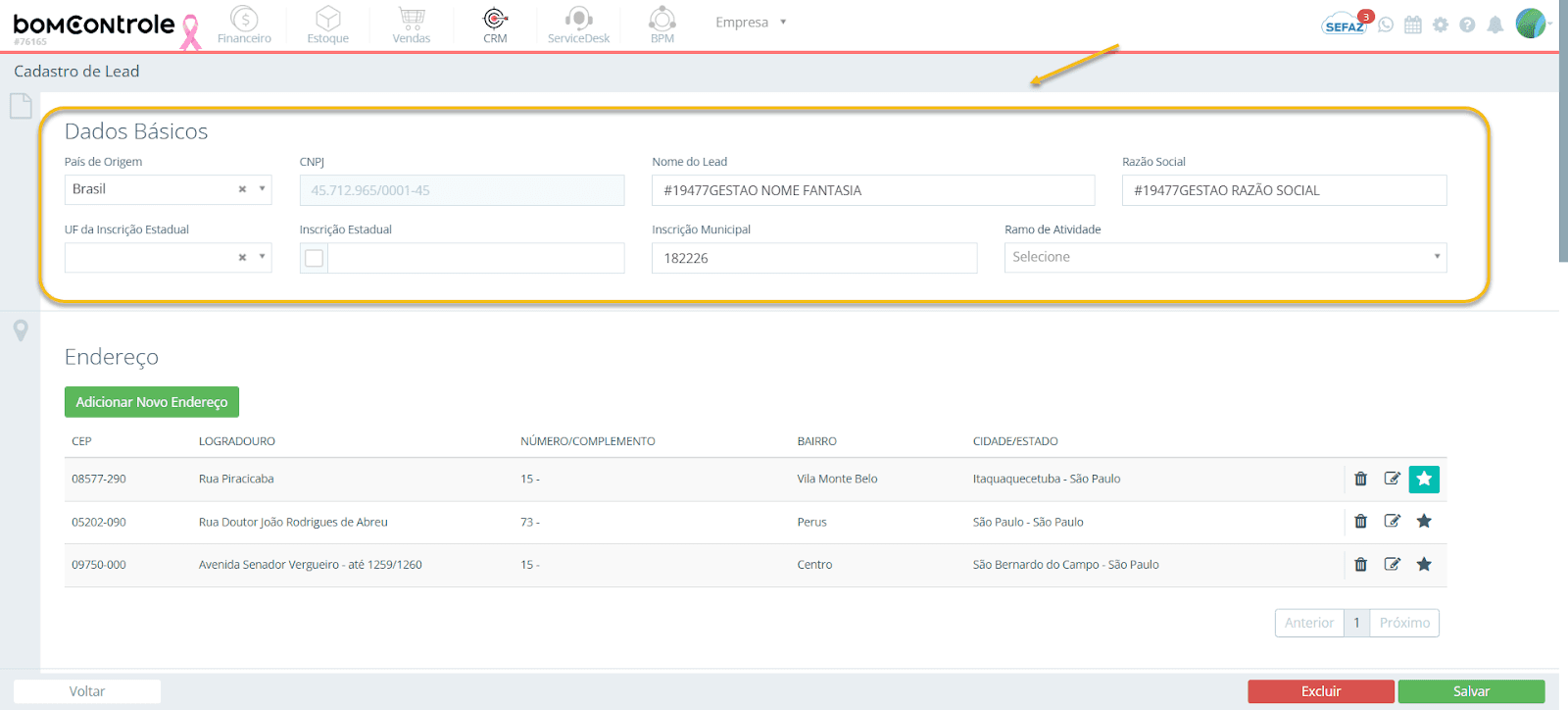
Ao clicar em Cadastrar (ou ao editar um lead existente), abre-se a tela de Cadastro de Lead, iniciando pela seção Dados Básicos. Nesta seção, você irá inserir as informações principais do lead, que identificam quem ele é. A imagem abaixo ilustra a seção Dados Básicos, que varia conforme o tipo de pessoa selecionado (jurídica ou física):
Imagem da seção “Dados Básicos” do formulário de lead - Pessoa Jurícia
3.1 Tipo de Pessoa (Jurídica/Física)
No topo da seção Dados Básicos, há dois botões para definir o tipo de pessoa do lead: Jurídica (empresa) ou Física (indivíduo). Se o lead for uma empresa (CNPJ), clique em Jurídica; se for um indivíduo (CPF), clique em Física. Essa seleção habilita os campos adequados para cada tipo. Por exemplo, ao escolher Jurídica, campos como Razão Social e Inscrição Estadual aparecerão; ao escolher Física, campos como Nome e RG serão exibidos.
Regras: É obrigatório escolher o tipo correto antes de salvar, pois influencia diretamente os campos obrigatórios e as validações (CNPJ vs. CPF, por exemplo).
Impacto: O tipo de pessoa determina como o lead será tratado nos módulos de Vendas e Financeiro. Leads do tipo Jurídica serão posteriormente convertidos em clientes PJ, exigindo CNPJ nas notas fiscais e podendo ter Inscrição Estadual/Municipal para fins tributários. Leads do tipo Física serão convertidos em clientes PF, usando CPF em operações fiscais. Escolher o tipo errado pode levar a inconsistências (por exemplo, tentar cadastrar um CPF em campo de CNPJ), portanto defina corretamente logo no início.
3.2 Campos para Pessoa Jurídica (Empresa)
Se o lead for uma Pessoa Jurídica, preencha os seguintes campos na seção Dados Básicos:
País de Origem: país onde a empresa está registrada. Por padrão, o sistema já seleciona Brasil. Você pode alterar se for um lead de outro país.
Regras: Não é um campo obrigatório, mas recomendável preenchê-lo corretamente. Se Brasil for selecionado, o formulário exigirá CNPJ e exibirá campos de Inscrição Estadual/Municipal. Para países diferentes de Brasil, esses campos locais são ocultados ou rotulados genericamente (por exemplo, o campo de documento será rotulado apenas como “Documento” em vez de CNPJ).
Impacto: O país de origem é utilizado na emissão de documentos fiscais e operacionais. Se o lead for estrangeiro (não Brasil), ele será tratado como cliente do exterior nos módulos de Vendas/Financeiro, o que impacta emissões de Nota Fiscal (por exemplo, a NF-e precisará indicar um cliente exterior, sem exigir CNPJ/CPF, mas com identificação de passaporte ou equivalente). Para leads brasileiros, o CNPJ será utilizado como identificação fiscal em notas e contratos.
CNPJ / Documento: número do CNPJ da empresa lead. Se o País de Origem for Brasil, o rótulo do campo será CNPJ e o sistema aplicará uma máscara de formatação automática (##.###.###/####-##). Se o país não for Brasil, o campo aparece como Documento, permitindo informar um identificador estrangeiro (sem formatação específica).
Regras: Não é obrigatório preencher o CNPJ no cadastro do lead, porém, se preenchido, o sistema valida o número. Para CNPJs brasileiros, é verificada a consistência do número (dígitos verificadores) e também se já existe no sistema outro cadastro (lead, cliente, fornecedor etc.) com o mesmo CNPJ. Não são permitidos dois leads/clientes com o mesmo CNPJ, evitando duplicidades. Se o CNPJ for inválido ou já utilizado, o sistema exibirá mensagem de erro e impedirá salvar. Você pode deixar em branco no primeiro momento caso não tenha o CNPJ, mas deverá informar um CNPJ válido antes de emitir notas fiscais ou converter em cliente.
Impacto: O CNPJ é fundamental para integrações fiscais e financeiras. Nos módulos Financeiro e de Notas Fiscais, o CNPJ será usado para emissão de NF-e (Nota Fiscal eletrônica de produtos) ou NFS-e (Nota Fiscal de Serviços) para esse lead quando ele se tornar um cliente. Sem um CNPJ válido, não será possível emitir notas fiscais de venda para a empresa, conforme as exigências legais brasileiras. Além disso, o CNPJ é usado para consulta de crédito, duplicatas e relatórios de vendas por cliente. Portanto, garanta que ao converter o lead em cliente, o CNPJ esteja correto para evitar problemas em faturamento e obrigações fiscais.
Nome do Lead (Nome Fantasia): nome pelo qual a empresa é conhecida no dia a dia. Esse campo está identificado no formulário como “Nome do Lead” e corresponde ao Nome Fantasia da empresa. Exemplo: uma empresa cuja razão social é ABC Comércio de Alimentos LTDA pode ter nome fantasia ABC Alimentos.
Regras: Campo de texto livre, até 100 caracteres. Não é obrigatório no momento do cadastro do lead, mas é altamente recomendado preenchê-lo para empresas, pois facilita a identificação. Pode conter letras, números e caracteres especiais (por exemplo, & no caso de nomes comerciais).
Impacto: O Nome Fantasia aparece na coluna própria na listagem de leads e em diversas telas de seleção e relatórios no sistema. Enquanto a Razão Social pode ser extensa ou menos conhecida, o nome fantasia permite que usuários identifiquem rapidamente o lead/cliente nas buscas e documentos informais (pedidos, orçamentos, etc.). Em documentos fiscais (NF-e), geralmente é a Razão Social que é enviada oficialmente, mas algumas integrações e relatórios internos podem exibir também o nome fantasia. No módulo de Vendas, ao selecionar um cliente (convertido deste lead), o nome fantasia ajuda vendedores a encontrá-lo facilmente.
Razão Social: o nome jurídico oficial da empresa, exatamente como registrado nos órgãos governamentais (Receita Federal, juntas comerciais).
Regras: Obrigatório para pessoa jurídica. Deve conter até 100 caracteres. Ao salvar, o sistema exige que a Razão Social não fique em branco, pois é a principal identificação do lead empresa.
Impacto: A Razão Social é usada em documentos formais e fiscais. Quando o lead for convertido em cliente e for emitida uma Nota Fiscal (NF-e ou NFS-e), este será o nome que aparecerá no campo do destinatário/tomador. Também será o nome exibido em contratos, boletos bancários, pedidos de venda e relatórios financeiros. Nos módulos Estoque e Vendas, a Razão Social identifica claramente o cliente nas listagens de pedidos, movimentações de estoque (por exemplo, remessas de mercadoria para a empresa terão esse nome no endereço de entrega) e nos relatórios gerenciais (faturamento por cliente, etc.). Portanto, manter a Razão Social correta garante consistência entre o cadastro e os documentos fiscais emitidos.
UF da Inscrição Estadual: a Unidade Federativa (estado) da inscrição estadual da empresa. Este campo aparece somente se o País de Origem for Brasil. Deve-se selecionar, a partir da lista disponível, o estado onde a empresa está inscrita no cadastro de contribuintes do ICMS.
Regras: Opcional, porém necessário caso vá informar a Inscrição Estadual (IE). Primeiro selecione a UF correta para então preencher a IE no campo seguinte. Se marcar a empresa como isenta de IE (veja o próximo item), a UF também será desabilitada. Enquanto o checkbox “Isento?” estiver marcado, não é preciso escolher UF nem preencher número.
Impacto: A UF da IE é utilizada principalmente no contexto de Notas Fiscais de produtos (NF-e), pois a validação da Inscrição Estadual depende do estado. Na emissão de NF-e, informar a UF de destino corretamente é obrigatório e, se o cliente possui IE, ela deve corresponder à UF selecionada (por exemplo, uma IE de São Paulo é válida apenas se UF = SP). No módulo de Estoque/Vendas, a UF também pode ser usada para determinar regras fiscais (alíquotas interestaduais, diferencial de alíquota etc.) quando da venda. Portanto, cadastrar a UF corretamente garante que, ao emitir notas e calcular impostos, o sistema aplique as regras tributárias adequadas.
Inscrição Estadual: número da Inscrição Estadual da empresa no estado selecionado. Esse é o registro da empresa como contribuinte de ICMS na Secretaria da Fazenda estadual.
Regras: Campo alfanumérico (geralmente numérico) de até 45 caracteres. Não é obrigatório caso a empresa seja isenta de inscrição estadual. Ao lado do campo há uma caixa de seleção “Isento?”. Se marcar Isento?, a empresa será considerada sem inscrição estadual, o campo de número ficará desabilitado e exibirá automaticamente “ISENTO”. Se a empresa for contribuinte, desmarque o checkbox e informe o número. O sistema não valida o formato do número da IE (visto que cada estado tem regras próprias), mas é importante que você cadastre corretamente conforme o documento da empresa.
Impacto: A Inscrição Estadual, quando informada, será incluída nas Notas Fiscais eletrônicas (NF-e) emitidas para esse cliente (após conversão do lead em cliente). Isso é crucial para vendas interestaduais ou operações em que o cliente é contribuinte de ICMS – a IE aparece no DANFE e no XML da NF-e. Se marcado como isento, a NF-e indicará o cliente como “Contribuinte isento de inscrição estadual”, conforme exigido em alguns casos (por exemplo, empresas do Simples Nacional que não possuem IE ou órgãos governamentais). No módulo Financeiro, a IE em si não afeta lançamentos, mas para relatórios fiscais e SPED pode ser necessária. Em Estoque/Vendas, saber se o cliente tem IE ajuda a determinar se a operação pode ser isenta de ICMS (como venda para consumidor final) ou não. Em suma, preencha este campo se aplicável, pois impacta diretamente o tratamento tributário nas vendas.
Inscrição Municipal: registro da empresa na prefeitura municipal, utilizado principalmente para empresas prestadoras de serviço (NFS-e).
Regras: Campo de texto, não obrigatório. Só é exibido se o país for Brasil (já que inscrições municipais são pertinentes ao território nacional). Informe o número da inscrição municipal caso o lead atue em serviços ou se sua prefeitura exigir esse cadastro. Se a empresa não possuir inscrição municipal (por exemplo, indústria/comércio puros que não emitem serviço), este campo pode ficar em branco. Não há validação de formato por ser variável conforme o município.
Impacto: A inscrição municipal será usada no módulo de Nota Fiscal de Serviço eletrônica (NFS-e), quando aplicável. Ao converter o lead em um cliente e emitir uma NFS-e para ele (como tomador de serviço), a prefeitura de algumas cidades exige informar a inscrição municipal do tomador no XML da nota. Além disso, se futuramente esse lead se tornar também um fornecedor (por exemplo, em contratação de serviços), a inscrição municipal pode constar em documentos. No Financeiro e Vendas, esse campo serve principalmente de referência para garantir conformidade na emissão de notas de serviço. Se preenchido corretamente, evita rejeições de NFS-e em municípios que validam a inscrição do tomador.
Ramo de Atividade (Segmento Empresarial): classificação do segmento ou setor em que a empresa atua, por exemplo, Alimentício, Tecnologia, Saúde, etc.
Regras: Não é obrigatório, mas pode ser selecionado para fins de classificação. O campo é um seletor onde você pode escolher dentre os segmentos empresariais cadastrados no sistema. O BomControle geralmente vem com alguns segmentos padrão, e permite cadastro de novos segmentos caso necessário (há opção de “cadastrar novo” próximo ao campo).
Impacto: Este campo não influencia diretamente cálculos ou regras nos módulos de Estoque, Financeiro ou Notas, mas é muito útil em CRM e Vendas para segmentar sua base de leads/clientes. Por exemplo, você pode filtrar oportunidades ou gerar relatórios de vendas por segmento para entender em quais setores sua empresa tem melhor desempenho. No processo de vendas, conhecer o segmento do lead ajuda a personalizar abordagem comercial. Além disso, no módulo de Relatórios CRM, o segmento pode ser usado como critério (ex: quantidade de leads por segmento, taxa de conversão por segmento). Portanto, embora não obrigatório, recomenda-se preenchê-lo para facilitar análises comerciais.
(Os campos acima são exibidos para Pessoa Jurídica. A seguir, veja os campos exibidos quando o lead é do tipo Pessoa Física.)
3.3 Campos para Pessoa Física
Se o lead for uma Pessoa Física, a seção Dados Básicos apresentará um conjunto de campos adequado a indivíduos:
Imagem da seção “Dados Básicos” do formulário de lead - Pessoa Física
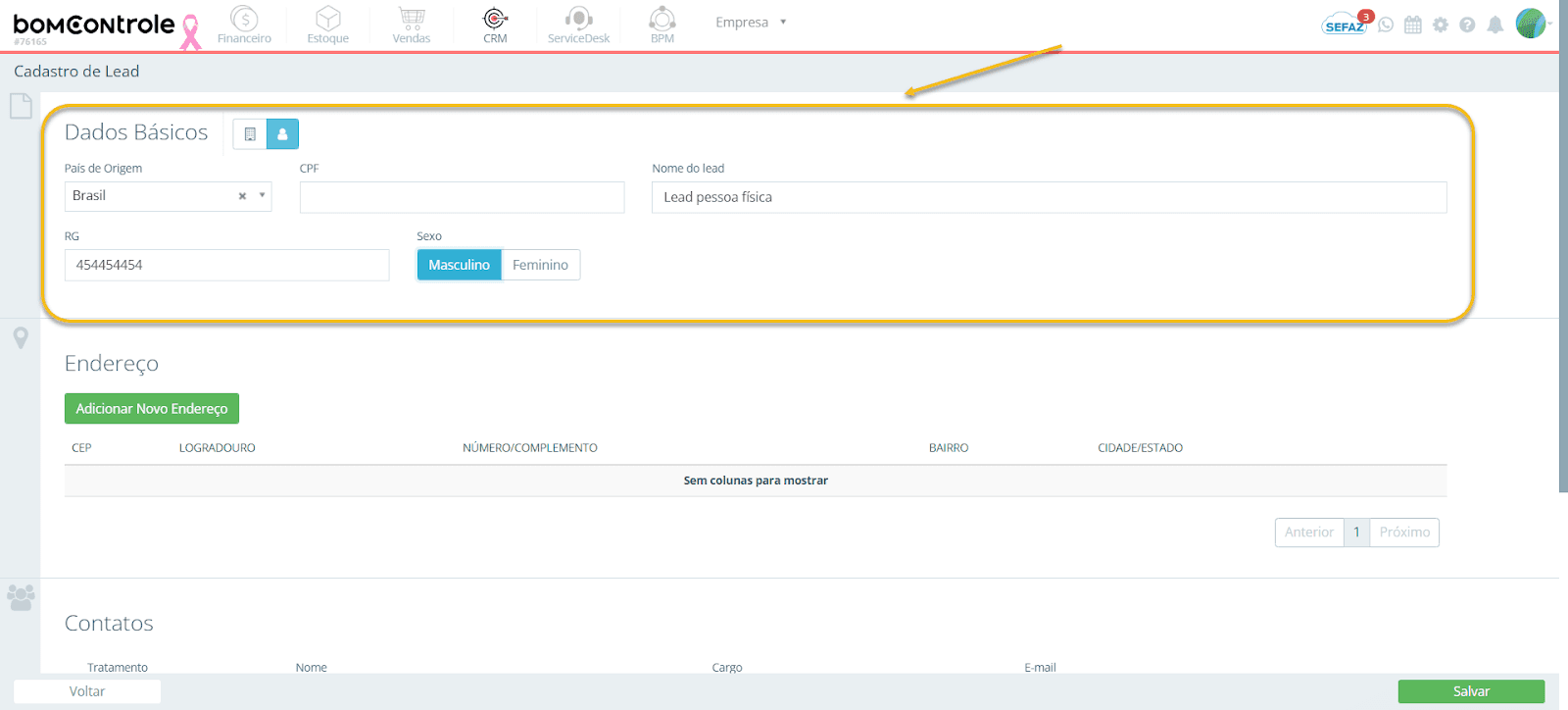
País de Origem: país de nacionalidade ou registro do lead. Por padrão, Brasil estará selecionado.
Regras: Semelhante ao caso de pessoa jurídica, não é obrigatório alterar se for Brasil. Se selecionar um país estrangeiro, o campo de CPF mudará para “Documento” (genérico) e máscaras de formatação brasileiras serão desabilitadas.
Impacto: Define o contexto fiscal do lead. Para Brasil, espera-se CPF e RG; para estrangeiros, o cadastro aceita outros documentos (passaporte, etc.). Na conversão para cliente, um lead estrangeiro será tratado diferentemente em notas fiscais (por exemplo, NF-e exige informar Identificação de Estrangeiro em vez de CPF/CNPJ). Já um lead brasileiro terá CPF usado em vendas internas e emissão de notas de consumidor (NF-e/NFC-e) ou serviços.
CPF / Documento: número do CPF do lead (caso Brasil) ou documento de identificação (caso estrangeiro).
Regras: Não é obrigatório fornecer o CPF no cadastro inicial do lead, permitindo criar leads com apenas nome e contato. Contudo, se informar o CPF, o sistema irá validar o número: verifica os dígitos verificadores (CPF válido) e se já existe cadastro de pessoa com aquele CPF. CPF duplicado não é permitido entre leads/clientes, para garantir unicidade. Se o CPF for inválido ou já cadastrado, será exibida mensagem de erro e você não conseguirá salvar até corrigir. Para leads estrangeiros (país ≠ Brasil), o campo “Documento” aceita qualquer identificador (até 30 caracteres), sem validação de formato específico – a responsabilidade é do usuário inserir um dado consistente (ex: número de passaporte).
Impacto: O CPF é indispensável para várias operações nos módulos de Vendas e Financeiro. Ao converter esse lead em cliente, o CPF será utilizado para emitir Nota Fiscal de venda de produtos (NF-e) ou serviços (NFS-e) ao consumidor. No Brasil, notas fiscais para pessoa física exigem CPF ou, na falta deste, informação de consumidor final não identificado (o que tem limitações legais). Sem CPF, você não conseguirá emitir notas fiscais vinculadas diretamente a esse cliente, o que pode ser um impedimento para vendas formais. Além disso, o CPF é utilizado em relatórios financeiros (e.g., dedução de imposto de renda em vendas para CPF, quando aplicável) e na integração com sistemas de cobrança (boletos, por exemplo, geralmente incluem CPF do pagador). Portanto, é recomendável obter e cadastrar o CPF assim que possível no ciclo de negociação do lead, garantindo que no momento de uma venda tudo esteja pronto para faturar.
Nome do Lead: nome completo da pessoa. Corresponde ao nome civil do lead (por exemplo, João da Silva).
Regras: Obrigatório para pessoa física. Deve conter até 100 caracteres. Não pode ficar em branco – o sistema exige um nome para identificar o lead. Insira o nome completo ou ao menos o nome e sobrenome, para melhor referência.
Impacto: O nome do lead será usado em todas as telas e documentos onde esse lead (futuro cliente) aparecer. Em listas de leads e clientes, este será o campo principal de identificação. Ao emitir Notas Fiscais para o cliente pessoa física, este será o nome impresso no documento fiscal. Nos módulos Vendas e Financeiro, o nome é exibido em pedidos, orçamentos, contratos, contas a receber, etc. Um nome preciso e completo evita confusões (ex: homônimos) e facilita a comunicação com o cliente. Também é utilizado em saudações de propostas e e-mails via sistema (caso haja funcionalidades de envio de propostas ou cobranças por email).
RG: registro geral (documento de identidade) do lead. Campo opcional, exibido somente para leads do Brasil (País de Origem = Brasil).
Regras: Texto de até 13 caracteres. Aceita letras e números (pois RG pode incluir dígitos, pontos e eventualmente letra dependendo do estado). Não é obrigatório preencher. Se informado, não há validação automática do número, apenas limite de comprimento.
Impacto: O RG não é usado em módulos fiscais ou financeiros diretamente – é um dado mais informativo, que pode servir para completar o cadastro do cliente. Em geral, notas fiscais não exigem RG, apenas CPF. No entanto, ter o RG registrado pode ser útil para consultas ou preenchimento de contratos e formulários manuais. No módulo CRM, o RG não tem impacto funcional, mas na Ficha do Cliente (quando o lead vira cliente) pode compor a documentação do cliente armazenada no sistema.
Sexo: gênero do lead. Opções: Masculino ou Feminino.
Regras: Opcional. Por padrão, ao cadastrar um novo lead pessoa física, o sistema pré-seleciona “Masculino”, mas você pode alterar para “Feminino” com um clique. Esse campo é representado por dois botões mutuamente exclusivos – clique em Masculino ou Feminino conforme o caso. Se nada for feito, permanecerá a seleção padrão.
Impacto: O sexo do lead não influencia funcionalidades de Estoque, Financeiro ou emissão de notas. É utilizado principalmente para fins de comunicação e relatórios demográficos no CRM. Por exemplo, em campanhas de marketing ou análises de perfil de clientes, saber a distribuição por gênero pode ser útil. Também pode personalizar a abordagem de contato (tratamentos como Sr./Sra. em correspondências, se utilizados via sistema). Trata-se de um dado complementar sem efeito em regras de negócio, mas que enriquece o cadastro do cliente.
Observação: Você notará que, conforme escolhe Jurídica ou Física, alguns campos ficam ocultos ou visíveis. Por exemplo, Razão Social e Inscrição Estadual só aparecem para leads jurídicos; RG e Sexo apenas para físicos. Essa dinâmica assegura que você veja apenas os campos relevantes, evitando confusão. Certifique-se de preencher todos os campos obrigatórios (marcados normalmente com * ou indicados pelo sistema) antes de salvar.
4. Endereço
A próxima seção do cadastro de lead é Endereço. Nela, você pode cadastrar um ou mais endereços associados ao lead. Isso é importante para registrar onde a empresa ou pessoa se localiza, permitindo posteriormente usar essas informações em entregas, visitas ou emissão de documentos fiscais.
Imagem da seção “Endereço” do formulário de lead
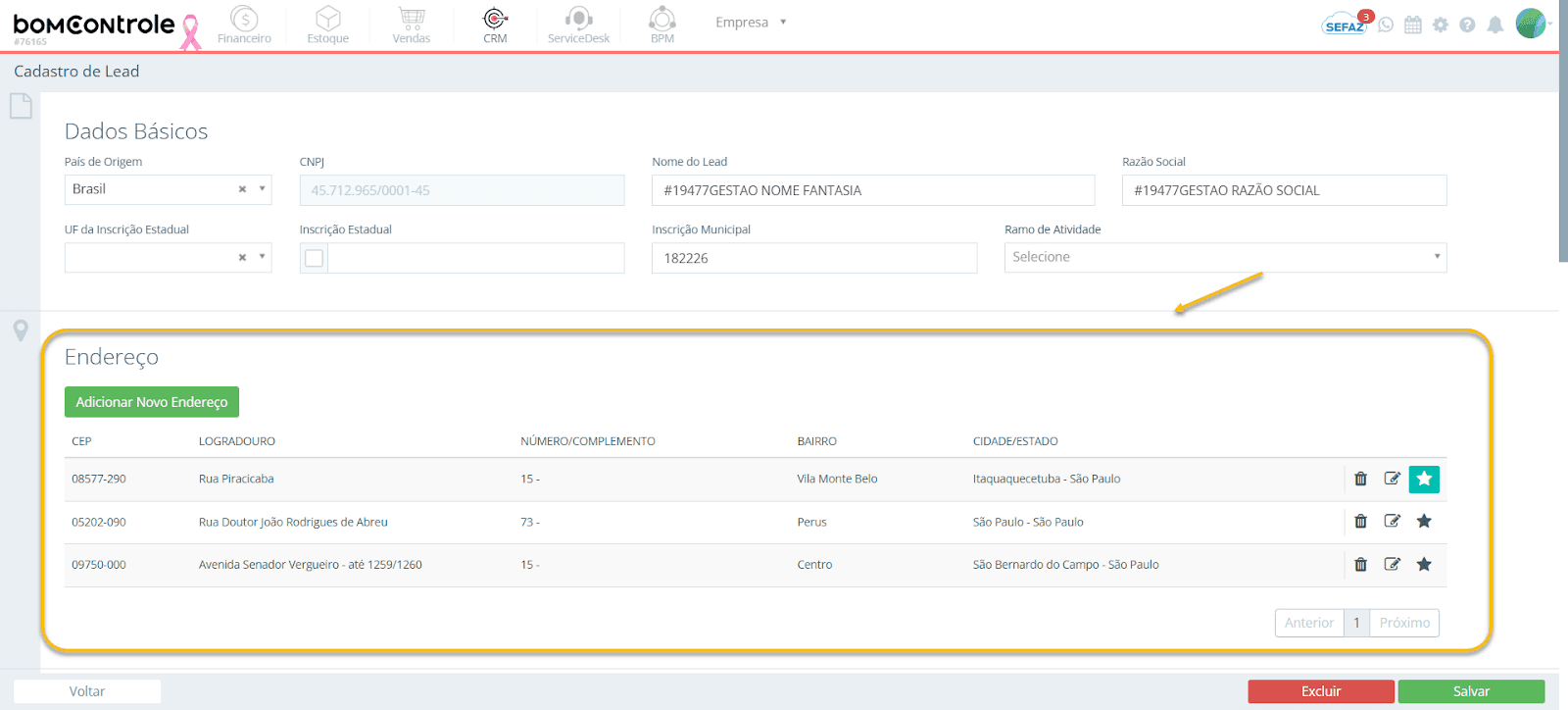
No formulário de lead, o componente de endereços permite gerenciar múltiplos endereços. A interface apresenta campos para inserir um endereço e uma lista onde os endereços adicionados aparecem. Seguem os campos e funcionalidades principais:
Tipo de Logradouro: um campo para selecionar o tipo de logradouro (por exemplo, Rua, Avenida, Alameda, etc.). Este campo geralmente é um menu suspenso com opções padronizadas. Escolha o tipo apropriado para o endereço (Rua é o padrão se você não selecionar outro).
Logradouro: o nome da rua/avenida/travessa do endereço. Insira o nome completo, por exemplo: Rua das Flores.
Número: o número do imóvel ou estabelecimento. Se não houver número (terreno, zona rural), você pode usar “S/N” (sem número) conforme convenção.
Complemento: informação adicional do endereço, se aplicável. Exemplo: Apartamento 101, Bloco B, Fundos. Este campo pode ficar vazio se não houver complemento.
Bairro: o bairro ou distrito em que se localiza o endereço.
CEP: código postal. Ao informar o CEP (formato 00000-000), o sistema pode auxiliar preenchendo cidade e estado automaticamente caso haja integração habilitada ou validando se o formato está correto para o país. Para Brasil, o CEP deve ter 8 dígitos.
Estado (UF): unidade federativa (estado) do endereço. Selecione na lista de estados do país selecionado (no caso do Brasil, escolha entre AC, AL, AM, etc.). A escolha do estado normalmente filtra os municípios correspondentes no campo Cidade.
Cidade: município do endereço. Se você selecionou o Estado, o campo Cidade disponibilizará apenas cidades daquele estado para escolher. Localize e selecione a cidade correta. (Caso o CEP tenha sido preenchido e reconhecido, o estado e cidade podem já vir preenchidos automaticamente em alguns cenários, agilizando o cadastro.)
Referência: ponto de referência do endereço. Campo opcional para descrever alguma informação que ajude a localizar o endereço, por exemplo: "próximo à Praça Central" ou "esquina com a Av. X".
Endereço Padrão: ao cadastrar vários endereços, um deles pode ser marcado como Padrão (principal). Geralmente há um checkbox ou botão de seleção na lista de endereços que permite definir aquele endereço como o principal do lead. O endereço padrão pode ser usado pelo sistema como preferência em integrações (por exemplo, será o endereço sugerido para entrega de produtos ou para faturamento).
Para adicionar um endereço, preencha os campos acima e clique no botão Adicionar Endereço (normalmente um botão de ação ao final do formulário de endereço). O endereço será então listado na tabela de endereços logo abaixo. Você pode repetir o processo para cadastrar quantos endereços forem necessários (por exemplo, endereço da matriz e de uma filial, ou endereço residencial e comercial no caso de pessoa física).
Cada endereço listado geralmente vem com ações para editar ou excluir o registro, caso precise fazer ajustes ou remover endereços cadastrados por engano. Se um endereço for marcado como padrão, ele terá uma indicação (como um ícone de estrela ou a palavra "Padrão") na lista. Apenas um endereço pode ser padrão por lead; marcando outro como padrão, este status é transferido.
Regras: Pelo menos um endereço pode ser cadastrado para cada lead, mas não é obrigatório ter endereço para salvar o lead inicial. No entanto, antes de converter um lead em cliente e gerar vendas/notas, é altamente recomendável cadastrar ao menos um endereço completo e correto. Os campos CEP, Estado e Cidade devem ser coerentes entre si (por exemplo, CEP condizente com a cidade escolhida). O sistema valida basicamente se campos numéricos estão no formato (CEP com dígitos) e requer Estado/Cidade se CEP for informado, mas não impede salvar o lead sem endereço. Endereços duplicados (mesmo logradouro, número e CEP) não são usuais e devem ser evitados, embora o sistema não tenha validação automática de duplicidade de endereço.
Impacto: Os endereços cadastrados no lead serão utilizados em vários módulos após o lead virar cliente:
Vendas/Estoque: Quando for gerado um pedido de venda ou uma entrega para o cliente, o endereço padrão será sugerido como endereço de entrega ou cobrança. No módulo de Estoque, ao emitir uma ordem de saída (expedição) para esse cliente, seu endereço auxiliará na documentação de transporte (como Nota Fiscal e etiqueta de envio). Sem um endereço, não há como definir para onde enviar produtos vendidos.
Financeiro (Faturamento): Na emissão de Notas Fiscais (NF-e/NFS-e), o endereço (completo: logradouro, número, bairro, CEP, cidade, UF) do cliente é obrigatório no XML da nota. O sistema usará o endereço marcado como padrão do cliente para preencher esses dados fiscais. Um endereço incompleto ou incorreto pode gerar rejeição na nota fiscal ou problemas na entrega de mercadorias.
Outros módulos: Em Contratos ou Ordem de Serviço, por exemplo, o endereço do cliente pode constar nos documentos gerados. Também relatórios de clientes por região dependem destes dados.
Em resumo, a seção de Endereço deve ser preenchida com atenção, garantindo que o lead tenha pelo menos um endereço principal válido. Isso vai assegurar um fluxo tranquilo quando esse lead se tornar um cliente efetivo, evitando a necessidade de complementar dados em cima da hora de uma venda ou emissão fiscal.
5. Contatos
A seção Contatos permite registrar as pessoas de contato relacionadas ao lead. Essas são as informações que sua equipe comercial ou de atendimento utilizará para se comunicar com o lead (por exemplo, um responsável pela compra na empresa lead, ou o próprio lead se for pessoa física). Você pode adicionar vários contatos a cada lead, incluindo nome, telefone, email e outros detalhes.
Imagem da seção “Contatos” do cadastro de lead
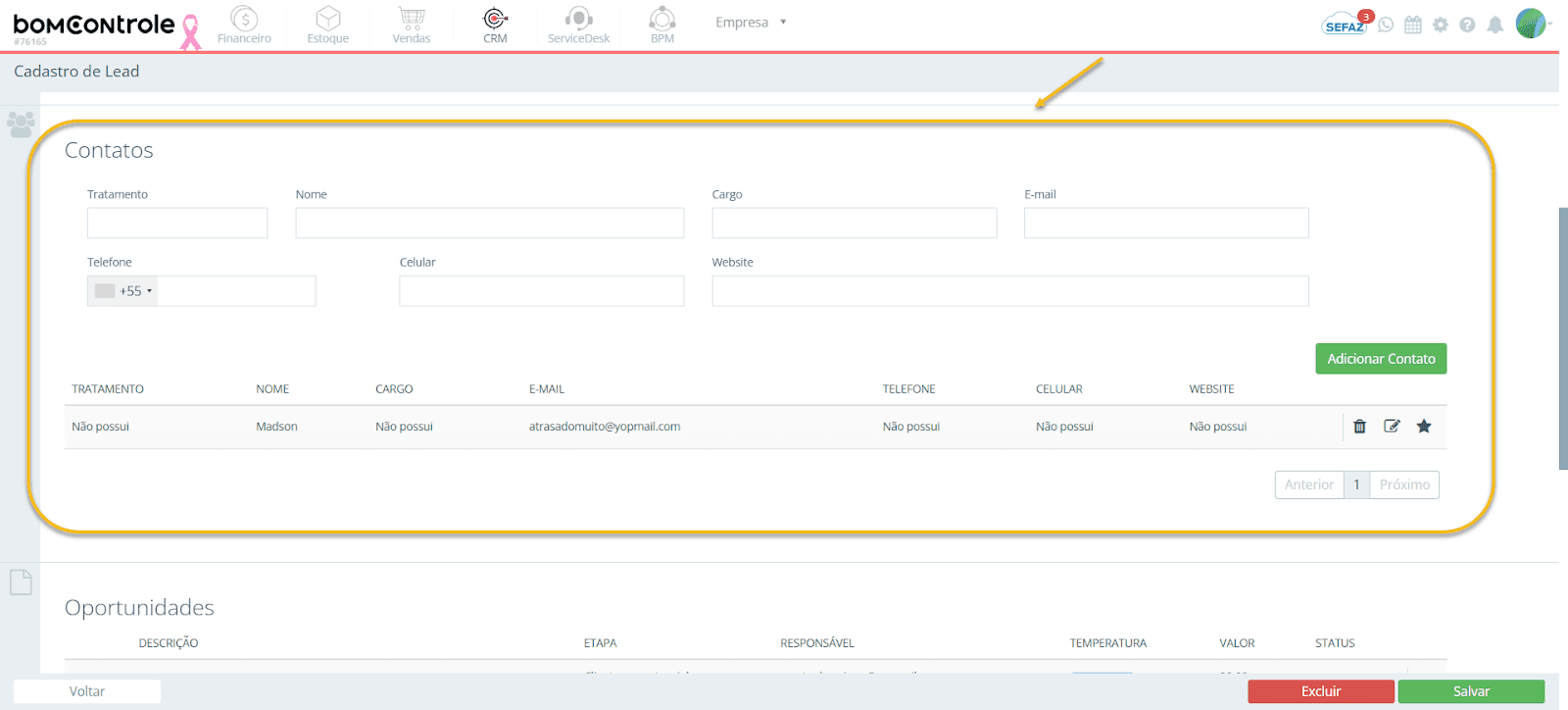
Na seção Contatos, há um pequeno formulário para adicionar um novo contato e, abaixo dele, uma tabela que lista os contatos já cadastrados para o lead. Vamos detalhar os campos para adicionar contato e as funcionalidades:
Tratamento: campo opcional para título de cortesia ou pronome de tratamento do contato. Exemplos: Sr., Sra., Dr., Eng., etc. Pode ajudar a identificar formalmente o contato, mas não é obrigatório. Máximo de 20 caracteres.
Nome: nome do contato. Obrigatório para adicionar um contato. Deve conter até 100 caracteres. Geralmente, aqui você coloca o nome completo ou primeiro nome e sobrenome da pessoa com quem você tem contato no lead (por exemplo, Maria Oliveira).
Cargo: cargo ou função do contato na empresa lead. Por exemplo: Diretor de Compras, Gerente de TI, Proprietário. Não obrigatório, mas recomendável para contexto. Até 100 caracteres.
E-mail: endereço de e-mail do contato. Deve ser um email válido no formato (nome@dominio). Não é obrigatório, mas é altamente aconselhável fornecer, já que muito do contato comercial se dá por email (envio de propostas, apresentações, etc.). O sistema valida se o formato é de email (contém "@" e um domínio válido) antes de aceitar.
Telefone: número de telefone fixo do contato. Há suporte a padrão internacional – ao lado do campo ou dentro dele pode haver seleção de código de país (DDI). Insira o telefone com código de área. Exemplo (Brasil): 11 4000-5000. O sistema pode aplicar formatação e limitar a 15 dígitos aproximadamente.
Celular: número de telefone celular do contato. Também é formatado (no caso do Brasil, máscara (##) #####-####). Se fornecido, pode ser utilizado para contato via ligações ou aplicativos de mensagem (WhatsApp). Não obrigatório, mas útil.
Website: endereço de site ou LinkedIn do contato (ou da empresa do contato, se preferir). Campo livre para colocar uma URL ou perfil. Não é dos campos principais de contato, mas pode guardar informação adicional de referência.
Adicionando um contato: Preencha os campos necessários (ao menos Nome, e idealmente algum meio de contato como telefone ou email) e clique em Adicionar Contato. O botão de adicionar ficará habilitado apenas quando o formulário de contato estiver preenchido corretamente (o nome não vazio e formato de email válido, se preenchido, por exemplo). Ao clicar, o contato é incluído na lista logo abaixo e os campos do formulário são limpos para possibilitar inserir outro contato, se desejado.
A lista de contatos mostra todos os contatos já cadastrados para o lead, em colunas correspondentes: Tratamento, Nome, Cargo, E-mail, Telefone, Celular, Website. Cada linha possui também uma coluna de ações com botões:
Excluir contato (lixeira): remove o contato da lista (será solicitado confirmação). Use para apagar contatos inseridos por engano ou que não são mais relevantes.
Editar contato (lápis): ao clicar, os dados daquele contato são carregados de volta nos campos acima, permitindo editar nome, telefone etc. O botão “Adicionar” se transformará em Atualizar Contato enquanto você estiver no modo de edição. Após fazer as alterações desejadas, clique em Atualizar Contato para salvá-las.
Contato padrão (estrela): clicando no ícone de estrela, você marca aquele contato como o contato principal/padrão do lead. O contato padrão ficará destacado (ícone preenchido) e serve para indicar qual pessoa é a principal para conversações ou para receber comunicações. Apenas um contato pode ser o padrão – se você marcar um contato, qualquer outro que estivesse como padrão será desmarcado automaticamente.
WhatsApp (ícone de balão/WhatsApp): caso disponível na interface, pode haver um botão para iniciar um atendimento via WhatsApp diretamente com aquele contato (o sistema usará o número de telefone/celular informado). Essa funcionalidade facilita abrir conversas no WhatsApp Web ou log integrado, se o BomControle estiver configurado para tal. (Observação: certifique-se que o telefone está correto e incluindo DDD/DDDIs para que o recurso funcione.)
Regras: Você pode adicionar vários contatos a um lead sem restrições além dos formatos de campos. Nome é obrigatório; email, se preenchido, deve ser válido; telefone/celular, se preenchidos, devem conter apenas números (o sistema já aplica formatação e remove caracteres inválidos). Não há impedimento de salvar o lead sem nenhum contato, mas é fortemente recomendado ter ao menos um contato associado, pois um lead sem nenhuma informação de contato dificulta o trabalho da equipe comercial.
Impacto: Os contatos cadastrados não só servem para consulta interna, mas também:
Em Vendas/CRM, quando houver interações com o lead (reuniões, ligações, propostas enviadas), a equipe saberá a quem procurar. O contato padrão pode ser automaticamente sugerido em integrações (ex: envio de proposta por email direto do sistema poderia selecionar o email do contato padrão).
Ao converter o lead em cliente, esses contatos serão aproveitados no cadastro do cliente. O sistema BomControle unifica cadastros de pessoas, então geralmente o lead ao virar cliente mantém seus contatos registrados. Isso significa que, no módulo Clientes, os contatos aparecerão e poderão ser utilizados para enviar faturas, mensagens ou inserir em ordens de serviço.
No módulo de Financeiro, se forem enviados avisos de cobrança ou boletos por email através do sistema, o email do contato marcado como cobrança (existe um campo “Cobrança” não visível na UI do lead, mas configurável posteriormente) seria utilizado. Embora no cadastro do lead não marque “cobrança” explicitamente, normalmente o contato padrão ou específico seria escolhido depois.
Em Notas Fiscais eletrônicas, os dados de contato não são transmitidos no XML, mas a empresa pode usar o email do contato para enviar uma cópia da NF-e/NFS-e para o cliente de forma manual ou automática.
Em resumo, manter os contatos atualizados garante uma comunicação eficaz. Quando o lead se tornar um cliente ativo, sua equipe não perderá tempo buscando informações de contato – tudo já estará no sistema, integrando CRM com pós-venda e cobrança.
6. Oportunidades
A seção Oportunidades exibe as oportunidades de negócio associadas ao lead. Uma “oportunidade” no contexto de CRM refere-se a um possível negócio ou venda em andamento relacionada àquele lead – por exemplo, um orçamento enviado, uma negociação específica (como Compra de 10 computadores ou Contrato de Serviço X). Nesta seção, você não cadastra oportunidades (elas são cadastradas no módulo de Oportunidades do CRM), mas pode visualizar todas as oportunidades vinculadas ao lead selecionado.
Imagem da seção “Oportunidades” dentro do cadastro de lead
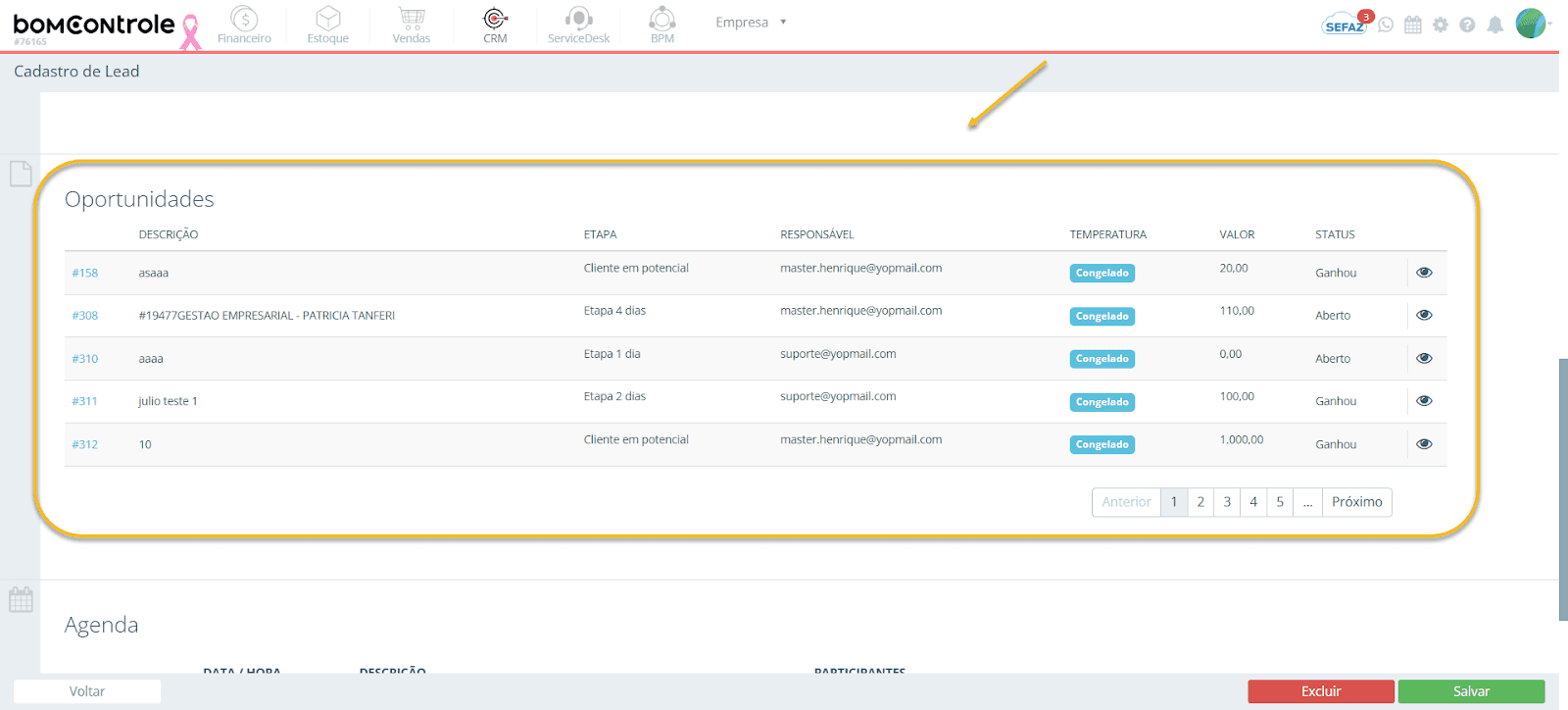
Importante: A seção Oportunidades só é exibida após o lead ser salvo pela primeira vez. Enquanto você está cadastrando um novo lead (modo inclusão), essa parte fica oculta porque ainda não há oportunidades vinculadas. Assim que salvar o lead e entrar em modo de edição (ou ao editar um lead existente), a lista de oportunidades aparece.
Os campos/colunas apresentados na tabela de oportunidades são:
# (ID): um link com o código identificador da oportunidade. Cada oportunidade possui um número único. Clicando nesse link (formato “#123”), o sistema abrirá (em nova aba ou janela) a tela de detalhes da oportunidade correspondente. Isso permite aprofundar-se na negociação registrada.
Descrição: o nome ou descrição breve da oportunidade. Geralmente é um título que indica o que está sendo negociado. Ex: Implementação de Software, Venda de Equipamentos, etc. Esse título é definido quando a oportunidade é criada e aparece aqui para identificação rápida.
Etapa: mostra em qual etapa do funil de vendas a oportunidade está. As etapas são definidas no pipeline de vendas (por exemplo: Qualificação, Proposta Feita, Negociação, Fechamento). Aqui aparecerá o nome da etapa atual da oportunidade (e possivelmente um ícone ou indicador de progresso). Isso dá contexto de quão avançada está a negociação com esse lead.
Responsável: exibe qual usuário (vendedor ou representante interno) está responsável por conduzir aquela oportunidade. É o login ou nome do usuário atribuído. Assim, você sabe quem da sua equipe está cuidando do negócio em questão.
Temperatura: um indicador visual do nível de interesse ou chance de fechamento, frequentemente categorizado como Fria, Morna ou Quente. No BomControle, a temperatura da oportunidade pode ser representada por cores ou rótulos:
Fria (baixa probabilidade) – costuma ser exibida em azul ou outra cor fria.
Morna (probabilidade média) – geralmente em amarelo.
Quente (alta probabilidade) – geralmente em vermelho ou laranja.
Na tabela, você verá a palavra que indica a temperatura (ex: Quente) possivelmente com um fundo colorido. Esse campo ajuda a priorizar oportunidades do lead: se está “quente”, é um negócio com grande chance de fechar em breve; se “fria”, pode estar em estágio inicial ou pouco promissor.
- Valor: o valor monetário estimado da oportunidade. Indica quanto vale o negócio se for fechado, normalmente na moeda padrão do sistema (R$ para reais, sem formatação de cifrão na coluna, mas indicando monetário). Por exemplo, 1500,00 (oportunidade de mil e quinhentos reais). Esse valor é definido na criação da oportunidade (pode ser um orçamento ou estimativa).
- Status: o estado atual da oportunidade em termos de resultado. Os status comuns são: - Aberta/Em andamento: ainda em negociação, não concluída. - Ganha: a oportunidade foi fechada com sucesso, ou seja, o lead virou cliente nesse negócio específico (venda realizada). - Perdida: a oportunidade foi fechada sem sucesso (negócio não concretizado, seja por desistência do lead ou outra razão). - Cancelada: ocasionalmente usado se a oportunidade foi cancelada ou descartada.
Na coluna Status, você verá uma palavra ou frase indicando isso, por exemplo “Aberta” ou “Ganha”.
Ações: na última coluna (sem título), há botões de ação para cada oportunidade listada:
Visualizar (ícone de olho): permite visualizar detalhes da oportunidade dentro do mesmo sistema (similar a clicar no link do ID, mas via ação dedicada). Pode abrir uma modal ou navegar para a página da oportunidade. Como a edição de oportunidade em geral é feita no módulo específico, aqui normalmente é só visualização rápida. <!-- (Se houvesse ações de editar oportunidade diretamente, seria indicado, mas geralmente controla-se oportunidades fora do cadastro de lead) -->
Observações sobre gerenciamento de oportunidades: A tela de lead é mais para visualização. Para adicionar uma nova oportunidade a um lead, normalmente você irá ao menu CRM > Oportunidades e iniciar um cadastro de oportunidade selecionando este lead como o potencial cliente. Uma vez criada e vinculada ao lead, ela passará a aparecer na lista desta seção. Em algumas situações, pode haver atalhos (como um botão “+ Nova Oportunidade” na tela do lead) – caso seu sistema esteja atualizado com essa função, você poderá criar uma oportunidade clicando nesse atalho, preenchendo as informações e salvando. De qualquer forma, a oportunidade sempre estará ligada ao lead por meio do campo “Cliente/Lead” no cadastro da oportunidade.
Impacto: A seção de Oportunidades integra o módulo CRM com os módulos de Vendas e Estoque diretamente quando uma oportunidade é Ganha:
Se uma oportunidade é marcada como Ganha, isso geralmente significa que o lead concordou com a compra/contratação. Nesse momento, o sistema pode oferecer a opção de converter a oportunidade em um pedido de venda ou em um cliente.
Ao ganhar uma oportunidade, o BomControle pode perguntar algo como: “Deseja converter este lead em cliente?” e “Deseja gerar um orçamento/pedido a partir desta oportunidade?”. Se confirmado, o lead terá seu status alterado (deixa de ser apenas lead e passa a ser cliente também) — internamente, o sistema marca o cadastro como ELead = false e ECliente = true, permitindo que apareça nas telas de clientes. Os dados básicos, endereço e contatos que você cadastrou serão reaproveitados no cadastro de cliente, evitando redigitação.
Além disso, produtos/serviços que faziam parte da oportunidade (caso tenha havido proposta comercial registrada) podem ser transformados em um Pedido de Venda no módulo Vendas. Esse pedido, ao ser faturado, irá movimentar estoque (baixar produtos do estoque caso sejam itens físicos) e gerar contas financeiras (receitas a receber) no módulo Financeiro, bem como a emissão da Nota Fiscal correspondente. Ou seja, uma oportunidade ganha é o elo de transição do CRM para os módulos operacionais de vendas.
Por outro lado, se a oportunidade está Perdida, o lead pode continuar existindo para futuras tentativas, mas aquele negócio específico não seguiu adiante. O status perdido não gera movimentações em estoque ou finanças, mas serve de histórico. Você pode registrar o motivo da perda e isso fica disponível em relatórios de análise de venda perdida.
Resumindo, acompanhe as oportunidades nessa seção para ter uma visão rápida do que já foi negociado com o lead e em que pé estão as negociações. Uma vez que o lead possuir ao menos uma oportunidade ganha, ele provavelmente já será convertido em cliente – nesse caso, continuará visível no CRM Leads, mas também aparecerá na base de clientes e poderá ser usado plenamente nos outros módulos. O ID da oportunidade e seu valor conquistado também podem aparecer em relatórios de vendas, contribuindo para as métricas comerciais da empresa.
7. Agenda
A seção Agenda exibe compromissos, tarefas ou atividades agendadas relacionadas ao lead. No processo de acompanhamento de um lead, é comum agendar ligações, reuniões, visitas ou lembretes de follow-up. O BomControle permite gerenciar essas atividades através da Agenda integrada.
Imagem da seção “Agenda” no cadastro de lead
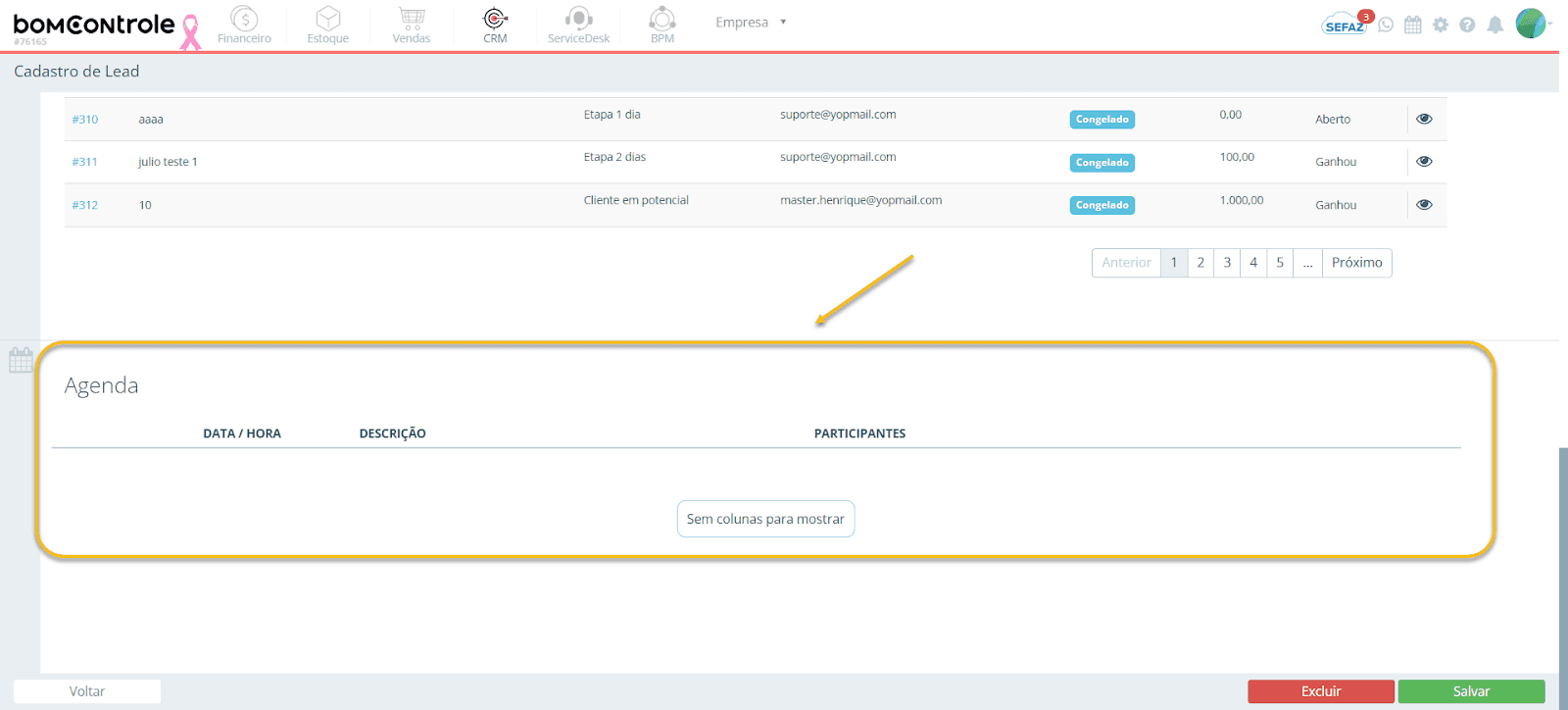
Semelhante à seção de oportunidades, a Agenda somente é mostrada após o lead ter sido salvo (modo edição), pois refere-se a eventos registrados no tempo. Nesta seção, você verá uma listagem dos eventos ou, dependendo da configuração, um mini-calendário mostrando as próximas atividades para aquele lead.
As funcionalidades típicas da Agenda do lead são:
Listagem de atividades: cada atividade pode apresentar data, horário, descrição e responsável. Por exemplo, 10/10/2025 15:00 - Telefonema para discutir proposta (Responsável: João). As atividades podem ser de diversos tipos (reunião presencial, call, envio de email, etc.) dependendo do que sua equipe cadastrar.
Integração com agenda geral: O BomControle possui um módulo/agenda geral onde é possível ver todas as atividades do CRM. A agenda do lead filtra automaticamente apenas os eventos vinculados a este lead específico. Assim, nessa seção você tem um foco nas interações com este lead.
Adicionar/editar atividades: pode haver um botão ou opção para adicionar novo compromisso a partir desta tela do lead (por exemplo, um botão “+ Adicionar Atividade” ou ao clicar em uma data específica no calendário). Ao acionar, deverá aparecer um formulário para inserir a data, hora, tipo de atividade (tarefa, reunião, ligação), descrição e atribuir a um usuário responsável. Salva a atividade, ela passará a constar na lista. Para editar ou marcar como realizada uma atividade existente, possivelmente há atalhos (clicar nela pode abrir detalhes com opção de concluir, por exemplo).
Visualizar no calendário: se exibido em formato de calendário, os dias com atividades estarão destacados. Navegar entre semanas/meses mostrará onde há compromissos. Isso é útil para planejar as próximas ações com o lead – por exemplo, ver que na próxima terça há uma reunião marcada.
Regras: As atividades de agenda normalmente requerem ao menos data, hora e descrição para serem salvas. Não há limite de quantas atividades podem ser associadas a um lead. Atividades concluídas podem ser marcadas como realizadas (e às vezes ficam visíveis com um indicador de realizado ou saem da lista principal, dependendo das configurações). A agenda do lead é compartilhada com a agenda geral do CRM; ou seja, se um usuário tiver acesso ao CRM e sua agenda, ele verá seus compromissos de leads lá também. Não esqueça de salvar o lead antes de adicionar atividades, pois a vinculação precisa do ID do lead existente.
Impacto: Embora a seção Agenda não interfira diretamente em Estoque, Financeiro ou emissão de notas, ela impacta o sucesso do processo de vendas. Uma boa gestão de agenda garante que:
Nenhum follow-up seja perdido: por exemplo, você marcou de retornar ao lead em uma data, a agenda vai lembrá-lo disso. Atividades pendentes aparecerão para o responsável na agenda geral e possivelmente em notificações.
Histórico de interações: todas as interações agendadas e realizadas ficam registradas. Isso constrói um histórico do relacionamento com o lead, que pode ser consultado posteriormente pela equipe (útil ao converter em cliente, para continuidade no atendimento).
Colaboração na equipe: se mais de uma pessoa interage com o lead, todos conseguem ver o que já foi feito (ex: um colega vê que há uma visita marcada ou que ontem houve um telefonema, evitando repetir ações ou atropelar comunicações).
Conversão eficiente: leads acompanhados de perto via agenda tendem a ter maior chance de conversão, pois recebem a devida atenção no tempo certo. E uma vez convertido em cliente, esse ciclo de atividades pode migrar para o módulo de Atendimento ou Suporte, mas as oportunidades iniciais já foram bem trabalhadas graças à agenda.
Em resumo, use a Agenda do lead para planejar e registrar todas as interações. Ela não gera movimentações automáticas em outros módulos, mas é a base para garantir que os módulos de Vendas e Financeiro tenham o que processar (ou seja, que o lead seja bem atendido e se torne uma venda!).
8. Ações Disponíveis na Tela de Cadastro
Na tela de cadastro/edição do lead (parte inferior da página), há uma barra de ações fixas que permanece visível mesmo ao rolar a página. Essa barra contém os botões: Voltar, Excluir e Salvar.
(Imagem ilustrativa da barra de ações no rodapé da tela de cadastro de lead, mostrando os botões Voltar, Excluir, Salvar)
Voltar: retorna à tela de listagem de leads, cancelando o cadastro ou edição em andamento.
Se você estiver cadastrando um novo lead e ainda não salvou, ao clicar Voltar as informações inseridas serão descartadas (um alerta pode aparecer para confirmar se deseja realmente sair sem salvar).
Se estiver editando um lead existente e fez alterações, clicar Voltar também descarta mudanças não salvas. Use este botão quando quiser simplesmente desistir da inclusão/edição ou navegar de volta para a lista sem realizar alterações.
Excluir: permite apagar o lead atual. Este botão só é exibido no modo de edição de um lead já existente (não aparece durante o cadastro de um novo, pois ainda não há o que excluir). Ao clicar Excluir, o sistema pedirá confirmação (“Deseja realmente excluir o lead selecionado?”). Confirmando, o lead será removido da base de dados de leads.
Regras: Um lead só pode ser excluído se isso não afetar a integridade do sistema. Caso o lead já tenha se tornado um cliente efetivo ou esteja vinculado a registros importantes (como notas fiscais emitidas, pedidos faturados, etc.), o sistema pode barrar a exclusão direta. Nesses casos, o BomControle utiliza um mecanismo de “exclusão de vínculo de lead”: o lead deixa de aparecer na lista de leads (pois deixa de ser considerado um prospect) mas não apaga os dados da pessoa, já que ela existe como cliente, fornecedor ou outro papel. Em outras palavras, se o lead foi convertido e utilizado em outros módulos, o botão Excluir irá simplesmente remover a etiqueta de Lead do cadastro (ele deixa de ser um lead aberto) em vez de apagar completamente. Se o lead não tinha vínculos (nenhuma venda ou conversão realizada), então a exclusão remove totalmente o registro de pessoa e suas informações.
Impacto: Excluir um lead que não avançou pode manter sua base de leads enxuta e atualizada. No entanto, tome cuidado: uma vez excluído (ou desvinculado), o lead sai da listagem e seu histórico de interações pelo CRM pode não ser facilmente acessível. Leads convertidos em clientes não devem ser excluídos via CRM – em vez disso, você lidará com eles na área de clientes (podendo inativar o cliente se necessário). O sistema protege contra exclusão acidental de leads já integrados a vendas, garantindo que dados financeiros/fiscais não sejam perdidos.
Salvar: grava as informações do lead no banco de dados. É o botão verde principal. Pode aparecer como um botão rotulado “Salvar” ou como um ícone de disquete dependendo da interface, mas geralmente está escrito mesmo.
Regras: Para salvar, todos os campos obrigatórios devem estar preenchidos corretamente. No caso de novo lead ou edição, se faltar um campo obrigatório ou algum valor inválido estiver presente, o sistema não permitirá salvar e poderá destacar os campos pendentes em vermelho ou exibir mensagens de erro. Por exemplo, tentativas de salvar uma pessoa jurídica sem Razão Social, ou com CPF/CNPJ inválido, serão bloqueadas. Preenchendo os dados mínimos (como nome/razão, etc.) você conseguirá salvar. Ao salvar um novo lead com sucesso, ele será criado e você permanecerá na tela de edição (agora com as seções de Oportunidades e Agenda disponíveis). Ao salvar alterações em um lead existente, as mudanças entram em vigor e permanecem na mesma tela. Uma mensagem de confirmação (“Lead salvo com sucesso”) normalmente aparece no topo ou canto da tela.
Impacto: Após salvar, o lead passa a estar disponível para uso nos outros processos. Por exemplo, somente depois de salvo ele poderá ser selecionado ao criar uma oportunidade, ou considerado em relatórios. Salvar também gera um ID único do lead, que pode ser referenciado nas integrações ou suporte técnico. Tenha o hábito de salvar com frequência durante edições longas, para não perder dados inseridos em caso de eventual queda de conexão ou sessão expirada.
Em suma, use Voltar para sair sem salvar, Excluir para remover leads indesejados (respeitando as restrições mencionadas) e Salvar para registrar tudo no sistema. Somente após salvar é que o lead está oficialmente cadastrado e visível para outros módulos.
9. Dicas Finais e Boas Práticas
Cadastre informações completas: Quanto mais dados relevantes você incluir no lead (documentos, contatos, endereço), mais fácil será convertê-lo em cliente futuramente sem atropelos. Por exemplo, não deixe para pedir o CNPJ apenas na hora de emitir a nota – tente obtê-lo durante a negociação e já atualize o cadastro do lead. O mesmo vale para endereço e contato principal. Isso agiliza o processo de vendas e evita atrasos no faturamento por falta de dados.
Mantenha os dados atualizados: Se durante o relacionamento com o lead alguma informação mudar (telefone de contato, endereço da empresa, razão social por mudança societária), atualize no cadastro de lead. Assim, caso demore semanas ou meses para a conversão, você não trabalhará com dados defasados. O histórico de alterações fica centralizado e, ao virar cliente, já estará tudo correto.
Use a Agenda e Oportunidades em conjunto: Registre uma oportunidade promissora assim que identificada e agende atividades relacionadas a ela (por exemplo, “Enviar proposta até dia tal”, “Ligar para follow-up uma semana depois”). Esse uso combinado do CRM aumenta consideravelmente a taxa de conversão, pois impõe um processo ativo de acompanhamento. O sistema foi feito para apoiar esse fluxo, então tirar proveito das ferramentas garante que nenhum lead “esfrie” por esquecimento.
Importação de leads: Se você tem muitos leads iniciais (por exemplo, uma lista de participantes de um evento ou contatos comprados), considere usar a função Importar para inseri-los em lote. Depois revise cada lead importado para complementar informações específicas. Isso economiza tempo em digitação e povoa sua base CRM rapidamente, mas cuidado: dedupe a lista antes para não importar duplicados e siga o template exigido para evitar erros de importação.
Conversão para cliente: No BomControle, não existe um botão mágico de “converter lead em cliente” visível no cadastro do lead, porque o sistema enxerga leads e clientes como facetas do cadastro de Pessoa. Como mencionado, quando uma oportunidade é ganha ou se você desejar transformar aquele prospect em cliente, basta realizar uma venda/orçamento para ele ou marcá-lo como cliente em alguma opção do CRM. Internamente, o sistema marcará o cadastro como cliente ativo. Após isso, você encontrará o nome tanto na listagem de clientes (ex: menu Vendas/Clientes) quanto ainda no CRM Leads (talvez com indicação de já cliente). Então, não se assuste: você não perde o registro no CRM ao virar cliente; ele permanece para histórico, mas agora também faz parte da carteira de clientes.
Dica relacionada: evite criar um cliente manualmente duplicado de um lead existente. Se um lead no CRM vai fechar negócio, siga o fluxo de oportunidade ou cadastre diretamente um orçamento para ele (selecionando-o via pesquisa de nome/CPF/CNPJ no campo de cliente do orçamento – os leads aparecem nessa busca). Assim você não cria duplicatas. O sistema unifica pelo documento; se tentar criar um cliente com CPF/CNPJ igual ao de um lead existente, ele poderá acusar duplicidade.
Segurança e permissões: O acesso aos cadastros de lead pode ser controlado por permissões de usuário. Se um usuário não estiver vendo o menu CRM/Lead, é provável que precise de permissão do administrador. Da mesma forma, a capacidade de excluir leads ou visualizar oportunidades alheias pode ser restringida. Garanta que as configurações de permissão estejam de acordo com a política da sua empresa (por exemplo, talvez vendedores só possam ver seus próprios leads, etc., o BomControle suporta filtros por responsável se configurado).
Limpeza da base: Periodicamente, revise seus leads “friados” ou inativos. Você pode usar etiquetas (se o sistema permitir marcar status de lead) ou mesmo a data da última atividade para decidir quais leads não têm perspectiva. Feche oportunidades perdidas, insira observações sobre motivos, e avalie excluir ou arquivar leads que não responderam em muito tempo. Manter a base de leads atualizada ajuda a focar naquilo que realmente pode gerar vendas e evita confusão de registros.
Integração com Estoque e Financeiro após conversão: Lembre-se que uma vez convertido em cliente, tudo que você preencheu no lead será utilizado nas operações. Se for um cliente que compra produtos, ao lançar um pedido de venda o estoque será movimentado (reserva e baixa de produtos). Se for serviços, ao faturar, o financeiro gerará contas a receber e notas de serviço. Ou seja, a qualidade do cadastro do lead impacta diretamente a qualidade dos dados nas notas fiscais e movimentações. Um cadastro bem feito significa emissão de nota fiscal sem erros de cadastro (evitando rejeições por informação faltante) e entrega dos bens no endereço correto.
Suporte e dúvidas: Em caso de dúvidas específicas sobre campos ou mensagens de erro durante o cadastro de leads, consulte a documentação oficial do BomControle ou entre em contato com o suporte. Muitas validações (como CPF/CNPJ) retornam mensagens claras – siga as instruções (ex: “CPF inválido” significa revisar os dígitos; “Já existe cadastro com este CNPJ” indica um possível duplicado na base).
Com este manual, esperamos que você esteja apto a utilizar plenamente o cadastro de Leads do BomControle, aproveitando todas as suas funcionalidades. Um bom gerenciamento de leads, aliado às integrações com Estoque, Financeiro, Vendas e Notas, proporcionará um fluxo de vendas eficaz e organizado, desde o primeiro contato com o prospect até o fechamento do negócio e além. Bons negócios!
Solicite uma demonstração
Gerenciar sua empresa com o nosso ERP Completo pode ser simples

Entraremos em contato em até 1 hora
durante o horário comercial.