


CRM
Cadastros
Descubra como cadastrar e organizar informações.
Funil de Vendas
Este manual tem como objetivo orientar o usuário final no preenchimento e utilização do cadastro de Funil de Vendas no sistema BomControle, de maneira simples e detalhada. Cada seção da tela é explicada e os campos são descritos com suas regras de preenchimento e o impacto em outros módulos do sistema, como Estoque, Financeiro, Vendas e emissão de Notas Fiscais. Ao final, o usuário saberá como configurar um funil de vendas e entenderá como ele se integra aos demais módulos do BomControle.
1) Acesso ao cadastro de Funil de Vendas
Para acessar a tela de cadastro de Funil de Vendas no BomControle:
No menu superior, selecione CRM.
Em seguida, clique em Cadastros.
Escolha a opção Funil de Vendas.
A tela de listagem será exibida com os funis de vendas já cadastrados. Nessa tela, é possível buscar um funil específico ou cadastrar um novo.
Figura 1 - Tela de selação do Funil de Vendas
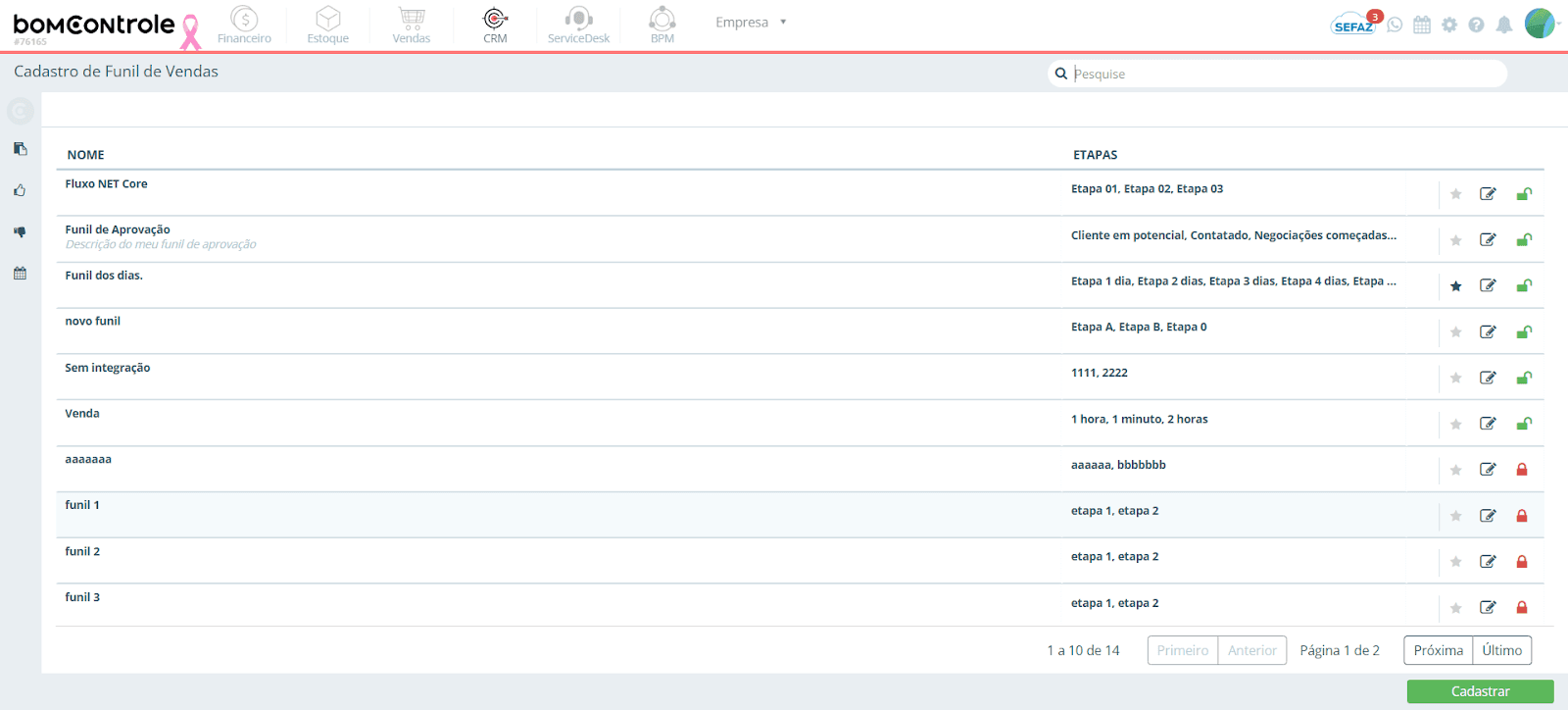
Filtros e busca: Acima do grid (tabela) de funis, há um campo de Pesquisa para filtrar pelo nome ou descrição do funil. Também existe a opção de exibir ou ocultar funis inativos (bloqueados) nos resultados – marcando ou desmarcando a opção “Incluir bloqueados”. Utilize esses filtros para localizar funis já cadastrados de forma rápida.
Colunas do grid: A listagem de Funil de Vendas apresenta as seguintes colunas de informações:
Nome: mostra o nome do funil em destaque. Abaixo do nome, é exibida a descrição do funil em texto menor (caso haja descrição). Se o texto for longo, passe o mouse para ver a dica de texto completa.
Etapas: exibe um resumo das etapas configuradas no funil – geralmente uma lista dos nomes das etapas em sequência. Assim, você consegue visualizar de forma resumida quais fases o funil possui (por exemplo: Prospecção, Proposta, Fechamento).
Ações: nesta coluna ficam os botões de ação para cada funil:
Um ícone de estrela indica o funil padrão do sistema. Se o funil for o padrão atual, a estrela aparece realçada (⭐ Funil Padrão); se não for padrão, a estrela aparece vazia/cinza (indicando que é um funil secundário). Apenas um funil pode ser marcado como padrão por vez.
O botão de editar (🖉) permite editar os dados do funil selecionado.
O botão de bloquear/desbloquear (🔒/🔓) permite ativar ou inativar (bloquear) o funil. Um funil bloqueado fica indisponível para uso nos lançamentos (não aparece para seleção em novas oportunidades, por exemplo), mas permanece no histórico e relatórios. Ao bloquear, o ícone ficará como um cadeado fechado (🔒) e o funil será listado como inativo; ao desbloquear, o cadeado abre (🔓) e o funil volta a ficar ativo para uso.
Botões no rodapé: Na barra de ações no rodapé da tela de listagem, há o botão Cadastrar (ou Cadastrar novo) para incluir um novo funil de vendas. Clique nesse botão para abrir o formulário de cadastro de Funil de Vendas. Além disso, podem existir botões de Exportar ou outras ações em relatórios, caso aplicável, mas o principal na tela de funis é o cadastro de um novo item.
Dica: Para editar um funil existente, você também pode clicar duas vezes rapidamente sobre a linha do funil no grid – o sistema abrirá diretamente a tela de edição (atalho de duplo clique).
2) Seção – Dados Básicos
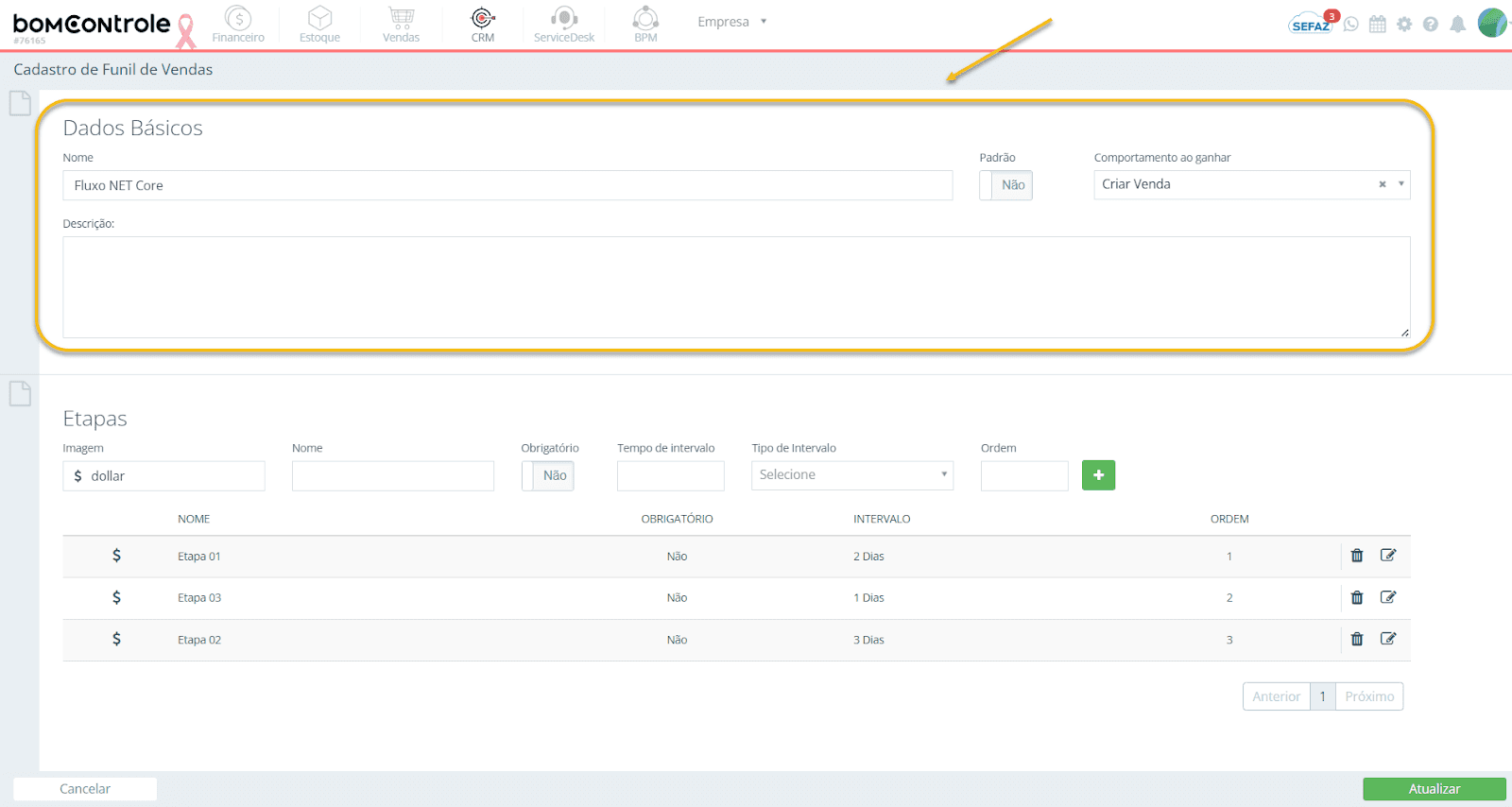
A figura abaixo indica a área de Dados Básicos do formulário de Funil de Vendas e numera cada campo para facilitar o entendimento de sua finalidade e preenchimento:
Figura 2 — Dados Básicos
2.1 Campos e regras de preenchimento (Dados Básicos)
Legenda: ✅ Campo obrigatório · ⚠️ Campo opcional ou de uso específico
Nome: ✅
Regras de preenchimento: Campo obrigatório. Informe um nome para identificar o funil de vendas. Deve ser um nome descritivo e claro, com até 200 caracteres. Por exemplo: “Funil Vendas - Novos Clientes”, “Pipeline de Renovação”, etc.
Impacto em outros módulos: O nome do funil é exibido nas telas de CRM (por exemplo, no painel de oportunidades) e em filtros ou relatórios relacionados ao CRM. Ao cadastrar oportunidades de venda, você verá este nome ao selecionar em qual funil a oportunidade será inserida. Além disso, nos relatórios gerenciais ou dashboards, o funil será referenciado por este nome. Não afeta diretamente Estoque ou Financeiro, mas é essencial para identificar o processo de vendas dentro do sistema.
Observações: Escolha um nome que represente o processo de vendas específico. Se sua empresa tiver mais de um funil (por exemplo, funis distintos para produtos diferentes ou para vendas novas vs. upsell), utilize nomes diferenciados. Evite nomes genéricos demais; isso ajuda os usuários a escolherem o funil correto ao lançar novas oportunidades.
Padrão: ⚠️
Regras de preenchimento: Campo opcional. Indica se este funil de vendas será o funil padrão do sistema. Marque “Sim” para tornar este funil o padrão ou “Não” caso contrário. Só pode haver um funil marcado como padrão por vez – ao definir um funil como padrão, o sistema automaticamente desmarca qualquer outro funil que antes fosse padrão. Se nenhum funil estiver marcado, o sistema não terá um padrão definido (nesse caso, o usuário precisará escolher manualmente o funil ao criar uma oportunidade).
Impacto em outros módulos: O funil padrão é utilizado como funil default em diversas situações do CRM. Por exemplo, no Dashboard CRM (painel de oportunidades), o funil padrão é carregado automaticamente para exibir as etapas e oportunidades. Da mesma forma, ao criar uma nova oportunidade de venda, o sistema pode pré-selecionar o funil padrão por padrão, facilitando o lançamento (o usuário ainda pode trocar para outro funil se houver mais funis ativos). Nos módulos de Estoque, Financeiro e Vendas, o fato de um funil ser padrão não altera diretamente esses módulos – o impacto é principalmente dentro do módulo de CRM e fluxo de vendas.
Observações: Use a marcação de padrão para aquele funil que for mais comumente utilizado pela equipe de vendas. Por exemplo, se a maioria das vendas segue um determinado pipeline, torne-o padrão para agilizar o uso. Funis secundários podem permanecer com “Não”. Lembre-se: ao tornar um funil padrão, outro funil que antes era padrão será automaticamente desmarcado (ou seja, só um funil fica como “Sim” no campo Padrão).
Comportamento ao ganhar: ✅
Regras de preenchimento: Campo obrigatório. Selecione, dentre as opções disponíveis, qual será o comportamento do sistema ao “ganhar” uma oportunidade neste funil. As opções geralmente incluem:
Nenhuma Integração: (Padrão) Não realiza nenhuma ação automática ao ganhar a oportunidade – ou seja, marca a oportunidade como ganha/concluída no CRM, mas não gera documentos adicionais.
Criar Aprovação Financeira: Ao ganhar uma oportunidade, o sistema gera uma Solicitação de Aprovação Financeira relacionada a essa venda. Essa aprovação financeira é registrada no módulo Financeiro/Vendas e normalmente indica que a venda necessita de validação ou aprovação por parte do financeiro (por exemplo, análise de crédito ou aprovação de condições comerciais) antes de virar uma venda definitiva.
Criar Venda: Ao ganhar a oportunidade, o sistema gera automaticamente uma Venda/Pedido de Venda no módulo de Vendas. Isso significa que, assim que você marca a oportunidade como ganha, um pedido de venda é criado com os dados da oportunidade (cliente, itens/propostas associadas, valor etc.), integrando imediatamente com os módulos de Estoque e Financeiro para continuidade do processo.
Impacto em outros módulos: Este campo é crítico pois determina a integração do funil de vendas com os módulos de Vendas/Estoque/Financeiro:
Nenhuma Integração: A vitória da oportunidade fica restrita ao CRM. Nenhum impacto direto ocorre em Estoque ou Financeiro – caberá ao usuário manualmente criar um pedido de venda ou faturamento se necessário.
Criar Aprovação Financeira: Ao ganhar a oportunidade, será criada uma solicitação no módulo Financeiro (ou Vendas) indicando uma venda pendente de aprovação. Isso não baixa estoque nem gera nota fiscal imediatamente; em vez disso, a equipe financeira ou responsável deverá analisar e aprovar. Uma vez aprovada, provavelmente essa solicitação poderá se converter em uma venda/pedido efetivo. Ou seja, há um impacto indireto: a venda entra em um fluxo de aprovação financeira antes de impactar estoque e faturamento.
Criar Venda: Ao ganhar a oportunidade, o sistema cria automaticamente um Pedido de Venda no módulo de Vendas. Esse pedido de venda, por sua vez, impacta diretamente os outros módulos: no Estoque, os produtos envolvidos podem ser reservados ou movimentados conforme a configuração (por exemplo, pode gerar necessidade de expedição dos itens); no Financeiro, a venda gera contas a receber ou previsão de faturamento; e permite já dar sequência à emissão da Nota Fiscal (NF-e) para essa venda. Em resumo, o funil integrado dessa forma evita retrabalho – a oportunidade vencida vira uma venda concreta registrada no sistema.
Observações: Escolha o comportamento ao ganhar de acordo com o processo da sua empresa.
Se sua operação exige uma checagem ou aprovação interna antes de formalizar a venda (por exemplo, aprovação de crédito, validação de contrato), use Criar Aprovação Financeira.
Se a oportunidade ganha já pode imediatamente virar um pedido para faturamento/envio, use Criar Venda para agilizar.
Caso sua equipe prefira controlar manualmente a criação de pedidos ou se o ganho da oportunidade não deve gerar nada automático, mantenha Nenhuma Integração.
Vale ressaltar que, com integração automática (venda ou aprovação financeira), é importante que os dados da oportunidade estejam completos (cliente cadastrado, produtos/serviços na proposta, etc.), pois esses serão usados no pedido gerado. De qualquer forma, após ganhar a oportunidade, o usuário poderá revisar o pedido ou aprovação gerada nos respectivos módulos.
Descrição: ⚠️
Regras de preenchimento: Campo opcional. Você pode fornecer uma descrição ou observação geral sobre o funil de vendas, até 1900 caracteres. Esse texto serve para detalhar a finalidade do funil, quais tipos de vendas ele abrange ou qualquer outra informação útil para os usuários finais compreenderem o uso daquele funil. Não há validações complexas aqui além do limite de caracteres – insira texto livre conforme necessário.
Impacto em outros módulos: A descrição do funil não afeta diretamente nenhum cálculo ou operação nos módulos de Estoque, Financeiro, Vendas ou NF. Ela é usada apenas dentro do módulo de CRM como informação adicional. Por exemplo, na tela de listagem de funis (coluna Nome), a descrição aparece abaixo do nome, ajudando a distinguir funis similares. Também pode aparecer em relatórios ou tooltips internos para auxiliar os usuários.
Observações: Utilize a descrição para anotar detalhes como: qual equipe usa esse funil, qual processo ele representa, ou dicas do que cada etapa significa (embora haja campo descrição em cada etapa, o texto geral do funil pode contextualizar). Manter esse campo atualizado pode evitar confusões, especialmente se sua empresa tiver vários funis de vendas. Se não houver informação adicional relevante, você pode deixá-lo em branco – não é obrigatório preenchê-lo.
3) Seção – Etapas
Nesta seção, você define as etapas (fases) do funil de vendas. Cada etapa corresponde a um estágio do processo de vendas, por exemplo: Contato Inicial, Envio de Proposta, Negociação, Fechamento, etc. A figura a seguir indica onde ficam os campos de cadastro de etapas no formulário:
Figura 2 — Etapas
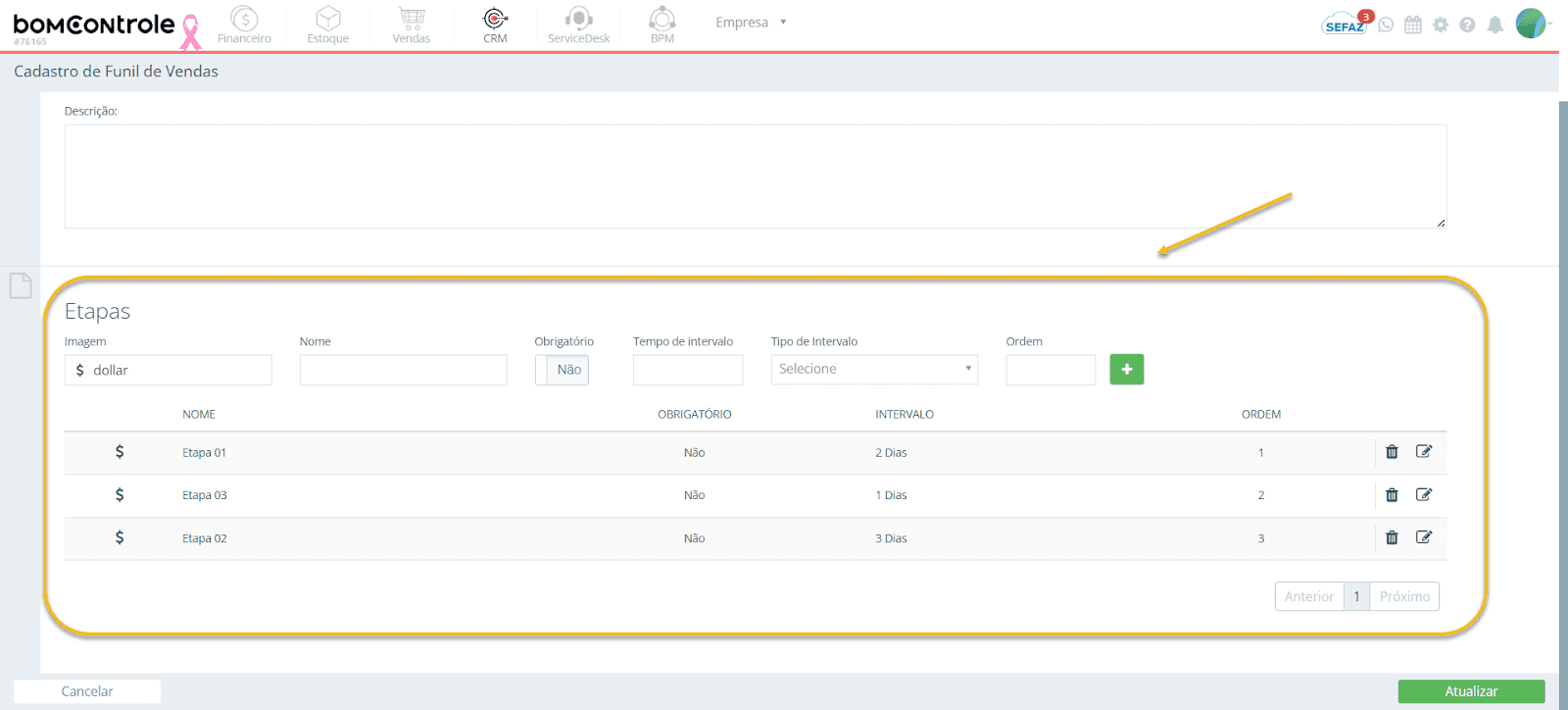
Logo abaixo dos campos de etapa há uma tabela que exibirá as etapas já adicionadas ao funil (inicialmente vazia, caso seja um novo funil).
Adicionar e editar etapas: Para adicionar uma nova etapa, preencha os campos solicitados (Nome, Obrigatório, Intervalo, etc. – detalhados adiante) e então clique no botão Adicionar (ícone +). A etapa será incluída na lista abaixo e fará parte do funil. É necessário cadastrar pelo menos duas etapas – o sistema não permite salvar um funil de vendas com menos de 2 etapas, garantindo que haja um início e um fim mínimo para o pipeline.
Para editar uma etapa já existente na lista, clique no ícone de lápis ao lado da etapa na tabela; os dados daquela etapa serão carregados de volta nos campos acima.
Após ajustar o que for necessário, clique em Atualizar (ícone de refrescar) para salvar as alterações da etapa. Se mudar de ideia ou não quiser mais editar, clique em Cancelar (ícone de X) para desistir da edição – os campos voltarão ao modo de adição de uma nova etapa.
Você também pode remover/excluir uma etapa usando o ícone de lixeira ao lado dela na tabela, caso tenha adicionado algo incorretamente (note que só é possível remover etapas enquanto o funil não for utilizado em oportunidades; após o funil estar em uso, é recomendável não deletar etapas que já tenham oportunidades relacionadas, para não perder histórico – em vez disso poderia marcá-las como não usadas, etc.).
As etapas cadastradas aparecem ordenadas conforme o número de Ordem atribuído a cada uma. A tabela de etapas exibirá colunas como: Imagem (ícone), Nome da etapa, se é Obrigatória (Sim/Não), o Intervalo de tempo definido e a Ordem (número sequencial), além dos botões de ação mencionados (editar/excluir). A seguir, detalhamos os campos disponíveis ao configurar cada etapa do funil:
3.1 Campos e regras de preenchimento (Etapas)
Imagem (Ícone): ⚠️
Regras de preenchimento: Campo opcional. Representa o ícone associado à etapa. Por padrão, se você não selecionar nada, a etapa usará um ícone padrão (por exemplo, um ícone de cifrão “fa-dollar” é usado por padrão no sistema). Ao clicar no campo ou botão de imagem, abre-se uma seleção de ícones (geralmente ícones FontAwesome disponíveis no BomControle) para você escolher aquele que melhor simboliza a etapa. Você não precisa digitar nada, apenas escolha na lista visual.
Impacto em outros módulos: O ícone em si não impacta cálculos ou dados em Estoque/Financeiro/Vendas – é um elemento visual. Porém, ele tem impacto na experiência do usuário no CRM: no Kanban/board de oportunidades do CRM, cada coluna (etapa) exibe o ícone escolhido ao lado do nome da etapa, facilitando a identificação visual rápida. Por exemplo, você pode usar um ícone de telefone para uma etapa de Contato, um ícone de arquivo para Proposta, um ícone de check para Fechamento, etc. Esses ícones aparecem também em relatórios ou listas que mencionem a etapa, tornando a interface mais amigável.
Observações: Apesar de opcional, usar ícones intuitivos para cada etapa pode tornar o funil mais fácil de entender pela equipe. A seleção de ícones deve seguir algum padrão visual da empresa (por exemplo, todos ícones de um mesmo estilo). Se nenhum ícone for selecionado, o sistema atribuirá um padrão – você pode manter assim se não julgar necessário, mas recomendamos definir ícones para distinguir etapas importantes.
Nome (da etapa): ✅
Regras de preenchimento: Campo obrigatório. Informe o nome da etapa do funil. Esse nome deve ser curto e descritivo, pois aparecerá nos títulos das colunas do pipeline. Você pode usar até 80 caracteres, mas é recomendável algo conciso (geralmente 1 a 3 palavras). Exemplos: “Prospecção”, “Qualificação”, “Proposta Enviada”, “Negociação”, “Ganho”, etc. Não podem existir duas etapas com nomes idênticos dentro do mesmo funil, para evitar confusão (o sistema não bloqueia explicitamente nomes duplicados, mas é uma prática altamente não recomendada).
Impacto em outros módulos: O nome da etapa é utilizado principalmente no módulo de CRM. Ele aparece:
No Dashboard/Board de Oportunidades, como título da coluna daquela etapa, onde os cartões de oportunidades são exibidos.
Em filtros de oportunidades (por exemplo, filtrar oportunidades por etapa atual).
Em relatórios comerciais que mostram quantas oportunidades estão em cada etapa do funil.
Ao ganhar uma oportunidade, o histórico registra em que etapa estava, etc.
Nos módulos de Vendas/Estoque/Financeiro, o nome da etapa não influencia diretamente. Contudo, indiretamente, a etapa em que a oportunidade está pode determinar se já houve ou não integração com vendas (por exemplo, geralmente a última etapa do funil é onde se ganha e integra com vendas). Mas o nome em si serve para identificação e acompanhamento do pipeline, não para cálculos ou integrações automáticas.
Observações: Escolha nomes claros e padronizados. Toda a equipe deve compreender o que cada etapa significa. Evite abreviações confusas. Lembre-se que as etapas definem a jornada da oportunidade: normalmente, a primeira etapa é algo como Lead Recebido ou Contato Inicial e a última etapa costuma ser Fechamento ou Ganho. Não é necessário criar uma etapa específica para "Perdido" dentro do funil – perdas geralmente são marcadas encerrando a oportunidade fora do pipeline padrão. Mantenha o foco em etapas ativas do processo de venda.
Obrigatório: ⚠️
Regras de preenchimento: Campo opcional (toggle de Sim/Não). Indica se a etapa é obrigatória no fluxo do funil. Se marcado “Sim”, significa que esta fase deve obrigatoriamente ocorrer no percurso da oportunidade; se marcado “Não”, a etapa é considerada normal/opcional. Por padrão, ao adicionar uma nova etapa, este campo vem como “Não” (desligado), cabendo a você marcar se for o caso.
Impacto em outros módulos: A obrigatoriedade de uma etapa tem efeito dentro do CRM e controle do processo de vendas. Uma etapa marcada como obrigatória sugere que nenhuma oportunidade deve ser ganha (concluída) sem ter passado por ela. O sistema, ao gerenciar a movimentação de etapas, pode alertar ou impedir pular etapas obrigatórias. Por exemplo, se “Proposta Enviada” é obrigatória, o vendedor não deveria marcar a venda como ganha estando ainda em uma etapa anterior sem ter enviado proposta – ele deveria mover a oportunidade para “Proposta Enviada” antes, cumprir aquela fase, e só então avançar. Isso garante aderência ao processo definido.
Além disso, etapas obrigatórias podem estar ligadas a formulários ou checklists obrigatórios: o BomControle permite vincular formulários a etapas (por exemplo, um formulário de cadastro, ou um checklist a ser preenchido em determinada fase). Se a etapa é obrigatória, presume-se que aquele formulário deve ser preenchido para prosseguir. No contexto de Financeiro/Estoque, essa configuração não afeta diretamente nada – é uma regra de processo, não de cálculo.
Contudo, ela impacta a qualidade das informações que chegam aos módulos de Vendas/Financeiro; por exemplo, assegurando que todas as propostas obrigatórias foram enviadas antes de tentar gerar uma venda no Financeiro.
Observações: Marque como “Obrigatório” apenas as etapas que realmente não podem ser saltadas no seu processo ideal. Nem toda etapa precisa ser obrigatória – muitas vezes, apenas algumas fases críticas (como Apresentação de Proposta) são marcadas assim. O sistema em si não “força” automaticamente a passagem por uma etapa obrigatória se o usuário insistir em pular, mas poderá gerar avisos ou simplesmente registrar que aquela etapa foi pulada indevidamente. Cabe aos gestores acompanharem e instruírem a equipe a respeitar as etapas obrigatórias. Em suma, use essa opção para sinalizar etapas fundamentais do funil, que devem constar no caminho de 100% das oportunidades ganhas.
Tempo de intervalo: ✅
Regras de preenchimento: Campo obrigatório. Informe um valor numérico inteiro que representa o tempo previsto/ideal de permanência nessa etapa, conforme a unidade escolhida em “Tipo de Intervalo”. O valor máximo permitido é 99.999 (cinco dígitos). Não são aceitos valor zero ou campo vazio – deve ser pelo menos 1 unidade de tempo. Por exemplo: se a etapa Negociação deve durar até 7 dias, coloque 7 aqui e selecione Dias no campo ao lado; se a etapa fosse algo medido em horas, poderia ser 12 (junto com “Horas” no tipo).
Impacto em outros módulos: Este campo é utilizado pelo sistema para monitorar o andamento das oportunidades no funil, principalmente no Dashboard CRM. Com base no tempo definido, o BomControle consegue indicar se uma oportunidade está há muito tempo numa etapa. Por exemplo, suponha que para a etapa Negociação você definiu 7 dias. O sistema calcula, para cada oportunidade, há quanto tempo ela está na etapa e compara com esse limite:
Se a oportunidade ultrapassar 7 dias na etapa Negociação, a interface poderá sinalizar atraso (por exemplo, destacando a oportunidade em vermelho ou exibindo um aviso “atrasado em 2 dias” caso já tenha passado 9 dias no total).
Se ainda estiver dentro do prazo (digamos, 3 dias de 7), pode mostrar algo como “faltam 4 dias” para o prazo daquela etapa.
Essas informações ajudam a gestão do funil, mostrando gargalos ou lentidões no processo. Em termos de módulos externos, não há um impacto direto em Estoque/Financeiro – o impacto é indireto na eficiência das vendas: etapas com intervalos bem definidos permitem identificar oportunidades paradas que podem atrasar fechamentos, afetando resultados de vendas e, consequentemente, projeções financeiras e necessidade de estoque.
Observações: Defina o tempo de intervalo com base na experiência prática e metas da sua equipe. Esse não é um prazo rígido que o sistema vai “travar” algo ao estourar, mas sim um indicador. Por isso, seja realista: por exemplo, se normalmente se leva de 5 a 10 dias para negociar com o cliente, você pode colocar 7 dias como referência e assim saber quais negociações estão fugindo do padrão. Evite números muito baixos que sempre ficarão “atrasados” ou muito altos que não sirvam para alertar nada. Lembre-se de combinar o Tempo com o Tipo de Intervalo adequado (dias, horas etc.) – os dois campos funcionam em conjunto.
Tipo de Intervalo: ✅
Regras de preenchimento: Campo obrigatório. Selecione a unidade de tempo referente ao campo anterior “Tempo de intervalo”. As opções disponíveis são:
Segundos
Minutos
Horas
Dias
Em contexto de funil de vendas, normalmente utiliza-se Horas ou Dias para medir os prazos das etapas (dificilmente segundos ou minutos serão usados, a menos que seja um processo extremamente rápido). Ao cadastrar ou editar a etapa, escolha na lista a unidade correta. Por exemplo, se você preencheu 5 no tempo e quer significar 5 dias, escolha Dias; se fosse 5 horas, escolha Horas, e assim por diante.
Impacto em outros módulos: Assim como o campo anterior, serve ao controle de tempo no CRM. O sistema converte e interpreta o tempo de acordo com a unidade escolhida para calcular atrasos ou tempo restante. No Dashboard CRM, cada etapa mostrará o tempo configurado (ex.: “7 Dias”) e as oportunidades terão seus tempos calculados com base nisso. Não afeta módulos de Estoque/Financeiro diretamente, mas auxilia na gestão de vendas eficaz – oportunidades atrasadas em etapas críticas podem demandar ações gerenciais que, por fim, impactam as vendas fechadas no mês (e consequentemente estoque enviado ou receitas financeiras).
Observações: Escolha a unidade que faça sentido para a duração típica da etapa. Para processos comerciais comuns, Dias é a unidade mais utilizada (pois etapas costumam durar dias ou semanas). Se alguma etapa for medida em horas (por exemplo, uma etapa breve de qualificação inicial que deveria ser concluída no mesmo dia), você pode usar Horas. Já segundos e minutos são raros em vendas, mas estão disponíveis caso seu processo específico precise. O importante é que a combinação Tempo + Tipo de Intervalo represente fielmente o SLA interno da etapa.
Ordem: ✅
Regras de preenchimento: Campo obrigatório. Defina o número de ordem sequencial desta etapa no funil. Esse número determina a posição da etapa no fluxo (e na exibição em colunas). Deve ser um número inteiro igual ou maior que zero. Recomenda-se usar numeração crescente a partir de 1 (ou 0) sem repetir – não pode haver duas etapas com o mesmo número de ordem no mesmo funil, caso contrário o sistema acusará erro. Por exemplo, se você já tem etapas com ordem 1, 2 e 3, não pode adicionar outra etapa com ordem 2; utilize um número não usado, como 4. Ao tentar usar um número já existente, o sistema exibirá uma mensagem como “Essa ordem já está sendo utilizada” e não permitirá salvar até corrigir.
Não é obrigatório que a numeração seja sequencial exata (você poderia numerar 10, 20, 30, etc.), mas é fortemente recomendado manter sequência lógica (1, 2, 3, ...), pois isso facilita futuras manutenções e entendimento. O importante é não repetir e respeitar a ordem relativa (a etapa 2 ocorrerá depois da 1, etc.).
Impacto em outros módulos: A ordem das etapas impacta a visualização e fluxo no CRM. Todas as telas e relatórios que exibem etapas seguem essa ordem para listar/organizar. No Kanban de Oportunidades, as colunas aparecem da esquerda para a direita conforme o número de ordem (da menor para a maior). Uma oportunidade avança no funil passando para etapas de ordem superior. Na prática, a ordem define o caminho que a oportunidade percorre para chegar ao fechamento (ganho ou perdido).
Em módulos externos (Vendas, Financeiro, Estoque), a ordem não tem um reflexo direto – porém, indiretamente, a última etapa do funil (maior número) costuma representar o momento do fechamento da venda, que é quando ocorre a integração com Vendas/Financeiro conforme definido em Comportamento ao ganhar. Ou seja, estruturar corretamente a ordem das etapas garante que a integração (como criar uma venda) aconteça no estágio correto do processo.
Observações: Planeje as etapas do funil antes de decidir a ordem. Normalmente, atribuímos 1 para a primeira etapa (início do funil) e vamos incrementando. Você pode, por exemplo, numerar de 10 em 10 para deixar espaço para inserções futuras (10, 20, 30...), mas isso não é necessário no sistema BomControle, já que você pode editar a ordem das existentes se precisar reorganizar. O mais importante: pelo menos duas etapas devem existir (ordens 1 e 2, por exemplo) – lembre-se que o funil não salva com menos de 2 etapas. Mantenha a consistência: se você remove uma etapa intermediária, ajuste as ordens ou renumere as demais se desejar que fiquem sequenciais. A ordem, junto com os nomes das etapas, deve deixar claro o fluxo do primeiro contato até o fechamento.
Impacto das etapas em outras telas: Após configurar e salvar o Funil de Vendas com suas etapas, ele estará disponível para uso no módulo CRM.
No Dashboard CRM (Oportunidades), você pode selecionar esse funil (caso não seja o padrão já selecionado) e visualizar as colunas correspondentes a cada etapa que você cadastrou, com os ícones e nomes definidos. À medida que oportunidades de negócio forem sendo adicionadas e movidas entre etapas, o sistema utilizará as regras definidas:
- Etapas marcadas como Obrigatórias servirão de referência para o time seguir a sequência correta, e o sistema poderá alertar em casos de pulos indevidos. - Os Tempos de intervalo definidos permitirão ao sistema mostrar indicadores de atraso ou tempo restante para cada oportunidade na etapa, auxiliando o gestor a identificar atrasos no pipeline.
- Quando uma oportunidade for marcada como Ganha, o sistema aplicará o Comportamento ao ganhar configurado no funil: se for “Criar Venda”, você verá imediatamente o reflexo dessa ação no módulo de Vendas (um novo pedido criado, que você poderá acessar em Vendas > Pedidos/Vendas, impactando estoque e financeiro conforme itens vendidos); se for “Criar Aprovação Financeira”, uma nova aprovação aparecerá na lista de Aprovações Financeiras aguardando ação; se for “Nenhuma Integração”, a oportunidade será dada como concluída no CRM sem gerar nada nos outros módulos, cabendo a você decidir os próximos passos manualmente.
Conclusão
Com o Funil de Vendas devidamente configurado e compreendido, sua equipe poderá conduzir as oportunidades através das etapas definidas, garantindo um processo comercial organizado. Toda a configuração realizada – desde os Dados Básicos até as Etapas – visa integrar o processo de vendas do CRM com os demais setores do sistema BomControle, proporcionando visibilidade e controle desde o primeiro contato com o cliente até o faturamento e entrega final. Preencha os campos conforme as orientações acima e personalize o funil de acordo com a realidade do seu negócio para obter o máximo de benefício dessa funcionalidade. Boa vendas!
Solicite uma demonstração
Gerenciar sua empresa com o nosso ERP Completo pode ser simples

Entraremos em contato em até 1 hora
durante o horário comercial.