


CRM
Avançado
Explore as configurações e recursos avançados para personalização.
Templates
No módulo CRM, além dos campos customizados, há a possibilidade de configurar modelos de e-mail (templates) utilizados quando se envia uma proposta comercial para um cliente ou quando se solicita a assinatura digital de uma proposta. Essa configuração é feita na tela de Templates do CRM.
Tela de Templates de Proposta e Assinatura
Imagem: Tela de Configurações de Templates do CRM
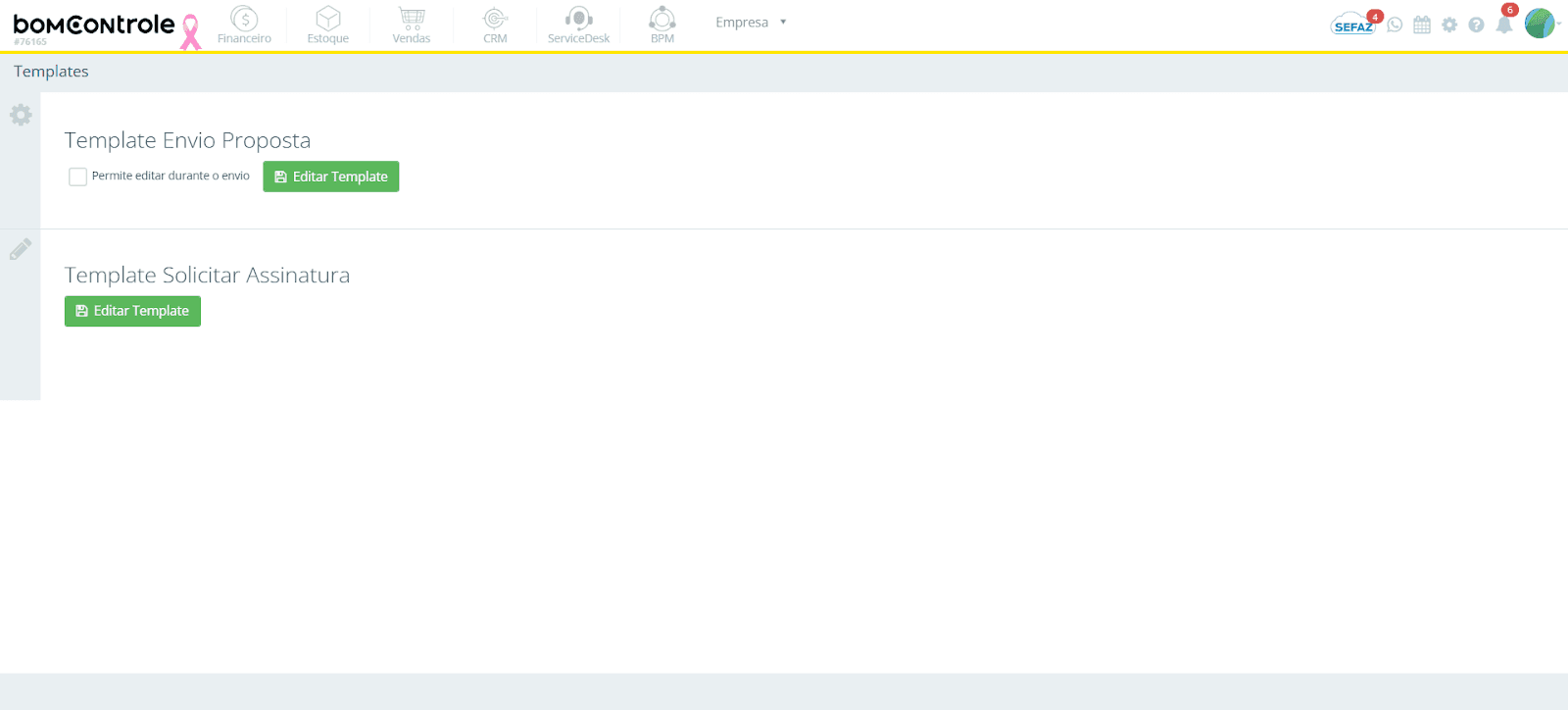
Para acessar, navegue no menu superior até CRM > Configurações > Templates (o caminho pode variar caso a interface esteja segmentada por módulos – procure por “Templates” dentro das opções do CRM). A tela apresenta dois blocos principais, cada um referente a um template:
Template Envio Proposta – usado ao enviar a proposta comercial por e-mail para o cliente.
Template Solicitar Assinatura – usado ao enviar um pedido de assinatura eletrônica ao cliente (quando a empresa utiliza integração de assinatura digital para propostas).
Cada bloco exibe um título e as opções configuráveis:
Template de Envio da Proposta
Imagem destacando o campo Template Envio Proposta
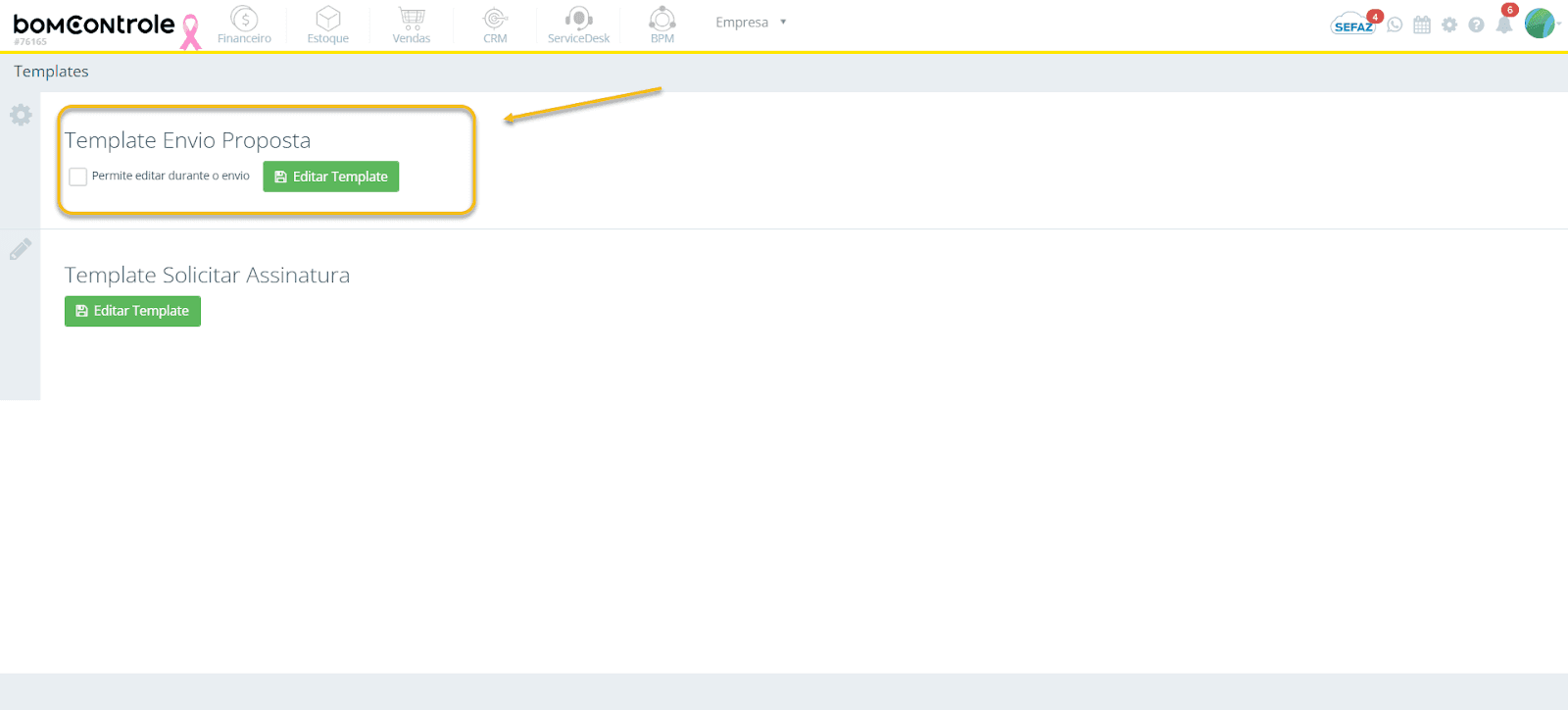
Neste bloco, intitulado “Template Envio Proposta”, encontramos:
- Um checkbox chamado “Permite editar durante o envio”
- Funcionalidade: Se marcado, significa que quando um usuário for realmente enviar uma proposta para um cliente, ele terá a opção de editar manualmente o conteúdo do e-mail antes do envio. Ou seja, o sistema vai trazer o texto padrão do template preenchido, mas deixará os campos editáveis para o usuário ajustar algo pontual naquele e-mail específico (sem alterar o template para os próximos).
- Se desmarcado, o envio da proposta será feito de forma padronizada e não editável: o usuário simplesmente dispara o e-mail e não consegue alterar o conteúdo naquele momento, garantindo que todos os clientes recebam exatamente o texto aprovado no template, sem personalizações manuais.
- Uso prático: Empresas que querem consistência total na comunicação podem desmarcar (assim os vendedores não mudam nada). Empresas que querem dar liberdade para adicionar uma saudação personalizada, um detalhe específico da negociação no e-mail, podem marcar essa opção.
- O botão “Editar Template” – botão verde ao lado do checkbox (identificado com um ícone de editar ou similar). Ao clicar em Editar Template, abre-se uma janela modal de edição rica de texto (um editor de e-mail) onde se pode definir o conteúdo padrão do e-mail de envio da proposta.
Imagem da edição do template da proposta
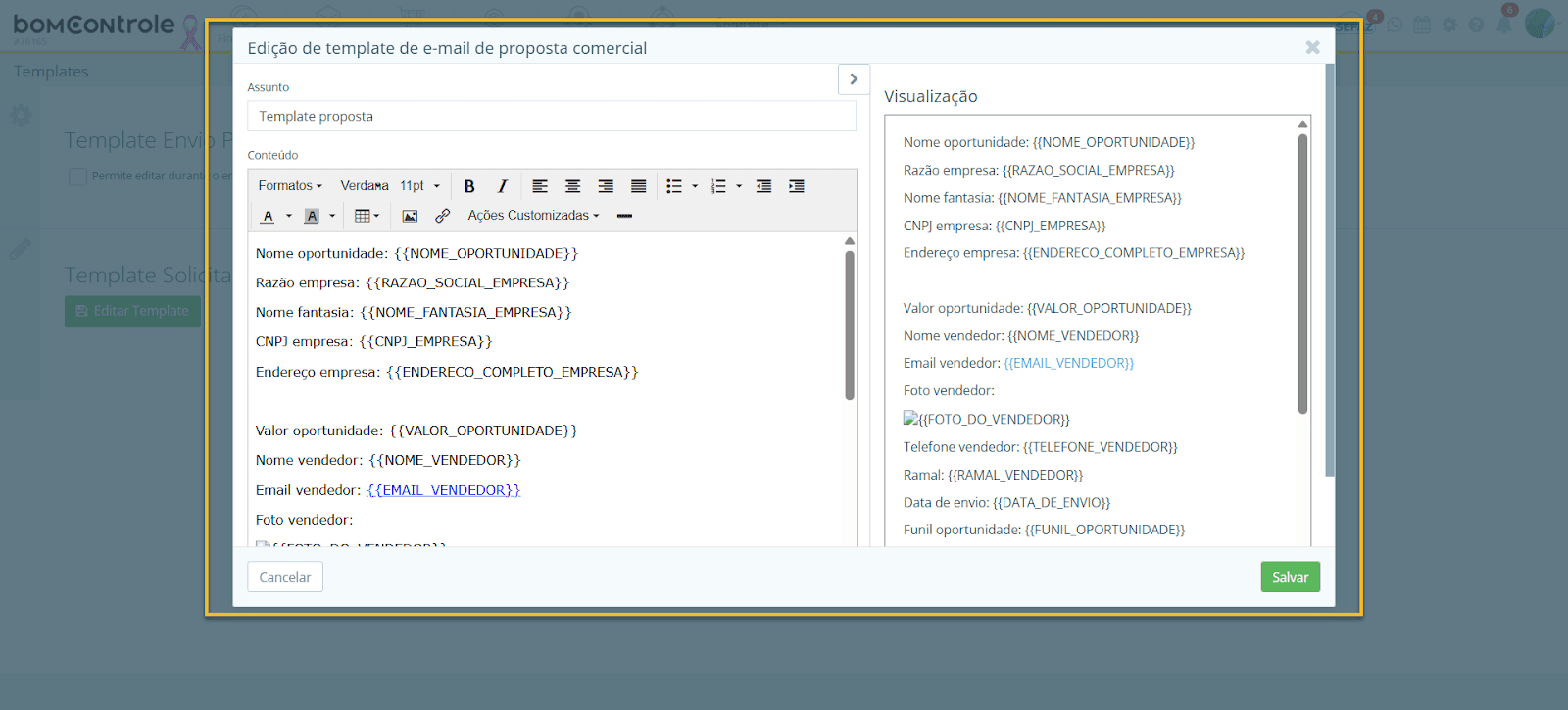
- Edição do Template: Nesse editor, você poderá formatar texto, incluir imagens, links e, especialmente, inserir variáveis dinâmicas (placeholders) que serão substituídas por informações reais quando o e-mail for enviado. Por exemplo, pode inserir variáveis para o nome do cliente, nome da empresa, detalhes da proposta, etc. Geralmente, as variáveis são indicadas entre chaves {{ }} no texto.
- Ao salvar as alterações no template (normalmente há um botão Salvar dentro da modal), o conteúdo será armazenado e passará a ser usado como padrão para todos os futuros envios de proposta.
- Exemplo de Template: Você pode configurar um assunto de e-mail padrão como “Proposta Comercial – {{NomeEmpresa}}”, e um corpo de e-mail com saudações e texto padrão, por exemplo:
“Olá {{NomeCliente}},
Segue em anexo a proposta comercial referente à sua solicitação. Destacamos abaixo os principais pontos:
- Valor total: {{ValorTotal}}
- Validade da proposta: {{ValidadeProposta}}
Ficamos à disposição para quaisquer esclarecimentos.
Atenciosamente,
Equipe {{NomeFantasiaEmpresa}}”
E assim por diante, usando as variáveis disponíveis para preencher automaticamente dados da proposta, do cliente e da empresa.
- As variáveis disponíveis normalmente incluem: dados da Empresa emissora (nome, CNPJ, endereço, logo etc.), dados do Cliente destinatário (nome, contato), dados do Vendedor responsável (nome, e-mail, telefone), e dados específicos da Proposta* (número, valor, itens, validade, link para visualização, etc.). A interface do editor costuma ter um menu ou lista das variáveis possíveis para inserir facilmente (no sistema BomControle, ao clicar no editor, há menus suspensos categorizados por “Empresa”, “Cliente”, “Vendedor”, “Venda/Proposta” etc., onde cada item ao ser clicado insere a variável correspondente no texto do template).
Permissões: Note que o checkbox “Permite editar durante o envio” também respeita permissões; se o usuário não tiver direito de editar templates, ele não conseguirá alterar essa opção (o sistema mostrará uma dica “Você não possui permissão para editar” ao passar o cursor, caso esteja bloqueado). Somente administradores ou perfis autorizados devem alterar os templates globais.
Efeito no sistema (Envio Proposta): Depois de configurado, quando um vendedor clicar em “Enviar Proposta” numa oportunidade:
- O sistema abrirá a janela de envio de e-mail já com o Assunto e Corpo preenchidos conforme o template definido.
- Se “Permite editar durante o envio” estiver marcado, o vendedor poderá fazer ajustes nesse momento (por exemplo, adicionar um agradecimento personalizado, revisar algum detalhe). Se não estiver marcado, esses campos virão bloqueados apenas para leitura, e o vendedor apenas confirmará o envio.
- Todos os placeholders como {{NomeCliente}} serão substituídos automaticamente pelos dados reais da oportunidade e do cliente antes de enviar. Assim, garante-se rapidez e padronização na comunicação, além de evitar erros manuais de digitação de informações importantes.
Template de Solicitar Assinatura
Este bloco, “Template Solicitar Assinatura”, é similar ao anterior, mas voltado ao e-mail enviado ao cliente ao se solicitar a assinatura digital de uma proposta (quando se utiliza um serviço de assinatura, como por exemplo DocuSign, ClickSign ou similar, integrado ao BomControle). Os elementos desse bloco:
Imagem destacando o campo Template Envio Proposta
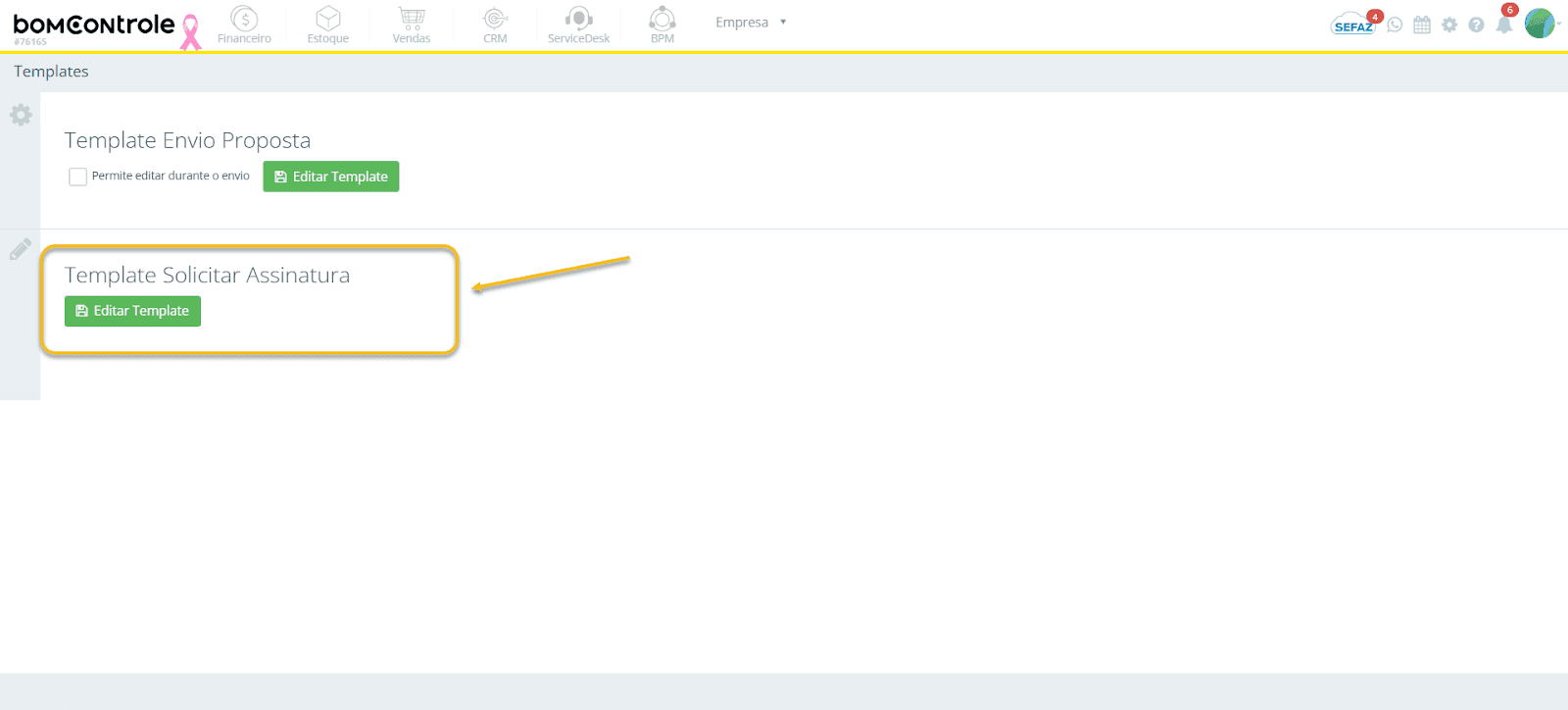
Editar Template (Solicitar Assinatura): Um botão verde “Editar Template” que, ao clicar, abre o editor de templates para o contexto de solicitação de assinatura. Não há checkbox de “editar durante o envio” separado aqui – normalmente, ou essa opção herda do anterior, ou simplesmente, toda solicitação de assinatura já é padronizada (geralmente não se edita individualmente, para manter validade jurídica do texto). Portanto, foco principal é definir o conteúdo padrão.
No editor, do mesmo modo, você poderá compor o e-mail que será enviado ao cliente pedindo para ele assinar a proposta digitalmente. Tipicamente, esse e-mail contém um link para o portal de assinatura e instruções.
Variáveis disponíveis: Semelhantes às do envio de proposta, incluindo possivelmente a variável do link de assinatura ou documento para assinatura. Exemplo de texto:
“Prezado {{NomeCliente}},
Conforme acordado, segue o link para assinatura eletrônica da proposta #{{NumeroProposta}}.
Por favor, clique em {{LinkAssinatura}} para revisar e assinar digitalmente o documento.
Atenciosamente,”
Nesse caso, {{LinkAssinatura}} seria substituído por um botão ou URL gerado pelo sistema de assinaturas integradas, direcionando o cliente para assinar.
Após editar e salvar o template de solicitação de assinatura, este conteúdo será usado em toda nova solicitação de assinatura enviada.
Efeito no sistema (Solicitar Assinatura): Quando o usuário (vendedor) aciona a função de “Solicitar Assinatura” para uma proposta:
- O BomControle enviará automaticamente um e-mail ao cliente com o assunto e corpo definidos neste template, incluindo o link para assinatura digital.
- Geralmente, esse processo é menos interativo – ou seja, ao solicitar assinatura, o e-mail é enviado de forma padronizada, sem intervenção manual de edição (até porque, para fins legais, o texto contendo o link e as orientações deve ser uniforme). Por isso não há opção de edição no momento do envio; assegura-se que todos os clientes recebam a mesma instrução clara.
Observações sobre Templates e Campos Customizados
Os templates de e-mail podem incluir campos customizados tanto do CRM quanto, se aplicável, do Vendas, desde que esses campos sejam relevantes ao contexto. Por exemplo, se você criou no CRM um campo customizado “Código Interno da Proposta”, e quer que esse código apareça no e-mail de envio, é possível inserir no template a variável correspondente (geralmente com o nome do campo em letras maiúsculas e underscore, como {{CODIGO_INTERNO_DA_PROPOSTA}}). Ao enviar o e-mail, o sistema substituirá pela informação preenchida naquele campo na oportunidade atual. Isso enriquece a comunicação automática usando justamente os dados extras que vocês configuraram via campos customizados.
Anexos: Por padrão, o envio de proposta inclui a proposta comercial em PDF anexada. O template configura o texto do e-mail, mas o anexo continua sendo gerado pela funcionalidade padrão (geralmente um PDF com os detalhes da proposta, itens, valores, etc., que já é parte do BomControle). Certifique-se de mencionar no texto que a proposta está em anexo, se achar necessário, mas muitas vezes o sistema já inclui isso automaticamente.
Permissões de edição: Assim como para o template de proposta, a edição do template de assinatura requer permissões administrativas (perfil com acesso a configurações de templates). Usuários comuns de vendas não conseguem alterar esses modelos – eles apenas disparam os e-mails baseados neles.
Uniformidade da marca: Use os templates para garantir que todos os e-mails enviados pelo sistema tenham a identidade da empresa: insira o logo (se aplicável via HTML no template), assinatura padrão, dados de contato, etc. Assim, mesmo que diferentes vendedores enviem, o cliente verá sempre uma comunicação consistente.
Testar os templates: Após configurar, é recomendável fazer um teste enviando uma proposta e uma solicitação de assinatura para um e-mail de teste (pode ser um e-mail seu ou de colega) para verificar se todas as variáveis estão substituindo corretamente e se o layout/formatos estão adequados (por exemplo, conferindo se o logo aparece, se os acentos estão corretos, se os links funcionam).
Conclusão
Em resumo, a tela de Templates permite customizar o texto dos e-mails enviados pelo módulo CRM do BomControle, tornando a comunicação com o cliente personalizada à realidade da sua empresa. Os Templates garantem que consiga comunicar essas informações de forma automatizada e profissional (templates), fechando assim o ciclo da gestão comercial dentro do BomControle.
Solicite uma demonstração
Gerenciar sua empresa com o nosso ERP Completo pode ser simples

Entraremos em contato em até 1 hora
durante o horário comercial.