


CRM
Avançado
Explore as configurações e recursos avançados para personalização.
Grupo de Campos
No menu do sistema, acesse CRM > Avançado > Grupos de Campos para visualizar a tela de consulta (lista) dos grupos de campos customizados cadastrados. Nesta tela, o usuário pode pesquisar, cadastrar, e editar os grupos que organizam os campos customizados do CRM.
Imagem: Tela de Consulta de Grupos de Campos Customizados (CRM)
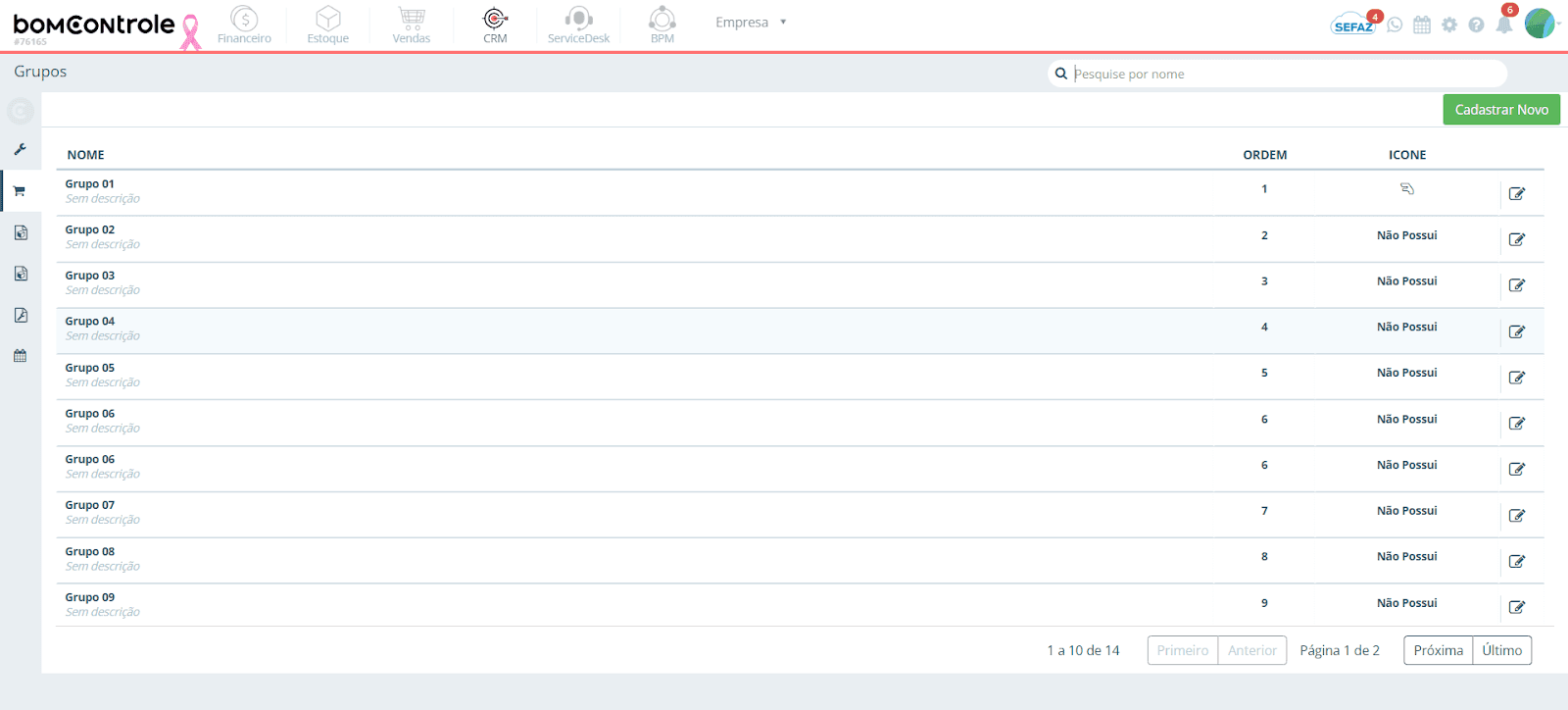
Barra de busca: Localizada no topo, permite filtrar os grupos pelo nome. Digite parte do nome do grupo e a lista atualizará automaticamente mostrando apenas os grupos correspondentes. O placeholder do campo de busca indica “Pesquise por nome”.
Colunas do grid: A listagem contém as colunas descritas a seguir:
Nome: exibe o nome do grupo de campos. Abaixo do nome, é exibida a descrição do grupo (ou a mensagem “Sem descrição” caso nenhuma descrição tenha sido informada).
Ordem: indica o número de ordem do grupo, utilizado para determinar a sequência em que os grupos aparecem nos formulários do sistema. Grupos com ordem menor aparecem antes de grupos com ordem maior.
Ícone: mostra o ícone escolhido para representar visualmente o grupo nos formulários. Se um ícone foi selecionado no cadastro, ele é exibido aqui; caso contrário, aparece a indicação “Não Possui”. O ícone é meramente ilustrativo para ajudar a identificar o grupo na interface.
Ações: coluna que contém o botão de ação para editar o grupo. Para cada grupo listado, há um botão
Editar, que ao ser clicado permite alterar os dados do grupo (mesma função do duplo clique na linha).Paginação: Caso haja muitos grupos cadastrados, a lista será paginada de acordo com a quantidade definida para exibição por página. Use os controles de avanço/retorno (quando disponíveis) para navegar entre as páginas.
Cadastrar Novo: Botão verde localizado no canto superior direito da lista (identificado como “Cadastrar Novo”). Ao clicar, abre a tela de cadastro de um novo grupo de campos customizados (veja detalhes abaixo).
Importar/Exportar: No rodapé da tela, há espaço reservado para ações de importação e exportação. No momento, para grupos de campos, não há opções de importação/exportação ativas. Em versões futuras, esses botões poderão permitir exportar todos os grupos e seus dados para um arquivo (por exemplo, para backup ou migração) e importar grupos a partir de um arquivo gerado anteriormente.
Cadastro e Edição de Grupo de Campos Customizados
Ao acionar Cadastrar Novo na tela de grupos (ou ao editar um grupo existente), abre-se a tela de Cadastro de Grupo. Essa tela permite definir as propriedades de um grupo de campos customizados, organizando melhor os campos nos formulários do CRM. Os seguintes campos e ações estão disponíveis:
Imagem: Tela de Cadastro/Edição de Grupo de Campos Customizados (CRM)
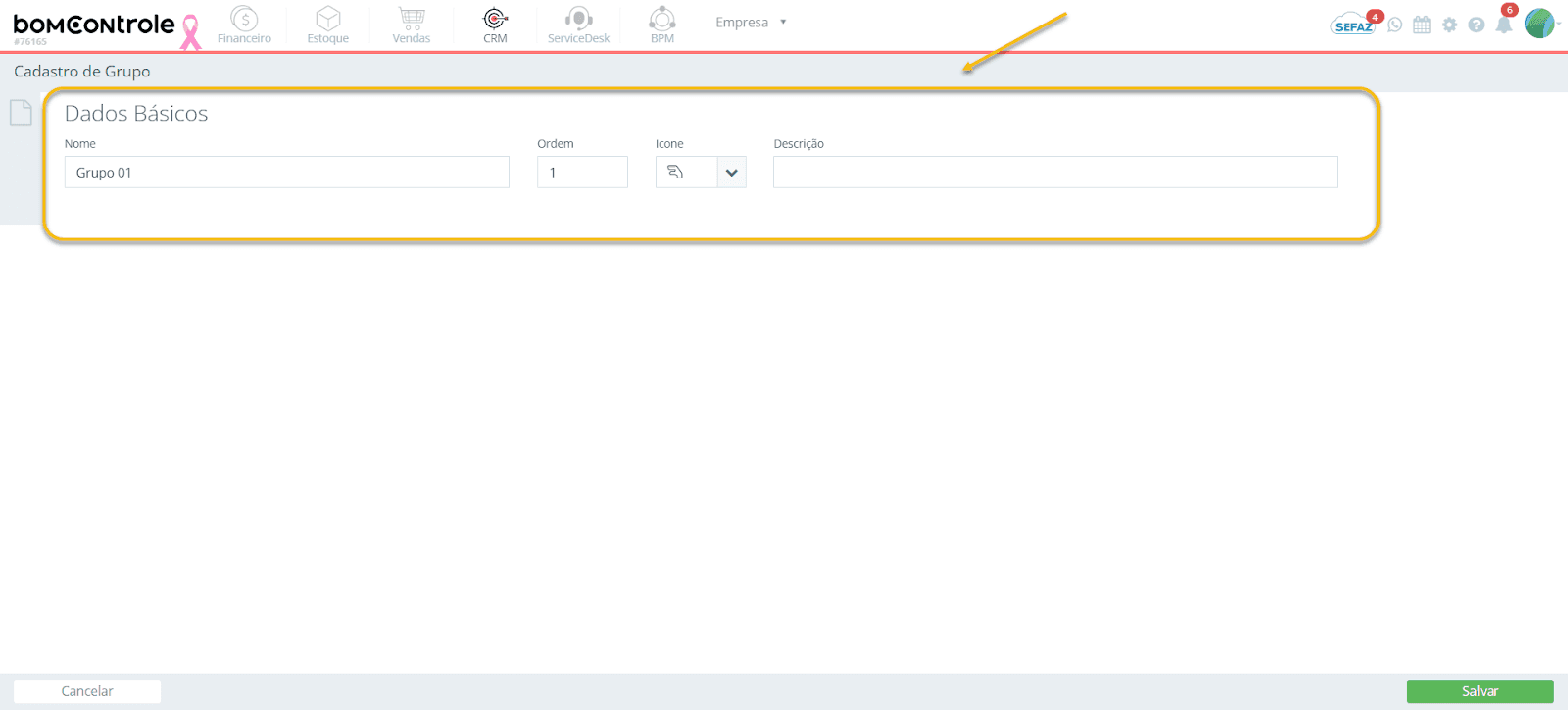
Nome do Grupo: Campo de texto obrigatório para informar o nome do grupo. Esse nome aparecerá como título da seção nos formulários do sistema onde os campos pertencentes a esse grupo serão exibidos. Deve ser um nome curto e representativo (por exemplo: “Dados do Veículo”, “Informações Financeiras”). É obrigatório preencher este campo antes de salvar.
Descrição: Campo de texto opcional para detalhar ou esclarecer a finalidade do grupo. A descrição serve apenas para referência interna e aparece abaixo do nome na lista de grupos. Pode ser utilizada para ajudar outros usuários administradores a entenderem o contexto daquele grupo (por exemplo: “Campos adicionais referentes ao veículo do cliente”).
Ordem do Grupo: Número inteiro que define a ordem de exibição do grupo nos formulários. Por padrão, inicia vazio ou em branco; caso permaneça sem valor, o sistema o considerará como 0 (zero). Ordens menores significam que o grupo aparecerá mais acima no formulário, enquanto ordens maiores o posicionam mais abaixo. O administrador pode, assim, organizar a sequência de grupos conforme a prioridade das informações. Se dois grupos tiverem o mesmo número de ordem, o sistema poderá organizá-los pela ordem de criação ou por ordem alfabética do nome.
Ícone: Representa visualmente o grupo. Ao clicar no campo de ícone (ou em um botão associado, como, será aberta uma janela modal com uma biblioteca de ícones disponíveis.* Selecionar um ícone é opcional – caso nenhum ícone seja escolhido, o grupo será exibido sem ícone nos formulários (o espaço do ícone ficará vazio ou com um símbolo genérico). Se um ícone for selecionado, ele aparecerá antes do nome do grupo nos formulários, servindo como apoio visual.
Salvar/Cancelar: No rodapé da tela de cadastro, há dois botões: Cancelar (descarta as informações não salvas e retorna à listagem de grupos) e Salvar (confirma a criação ou atualização do grupo). O botão Salvar somente fica habilitado quando os campos obrigatórios estiverem preenchidos corretamente. Ao salvar com sucesso, uma mensagem de confirmação (“Grupo salvo com sucesso”) é exibida, e o grupo passa a constar na listagem.
Regras de preenchimento e comportamento:
- O Nome do Grupo é obrigatório e deve ser único para facilitar a identificação. O sistema não permite salvar dois grupos com o mesmo nome dentro do mesmo módulo (CRM).
- O campo Ordem aceita apenas números. Se for deixado vazio, será considerado como 0. Utilize valores distintos para evitar ambiguidade na ordenação dos grupos – grupos com ordem igual podem ter a ordem de exibição indefinida.
- A seleção de Ícone é opcional. Uma vez escolhido um ícone, ele pode ser alterado posteriormente editando o grupo. Esse ícone não tem impacto funcional – é apenas visual.
- Descrição é livre; use-a para notas internas. Ela não é exibida para usuários finais (vendedores/operadores) nos formulários, apenas visível para administradores na tela de configuração.
- Permissões: Apenas usuários com permissão de edição de configurações do CRM podem criar ou alterar grupos. Se o usuário atual não tiver permissão, a opção de Cadastrar Novo ficará bloqueada e, ao tentar acessar diretamente a URL de cadastro, o sistema redirecionará para uma mensagem de “Não Autorizado”.
Uso dos Grupos: Após cadastrados, os grupos de campos customizados serão utilizados para agrupar os campos adicionais nos formulários de Oportunidades (CRM). Isso significa que, ao visualizar ou editar uma oportunidade, os campos customizados serão apresentados sob o título do grupo definido, tornando a interface mais organizada.
Em resumo, um grupo pode, portanto, ser visto como uma seção ou aba dentro do formulário de oportunidade, reunindo campos correlatos. Note que inicialmente, ao criar um grupo, ele não terá efeito até que campos sejam atribuídos a ele .
Solicite uma demonstração
Gerenciar sua empresa com o nosso ERP Completo pode ser simples

Entraremos em contato em até 1 hora
durante o horário comercial.