


CRM
Avançado
Explore as configurações e recursos avançados para personalização.
Campos Customizados
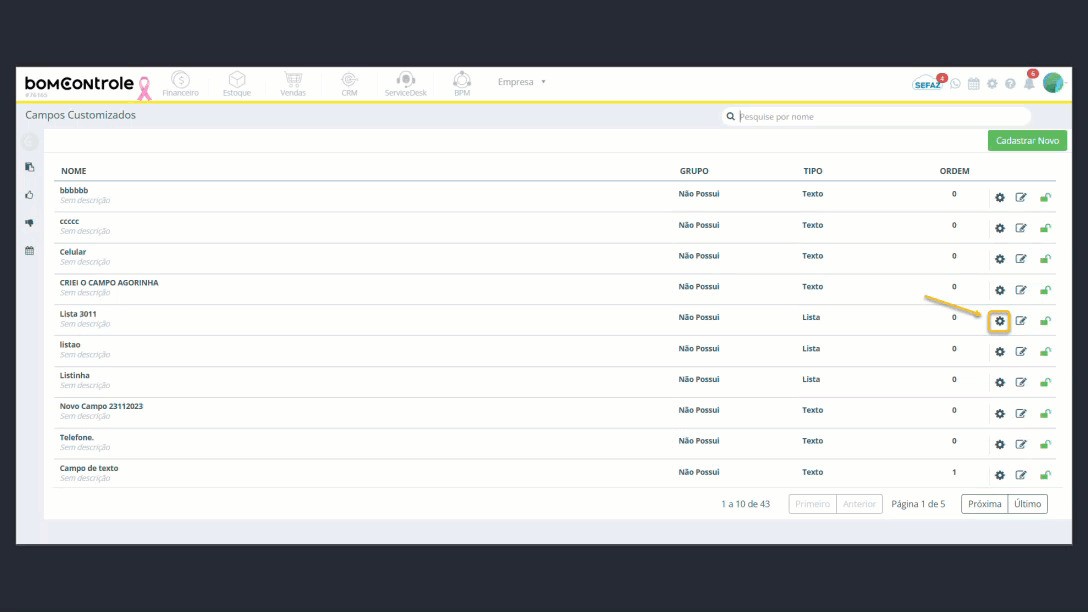
Acesse CRM > Avançado > Campos Customizados para visualizar todos os campos customizados do CRM (Oportunidades). Nesta tela de listagem, é possível pesquisar campos, bem como criar novos ou gerenciar os existentes.
Imagem: Tela de Consulta de Campos Customizados (CRM)
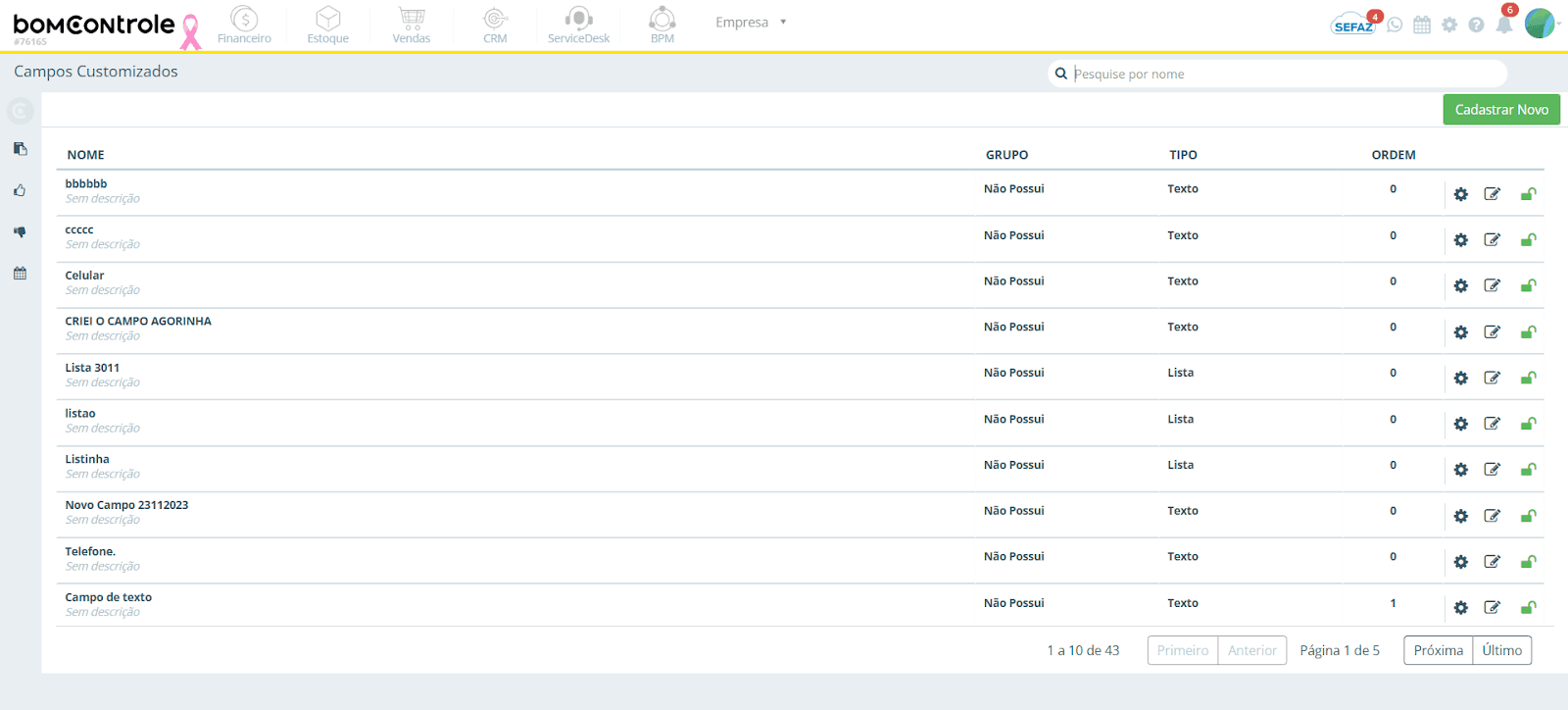
Barra de busca: assim como na tela de grupos, permite filtrar os campos pelo nome. Digite parte do nome do campo customizado e a grade exibirá apenas os campos correspondentes. É possível também pesquisar termos presentes na descrição do campo, já que esta informação é exibida junto ao nome.
Filtros adicionais: acima do grid, pode haver uma opção para incluir/excluir campos bloqueados (inativos) na listagem. Por padrão, o sistema mostra todos os campos (ativos e bloqueados). Se desejar visualizar apenas campos ativos, desmarque a opção “Mostrar bloqueados” (quando disponível). Campos bloqueados aparecem na lista normalmente, mas seu ícone de bloqueio estará fechado (indicando inatividade).
Colunas do grid: a listagem de campos customizados apresenta as seguintes colunas:
Nome: nome do campo customizado. Abaixo do nome, em texto menor, aparece a descrição do campo (ou “Sem descrição” caso não tenha sido informada nenhuma descrição). O nome é o rótulo principal do campo que será visto nos formulários de oportunidade. Escolher nomes claros facilita o preenchimento pelos usuários finais.
Grupo: o grupo de campos ao qual este campo pertence. Será exibido o nome do grupo associado. Se o campo não estiver vinculado a nenhum grupo, aparecerá “Não Possui”. Essa informação indica sob qual seção do formulário o campo será exibido. Por exemplo, se o campo “Placa do Veículo” pertence ao grupo “Dados do Veículo”, essa coluna mostrará “Dados do Veículo”. Caso esteja “Não Possui”, o campo fica em uma seção padrão (sem grupo) no formulário.
Tipo: o tipo de dado do campo customizado. São suportados diversos tipos, como Texto, Texto Multilinha, Numérico, Data, Booleano, Lista e Entidade (explicados em detalhes adiante). A coluna exibirá o nome do tipo (por exemplo, “Texto”, “Data”, “Lista”, etc.). Esse tipo determina que formato de entrada o usuário final terá (caixa de texto, seletor de data, checkbox, etc.).
Ordem: número de ordem de exibição do campo dentro de seu grupo (ou entre os campos “sem grupo”). Assim como a ordem do grupo define a posição da seção, a ordem do campo define a posição do campo dentro daquela seção. Campos com ordem 0 aparecem antes de campos com ordem 1, e assim por diante. Essa ordenação ajuda a estruturar o formulário de maneira lógica.
Ações: conjunto de botões para ações rápidas em cada campo:
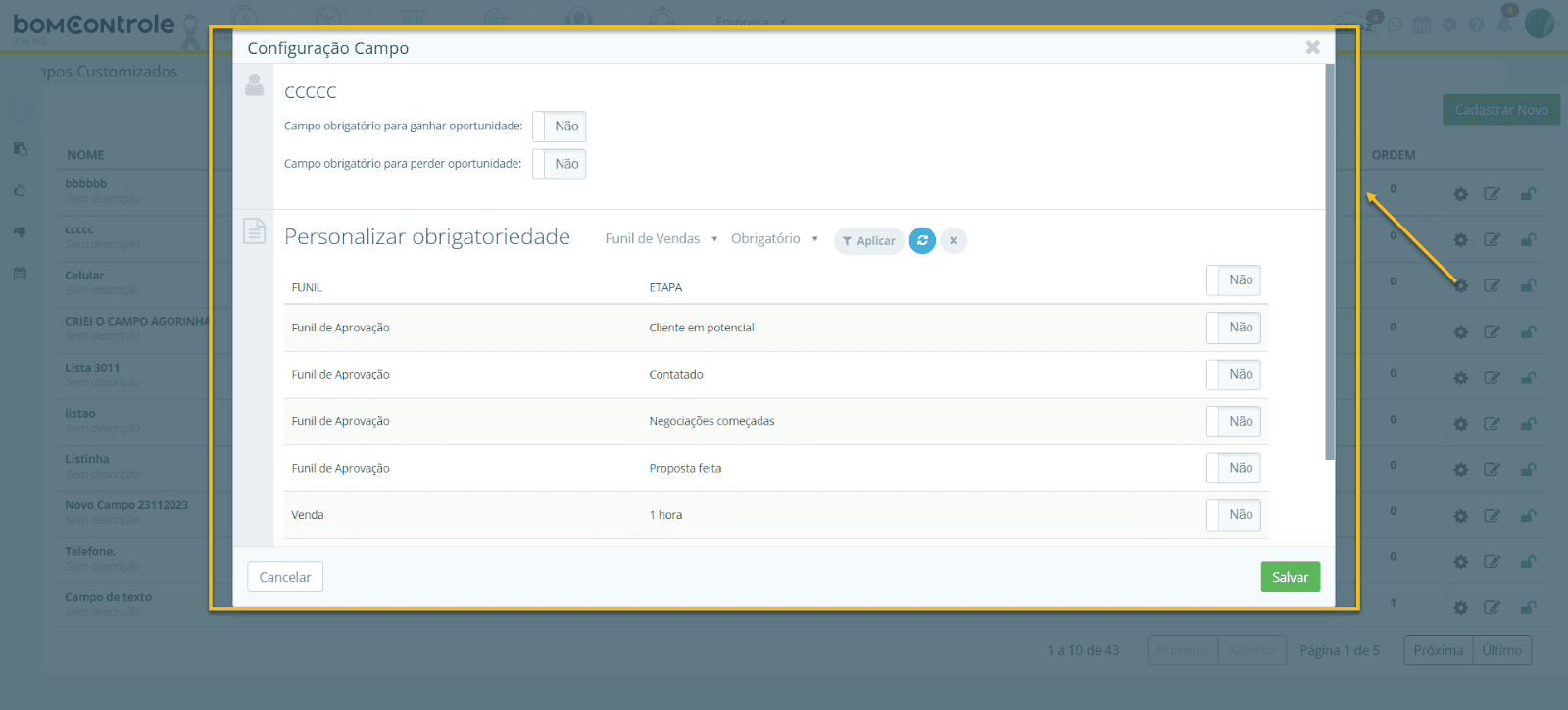
Configurar Campo: abre a Configuração de Campo, onde é possível definir em quais condições o preenchimento deste campo será obrigatório (ver seção Condição mais abaixo). Ao clicar, o sistema exibirá uma janela modal com opções de obrigatoriedade por etapa do funil de vendas (oportunidade) e outras configurações avançadas.
Imagem: Tela de configuração de campos customizados
Editar: permite editar os dados do campo (abre a tela de cadastro do campo já preenchida com os valores atuais para alteração). A edição de um campo customizado existente possibilita mudar nome, descrição, grupo, etc., mas atenção: alguns atributos como o Tipo do campo não podem ser alterados após a criação, para evitar inconsistências de dados.
Bloquear/Desbloquear: este botão indica o estado de ativo ou bloqueado do campo. Se o cadeado estiver aberto, significa que o campo está ativo (disponível para uso nos formulários do CRM). Clicando nele, o usuário bloqueia o campo, ou seja, inativa o seu uso – o ícone passa a mostrar um cadeado fechado.
Um campo bloqueado deixa de ser exibido nas telas operacionais (por exemplo, ao criar ou editar uma oportunidade, o campo não aparecerá mais para o usuário final). Caso o campo já contenha dados em oportunidades anteriores, esses dados são mantidos no banco, porém o campo não será mostrado para edição futura.
Da mesma forma, se um campo estiver bloqueado e for desbloqueado (clicando novamente no cadeado para abrir), ele volta a ficar ativo e será exibido nos formulários dali em diante. Essa funcionalidade é útil para desativar campos que não são mais relevantes, sem precisar apagá-los (o sistema BomControle geralmente não permite exclusão de campos customizados, apenas bloqueio, para manter a integridade dos dados históricos).
Cadastrar Novo: Botão verde, no canto superior direito da tela de listagem, etiquetado “Cadastrar Novo”. Ao clicar, abre a tela de cadastro de um novo campo customizado (detalhada a seguir).
Importar/Exportar: No rodapé da tela (barra de ações fixa), encontram-se botões para Exportar ou Importar campos customizados. Estas funções permitem fazer backup ou replicar configurações de campos:
Exportar: gera um arquivo (por exemplo, em formato Excel ou CSV) contendo a relação de todos os campos customizados do CRM, incluindo seus detalhes (nome, tipo, opções de lista, etc.). Essa funcionalidade é útil para documentar a configuração atual ou para migrar os campos para outro ambiente BomControle.
Importar: permite carregar um arquivo de campos customizados (previamente exportado do BomControle ou preenchido de acordo com modelo esperado) para criar vários campos de uma só vez. Ao acionar Importar, o sistema solicitará o arquivo e, após confirmação, criará os campos definidos nele. Atenção: Importar não sobrescreve campos existentes com o mesmo nome – normalmente serve para adicionar novos campos; duplicidades devem ser ajustadas manualmente após a importação, se ocorrerem.
Cadastro e Edição de Campo Customizado – Seções e Campos
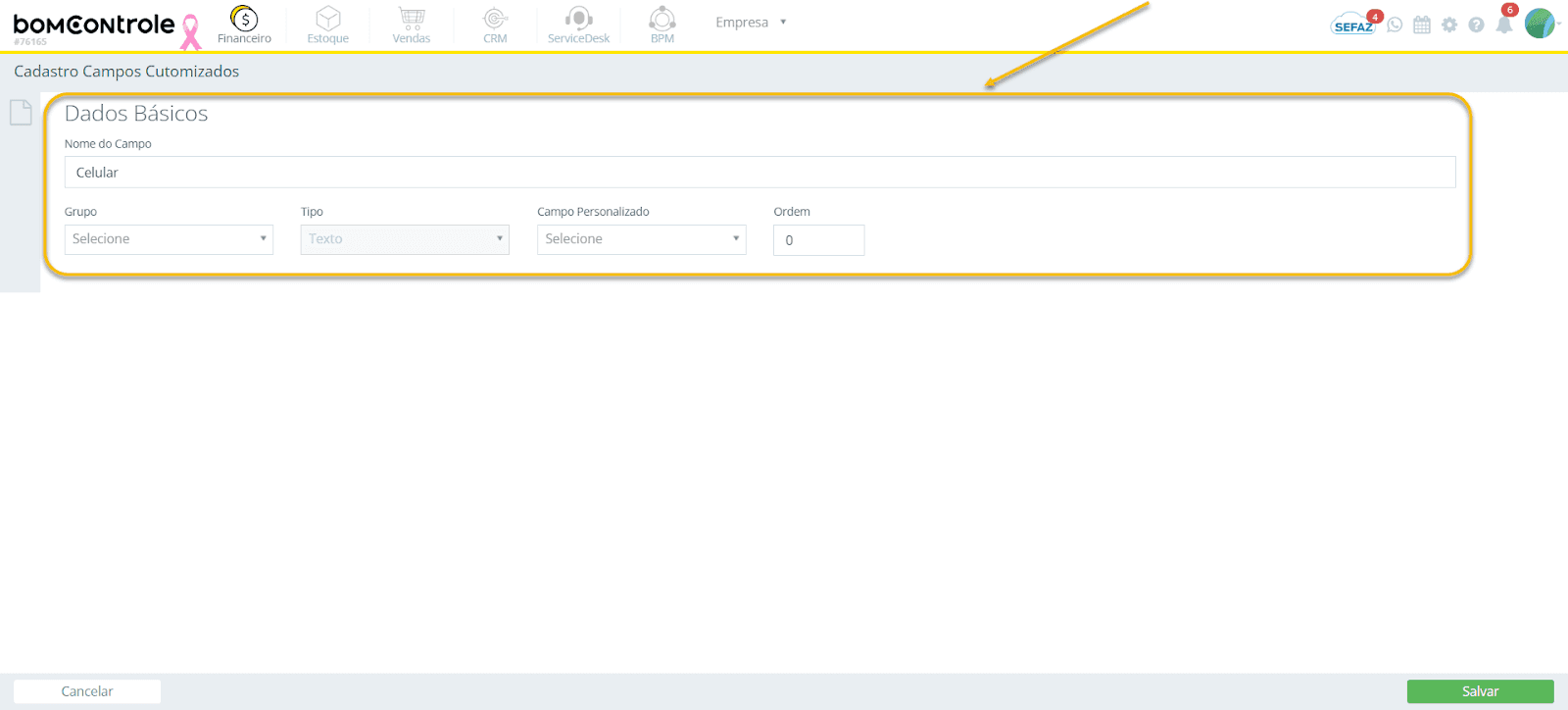
Ao clicar em Cadastrar Novo (ou editar um campo existente), abre-se a tela de Cadastro de Campo Customizado. Nela, devemos preencher as informações que definem o novo campo adicional para oportunidades do CRM. Para organizar a configuração, a tela é dividida em seções: Dados Básicos, Entidade de Aplicação, Condição e Ação. A seguir, cada seção é detalhada:
Imagem: Tela de Cadastro/Edição de Campo Customizado (CRM) – seção Dados Básicos
Dados Básicos
Nesta seção informamos as características principais do campo customizado. Os campos apresentados incluem:
Nome do Campo: Identificação do campo customizado. Obrigatório. Este será o rótulo exibido para os usuários ao lado do campo nos formulários de oportunidade. Portanto, escolha um nome claro e direto, indicando exatamente o que deve ser preenchido. Por exemplo: “Placa do Veículo”, “Limite de Crédito”, “Canal de Aquisição”.
Regra de preenchimento: até 100 caracteres alfanuméricos. Não podem existir dois campos customizados ativos com o mesmo nome no mesmo módulo (CRM), para evitar confusão na hora do preenchimento e nos relatórios. O sistema impedirá o salvamento caso tente cadastrar um nome já utilizado.
Grupo: Permite vincular este campo a um Grupo de Campos existente. É um campo de seleção (dropdown) onde são listados todos os grupos de campos cadastrados no módulo CRM.
Selecione um grupo caso deseje que o campo apareça dentro daquela seção específica no formulário de oportunidade. Por exemplo, se há um grupo “Dados do Veículo” e o campo refere-se a veículo, vincule-o a esse grupo.
Caso nenhum grupo seja selecionado, o campo ficará sem grupo (aparecerá em uma seção padrão ou no final do formulário, sob “Campos adicionais” ou equivalente).
Dica: Se não encontrar o grupo desejado na lista (por exemplo, precisa de um grupo novo), é possível criá-lo na tela de Grupos de Campos e depois voltar a cadastrar o campo. Durante a busca pelo grupo, se nenhum resultado for encontrado, o sistema pode exibir uma opção indicando nenhum item – mas não cria o grupo automaticamente. Portanto, cadastre previamente o grupo se necessário.
Tipo: Define o tipo de dado ou formato do campo. Obrigatório. Clique na lista suspensa para ver os tipos disponíveis e selecione aquele que corresponde ao dado que será inserido. Os tipos disponíveis são:
Texto: campo de texto simples (linha única). Use para informações curtas, sem quebras de linha (por exemplo, um código, um nome curto, uma informação resumida).
Texto Multilinha: campo de texto de múltiplas linhas (caixa de texto maior). Adequado para informações mais longas ou descrições, que podem conter quebras de linha. Por exemplo, observações gerais, descrição de necessidades do cliente, etc.
Numérico: campo para valores numéricos. Aceita apenas dígitos (e possivelmente formatação de decimal, conforme configuração regional do sistema). Use para quantidades, índices, valores monetários (embora valores monetários em oportunidades normalmente sejam tratados nos campos padrão; os campos customizados numéricos são mais para dados adicionais como “Quantidade de funcionários do cliente”, “Número de unidades” etc.).
Data: campo com seletor de data (calendário). O usuário poderá escolher uma data específica. Ideal para informações de datas relevantes ao negócio, como “Data de inspeção”, “Data de vencimento pretendida”, etc. No formulário, será apresentado um calendário para facilitar a escolha.
Booleano: campo booleano (sim/não), exibido geralmente como um checkbox (caixa de seleção). Use quando o dado é uma marcação de verdadeiro ou falso, por exemplo: “Cliente concorda com os termos?” (Sim ou Não), “Possui habilitação?” etc. Por padrão, este tipo de campo não será obrigatório (pois um valor booleano não selecionado pode ser entendido como “Não”). Observação: Quando o tipo Booleano é escolhido, a opção de obrigatoriedade do preenchimento deste campo é automaticamente desativada pelo sistema – faz pouco sentido exigir “preenchimento” de um booleano, já que sua ausência equivale a um valor falso. O campo booleano, portanto, é sempre opcional no formulário (mas pode ser marcado pelo usuário se aplicável).
Lista: campo do tipo lista pré-definida (dropdown de opções). Esta opção permite que você defina um conjunto fixo de valores para o usuário escolher. Por exemplo: um campo “Categoria” pode ter opções Alto, Médio, Baixo; um campo “Origem” pode ter Indicação, Mídias Sociais, Feira/Evento, etc.
Ao selecionar Lista como tipo, aparecerá um sub-campo Itens da lista na interface (ver figura do exemplo), onde você vai incluir todas as opções que o usuário poderá selecionar. Para adicionar itens, basta digitá-los e pressionar Enter – cada entrada vira um item da lista.
Você pode marcar um dos itens como padrão (default) – note que ao lado de cada item existe um botão de opção (círculo) que pode ser marcado. O item marcado como padrão será pré-selecionado automaticamente quando o campo for exibido no formulário (o usuário poderá alterar, mas já terá um valor sugerido). Se nenhum item for marcado como padrão, o campo aparecerá inicialmente vazio, obrigando o usuário a escolher explicitamente.
Importante: Defina pelo menos dois itens (uma lista com apenas uma opção não faz sentido prático). Não há um limite estrito de quantidade de itens, mas listas muito extensas podem dificultar o uso; prefira até umas 10 opções no máximo para manter usabilidade.
Edição posterior: após criar um campo de tipo Lista, não é possível editar os itens da lista através desta tela de edição – a lista de opções fica bloqueada para alteração quando o campo já foi salvo. Isso ocorre para proteger a consistência dos dados já registrados com as opções antigas. Se for extremamente necessário mudar as opções, recomenda-se criar um novo campo (e eventualmente bloquear o antigo).
Entidade: este tipo transforma o campo customizado em uma referência a um registro de outra entidade do sistema. Ou seja, em vez de digitar livremente, o usuário escolherá um item (um registro existente) de outra categoria, via pesquisa. Ao selecionar Entidade como tipo, a seção Entidade de Aplicação (descrita adiante) torna-se obrigatória para definir qual entidade será referenciada.
Exemplos de uso: você quer que, na oportunidade, o vendedor possa associar um Cliente secundário (diferente do cliente principal da oportunidade), ou vincular a oportunidade a um Produto específico do catálogo como referência, ou selecionar um Funcionário (por exemplo, técnico responsável) relacionado àquela negociação.
Ao usar tipo Entidade, o campo no formulário será apresentado como um seletor/buscador do registro escolhido. O usuário poderá buscar pelo nome ou código do item da outra entidade e vincular. O sistema garantirá que apenas valores existentes na entidade escolhida sejam aceitos.
Campo Personalizado: Este campo é um pouco técnico e pode ser ignorado na maioria dos casos de uso comum. Basicamente, Campo Personalizado oferece uma lista fixa de identificadores (Personalizado_01, Personalizado_02, ... até Personalizado_10). Essa funcionalidade é utilizada para integração com sistemas externos ou para mapear campos do BomControle a campos customizados de outras plataformas (por exemplo, integração com um CRM externo ou planilhas).
Se você não possui integração externa que exija correspondência de campos, deixe esta opção vazia (não selecionada).
Cada identificador “Personalizado_X” só pode ser associado a um campo ativo por vez. Ou seja, não é permitido ter dois campos diferentes ambos marcados como Personalizado_05, por exemplo – o sistema emite um aviso caso tente utilizar um identificador já em uso. Isso garante que, em uma eventual exportação de dados ou integração, haja unicidade.
Caso de uso: imagine que o BomControle exporta oportunidades para um outro software, e esse software espera até 10 campos customizados genéricos identificados como “Personalizado_01” a “Personalizado_10”. Aqui você pode fazer essa correspondência. Novamente, se não for seu cenário, não se preocupe com este campo.
Ordem: número que define a posição deste campo na ordem de exibição dentro do grupo ao qual ele pertence (ou na seção geral, se não tiver grupo). Similar à ordem dos grupos, aqui o administrador pode decidir em que sequência os campos aparecem. Por exemplo, se no grupo “Dados do Veículo” você quer que “Marca” apareça antes de “Modelo”, pode atribuir ordem 1 para Marca e 2 para Modelo. Campos sem valor definido de ordem podem ser tratados como 0.
Sugestão: use incrementos de 5 ou 10 (ex: 10, 20, 30) para deixar espaço caso precise inserir novos campos entre eles futuramente, sem ter que reordenar tudo.
Essa ordem é relativa apenas dentro do mesmo grupo. Não é necessário se preocupar em dar ordens únicas globalmente – dois campos de grupos diferentes podem ambos ter ordem 1, e isso não causa conflito porque aparecem em contextos separados.
Ao final da seção de Dados Básicos, verifique se todos os campos obrigatórios (Nome, Tipo, e se aplicável Entidade) estão preenchidos. A tela de cadastro oferece então botões Cancelar (descarta a operação e retorna à listagem) e Salvar (confirma o cadastro). O botão Salvar ficará desabilitado até que todos os campos obrigatórios tenham sido preenchidos corretamente.
Regras e comportamento gerais ao cadastrar campos:
- Tipo não editável após criação: Uma vez salvo, o Tipo do campo não pode ser alterado na edição. Isso porque a mudança de tipo (por exemplo, de Texto para Numérico) poderia invalidar os dados já coletados ou causar interpretações errôneas. Portanto, planeje com cuidado o tipo antes de salvar. Se precisar de um tipo diferente, crie um novo campo e bloqueie o antigo.
- Alteração de grupo: Você pode editar posteriormente o grupo associado a um campo (mover o campo para outra seção). Essa alteração refletirá imediatamente nos formulários: o campo passará a aparecer na nova seção e deixará a antiga. Não há perda de dado nessa operação.
- Ativação/Inativação: Como visto, pode-se bloquear um campo para retirá-lo de uso. O cadastro de campos não oferece um botão “excluir” – isso é intencional, pois excluir removeria também todos os dados históricos desse campo nas oportunidades passadas. Assim, o bloqueio é a forma recomendada de descontinuar um campo sem perda de informação histórica.
Entidade de Aplicação
Imagem: Exemplo da seção Entidade de Aplicação ativa quando Tipo = Entidade
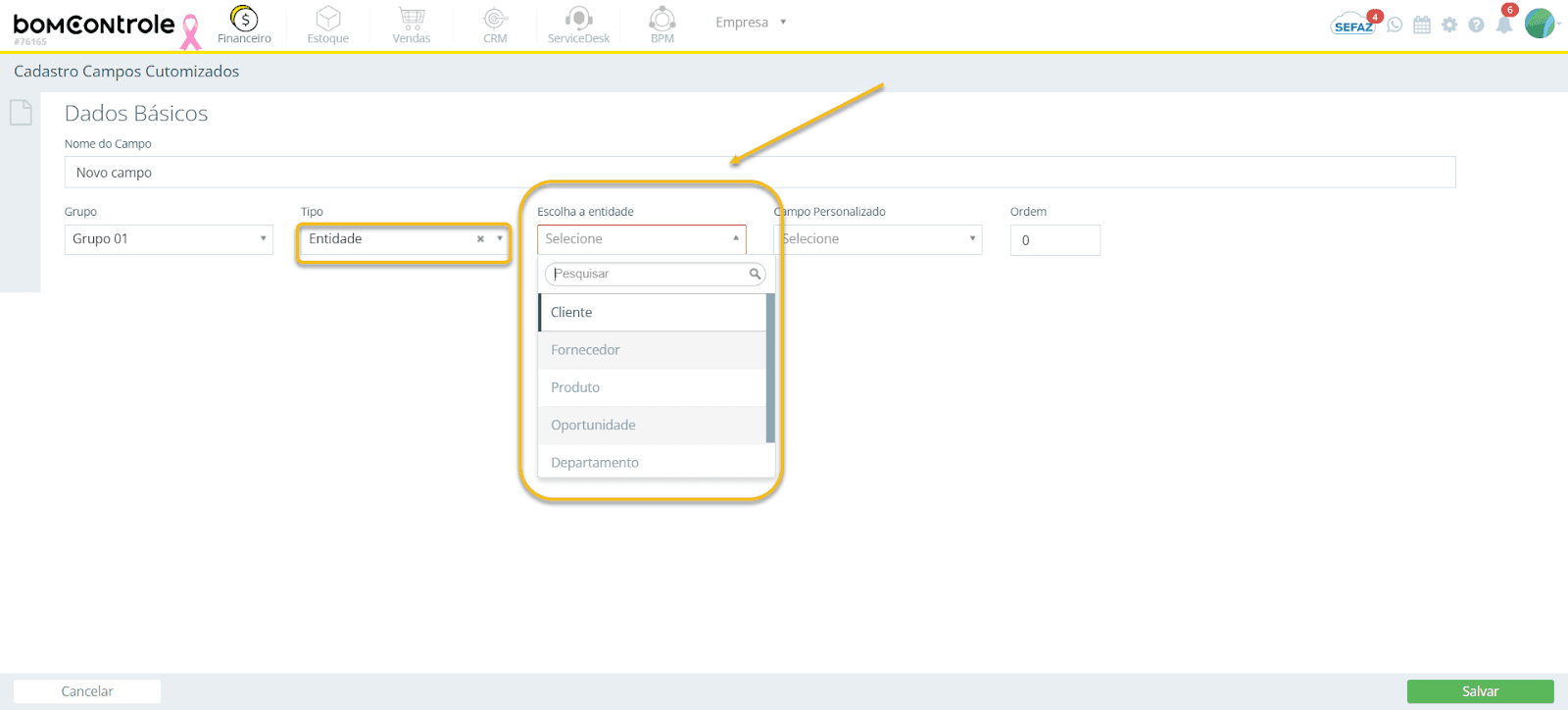
Esta seção só é exibida quando o Tipo selecionado do campo é Entidade. Nela, você define a qual entidade do sistema o campo fará referência. Ao escolher o tipo Entidade, automaticamente surge o campo “Escolha a entidade” para seleção:
Escolha a entidade: Dropdown obrigatório (nesse contexto) que lista as possíveis entidades do BomControle às quais um campo customizado pode se vincular. As opções típicas incluem: Cliente, Fornecedor, Produto, Oportunidade, Departamento, Funcionário, entre outras que estejam disponíveis no sistema.
Selecione, por exemplo, Cliente se você deseja que o campo permita escolher um cliente cadastrado; Produto para selecionar um produto do catálogo; Funcionário para referenciar um colaborador interno; e assim por diante.
Essa configuração faz com que, no formulário de oportunidade, o campo customizado apareça como um campo de busca/seleção ligado à entidade escolhida. O usuário poderá clicar e procurar o registro desejado daquela entidade. Exemplo: Se o campo for “Consultor Técnico Responsável” do tipo Entidade = Funcionário, então ao preencher esse campo na oportunidade, abrir-se-á uma busca nos funcionários cadastrados para selecionar quem será o consultor responsável.
Regra de preenchimento: é obrigatório escolher uma entidade da lista. Se tentar salvar um campo do tipo Entidade sem definir a qual entidade ele se refere, o sistema não permitirá (pois não faria sentido um campo de referência sem alvo definido).
Após salvar, não é possível mudar a entidade associada (assim como não se pode mudar o tipo). Para alterar a entidade de aplicação, seria necessário criar um novo campo. Isso garante consistência: um campo que antes referenciava “Produto” não pode subitamente passar a referenciar “Fornecedor”, pois os dados gravados anteriormente (IDs de produtos) não correspondem a IDs de fornecedores, por exemplo.
Uso no dia a dia: Campos do tipo Entidade facilitam vinculações e cruzamento de informações. Os dados selecionados nesses campos podem ser utilizados em relatórios ou visualizações para, por exemplo, listar todas oportunidades ligadas a determinado produto (se houver um campo “Produto de Interesse”). Note que esse tipo de campo não realiza nenhum vínculo transacional ou efeito colateral – ele apenas armazena a referência para consulta. Por exemplo, escolher um Produto em um campo customizado não reserva estoque nem cria uma ligação formal de contrato; é apenas informativo (diferente de módulos específicos de pedido, onde selecionar um produto implicaria em movimentação de estoque ou faturamento).
Condição
Imagem: Tela de Configuração de Campo (modal aberto via engrenagem), onde definimos obrigatoriedades por etapa – seção Condição
A seção Condição refere-se às regras de obrigatoriedade e visibilidade do campo customizado dependendo de determinadas situações no fluxo do CRM. Em outras palavras, aqui determinamos quando o preenchimento do campo será exigido pelo sistema. Diferentes campos podem ser obrigatórios em diferentes momentos – por exemplo, talvez um campo deva ser preenchido apenas se a oportunidade atingir uma certa fase do funil de vendas, ou no momento de ganhar/perder a oportunidade. As configurações de condição incluem:
Preenchimento Obrigatório (global): No formulário de cadastro do campo, não há um checkbox explícito “Obrigatório” na seção de Dados Básicos, porque o BomControle trata a obrigatoriedade de forma mais granular, por etapa. Inicialmente, um campo customizado não é obrigatório em nenhuma etapa, a não ser que seja configurado para tal. Ou seja, por padrão, campos adicionais são opcionais para o usuário preencher.
A obrigatoriedade pode então ser definida por etapa do funil e condição de encerramento, usando a funcionalidade de configuração (ícone de engrenagem na lista de campos). Assim conseguimos dizer, por exemplo: “Este campo passa a ser obrigatório a partir da etapa X do funil” ou “na etapa final de Ganhou/Perdeu deve estar preenchido”.
Exceção: Campos do tipo Booleano, conforme mencionado, nunca são tratados como “obrigatórios”, já que um booleano não marcado é interpretado como um valor válido (falso). O sistema inclusive desabilita a opção de obrigatoriedade global para booleanos.
Obrigatoriedade por Etapa do Funil: Ao clicar no botão Configurar Campo (engrenagem) de um campo na listagem, abre-se a modal Configuração de Campo. Nessa modal, há uma tabela listando todas as Etapas do Funil de Vendas definido no CRM (as etapas de oportunidade, do primeiro contato até o fechamento). Para cada etapa, você pode marcar se o campo deve ser Obrigatório naquela etapa.
A interface permite inclusive filtrar por funil (caso sua empresa use múltiplos funis de vendas) e marcar rapidamente “Todos” como obrigatórios. Também existe um controle “Obrigatório em todas as etapas” que, se marcado, ativa a obrigatoriedade do campo em absolutamente todas as etapas do processo.
Se um campo é marcado como obrigatório em uma determinada etapa, significa que, ao tentar avançar a oportunidade para além daquela etapa ou concluir a oportunidade, o sistema vai exigir que o campo esteja preenchido. Caso contrário, uma mensagem de erro/alerta será exibida para o usuário, e ele não poderá prosseguir até fornecer o valor do campo.
Regra sequencial: A obrigatoriedade por etapa segue uma lógica sequencial no BomControle. Se você marcar o campo como obrigatório numa etapa intermediária, o sistema pode automaticamente também marcar como obrigatório em todas as etapas seguintes (posteriores) desse mesmo funil, para garantir consistência. Da mesma forma, se desmarcar uma etapa como obrigatória, as etapas posteriores podem ser desmarcadas se não fizer sentido um campo ser obrigatório antes e depois não. O BomControle cuida disso para evitar cenários incoerentes (por exemplo: não faria sentido exigir um campo na 3ª etapa e não exigir na 4ª; ou exigir na 4ª mas não ter exigido na 3ª – já que se não foi exigido antes, faltar o valor depois quebra o fluxo). Assim, normalmente, a obrigatoriedade de um campo começa em uma etapa e permanece obrigatória em todas as etapas seguintes até o fechamento.
Exemplo: Suponha um campo “Valor Aproximado do Imóvel” que a empresa só quer exigir na fase de Proposta. Você entrará na Configuração de Campo e marcará “Obrigatório” a partir da etapa Proposta (inclusive). O sistema automaticamente manterá esse campo obrigatório também em “Negociação” e “Fechamento” (etapas após Proposta), garantindo que uma vez que seja exigido, não possa ficar vazio em etapas posteriores. O usuário, ao tentar mover uma oportunidade para “Proposta” (ou além) sem preencher esse campo, receberá um aviso e não conseguirá avançar a etapa até preencher.
Obrigatoriedade no Fechamento (Ganho/Perdido): Além das etapas do funil, o BomControle permite definir se o campo deve ser exigido no momento de conclusão da oportunidade, seja ela Ganha ou Perdida. Essas situações representam o fechamento do negócio, quando geralmente deseja-se coletar informações finais.
Na modal de Configuração do Campo, há geralmente duas opções adicionais (especialmente para CRM): “Obrigatório ao Ganhar Oportunidade” e “Obrigatório ao Perder Oportunidade”. Marcando-as, você indica que, para encerrar a oportunidade como ganha (venda efetuada) ou como perdida, aquele campo precisa estar preenchido.
Isso é útil para campos como “Motivo da Perda” (que se torna obrigatório quando perde, mas irrelevante se ganhou) ou “Código do Contrato Gerado” (que faz sentido exigir se ganhou a venda).
O sistema implementa essa exigência da seguinte forma: ao clicar em Ganhar ou Perder numa oportunidade, ele verifica todos os campos customizados que foram marcados como obrigatórios nessa condição. Se algum estiver vazio, exibirá uma mensagem do tipo “Preencha o campo X antes de concluir a oportunidade como ganha/perdida”. Assim, força o usuário a registrar aquela informação.
Exemplo prático de condição: Imagine um campo customizado “Motivo da Perda” do tipo Texto Multilinha. Você quer que os vendedores informem por que a oportunidade foi perdida, mas obviamente esse campo só faz sentido quando a oportunidade é marcada como perdida. Como configurar: no cadastro do campo, deixe-o não obrigatório por etapas (afinal, durante o funil ele não é necessário), mas na Configuração de Campo (engrenagem), marque Obrigatório ao Perder Oportunidade. Resultado: O campo ficará presente no formulário (talvez no grupo “Feedback” ou semelhante) mas opcional durante todo o processo. Somente quando o vendedor clicar Perder oportunidade para fechar o negócio, o sistema exigirá que esse campo seja preenchido, garantindo o registro do motivo.
Ação
A seção Ação descreve o impacto e uso do campo customizado após configurado, isto é, o que o sistema faz com este campo ou como ele se comporta nos módulos operacionais. Diferentemente de um campo padrão do sistema, um campo customizado não dispara ações automáticas de negócio, mas influencia a forma de entrada de dados e a disponibilidade de informações para usuários e relatórios. Vamos detalhar os principais pontos de “ação” dos campos customizados:
Aparição nos Formulários (CRM): Uma vez criado (e enquanto ativo), o campo customizado aparece no formulário de Oportunidade para os usuários de vendas/CRM. A posição exata dependerá do Grupo e da Ordem configurados:
Se o campo pertence a um Grupo, ele aparece dentro da seção daquele grupo, respeitando a ordem interna configurada. O grupo por sua vez aparecerá no formulário de acordo com a ordem do grupo.
Se o campo não tem grupo, ele aparecerá em uma seção genérica (geralmente no final da tela de oportunidade, sob um agrupamento padrão para campos adicionais, ou listado individualmente).
O campo é exibido com o rótulo igual ao Nome definido e o controle de entrada correspondente ao Tipo (ex: caixa de texto, caixa de seleção, calendário, etc.).
Obrigatoriedade em ação: Caso o campo tenha sido configurado como obrigatório em certas etapas ou no fechamento, o sistema aplica essa regra quando o usuário estiver interagindo com a oportunidade:
Se tentar salvar uma alteração ou avançar a etapa e o campo é obrigatório naquele momento mas está vazio, o sistema vai bloquear a ação e destacar o campo. Isso obriga o preenchimento antes de prosseguir, garantindo coleta de dados conforme as regras definidas.
Essa validação ocorre tanto no front-end (avisando visualmente) quanto no back-end (impedindo a transição de etapa via regra de negócio), de modo que não há como burlar a exigência – mesmo integrações via API respeitarão isso, retornando erro se tentarem fechar uma oportunidade sem preencher campos obrigatórios.
Uso da Informação: Os dados inseridos nos campos customizados ficam armazenados ligados à oportunidade e podem ser:
Visualizados na tela de detalhes da oportunidade (todos os usuários com acesso àquela oportunidade podem ver os valores preenchidos, embora não possam editá-los após a oportunidade ser concluída – edição é possível enquanto a oportunidade está em andamento, respeitando permissões).
Alterados enquanto a oportunidade estiver aberta (se não for um campo somente leitura). Depois de ganho/perdido, geralmente a oportunidade fica congelada; os campos customizados então servem como histórico.
Extraídos em relatórios e buscas: O BomControle permite, por exemplo, que relatórios customizados ou exportações de dados incluam os campos customizados. Você poderá filtrar oportunidades por valores desses campos através da busca avançada, ou gerar análises como “quantas oportunidades foram perdidas por determinado motivo” (se usar o exemplo do campo Motivo da Perda).
Utilizados em integrações/API: Caso sua empresa integre o BomControle com outros sistemas via API, os campos customizados geralmente estão disponíveis nas chamadas de oportunidade, permitindo enviar esses dados para fora ou receber. O nome técnico ou identificador desses campos na API será derivado do Nome (por exemplo, campos do tipo Entidade podem aparecer como IDs referenciados).
Nenhuma ação automática em outros módulos: Importante ressaltar que um campo customizado, por si só, não altera comportamento nos módulos de Estoque, Financeiro, Vendas ou Notas Fiscais automaticamente. Ou seja, se você adicionar um campo “Número de Série” no CRM, ele servirá apenas para registro na oportunidade; não criará nenhum controle no estoque. Se adicionar um campo “Aprovação Financeira” no CRM, ele não impede a emissão de fatura ou algo do tipo – a não ser que você crie manualmente um processo para verificar isso.
Os campos customizados são destinados a personalizar a coleta de informações relevantes ao seu negócio dentro do CRM, complementando os campos padrão. O sistema não supõe lógicas de negócio para eles (diferente dos campos nativos, que sim podem gerar ações; ex: marcar uma oportunidade como ganha pode gerar um pedido, etc., mas isso independe dos campos customizados).
Exemplo: Um campo customizado de tipo Data chamado “Previsão de Entrega” pode ser preenchido pelo vendedor. Porém, o módulo de Estoque/Expedição não vai agendar uma entrega automaticamente nessa data; alguém deverá usar essa informação manualmente para programar atividades.
Impressão e Templates: Campos customizados do CRM podem ser incluídos em documentos ou e-mails gerados pelo sistema, através de modelos (templates). Por exemplo, ao enviar uma proposta comercial por e-mail, é possível configurar o template para inserir valores de campos customizados automaticamente no texto (veremos mais sobre templates no próximo tópico). Isso significa que esses campos podem aparecer para clientes indiretamente – mas apenas se você deliberadamente configurar um modelo para isso. Caso contrário, permanecem internos.
Exemplo de ação combinada: Vamos ilustrar o fluxo completo: Você criou um campo “Valor Estimado do Projeto” (Numérico, obrigatório na etapa Final de Negociação em diante). No dia a dia, o vendedor pode preencher esse campo a qualquer momento, mas se chegar na etapa “Finalizar Proposta” e não tiver preenchido, o sistema vai exigir. Ele preenche então R$ 50.000,00. Mais tarde, ao gerar a proposta comercial para o cliente, você configurou o template de envio para incluir uma frase “Investimento estimado: {{Valor_Estimado_Do_Projeto}}” – assim, quando o e-mail for enviado, o BomControle substitui esse placeholder pelo valor de 50.000, e o cliente recebe essa informação. Entretanto, internamente, esse campo não afeta cálculo ou estoque, serve apenas informativamente.
Impacto no Sistema e Diferenças entre Campos Customizados do CRM e do Vendas
Os Campos Customizados no BomControle podem ser utilizados em diferentes módulos, principalmente no CRM (oportunidades) e no módulo de Vendas (que no contexto do BomControle geralmente se refere a Ordem de Serviço/Pedido ou outras operações de venda). Embora o funcionamento básico seja semelhante, há algumas diferenças de contexto e impacto que o usuário final deve conhecer:
No Módulo CRM (Oportunidades):
- Contexto de Uso: Campos customizados do CRM aparecem nas telas de criação e edição de Oportunidades (potenciais vendas, negociações em andamento). Servem para enriquecer as informações sobre leads e oportunidades.
- Fluxo de Etapas: Estão relacionados a um Funil de Vendas (pipeline de oportunidade). Na configuração de obrigatoriedade, as condições são definidas por etapas do funil CRM (por ex: Qualificação, Proposta, Negociação, Fechamento) e pelo estado final Ganhou/Perdeu.
- Exemplo de Impacto: Um campo CRM obrigatório na etapa “Proposta” impede que o usuário mova a oportunidade para “Proposta” sem preenchê-lo. Um campo obrigatório ao Ganhar garante que, ao clicar “Ganhar Oportunidade”, o usuário forneça aquela informação final.
- Módulos Relacionados: As informações desses campos são utilizadas dentro do CRM e nas saídas de CRM (como propostas comerciais enviadas por e-mail, relatórios de conversão de vendas, etc.). Eles não refletem automaticamente em Estoque ou Financeiro. Por exemplo, marcar “Produto de Interesse” em uma oportunidade não movimenta estoque – isso só aconteceria ao gerar um pedido firme no módulo de Vendas.
- Visibilidade: Campos do CRM ficam restritos às telas do CRM. Ao converter uma oportunidade em venda/ordem de serviço, o sistema não leva automaticamente os campos customizados CRM para o pedido – a menos que haja campos equivalentes lá e algum processo de integração manual. Em geral, eles servem para a tomada de decisão antes da venda se concretizar.
No Módulo Vendas (Ordem de Serviço/Pedidos):
- Contexto de Uso: No módulo de Vendas, os campos customizados se aplicam às Ordens de Serviço ou Pedidos de venda (dependendo de como sua empresa denomina e usa). Eles complementam os dados de um pedido real, já em execução (por exemplo, um campo “Responsável pela entrega” em uma OS de serviço, ou “Temperatura do caminhão” num pedido de transporte).
- Fluxo de Etapas: Em Vendas, geralmente há um fluxo de Status ou Etapas da Ordem de Serviço (por ex: Aberto, Em Andamento, Concluído, Cancelado) que corresponde a Fluxos de Trabalho internos. A configuração de obrigatoriedade de campos no módulo Vendas leva em conta essas etapas do fluxo de trabalho da OS. Assim, ao clicar na engrenagem de configuração de um campo customizado de Vendas, você poderá definir se ele é obrigatório em determinadas fases da ordem (ou sempre).
- Diferenças de Terminologia: Na tela de configuração do campo, em vez de “funil” e “oportunidade ganha/perdida”, você verá termos como Fluxo de Trabalho/Etapa da OS. A lógica é similar: você pode tornar um campo obrigatório a partir de certo status da ordem, e o sistema cuidará de exigir preenchimento ao avançar a OS para aquele status. Não há equivalente de “ganhou/perdeu” porque uma OS não é ganha ou perdida – ela é concluída ou cancelada. Portanto, campos customizados de Vendas podem ter obrigatoriedade no fechamento (conclusão) de uma OS se configurado.
- Impacto nos Módulos Estoque/Financeiro: Campos customizados em Vendas também não geram movimentos automáticos. Eles existem para registrar dados extras no pedido ou OS. Por exemplo, um campo “Lote do Produto” num pedido pode ser preenchido para registrar informação, mas não substitui o controle de lote do módulo de estoque (a menos que você desenvolva um processo específico para isso). Financeiramente, um campo “Aprovação Financeira por” pode indicar quem aprovou a venda, mas não interage com contas a receber, etc. São dados complementares que podem aparecer em relatórios, notas internas ou incluso em documentos impressos se configurado.
- Exemplo de Impacto: No módulo Vendas, você pode ter um campo “Checklist de Entrega OK” do tipo booleano. Você poderia configurá-lo como obrigatório para concluir a OS. Assim, o técnico só consegue marcar a OS como Concluída se tiver ticado esse checkbox (indicando que o checklist final foi feito). Isso garante um procedimento interno. Mas esse campo não é transmitido para nenhuma nota fiscal; serve apenas para o acompanhamento interno da OS.
Diferenças Práticas Resumidas:
- Local de Configuração: Campos do CRM são configurados via menu CRM > Avançado, enquanto campos de Vendas (Ordem de Serviço) são configurados em menu similar sob Vendas > Avançado (com telas quase idênticas, porém separadas por módulo).
- Separação de Dados: Um campo criado no CRM pertence apenas ao CRM. Se a sua empresa precisa de um campo tanto na oportunidade quanto no pedido, será necessário cadastrá-lo duas vezes (um em CRM e outro em Vendas), pois os contextos são separados. Isso é deliberado para manter cada módulo com seus próprios campos – oportuno para manter histórico independente.
- Permissões: Existem permissões distintas. Um usuário administrador pode ter acesso para configurar campos do CRM mas não de Vendas, ou vice-versa, dependendo das configurações de segurança definidas.
- Uso em Templates: Campos customizados de Vendas podem aparecer em modelos de documentos do módulo Vendas (como e-mails de confirmação de pedido, relatórios de OS, etc.), de forma análoga aos do CRM aparecerem em propostas comerciais. Por exemplo, se houver um template de e-mail para enviar uma confirmação de OS ao cliente, você pode inserir variáveis correspondentes aos campos customizados de Vendas nesse template, permitindo comunicar informações adicionais.
Emissão de Notas Fiscais:
- Os campos customizados, seja do CRM ou de Vendas, não são campos transmitidos na NF-e (Nota Fiscal Eletrônica). A NF-e tem um layout padrão regulamentado e só leva campos específicos. Informações de campos customizados não entram automaticamente na DANFE (Documento Auxiliar da Nota) nem no XML da nota.
- Entretanto, nada impede de usar um campo customizado para armazenar informações que eventualmente sejam usadas manualmente no preenchimento da nota. Por exemplo, se no CRM você coleta “CPF do beneficiário final” como um campo customizado e quer isso na nota, o responsável por emitir a NF poderia consultar esse campo e preencher manualmente no campo de observação da nota ou similar. Não há ligação automática.
Em resumo, os campos customizados servem para complementar a gestão interna e eventualmente documentação interna ou comunicação com cliente, mas não vão para as obrigações fiscais exceto se copiados manualmente.
Solicite uma demonstração
Gerenciar sua empresa com o nosso ERP Completo pode ser simples

Entraremos em contato em até 1 hora
durante o horário comercial.