


CRM
Avançado
Explore as configurações e recursos avançados para personalização.
Automação
Este guia orienta usuários do BomControle na criação e manutenção de Automações CRM. O recurso de automação permite configurar ações automáticas no sistema com base em eventos (gatilhos) ocorridos em Oportunidades, Propostas ou Tarefas do CRM. Por exemplo, é possível programar o envio de um e-mail quando uma oportunidade for ganha, atualizar campos automaticamente ou iniciar processos integrados. A correta configuração de automações agiliza fluxos de trabalho e garante que atividades importantes ocorram sem intervenção manual, impactando diretamente módulos como Vendas, Estoque, Financeiro e Notas Fiscais quando aplicável.
1. Acessando o cadastro de Automação
Para acessar a tela de listagem/cadastro de automações:
Entre no BomControle com um usuário que possua permissão para o módulo CRM Avançado (Automação CRM).
No menu superior, clique em CRM, expanda a seção Avançado e selecione Automação. A tela de listagem de automações será exibida com as automações já cadastradas.
Utilize o botão Cadastrar Novo (geralmente localizado no canto inferior) para incluir uma nova automação, ou o ícone de lápis na linha de uma automação existente para editá-la. Também há opções para Importar ou Exportar automações em lote, caso necessário.
2. Visão geral da tela de Automação
A interface de cadastro de automação é dividida em quatro seções principais, conforme ilustrado a seguir:
Figura 1: Tela de pesquisa de Automação
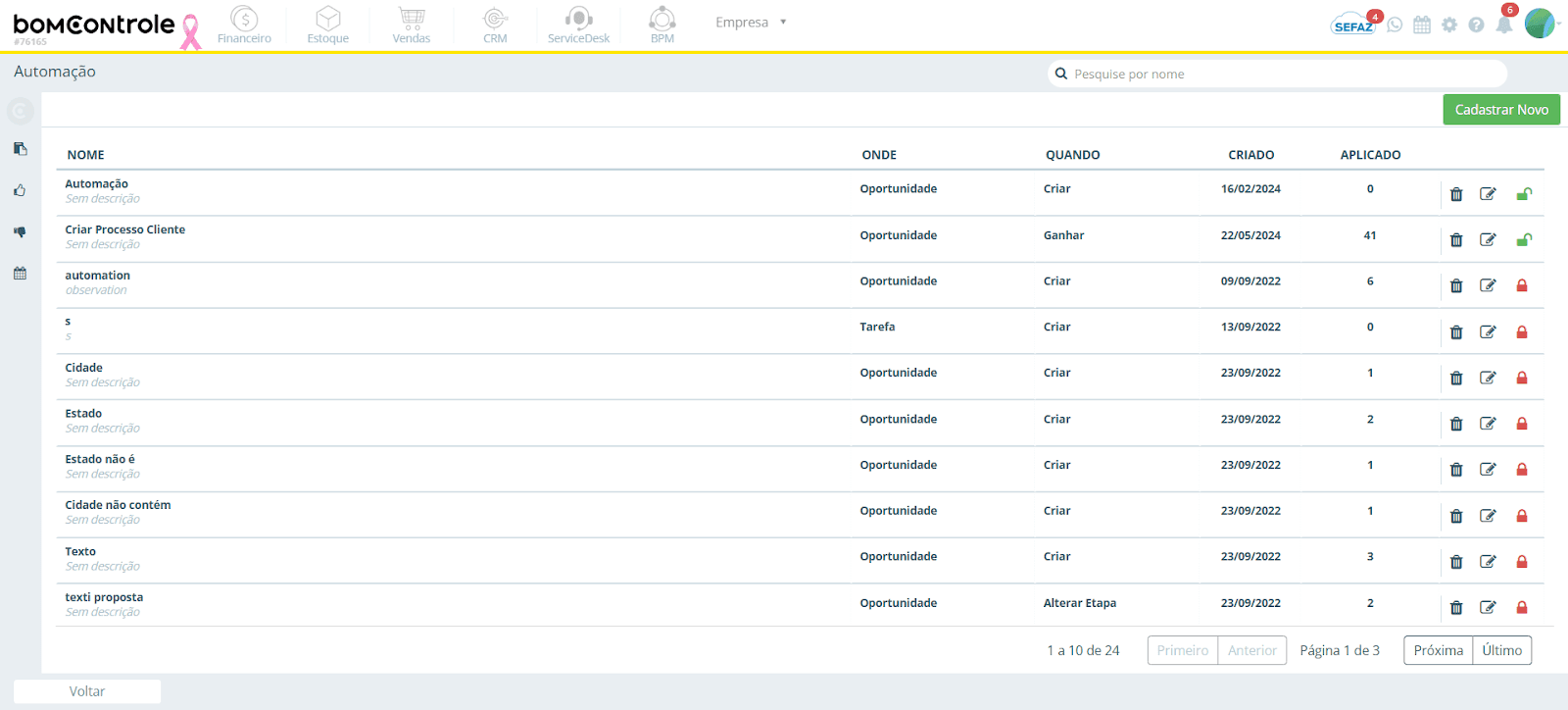
Acima da grade de listagem de automações, existem filtros de pesquisa e ações rápidas. A listagem apresenta colunas como Nome, Onde (contexto de aplicação), Quando (gatilho), Criado (data) e Aplicado (quantas vezes a automação já foi executada). À direita de cada linha, há ícones de ação: Editar (lápis), Excluir (lixeira) e Bloquear/Desbloquear (cadeado aberto/fechado). O cadeado permite ativar ou desativar uma automação sem removê-la do sistema – automações bloqueadas ficam inativas até serem desbloqueadas.
No rodapé da tela de listagem, os botões Importar, Exportar e Cadastrar Novo estão disponíveis para, respectivamente, importar configurações de automação via arquivo, exportar as automações cadastradas e incluir uma nova automação.
3. Resumo dos campos e opções
A tela de cadastro de automação possui os seguintes campos e opções, organizados por seção:
Dados Básicos: campos gerais de identificação da automação.
Nome da Automação: nome descritivo para identificar a automação.
Observação: descrição ou observação adicional sobre a automação (uso interno).
Entidade de Aplicação: define onde e quando a automação será aplicada.
Contexto: a entidade ou módulo do CRM ao qual a automação se refere (Oportunidade, Proposta ou Tarefa).
Gatilho: o evento dentro do contexto escolhido que disparará a automação (por exemplo: criação, mudança de etapa, ganho/perda da oportunidade, etc.).
Condição: filtros opcionais para determinar se a automação deve executar, de acordo com dados da entidade.
Campo: o campo ou atributo do contexto a ser avaliado na condição (por exemplo: Funil, Vendedor, Valor, Temperatura, etc.).
Condição (Operador): o comparador a ser usado na avaliação (por exemplo: está na lista, não está na lista, igual, maior que, etc., dependendo do tipo de campo).
Valor: o valor específico a comparar no campo selecionado. Pode ser um ou mais valores (lista múltipla) ou um valor numérico/textual, conforme o campo.
Adicionar (botão “+”): botão para incluir a condição definida na lista de condições da automação.
Lista de Condições: tabela exibindo todas as condições adicionadas, com colunas Campo, Condição e Valor, e ações para editar ou remover cada condição.
Ação: definição das ações automáticas executadas quando o gatilho ocorrer e as condições (se houver) forem atendidas.
Ações Disponíveis: seleção do tipo de ação automática a realizar (comentário em oportunidade, envio de e-mail, alteração de campo ou criação de processo BPM).
Adicionar Ação (botão “+”): botão para configurar e adicionar a ação selecionada à lista de ações.
Lista de Ações: tabela listando as ações configuradas para esta automação, com colunas Ação (tipo) e Descrição (resumo da configuração), além de botões para editar ou excluir cada ação.
Observação: As seções acima correspondem aos grupos de campos exibidos na tela de cadastro. Cada seção possui um ícone e título identificador (por exemplo, fa-file-o para Dados Básicos, fa-wrench para Entidade de Aplicação, etc.), facilitando a navegação no formulário.
Nos tópicos a seguir, cada seção e seus campos serão detalhados, incluindo regras de preenchimento (obrigatoriedade, formatação, dependências) e impactos de cada configuração em outros módulos do sistema.
4. Detalhamento das seções e campos do cadastro
4.1 Dados Básicos
Imagem da seção "Dados Básicos" do formulário
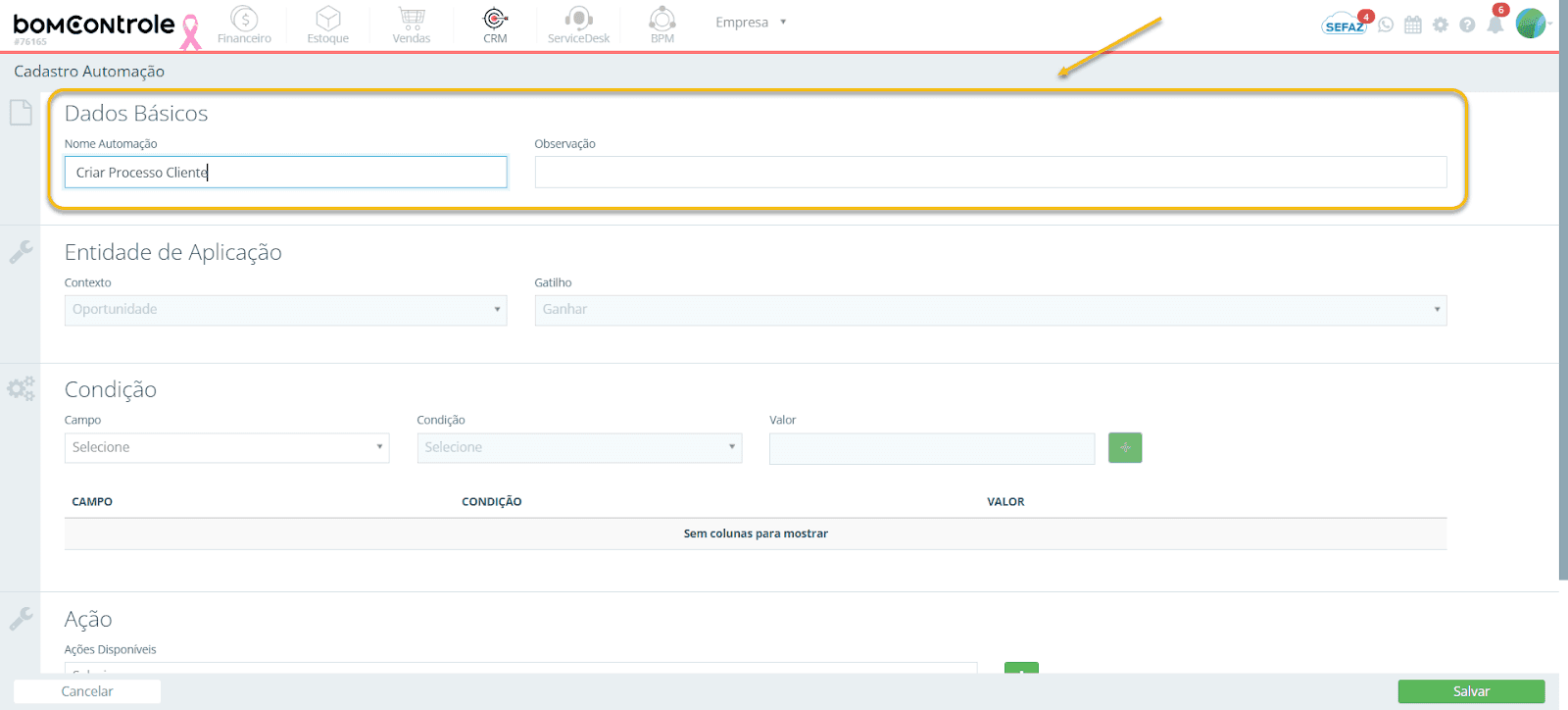
Nome Automação: Defina um nome claro para a automação. Esse nome aparecerá na lista de automações e em mensagens de registro, servindo para identificação rápida.
Regras de preenchimento: obrigatório – é necessário informar um nome não vazio. Recomenda-se utilizar até 100 caracteres, descrevendo objetivamente o propósito da automação (por exemplo: "Enviar e-mail pós-venda" ou "Atualizar etapa em cancelamento"). Não podem existir duas automações com nomes idênticos no mesmo contexto, para evitar confusão (o sistema não impedirá nomes duplicados explicitamente, mas isso pode dificultar a administração).
Impacto: utilizado apenas para referência interna. Um nome bem escolhido facilita a localização na listagem e ajuda outros usuários a entenderem o que a automação faz. Não afeta diretamente outros módulos, mas aparecerá em notificações ou logs relacionados à execução da automação (ex.: no histórico da oportunidade, caso a automação adicione comentários de erro ou ações executadas, o texto do comentário pode incluir o nome da automação para contexto.
Observação: Campo opcional para descrever detalhes adicionais da automação. Pode ser usado para anotações internas, como o objetivo da automação ou condições especiais.
Regras de preenchimento: opcional – pode ser deixado em branco. Aceita texto livre (até 255 caracteres).
Impacto: não influencia a execução da automação. Serve apenas como informação auxiliar visível na listagem (coluna Descrição exibirá este texto ou “Sem descrição” caso vazio) e na tela de edição. Use este campo para documentar logicamente o que a automação faz, facilitando a manutenção futura.
4.2 Entidade de Aplicação
Imagem da seção "Entidade de Aplicação"
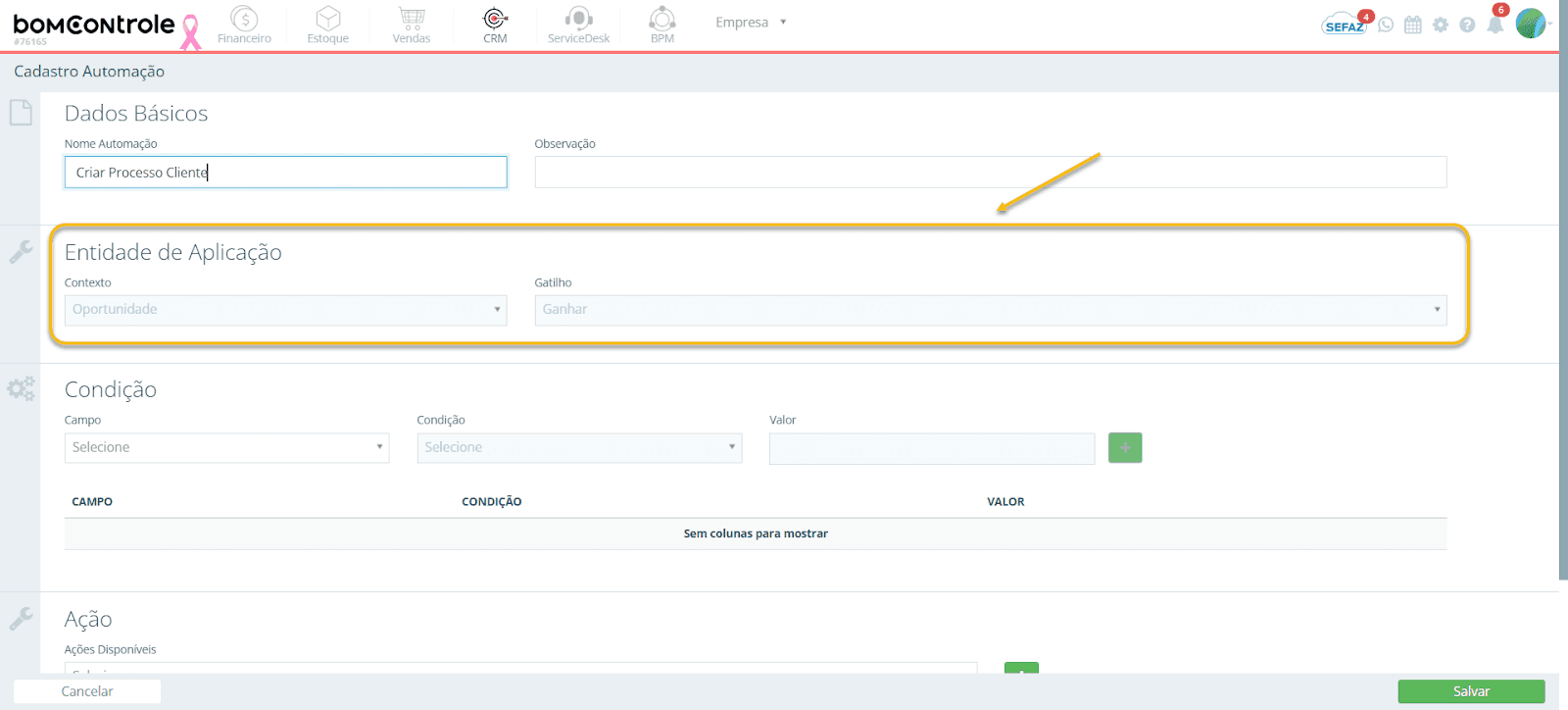
Contexto: Seleciona a entidade ou módulo do CRM onde a automação irá atuar. As opções são: - Oportunidade: Automação vinculada a eventos de oportunidades de venda (funil de vendas CRM).
- Proposta: Automação vinculada a eventos de propostas comerciais (orçamentos/pedidos antes da confirmação da venda).
- Tarefa: Automação vinculada a eventos de atividades na agenda (tarefas, compromissos vinculados a oportunidades).
Regras de preenchimento: obrigatório – é preciso escolher um dos contextos antes de prosseguir. Após salvar a automação, o contexto não pode ser alterado ao editar (campo fica bloqueado em edição), pois define a estrutura das condições e ações configuradas.
Impacto: determina onde a automação “escuta” os eventos. Por exemplo:
Se Oportunidade for selecionado, a automação será acionada por eventos ocorridos em oportunidades (ex.: mudança de etapa da oportunidade, oportunidade ganha/perdida, etc.). Ela poderá afetar dados da própria oportunidade e, indiretamente, o fluxo de vendas (como veremos mais adiante).
Se Proposta for selecionado, a automação reagirá a eventos em propostas comerciais (ex.: proposta criada ou cancelada) – normalmente documentos de orçamento que podem se converter em vendas. As ações dessa automação poderão interagir com a oportunidade vinculada à proposta ou com registros de venda correspondentes.
Se Tarefa for selecionado, a automação observará eventos em tarefas do CRM (atividades da agenda). Importante: atualmente, as tarefas no CRM BomControle estão associadas a oportunidades (TipoAgenda.Oportunidade), então as automações de tarefa se aplicam quando a tarefa está ligada a alguma oportunidade específica. Assim, as ações geralmente afetarão a oportunidade relacionada ou notificarão usuários.
Em resumo, o contexto define em qual módulo CRM e entidade a automação atua e, por consequência, em quais módulos do sistema os resultados aparecerão. Por exemplo, automações em oportunidades e propostas têm impacto direto no módulo de Vendas (pipeline comercial) e indireto nos módulos de Estoque/Financeiro/Notas, pois oportunidades ganhas ou propostas aprovadas se tornam vendas concretas, gerando movimentações nesses módulos (ver seção 5).
Gatilho: Escolha o evento (acionador) específico dentro do contexto selecionado que fará a automação disparar. A lista de gatilhos é carregada com base no contexto escolhido e pode incluir, entre outros:
- Criar: disparado quando um novo registro é criado (nova oportunidade, proposta ou tarefa).
- Alterar Etapa: (somente para Oportunidade) quando a oportunidade muda de etapa no funil de vendas.
- Alterar Temperatura: (Oportunidade) quando a “temperatura” do lead/opção de negócio é alterada (ex.: de morno para quente).
- Ganhar: (Oportunidade) quando a oportunidade é marcada como Ganha (fechamento com sucesso).
- Perder: (Oportunidade) quando a oportunidade é marcada como Perdida (fechamento sem sucesso).
- Reabrir: (Oportunidade) quando uma oportunidade que estava fechada (ganha ou perdida) é reaberta.
- Gerar Proposta: (Oportunidade/Proposta) evento de geração de uma proposta comercial. Na prática, ocorre ao converter uma oportunidade em proposta (orçamento) ou ao criar uma proposta vinculada a uma oportunidade.
- Cancelar Proposta: (Oportunidade/Proposta) quando uma proposta comercial é cancelada ou rejeitada pelo cliente.
- Realizar: (Tarefa) quando uma tarefa/atividade é marcada como realizada (concluída).
Observação: Os gatilhos disponíveis na lista são filtrados pelo sistema conforme o contexto. Por exemplo, gatilhos como Ganhar/Perder só aparecem se o contexto for Oportunidade; Realizar apenas se contexto Tarefa; Gerar Proposta e Cancelar Proposta aplicam-se a oportunidades/propostas; Alterar Etapa e Temperatura não se aplicam a tarefas, etc. Dessa forma, selecione primeiro o Contexto para então ver os gatilhos válidos naquele escopo.
Regras de preenchimento: obrigatório – toda automação precisa de um evento disparador definido. Caso nenhum gatilho seja selecionado, não será possível salvar a automação.
Impacto: define quando a automação será executada. Uma vez ativada (salva e não bloqueada), o sistema monitora o evento escolhido:
Se o gatilho ocorrer para um registro dentro do contexto selecionado, o sistema avalia as condições definidas (se houver) e, caso todas satisfaçam, executa as ações configuradas.
Se o evento não ocorrer, ou se ocorrer mas as condições não forem atendidas, a automação permanece inativa para aquele caso.
Importante: A automação “escuta” os eventos futuros após sua criação – eventos passados não irão retroativamente disparar automações. Além disso, múltiplas automações podem reagir ao mesmo gatilho; o sistema executará todas as automações pertinentes, geralmente sem garantia de ordem se independentes. Deve-se tomar cuidado para que automações diferentes não entrem em conflito caso compartilhem gatilhos semelhantes.
4.3 Condição
Imagem da seção "Condição"
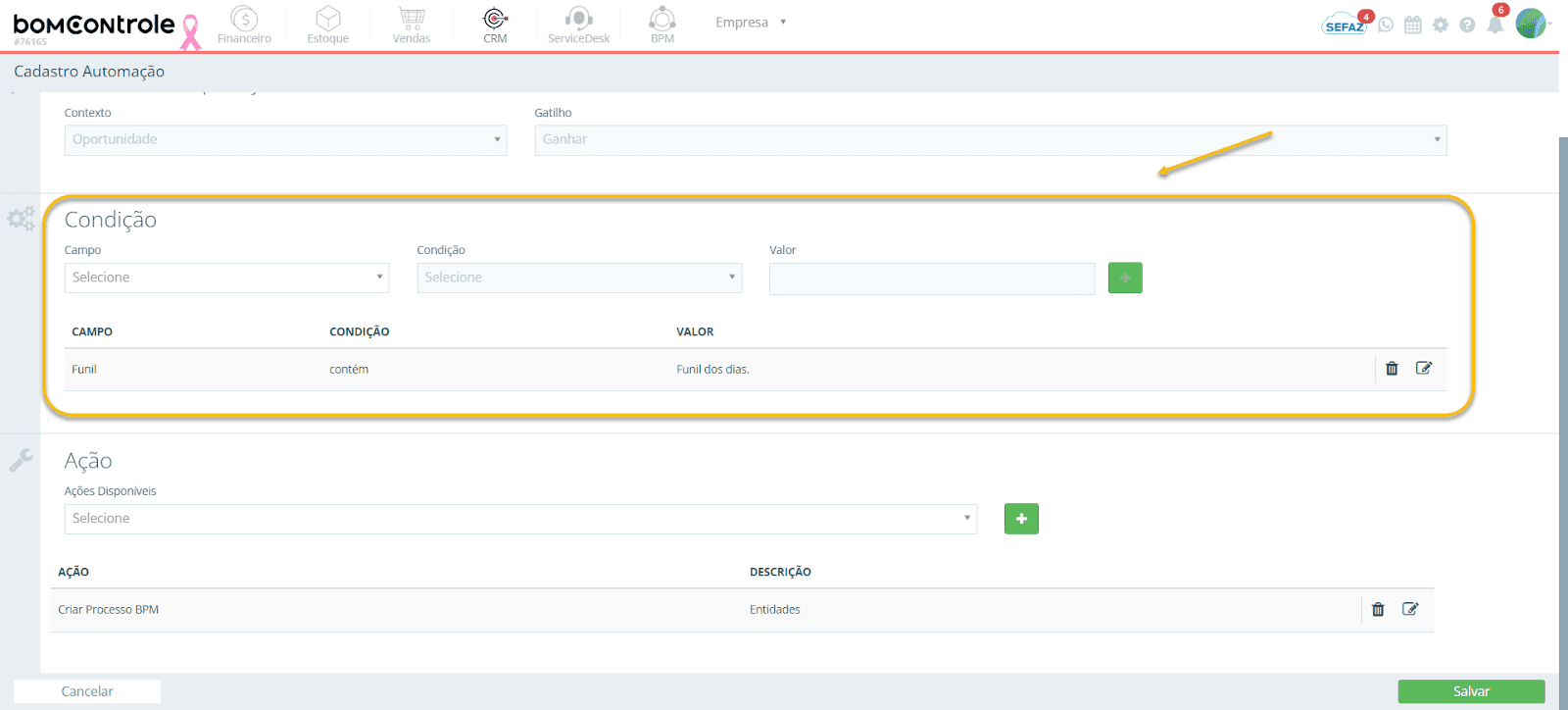
Nesta seção definem-se as condições opcionais para refinar quando a automação deve ser executada. Por padrão, se nenhuma condição for adicionada, a automação ocorrerá toda vez que o gatilho acontecer no contexto escolhido. Ao adicionar condições, você especifica critérios que precisam ser verdadeiros para a ação ser disparada.
A configuração de condição é feita em três partes: Campo, Condição (operador) e Valor, que juntos formam uma cláusula lógica (exemplo: “Vendedor está na lista João, Maria” ou “Valor > 1000”). É possível adicionar várias condições; nesse caso, todas devem ser atendidas simultaneamente (lógica E) para que a automação seja acionada.
Campo: selecione, dentre as opções, o campo da entidade de contexto que será avaliado. A lista de campos disponíveis depende do contexto escolhido, incluindo campos padrão e possivelmente campos personalizados do CRM. Alguns exemplos de campos por contexto:
Oportunidade: Empresa (unidade de negócio), Funil de vendas, Etapa atual, Vendedor, Usuário de criação, Lead (cliente/prospect associado), Origem (origem do lead), Valor (valor da oportunidade), Motivo Ganho/Perda (quando aplicável), Temperatura (classificação quente, morno, frio), além de quaisquer campos personalizados definidos para oportunidades (campos customizados de formulários CRM).
Proposta: Serviço ou Produto (itens incluídos na proposta), Valor total da proposta, além de campos relacionados à venda derivada da proposta (empresa, cliente, etc.). Nota: Propostas estão vinculadas a oportunidades/vendas no BomControle; assim, muitos campos de oportunidade também podem ser relevantes via associação.
Tarefa: Tipo de Atividade (categoria da tarefa, ex.: ligação, visita), Participantes (envolvidos na tarefa), Responsável (usuário atribuído à tarefa), além de possivelmente data de conclusão ou outros atributos da agenda.
Ao selecionar o Campo, o sistema automaticamente ajusta o próximo campo (Condição/Operador) para listar apenas operadores válidos para aquele tipo de campo. Por exemplo, se o campo for do tipo lista (como Funil, Vendedor, etc.), os operadores disponíveis serão “Está na lista” ou “Não está na lista”; se for um campo numérico (como Valor), estarão disponíveis operadores como “Igual”, “Diferente”, “Maior que”, “Menor que”, “Maior ou igual”, “Menor ou igual”; se for booleano (Sim/Não), possivelmente “Igual a Sim” ou “Igual a Não”, etc. Campos de texto podem oferecer operadores de comparação direta (igual/diferente) ou de conteúdo (contém/não contém) – embora no contexto de automação CRM, geralmente se trabalhe com listas pré-definidas e números em vez de textos livres para condições.
Regras de preenchimento: obrigatório para adicionar uma condição – deve-se escolher um campo antes de definir o operador e valor. Enquanto nenhum campo for selecionado, os demais controles de condição ficam desabilitados. Cada condição adicionada requer um campo distinto; o sistema não impede repetir o mesmo campo em múltiplas condições, mas isso deve ser usado com cautela (pode redundar ou sempre falhar).
Impacto: o campo escolhido determina qual atributo da entidade será filtrado. Isso permite, por exemplo, restringir a automação a um funil específico, a um determinado vendedor ou a oportunidades acima de certo valor. A escolha correta dos campos de condição garante que a automação atue somente nos cenários desejados, evitando execuções indevidas. (Exemplo: selecionar campo “Empresa” e valor “Matriz” faria a automação rodar apenas para registros vinculados à empresa matriz, ignorando filiais.)
Condição (Operador): (Campo 6) selecione o operador lógico de comparação a ser aplicado entre o campo e o valor. As opções variam conforme explicado acima, dependendo do tipo do campo: - Para campos do tipo lista (vários valores possíveis, ex.: funil, vendedor, temperatura enumerada): geralmente oferece “Está na lista” e “Não está na lista”. Esses operadores verificam se o valor atual do campo está (ou não) dentro do conjunto de valores especificados. - Para campos numéricos (ex.: valor monetário, quantidade): operadores comparativos clássicos (Igual, Diferente, Maior, Menor, Maior ou igual, Menor ou igual). - Para campos de texto (se aplicável em campos customizados): possivelmente Contém e Não contém (para substrings) ou igualdade exata. - Para campos booleanos (sim/não): operador se resume a escolher se o valor será verdadeiro ou falso (o preenchimento do “Valor” nesse caso pode ser um checkbox indicando Sim/Não, ou o operador pode ser implícito).
- Para campos data (se disponível): operadores de comparação de data (antes de, depois de, em, etc.) – embora campos de data de oportunidade (como Data de Criação) não estejam listados diretamente nas opções padrão de condição, podendo ser acessados indiretamente via campos customizados ou variáveis em processos BPM.
Regras de preenchimento: obrigatório – após escolher um campo, deve-se selecionar um operador para prosseguir. Caso contrário, não será possível informar o valor nem adicionar a condição. O sistema só habilita o campo de Valor depois que um operador válido é escolhido. Se o usuário trocar o campo selecionado, o operador é resetado e precisará ser escolhido novamente de acordo com o novo campo.
Impacto: define como a comparação será feita entre o valor atual do registro e o valor configurado na condição:
“Está na lista / Não está na lista”: usados para verificar pertença a conjuntos. Ex.: Campo Vendedor está na lista [João, Maria] significa que somente se o vendedor responsável for João ou Maria a condição será atendida; não está na lista significa que qualquer vendedor exceto João ou Maria satisfaz.
Comparadores numéricos (>, <, =, etc.): aplicam-se a valores numéricos ou datas (interpretadas cronologicamente). Ex.: Valor > 10000 filtra apenas oportunidades/propostas cujo valor seja maior que 10.000 (monetário); Data de Criação < 01/01/2025 significaria registros criados antes de 2025, e assim por diante.
Igual/Diferente: servem tanto para números quanto textos ou até mesmos IDs de listas, verificando igualdade exata. Ex.: Temperatura = Quente (verdadeiro apenas se a oportunidade estiver classificada como quente).
Esses operadores, combinados com o campo e valor adequados, permitem criar desde condições simples até regras mais complexas de negócio. Por exemplo, é possível definir duas condições combinadas: “Funil está na lista Pré-Venda” E “Valor ≥ 5.000”, fazendo a automação só rodar em oportunidades de pré-venda de alto valor.
Valor: especifica o critério de comparação em si, isto é, o valor ou conjunto de valores que o campo selecionado deve assumir (ou não) para satisfazer a condição. O tipo de controle de entrada para o valor muda conforme o campo escolhido: - Para campos correspondentes a entidades do sistema (Empresa, Vendedor, Usuário, Lead, Origem etc.): será exibida uma caixa de seleção múltipla listando os possíveis valores (por exemplo, lista de empresas cadastradas, lista de vendedores ativos, usuários do sistema, lista de origens possíveis). Você pode selecionar um ou mais itens.
Exemplo: Campo Funil – o sistema mostrará todos os funis de venda cadastrados e permitirá marcar um ou vários; Campo Vendedor – listará os vendedores (usuários de vendas) do CRM. - Para campos de Etapa (fase do funil): o sistema exibirá as etapas disponíveis, geralmente filtradas pelo funil. No caso específico do cadastro de automação, como a etapa está ligada a um funil, pode ser necessário que uma condição fixando o Funil seja adicionada para que a comparação de Etapa faça sentido. De toda forma, a seleção de valor mostrará as etapas vinculadas ao funil da oportunidade ou proposta atual.
- Para campos Temperatura (quente, morno, frio) e Motivo de Ganho/Perda: mostrará as opções predefinidas (ex.: Motivo pode listar “Preço”, “Prazo”, “Concorrência” etc., se cadastrados).
- Para campos Serviço/Produto em propostas: será apresentada a lista de Serviços ou Produtos do catálogo para seleção. Assim é possível condicionar pela presença de um determinado item na proposta (ex.: Proposta contém determinado produto).
- Para o campo Valor (monetário): em vez de lista, será um campo de entrada numérico onde você digita o valor de referência. Apenas um valor pode ser informado nesse caso (já que comparadores numéricos são binários). Exemplo: inserir 1000 combinado com operador “>” significa “maior que 1000”. (Dica: insira apenas dígitos, sem símbolos monetários; o sistema interpreta de acordo com a moeda padrão do ambiente.)
- Para campos booleanos (Sim/Não): pode ser exibido um componente toggle ou uma seleção Sim/Não para o valor.
- Para campos de texto livres ou multilinha (normalmente campos personalizados de descrição): será um campo de texto para digitar a palavra ou frase a comparar (ou parte dela, se o operador for “contém”).
Regras de preenchimento: obrigatório quando um operador estiver definido – é necessário escolher pelo menos um valor ou preencher o campo conforme o tipo, caso contrário a condição não pode ser adicionada. Em seleções múltiplas, todos os valores marcados serão considerados como um conjunto (usados com operadores “está/não está na lista”). Para valores numéricos, respeite o formato (usar ponto ou vírgula conforme configuração regional, normalmente vírgula para decimais em PT-BR; não inserir separador de milhar). No caso de datas, será preciso escolher a data exata se aplicável.
Impacto: define o critério específico da condição. O valor escolhido é comparado com o valor real do campo no registro quando o gatilho ocorre. Se a comparação for verdadeira de acordo com o operador, a condição é satisfeita; caso contrário, a automação será ignorada para aquele evento. Alguns cuidados:
Para listas: selecionar múltiplos itens amplia a condição no sentido “qualquer um destes valores”. Por exemplo, Origem = Google, Facebook (está na lista) significa origem Google OU Facebook atendem. Já não está na lista [Google, Facebook] significa que qualquer outra origem diferente de Google ou Facebook atende.
Para valores numéricos: garanta que o número esteja na unidade correta (se o campo for valor monetário, entende-se na mesma moeda do sistema).
Para textos: lembre-se de maiúsculas/minúsculas caso o sistema diferencie (geralmente as comparações de contém/igual não são case sensitive, mas convém manter consistência com o registro esperado).
Uma condição bem definida filtra exatamente os casos desejados. Exemplo prático: Campo “Participantes” (de tarefa), Condição “está na lista”, Valor “Cliente XYZ” – a automação de tarefa só disparará se a tarefa incluída tiver o cliente XYZ entre os participantes (útil para acionar algo especial para esse cliente). Já uma condição “Responsável não está na lista [João, Maria]” poderia ser usada para excluir determinados usuários: a automação só rodará se o responsável não for João nem Maria.
Adicionar Condição (botão "+"): após definir Campo, Operador e Valor, clique no “+” verde para incluir a condição na lista. A condição configurada será listada na tabela logo abaixo e o formulário limpará os campos para permitir adicionar uma próxima condição, se desejado.
Regras de uso: o botão Adicionar somente ficará habilitado quando os três campos acima estiverem preenchidos adequadamente. Caso esteja desabilitado, verifique se algum item está faltando. É possível adicionar quantas condições forem necessárias; elas serão conectadas por lógica AND (E) – todas devem ser verdadeiras simultaneamente.
Impacto: ao adicionar cada condição, você refina os critérios de disparo. A lista de condições construída representa o conjunto completo de filtros que serão aplicados. Se pelo menos uma condição da lista não for satisfeita no momento do gatilho, a automação não será executada para aquele evento. Em outras palavras, todas as condições adicionadas precisam ser verdadeiras. Planeje as condições com atenção para não criar conflitos lógicos (por exemplo, duas condições mutuamente exclusivas que nunca poderão ser verdadeiras ao mesmo tempo). Se precisar de lógica OR (ou), isso exigiria configurar múltiplas automações separadas com critérios distintos, já que cada automação trata suas condições internamente com E.
Lista de Condições: tabela que aparece abaixo do formulário de condição, listando cada condição adicionada. Para cada condição são mostrados:
- Campo: o nome do campo selecionado.
- Condição: o operador escolhido.
- Valor: o valor ou valores especificados.
Se nenhuma condição foi adicionada, a tabela exibirá uma mensagem do tipo “Sem colunas para mostrar”. Ao haver condições, cada linha apresentará também dois botões de ação:
- Excluir (lixeira): remove a condição da lista.
- Editar (ícone de lápis): retorna a condição para os campos acima, permitindo alterar Campo/Operador/Valor. Enquanto em modo de edição de condição, o botão “Atualizar” (seta circular) ficará disponível no lugar do “Adicionar”, para confirmar a alteração, e um botão “Cancelar” para desistir da edição. Após editar e atualizar, a condição na lista é modificada.
Regras de uso: as condições listadas só são persistidas de fato quando a automação é salva. Até lá, você pode livremente adicionar, editar ou remover condições. Ao editar, certifique-se de clicar em Atualizar para gravar a mudança na lista. Saindo da tela sem salvar, todas as condições adicionadas/alteradas serão perdidas.
Impacto: a grade de condições é um resumo visual das regras definidas. Revise essa lista para garantir que a lógica corresponde à sua intenção. Por exemplo, se houver duas condições, confirme se ambas realmente devem ser simultâneas; caso pretenda uma lógica alternativa (OU), lembre-se de que não é suportada numa única automação – seria preciso dividir em duas automações diferentes com condições distintas. Na execução, o sistema avaliará sequencialmente cada condição da lista; se uma falhar (resultado falso), as demais são ignoradas e nenhuma ação ocorrerá para aquele evento. Somente se todas passarem, as ações configuradas serão acionadas.
4.4 Ação
Imagem da seção "Ação"
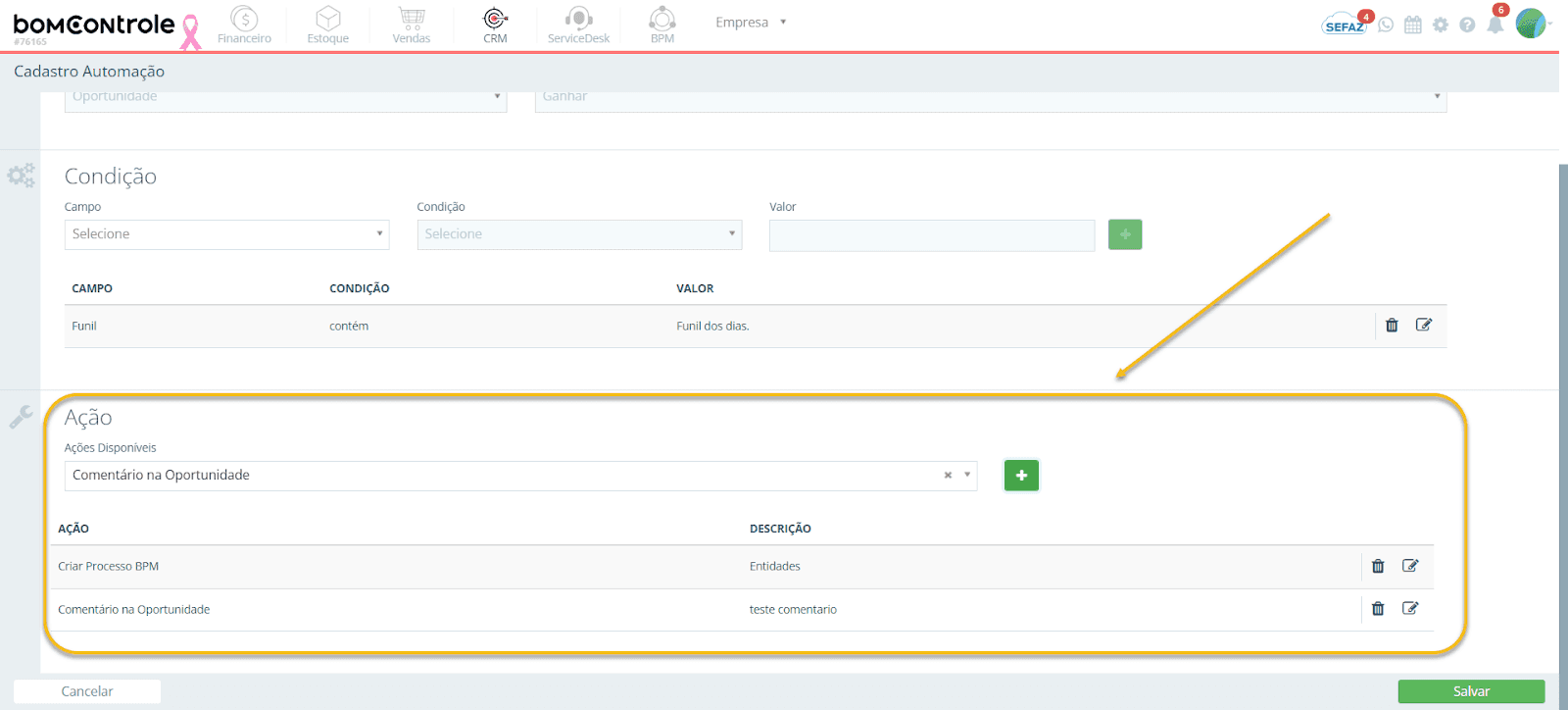
Nesta seção configuramos o que o sistema deve fazer automaticamente quando a automação for disparada. É possível definir uma ou várias ações, que serão executadas na ordem em que aparecem na lista (ordem em que foram adicionadas). As ações disponíveis no BomControle CRM para automação são:
Comentário na Oportunidade: adicionar um comentário no histórico da oportunidade relacionada.
Enviar E-mail: enviar uma mensagem de e-mail para destinatários selecionados, com conteúdo baseado em um template.
Alterar Campo: realizar automaticamente alguma alteração de dados na oportunidade (ex.: mudar a etapa, reatribuir vendedor, marcar temperatura, etc.).
Criar Processo BPM: instanciar um processo de negócio (workflow BPM) previamente cadastrado, alimentando-o com dados da oportunidade.
Vamos detalhar a configuração de cada tipo:
Ações Disponíveis (seleção): escolha, no dropdown, qual ação deseja adicionar. Ao selecionar uma das opções acima, nenhuma mudança imediata ocorre na lista – é necessário clicar no botão "+" Adicionar Ação para efetivamente configurar e incluir a ação. Entretanto, a seleção do tipo de ação determina qual janela de configuração irá abrir em seguida.
Regras de preenchimento: obrigatório para adicionar – deve-se escolher um tipo antes de clicar no “+”. Caso contrário, o sistema não saberá que ação configurar. Só é possível adicionar uma ação por vez; para múltiplas, repita o processo (escolha um tipo e clique em adicionar, depois escolha outro tipo e adicionar novamente, etc.).
Impacto: a opção escolhida define que tipo de operação automática ocorrerá. Cada ação pode afetar módulos diferentes:
Comentário impacta apenas o CRM (adiciona informação à oportunidade).
Enviar E-mail pode envolver comunicação externa (clientes) ou interna (usuários), mas não altera dados no banco, apenas gera notificações.
Alterar Campo pode modificar o estado de um registro no CRM (e essas mudanças podem repercutir em outros módulos – ex.: mudar uma oportunidade para Ganha pode iniciar processos de venda/estoque/financeiro).
Criar Processo BPM pode integrar com qualquer área, dependendo do processo configurado (pode criar tarefas, ordens de serviço, lançamentos financeiros, etc., conforme o design do processo BPM escolhido).
Adicionar Ação (botão "+"): após selecionar o tipo de ação, clique no botão “+” verde para configurar os detalhes e incluir a ação na lista. Ao clicar, o sistema abrirá uma janela/modal específica para coletar as informações necessárias daquela ação: - Para Comentário: abre a janela “Configuração de Comentário” onde você deverá digitar o texto do comentário a ser inserido automaticamente.
Pode ser um texto livre; recomenda-se algo que contextualize a automação (ex.: "Automação X: oportunidade ganhou status Y."). Confirme para adicionar – o texto será salvo.
- Para Enviar E-mail: abre a janela “Configuração de E-mail” onde você especificará:
- Destinatários: pode marcar opções como Contatos do Lead (todos os contatos cadastrados do cliente/lead relacionado), Responsável do Módulo (por exemplo, o vendedor responsável pela oportunidade ou o usuário responsável pela tarefa, dependendo do contexto), Vendedor (o próprio vendedor da oportunidade, se diferente do responsável), e Outros (onde é possível inserir endereços de e-mail manualmente ou escolher outros usuários específicos).
- Template de E-mail: selecione um modelo de e-mail previamente cadastrado no sistema (com assunto e corpo padrão). Esses templates podem conter variáveis que serão substituídas por dados da oportunidade automaticamente (como nome do cliente, valor, produtos, etc.). Escolha o template apropriado para a mensagem que deseja enviar.
- Após configurar destinatários e template, confirme para adicionar. A automação salvará internamente os IDs dos contatos selecionados, flags indicando quais grupos foram marcados (lead, vendedor, etc.) e o template escolhido. Na lista de ações, a descrição exibirá um resumo, por exemplo: Envio para: Contatos do Lead, Vendedor – Template utilizado: Nome do Template.
- Para Alterar Campo: abre a janela “Configuração de Alteração de Campo”. Nesta, você poderá definir um ou múltiplos ajustes a serem feitos na oportunidade alvo. As opções disponíveis refletem ações comuns de atualização:
- Alterar Título: permite especificar um novo título para a oportunidade.
- Editar Vendedor: escolher um novo vendedor (responsável comercial) para atribuir à oportunidade.
- Adicionar Seguidor: selecionar um usuário que será adicionado como seguidor da oportunidade (passará a acompanhá-la, recebendo notificações de atualização). - Alterar Temperatura: escolher uma nova temperatura (Quente, Morno, Frio) para classificar a oportunidade.
- Alterar Funil/Etapa: mover a oportunidade para uma etapa diferente (possivelmente em outro funil). Será preciso escolher o Funil e a nova Etapa de destino.
- Adicionar Comissionado: selecionar um usuário para adicionar como vendedor comissionado na oportunidade (um segundo vendedor que receberá comissão). Você pode configurar um ou mais desses subitens antes de confirmar. Por exemplo, numa única ação Alterar Campo, é viável marcar para alterar a etapa e adicionar um seguidor simultaneamente.
Regras: pelo menos uma alteração deve ser feita na janela para poder salvar. Campos não preenchidos serão ignorados. Após confirmar, a ação é adicionada. Na lista de ações, a descrição exibirá brevemente o que será alterado: por exemplo, se for alterar etapa, mostrará o nome da etapa definida; se incluir título, vendedor etc., a interface pode não listar todos na descrição, mas todas as configurações serão aplicadas na execução.
- Para Criar Processo BPM: abre a janela “Configuração de Processo BPM”. Você deverá selecionar qual Processo de Negócio (dentre os cadastrados no módulo de BPM) deseja instanciar. Por exemplo: um processo de “Aprovação de Desconto” ou “Entrega de Pedido”. Após escolher o processo, serão exibidas as variáveis/formulários iniciais que o processo requer (se houver). Você poderá mapear campos da oportunidade para os campos do processo. Frequentemente, o sistema já mapeia automaticamente alguns valores padrão: empresa, ID da oportunidade, datas, etc., mas você pode ajustar conforme necessário. Confirme para adicionar. A descrição na lista de ações mostrará o nome do processo selecionado.
Após configurar e adicionar, a janela modal se fecha e a ação aparece na Lista de Ações no formulário principal.
Regras de uso: assim como nas condições, o botão Adicionar Ação só funciona após selecionar um tipo de ação. Dentro das janelas modais de configuração, todos os campos obrigatórios devem ser preenchidos; caso contrário, não será possível salvar a ação. Você pode adicionar várias ações repetindo o processo. É permitido, inclusive, adicionar múltiplas ações do mesmo tipo (por exemplo, dois envios de e-mail diferentes para grupos distintos ou em templates distintos; ou dois comentários diferentes). Entretanto, planeje a ordem se houver dependência (as ações são executadas na sequência em que aparecem).
Impacto: cada ação adicionada define o que o sistema fará automaticamente quando a automação disparar. Múltiplas ações serão executadas uma após a outra:
Comentários serão inseridos no histórico da oportunidade (visíveis na tela de oportunidade, aba de histórico/notas). Isso ajuda na auditoria e comunicação interna. Ex.: se uma automação falhar em alguma etapa, o sistema pode registrar um comentário de erro (o código faz isso se ocorrer exceção na execução de ação, criando comentário de erro na oportunidade).
E-mails serão enviados imediatamente via servidor de e-mail configurado. O assunto do e-mail receberá um prefixo com o código da oportunidade (ex.: “#CRM-123 Assunto do Template”) para referência. Os destinatários são coletados conforme marcado: contatos do lead (todos os contatos cadastrados para a pessoa/empresa do negócio), responsável do módulo (por exemplo, o vendedor responsável pela oportunidade, cujo e-mail de login será usado), outros e-mails informados manualmente, etc. O corpo do e-mail será gerado a partir do template escolhido, com variáveis substituídas pelos dados reais da oportunidade (nome do cliente, valores, produtos, vendedor, datas, etc.). Assim, garante-se comunicação consistente e automática com stakeholders.
Alterações de campo serão aplicadas diretamente no registro da oportunidade ou relacionado. O sistema executa cada alteração como se um usuário as fizesse: por exemplo, se alterar a etapa, ele validará requisitos (como campos obrigatórios daquela etapa preenchidos)e então salvará a oportunidade atualizada. Alterar etapa gera também um registro de histórico de transição de etapa, mencionando as etapas antiga e nova. Se alterar o vendedor responsável, a oportunidade passa a ser atribuída ao novo vendedor imediatamente. Adicionar seguidor cria um vínculo de seguidor no banco (evitando duplicatas – o sistema checa se aquele usuário já não era seguidor). Alterar título simplesmente atualiza o campo de título.
Adicionar vendedor comissionado insere um registro de comissão; se já houver um comissionado com o mesmo papel, o sistema não duplica – ele gera um comentário avisando que já existia um comissionado similar. Em geral, as alterações de campo podem desencadear lógicas internas: por exemplo, mudar uma oportunidade para Ganha poderia disparar, fora do escopo da automação, a geração de um pedido/venda confirmada (dependendo do fluxo adotado pela empresa), ou ao mudar etapa pode enviar notificações normais de etapa para o vendedor, etc., assim integrando-se aos processos de Vendas. Nenhuma alteração de campo configura, por si, movimentações de estoque ou financeiras, mas elas preparam o terreno (por exemplo, marcar Ganha sinaliza ao usuário que já pode emitir uma Nota Fiscal de venda no módulo de NF-e, e se a empresa adotou automação via BPM para isso, é possível engatilhar via Processo BPM).
Instanciar um processo BPM lança um processo no módulo de Processos do BomControle. Esse processo pode envolver diversas atividades que tocam outros módulos. Por exemplo, um processo de Entrega poderia criar uma Ordem de Saída de Estoque, gerar uma tarefa de separação no módulo de Estoque, e até criar uma cobrança no Financeiro. No momento da automação, o sistema passa os dados necessários para iniciar corretamente o fluxo (empresa, oportunidade, etc.). Ele também deixa registrado na oportunidade que um processo foi criado, inserindo um comentário do tipo "Foi criado um processo no BPM número <<ID>>" para rastreabilidade. O impacto exato depende do processo escolhido – automações permitem, assim, expandir ações para além do CRM, integrando com Estoque, Financeiro, Compras ou qualquer módulo, via fluxos BPM.
Lista de Ações: tabela que lista todas as ações adicionadas à automação. Para cada ação, exibe:
- Ação: nome do tipo de ação (Comentário, Enviar E-mail, Alterar Campo ou Criar Processo BPM).
- Descrição: um resumo configurado da ação: - Para Comentário: mostra o início do texto do comentário configurado.
- Para Enviar E-mail: mostra os grupos de destinatários marcados (ex.: "Contatos do Lead - Vendedor - Outros") e o nome do template escolhido.
- Para Alterar Campo: mostra qual campo será alterado, por exemplo o nome do campo que será modificado (se múltiplos campos foram configurados, pode exibir apenas o primeiro ou o principal).
- Para Criar Processo BPM: mostra o nome do processo selecionado. - [Se a descrição for longa, pode aparecer truncada; passando o mouse (na interface do sistema) geralmente aparece o texto completo em tooltip.]
Assim como na lista de condições, cada linha de ação possui botões: - Excluir (lixeira): remove a ação da lista. - Editar (lápis): reabre a janela de configuração daquela ação, permitindo alterar parâmetros (ex.: mudar destinatários de e-mail, texto do comentário, etc.). Ao salvar, a linha é atualizada.
Caso nenhuma ação tenha sido adicionada, a grade mostra “Sem colunas para mostrar”.
Regras de uso: revise todas as ações listadas antes de salvar a automação. A ordem de execução é de cima para baixo; se necessário, você pode excluir e adicionar novamente ações para reordená-las (não há botão de mover, mas re-adicionar em sequência diferente produz ordem diferente). Tenha em mente que, se uma das ações falhar na hora da execução (por exemplo, falha ao enviar e-mail por servidor indisponível), as demais ações continuarão a executar (a automação tenta executar todas). O sistema captura exceções e, no caso de erro em alguma ação, ele marcará a automação como executada com erro (incrementa contador mesmo assim) e pode inserir um comentário de erro na oportunidade contendo a mensagem de exceção, auxiliando na identificação de problemas.
Impacto: a lista de ações define o conjunto de resultados que sua automação produzirá quando disparada. Isso pode afetar usuários (ex.: e-mails enviados, comentários visíveis), alterar dados (etapas, campos), ou integrar processos (BPM). Todas as ações ocorrem praticamente em tempo real após o evento gatilho, durante o salvamento da mudança que disparou o gatilho.
Por exemplo, se o gatilho for “Oportunidade Ganhar”, assim que o usuário marcar a oportunidade como ganha e salvar, o sistema executará a automação: atualizará campos (se previsto), enviará e-mails, iniciará processos, tudo em segundos. Isso significa que usuários podem ver essas mudanças quase instantaneamente (um e-mail chegando, a oportunidade mudando de etapa automaticamente, etc.). O campo Aplicado na lista de automações será incrementado em 1 toda vez que todas as ações forem processadas para um determinado gatilho, servindo como contador de execuções (por exemplo, se uma automação já aplicou 5 vezes, indica que seu gatilho ocorreu 5 vezes em situações que satisfizeram as condições) – útil para monitorar frequência.
Por fim, após configurar Dados Básicos, Entidade de Aplicação, Condição(ões) e Ação(ões), clique em Salvar para gravar a automação. Caso cancele, nenhuma configuração será mantida. Uma vez salva, a automação entra em vigor imediatamente para novos eventos. Você pode testá-la realizando o evento gatilho correspondente e verificando se as ações ocorrem (lembrando de cumprir as condições definidas).
5. Efeitos da Automação nos Módulos do Sistema
Uma automação CRM, embora configurada no contexto de Oportunidades/Propostas/Tarefas, pode afetar outros módulos do BomControle de forma direta ou indireta, principalmente Vendas, Estoque, Financeiro e Emissão de Notas Fiscais:
Módulo de Vendas (CRM/Oportunidades e Pedidos): As automações podem atualizar o estado do ciclo de vendas automaticamente. Por exemplo, uma ação de Alterar Campo que marque uma oportunidade como Ganha ou mude sua Etapa impacta diretamente o funil de vendas. Isso pode desencadear processos comerciais: uma oportunidade marcada como ganha geralmente se converte em um Pedido de Venda (orçamento aprovado). Dependendo do fluxo de trabalho da empresa, essa conversão pode ser manual ou automatizada. Com automação, é possível iniciar um Processo BPM para gerar a venda final a partir da oportunidade ganha. Uma vez que a venda/pedido é gerada no sistema, ela passa a fazer parte do módulo de Vendas (como Orçamento ou Pedido confirmado) e segue o trâmite normal: reservando produtos, aguardando faturamento, etc. Assim, a automação serve como ponte para agilizar a passagem do CRM para o módulo de Vendas/Comercial. Por exemplo: ao disparar um processo “Gerar Pedido” quando a oportunidade fecha negócio, o sistema pode criar automaticamente o registro de Venda correspondente com todos os itens da proposta, poupando retrabalho.
Módulo de Estoque: Indiretamente, estoque é afetado quando uma venda é concretizada. Uma automação pode contribuir para isso ao garantir que o negócio seja formalizado corretamente. Por exemplo, suponha uma automação que, ao ganhar uma oportunidade, inicie um processo de separação de estoque (via ação de Criar Processo BPM ligada ao setor de logística). Esse processo poderia gerar uma Saída de Estoque ou uma Reserva de produtos automaticamente para aquela venda. Neste caso, assim que a automação executa, o módulo de Estoque recebe uma ordem de separação, diminuindo o estoque disponível dos produtos vendidos ou sinalizando a equipe de almoxarifado.
Sem a automação, isso teria que ser feito manualmente após o comercial informar o pedido. Portanto, a automação garante que o módulo de Estoque seja acionado no timing certo, evitando atrasos. Outro exemplo: se uma proposta for cancelada, uma automação pode reabrir a oportunidade e notificar o estoque para repor a reserva (se já havia produtos separados). Embora o exemplo seja mais processual, mostra que automações CRM podem influenciar o controle de estoque ao mover o status de vendas/propostas.
Módulo Financeiro: De forma semelhante, quando uma venda é concluída (ou uma etapa chave é atingida), geralmente há impactos financeiros – como gerar uma Contas a Receber ou preparar uma cobrança. As automações podem facilitar isso ao, por exemplo, enviar um e-mail para o Financeiro automaticamente ao ganhar uma oportunidade, contendo dados do pedido para faturamento. Ou, mais integrado, iniciar um Processo BPM de Faturamento que automaticamente crie uma fatura no sistema financeiro do BomControle. Imagine uma automação: gatilho: proposta aprovada; ação: criar processo BPM “Gerar Cobrança” – este processo poderia gerar o lançamento financeiro correspondente (boleto, parcelamento, etc.).
Assim, a automação fecha o ciclo entre Vendas e Financeiro, garantindo que nenhuma venda fique sem faturamento. Além disso, se campos como valor são usados em condições, a automação permite tratar de forma diferente negócios de valor alto (por exemplo, exigindo aprovação financeira via processo) ou de valor baixo (liberando faturamento direto). Isso demonstra que o módulo Financeiro sente os efeitos das automações CRM na medida em que elas aceleram e padronizam a entrada de informações de venda para cobrança.
Emissão de Notas Fiscais (NF-e/NFS-e): Após um pedido de venda estar criado e pronto para faturar, vem a emissão da nota fiscal. As automações podem influenciar essa etapa principalmente via integração por processos ou atualizações de status. Exemplo: ao ganhar uma oportunidade e gerar um pedido (conforme acima), pode-se adicionar uma ação de Alterar Campo definindo um campo “Aprovação Fiscal” como verdadeiro, ou mesmo acionar um Processo BPM de Emissão de NF.
Esse processo poderia preencher uma Nota Fiscal com os dados do pedido e até enviá-la para aprovação, automatizando a emissão. Ainda que o BomControle permita emissão manual, a automação pode notificar o responsável fiscal imediatamente: por exemplo, Enviar E-mail para o departamento fiscal assim que o pedido é marcado como “Pronto para Faturar”.
Com isso, o time fiscal emite a NF no tempo correto, assegurando compliance. Em alguns cenários avançados, se a API de NF-e estiver integrada, o processo BPM iniciado pela automação poderia criar a nota e até transmiti-la automaticamente. Portanto, Notas Fiscais são impactadas na etapa final do ciclo de vendas, e as automações CRM ajudam a não haver gap entre a venda ser fechada no CRM e a nota ser solicitada no módulo fiscal.
Outros Módulos: Além dos principais acima, automações podem engatilhar atividades em Serviços/OS, Projetos ou qualquer área ligada via BPM. Por exemplo, ganhar uma oportunidade de venda de serviço pode disparar uma automação que crie automaticamente uma Ordem de Serviço no módulo de Serviços, iniciando a prestação.
Ou, ao cancelar uma proposta, disparar ações de CRM de relacionamento (como agendar uma nova ligação de follow-up via Tarefas). Em resumo, graças à ação de Criar Processo BPM, as automações CRM podem se estender a qualquer módulo do BomControle, pois os processos de negócio permitem criar/alterar registros em diversos contextos. A automação, então, age como um gatilho unificador – um evento no CRM inicia cascatas de ações por todo o sistema, conforme programado.
Em todos os casos, o grande benefício é a redução de trabalho manual e de falhas de comunicação entre departamentos. Sem automação, um vendedor teria que avisar o estoque e o financeiro ao fechar um negócio, e correr o risco de algum passo ser esquecido (por exemplo, o estoque não separar mercadoria a tempo, ou o financeiro não emitir o boleto, etc.). Com a automação, essas etapas passam a ser automáticas e padronizadas, aumentando a eficiência e garantindo que nada seja omitido. Claro que é fundamental configurar as automações corretamente e mantê-las atualizadas caso os processos internos mudem – uma automação mal configurada poderia enviar notificações indevidas ou alterar etapas sem necessidade. Por isso, sempre teste as automações em ambiente de homologação (como o ambiente de testes fornecido) e valide os impactos em cada módulo antes de utilizar em produção.
6. Exemplos Práticos de Utilização da Automação
A seguir, descrevemos dois cenários práticos para ilustrar como as automações podem ser utilizadas no BomControle:
Exemplo 1: Pós-venda automatizado ao ganhar uma oportunidade
Contexto: Oportunidade de venda
Gatilho: Ganhar (quando a oportunidade é marcada como ganha, ou seja, o cliente fechou negócio).
Condições: Nenhuma condição adicional – a automação rodará para toda oportunidade ganha (poderíamos restringir por valor ou produto, mas neste exemplo não).
Ações:
1. Enviar E-mail – Destinatários: marcar Contatos do Lead e Financeiro (por meio do campo "Outros", inserindo o e-mail do setor financeiro ou usando um grupo de distribuição interno). Escolher um template “Aviso de Venda Ganha” contendo detalhes do cliente, valor e próximo passos. Objetivo: notificar automaticamente o departamento Financeiro e o próprio cliente que o pedido foi fechado e que seguirá para faturamento. Assim, o financeiro fica ciente para gerar cobrança e o cliente recebe uma confirmação profissional imediatamente.
2. Criar Processo BPM – Selecionar o processo “Fulfillment de Pedido” (ou equivalente), cujo fluxo inclui: criar o pedido de venda no sistema, reservar estoque dos itens vendidos, e criar uma tarefa para o time de logística realizar a entrega. Mapear as variáveis do processo com dados da oportunidade (cliente, itens/produtos cotados, endereço de entrega, etc.). Objetivo: iniciar automaticamente o pós-venda operacional. Ao ganhar a oportunidade, o sistema já cria o pedido e movimentações necessárias, sem precisar que o vendedor acione manualmente o pessoal de operações.
O que acontece: Assim que um usuário marcar uma oportunidade como Ganha e salvar, a automação disparará. Será enviado um e-mail para o financeiro (por exemplo: "Pedido #BC-2025 confirmado – Valor R$ X. Favor emitir faturamento.") e para o contato do cliente (ex.: "Obrigado pela preferência, seu pedido está em processamento, etc."), usando os dados reais da venda no template.
Em paralelo, o processo Fulfillment de Pedido é instanciado – no módulo de Processos, uma nova instância aparece relacionada àquela oportunidade. Esse processo então cria um registro de Venda/Pedido no sistema (convertendo a proposta em pedido firme), desconta ou reserva o estoque de cada item vendido e notifica o responsável logístico.
A oportunidade ganhará automaticamente um comentário registrando que o processo BPM #X foi criado pela automação. O contador "Aplicado" da automação incrementa, indicando mais uma execução bem-sucedida. Ao final, sem nenhuma intervenção manual além de marcar a oportunidade como ganha, todos os departamentos estão informados e as próximas etapas já foram iniciadas – o cliente está ciente, o financeiro preparado para faturar, o estoque separando produtos e a nota fiscal poderá ser emitida em seguida. Este exemplo mostra integração de CRM com Financeiro, Estoque e Faturamento de forma automática.
Exemplo 2: Recuperação de oportunidade após cancelamento de proposta
Contexto: Proposta comercial
Gatilho: Cancelar Proposta (quando uma proposta/orçamento é cancelada ou perdida). Isso normalmente indica que o cliente não aprovou aquele orçamento.
Condições: Podemos adicionar uma condição Motivo Perda = Preço (por exemplo, só agir automaticamente se o motivo do cancelamento for preço – supondo que este campo seja preenchido ao cancelar a proposta). Dessa forma, a automação focará nos casos em que o cliente desistiu por questão de preço, nos quais há chance de renegociação.
Ações:
1. Alterar Campo – Configurar para Reabrir Oportunidade: nesta ação, marcar sub-opções de alterar campo de forma a reverter o status da oportunidade ligada à proposta cancelada. Por exemplo, alterar a Etapa da oportunidade de volta para uma etapa anterior do funil, como "Em Negociação" (caso ao cancelar a proposta a oportunidade tenha sido automaticamente marcada como perdida). Também poderíamos alterar a Temperatura para “Morno” para indicar que ainda há interesse em trabalhar nela. Nenhum outro campo precisa ser mudado. Objetivo: não deixar a oportunidade morrer – trazê-la de volta ao pipeline ativo para eventual follow-up.
2. Comentário na Oportunidade – Inserir um comentário automático no histórico da oportunidade, algo como: "Automação: Proposta cancelada em 05/10/2025 pelo motivo Preço. Oportunidade reaberta para renegociação." Objetivo: registrar para o time de vendas o que ocorreu e por que a oportunidade foi reativada, garantindo contexto.
O que acontece: Quando um usuário cancelar uma proposta no sistema (marcando-a como Cancelada/Perdida e indicando o motivo Preço), essa automação será acionada. A oportunidade relacionada a essa proposta, que possivelmente estava marcada como perdida, terá sua etapa alterada automaticamente de "Perdida" de volta para "Em Negociação" (ou conforme configurado). Isso ocorre porque a ação Alterar Campo localiza a oportunidade vinculada e atualiza sua etapa.
Essa mudança faz com que a oportunidade reapareça nas listas ativas do funil de vendas, sinalizando ao time que ela ainda pode ser trabalhada. Em seguida, é adicionado no histórico da oportunidade o comentário com data e motivo do cancelamento da proposta. Qualquer vendedor que abra essa oportunidade verá o comentário e entenderá que o preço foi um fator e que vale a pena tentar renegociar – por exemplo, oferecer desconto ou condições diferenciadas.
Nenhum e-mail externo é enviado neste caso, pois trata-se de um ajuste interno de pipeline. O impacto dessa automação nos módulos é principalmente no CRM/Vendas: mantém a oportunidade viva no funil e melhora a informação para gestão de vendas. Indiretamente, ao recuperar a oportunidade, se futuramente ela for ganha em uma segunda tentativa, aí sim todos aqueles efeitos do primeiro exemplo voltam a acontecer (estoque, financeiro, etc.).
Mas mesmo que não seja ganha, essa automação previne a perda definitiva de um lead sem tentar outras abordagens, aumentando potencial de vendas. O Estoque e Financeiro não sofrem alteração imediata nesse cenário, pois a proposta cancelada presumivelmente não tinha reservado itens nem gerado cobranças (se tivesse, o cancelamento manual já deve liberar esses, e a automação apenas cuida do CRM).
Conclusão
Com esses exemplos, fica evidente como o Cadastro de Automação do BomControle pode ser uma ferramenta poderosa para implementar regras de negócio e fluxos automáticos, garantindo integração entre módulos e agilizando processos. Recomenda-se começar com automações simples, validar os resultados e, gradativamente, evoluir para cenários mais complexos conforme a confiança no comportamento do sistema. Lembre-se de documentar as automações (usando o campo Observação, por exemplo) e revisá-las periodicamente para adequação a novas práticas ou alterações nos processos da empresa. Assim, o uso consistente desse recurso trará ganhos de produtividade, redução de erros operacionais e maior visibilidade do fluxo das informações em toda a plataforma BomControle.
Solicite uma demonstração
Gerenciar sua empresa com o nosso ERP Completo pode ser simples

Entraremos em contato em até 1 hora
durante o horário comercial.