


Todos
Configurações
Configure, integre e importe seus dados para o BomControle.
Usuários
Este manual orienta o usuário final sobre como utilizar a funcionalidade de cadastro de Usuários no BomControle. Serão detalhadas as etapas desde a tela de pesquisa/listagem de usuários até o formulário de cadastro/edição, incluindo as regras de preenchimento de cada campo e o impacto dessas configurações em outros módulos do sistema – com ênfase nos módulos Financeiro, Vendas e na emissão de Notas Fiscais.
As seções do formulário de usuário (Dados Básicos, Empresas, Privilégios de Acesso, Departamentos, Papéis Organizacionais, Configurações de E-mail e Configurações de Módulo) serão explicadas individualmente, com observações sobre preenchimento e consequências em outras áreas do BomControle.
Acesso ao Cadastro de Usuários
Para acessar o cadastro de usuários, navegue no menu superior até Configurações > Usuários. A primeira interface apresentada é a tela de pesquisa/listagem de usuários, onde é possível visualizar todos os usuários cadastrados e acessar as funções de gerenciamento.
Tela de Pesquisa de Usuários
Na tela de pesquisa de usuários, você encontrará uma lista com todos os usuários do sistema e colunas informativas/operacionais. Essa tela permite pesquisar usuários, adicionar um novo usuário (botão Cadastrar Novo), editar existentes e gerenciar permissões de acesso de forma rápida. Abaixo, descrevemos os elementos e colunas principais dessa tela:
Imagem 1 - Tela de pesquisa de Usuário
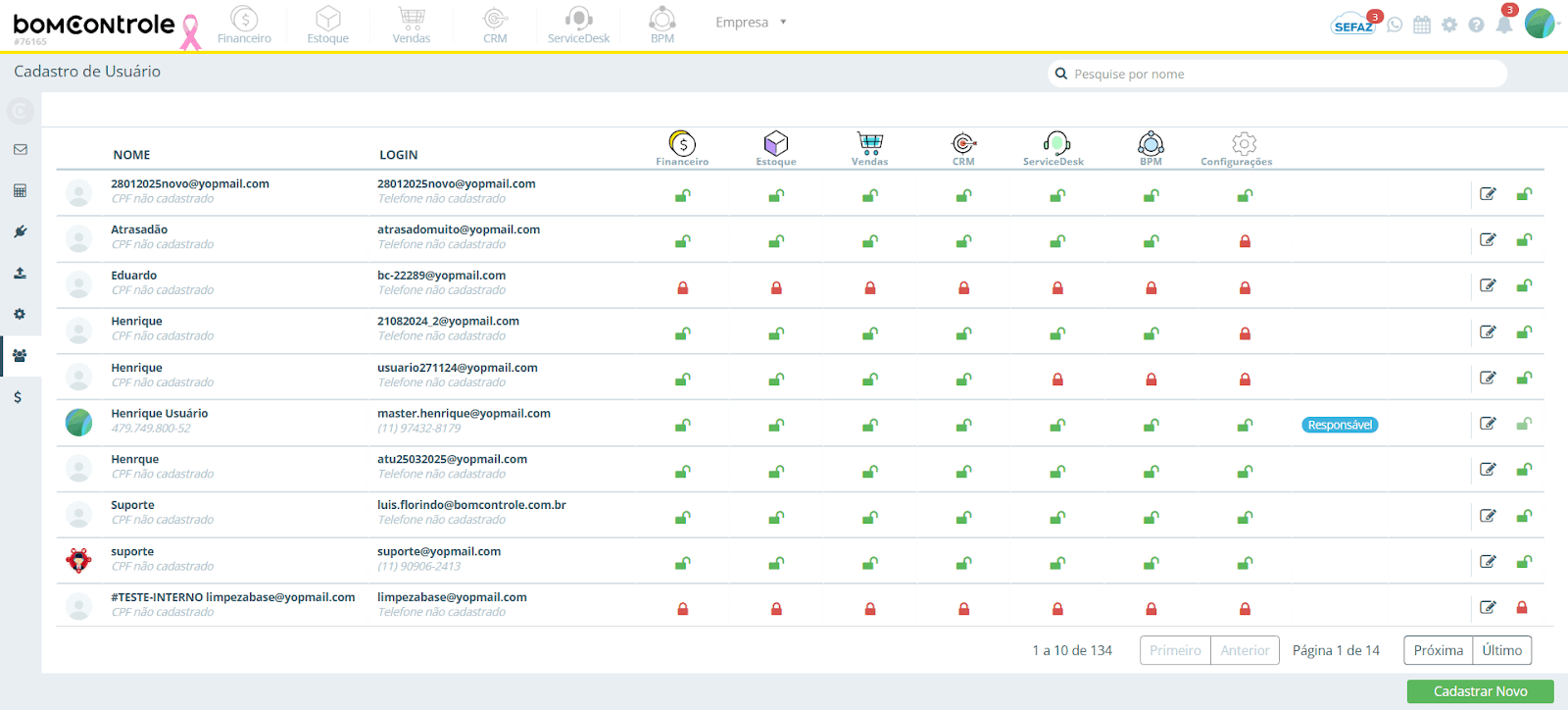
Foto: Exibe a foto de perfil do usuário (ou um avatar padrão caso não tenha foto). Serve para identificação visual rápida do usuário.
Nome (CPF): Mostra o nome completo do usuário. Abaixo do nome, é exibido o CPF caso esteja cadastrado; se o CPF não foi informado no cadastro, aparecerá a mensagem "CPF não cadastrado". Observação: O CPF não é um campo obrigatório no cadastro de usuário, mas se preenchido ele aparece aqui para auxiliar na identificação e para evitar duplicidades de cadastro.
Login (E-mail / Telefone): Exibe o e-mail de login do usuário (que é utilizado para acessar o sistema) em destaque. Logo abaixo, exibe o número de telefone cadastrado, caso haja. Se nenhum telefone foi informado, mostrará "Telefone não cadastrado". Esse campo ajuda a visualizar rapidamente o contato principal do usuário (e-mail) e um telefone de referência.
Permissões por Módulo: Após os dados de contato, a lista apresenta uma série de colunas, cada uma correspondente a um módulo do BomControle (por exemplo: Financeiro, Estoque, Vendas, CRM, ServiceDesk, BPM, Configurações, etc.). Em cada coluna há um ícone de cadeado que indica se o usuário está bloqueado ou liberado naquele módulo:
Um ícone de cadeado aberto 🔓 significa que o usuário possui acesso ao módulo respectivo (não está bloqueado naquele módulo).
Um cadeado fechado 🔒 indica que o usuário não tem acesso ao módulo (bloqueado para aquele módulo).
É possível clicar nesses botões para bloquear ou desbloquear rapidamente o acesso do usuário em cada módulo. Por exemplo, clicar no cadeado da coluna Financeiro bloqueará/desbloqueará o acesso desse usuário a todas as funcionalidades do módulo Financeiro. Isso é útil para ajustes rápidos de permissão por módulo, porém atenção: essa ação define o acesso total ou nenhum acesso; para ajustes mais finos (acesso parcial), é necessário editar o usuário e configurar em “Privilégios de Acesso”.
Responsável: Esta coluna indica se o usuário é o responsável pela assinatura do BomControle (ou seja, o usuário principal/titular da conta). Quando for o caso, aparecerá um badge ou texto “Responsável” em destaque para aquele usuário. Esse usuário responsável tem permissões especiais (administrador geral por padrão) e não pode ser bloqueado ou removido pelo próprio sistema via interface (qualquer tentativa de bloqueá-lo será impedida, pois é o administrador primário da conta).
Ações: Na última coluna, há botões de ação para cada usuário:
Editar (ícone de lápis): abre o formulário de edição do usuário, permitindo alterar suas informações e configurações (equivalente a entrar no cadastro de usuário).
Bloquear/Desbloquear Usuário (ícone de cadeado geral): permite suspender ou reativar o usuário no sistema por completo. Se um usuário for bloqueado aqui, ele não conseguirá acessar o BomControle de forma alguma, independentemente dos acessos por módulo. Usuários bloqueados ficam inativos (mas permanecem no cadastro) até serem desbloqueados. O ícone exibirá um cadeado fechado quando o usuário está bloqueado globalmente, ou um cadeado aberto quando está ativo. Importante: o usuário responsável pela conta não pode ser bloqueado, e o sistema emitirá um aviso caso tente fazê-lo.
Reenviar Convite (ícone de envelope): disponível caso o usuário ainda não tenha ativado o acesso (por exemplo, em situações em que foi enviado um convite por e-mail e o usuário não concluiu o cadastro). Clicando neste botão, o sistema reenviará o e-mail de convite/ativação para o endereço do usuário. Esse botão somente aparece para usuários com convite pendente.
Resetar Senha: (Observação: esta opção não fica visível como botão direto na lista, mas administradores gerais podem redefinir a senha de outros usuários dentro do formulário de edição, conforme descrito adiante).
Dica: Utilize a barra de busca (localizada no topo da tela) para filtrar usuários pelo nome ou e-mail, caso haja muitos registros. Também é possível alternar a visualização para mostrar ou ocultar usuários bloqueados conforme necessário. A paginação na parte inferior permite navegar entre as páginas de resultados se houver muitos usuários cadastrados.
Formulário de Cadastro/Edição de Usuário
Ao clicar em Cadastrar Novo (ou ao editar um usuário existente), abre-se o formulário de cadastro de usuário. Esse formulário é dividido em seções, acessíveis por meio de abas ou âncoras internas, para organizar as informações. As seções incluem: Dados Básicos, Empresas, Privilégios de Acesso, Departamentos, Papéis Organizacionais, Configurações de E-mail e Configurações Módulo. A seguir, cada seção é detalhada, com orientações de preenchimento e comentários sobre o efeito de cada campo em outras áreas do sistema.
Dados Básicos
Nesta seção são informadas as principais credenciais e informações pessoais do usuário.
Imagem 2: Seção "Dados Básicos" do formulário de usuário
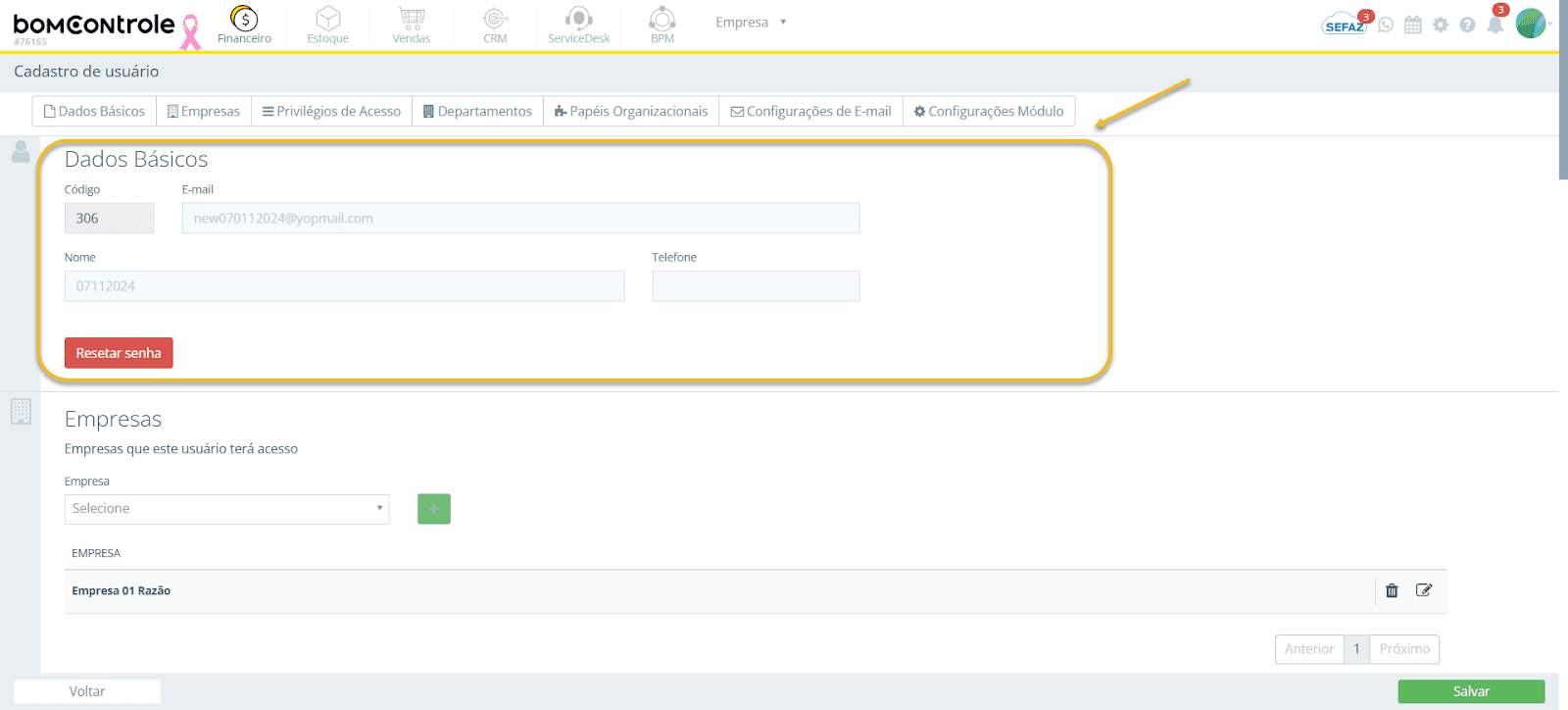
Código: campo numérico gerado automaticamente pelo sistema para identificar o usuário. É exibido após o usuário ser salvo e serve como referência interna. Não é editável pelo usuário (somente leitura). Em geral, o código pode aparecer em alguns relatórios ou exportações para identificar o usuário de forma única, mas para o uso diário costuma-se referir ao usuário pelo nome.
E-mail: é o login do usuário no sistema. Obrigatório. Deve ser inserido um e-mail válido, pois além de ser usado para acesso, o sistema poderá enviar notificações e o convite de ativação para esse endereço. Este campo:
Deve ser único no sistema: não é permitido cadastrar dois usuários com o mesmo e-mail.
Ao cadastrar um novo usuário, digite o e-mail e saia do campo (perdendo o foco) – o BomControle automaticamente verifica se já existe alguém com aquele e-mail.
Se o e-mail já estiver associado a um cadastro existente (por exemplo, um usuário previamente bloqueado ou uma pessoa em outro módulo): o sistema preencherá o nome correspondente encontrado e poderá impedir a edição do nome, indicando que aquele e-mail já estava em uso. Nesse caso, ao salvar, o sistema reativará o usuário existente em vez de criar um duplicado (mantendo histórico e dados consistentes).
Importante: Após salvar o usuário, o e-mail não pode ser alterado (o campo fica desabilitado na edição). Portanto, digite com cuidado. Caso seja necessário alterar o e-mail de login depois, é preciso cadastrar um novo usuário ou entrar em contato com o suporte, dependendo da política da empresa.
Impacto em outros módulos: o e-mail serve como usuário de login e também será o destinatário de notificações automáticas (ex: avisos de aprovação, lembretes de atividades no CRM, etc). Além disso, na emissão de notas fiscais, se o usuário for responsável por alguma operação e o sistema enviar cópias de NF por e-mail, esse será o endereço utilizado. No módulo Financeiro e Vendas, o e-mail do usuário pode ser usado para recebimento de confirmações (por exemplo, envio de cobrança para o próprio responsável).
Nome: o nome completo do usuário. Obrigatório. Deve ter até 100 caracteres (o sistema impede exceder este limite). Recomenda-se inserir o nome e sobrenome para melhor identificação.
Regra de preenchimento: não pode ficar vazio. Se ao digitar o e-mail o sistema trouxe um nome automaticamente (devido a um cadastro prévio vinculado), este campo virá preenchido e pode ficar bloqueado para edição, evitando divergência de dados.
Uso no sistema: o nome do usuário aparece em diversos locais: na listagem de usuários, em campos de seleção (por exemplo, ao atribuir um responsável por uma venda, tarefa ou atendimento, lista-se pelo nome), em registros de auditoria (quem criou ou editou um lançamento) e em impressões de documentos onde aplicável (por exemplo, relatórios pode exibir o nome do vendedor responsável, etc.). Nas vendas e notas fiscais, caso o sistema exija identificar o vendedor ou emitente, geralmente é pelo nome do usuário ligado àquela operação. Portanto, mantenha esse cadastro atualizado e padronizado (ex: Nome e último sobrenome).
Telefone: número de telefone de contato do usuário (opcional). Pode incluir celular ou fixo. O campo aceita formato nacional e é formatado automaticamente (código de área, etc.).
Preenchimento: não é obrigatório, mas é recomendável informar um telefone corporativo ou celular para contato interno. Insira apenas números; ao sair do campo, o sistema aplica a máscara de telefone brasileiro.
Uso e impacto: o telefone aparece na lista de usuários para referência rápida. Em alguns módulos, pode ser usado para contato em atividades (por exemplo, no CRM ao atribuir um lead a um usuário, outros colegas podem ver o telefone do responsável). Não é utilizado em notas fiscais ou financeiro diretamente, mas serve como dado de contato pessoal.
Resetar senha: botão disponível somente na edição de um usuário e apenas para administradores gerais (usuário responsável). Se você for o responsável pela conta (ou outro admin geral) e estiver editando um usuário, poderá ver o botão “Resetar senha”. Clicando nele, o sistema envia um e-mail de redefinição ou estabelece uma senha temporária para o usuário, forçando-o a definir uma nova senha no próximo acesso.
Observações: Use esta função caso um usuário esqueça a senha e tenha dificuldades para recuperá-la sozinho. Somente administradores têm permissão para resetar senhas de outros usuários. Para segurança, o próprio usuário comum deve usar a função “Esqueci minha senha” na tela de login para autogerenciar sua senha.
Empresas
Nesta seção definimos a quais empresas (entidades legais) o usuário terá acesso dentro do BomControle. Essa configuração é relevante se sua conta BomControle gerencia múltiplas empresas (multi-CNPJ) ou filiais.
Imagem 3: Seção "Empresas" do cadastro de usuário
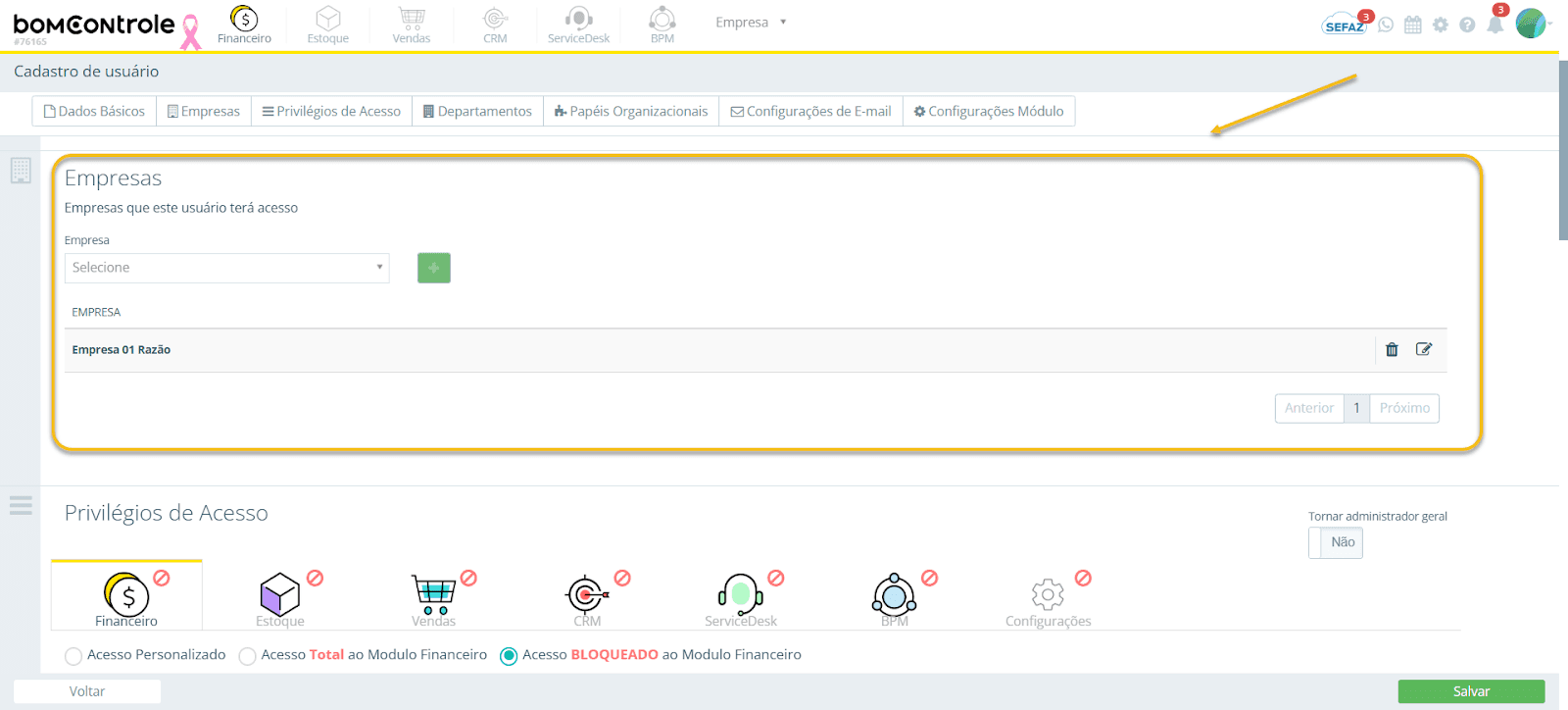
Cada usuário pode ser limitado a ver/movimentar dados apenas das empresas designadas a ele.
Empresa (dropdown): permite selecionar uma empresa para associar ao usuário. A lista apresenta as empresas cadastradas no sistema (normalmente configuradas no menu de Empresas do BomControle). Escolha uma empresa da qual o usuário fará parte.
Regra: pelo menos uma empresa deve ser adicionada para usuários comuns, caso contrário ele não terá acesso a nenhum dado. Enquanto nenhuma empresa for selecionada, as demais funcionalidades (como Departamentos e Papéis) ficarão indisponíveis para o usuário.
Usuário Administrador Geral: se marcar um usuário como administrador geral (ver seção de Privilégios), ele terá acesso a todas as empresas automaticamente, independentemente das específicas listadas aqui. Ainda assim, é possível adicionar empresas manualmente, mas não é obrigatório para administradores gerais – eles já possuem visão global por definição. Usuários não administradores só enxergam dados das empresas que estão listadas nessa seção.
Dica de uso: selecione a empresa no dropdown e clique em Adicionar (botão verde “+”) para incluí-la na lista de empresas do usuário. Repita para todas as empresas necessárias. Caso adicione por engano, use o ícone de lixeira para remover.
Lista de Empresas Adicionadas: abaixo do seletor, há uma tabela listando as empresas já vinculadas ao usuário.
Coluna Empresa: mostra o nome de cada empresa atribuída.
Coluna de ações: oferece opções para excluir (remover a empresa do usuário) ou editar. A edição permite alterar a empresa vinculada (por exemplo, se selecionou a errada, pode editar em vez de remover e adicionar novamente).
Impacto no sistema: as empresas atribuídas definem o escopo dos dados:
No Financeiro, o usuário só poderá visualizar e registrar movimentações (contas a pagar/receber, fluxo de caixa, etc.) das empresas que ele tem acesso. Por exemplo, se vinculado apenas à Empresa A, não verá contas da Empresa B.
No Vendas, valem regras semelhantes: o usuário só enxerga orçamentos, pedidos, notas fiscais de venda, etc., da(s) empresa(s) a que tem acesso.
Na emissão de Notas Fiscais, a empresa emissora é selecionada conforme o contexto; o usuário só conseguirá emitir NF-e para as empresas às quais tem acesso. Ou seja, se não tiver a empresa X na sua lista, não poderá emitir uma nota fiscal por ela.
Relatórios e dashboards também serão filtrados de acordo com a empresa. Essa segmentação garante segurança e organização em ambientes com múltiplos CNPJs.
Observação: caso sua conta possua apenas uma empresa cadastrada, o sistema pode já selecioná-la por padrão. Ainda assim, é necessário clicar em Adicionar para vinculá-la ao usuário. Depois de adicionar, essa empresa poderá ser marcada internamente como empresa padrão para o usuário (geralmente a primeira adicionada é considerada padrão no login).
Privilégios de Acesso
Nesta seção configuramos o nível de acesso do usuário em cada módulo do sistema e permissões detalhadas. É uma das partes mais importantes do cadastro, pois determina o que o usuário pode ou não fazer dentro do BomControle.
Imagem 4: Seção "Privilégios de Acesso"
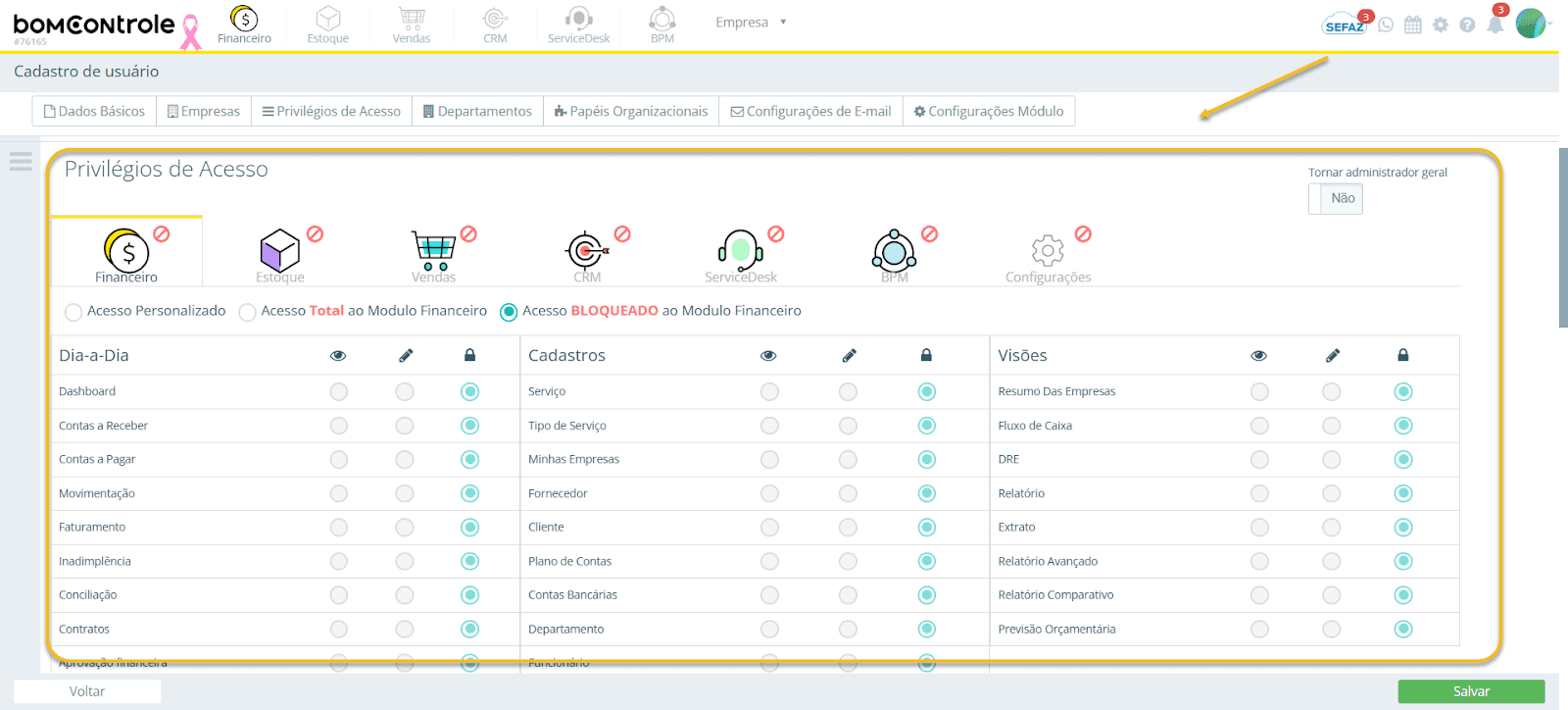
Tornar administrador geral: no topo dos Privilégios de Acesso há uma opção com um switch (toggle) e a etiqueta “Tornar administrador geral”. Se ativada (marcada como "Sim"), esta opção concede ao usuário acesso irrestrito a todos os módulos e funções do sistema:
- O usuário será um administrador geral, podendo acessar todos os módulos (Financeiro, Vendas, Estoque, etc.), todas as empresas e realizar qualquer operação (incluir, editar, excluir dados) sem restrições específicas.
- Ao marcar esta opção, note que todas as permissões dos módulos são automaticamente ajustadas para “Acesso Total” e as configurações personalizadas ficam desabilitadas (pois não são necessárias – ele já terá tudo liberado).
- Impacto: use com parcimônia – esse perfil geralmente é dado aos gestores que precisam ter visão completa do sistema. Um administrador geral pode, por exemplo, cadastrar usuários, alterar configurações globais, ver todos os dados financeiros e emitir notas fiscais de qualquer empresa sem restrição. Na prática, é como dar a “chave mestra” do BomControle para o usuário.
- Caso não ativar o administrador geral (toggle em "Não"), então você deverá definir manualmente as permissões por módulo para este usuário, conforme descrito a seguir.
Permissões por Módulo: abaixo do toggle, a tela apresenta uma aba para cada módulo disponível na sua assinatura do BomControle. Cada aba corresponde a um conjunto de permissões daquele módulo. Por exemplo: Financeiro, Vendas, CRM, etc. (Obs.: O módulo "Sistema" ou "Configurações" refere-se às permissões de acesso às configurações gerais). Para cada módulo, você pode definir um dos três níveis de acesso:
- Acesso Total: o usuário pode visualizar e editar tudo naquele módulo. Esta opção é indicada quando o usuário deverá ter controle completo das funcionalidades do módulo. (No formulário, corresponde a selecionar a opção “Acesso Total” – geralmente marcada com um ícone de check verde ✅ na aba do módulo).
- Acesso Bloqueado: o usuário não tem acesso nenhum ao módulo; o módulo nem será exibido para ele no menu. Use esta configuração para módulos que o usuário não deve ver/utilizar. (No formulário, corresponde à opção “Bloqueado” – indicada por um ícone de proibição/vermelho 🔴).
- Acesso Personalizado: o usuário tem acesso parcial, controlado recurso por recurso. Essa configuração é mais detalhada: permite escolher, dentro do módulo, quais partes o usuário pode visualizar (somente ler), editar (inserir/alterar) ou se não terá acesso a determinados recursos específicos. (No formulário, “Acesso Personalizado” é indicado por um ícone de engrenagem azul 🔵 na aba e libera a tabela de permissões específicas para ajuste).
Ao clicar na aba de um módulo (quando em modo personalizado ou antes de definir o nível), logo abaixo aparecem as configurações específicas daquele módulo: - Há uma tabela listando grupos de funcionalidades (chamados de raias ou seções internas) e dentro de cada grupo as funcionalidades individuais (chamadas de recursos ou agrupamentos).
Por exemplo, no módulo Vendas podem existir grupos como Clientes, Pedidos, Notas Fiscais, e dentro de Notas Fiscais pode haver recursos Emitir NF-e de Produto, Emitir NF-e de Serviço, Consultar NF, etc. No módulo Financeiro, grupos poderiam ser Contas a Pagar, Contas a Receber, Fluxo de Caixa, etc., com recursos de visualização e edição para cada um. - Para cada recurso, você verá três colunas de permissão:
- Visualizar (ícone de olho): permite somente ver os dados daquele recurso (consulta, relatórios, listagens), mas não alterar.
- Editar (ícone de lápis): permite criar, alterar e excluir dados daquele recurso. (Observação: normalmente, conceder Editar implica também o direito de visualizar; o sistema controla internamente, mas na interface você seleciona Editar quando quer dar acesso pleno de manipulação naquele item).
- Bloquear (ícone de cadeado): nega completamente o acesso ao recurso específico (o usuário não verá informações desse item nem poderá realizar ações relacionadas a ele).
- Definindo permissões personalizadas: Marque, para cada funcionalidade relevante, o nível desejado. Por exemplo, você pode configurar que no módulo Financeiro o usuário tenha Visualizar em “Contas a Receber” mas Bloqueado para “Contas a Pagar”, se desejar que ele acompanhe recebimentos mas não mexa em pagamentos.
Ou no módulo Vendas, talvez permitir Editar em “Pedidos de Venda” mas deixar Bloqueado em “Notas Fiscais” para que ele possa fazer pedidos porém não emitir NF. - Acima da tabela de cada módulo, existem atalhos (ícones no cabeçalho da tabela) que facilitam selecionar todos os itens de uma coluna dentro daquele grupo de funcionalidades. Por exemplo, clicar no ícone de olho no cabeçalho de um grupo marcará todas as funcionalidades daquele grupo como Visualizar. - Regra de consistência: se você marcar praticamente tudo como Visualizar ou tudo como Editar dentro de um módulo, o sistema pode automaticamente sinalizar a aba como “Acesso Total” (no caso de tudo Editar) ou ainda “Personalizado” (se for mistura). Lembrando: se desejar Acesso Total real, basta usar o botão direto em cima (isso marca editar para tudo). Se desejar Bloqueado total, use o bloqueio direto na aba.
Impactos e exemplos práticos dos privilégios em módulos:
- Módulo Financeiro: controla acesso a contas bancárias, lançamentos financeiros, fluxo de caixa, faturamento, etc.
- Se bloqueado para um usuário, esse usuário não verá nada relacionado a finanças (não poderá gerar boletos, ver contas ou emitir notas fiscais de entrada, por exemplo).
- Se com acesso parcial, você pode permitir que ele veja relatórios financeiros mas não altere lançamentos, ou que registre pagamentos mas não delete registros, conforme a necessidade do cargo dele.
- Para emissão de Notas Fiscais de Entrada (notas fiscais de compra/fornecedor recebidas, geralmente gerenciadas em Financeiro), é necessário pelo menos acesso de visualização/edição nas funções de Nota Fiscal dentro do Financeiro (caso sua empresa registre notas fiscais recebidas no sistema).
- Por exemplo, para que um usuário possa registrar/lançar notas fiscais recebidas de fornecedores, certifique-se de dar permissão de Editar no recurso correspondente (possivelmente chamado “Nota Fiscal Recebida” ou similar) no módulo Financeiro.
- Módulo Vendas: controla clientes, oportunidades, pedidos, contratos e Notas Fiscais de saída (emitidas), etc.
- Se bloqueado: o usuário não terá acesso à tela de Vendas, ou seja, não poderá ver pedidos nem emitir propostas, muito menos notas fiscais de venda. - Com acesso total: poderá gerenciar todo o ciclo de vendas, desde cadastro de clientes, pedidos, até emissão de NF-e de produtos e serviços.
- Com acesso personalizado: é possível, por exemplo, liberar que o usuário faça pedidos e orçamentos (Editar em Pedidos/Orçamentos), mas bloqueá-lo de emitir NF-e diretamente (deixando a parte de Nota Fiscal de Produto/Serviço como Bloqueado ou apenas Visualizar). Assim, ele poderia preparar o pedido, mas alguém com permissão apropriada cuidaria da emissão fiscal.
- Emissão de Nota Fiscal (saída): no BomControle, as NF-e de produtos e serviços geralmente estão vinculadas ao módulo Vendas (conforme rotas do sistema). Para que o usuário possa emitir uma Nota Fiscal de venda, ele deve ter permissão de Editar nas funcionalidades de Nota Fiscal correspondente dentro do módulo Vendas. Se tiver apenas Visualizar, ele conseguirá ver notas emitidas, mas não conseguirá autorizar novas notas. Se estiver bloqueado, nem verá o menu de notas fiscais.
- Dica: Ao configurar vendedores, habilite pelo menos Visualizar de notas fiscais para que eles possam acompanhar o status das notas dos seus pedidos, mesmo que não emitam. E para o responsável fiscal ou faturista, deixe Editar em notas fiscais.
- Outros módulos (CRM, Estoque, ServiceDesk, BPM, Configurações): - CRM: envolve gestão de leads, oportunidades, agendas de contato. Permissões aqui podem ser refinadas para permitir que um usuário veja apenas as próprias oportunidades vs. as de todos, edite funil de vendas, etc. (A visão de todos os eventos ou apenas próprios também pode ser controlada na seção Configurações de Módulo, que veremos mais adiante).
- Estoque: gerencia produtos, entradas/saídas, inventário. Se um usuário não lida com estoque, bloqueie o módulo por completo. Se lida parcialmente, você pode, por exemplo, liberar visualização de estoque para vendedores consultarem disponibilidade de produto, mas não dar edição (para que não alterem níveis de estoque).
- ServiceDesk: refere-se a atendimento/suporte (tickets). As permissões podem diferenciar quem apenas visualiza chamados e quem pode atendê-los ou fechá-los.
- BPM: gestão de processos (workflow). Pode ser bloqueado se o usuário não for participar de processos automatizados ou, se participar, delimitar se ele pode iniciar processos, aprovar etapas, etc.
- Configurações (módulo Sistema): controla acesso às configurações gerais do sistema (como parâmetros, usuários, integrações, etc.). Normalmente somente administradores devem ter acesso aqui. Se o usuário não for da equipe de TI ou gestor, mantenha bloqueado. Para um usuário poder cadastrar outros usuários, por exemplo, ele precisaria de acesso ao módulo de Configurações (Usuários) – geralmente isso é restrito a administradores gerais ou alguém com esse nível de confiança.
Observações adicionais sobre permissões: - Ao alterar as permissões e salvar, as mudanças têm efeito imediato no acesso do usuário. Se ele já estiver logado, pode ser necessário que ele faça logout e login novamente para atualizar as opções de menu visíveis.
- O BomControle impede certas combinações inconsistentes – por exemplo, se você tentar bloquear um módulo vital do responsável da conta, ou remover privilégios essenciais de todos os usuários, haverá mensagens de aviso.
- Planos e limitações: Bloquear um usuário ou removê-lo libera vaga em seu plano (caso o número de usuários seja limitado por plano). Da mesma forma, desbloquear ou adicionar um novo usuário consome uma licença. O sistema pode avisar, no ato de desbloquear um usuário, caso isso exceda o permitido no plano contratado.
Departamentos
Aqui você define a quais departamentos internos o usuário pertence.
Imagem 5: Seção "Departamentos" do formulário
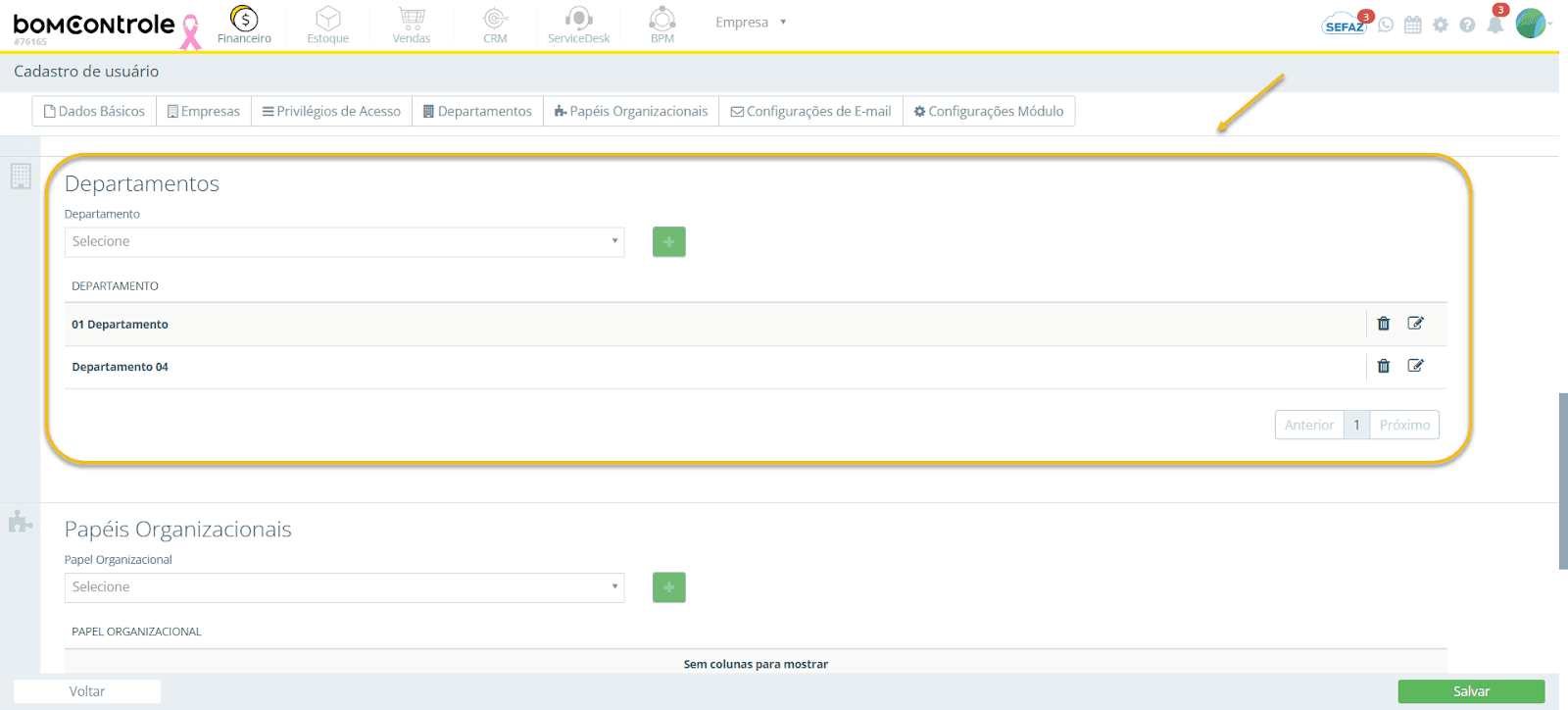
Departamentos são estruturas organizacionais (ex: Vendas, Financeiro, Suporte, etc.) que podem ser utilizadas no BomControle para categorizar processos, aprovações ou segmentar informações.
Departamento (dropdown): lista os departamentos cadastrados na sua empresa (configurados no menu de Departamentos). Selecione um departamento que corresponda à área de atuação do usuário.
Regras de uso: O campo de seleção de departamento só ficará habilitado se o usuário tiver pelo menos uma empresa associada (na seção Empresas) ou se ele for Administrador Geral. Isso porque departamentos existem dentro de uma empresa; sem empresa definida, não há departamentos disponíveis.
Você pode criar novos departamentos rapidamente através do botão de adição rápida (geralmente um “+” ou opção “Novo Departamento” no dropdown), caso possua permissão e necessidade de cadastrar um departamento que não esteja na lista.
Após selecionar o departamento desejado, clique em Adicionar para vinculá-lo ao usuário. O departamento aparecerá na tabela logo abaixo.
Lista de Departamentos Adicionados: exibe todos os departamentos aos quais o usuário pertence:
Coluna Departamento: mostra o nome do departamento.
Coluna de ações: permite excluir a vinculação (remover o usuário daquele departamento) ou editar (caso queira trocar por outro departamento, usando os controles de edição).
Pertencer a múltiplos departamentos: o BomControle permite vincular um usuário a vários departamentos, se isso fizer sentido na sua organização. Por exemplo, um colaborador poderia estar em Vendas e Marketing simultaneamente se desempenhar funções em ambos. Basta ir adicionando um por um.
Impacto em outros módulos:
Organização e filtros: departamentos dos usuários podem ser usados para filtrar informações e relatórios. Por exemplo, em relatórios de vendas ou performance, pode-se agrupar resultados por departamento do vendedor/responsável.
Aprovações e workflows: Em módulos como BPM (processos) ou em fluxos de aprovação (por exemplo, aprovação de descontos ou despesas), às vezes regras são definidas por departamento. Ter usuários categorizados por departamento é útil para direcionar tarefas ou aprovações para a pessoa certa. Ex: uma solicitação de reembolso pode ser direcionada automaticamente ao gerente do departamento Financeiro.
Responsável pelo Departamento: Caso o usuário seja o responsável/gestor de um departamento (configuração feita na tela de Departamentos, indicando um líder), isso pode trazer permissões extras ou restrições. Por exemplo, o sistema não permitirá bloquear (desativar) um usuário que esteja marcado como responsável de um departamento sem antes transferir essa responsabilidade, pois isso deixaria um departamento sem responsável. Nesse cenário, se tentar bloquear um usuário que é chefe de departamento, o sistema avisará que é necessário ajustar o responsável do departamento primeiro.
Exemplo prático: Suponha que o usuário João foi adicionado aos departamentos Vendas e Financeiro. No módulo de notas fiscais (que envolve tanto vendas quanto finanças), ele poderá ser listado como responsável em atividades de ambos os contextos. Se houver um relatório para o diretor Financeiro ver somente sua equipe, João apareceria em dois times (o de Vendas e o de Financeiro). Portanto, vincule departamentos conforme o papel real do usuário na empresa.
Papéis Organizacionais
Os Papéis Organizacionais representam as funções ou cargos específicos que o usuário desempenha dentro de um departamento. Enquanto o departamento indica onde o usuário atua, o papel indica o quê o usuário faz. Exemplos de papéis: Vendedor, Gerente de Vendas, Analista Financeiro, Técnico de Suporte, etc.
Imagem 6: Seção "Papéis Organizacionais"
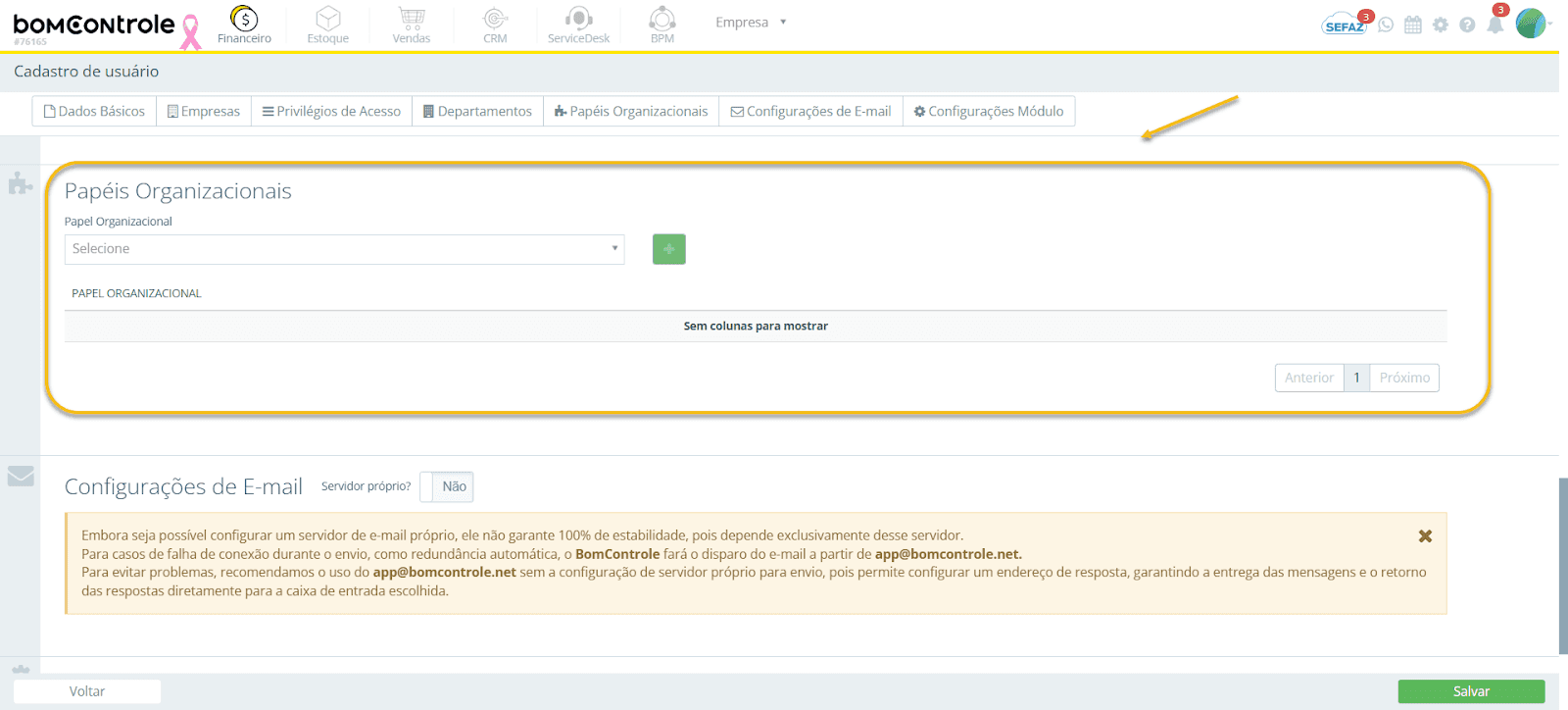
Esses papéis podem ser usados em vários pontos do sistema para atribuir responsabilidades ou filtrar informações.
Papel Organizacional (dropdown): permite selecionar um papel/cargo previamente cadastrado. A lista de opções normalmente depende do(s) departamento(s) selecionado(s):
É necessário que o usuário já tenha pelo menos um departamento associado para então escolher um papel pertinente àquele departamento. O campo de papéis permanece desabilitado enquanto nenhum departamento for adicionado, pois os papéis são categorizados por departamento.
O dropdown de papéis pode filtrar ou agrupar os papéis disponíveis conforme o departamento. Por exemplo, se o usuário está no departamento Vendas, o menu mostrará papéis relacionados a Vendas (como Vendedor, Supervisor de Vendas). Se está em Suporte, mostrará papéis de Suporte (Agente de Suporte, Gerente de Suporte, etc.).
Assim como nos departamentos, existe a possibilidade de cadastro rápido de um novo papel (caso você tenha permissão), usando a opção de adicionar novo no próprio select.
Selecione o papel desejado e clique em Adicionar para vincular o papel ao usuário. É possível adicionar vários papéis ao mesmo usuário, inclusive em departamentos diferentes, desde que ele pertença a esses departamentos. Por exemplo, um usuário pode ter o papel de Vendedor no departamento Vendas e também de Representante Técnico no departamento Suporte, se ele realmente exercer dupla função.
Lista de Papéis Adicionais: exibe os papéis organizacionais associados:
Coluna Papel Organizacional: nome do papel atribuído.
(Internamente o sistema sabe a qual departamento cada papel pertence, embora na tabela apareça só o nome do papel; não serão listados dois papéis iguais do mesmo depto, a não ser que sejam de departamentos diferentes).
Coluna de ações: botões para excluir a atribuição de papel ou editar (substituir por outro papel, se necessário).
Uso dos papéis no sistema:
Módulo de Vendas: Ao emitir um pedido ou orçamento, é comum precisar indicar o vendedor responsável. O sistema provavelmente puxa a lista de usuários que têm um papel do tipo "Vendedor" (ou outro designado como vendedor) no departamento de Vendas para você escolher. Portanto, se você quer que um usuário apareça como opção de vendedor em um pedido ou nota fiscal, atribua a ele um papel pertinente, como Vendedor. Sem um papel adequado, ele pode não ser listado nos campos de seleção de responsável de venda.
Comissões e metas: Papéis podem ser utilizados para cálculos de comissão ou metas por cargo. Ex: todos com papel Vendedor têm uma determinada meta de vendas no módulo CRM, ou relatórios de comissão podem filtrar pelo papel.
Financeiro/Compras: De modo similar, se há campo para comprador responsável em um pedido de compra, o sistema pode listar usuários com papel de Comprador ou Analista de Compras do departamento de Compras/Suprimentos. Assim, atribuir o papel correto garante que o usuário seja elegível para seleção nessas funções.
ServiceDesk/BPM: Papéis como Técnico Nível 1, Gerente de Projetos etc., podem direcionar tarefas e responsabilidades. Um chamado de suporte pode exigir atribuir um técnico – a lista provavelmente filtrará quem tem o papel "Técnico de Suporte".
Relatórios e controle interno: O papel também serve para a empresa saber o cargo do usuário. Você pode emitir uma lista de usuários com seus papéis e departamentos, útil para controle organizacional. Além disso, alguns módulos de RH (se integrados) podem usar essa info para organograma.
Observação: O relacionamento entre departamentos e papéis é importante. Cada papel organizacional é cadastrado vinculado a um departamento específico no sistema. Então, ao atribuir um papel, certifica-se implicitamente de que o usuário está naquele departamento. O BomControle não permite, por exemplo, adicionar um papel de Vendas se o usuário não estiver no departamento Vendas – por isso a exigência de primeiro adicionar departamentos. Mantenha os cadastros de papéis organizacionais coerentes, evitando duplicidades (ex: não crie "Vendedor" em dois departamentos diferentes, a menos que sejam papéis distintos).
Configurações de E-mail
Esta seção aparece para configurar o e-mail integrado do usuário dentro do BomControle, e é exibida somente se sua assinatura possui módulos que fazem uso de integração de e-mail (como CRM, ServiceDesk ou BPM).
Imagem 7: Seção "Configurações de E-mail"
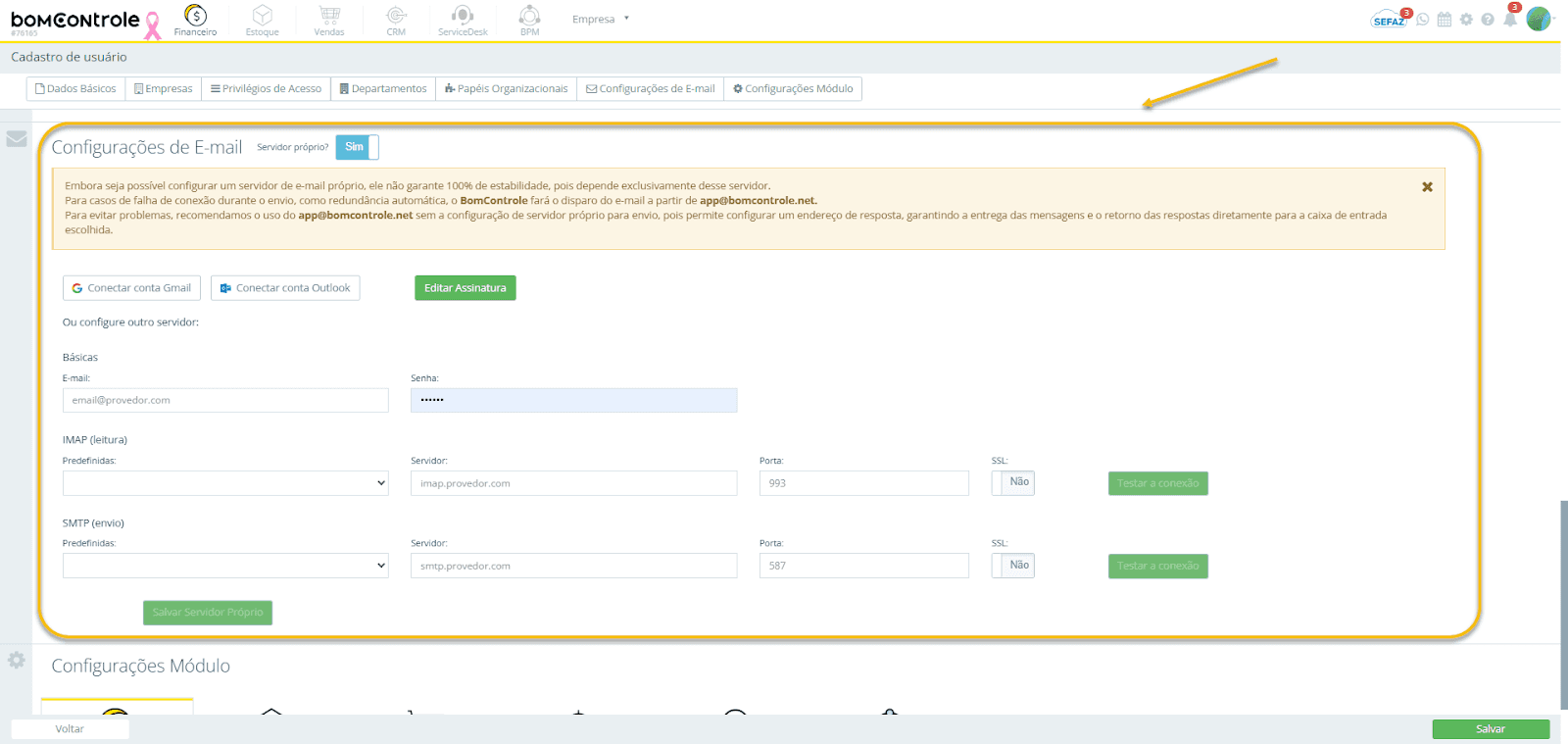
Aqui você pode habilitar e ajustar o uso de um servidor de e-mail próprio para envio e recebimento de mensagens através do sistema.
Servidor próprio? (alternância Sim/Não): Essa opção determina se o usuário usará uma conta de e-mail pessoal/corporativa integrada ao BomControle.
Quando definido como “Não”, o sistema utilizará o servidor de e-mail padrão do BomControle para notificações básicas (geralmente endereços de envio do próprio sistema, sem acesso à caixa de entrada do usuário). Ou seja, o usuário não terá uma caixa postal monitorada dentro do sistema – ele receberá notificações no e-mail informado, mas não poderá enviar e gerenciar e-mails através do BomControle.
Ao marcar “Sim”, habilita-se a configuração de um servidor/caixa de e-mail específico para o usuário. Isso significa que o usuário poderá enviar e-mails a partir do BomControle com seu próprio endereço (por exemplo, enviar propostas pelo módulo CRM usando o e-mail dele em vez do genérico) e possivelmente ler e-mails recebidos diretamente no sistema, dependendo do módulo (por exemplo, um chamado de suporte do ServiceDesk poderia ser convertido em ticket a partir do e-mail dele).
Importante: Esta opção só pode ser ativada após o usuário ser criado e salvo. Durante o novo cadastro (antes de salvar pela primeira vez), o toggle fica desabilitado com uma dica “Disponível somente após cadastro do usuário”. Portanto, primeiro salve o usuário, depois reabra para configurar o e-mail.
Configuração da Caixa de E-mail: ao habilitar "Servidor próprio", serão exibidos os campos de configuração do servidor de e-mail. O BomControle oferece uma interface (componente Formulário de Configuração de Caixa de E-mail) para inserir os detalhes como:
Tipo de serviço: é possível integrar de forma facilitada com contas Gmail/Google Workspace ou Outlook/Office 365, usando botões específicos para conectar (via OAuth). O sistema apresenta opções “Conectar com Gmail” ou “Conectar com Outlook” que guiam pelo login e permissão da conta do usuário.
Ou, alternativamente, configurar manualmente um servidor SMTP/IMAP próprio: inserindo host, porta, segurança (SSL/TLS), usuário e senha do e-mail. Isso seria usado se a empresa tem um servidor de e-mail personalizado ou outro provedor não coberto pelos atalhos Google/Outlook.
Enviar Código de Verificação: Em alguns casos, ao configurar manualmente, pode ser solicitado verificar a conta (o sistema pode enviar um código para o e-mail para confirmar propriedade).
Salvar Configuração de E-mail: depois de preencher os dados da conta de e-mail, é necessário clicar em Salvar dentro desta seção (haverá um botão específico para salvar as config de e-mail). O sistema então testa a conexão. Se tudo estiver correto, mostrará uma mensagem de sucesso. A partir daí, o usuário passa a ter seu e-mail integrado.
Uso e impacto da integração de e-mail:
CRM: se habilitado, o usuário pode enviar e receber e-mails de clientes direto na plataforma. Ex: enviar uma proposta pelo módulo CRM e o cliente responder – a resposta pode cair no BomControle para aquele usuário.
ServiceDesk: permite que tickets sejam criados a partir de e-mails enviados para o endereço do suporte. Com a caixa do atendente integrada, ele consegue acompanhar sem sair da plataforma.
BPM ou outros módulos: se houver envio de notificação para responsáveis, pode usar o servidor próprio para mandar com o e-mail do usuário (parecendo mais pessoal).
Sem configurar o servidor próprio, todas as interações por e-mail do usuário via sistema usariam um e-mail genérico (como noreply@bomcontrole...) e o usuário teria que gerenciar respostas fora do sistema.
Servidor por empresa: Note que essa configuração na tela de usuário vale para o e-mail individual dele. Existe também, em Configurações gerais, possibilidade de configurar servidores de e-mail por empresa para envios gerais (como envio de NF-e para clientes). Mas aqui estamos tratando do e-mail pessoal do usuário para usos nos módulos de interação.
Observação de segurança: a senha do e-mail ou token de acesso ficam guardados de forma segura. Se por algum motivo a senha da conta de e-mail for alterada fora, será preciso atualizar aqui para continuar funcionando.
Remover Configuração: caso deseje desfazer a integração, basta desativar o toggle de “Servidor próprio” (voltando a Não) e salvar – o sistema pergunta se deseja remover a configuração, e então exclui as credenciais armazenadas.
Configurações Módulo
A última seção permite ajustar configurações específicas de uso do usuário em determinados módulos, especialmente no que se refere à Agenda/Calendário compartilhado.
Imagem 8: Seção "Configurações por Módulo"
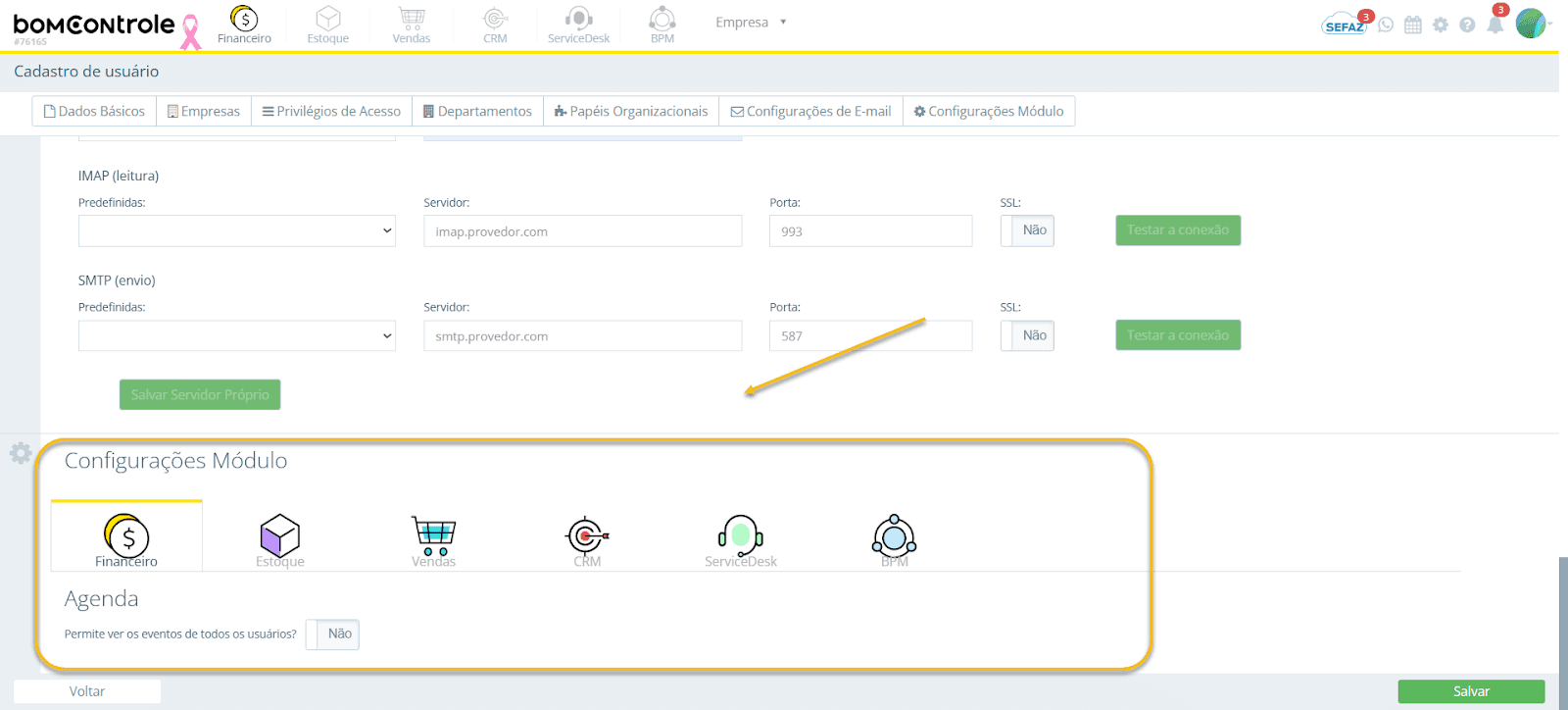
Aqui você pode configurar se o usuário poderá ver apenas os compromissos próprios ou também os de colegas, dentro de cada módulo que possua funcionalidades de agenda.
A interface apresenta abas para cada módulo semelhante às de Privilégios, listando os módulos do sistema (Financeiro, Vendas, CRM, etc.). Ao clicar em cada módulo, você pode ver opções de configuração individual. Atualmente, a configuração principal disponível é relativa à visualização de agendas:
Permite ver os eventos de todos os usuários? – opção (Sim/Não) presente para módulos que possuem eventos vinculados a usuários (como CRM, ServiceDesk, Vendas e BPM). Se marcada “Sim”, significa que neste módulo o usuário poderá visualizar eventos/atividades de calendário de outros usuários, além dos próprios. Se “Não”, o usuário verá somente os eventos em que ele próprio estiver envolvido.
Exemplo CRM: No módulo CRM, atividades como reuniões, follow-ups e tarefas comerciais costumam constar em uma agenda. Se você deseja que um gerente comercial veja a agenda de todos os vendedores (para acompanhar compromissos da equipe), marque “Sim” para ele no CRM. Já um vendedor comum provavelmente deve ver apenas seus próprios eventos – então deixe “Não”.
ServiceDesk: Os tickets podem ter prazos e agendas de técnico. Talvez o coordenador de suporte precise ver todos os agendamentos de atendimento (Sim), enquanto o técnico vê apenas os atribuídos a ele (Não).
BPM (Processos): Em tarefas e calendários de processo, semelhante lógica – “Sim” daria visão geral das tarefas atribuídas a qualquer pessoa no calendário, “Não” restringe às suas.
Financeiro e Estoque: Atualmente, esses módulos não possuem eventos de agenda específicos por usuário (por isso, quando selecionar Estoque, por exemplo, verá uma mensagem tipo “Este módulo não possui configurações no momento”). Para Financeiro, caso não haja eventos por usuário, a opção pode não aparecer ou não ter efeito. O BomControle inclui a aba para consistência, mas em módulos puramente transacionais como Financeiro/Estoque geralmente não há calendário pessoal, então não há configuração a fazer (o sistema pode mostrar a mensagem de “sem configuração” para esses).
Padrão: Geralmente, por padrão, usuários não podem ver agendas de todos (configuração inicial “Não”), a menos que tenham um papel gerencial. Ajuste caso a caso conforme a necessidade de colaboração ou supervisão.
Impacto no uso diário: essa configuração influencia a visão do módulo:
Em módulos com calendário (por exemplo, a Agenda Geral ou calendário de CRM), um usuário com permissão restrita verá uma agenda filtrada apenas com compromissos próprios, enquanto um gerente verá a agenda unificada da equipe. Isso não afeta dados numéricos ou relatórios, só a visualização de eventos programados.
Não concede nenhuma permissão extra de edição ou acesso a dados além dos eventos – ou seja, mesmo podendo ver eventos de todos, o usuário ainda respeita as permissões definidas em Privilégios de Acesso para outras ações.
Após ajustar cada módulo conforme desejado, basta salvar as configurações gerais do usuário (botão Salvar no rodapé do formulário do usuário aplica tudo, incluindo essas preferências).
Salvando o Cadastro de Usuário
Depois de preencher todas as seções conforme necessário: - Clique em Salvar (botão verde geralmente localizado no rodapé do formulário). - Se algum campo obrigatório não estiver preenchido ou alguma informação inválida, o sistema destacará em vermelho e impedirá o salvamento até correção. Verifique sobretudo os campos obrigatórios das seções Dados Básicos (email, nome) e garanta que pelo menos uma empresa foi adicionada. - Ao salvar com sucesso, o BomControle exibirá uma mensagem de confirmação “Usuário [nome] salvo com sucesso”.
- Para novos usuários: normalmente o sistema envia automaticamente um e-mail de convite para o endereço cadastrado, com um link para o usuário criar sua senha e ativar a conta (caso a conta não esteja ativada ainda). Certifique-se que o novo usuário receba esse e-mail (verifique spam se necessário). Você também pode usar a função Reenviar Convite na tela de pesquisa caso o usuário não receba.
- O usuário então poderá acessar o BomControle com as credenciais definidas (e-mail e a senha que ele criar via convite).
- Planos e cobrança: se sua empresa possui limite de usuários no plano contratado, adicionar um novo usuário ativo pode consumir uma licença adicional. O sistema alerta se ultrapassar, impedindo a ativação até que seja feito upgrade de plano ou bloqueado algum usuário antigo. Usuários bloqueados não contam para o limite, mas para reduzir o plano contratado é necessário entrar em contato com o departamento financeiro do BomControle. - Voltar/Cancelar: se decidir não salvar, clique em Voltar para descartar as alterações (ou simplesmente não salvar e navegar para fora – o sistema pedirá confirmação se houver dados não salvos).
Considerações Finais
O cadastro de usuários do BomControle é uma ferramenta poderosa para controlar quem acessa o sistema e o que cada pessoa pode fazer. Ao seguir este manual, você garante uma configuração adequada:
- Preencha corretamente os dados básicos para comunicação eficiente (nome, e-mail, telefone).
- Restrinja ou libere módulos conforme a função do colaborador, mantendo a segurança e confidencialidade dos dados corporativos.
- Associe empresas, departamentos e papéis de forma coerente com a estrutura organizacional da sua empresa, pois isso reflete em relatórios e na operação diária (especialmente em Vendas e Financeiro).
- Configure integrações de e-mail se sua equipe usará o BomControle para centralizar comunicações, aproveitando os recursos de CRM/ServiceDesk.
- Revise periodicamente: quando um colaborador mudar de função ou sair da empresa, lembre-se de atualizar o cadastro (mudando papéis, departamentos ou bloqueando o usuário, se for o caso).
Seguindo estas orientações, o BomControle irá espelhar a hierarquia e políticas da sua empresa, evitando acessos indevidos e garantindo que cada usuário tenha as ferramentas adequadas para seu trabalho, seja na gestão financeira, nas vendas ou em qualquer outro módulo – até mesmo na emissão de notas fiscais, onde as permissões corretas são cruciais para a operação fiscal segura.
Com o usuário devidamente cadastrado e configurado, você está pronto para prosseguir com as próximas etapas de implantação ou com o uso pleno do sistema, seguro de que cada informação está acessível apenas a quem deve. Boas práticas e bom controle!
Solicite uma demonstração
Gerenciar sua empresa com o nosso ERP Completo pode ser simples

Entraremos em contato em até 1 hora
durante o horário comercial.