


Todos
Configurações
Configure, integre e importe seus dados para o BomControle.
Notificações por E-mail
Este manual tem como objetivo orientar o usuário final no preenchimento e utilização do cadastro de Notificações por E-mail no sistema BomControle, de forma simples e detalhada. Será explicado como configurar destinatários de e-mail para receber avisos automáticos do sistema, abrangendo módulos como Financeiro, Estoque, Vendas, CRM, ServiceDesk e BPM. Cada seção da tela é descrita com as regras de preenchimento e o impacto dos campos em outros módulos do sistema.
Ao final deste guia, você saberá como inserir um novo contato para notificações, definir que eventos ele receberá por e-mail e entender como essas notificações se relacionam com os processos do BomControle.
1) Acesso ao cadastro de Notificações por E-mail
Para acessar a tela de cadastro de notificações por e-mail no BomControle, siga os passos abaixo:
Login e Permissão: Entre no BomControle com um usuário que possua permissão de acesso ao módulo Configurações (essa funcionalidade fica no menu de Configurações do sistema). Somente usuários com permissão para configurar notificações conseguem visualizar e editar este cadastro.
Navegação no Menu: No menu superior, clique em Configurações. Em seguida, escolha a opção Notificações por E-mail. (Obs.: Caso sua empresa utilize um menu alternativo, essa tela também pode ser acessada a partir de outros módulos se houver atalho específico, mas em geral está centralizada em Configurações.)
Listagem de Notificações: A tela de Pesquisa de Notificações por E-mail será exibida, listando os contatos de notificação já cadastrados. Você verá um grid com as notificações existentes e pode usar filtros para localizar um registro específico.
Figura 1 – Tela de pesquisa de Notificações por E-mail
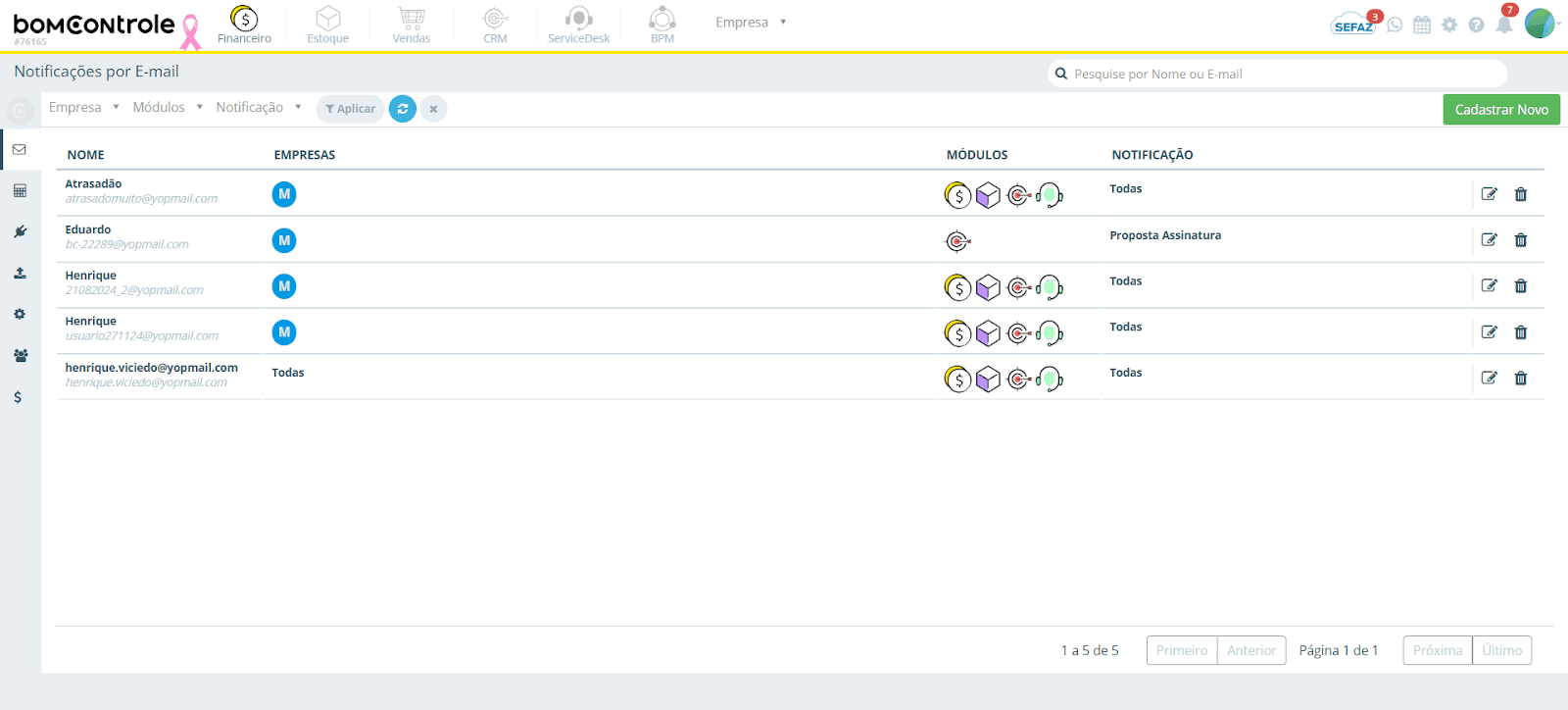
Filtro de busca: Acima do grid, é possível filtrar os registros de notificações: - Empresa: selecione uma ou mais empresas para filtrar (opcional). Deixe vazio para considerar todas as empresas.
- Módulos: selecione um ou mais módulos para exibir apenas notificações relacionadas àqueles módulos (Financeiro, Estoque, CRM, ServiceDesk).
- Notificação: filtre por tipo de notificação específica (por exemplo, Resumo Inadimplência, Fechamento Mensal, etc.), selecionando um ou mais tipos.
- Busca por Nome/E-mail: utilize o campo de pesquisa textual para encontrar notificações pelo nome do destinatário ou pelo e-mail configurado.
Após ajustar os filtros desejados, clique no botão Aplicar (ícone de filtro) para atualizar a lista. Você pode limpar todos os filtros clicando em Limpar filtros (ícone “✖”), ou recarregar a listagem atual clicando no botão de Recarregar caso tenha feito alterações nos cadastros e queira atualizar a visualização.
Colunas do grid: A listagem apresenta as seguintes colunas para cada notificação cadastrada:
- Nome: mostra o nome do destinatário configurado. Abaixo do nome, em fonte menor e cor neutra, o sistema exibe o E-mail desse destinatário. Assim, em uma única coluna você identifica quem será notificado e qual o endereço de e-mail usado.
- Empresas: indica para quais empresas da sua base aquela notificação está habilitada. Se nenhuma empresa específica foi selecionada no cadastro (campo em branco), aparecerá a indicação “Todas”, significando que o destinatário receberá notificações de todas as empresas do grupo. Caso haja empresas específicas, elas são exibidas como pequenos badges com a sigla ou nome abreviado de cada empresa. Se houver muitas empresas vinculadas a um mesmo destinatário, o sistema mostrará algumas siglas e um link “Ver mais” – ao passar o mouse, é possível visualizar a lista completa de empresas associadas.
- Módulos: exibe ícones representando os módulos do sistema cujos eventos geram notificações para aquele destinatário. Os ícones podem incluir Financeiro, Estoque, CRM e ServiceDesk. Se o destinatário estiver configurado para receber todas as notificações, os ícones de todos os módulos habilitados aparecerão.
Observação: atualmente não há notificações automáticas específicas para os módulos Vendas e BPM, portanto não há ícones correspondentes a eles na listagem.
- Notificação: indica quais tipos de notificações o destinatário recebe. Se forem vários, o sistema exibe uma lista separada por vírgulas (por exemplo: “Resumo Inadimplência, Fechamento Mensal”). Ao passar o cursor, aparece a descrição completa caso o texto esteja truncado. Caso o destinatário esteja configurado para todas as notificações, este campo exibirá “Todos”, indicando que ele receberá todos os avisos disponíveis do sistema.
Ao lado dessas colunas, na última coluna de Ações, há botões para editar ou excluir cada registro:
- Clique no ícone de lápis para abrir o formulário de edição da notificação por e-mail selecionada. Você também pode dar um duplo clique na linha para editar rapidamente.
- Clique no ícone de lixeira para remover o cadastro de notificação. Ao excluir, o sistema pede confirmação (“Deseja realmente excluir?”); confirme para apagar o registro. Lembrete: excluir um destinatário de notificação interrompe o envio de e-mails para ele nos eventos configurados.
Cadastrar nova notificação: Para incluir um novo destinatário de notificação, utilize o botão Cadastrar Novo – localizado na parte superior direita da tela de listagem. Ao clicar em Cadastrar Novo, o sistema abrirá a tela de cadastro/edição de Notificação por E-mail (em forma de janela modal) onde você poderá preencher os dados do novo destinatário e configurar quais avisos ele deverá receber.
2) Seção – Destinatário
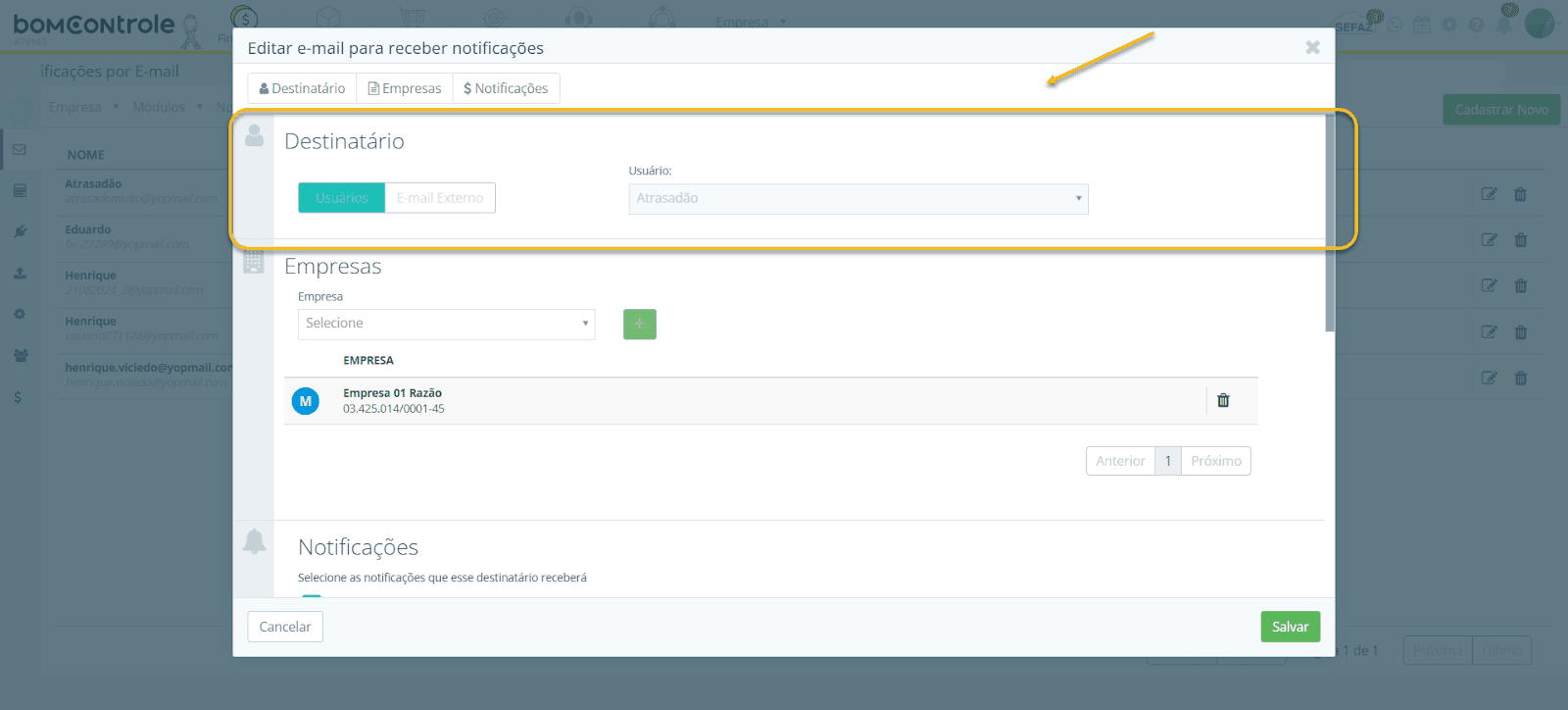
Ao clicar para cadastrar um novo registro (ou editar um existente), abre-se o formulário de Notificação por E-mail. A primeira parte do formulário corresponde à seção Destinatário, onde definimos quem é o destinatário e algumas configurações iniciais. A figura abaixo destaca a área de Dados Básicos do formulário, com cada campo numerado para referência:
Figura 2 – Destinatário
2.1 Campos e regras de preenchimento (Destinatário)
Legenda: ✅ Campo obrigatório · ⚠️ Campo opcional ou de uso específico
Tipo de Destinatário:
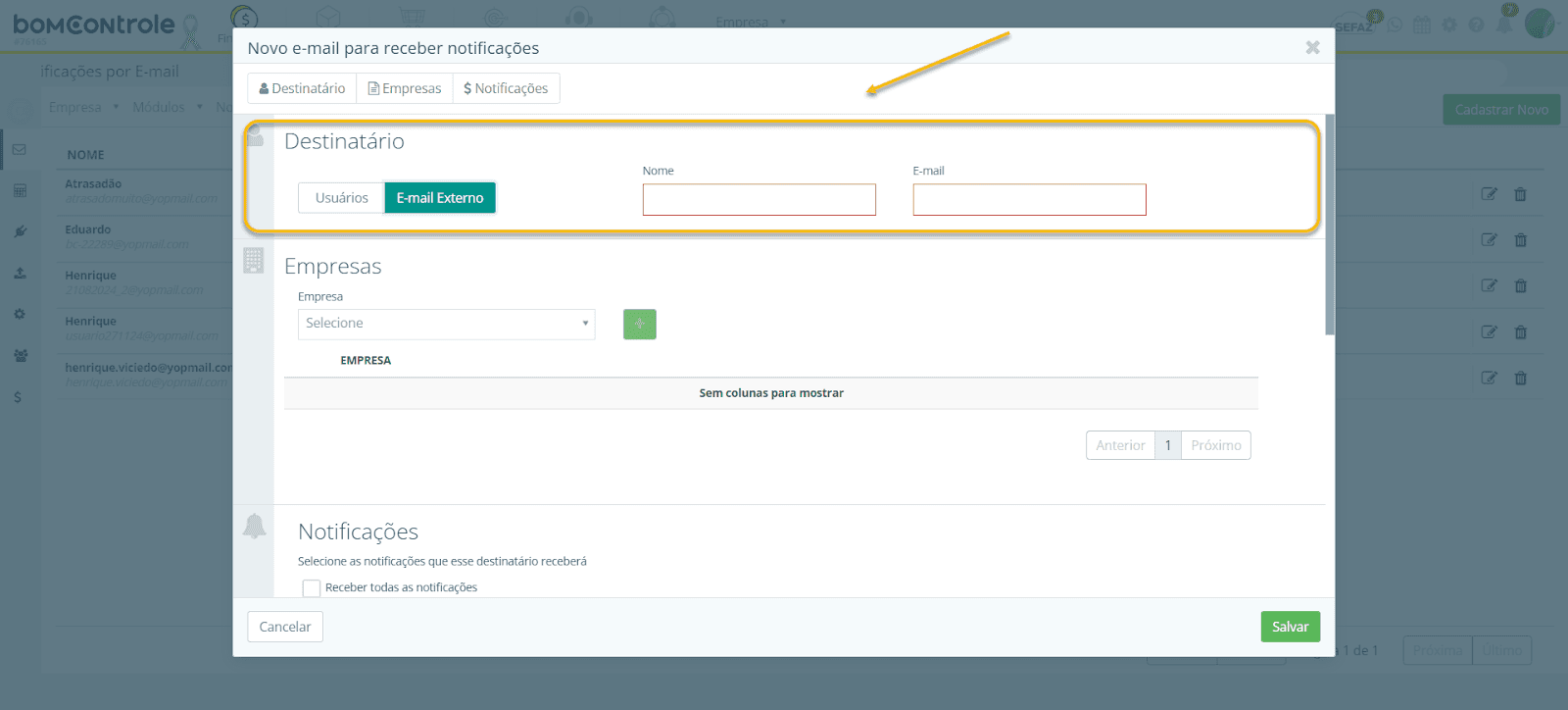
- Regras de preenchimento: ✅ Obrigatório. Selecione o tipo de destinatário que receberá as notificações. Existem duas opções mutuamente exclusivas: Usuário do sistema (quando o destinatário é um usuário interno cadastrado no BomControle) ou E-mail externo (quando o destinatário não é um usuário do sistema, e você irá informar manualmente um nome e e-mail). Por padrão, ao abrir o cadastro, a opção de Usuário pode vir selecionada. Ao alternar para “E-mail externo”, o campo de seleção de usuário será ocultado e os campos para digitar Nome e E-mail serão habilitados. Da mesma forma, ao escolher “Usuário do sistema”, os campos de Nome/E-mail externo ficam desabilitados, pois serão preenchidos automaticamente a partir do cadastro do usuário selecionado.
- Impacto em outros módulos: Definir o tipo de destinatário influencia a forma de configuração: escolhendo Usuário do sistema, o envio de notificações fica vinculado a um usuário interno, utilizando o e-mail cadastrado no perfil dele. Isso garante que, se o usuário mudar seu e-mail de login ou sair da empresa, a notificação possa ser gerenciada (por exemplo, é possível remover esse usuário das notificações sem precisar saber seu e-mail, apenas excluindo o cadastro dele aqui). Já escolhendo E-mail externo, você pode cadastrar pessoas de fora da organização (por exemplo, um contador externo, um sócio ou um cliente) para receber os avisos – nesse caso, o e-mail é digitado manualmente e não está vinculado aos usuários internos do BomControle. Ambos os tipos permitem restringir quais módulos/empresas serão considerados, mas note que usuários internos só podem ser notificados sobre empresas às quais eles tenham acesso (ver campo Empresas mais adiante).
- Observações: Escolha Usuário do sistema sempre que possível para aproveitar os cadastros internos e evitar duplicidade de contatos – o sistema impede inclusive cadastrar duas vezes o mesmo usuário como destinatário. Use E-mail externo para pessoas que não possuem acesso ao BomControle mas que precisam ser notificadas dos eventos (por exemplo, um diretor que não usa o sistema, parceiros ou responsáveis externos). Após salvar, não é possível trocar o tipo de destinatário; caso precise alterar de externo para interno ou vice-versa, será necessário excluir o cadastro e inserir um novo com o tipo correto.
Usuário (destinatário interno):
- Regras de preenchimento: ✅ Obrigatório se o tipo de destinatário for “Usuário do sistema”. Este campo aparece apenas quando Usuário do sistema é selecionado no campo anterior. Utilize-o para selecionar o usuário interno que deverá receber as notificações. Ao clicar no campo, será exibida uma lista de usuários do BomControle (ou um campo de busca para filtrar pelo nome/e-mail do usuário desejado). Escolha o usuário correto. Enquanto nenhum usuário for selecionado, os campos de empresas ficarão desativados – isso porque a lista de empresas disponíveis depende do usuário escolhido. Assim, primeiro escolha o usuário, depois defina as empresas no campo apropriado. Após selecionar um usuário, o sistema preencherá automaticamente os campos de Nome e E-mail deste formulário com os dados daquele usuário (e esses campos não serão editáveis manualmente no caso de destinatário interno).
- Impacto em outros módulos: Ao vincular um usuário interno, o sistema passa a enviar as notificações utilizando o e-mail de login desse usuário (que é o e-mail cadastrado para acesso ao BomControle). Esse usuário receberá os avisos na caixa de entrada do e-mail dele, referentes aos módulos e eventos configurados. Além disso, as empresas que poderão ser associadas (campo Empresas) serão filtradas pelas empresas às quais o usuário tem acesso no BomControle – por exemplo, se você selecionar um usuário que só tem acesso à empresa X, não será possível adicionar empresa Y na lista de empresas a serem notificadas para ele. Isso garante que funcionários/usuários internos só recebam notificações relevantes ao seu âmbito de atuação.
- Observações: Certifique-se de que o usuário selecionado possui um e-mail válido cadastrado no sistema, pois é para esse endereço que as mensagens serão enviadas. O BomControle não permite cadastrar o mesmo usuário duas vezes na lista de notificações; se tentar selecionar um usuário que já tem um cadastro de notificação, o sistema apresentará um erro. Caso um usuário interno deixe de fazer parte da empresa ou seja desativado, lembre-se de atualizar os destinatários de notificação (removendo ou substituindo por outro usuário) para que os e-mails continuem chegando às pessoas certas.
Nome do Destinatário:
- Regras de preenchimento: ✅ Obrigatório. Informe o nome do destinatário das notificações. Se o tipo de destinatário for E-mail externo, este campo será editável e você deve digitar o nome completo ou descritivo da pessoa (até 256 caracteres). Escolha um nome que identifique claramente quem é o contato – por exemplo, “João da Silva (Contador)” ou “Maria Fernandes – Diretora Financeira”. Se o tipo selecionado for Usuário do sistema, este campo será preenchido automaticamente com o nome completo do usuário escolhido e ficará bloqueado para edição (não é possível alterar o nome aqui, já que vem do cadastro de usuários).
Figura 3 - Destinatário (E-mail Externo)
- Impacto em outros módulos: O Nome do destinatário serve principalmente para identificação interna e referência nos relatórios e telas de configuração do BomControle. Por exemplo, na própria lista de notificações (tela de pesquisa), o nome ajuda a reconhecer quem receberá os e-mails. Esse campo não afeta diretamente os módulos operacionais (não é impresso em notas fiscais nem em outro documento operacional), pois as notificações são comunicações por e-mail. No entanto, um nome bem definido ajuda os administradores a gerenciar os contatos de notificação, especialmente em empresas com muitos destinatários cadastrados.
- Observações: Para destinatários externos, mantenha este nome atualizado e padronizado – ele pode aparecer no assunto ou corpo do e-mail como parte de uma saudação ou identificação do remetente (em alguns templates de mensagem, o sistema pode utilizar o nome do destinatário, por exemplo: “Prezado João, segue o resumo...”). Utilize identificadores adicionais no nome se necessário para distinguir contatos com nomes semelhantes (por exemplo, dois “Carlos”; você pode colocar “Carlos (TI)” e “Carlos (Financeiro)” para clareza). Lembre-se: caso precise alterar o nome de um usuário interno, isso deve ser feito no cadastro de usuários do BomControle; aqui ele é apenas visualizado quando o tipo é interno.
E-mail:
- Regras de preenchimento: ✅ Obrigatório. Informe o endereço de e-mail que receberá as notificações. Se o destinatário for do tipo E-mail externo, este campo ficará habilitado para digitação – insira o e-mail completo (por exemplo, fulano@empresa.com). O sistema validará se o formato do e-mail é válido (por exemplo, deve conter “@” e um domínio). Se o tipo for Usuário do sistema, este campo será automaticamente preenchido com o e-mail de login do usuário selecionado e não poderá ser editado manualmente.
- Impacto em outros módulos: Este é o endereço para o qual o BomControle enviará efetivamente as mensagens de notificação. Não há impacto em módulos de negócio diretamente, mas é crucial para o funcionamento do recurso: se o e-mail estiver incorreto ou desatualizado, o destinatário não receberá os avisos. O sistema não permite duplicar e-mails externos – ou seja, você não conseguirá cadastrar dois destinatários externos com o mesmo endereço de e-mail, para evitar envios duplicados. Da mesma forma, um usuário interno só pode aparecer uma vez. Isso impede conflitos como uma pessoa receber dois e-mails idênticos ou o sistema tentar enviar para um contato repetido.
- Observações: Verifique com atenção o e-mail digitado para destinatários externos, evitando typos (erros de digitação). Recomenda-se também comunicar o contato externo de que ele passará a receber e-mails automáticos do BomControle, para que fique atento e confira sua caixa (inclusive spam, inicialmente). No caso de usuários internos, mantenha os cadastros de usuários sempre atualizados – se o colaborador mudou de e-mail ou saiu, atualize no sistema de usuários; assim, as notificações refletem essas mudanças automaticamente.
Empresas:
- Regras de preenchimento: ✅ Obrigatório. Especifique a abrangência de empresas para as quais as notificações se aplicam a este destinatário. Em outras palavras, escolha de quais empresas o destinatário receberá eventos. Você pode associar uma ou mais empresas. Caso deseje que a pessoa receba notificações de todas as empresas do seu grupo (multiempresa), basta marcar a opção especial “Todas”. No formulário, este campo funciona da seguinte forma: selecione uma empresa na lista disponível e então clique no botão Adicionar (geralmente um ícone de “+” ou similar) para incluí-la na relação. Repita o procedimento para cada empresa que quiser adicionar. As empresas já adicionadas aparecerão listadas (normalmente abaixo ou ao lado, como pequenas etiquetas com nome/sigla) e podem ser removidas clicando no “x” ao lado do nome de cada uma.
Figura 4 - Empresas
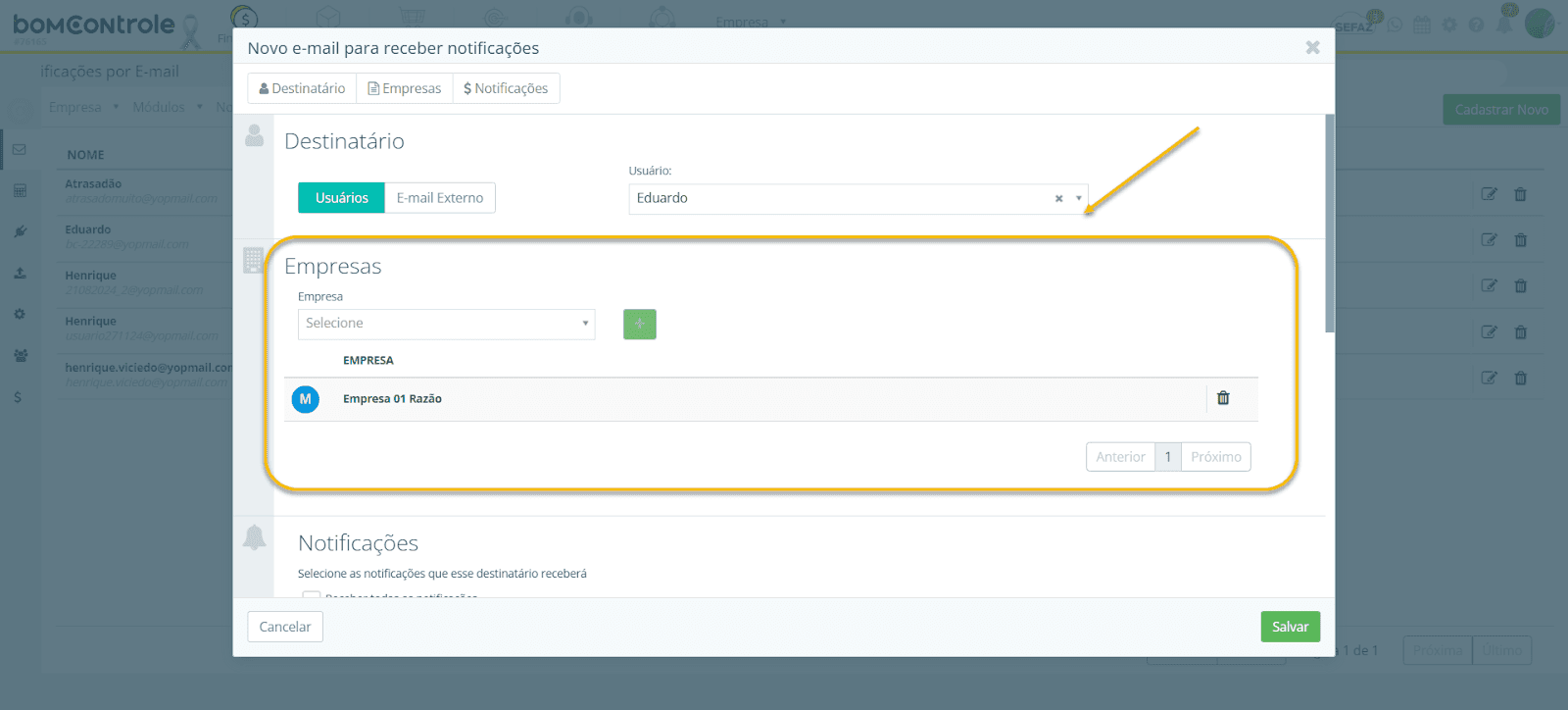
Pelo menos uma empresa deve ser selecionada para salvar o cadastro. Se nenhuma for escolhida, o sistema exibirá uma mensagem de erro (“Selecione ao menos uma empresa”). – Para facilitar, usuários com perfil Administrador Geral poderão selecionar diretamente “Todas” na lista de empresas, sem precisar adicionar uma a uma. Observação importante: no caso de destinatário do tipo Usuário interno, a lista de empresas exibida será limitada às empresas que aquele usuário pode acessar. Além disso, enquanto nenhum usuário for escolhido, este campo permanece desabilitado (vide campo Usuário acima). Após selecionar o usuário, escolha as empresas pertinentes. Para destinatário externo, a lista de empresas exibirá todas as empresas às quais você (usuário que está configurando) tem acesso, incluindo a opção “Todas” se você for administrador.
- Impacto em outros módulos: As empresas selecionadas determinam de quais unidades da empresa o destinatário receberá as notificações. Isso é especialmente relevante em organizações que gerenciam múltiplos CNPJs dentro do BomControle. Por exemplo, suponha que você tenha duas empresas cadastradas (Empresa A e Empresa B) e marque apenas a Empresa A para um certo contato; então, mesmo que ocorram eventos relevantes na Empresa B, esse destinatário não será notificado deles. O impacto, portanto, é restritivo: garante que cada contato receba alertas apenas das operações das empresas escolhidas.
No caso de selecionar Todas, o destinatário receberá notificações consolidando eventos de todas as empresas cadastradas no sistema (desde que o tipo de notificação seja aplicável àquela empresa). Internamente, ao ocorrer um evento (como uma fatura atrasada, ou uma entrada de estoque) o sistema verifica a qual empresa aquilo pertence e só envia e-mail para os contatos que incluíram aquela empresa no seu cadastro de notificação. Assim, você pode, por exemplo, ter um responsável que receba alertas financeiros somente de uma filial específica, configurando-o adequadamente.
- Observações: Em ambientes multiempresa, planeje este campo com atenção. Se a pessoa for, por exemplo, um diretor financeiro do grupo todo, provavelmente deve receber Todas as empresas; já se for um gerente de unidade, restrinja às empresas ou filiais sob sua responsabilidade. Se novas empresas forem adicionadas no futuro e o destinatário deve cobri-las, lembre-se de editar o cadastro e incluir a nova empresa (ou use “Todas” desde já, se esse for o caso). Você pode adicionar quantas empresas forem necessárias; caso adicione por engano, remova antes de salvar. Dica: ao clicar no campo de seleção de empresa, você pode digitar parte do nome para filtrar rapidamente, útil quando há muitas empresas cadastradas.
Tipos de Notificação:
- Regras de preenchimento: ✅ Obrigatório selecionar ao menos um tipo de notificação. Nesta parte da seção de Dados Básicos, você definirá quais eventos/notificações específicas o destinatário irá receber. O formulário apresenta uma lista de opções (checkboxes) correspondentes aos tipos de aviso disponíveis no BomControle. Você deve marcar cada notificação desejada. Caso queira que o destinatário receba todas as notificações possíveis, marque a opção “Todas” (geralmente a primeira da lista) – ao fazê-lo, o sistema automaticamente selecionará todos os demais tipos internamente.
Figura 5 - Notificações
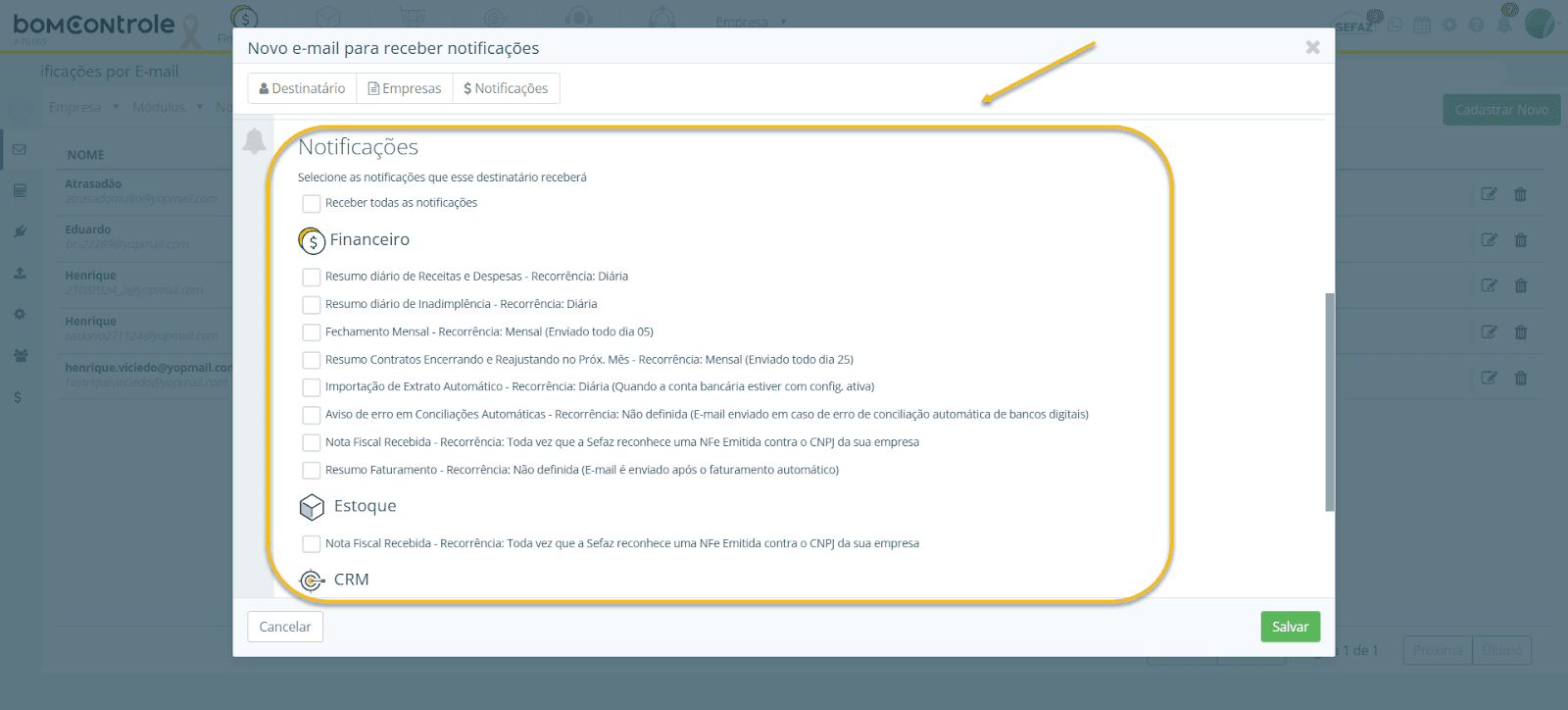
Inversamente, se você marcar individualmente todas as opções, o sistema indicará “Todas” como verdadeiro. Você pode também marcar apenas notificações de um determinado módulo, por exemplo, apenas as relacionadas a Financeiro. Se nenhuma caixa for marcada, o sistema não permitirá salvar (é necessário escolher ao menos uma, a menos que opte pela opção geral “Todas”).
- Impacto em outros módulos: Cada caixa marcada corresponde a um evento ou rotina em um módulo do sistema, ou seja, define sobre o quê o destinatário será notificado. A seguir, listamos os tipos de notificações disponíveis e explicamos brevemente seu impacto e quando são disparadas no sistema: - Todas: Selecionar “Todas” significa que o contato receberá todos os tipos de notificações listados abaixo, abrangendo eventos de Financeiro, Estoque, CRM e ServiceDesk. Na prática, ao marcar esta opção, assim que qualquer evento dentre os listados ocorrer em qualquer empresa (respeitando os filtros de empresa do contato), um e-mail será enviado para o destinatário. Impacto: Uso recomendado para administradores gerais ou pessoas que precisam de visibilidade total. Tenha cuidado ao usar, pois o volume de e-mails pode ser grande. (Esta opção abrange todas as notificações atuais, inclusive as futuras que venham a ser adicionadas pelo sistema.)
- Resumo Receita/Despesa: Aviso periódico com um resumo financeiro de receitas e despesas da empresa. Impacto: Relacionado ao módulo Financeiro, esse e-mail apresenta um panorama dos recebimentos e pagamentos em determinado período (geralmente diário ou semanal, conforme configuração padrão do BomControle). Serve para acompanhar o fluxo financeiro de curto prazo. Onde é disparado: é uma rotina automatizada do Financeiro – ao final do dia ou em horário configurado, o sistema consolida as entradas (receitas) e saídas (despesas) registradas e envia o resumo para os contatos inscritos.
- Resumo Inadimplência: Aviso periódico de inadimplência, listando contas a receber que estão em atraso. Impacto: Também do módulo Financeiro, auxilia na gestão de cobrança. O e-mail traz, por exemplo, quantos títulos estão vencidos e há quantos dias, total em atraso, etc.
Onde é disparado: rotina automática do Financeiro que verifica diariamente (ou em frequência definida) as faturas vencidas não quitadas e gera um relatório enviado por e-mail. Esse resumo permite que o setor financeiro tome ações de cobrança ou acompanhamento de perto dos devedores.
- Fechamento Mensal: Notificação de fechamento financeiro mensal. Impacto: Envolvendo Financeiro, ao término de cada mês o sistema envia um apurado geral do mês que se encerrou – normalmente inclui totais de faturamento, despesas, saldo, gráficos comparativos, ou outras informações de desempenho financeiro mensal.
Onde é disparado: no Financeiro > Fluxo de Caixa/Relatórios, há uma rotina agendada (geralmente no primeiro dia do mês seguinte) que compila os dados do mês anterior e envia automaticamente aos destinatários configurados. Esse fechamento auxilia diretores e contadores a ter um sumário do mês sem precisar gerar manualmente relatórios.
- Resumo Contratos: Resumo periódico de gestão de contratos ativos. Impacto: Refere-se ao acompanhamento de contratos de venda/serviço recorrentes, integrando módulos de Financeiro/Vendas/CRM. Essa notificação costuma trazer informações como quantidade de contratos vigentes, contratos prestes a vencer, valor recorrente faturado em contratos, etc.
Onde é disparado: é gerada por uma rotina automática ligada ao gerenciamento de contratos (por exemplo, no Financeiro > Contratos ou CRM > Oportunidades/Assinaturas, conforme a implementação). O contato que recebe esse resumo consegue acompanhar a carteira de contratos periodicamente, ajudando tanto o financeiro (na previsão de receita) quanto o comercial (na renovação de contratos).
- Importação Extrato: Aviso de importação de extrato bancário. Impacto: Vinculado ao módulo Financeiro, notifica quando um extrato bancário foi importado para o sistema (seja via integração automática ou upload de arquivo) e possivelmente traz um resumo do resultado (quantos lançamentos conciliados, etc.).
Onde é disparado: na funcionalidade de Conciliação Bancária (Financeiro > Conciliação), toda vez que um extrato é importado ou processado, o sistema envia esse aviso aos responsáveis configurados. Ajuda a acompanhar a atualização das contas bancárias no sistema – por exemplo, um gerente financeiro recebe a confirmação de que o extrato do dia foi carregado com sucesso.
- Aviso Erro Conciliação: Notificação de erro na conciliação bancária. Impacto: Também no âmbito Financeiro, alerta quando ocorre alguma falha ao tentar conciliar automaticamente movimentos financeiros com extrato bancário. Por exemplo, se o sistema integrar com um banco digital e não conseguir parear um pagamento, ou se houver erro de comunicação com o banco.
Onde é disparado: durante a rotina de conciliação (manual ou automática via Hangfire/OpenFinance), se um erro for detectado (ex.: divergência de saldo, lançamento não encontrado), essa notificação é enviada. Permite que o responsável tome conhecimento imediato do problema e vá ao módulo Financeiro corrigir ou verificar o que houve. O caminho relacionado é Financeiro > Conciliação Bancária (na tela ou processo de conciliar).
- NFe Recebida (Financeiro): Aviso de Nota Fiscal Eletrônica recebida no Financeiro. Impacto: Relacionado a contas a pagar e gestão de documentos fiscais, no módulo Financeiro. Significa que uma nota fiscal de fornecedor (compra) foi importada ou registrada no sistema. Onde é disparado: tipicamente, ao utilizar a função de Entrada de NF-e no Financeiro (por exemplo, quando um XML de nota de compra é integrado ou lançado via Financeiro > Despesas/Fornecedor), o sistema emite esse alerta. A pessoa notificada terá ciência de que uma nova nota de despesa entrou no sistema, o que pode acionar processos internos como aprovação de pagamento ou conferência de mercadoria recebida.
- NFe Recebida (Estoque): Aviso de Nota Fiscal Eletrônica recebida no Estoque. Impacto: Vinculado ao módulo Estoque, indica que uma entrada de produto com NF-e foi efetuada. Onde é disparado: quando a equipe de almoxarifado/estoque realiza uma Entrada de Estoque através de um XML de nota (menu Estoque > Entradas de Produtos, por exemplo, importando a nota fiscal do fornecedor para dar entrada nos itens), o sistema envia essa notificação. Isso informa, por exemplo, ao responsável de compras ou ao financeiro que os itens chegaram e foram registrados, e possivelmente já há um contas a pagar associado (se integrado). É útil para sincronizar setores: o financeiro fica sabendo que a mercadoria chegou (e que terá uma fatura a pagar), ou o gestor de estoque sabe que uma nota foi lançada.
- Aviso Criação de Ticket: Notificação de novo ticket criado no ServiceDesk. Impacto: Pertence ao módulo ServiceDesk (Suporte/Atendimento). Sempre que um novo ticket de suporte/atendimento é aberto, seja pelo cliente (via portal) ou internamente, essa notificação avisa os responsáveis. Onde é disparado: na tela de Tickets do ServiceDesk, ao criar um chamado, o BomControle dispara o e-mail para contatos configurados com esta opção. Normalmente, a equipe de suporte ou o gestor de atendimento cadastrados aqui serão alertados imediatamente quando um cliente abrir um chamado, agilizando o primeiro contato e resolução. O e-mail pode conter o número do ticket, o cliente solicitante e o assunto, por exemplo.
- Automação CRM: Aviso de evento de Automação de CRM. Impacto: Relacionado ao módulo CRM, especificamente às automações de marketing/vendas definidas no sistema. Por exemplo, o BomControle permite configurar fluxos de trabalho automáticos (workflows) no CRM – como enviar um e-mail para um vendedor quando uma oportunidade fica estagnada ou notificar a equipe quando certa condição é alcançada. Marcando esta opção, o destinatário receberá e-mails gerados por essas automações do CRM.
Onde é disparado: dentro de CRM > Automação (ou CRM > Oportunidades, dependendo da implementação), quando uma regra de automação tem como ação “Enviar notificação” ou quando determinados gatilhos ocorrem (como proposta não respondida em X dias, etc.), o sistema envia e-mails para os contatos inscritos. Em resumo, garante que usuários externos ou específicos sejam notificados de movimentações importantes no funil de vendas ou relacionamento sem depender de intervenção manual.
- Proposta Assinatura: Aviso de proposta assinada. Impacto: Também no contexto CRM/Vendas, indica que uma proposta comercial foi assinada/aceita pelo cliente. O BomControle possui funcionalidade de envio de propostas e coleta de assinatura eletrônica via portal do cliente ou link; quando o cliente finaliza a assinatura digital da proposta, esse aviso é disparado para informar a equipe interna.
Onde é disparado: na área de CRM > Oportunidades/Propostas, assim que o cliente realiza a assinatura eletrônica (por exemplo, clicando no link e confirmando), o sistema marca a proposta como Assinada e envia o e-mail para os contatos de notificação com essa opção marcada. Assim, o responsável comercial sabe imediatamente que o negócio foi fechado (ou contrato aceito) e pode prosseguir com as próximas etapas (gerar contrato, faturar, etc.).
- Resumo Faturamento: Resumo periódico de faturamento. Impacto: Este se refere ao total faturado em vendas em um período, integrando Financeiro/Vendas. É semelhante ao Resumo de Receita, porém foca em faturamento bruto (por exemplo, soma de notas fiscais emitidas ou vendas confirmadas). Pode ser diário, semanal ou mensal, conforme configuração.
Onde é disparado: geralmente pelo Financeiro (ou pelo painel BC360, caso exista, que consolida indicadores), enviando periodicamente a soma de faturamento (receita bruta de vendas) – por exemplo, “No último mês sua empresa faturou R$ X, subdividido em Y em serviços e Z em produtos”. Esse resumo ajuda a diretoria e time comercial a acompanhar o desempenho de vendas. Não está ligado a um evento único, mas sim a uma rotina agendada de relatório de vendas.
Observações gerais sobre tipos de notificação: Marque apenas os tipos realmente relevantes para cada destinatário, para evitar excesso de e-mails. Por exemplo, um contador externo pode precisar apenas dos fechamentos mensais e notificações de notas recebidas, enquanto um gerente de suporte precisa apenas dos avisos de tickets. O sistema enviará um e-mail separado para cada evento/notificação ocorrido – exceto os resumos, que já consolidam informações.
Lembre-se de que novos tipos de notificação podem ser adicionados nas evoluções do sistema; mantenha-se atento às notas de versão do BomControle. Até o momento, não existem notificações automatizadas específicas do módulo BPM (processos) ou Vendas (pedidos não cobertos pelo CRM), então não há opções a marcar para esses módulos. Caso futuramente haja, eles aparecerão nessa lista.
Por fim, caso deseje suspender temporariamente os e-mails para um contato sem excluí-lo, uma saída possível é editar e desmarcar todas as opções de notificação (deixando-o sem nenhuma marcada). Assim, ele permanecerá cadastrado, porém não receberá nada até que alguma opção seja marcada novamente. (Naturalmente, para realmente remover acesso às informações, o ideal é excluir o cadastro, mas a opção de zerar as notificações pode ser útil se quiser manter o registro do contato no sistema.)
Conclusão
Em especial, certifique-se de que o Nome e E-mail do destinatário estejam corretos e que as Notificações relevantes estejam marcadas, bem como as Empresas abrangidas. Em seguida, clique em Salvar para gravar o cadastro de notificação por e-mail. O sistema exibirá uma mensagem de sucesso (“Salvo com sucesso”) e, a partir desse momento, os envios automáticos estarão habilitados conforme a configuração realizada.
Lembre-se de que você pode voltar a essa tela a qualquer momento via menu Configurações > Notificações por E-mail para editar um destinatário (atualizar e-mail, adicionar/remover tipos de aviso, etc.) ou excluí-lo se ele não deva mais receber nenhum alerta. Mantendo esse cadastro corretamente configurado, sua empresa se beneficiará de comunicações automáticas eficientes – pessoas certas sendo avisadas nos momentos certos – melhorando a proatividade na gestão financeira, acompanhamento de vendas e suporte, e cumprimento de rotinas operacionais do BomControle.
Solicite uma demonstração
Gerenciar sua empresa com o nosso ERP Completo pode ser simples

Entraremos em contato em até 1 hora
durante o horário comercial.