


Todos
Configurações
Configure, integre e importe seus dados para o BomControle.
Meu Plano
Este manual tem como objetivo orientar o usuário final referente as configurações de Plano do sistema BomControle, de maneira simples e detalhada. Será descrito como acessar a tela de cadastro, as funcionalidades disponíveis, e como realizar a edição das informações do plano, cobranças adicionais e de contatos. Cada seção da tela é ilustrada e explicada em detalhes, com observações para melhor entendimento.
Este manual tem como objetivo orientar o usuário final referente as configurações de Plano do sistema BomControle, de maneira simples e detalhada. Será descrito como acessar a tela de cadastro, as funcionalidades disponíveis, e como realizar a edição das informações do plano, cobranças adicionais e de contatos. Cada seção da tela é ilustrada e explicada em detalhes, com observações para melhor entendimento.
Plano Atual
Esta seção exibe as informações do plano de assinatura vigente da sua conta BomControle.
Imagem da tela Plano Atual
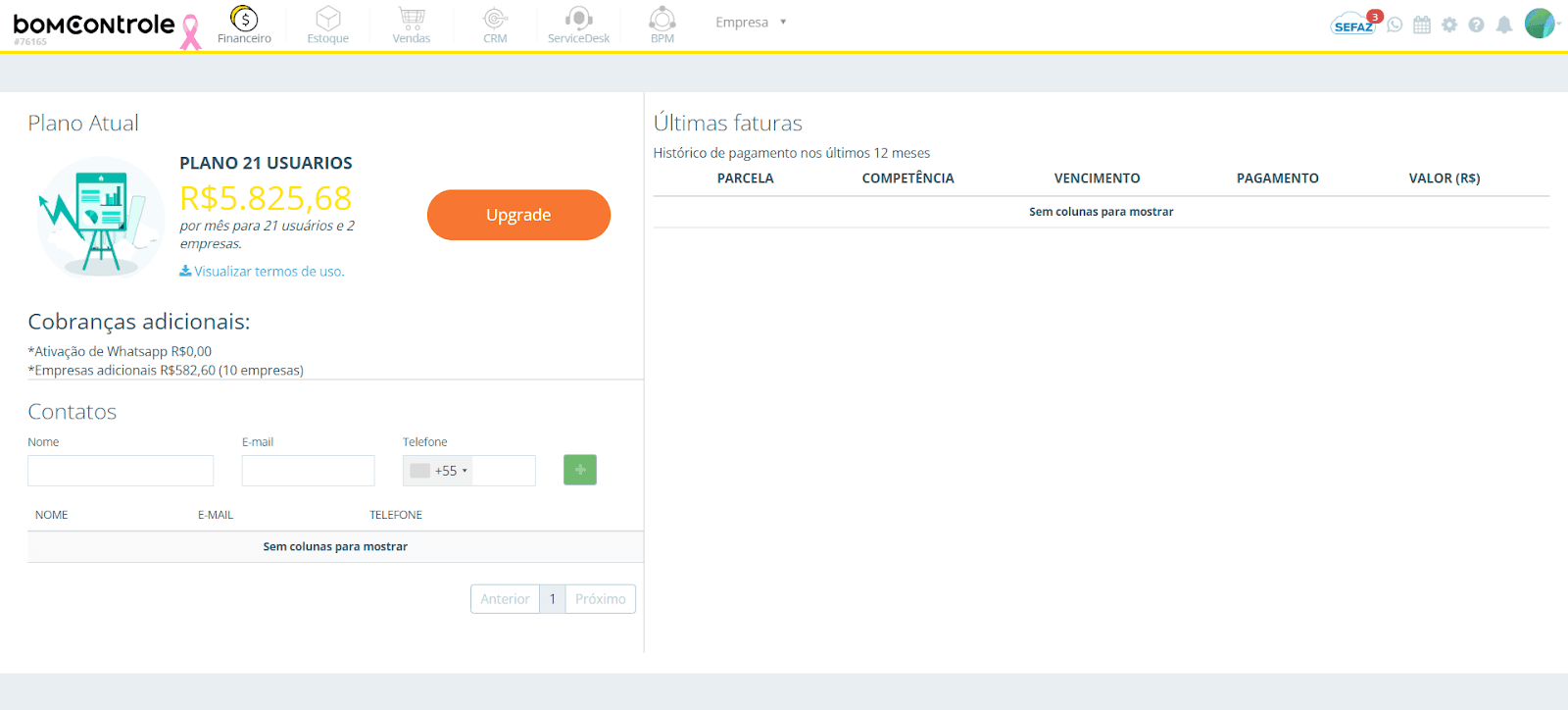
Plano Atual: mostra o nome do plano contratado no momento (por exemplo, Basic, Pro, Enterprise ou Trial, conforme o caso). Juntamente ao nome, é exibido um ícone ou imagem ilustrativa do plano. Se a sua conta estiver em período de avaliação gratuita (trial) ou em cortesia, isso será indicado aqui.
Valor Mensal: indica o valor da mensalidade do plano atual, mostrado em reais (R$). Este é o custo base que será cobrado periodicamente (normalmente a cada mês) pelo uso do sistema, excluindo eventuais adicionais. No caso de planos de avaliação (Trial) ou promoções de cortesia, o valor pode aparecer como R$0 durante o período gratuito.
Limites do Plano: logo abaixo do valor, o sistema informa quais recursos estão incluídos no seu plano. Por exemplo: “por mês para X usuários e Y empresas”. Isso significa o número de usuários (contas de acesso de colaboradores) e o número de empresas/CNPJs que podem ser cadastrados sem custo adicional nesse plano. Ex: Um plano Básico pode incluir 5 usuários e 2 empresas sem cobranças extras.
Período Trial (se aplicável): se você estiver utilizando um plano Trial (avaliação gratuita), será exibido o período de duração (por exemplo, 7 dias de teste) e possivelmente quantos dias restam para expirar. Esse período trial permite usar o sistema gratuitamente antes de contratar um plano definitivo.
Termos de Uso: há um link disponível (“Visualizar termos de uso”) onde é possível baixar ou visualizar o documento de Termos de Uso do BomControle. É importante que o usuário final conheça esses termos, pois regem as condições de utilização do sistema.
Botão Assinar/Upgrade: no canto desta seção há um botão cuja função varia conforme o status da sua assinatura:
Se você está no trial ou ainda não contratou um plano pago, o botão aparecerá como “Assinar” (ou “Assine”) para permitir que você efetive a contratação de um plano (transformando sua conta trial em uma conta ativa paga). Ao clicar em Assinar, geralmente você será direcionado ao fluxo de escolha de plano e forma de pagamento.
Se você já possui um plano ativo, o botão exibirá “Upgrade”, permitindo migrar para um plano superior. Clicando em Upgrade, o sistema apresentará as opções de planos disponíveis acima do seu atual, para que você selecione um novo plano com mais recursos/limites.
Regras de uso do botão: Ele pode ficar desabilitado em algumas situações específicas. Por exemplo, se sua assinatura está marcada como “aguardando assinatura” (aguardando confirmação de pagamento ou processamento da contratação) o upgrade é temporariamente bloqueado até a conclusão desse processo inicial. Da mesma forma, se sua conta estiver inativa por falta de pagamento (mensalidade em atraso), o botão de upgrade não ficará disponível — primeiro será necessário regularizar a situação (efetuar o pagamento pendente) para então mudar de plano. Ao passar o cursor sobre o botão desabilitado, um tooltip explicará o motivo (ex.: “Aguarde o processo de assinatura ser concluído para realizar o upgrade.”).
Situação da Assinatura: caso sua conta esteja inativa ou bloqueada devido a pendências (por exemplo, trial expirado ou pagamento não reconhecido), o topo da tela exibirá um alerta em destaque (fundo amarelo ou vermelho). Esse alerta avisa sobre a necessidade de regularização. Exemplo: “Não foi possível reconhecer o pagamento de sua mensalidade. Para restabelecer o acesso, regularize o pagamento ou entre em contato com o financeiro.” Se esse aviso aparecer, significa que alguma fatura está atrasada ou não contabilizada, impactando o acesso completo ao sistema (alguns módulos podem ficar bloqueados até a quitação).
Cobranças Adicionais
Nessa parte, o BomControle lista itens extras ao plano base que geram custo adicional na sua assinatura. Estes itens são opcionais ou decorrentes de uso excedente, e aparecem discriminados para transparência do valor total cobrado.
Imagem do texto de cobranças adicionais
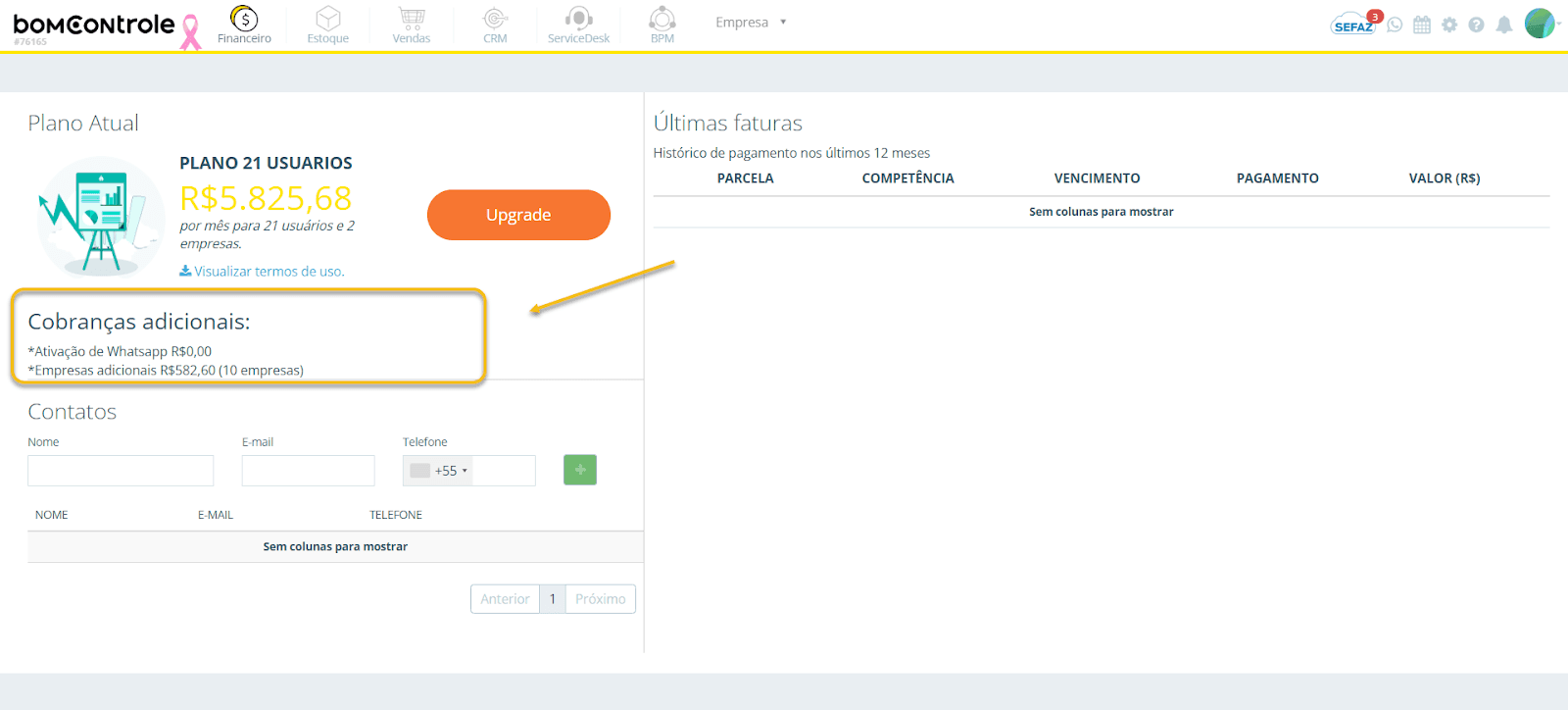
Ativação de WhatsApp: Se a sua empresa optou por ativar a integração de WhatsApp (canal de comunicação via WhatsApp dentro do BomControle), uma cobrança adicional fixa é acrescida à sua mensalidade. No campo é exibido o valor extra em reais referente a esse serviço ativo. Regras/Observação: Esta cobrança só aparece caso você tenha de fato habilitado a integração WhatsApp em algum módulo (por exemplo, no CRM ou ServiceDesk). Desativando a integração, a cobrança deixa de ser gerada nos próximos ciclos.
Empresas Adicionais: Mostra o custo extra relativo ao cadastro de empresas além do limite incluído em seu plano. Por exemplo, se seu plano inclui 2 empresas e você cadastrou 1 empresa extra (totalizando 3), aqui será exibido o valor adicional cobrado por essa empresa extra. O texto indica o valor total somado e, entre parênteses, a quantidade de empresas adicionais ativas. Regras: O BomControle cobra um valor mensal por CNPJ extra cadastrado acima do limite do plano. Assim, se você remover empresas extras (deixando apenas a quantidade permitida pelo plano), esse valor adicional reduzirá ou zerará no ciclo seguinte. Da mesma forma, ao adicionar uma nova empresa além do limite, este campo será atualizado com o novo valor proporcional.
Outras cobranças adicionais: (Caso aplicável) Se existirem outros serviços ou módulos contratados à parte (como pacotes adicionais de usuários, armazenamento extra, etc.), eles também seriam listados nessa seção, cada qual com seu valor. Impacto: Todas as cobranças adicionais listadas aqui serão somadas à sua mensalidade na geração da fatura. Fique atento a esses itens para compreender o valor total cobrado. Para reduzir custos, você pode avaliar a necessidade de manter ativos os serviços adicionais listados (por exemplo, desativar um módulo opcional ou ajustar o número de empresas conforme seu plano).
Contatos
Esta seção permite gerenciar os contatos da sua empresa responsáveis pelo relacionamento com o BomControle, especialmente em questões de faturamento e cobranças. Você pode cadastrar aqui as pessoas que deverão receber notificações financeiras (faturas, avisos de vencimento) ou que servirão de referência para qualquer comunicação da BomControle com sua empresa.
Imagem da seção "Contatos"
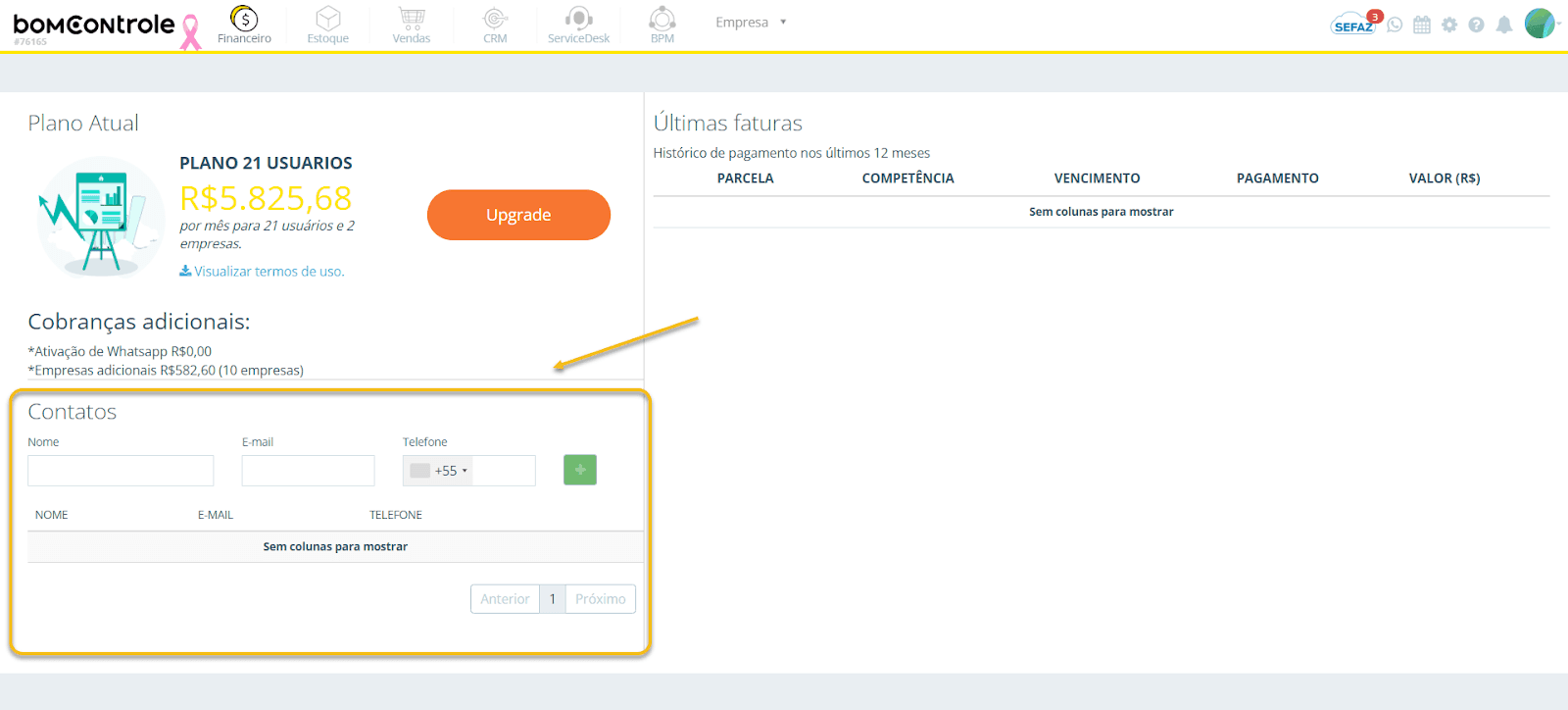
Adicionar Contato: Para incluir um novo contato, preencha os campos do pequeno formulário desta seção e clique no botão “+” (Adicionar). Os campos disponíveis são:
Nome: nome completo do contato. Regra: obrigatório – não é possível adicionar um contato sem informar o nome.
E-mail: endereço de e-mail do contato. Regra: opcional, porém pelo menos um meio de contato (e-mail ou telefone) deve ser fornecido. Recomenda-se fortemente cadastrar um e-mail válido, pois as faturas e comunicações de cobrança são enviadas por e-mail automaticamente.
Telefone: número de telefone do contato (preferencialmente celular, com DDD). Regra: opcional caso o e-mail tenha sido informado. Se não for informar e-mail, então o telefone torna-se necessário como forma alternativa de contato. O formato de telefone é livre, mas recomenda-se seguir o padrão (##) #####-####.
Campos adicionais: não há outros campos obrigatórios; os contatos são simples e servem apenas para registro de nome e meio de contato. Preencha as informações e clique no botão verde “+” para salvar o novo contato. Se os dados estiverem válidos, o contato será adicionado à lista logo abaixo do formulário.
Lista de Contatos: Abaixo do formulário, há uma tabela listando todos os contatos financeiros cadastrados. Nessa tabela são exibidos o Nome, E-mail e Telefone de cada contato, e na última coluna há ações que você pode realizar:
Editar contato: clicando no ícone do lápis (editar), os dados daquele contato são carregados de volta nos campos acima, permitindo alterar nome, e-mail ou telefone. Após fazer as mudanças desejadas, clique no botão de atualizar (ícone de refresh) para salvar.
Excluir contato: clicando no ícone da lixeira, você poderá remover o contato da lista. Ao clicar, o sistema pedirá uma confirmação (“Deseja realmente excluir o contato?”); confirmando, o contato será apagado. Use com cautela, pois não há como recuperar um contato excluído a não ser cadastrando novamente.
Contato Padrão: o ícone de estrela indica o contato principal da empresa. Você pode clicar na estrela (que ficará amarela/preenchida quando ativa) em um dos contatos para defini-lo como Contato Padrão. Isso significa que, em caso de necessidade geral, esse será a primeira pessoa a ser acionada ou exibida como referência principal. Apenas um contato pode ser o padrão por vez – ao marcar um contato como padrão, os demais automaticamente serão desmarcados.
Contato de Cobrança: o ícone do cifrão marca qual contato receberá as comunicações de cobrança e faturas. Clique no ícone em forma de cifrão para ativar ou desativar essa designação para um contato. O contato marcado receberá por e-mail as faturas mensais e avisos de vencimento. É possível marcar mais de um contato como de cobrança, se desejar que múltiplas pessoas recebam as notificações (por exemplo, o financeiro e um diretor). Importante: caso nenhum contato esteja marcado como de cobrança, o sistema exibirá um alerta em amarelo abaixo da tabela informando “Sem contato de cobrança definido.”. Isso indica que não há ninguém específico para receber as faturas – é recomendável marcar pelo menos um e-mail para não perder comunicados importantes.
As alterações de padrão ou cobrança entram em vigor imediatamente ao clicar no botão (a estrela ou cifrão ficará destacada). Não é necessário salvar a tela inteira; cada ação (adicionar/editar/excluir/marcar) salva individualmente.
Observação: Os contatos cadastrados aqui não têm acesso ao sistema por padrão (não são usuários de login, a menos que você também os cadastre como usuários na área de Usuários do sistema). Eles servem apenas como referências de comunicação. Portanto, mantenha os dados sempre atualizados – se um responsável financeiro sair da empresa, edite ou exclua seu contato e cadastre o novo responsável. Assim, você garante que as faturas do BomControle cheguem sempre à pessoa certa.
Últimas Faturas
Nesta seção, o sistema apresenta o histórico das últimas faturas da sua assinatura BomControle, geralmente correspondendo aos últimos 12 meses de utilização (ou desde o início da assinatura, caso sua conta tenha menos de 12 meses).
Imagem da seção "Últimas faturas"
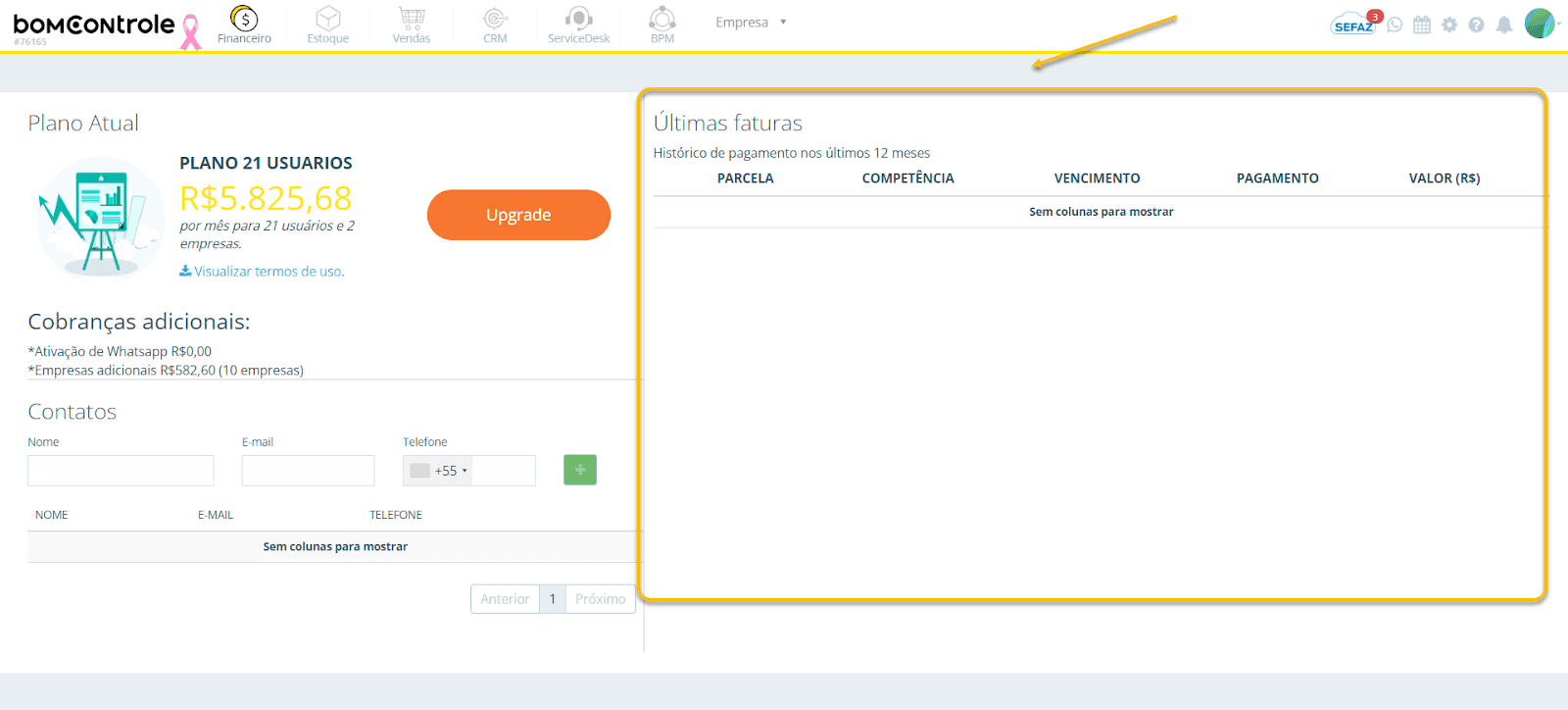
Tabela de faturas: As faturas são listadas em ordem cronológica (da mais recente para as anteriores), cada linha representando um ciclo de cobrança (tipicamente mensalidade). As colunas apresentadas são:
Parcela: o número ou identificação da fatura/parcela. Por exemplo, parcela 1, 2, 3... indicando a sequência de cobranças desde o início do plano.
Competência: a referência do período cobrado naquela fatura. Geralmente é apresentada como uma data (por exemplo, 01/10/2025) indicando o mês/ano da mensalidade ou o início do período faturado.
Vencimento: a data de vencimento daquela fatura – até quando o pagamento deveria ser realizado. Essa data é importante para você se programar e evitar atrasos.
Pagamento: o status de pagamento da fatura. O BomControle exibirá aqui se aquela cobrança já foi paga ou não, usando indicativos visuais:
Se a fatura já foi paga em dia, o status pode aparecer como Pago (ou simplesmente não marcado como atraso) e ao passar o mouse você verá a data exata em que o pagamento foi registrado. Geralmente, faturas pagas e confirmadas pelo sistema aparecem com um fundo neutro (ou um pill verde/azul indicando ok).
Se a fatura ainda não venceu (pagamento futuro), o status aparece como Futuro e é destacada de outra cor (ex.: azul). Isso indica que aquela parcela está próxima mas ainda dentro do prazo de pagamento.
Se a fatura está em atraso (vencida e não consta como paga), o status exibirá Atrasado em destaque (geralmente com fundo vermelho) para chamar atenção. Nesse caso, é importante regularizar o quanto antes. Ao pagar uma fatura atrasada, o status será atualizado para pago assim que o BomControle confirmar o recebimento (pode levar alguns instantes ou 1 dia, dependendo do método de pagamento).
Obs.: Caso alguma fatura tenha passado por ajuste manual (por exemplo, prorrogação de vencimento concedida pelo suporte BomControle), um pequeno marcador (ponto) poderá aparecer ao lado do número da parcela indicando “Parcela editada”. Isso é meramente informativo, sinalizando que aquela cobrança teve alguma alteração após emissão inicial.
Valor (R$): o valor total da fatura, em reais. Aqui já está considerado o valor do plano + quaisquer cobranças adicionais daquele período. Você pode conferir se o valor bate com o esperado (por exemplo, se houve contratação de empresa adicional ou outros serviços naquele mês, este valor refletirá tais inclusões).
Ações: na última coluna (sem título) há ações disponíveis para cada fatura. Normalmente, há um botão para visualizar detalhes ou segunda via da fatura. Clicando nesse botão (ícone de visualizar/imprimir), você poderá baixar o boleto de pagamento ou recibo da fatura selecionada. Isso é útil caso você não localize o e-mail com a cobrança ou precise reimprimir o boleto. Também pode haver opção de ver um detalhamento on-line da fatura. Sempre utilize essa área para obter a 2ª via atualizada de um boleto em atraso antes de pagar, pois boletos vencidos precisam ser atualizados para cálculo de juros (se aplicável).
Impactos e observações: Manter um acompanhamento das últimas faturas é importante para a continuidade do uso do sistema. Se houver faturas marcadas como Atrasado, sua conta corre o risco de ter acesso limitado. O BomControle costuma enviar alertas (como o aviso no topo da tela de plano) e e-mails para os contatos de cobrança quando isso ocorre. Portanto, fique atento a esta seção. Em caso de divergência – por exemplo, você efetuou o pagamento mas o status ainda aparece como “Atrasado” – pode ser devido ao tempo de processamento bancário. Nessa situação, entre em contato com o suporte financeiro da BomControle (financeiro@bomcontrole.com.br) informando os detalhes do pagamento para agilizar a normalização.
Lembre-se de que as faturas dos últimos 12 meses ficam disponíveis para consulta. Para um histórico mais antigo que 12 meses, você pode precisar solicitar ao suporte BomControle ou verificar seus e-mails arquivados, pois o sistema foca no ano corrente de pagamentos.
Solicite uma demonstração
Gerenciar sua empresa com o nosso ERP Completo pode ser simples

Entraremos em contato em até 1 hora
durante o horário comercial.