


Todos
Configurações
Configure, integre e importe seus dados para o BomControle.
Integração WhatsApp
O que é a integração WhatsApp e suas vantagens: A integração de WhatsApp no BomControle permite que você utilize a plataforma BomControle para atendimento ao cliente via WhatsApp de forma centralizada e colaborativa. Com essa funcionalidade, é possível: atender múltiplos clientes em um único número de WhatsApp com uma equipe inteira (vários atendentes usando o mesmo número oficial), organizar uma fila de atendimento com opções para o cliente escolher o setor (ex: vendas, suporte), enviar mensagens automáticas de boas-vindas, orientação e encerramento, utilizar templates de mensagens prontas para respostas rápidas e padronizadas, além de integrar as conversas com os módulos do sistema.
Por exemplo, a partir de um chat, criar uma nova Venda, Oportunidade, Chamado de suporte ou mesmo lançar uma Despesa lendo o código de barras de um boleto enviado pelo cliente. Também é possível enviar pelo chat documentos gerados no BomControle (como boletos de cobrança, notas fiscais ou QR Code do Pix) e configurar disparo automático de lembretes de pagamento ou avisos de inadimplência (Régua de Cobrança via WhatsApp).
Em suma, essa integração amplia o BomControle para englobar um canal de comunicação crucial, tornando o atendimento e o pós-venda muito mais eficientes dentro do próprio ERP.
Acessando a tela de configuração: No BomControle, vá em Configurações > Integrações e clique em WhatsApp. Será aberta a janela “Configuração Integração – WhatsApp”, que contém várias abas/seções (Ativação, Fila de Atendimento, Mensagens Automáticas e Templates de Mensagens Prontas). Cada seção configura um aspecto do uso do WhatsApp. A seguir, vamos explicar cada uma.
Imagem da seção Ativação da integração WhatsApp
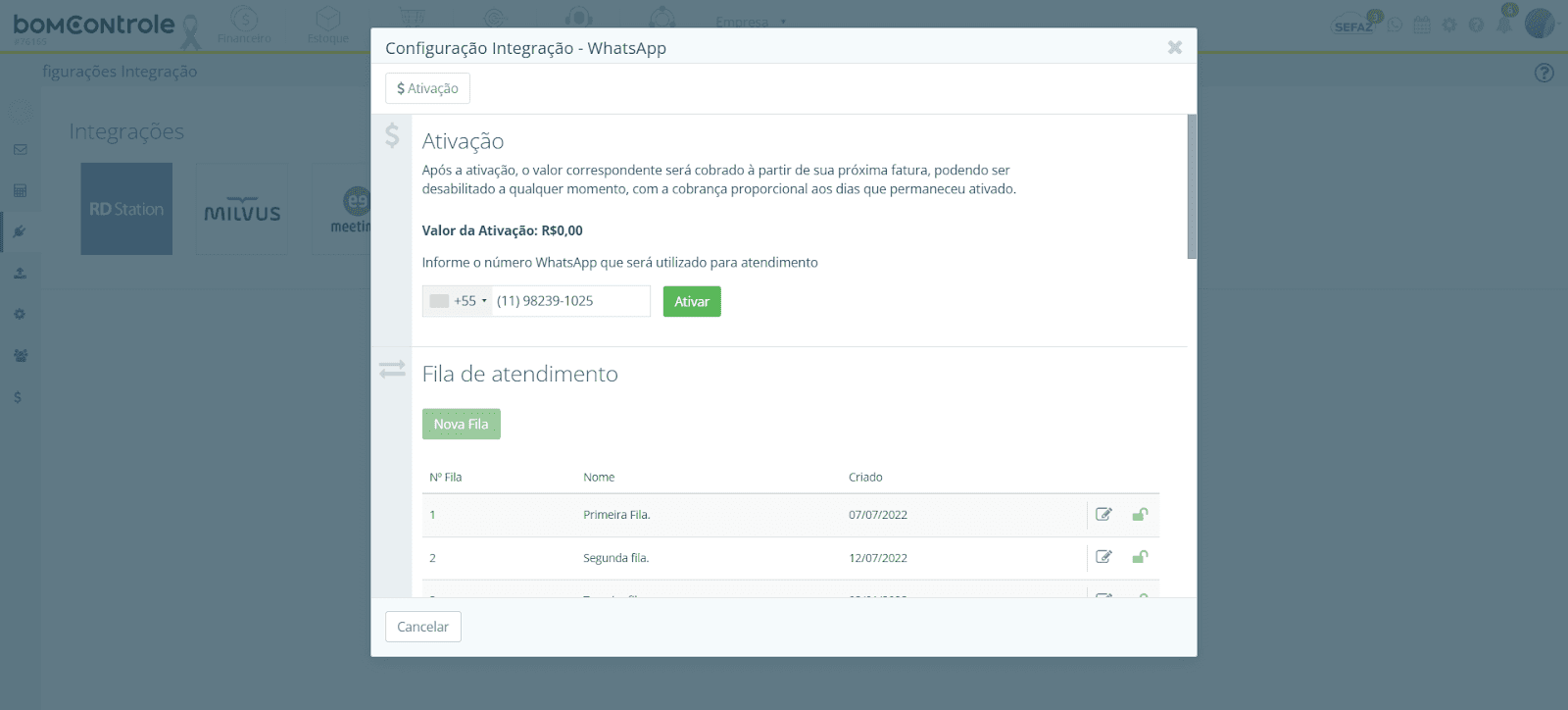
1. Seção Ativação
Nesta primeira parte, realiza-se a ativação do serviço de WhatsApp dentro do BomControle e a vinculação com o número de telefone que será usado para atendimento.
Plano e disponibilidade: Ao abrir a tela, pode haver uma mensagem em destaque informando sobre a disponibilidade da integração conforme seu plano BomControle. Se sua conta não tiver o plano necessário, será exibido um aviso: “A configuração do WhatsApp se encontra indisponível para seu plano...” e orientando a contatar o suporte do BomControle. Nesse caso, os demais campos ficarão bloqueados. Supondo que você tenha acesso (plano compatível), a tela mostrará as opções normalmente.
Custo da integração: Logo abaixo, é informado que ao ativar a integração, haverá um custo adicional na sua assinatura. O texto explica que “Após a ativação, o valor correspondente será cobrado a partir da próxima fatura, proporcional aos dias utilizados”. E mostra o Valor da Ativação (mensal) atual em moeda, por usuário ou por número (conforme a política comercial vigente). Isso serve para transparência de que o recurso é pago. Exemplo: Valor da Ativação: R$ 50,00 (indicando que R$50 serão acrescidos por mês quando ativo).
Número WhatsApp para atendimento: Este é o campo principal onde você informa o número de telefone que será integrado. Você deve inserir o número de WhatsApp que será utilizado para conversar com os clientes (incluindo código do país e DDD). O campo tem suporte a formatação internacional – por exemplo, no Brasil você colocaria +55 11 99999-9999.
Regras: Obrigatório. Insira apenas dígitos (o formato é aplicado automaticamente). Enquanto a integração estiver desativada, você pode editar o número. Após ativar, o campo fica travado (não editável) porque o número está em uso; para alterá-lo seria necessário desativar e ativar novamente com outro número (o que geraria um novo processo de vinculação).
Impacto: Este será o número que seus clientes irão contatar. Atenção: Use um número dedicado ao atendimento, preferencialmente WhatsApp Business. Quando ativado, esse número não deve estar ativo em outro dispositivo WhatsApp/WhatsApp Web, pois a integração assume a sessão – similar ao WhatsApp Web, você não pode ter o mesmo número ativo simultaneamente em dois lugares diferentes.
Botão Ativar/Desativar: Ao lado do campo do número, há um botão cuja cor e texto variam de acordo com o estado atual. Se a integração ainda não está ativa, o botão aparecerá como verde com o rótulo “Ativar”. Se já estiver ativa, aparecerá vermelho com o rótulo “Desativar”.
Para ativar: digite o número e clique no botão verde Ativar. Isso inicia o processo de vinculação do WhatsApp.
Para desativar: clique no botão vermelho Desativar se a integração já estiver ativa e você deseja encerrá-la temporária ou definitivamente. A desativação interrompe a conexão e suspensão de cobrança futura (pró-rata até aquele dia). Você poderá ativar novamente depois se quiser, passando pelo processo de pareamento novamente.
Pareamento via QR Code: Após clicar em Ativar, o sistema irá gerar um QR Code na tela (aquele quadrado com padrão preto e branco). Esse QR Code é exibido logo à direita do campo de número.
O que fazer com o QR Code: Abra o aplicativo WhatsApp no celular do número que você está integrando, vá nas opções de WhatsApp Web/Dispositivos Conectados e escaneie o QR Code que o BomControle está mostrando (assim como você faz para conectar o WhatsApp Web). Este QR Code expira em alguns segundos (o contador regressivo “Expira em XXs” é mostrado abaixo dele). Se expirar antes de você escanear, não há problema: o BomControle automaticamente irá gerar um novo QR Code até conseguir conectar (você verá o QR Code atualizar e o contador reiniciar).
Impacto: Ao escanear corretamente, seu WhatsApp será conectado ao BomControle. Isso significa que a sessão do WhatsApp do número agora está vinculada e o BomControle consegue enviar e receber mensagens por ele. O QR Code desaparece assim que a conexão é estabelecida e o status interno muda para ativo. Esse processo é semelhante a conectar no WhatsApp Web – em essência, o BomControle funciona como um cliente WhatsApp autorizado.
Confirmação de conexão (QR Code lido): Depois de escanear o código com sucesso, o campo Número WhatsApp ficará fixo, e a interface do BomControle indicará que o QR Code foi lido (por exemplo, pode exibir um ícone ou simplesmente sumir com o QR). Nesse momento, a integração está ativa (whatsAppAtivo = true).
Envio de mensagem teste: Uma vez que o número está conectado, a seção de ativação exibe um pequeno formulário para enviar uma mensagem de teste. Ele aparece com o rótulo “Número de telefone que vai receber as mensagens de teste:” seguido de um campo para você digitar um número de telefone de teste e um campo para a mensagem.
Funcionalidade: Você pode usar isso para validar que a integração está enviando corretamente. Informe um outro número (por exemplo, seu celular pessoal ou um colega) e escreva uma breve mensagem (“Teste de integração WhatsApp”). Em seguida, clique em Enviar Teste (botão verde). O sistema então enviará essa mensagem a partir do número integrado para o número destinatário informado.
Impacto: Se a mensagem de teste chegar corretamente ao telefone de destino, é sinal de que sua integração WhatsApp está funcionando perfeitamente – ou seja, o BomControle está apto a enviar mensagens. Caso haja alguma falha (por exemplo, não estiver realmente conectado ou o número de teste for inválido), você receberá uma notificação de erro.
Desativar integração: Se por algum motivo você precisar desconectar o número do BomControle (por exemplo, vai trocar de número ou encerrar o uso), basta clicar em Desativar. O sistema então finalizará a sessão do WhatsApp. Você também pode desconectar pelo próprio WhatsApp (removendo o dispositivo conectado). Uma vez desativado, essa tela volta ao estado inicial para poder ativar de novo. Lembre-se: a cobrança será ajustada conforme explicado – se desativar no meio do mês, paga proporcional.
(Pontos de atenção: mantenha o celular do número integrado conectado à internet; se o aparelho ficar longos períodos offline, a integração não poderá receber mensagens até restabelecer. Além disso, se mudar a senha ou houver verificação em duas etapas no WhatsApp, pode ser necessário refazer o pareamento.)
2. Seção Fila de atendimento
Depois de ativar a integração, as demais abas tornam-se disponíveis. A aba Fila de atendimento permite configurar filas/setores para organizar os primeiros passos do atendimento via WhatsApp.
Imagem da configuração da fila de atendimento
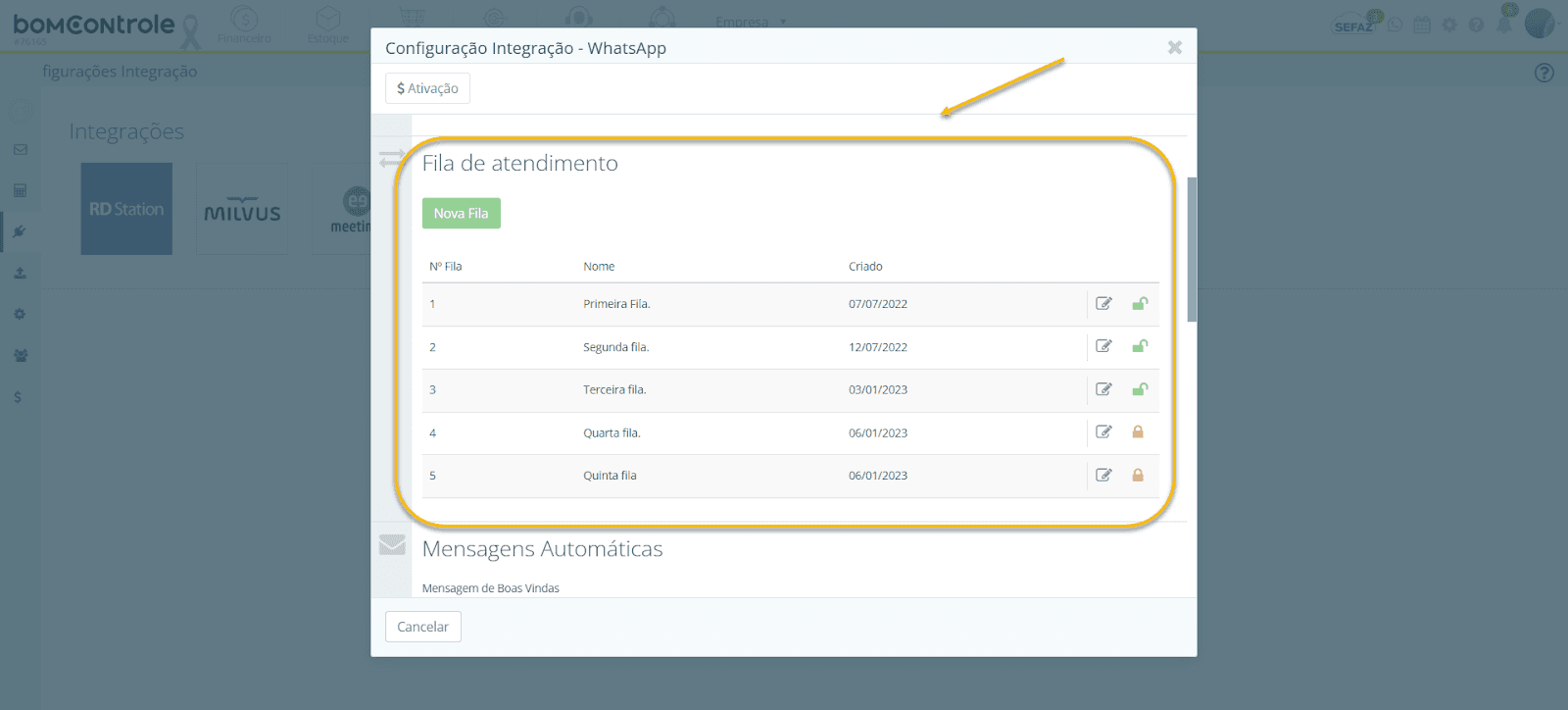
Para que servem as filas: Ao integrar o WhatsApp, o BomControle pode automatizar a triagem inicial dos contatos. Você pode criar múltiplas filas (por exemplo:
1- Comercial
2- Suporte
3- Financeiro
O sistema vai enviar ao cliente uma mensagem pedindo que ele digite o número da opção desejada. Quando o cliente responde com o número, o chat é encaminhado para os atendentes daquela fila específica. Assim, as filas funcionam como departamentos ou assuntos que o cliente pode escolher, garantindo que a conversa seja direcionada ao time certo dentro da empresa.
Criando uma nova fila: Clique no botão Nova Fila (botão verde “+ Nova Fila” no topo da lista). Abrirá a janela de cadastro/edição de fila de atendimento (modal). Nela, você deverá preencher:
Nome da Fila: uma descrição, por exemplo “Suporte Técnico” ou “Vendas Região Sul”. Esse nome será apresentado internamente e opcionalmente pode ser mencionado ao cliente.
Número da Fila: o número que o cliente deve digitar para escolhê-la (1, 2, 3, ...). Regra: não repita números; cada fila tem um identificador único. Sugere-se usar sequência a partir de 1.
(Outras opções possivelmente incluem selecionar quais usuários/atendentes estão atribuídos a essa fila, mas isso geralmente é configurado na tela de atendimento e não necessariamente aqui. Nesta configuração básica, estamos apenas nomeando as filas.)
Confirme/Salve para adicionar a fila.Listagem de filas: Após cadastrar, as filas aparecem listadas em forma de tabela, com colunas: Nº Fila (identificador numérico), Nome (nome dado), Criado (data de criação).
Ao lado de cada fila há ações: o ícone de lápis (editar) e ícone de cadeado aberto/fechado. Esses cadeados indicam se a fila está ativa (desbloqueada) ou inativa (bloqueada). Você pode clicar neles (ação Alterar bloqueio da fila) para habilitar ou desabilitar temporariamente uma fila. Por exemplo, se uma fila não tiver atendente disponível, você poderia bloqueá-la; assim, ela não será oferecida nas opções ao cliente (o sistema trata fila inativa como indisponível). O ícone muda: fa-lock (cadeado fechado) significa fila bloqueada/inativa; fa-unlock (cadeado aberto) significa ativa.
Você pode editar uma fila a qualquer momento: clicando no lápis, abre os mesmos campos Nome e Número para ajuste. Note que mudar o Número de uma fila requer atenção, pois se clientes antigos tentarem usar o menu antigo pode dar opção inválida – mas se for necessário reorganizar, pode fazê-lo.
Se precisar excluir uma fila, atualmente não há um botão de lixeira na lista (o design mostra só editar e bloquear). Provavelmente para “excluir” basta bloquear (pois assim não será mais usado). Mantemos o histórico para não perder referência em atendimentos passados. Se realmente precisasse remover, possivelmente teria que contactar suporte; mas para fins práticos, bloqueie para não oferecê-la.
Ordenação das filas: A ordem apresentada (1, 2, 3) geralmente segue o Número. E é essa ordem que será oferecida na mensagem automática de escolha (veja Mensagens Automáticas adiante). Então, planeje os números de acordo com a prioridade que quer apresentar ao cliente.
De onde vem os dados das filas: (Conforme solicitado, esclarecendo a origem: todas as filas de atendimento listadas aqui são cadastradas manualmente por você/usuários administradores nesta própria tela. Não há filas “pré-definidas” pelo sistema; você cria quantas e quais fizer sentido para seu negócio.)
(Em resumo, a tela de filas serve para você definir o menu de opções que o cliente verá no WhatsApp quando iniciar contato. Nenhuma fila aparece para o cliente sem que você a configure aqui.)
3. Seção Mensagens Automáticas
Nesta aba, você configurará o conteúdo das mensagens que o BomControle enviará automaticamente para o cliente em diferentes momentos-chave do atendimento via WhatsApp. São basicamente “scripts” de atendimento inicial e final, que fazem parte da experiência do cliente antes e após falar com um atendente humano.
Imagem da configuração das mensagens automáticas
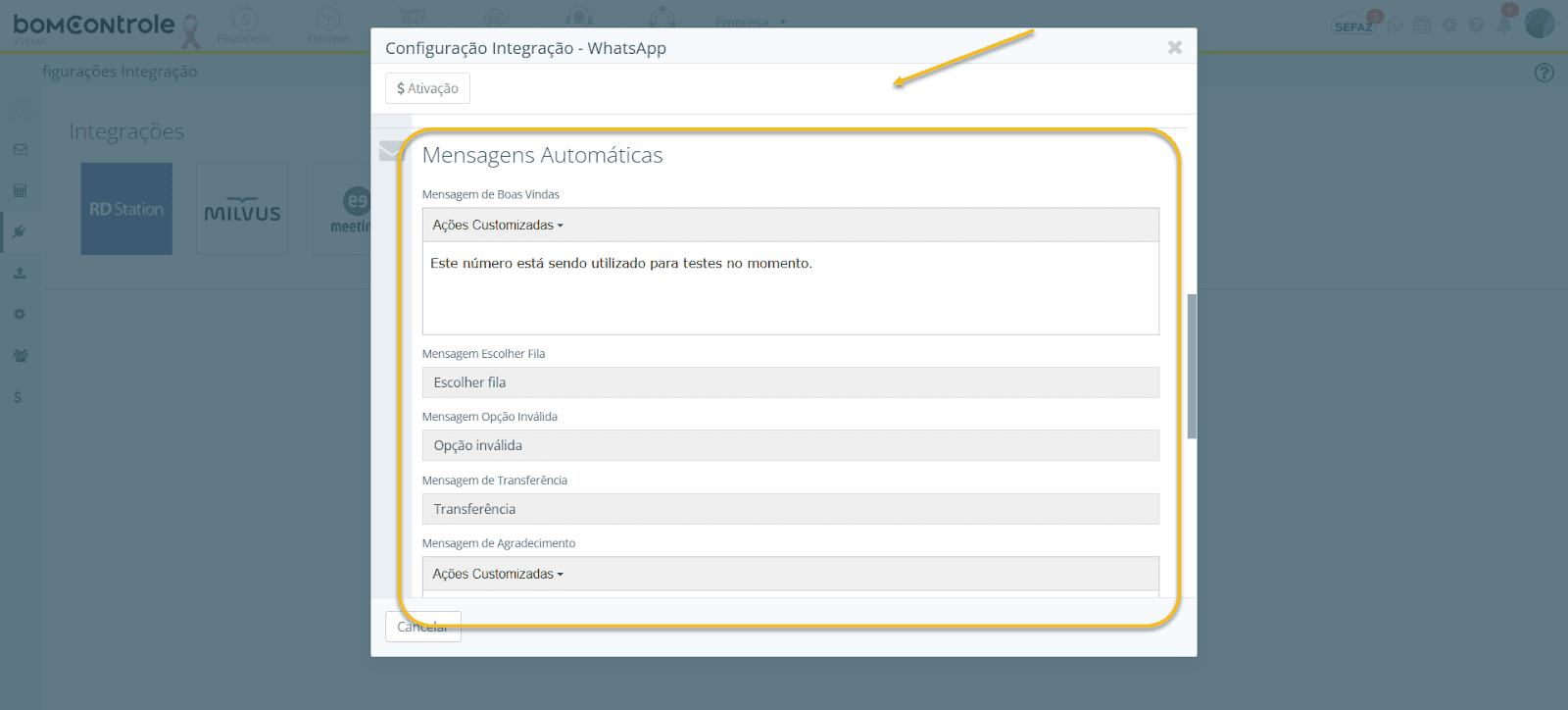
Os campos de mensagens automáticas disponíveis são:
Mensagem de Boas Vindas: texto inicial enviado assim que o cliente entra em contato (ou seja, quando o sistema recebe a primeira mensagem de um número ainda não atendido).
Regras: Obrigatório preencher. Você pode formatar o texto (campo suporta formatação básica ou até emoji, e é multi-linha). Use esse espaço para cumprimentar e introduzir o atendimento. Exemplo de conteúdo: “Olá, seja bem-vindo! 👋 Este é o atendimento automático da [Sua Empresa].”.
Impacto: Assim que o cliente mandar um “Oi” ou qualquer mensagem inicial, o sistema responde com esta mensagem de boas-vindas. É a primeira impressão, então capriche de forma amigável. Se este campo não estiver preenchido, o sistema não deixa salvar a configuração (ele destaca a borda em vermelho indicando obrigatoriedade).
Mensagem Escolher Fila: texto que orienta o cliente a escolher uma das filas de atendimento disponíveis.
Regras: Obrigatório. Deve ser uma frase do tipo “Por favor, escolha uma das opções abaixo digitando o número correspondente:” ou simplesmente “Escolha uma fila de atendimento:”. Geralmente, logo após essa mensagem, o sistema lista automaticamente as filas que você cadastrou, enumerando-as. Importante: Você não precisa escrever manualmente a lista de filas aqui, basta uma frase introdutória. O BomControle irá acrescentar, logo em seguida, algo como: “1 - Suporte Técnico\n2 - Financeiro\n3 - Comercial”, de acordo com as filas ativas. Ou enviará separadamente cada opção – a implementação pode variar, mas o usual é ou anexa na mesma mensagem ou em mensagens sequenciais.
Impacto: O cliente receberá essa instrução imediatamente após a mensagem de boas-vindas. Ele então deverá responder com um número. Garanta que a frase seja clara. Exemplo: “Para agilizar seu atendimento, digite o número de uma das opções:”.
Mensagem Opção Inválida: texto de aviso caso o cliente digite uma opção que não existe no menu.
Regras: Obrigatório. Esse é o feedback de erro. Por exemplo: “Desculpe, a opção digitada não existe. Por favor, digite um número válido dentre as opções apresentadas.”. Já vem um placeholder padrão “Opção digitada não existe, digite uma opção válida”. Você pode personalizar o tom.
Impacto: Se o cliente enviar algo que não seja um número correspondente a uma fila (por exemplo, digitou 5 quando só há 1-4, ou escreveu texto em vez de número durante a etapa de escolha), o sistema envia esta mensagem e repete o menu (provavelmente reenvia a mensagem de escolher fila ou lista novamente). Isso orienta o cliente a tentar de novo corretamente.
Mensagem de Transferência: texto enviado logo após o cliente escolher uma fila, enquanto o sistema encaminha a conversa para um atendente humano.
Regras: Obrigatório. Esse texto geralmente agradece a escolha e informa que em breve será atendido. Exemplo: “Obrigado! Aguarde um momento enquanto encaminhamos você para um atendente da área selecionada...”. Por padrão, vem algo como "Aguarde, seu atendimento será redirecionado para o atendente". Você pode ajustar.
Impacto: O cliente, após digitar uma opção válida, recebe essa confirmação. Internamente, o BomControle coloca o chat na fila escolhida e notifica os atendentes daquela fila que há um cliente esperando. Essa mensagem deixa o cliente ciente de que a transferência está em andamento e ele deve aguardar.
Mensagem de Agradecimento: texto de encerramento, enviado quando o atendimento é finalizado.
Regras: Opcional, mas recomendado (no sistema é marcada como obrigatória para salvar – se deixar em branco, fica com borda vermelha – então, preencha). Pode incluir agradecimento e convite para contato futuro. Exemplo: “A BomControle agradece seu contato! Estamos à disposição. Tenha um ótimo dia.”.
Impacto: Quando o atendente encerra o atendimento no BomControle (ou após certa inatividade conforme configuração), o sistema pode disparar essa mensagem automaticamente para o cliente, sinalizando o fim da conversa formal. Isso dá um fechamento cortês à interação.
Início de Atendimento: este campo armazena um texto opcional que pode ser enviado automaticamente no momento em que um atendente humano assume o chat, ou seja, quando sai do fluxo automático para o atendimento personalizado.
Regras: Opcional (não é marcado obrigatório). Você pode usar para alguma frase padrão de quando o atendente pega o chat. Por exemplo: “[Nome do atendente] aqui, prazer em atender você. Em que posso ajudar?”. Mas lembre-se, o atendente provavelmente falará diretamente, então use com critério. Algumas empresas deixam vazio para o atendente saudar manualmente; outras colocam uma saudação padronizada.
Impacto: Se preenchido, assim que alguém do time clicar para atender o chat, o sistema envia essa mensagem antes mesmo do atendente digitar, ou já prepara para ele enviar. Isso garante uma resposta rápida e uniforme. Se deixado vazio, cabe ao atendente dar o primeiro “oi” manualmente após a mensagem de transferência.
Cada um desses campos possui um ícone de informação (“i”) ao lado (especialmente Boas Vindas e Agradecimento) indicando a importância ou dando alguma dica de preenchimento.
Salvando as mensagens automáticas: As alterações nesses textos serão salvas quando você clicar no botão Salvar geral da tela de integração (no rodapé). Não há um salvar separado só para mensagens automáticas; portanto, após editar, clique em Salvar antes de sair da tela, senão suas customizações serão perdidas.
Uso no atendimento real: Uma vez configuradas, essas mensagens automáticas criarão o seguinte fluxo padrão quando um cliente entrar em contato via WhatsApp:
1. O cliente diz "Olá" (por exemplo).
2. O BomControle responde com a Mensagem de Boas Vindas imediatamente, seguida da Mensagem Escolher Fila e a lista de filas (numeradas).
3. Cliente digita uma opção. - Se digitar errado: recebe Mensagem Opção Inválida e repete-se o menu. - Se digitar certo: recebe Mensagem de Transferência e entra na fila.
4. Um atendente aceita o atendimento. Nesse momento, se configurado, o cliente pode receber automaticamente a mensagem de Início de Atendimento (antes ou simultaneamente ao primeiro “oi” do atendente). A partir daí, o atendente conversa normalmente, pessoalmente.
]5. Ao término, quando o atendente finaliza/fecha o atendimento no sistema, o cliente recebe a Mensagem de Agradecimento.
Esse mecanismo assegura rapidez no primeiro contato e padronização na saudação e despedida, deixando a parte central da conversa para o toque humano personalizado.
4. Seção Template de Mensagens Prontas
Nesta aba final, você pode criar e gerenciar mensagens prontas (ou respostas rápidas) para uso durante o atendimento via WhatsApp no BomControle.
Imagem da configuração de Template de Mensagens
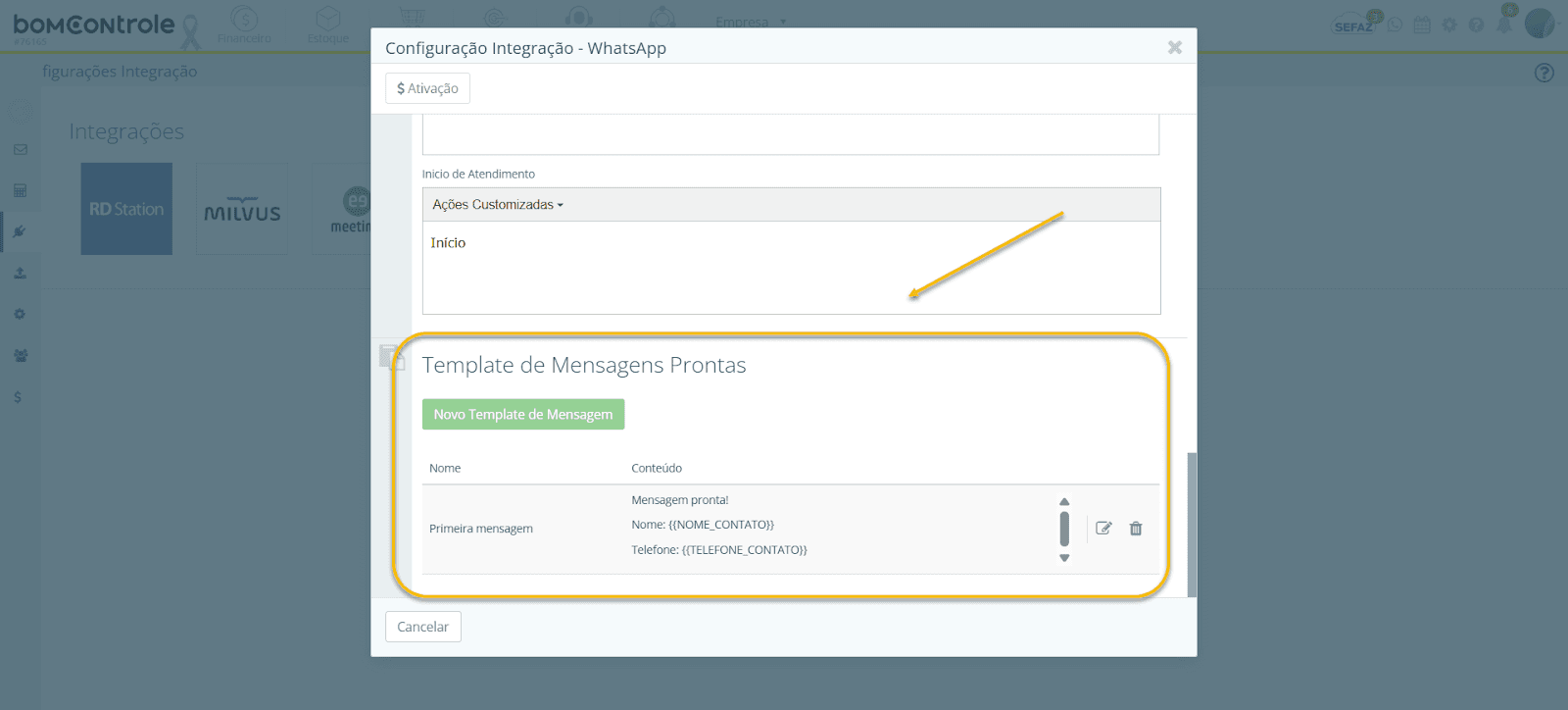
São textos previamente escritos que os atendentes podem inserir na conversa com um clique, economizando tempo e padronizando respostas para perguntas frequentes ou comunicações comuns.
Criar novo template: Clique no botão Novo Template de Mensagem (botão verde). Irá abrir a janela de cadastro/edição de template. Os campos típicos são:
Nome: um título curto para identificar a mensagem pronta (ex.: “Boas-vindas formal”, “Instrução de Pagamento”, “Resposta prazo entrega”). Esse nome não é enviado para o cliente, é só para o atendente escolher internamente.
Conteúdo da Mensagem: aqui você digita o texto completo que poderá ser enviado. Pode ser multi-linha, incluir saudações, informações e até formatação ou links. Por exemplo: “Olá, [Cliente], seu pedido está em processamento. O prazo de entrega é de 5 dias úteis. Qualquer dúvida, estamos à disposição.*”. Você pode inclusive usar campos dinâmicos se o sistema oferecer (como [Cliente] para o nome do contato – verificar documentação, mas geralmente é texto fixo).
Depois de preencher, salvar o template.
Listagem de templates: A tabela apresenta colunas Nome (do template) e Conteúdo. O conteúdo é exibido em forma resumida (no código, vemos que ele coloca até um limite e usa scroll se for longo). Assim você pode visualizar o início do texto.
Ações: para cada template há um botão de editar (ícone lápis) e de excluir (ícone lixeira). Clicar em editar abre o modal com os campos para alterar o texto ou nome. Clicar em excluir pedirá confirmação e removerá o template da lista.
Ordenação: não há um campo de ordem específico, então provavelmente são listados em ordem de criação ou alfabética de nome. Em todo caso, os atendentes verão essa mesma lista (nome) para escolher durante o chat.
Utilização durante atendimento: Os atendentes, na tela de conversa do WhatsApp dentro do BomControle, terão uma opção de inserir template (geralmente um menu ou atalho “Mensagens Prontas”). Eles poderão selecionar pelo Nome o template desejado, e o sistema automaticamente colará o conteúdo na caixa de texto, que eles podem revisar ou enviar imediatamente. Isso agiliza o atendimento, especialmente para respostas repetitivas (ex.: cumprimento inicial, respostas para perguntas comuns de suporte, instruções de pagamento, etc.).
De onde vêm os templates: Todos os templates listados aqui são criados pelo próprio usuário nesta tela. Não existe mensagem pronta padrão do sistema – a empresa configura as que julgar necessárias.
Dica: Crie templates com linguagem neutra e insira campos variáveis se o BomControle suportar (por exemplo, nome do cliente). Mantenha-os atualizados – se processos mudarem, lembre de editar as mensagens prontas para não passar informação desatualizada.
Salvando configurações e considerações finais: Após ajustar as filas, mensagens automáticas e templates, clique em Salvar na parte inferior da janela de integração WhatsApp para garantir que todas as mudanças sejam gravadas. A integração WhatsApp do BomControle então estará plenamente configurada. Insira prints das telas do WhatsApp no BomControle para treinar sua equipe – por exemplo, uma captura da tela de atendimento mostrando como escolher templates, ou a interface de seleção de filas pelo atendente, caso necessário.
Agora, sua empresa pode aproveitar o WhatsApp diretamente no BomControle: os clientes interagem por uma conversa que parece comum para eles, enquanto internamente você tem organização (filas) e automações (mensagens padrão) que melhoram a eficiência. Lembre-se de monitorar periodicamente o status da integração (se o telefone desconectar, a tela de Ativação pode mostrar novamente opção de ativar/QR Code – isso indica que precisa refazer o pareamento). No dia a dia, os atendentes usarão o módulo de Atendimento WhatsApp no BomControle (fora do escopo deste manual, mas é lá que as conversas em tempo real acontecem). As configurações feitas aqui servem de base para esse módulo funcionar corretamente.
Encerre os atendimentos sempre que concluídos para que os clientes recebam a mensagem de agradecimento e saibam que podem avaliar se algo mais é preciso. E principalmente, aproveite os relatórios que o BomControle pode fornecer (como tempo médio de atendimento por fila, etc., se disponíveis) agora que toda a interação do WhatsApp está integrada no sistema.
Solicite uma demonstração
Gerenciar sua empresa com o nosso ERP Completo pode ser simples

Entraremos em contato em até 1 hora
durante o horário comercial.